
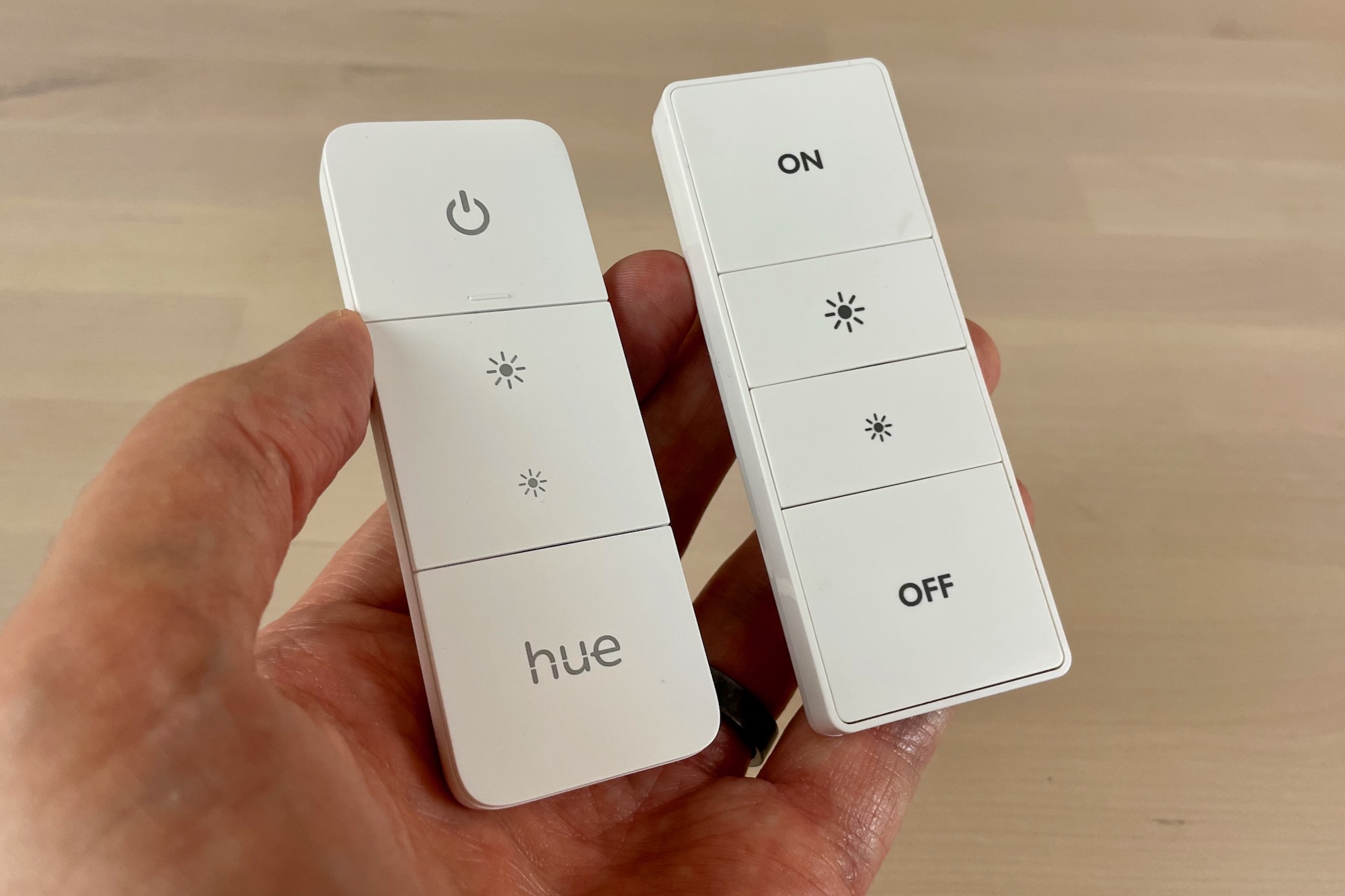
Come trasformare Philips Hue Dimmer Switch in un pannello di controllo HomeKit
Ben Patterson / IDG
L’ interruttore dimmer Philips Hue può fare molto di più che controllare semplicemente le lampadine intelligenti Hue. Se lo desideri, puoi fare in modo che i quattro pulsanti sull’interruttore controllino qualsiasi dispositivo che funzioni con la piattaforma HomeKit di Apple e bastano pochi tocchi.
Di recente ho deciso che volevo un maggiore controllo sul comportamento dell’interruttore Dimmer rispetto a quanto consentito dalle impostazioni di tonalità standard (ad esempio, non è possibile controllare il comportamento "off" del pulsante di accensione in alto). Quindi sono andato avanti e ho permesso a HomeKit di prendere il comando dell’interruttore, permettendomi di configurare ciascuno dei quattro pulsanti, inclusi i due pulsanti dimmer e i pulsanti Power e Hue.
Ora, posso fare in modo che il pulsante di accensione sull’interruttore Hue Dimmer attivi solo la scena luminosa che desidero (ovvero nessun comportamento "on/off"), mentre i pulsanti dimmer e Hue possono attivare scene separate.
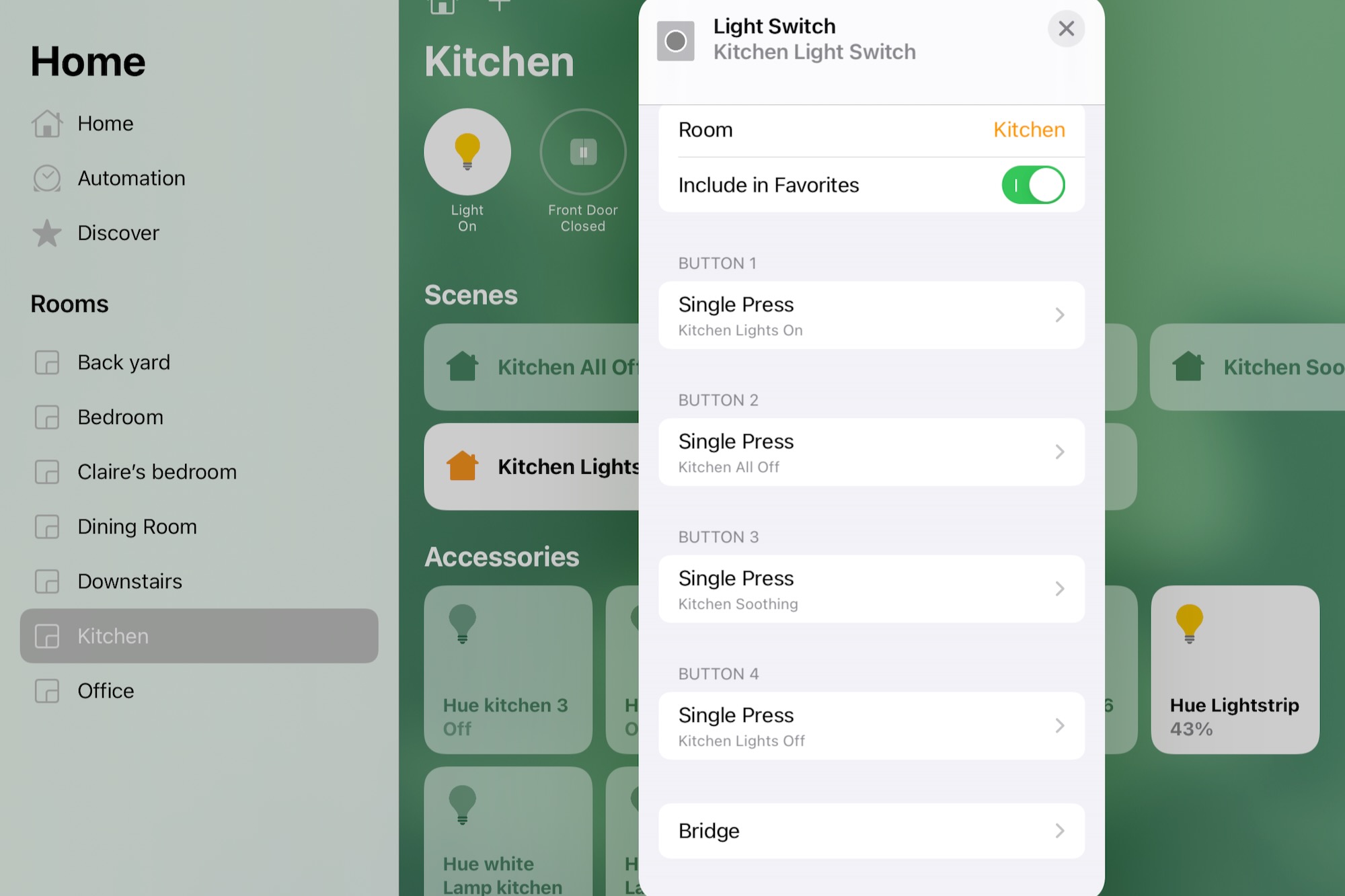
Basta toccare il campo di un pulsante per scegliere quali scene e accessori di HomeKit verranno controllati da quel pulsante.
Ben Patterson / IDG
In effetti, un interruttore Hue Dimmer configurato in HomeKit non deve controllare affatto le luci. Puoi impostare i pulsanti per controllare prese intelligenti abilitate per HomeKit, purificatori d’aria, serrature intelligenti o persino TV.
Ci sono un paio di problemi nella configurazione di un interruttore dimmer Philips Hue in HomeKit:
- Innanzitutto, avrai bisogno di un Hue Bridge. Mentre sempre più luci intelligenti Hue possono essere controllate tramite Bluetooth (il che significa che non è necessario il Bridge), l’interruttore Hue Dimmer è un’eccezione. Coloro che sono già immersi nell’ecosistema Hue probabilmente possederanno già un Hue Bridge, ma in caso contrario, dovrai procurartene uno per eseguire questo particolare trucco.
- In secondo luogo, configurare un interruttore Hue Dimmer in HomeKit significa rinunciare a tutte le opzioni di configurazione di Hue, inclusa la possibilità di impostare scene di luce basate sul tempo e opzioni di seconda, terza, quarta e quinta pressione. Mentre HomeKit può configurare le opzioni di pressione doppia e lunga per alcuni interruttori intelligenti, Hue Dimmer Switch non è uno di questi. Allo stesso modo, mentre HomeKit può configurare le opzioni dell’ora del giorno per le pressioni dei pulsanti Hue, può impostare solo una singola opzione dell’ora del giorno invece di più opzioni (ad esempio, per il giorno, la notte e così via), rendendo la funzione essenzialmente inutile.
Ai fini di questa guida, presumo che tu possieda già un Hue Dimmer Switch (la versione di prima o seconda generazione funzionerà) e un Hue Bridge. In caso contrario, dai un’occhiata a questa recensione per i dettagli su come aggiungere l’interruttore dimmer alla configurazione di Hue.
Ora sei pronto per personalizzare l’interruttore dimmer Philips Hue in HomeKit? Iniziamo.
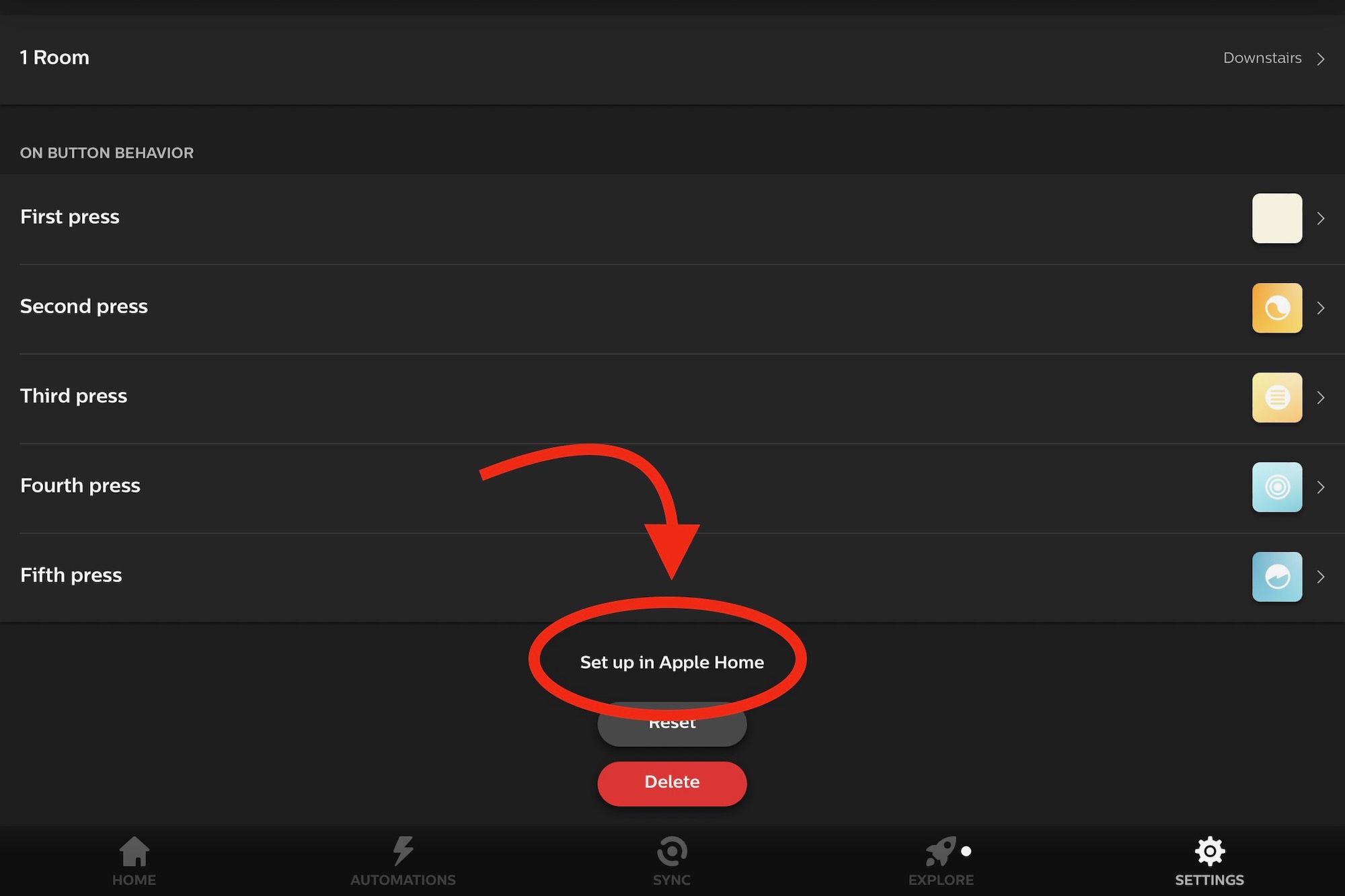
Basta toccare Configura in Apple Home per iniziare a configurare un interruttore Hue Dimmer in HomeKit.
Ben Patterson / IDG
- Apri l’app Hue, tocca Impostazioni > Accessori, quindi tocca l’interruttore dimmer che desideri configurare in HomeKit.
- Scorri fino alla parte inferiore dello schermo e tocca il collegamento Configura in Apple Home . Quando lo fai, apparirà un pop-up, avvertendo che "rimuoverai la tua configurazione attuale" se imposti l’interruttore in HomeKit. Vai avanti e tocca di nuovo Configura in Apple Home. (Puoi sempre cambiare idea e configurare nuovamente l’interruttore dimmer nell’app Hue, anche se dovrai ripetere tutte le configurazioni di Hue.)
- Ora avvia l’app Apple Home (se non è già apparsa), vai all’interruttore dimmer che desideri personalizzare (guarda nella stanza in cui è apparso nell’app Hue), quindi premi a lungo l’icona dell’interruttore.
- Ora vedrai i campi per ciascun pulsante sull’interruttore, etichettati "Pulsante 1", "Pulsante 2" e così via. Tocca un campo per uno dei pulsanti, quindi tocca Aggiungi o rimuovi accessori e scene.
- Nella schermata successiva, puoi scegliere quale scena (o scene) di HomeKit desideri attivare quando premi il pulsante che hai scelto. Un’altra opzione è scegliere uno o più accessori HomeKit che desideri controllare. Quando hai finito di effettuare le selezioni, tocca Fine.
- Ora hai la possibilità di armeggiare con le scene che vuoi attivare o regolare lo stato dei dispositivi che vuoi controllare con l’interruttore. Tocca e tieni premuta una scena o un accessorio per apportare modifiche. Ad esempio, se desideri che l’interruttore controlli la tua TV LG abilitata per HomeKit, puoi decidere se accenderla o spegnerla e se passarla a un ingresso particolare.
- Vuoi che le scene o i dispositivi attivati dalla pressione del pulsante si spengano a un certo punto? Basta selezionare un’opzione dall’impostazione Spegni: da Mai a Dopo 4 ore.
- Infine, tocca Prova questa azione per assicurarti che tutto funzioni come previsto.
- Se sei soddisfatto, tocca Fine, quindi risciacqua e ripeti con gli altri pulsanti.
Ricorda che puoi sempre tornare a fare in modo che l’app Hue gestisca l’interruttore dimmer riconfigurandolo nell’app Hue.