
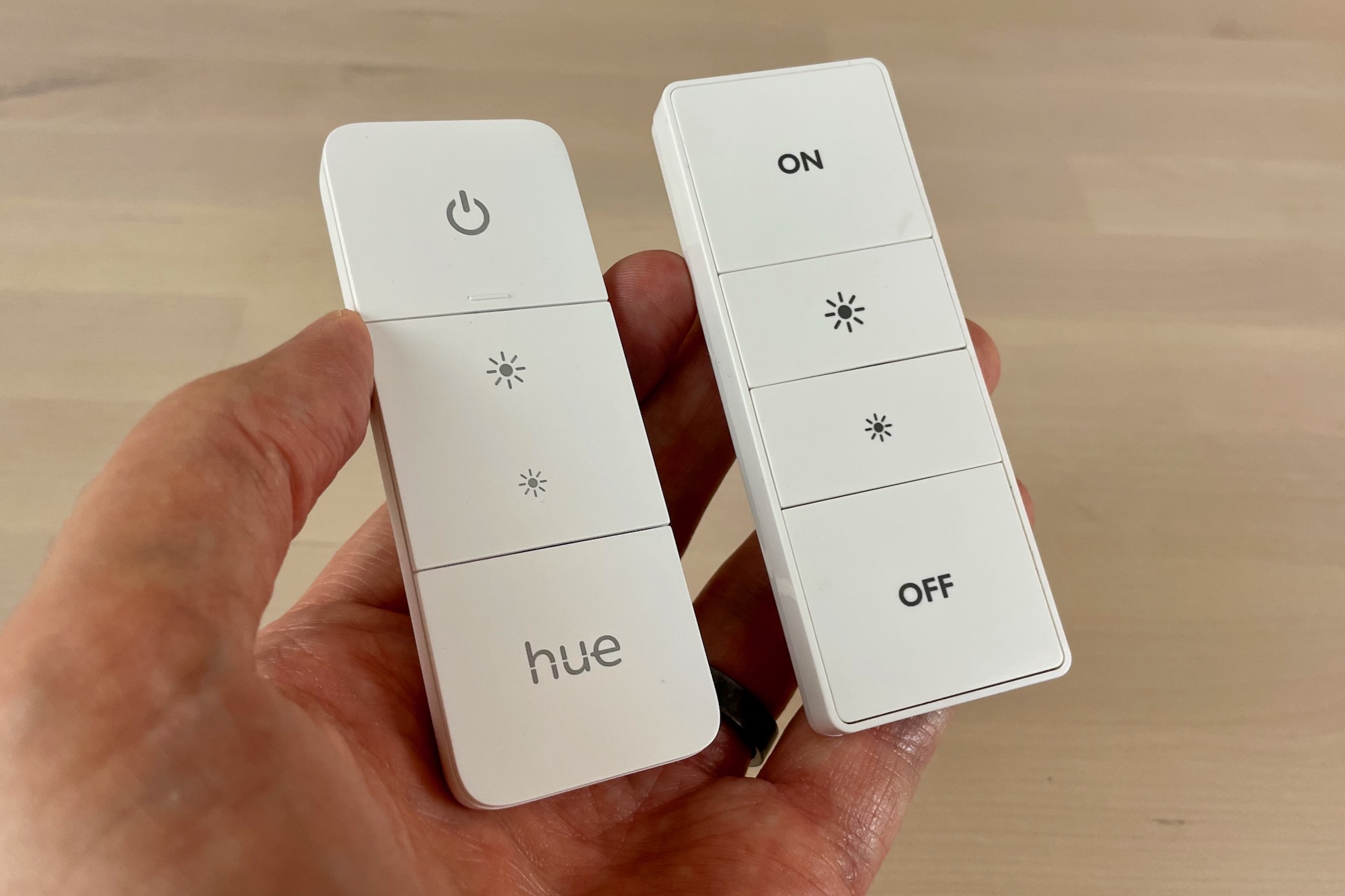
Kuidas muuta Philips Hue Dimmer Switch HomeKiti juhtpaneeliks
Ben Patterson / IDG
Philips Hue Dimmer Switch suudab teha enamat kui lihtsalt Hue nutikaid pirne juhtida. Soovi korral saate panna neli lüliti nuppu juhtima mis tahes seadet, mis töötab Apple’i HomeKiti platvormiga, ja selleks kulub vaid paar puudutust.
Otsustasin hiljuti, et tahan hämarduslüliti käitumist rohkem kontrollida, kui seda võimaldavad standardsed toonisätted (näiteks ei saa te juhtida ülemise toitenupu väljalülitamist). Nii et ma läksin edasi ja lubasin HomeKitil juhtimine üle võtta. lülitist, võimaldades mul konfigureerida kõiki neljast nupust, sealhulgas kaks hämardusnuppu ning nuppe Power ja Hue.
Nüüd võin lasta toonide dimmeri lüliti toitenupp käivitada ainult soovitud valgustseeni (see tähendab, et ei toimu sisse-/väljalülitamist), samas kui hämardi ja tooni nupud võivad käivitada eraldi stseene.
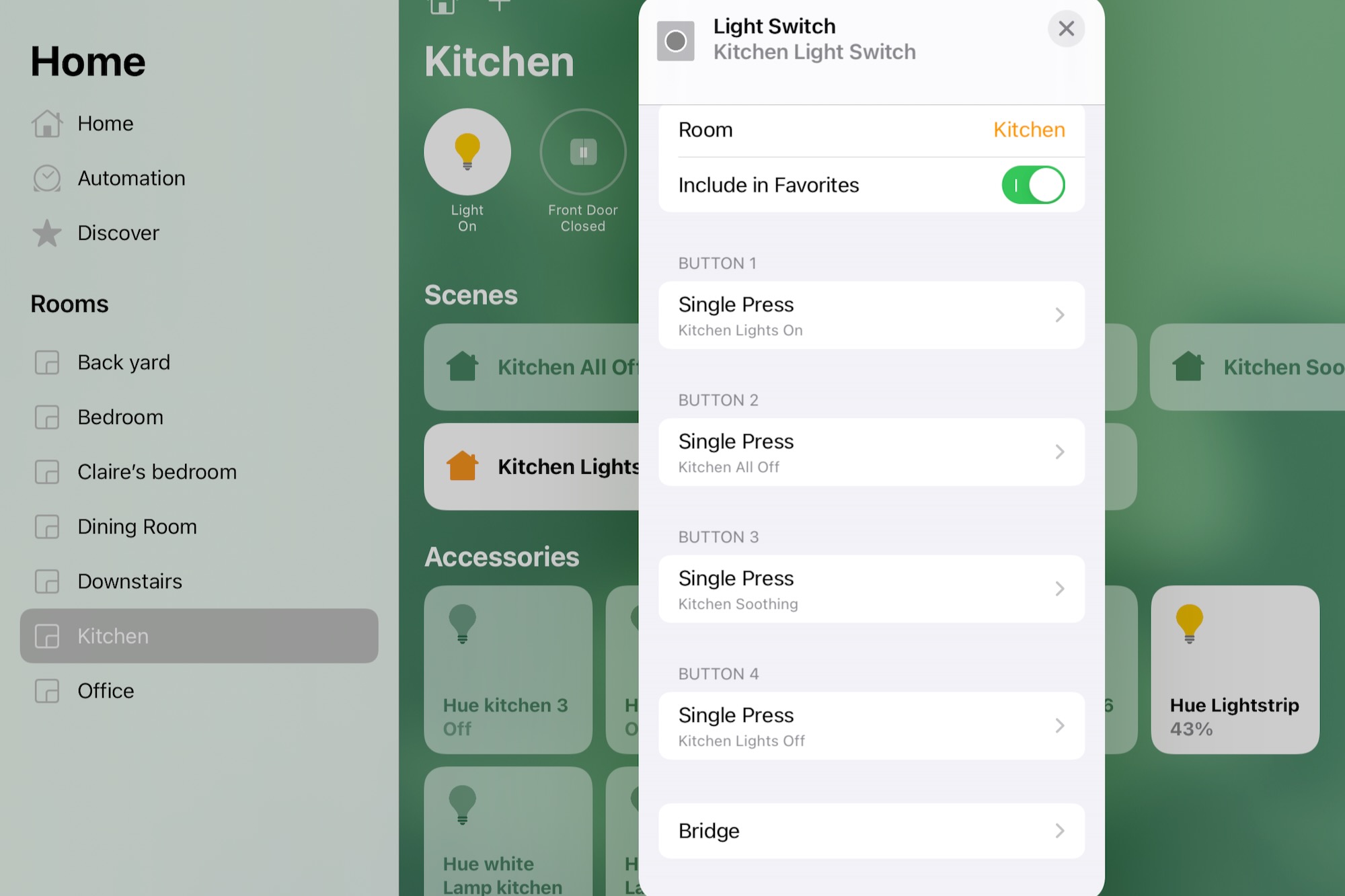
Puudutage lihtsalt nupuvälja, et valida, milliseid HomeKiti stseene ja tarvikuid see nupp juhib.
Ben Patterson / IDG
Tegelikult ei pea HomeKiti konfigureeritud Hue Dimmer Switch tulesid üldse juhtima. Saate seadistada nupud juhtima HomeKiti toega nutipistikuid, õhupuhastajaid, nutilukke või isegi telereid.
Philips Hue Dimmer Switchi konfigureerimisel HomeKitis on paar näpunäidet:
- Esiteks vajate Hue Bridge’i. Kui üha rohkem Hue’i nutikaid tulesid saab juhtida Bluetoothi kaudu (see tähendab, et silda pole vaja), on Hue Dimmer Switch erand. Need, kes on juba Hue’i ökosüsteemi sukeldunud, omavad tõenäoliselt juba Hue’i silla, kuid kui te seda ei tee, peate selle konkreetse triki tegemiseks selle hankima.
- Teiseks tähendab Hue Dimmer Switchi seadistamine HomeKitis loobumist kõigist Hue’i konfiguratsioonivalikutest, sealhulgas võimalusest seadistada ajapõhiseid valgusstseene ning teise, kolmanda, neljanda ja viienda vajutuse valikuid. Kuigi HomeKit saab mõne nutika lüliti jaoks konfigureerida topelt- ja pikavajutuse valikuid, pole Hue Dimmer Switch üks neist. Samamoodi, kuigi HomeKit saab Hue nupuvajutuste jaoks seadistada kellaaja valikuid, saab see määrata vaid ühe kellaaja valiku mitme suvandi asemel (st päevase, öise jne jaoks), muutes funktsiooni sisuliselt kasutu.
Selle juhendi jaoks eeldan, et teil on juba Hue Dimmer Switch (töötavad kas esimese või teise põlvkonna versioonid) ja Hue Bridge. Kui te seda ei tee, vaadake seda arvustust, et saada üksikasjalikku teavet selle kohta, kuidas lisada dimmeri lülitit oma Hue’i seadistusse.
Kas olete nüüd valmis HomeKiti Philips Hue Dimmer Switchi kohandama? Alustame.
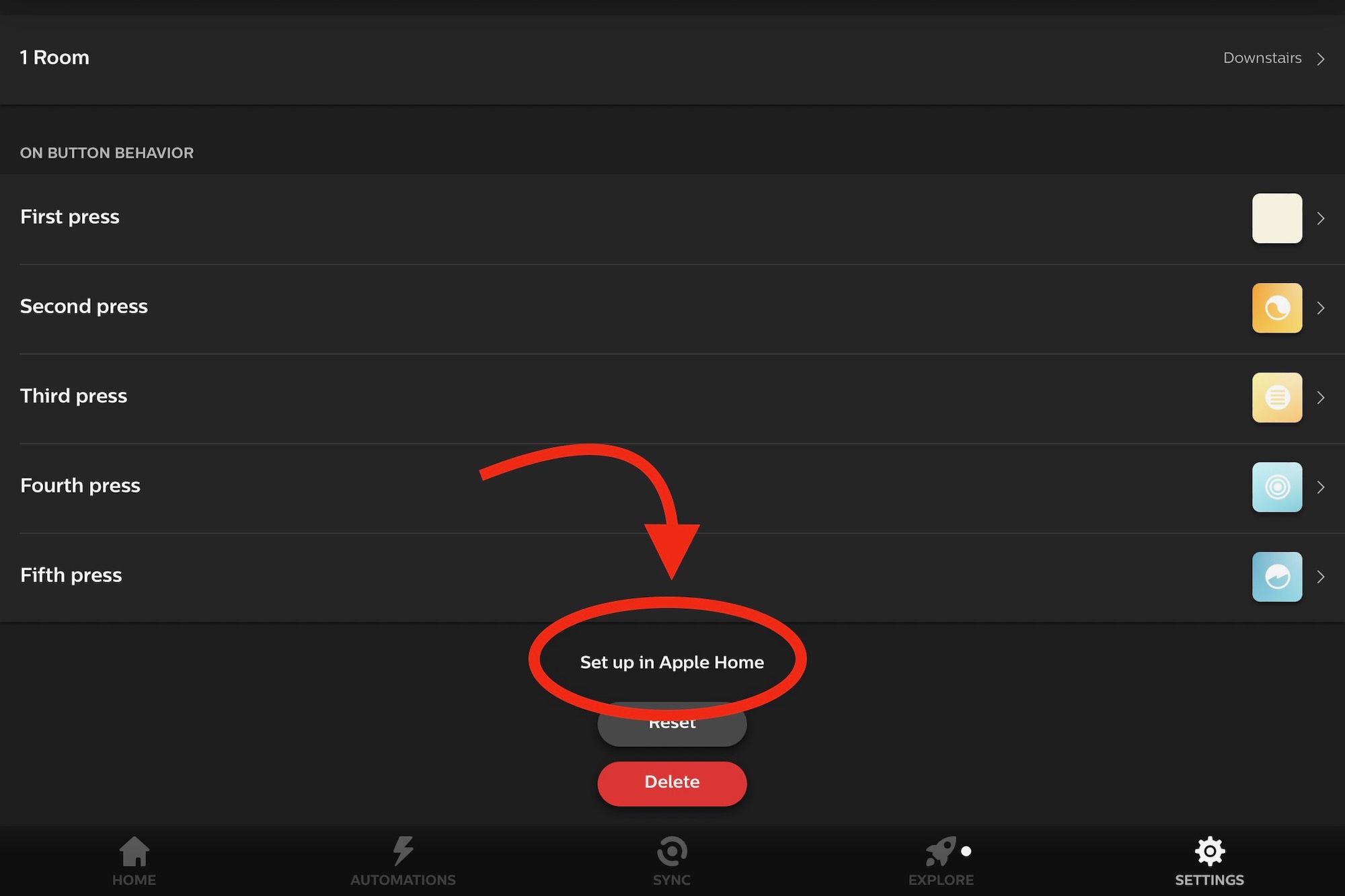
Puudutage lihtsalt Apple Home’is nuppu Seadista, et alustada HomeKiti Hue Dimmer Switchi seadistamist.
Ben Patterson / IDG
- Avage rakendus Hue, puudutage Seaded > Tarvikud, seejärel puudutage dimmeri lülitit, mida soovite HomeKitis konfigureerida.
- Kerige ekraani allossa ja puudutage linki Seadista Apple Home’is. Kui teete seda, kuvatakse hüpikaken, mis hoiatab, et kui seadistate HomeKiti lüliti, eemaldate praeguse konfiguratsiooni. Jätkake ja puudutage uuesti Apple Home’is Seadista. (Saate alati meelt muuta ja seadistada dimmeri lüliti rakenduses Hue uuesti, kuigi peate kõik Hue konfiguratsioonid uuesti tegema.)
- Nüüd käivitage rakendus Apple Home (kui see pole veel ilmunud), liikuge dimmeri lülitile, mida soovite kohandada (vaadake ruumi, kus see Hue rakenduses ilmus), seejärel vajutage pikalt lüliti ikooni.
- Nüüd näete lüliti iga nupu jaoks väljasid, mis on tähistatud "Button 1", "Button 2" ja nii edasi. Puudutage ühe nupu jaoks välja ja seejärel valikut Lisa või eemalda tarvikud ja stseenid.
- Järgmisel ekraanil saate valida ja valida, millise HomeKiti stseeni (või stseene) soovite valitud nupu vajutamisel käivitada. Teine võimalus on valida üks või mitu HomeKiti tarvikut, mida soovite juhtida. Kui olete valikute tegemise lõpetanud, puudutage Valmis.
- Nüüd on teil võimalus nuputada stseene, mida soovite käivitada, või reguleerida nende seadmete olekut, mida soovite lülitiga juhtida. Muudatuste tegemiseks lihtsalt puudutage ja hoidke stseeni või tarvikut. Näiteks kui soovite, et lüliti juhiks teie HomeKiti toega LG telerit, saate otsustada, kas soovite selle sisse või välja lülitada ja kas lülitada see kindlale sisendile.
- Kas soovite, et nupuvajutusega käivitatavad stseenid või seadmed mingil hetkel välja lülituksid? Valige lihtsalt suvand suvandist Lülita välja – mis tahes vahemikus Mitte kunagi kuni 4 tunni pärast.
- Lõpuks puudutage valikut Testi seda toimingut, et veenduda, et kõik toimib ootuspäraselt.
- Kui olete rahul, puudutage valikut Valmis, seejärel loputage ja korrake seda teiste nuppudega.
Pidage meeles, et saate alati naasta selle juurde, et rakendus Hue saaks hämarduslülitit hallata, seadistades selle rakenduses Hue ümber.