
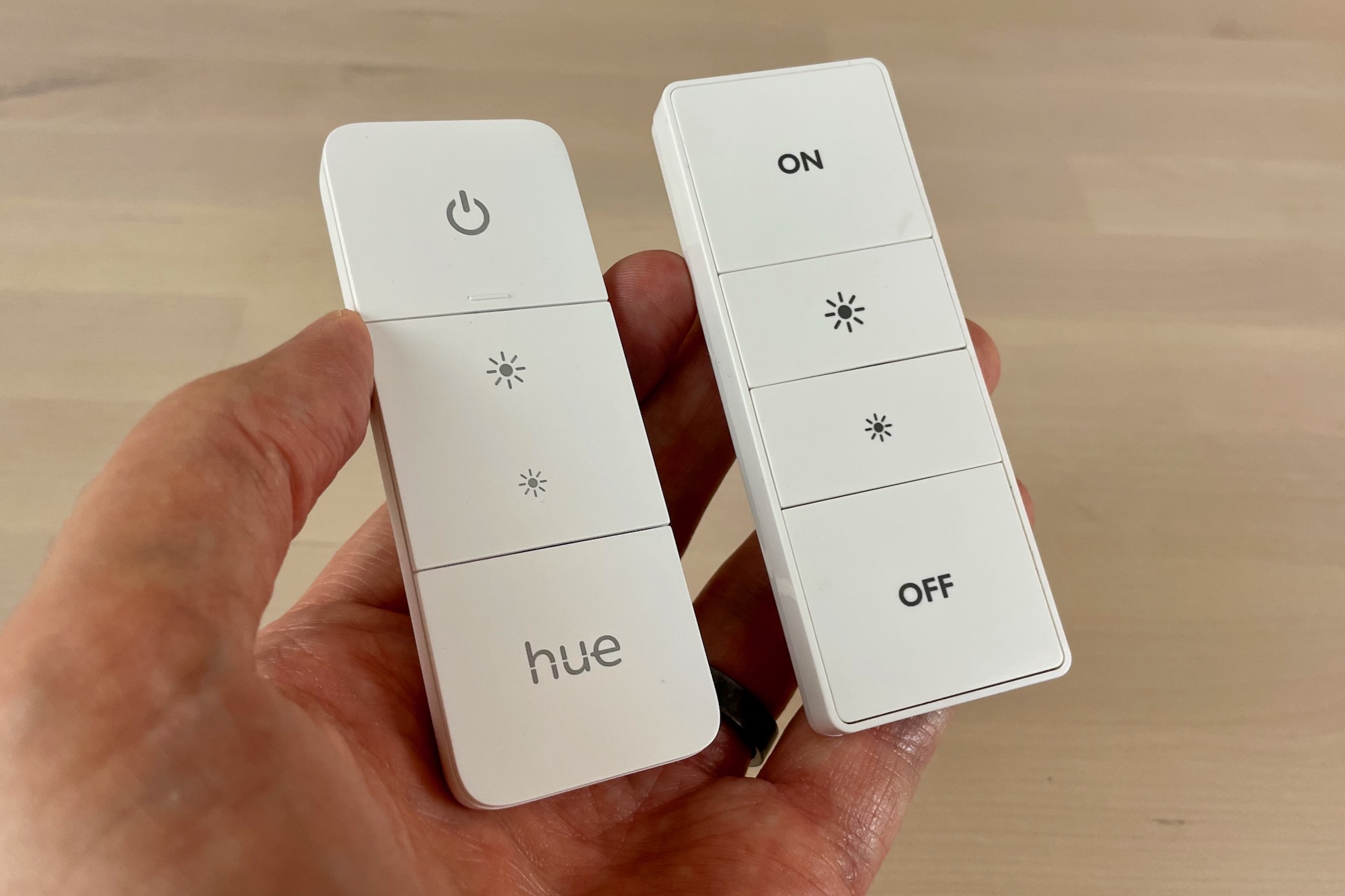
Comment transformer le gradateur Philips Hue en un panneau de commande HomeKit
Ben Patterson / IDG
Le gradateur Philips Hue peut faire plus que simplement contrôler les ampoules intelligentes Hue. Si vous le souhaitez, vous pouvez faire en sorte que les quatre boutons du commutateur contrôlent n’importe quel appareil fonctionnant avec la plate-forme HomeKit d’Apple, et cela ne prend que quelques pressions.
J’ai récemment décidé que je voulais plus de contrôle sur le comportement du gradateur que les paramètres de teinte standard ne le permettent (par exemple, vous ne pouvez pas contrôler le comportement "off" du bouton d’alimentation supérieur). J’ai donc décidé de laisser HomeKit prendre en charge de l’interrupteur, me permettant de configurer chacun des quatre boutons, y compris les deux boutons de gradation ainsi que les boutons Power et Hue.
Maintenant, je peux faire en sorte que le bouton d’alimentation du Hue Dimmer Switch déclenche uniquement la scène lumineuse que je veux (ce qui signifie qu’il n’y a pas de comportement «marche/arrêt »), tandis que les boutons du gradateur et Hue peuvent déclencher des scènes séparées.
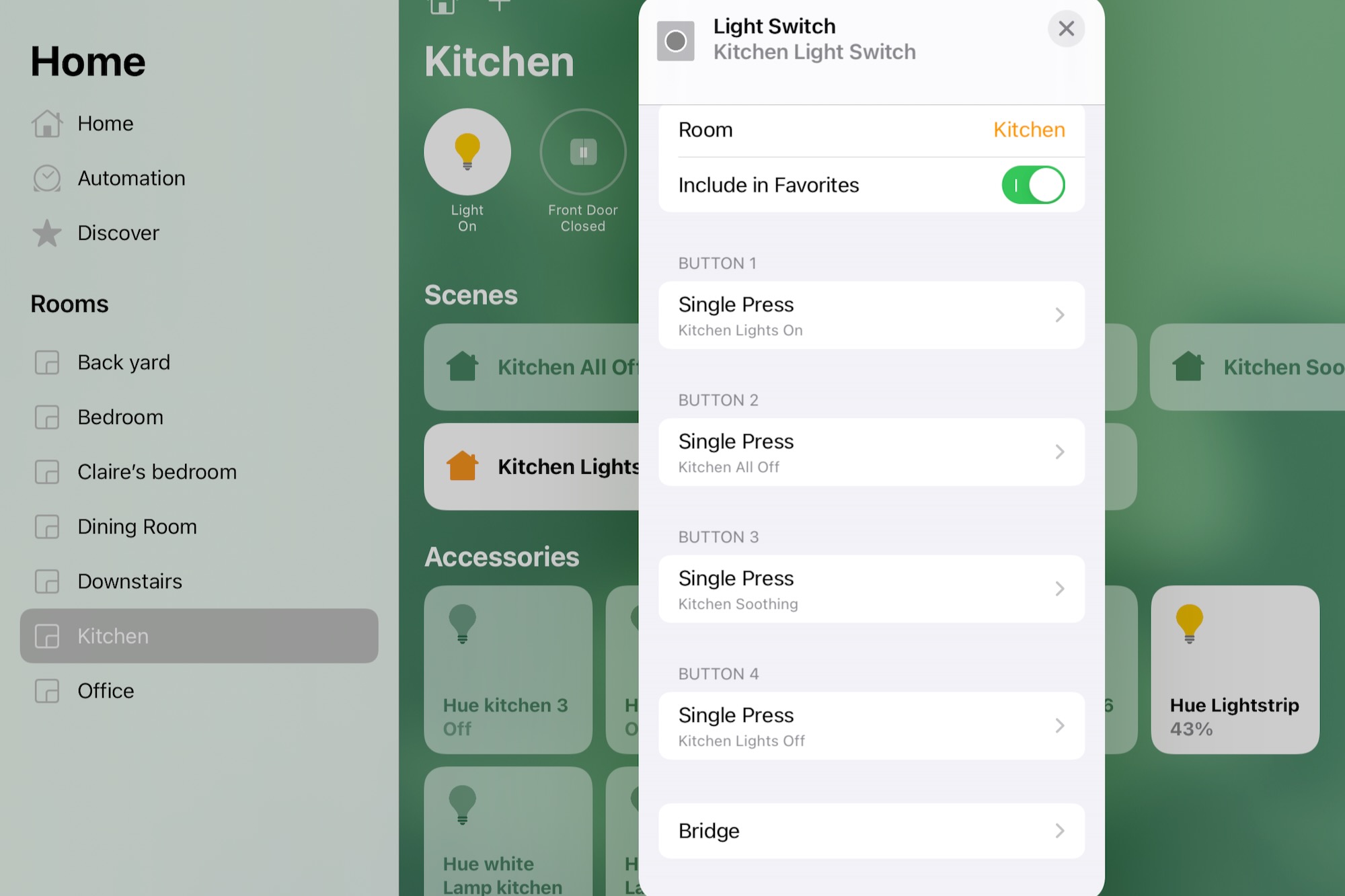
Appuyez simplement sur un champ de bouton pour choisir les scènes et les accessoires HomeKit que ce bouton contrôlera.
Ben Patterson / IDG
En fait, un Hue Dimmer Switch configuré dans HomeKit n’a pas du tout besoin de contrôler les lumières. Vous pouvez définir les boutons pour contrôler les prises intelligentes compatibles HomeKit, les purificateurs d’air, les serrures intelligentes ou même les téléviseurs.
Il y a quelques pièges à configurer un gradateur Philips Hue dans HomeKit :
- Tout d’abord, vous aurez besoin d’un Hue Bridge. Alors que de plus en plus de lampes intelligentes Hue peuvent être contrôlées via Bluetooth (ce qui signifie que le pont n’est pas nécessaire), le gradateur Hue est une exception. Ceux qui sont déjà immergés dans l’écosystème Hue possèdent probablement déjà un pont Hue, mais si vous ne le faites pas, vous devrez en obtenir un pour effectuer cette astuce particulière.
- Deuxièmement, configurer un gradateur Hue dans HomeKit signifie abandonner toutes les options de configuration Hue, y compris la possibilité de configurer des scènes lumineuses basées sur le temps ainsi que les options de deuxième, troisième, quatrième et cinquième pression. Bien que HomeKit puisse configurer des options de double pression et de pression longue pour certains commutateurs intelligents, le Hue Dimmer Switch n’en fait pas partie. De même, alors que HomeKit peut configurer les options d’heure du jour pour les pressions sur le bouton Hue, il ne peut définir qu’une seule option d’heure du jour au lieu de plusieurs (c’est-à-dire pour le jour, la nuit, etc.), ce qui rend la fonctionnalité essentiellement inutile.
Pour les besoins de ce tutoriel, je suppose que vous possédez déjà un Hue Dimmer Switch (les versions de première ou de deuxième génération fonctionneront) et un Hue Bridge. Si vous ne le faites pas, consultez cette revue pour plus de détails sur la façon d’ajouter le gradateur à votre configuration Hue.
Maintenant, prêt à personnaliser le Philips Hue Dimmer Switch dans HomeKit? Commençons.
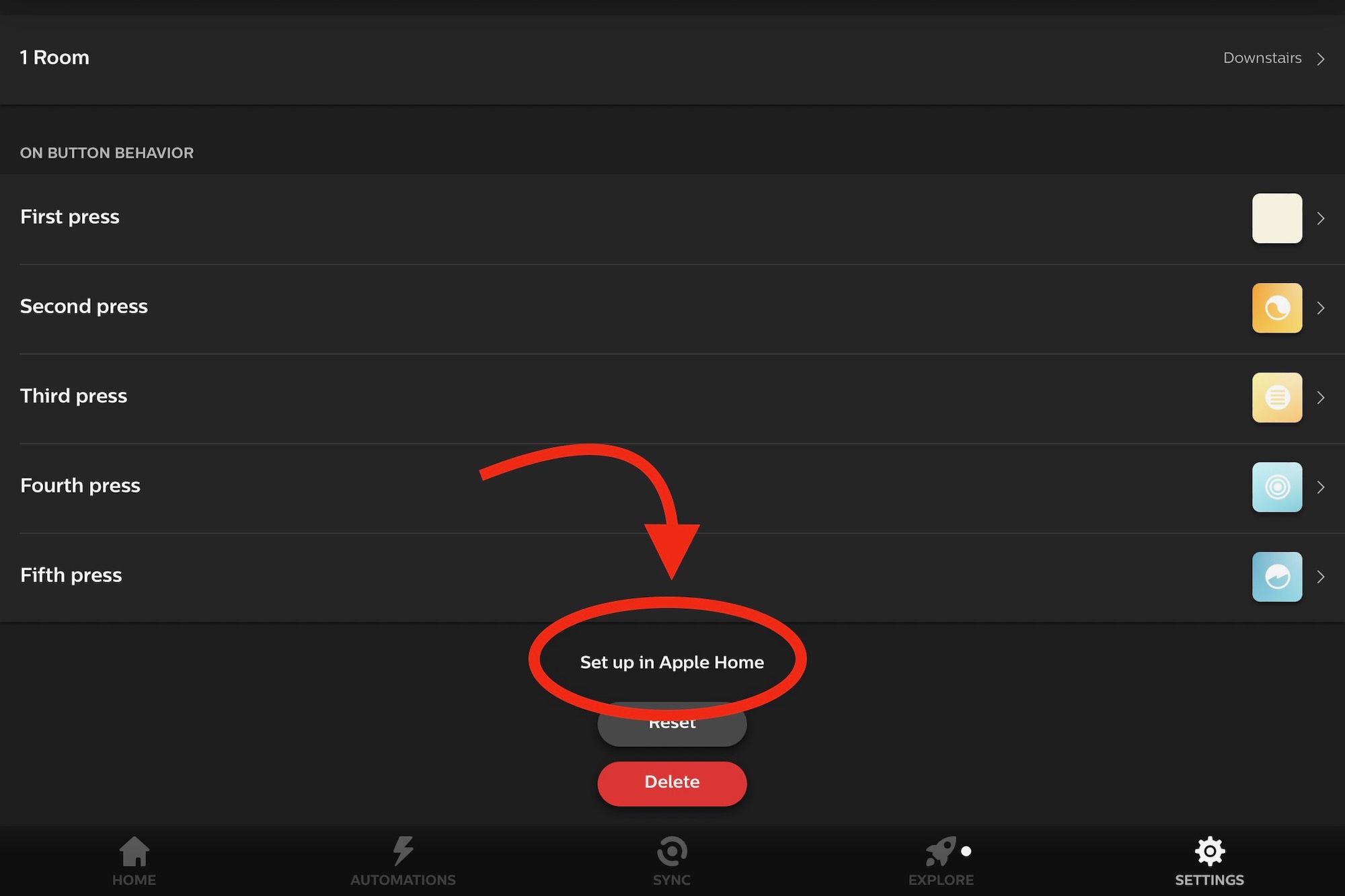
Appuyez simplement sur Configurer dans Apple Home pour commencer à configurer un gradateur de teinte dans HomeKit.
Ben Patterson / IDG
- Ouvrez l’application Hue, appuyez sur Paramètres > Accessoires, puis appuyez sur le gradateur que vous souhaitez configurer dans HomeKit.
- Faites défiler l’écran jusqu’en bas et appuyez sur le lien Configurer dans Apple Home . Lorsque vous le faites, une fenêtre contextuelle apparaîtra, vous avertissant que vous "supprimerez votre configuration actuelle" si vous configurez le commutateur dans HomeKit. Allez-y et appuyez à nouveau sur Configurer dans Apple Home. (Vous pouvez toujours changer d’avis et configurer à nouveau le gradateur dans l’application Hue, bien que vous deviez refaire toutes vos configurations Hue.)
- Maintenant, lancez l’application Apple Home (si elle n’est pas déjà apparue), accédez au gradateur que vous souhaitez personnaliser (regardez dans la pièce où il est apparu dans l’application Hue), puis appuyez longuement sur l’icône du commutateur.
- Vous verrez maintenant des champs pour chaque bouton sur le commutateur, étiquetés "Bouton 1", "Bouton 2", etc. Appuyez sur un champ pour l’un des boutons, puis appuyez sur Ajouter ou supprimer des accessoires et des scènes.
- Sur l’écran suivant, vous pouvez choisir la scène (ou les scènes) HomeKit que vous souhaitez déclencher lorsque vous appuyez sur le bouton que vous avez choisi. Une autre option consiste à choisir un ou plusieurs accessoires HomeKit que vous souhaitez contrôler. Lorsque vous avez terminé vos sélections, appuyez sur Terminé.
- Vous avez maintenant la possibilité de bricoler les scènes que vous souhaitez déclencher ou d’ajuster l’état des appareils que vous souhaitez que le commutateur contrôle. Appuyez et maintenez simplement une scène ou un accessoire pour apporter des modifications. Par exemple, si vous souhaitez que le commutateur contrôle votre téléviseur LG compatible HomeKit, vous pouvez décider si vous souhaitez l’allumer ou l’éteindre, et si vous souhaitez le basculer sur une entrée particulière.
- Vous voulez que les scènes ou les appareils déclenchés par la pression sur le bouton s’éteignent à un moment donné ? Sélectionnez simplement une option dans le paramètre Désactiver, de Jamais à Après 4 heures.
- Enfin, appuyez sur Tester cette action pour vous assurer que tout fonctionne comme prévu.
- Si vous êtes satisfait, appuyez sur Terminé, puis rincez et répétez avec les autres boutons.
N’oubliez pas que vous pouvez toujours demander à l’application Hue de gérer le gradateur en le reconfigurant dans l’application Hue.