
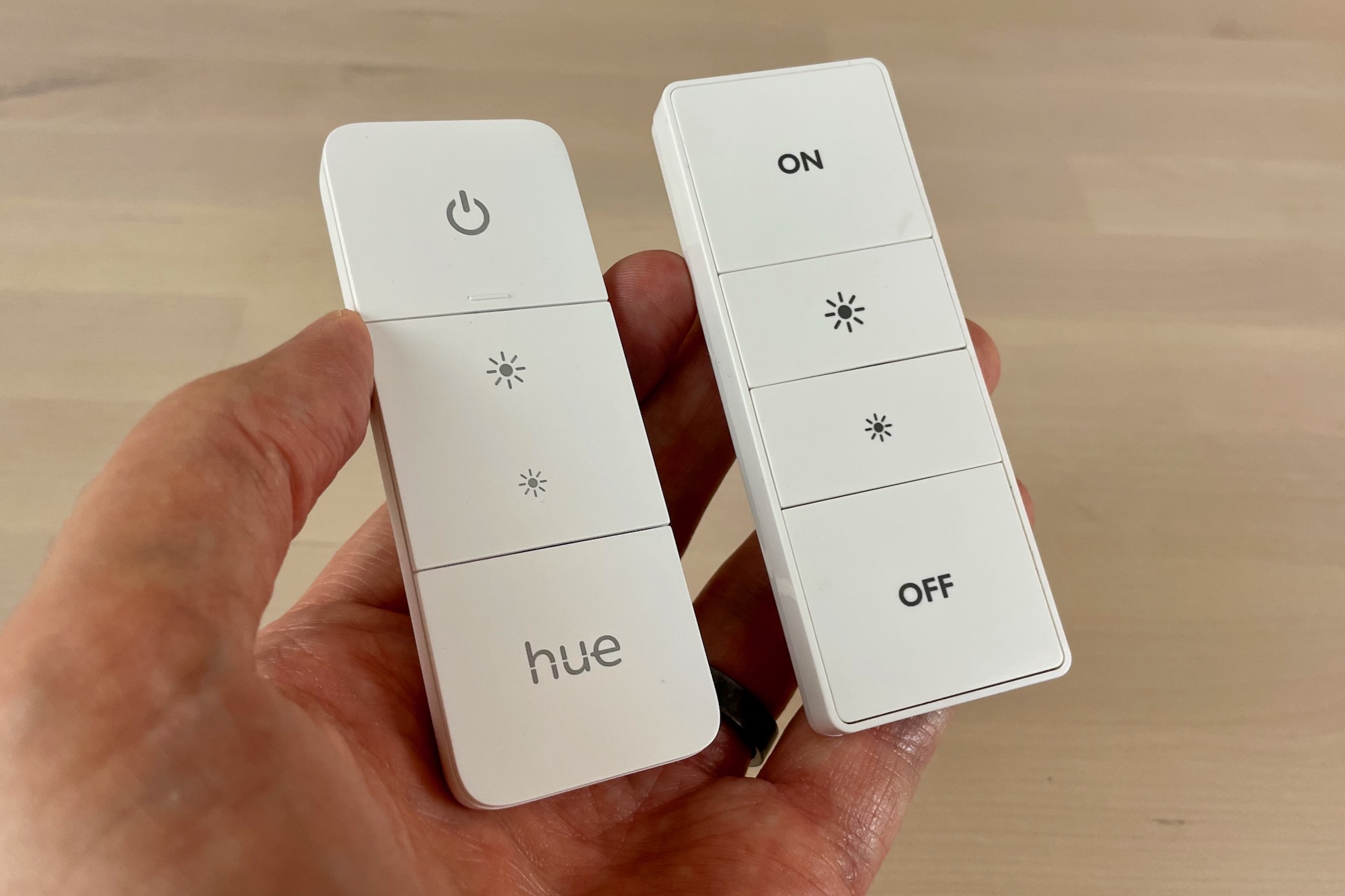
So verwandeln Sie den Philips Hue Dimmer in ein HomeKit-Bedienfeld
Ben Patterson/IDG
Der Philips Hue Dimmschalter kann mehr als nur intelligente Hue-Glühbirnen steuern. Wenn Sie möchten, können Sie mit den vier Tasten auf dem Schalter jedes Gerät steuern, das mit Apples HomeKit-Plattform funktioniert, und es sind nur ein paar Fingertipps erforderlich.
Ich habe kürzlich entschieden, dass ich mehr Kontrolle über das Verhalten des Dimmerschalters haben möchte, als es die Standard-Hue-Einstellungen zulassen (z. B. können Sie das „Aus“-Verhalten des oberen Netzschalters nicht steuern). Also habe ich weitergemacht und HomeKit die Kontrolle überlassen des Schalters, sodass ich jede der vier Tasten konfigurieren kann, einschließlich der beiden Dimmertasten sowie der Power- und Hue-Tasten.
Jetzt kann ich die Power-Taste am Hue Dimmer Switch nur die gewünschte Lichtszene auslösen lassen (also kein „Ein/Aus“-Verhalten), während die Dimmer- und Hue-Tasten separate Szenen auslösen können.
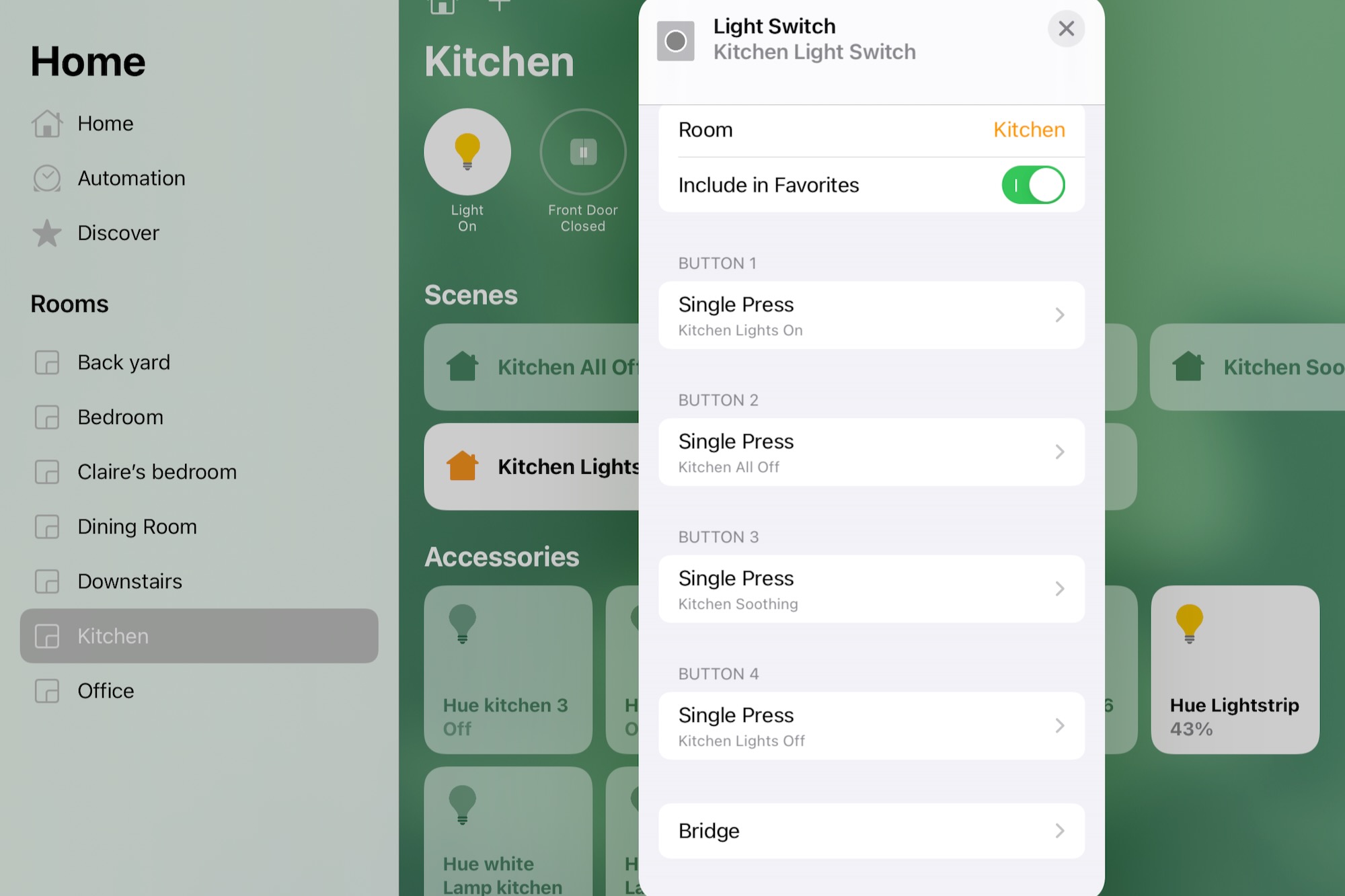
Tippen Sie einfach auf ein Schaltflächenfeld, um auszuwählen, welche HomeKit-Szenen und Zubehör diese Schaltfläche steuern soll.
Ben Patterson/IDG
Tatsächlich muss ein in HomeKit konfigurierter Hue-Dimmerschalter überhaupt keine Lichter steuern. Sie können die Tasten so einstellen, dass sie HomeKit-fähige Smart Plugs, Luftreiniger, Smart Locks oder sogar Fernseher steuern.
Es gibt ein paar Haken bei der Konfiguration eines Philips Hue-Dimmerschalters in HomeKit:
- Zunächst benötigen Sie eine Hue Bridge. Während immer mehr intelligente Hue-Leuchten über Bluetooth gesteuert werden können (d. h. die Bridge wird nicht benötigt), ist der Hue-Dimmerschalter eine Ausnahme. Diejenigen, die bereits in das Hue-Ökosystem eingetaucht sind, werden wahrscheinlich bereits eine Hue Bridge besitzen, aber wenn Sie dies nicht tun, müssen Sie sich eine besorgen, um diesen speziellen Trick auszuführen.
- Zweitens bedeutet die Konfiguration eines Hue-Dimmerschalters in HomeKit, alle Hue-Konfigurationsoptionen aufzugeben, einschließlich der Möglichkeit, zeitbasierte Lichtszenen sowie Optionen für das zweite, dritte, vierte und fünfte Drücken einzurichten. Während HomeKit für einige intelligente Schalter Optionen für doppeltes und langes Drücken konfigurieren kann, gehört der Hue-Dimmerschalter nicht dazu. Ebenso kann HomeKit zwar Tageszeitoptionen für das Drücken der Hue-Taste konfigurieren, es kann jedoch nur eine einzige Tageszeitoption anstelle mehrerer festlegen (z. B. für Tag, Nacht usw.), wodurch die Funktion im Wesentlichen wiedergegeben wird nicht zu gebrauchen.
Für die Zwecke dieser Anleitung gehe ich davon aus, dass Sie bereits einen Hue Dimmer Switch (entweder die Versionen der ersten oder zweiten Generation funktionieren) und eine Hue Bridge besitzen. Wenn Sie dies nicht tun, lesen Sie diese Rezension, um zu erfahren, wie Sie den Dimmerschalter zu Ihrem Hue-Setup hinzufügen können.
Sind Sie jetzt bereit, den Philips Hue-Dimmerschalter in HomeKit anzupassen? Lass uns anfangen.
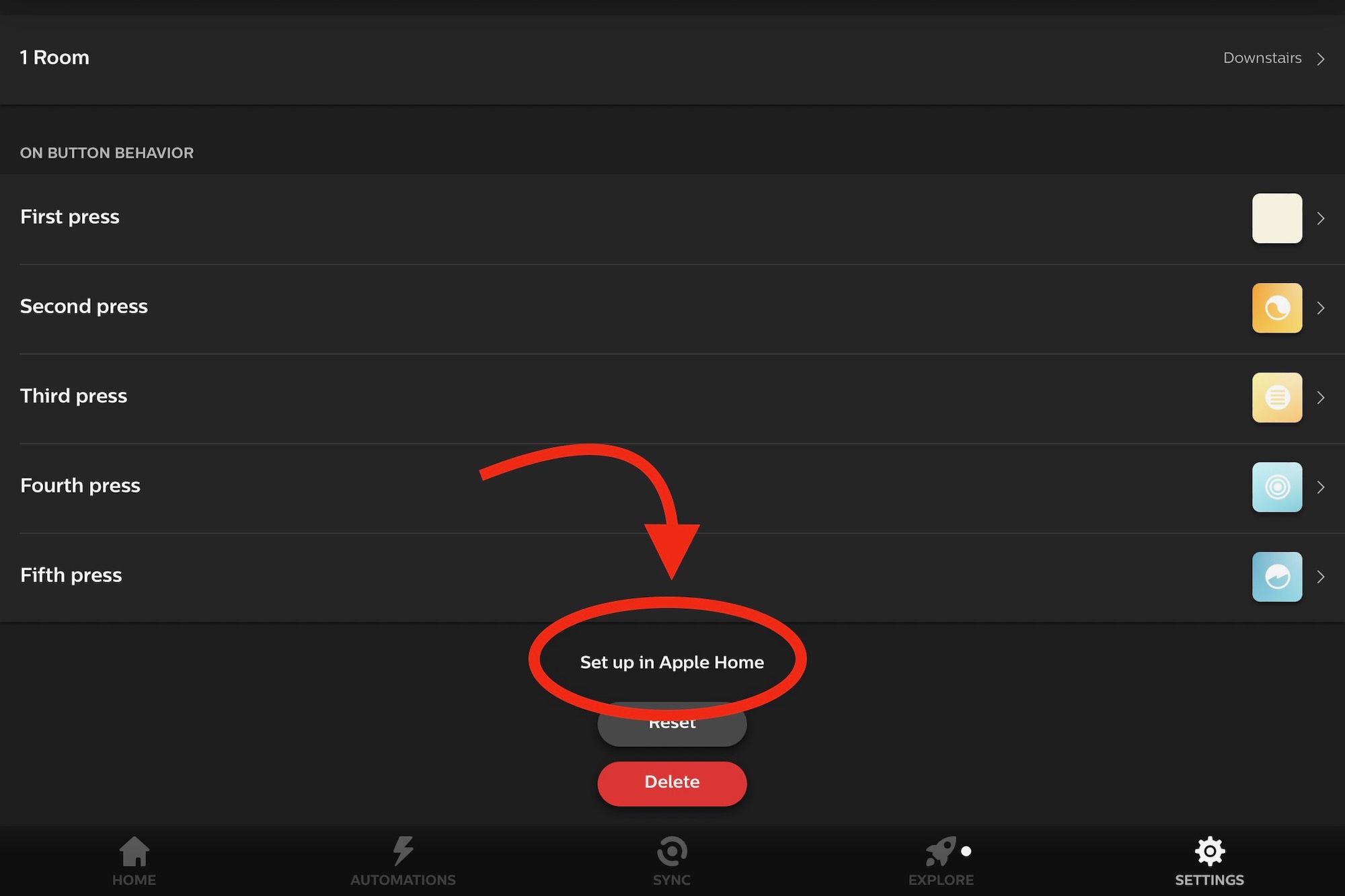
Tippen Sie einfach in Apple Home auf Einrichten, um mit der Konfiguration eines Hue-Dimmerschalters in HomeKit zu beginnen.
Ben Patterson/IDG
- Öffnen Sie die Hue-App, tippen Sie auf Einstellungen > Zubehör und dann auf den Dimmer, den Sie in HomeKit konfigurieren möchten.
- Scrollen Sie zum unteren Bildschirmrand und tippen Sie auf den Link In Apple Home einrichten. Wenn Sie dies tun, erscheint ein Popup-Fenster mit der Warnung, dass Sie „Ihre aktuelle Konfiguration entfernen“, wenn Sie den Switch in HomeKit einrichten. Fahren Sie fort und tippen Sie erneut auf Einrichten in Apple Home. (Sie können Ihre Meinung jederzeit ändern und den Dimmerschalter in der Hue-App erneut einrichten, obwohl Sie alle Ihre Hue-Konfigurationen erneut vornehmen müssen.)
- Starten Sie nun die Apple Home-App (falls sie noch nicht angezeigt wurde), navigieren Sie zu dem Dimmerschalter, den Sie anpassen möchten (schauen Sie in den Raum, in dem er in der Hue-App angezeigt wurde), und drücken Sie dann lange auf das Symbol des Schalters.
- Sie sehen jetzt Felder für jede Taste auf dem Switch, die mit „Taste 1″, „Taste 2″ usw. bezeichnet sind. Tippen Sie auf ein Feld für eine der Schaltflächen und dann auf Zubehör und Szenen hinzufügen oder entfernen.
- Auf dem nächsten Bildschirm können Sie auswählen, welche HomeKit-Szene (oder -Szenen) Sie auslösen möchten, wenn Sie die ausgewählte Taste drücken. Eine weitere Option besteht darin, ein oder mehrere HomeKit-Zubehörteile auszuwählen, die Sie steuern möchten. Wenn Sie mit der Auswahl fertig sind, tippen Sie auf Fertig.
- Sie haben jetzt die Möglichkeit, an den Szenen zu basteln, die Sie auslösen möchten, oder den Zustand der Geräte anzupassen, die der Schalter steuern soll. Tippen und halten Sie einfach eine Szene oder ein Zubehör, um Änderungen vorzunehmen. Wenn Sie beispielsweise möchten, dass der Schalter Ihren HomeKit-fähigen LG-Fernseher steuert, können Sie entscheiden, ob Sie ihn ein- oder ausschalten möchten und ob Sie ihn auf einen bestimmten Eingang umschalten möchten.
- Möchten Sie, dass sich die durch den Tastendruck ausgelösten Szenen oder Geräte irgendwann ausschalten? Wählen Sie einfach eine Option aus der Einstellung „ Ausschalten “ – alles von „Nie“ bis „Nach 4 Stunden“.
- Tippen Sie abschließend auf Diese Aktion testen, um sicherzustellen, dass alles so funktioniert, wie Sie es erwarten.
- Wenn Sie zufrieden sind, tippen Sie auf Fertig, spülen Sie dann und wiederholen Sie den Vorgang mit den anderen Tasten.
Denken Sie daran, dass Sie den Dimmschalter jederzeit wieder von der Hue-App verwalten lassen können, indem Sie ihn in der Hue-App neu konfigurieren.