
Cómo sincronizar tus luces Philips Hue con Spotify
Significar
Muchas luces inteligentes vienen con micrófonos incorporados que les permiten sincronizarse con cualquier música que se reproduzca de fondo, pero la función de sincronización de música de Philips Hue viene con un giro: la capacidad de sincronizar con Spotify en la nube, sin necesidad de micrófonos.
Una vez que sincronizas tus cuentas de Hue y Spotify, la nueva integración de Hue con Spotify puede usar metadatos con marca de tiempo en cada pista de música para "anticipar" los ritmos, mientras que un algoritmo crea un "guión ligero" que se basa en el género, el tempo y el estado de ánimo general de la canción. Todo es bastante efectivo, y una vez que haya configurado todo, puede convertir su rincón de escucha en un oasis animado y empapado de color.
La nueva integración de Spotify de Philips Hue ahora se ha lanzado ampliamente luego de varias semanas de pruebas de acceso anticipado. Aquí le mostramos cómo empezar.
Lo que necesitarás
Lo primero que necesitará es la aplicación Hue, y la buena noticia es que a partir de la versión 4.7, ya no necesita obtener acceso anticipado a la integración de Spotify de Hue; en su lugar, la nueva pestaña Sincronizar debería estar disponible para todos los usuarios.
También necesitará algunas luces Hue con capacidad de color, como Lightstrip Plus de Hue, la nueva tira de luz degradada Hue Play, el Hue Iris, la barra de luces Hue Play o incluso una bombilla estándar A19 White and Color Ambiance.
Finalmente, necesitarás el puente Hue .. Si está controlando sus luces Hue con la aplicación Hue Bluetooth, deberá migrar al puente si desea sincronizar sus luces con Spotify.
Establecer un área de entretenimiento
Ahora que está inscrito en el programa de acceso anticipado de Hue para la sincronización de Spotify, deberá configurar un "área de entretenimiento", un espacio especial centrado en el entretenimiento donde ha dispuesto algunas de sus luces de color Hue.
 Ben Patterson/IDG
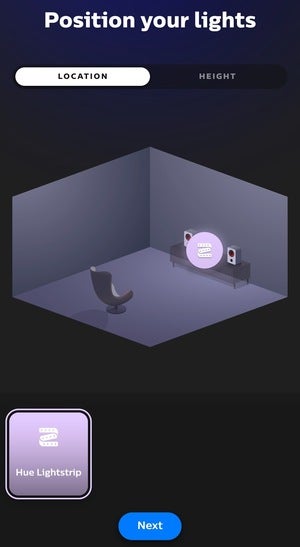
Una vez que cree un área de entretenimiento en la aplicación Philips Hue, podrá organizar sus luces Hue con capacidad de color en la habitación utilizando esta interfaz de arrastrar y soltar.
Si tiene la caja de sincronización Philips Hue Play HDMI, probablemente ya haya creado un área de entretenimiento, lo que significa que puede omitir este paso. De lo contrario, esto es lo que debe hacer.
- Toque la pestaña Configuración de la aplicación Hue, toque Áreas de entretenimiento, luego presione el botón azul "+" en la esquina superior derecha.
- Elige qué tipo de área de entretenimiento te gustaría crear: una para ver la televisión o otra solo para escuchar música. Una vez que haya elegido una opción, puede nombrar el área ("Cine en casa", por ejemplo).
- A continuación, elegirá qué luces estarán en su nueva área de entretenimiento. Puede elegir una habitación completa de luces, o puede tocar la flecha hacia abajo junto a una habitación para elegir luces individuales.
- Ahora, puede colocar las luces en el área seleccionando y arrastrando sus íconos. No olvide tocar la pestaña Altura y mover la luz a la altura adecuada.
- Toque Listo y ya está todo listo.
Empezar a sincronizar
 Ben Patterson/IDG
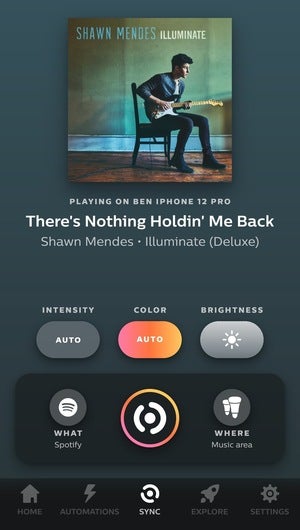
La pestaña Sincronizar en la aplicación Hue le permite personalizar la intensidad del efecto de sincronización, el color y el brillo.
¿Listo para comenzar a sincronizar tu lista de reproducción de Spotify con tus luces Hue de color? Vamos a hacerlo.
- Toque la pestaña Sincronizar, luego toque el botón Qué en la esquina inferior izquierda de la interfaz de sincronización y seleccione Spotify (en ese momento se le pedirá que sincronice su cuenta de Spotify con Hue, si aún no lo ha hecho). A la derecha del botón Qué (y junto al botón redondo Sincronizar) se encuentra el botón Dónde ; toque eso para seleccionar un área de entretenimiento.
- Además de elegir dónde desea sincronizar sus canciones de Spotify, también puede especificar cómo desea que se sincronicen. Por ejemplo, puede tocar el botón Intensidad para personalizar qué tan sutil, o extremo, le gustaría que fuera la sincronización de la música (hay cuatro pasos disponibles, puede elegir Automático). También puede elegir un tema de color (y, de nuevo, Automático es una opción), así como ajustar el brillo.
- Finalmente, presione Reproducir en la aplicación Spotify (no importa dónde se esté reproduciendo la música), toque el botón azul Sincronizar en la aplicación Hue y prepárese para disfrutar.
Consejo de bonificación
¿Tus luces Hue parpadean ligeramente por delante de la música que sale de tus parlantes? Podría deberse al retraso de audio inherente cuando se transmite a través de AirPlay 2, Chromecast o Spotify Connect.
Puede solucionarlo tocando el botón de tres puntos en la esquina superior derecha del toque de sincronización; al hacerlo, aparecerá el control deslizante Ajustar tiempo de reacción.