
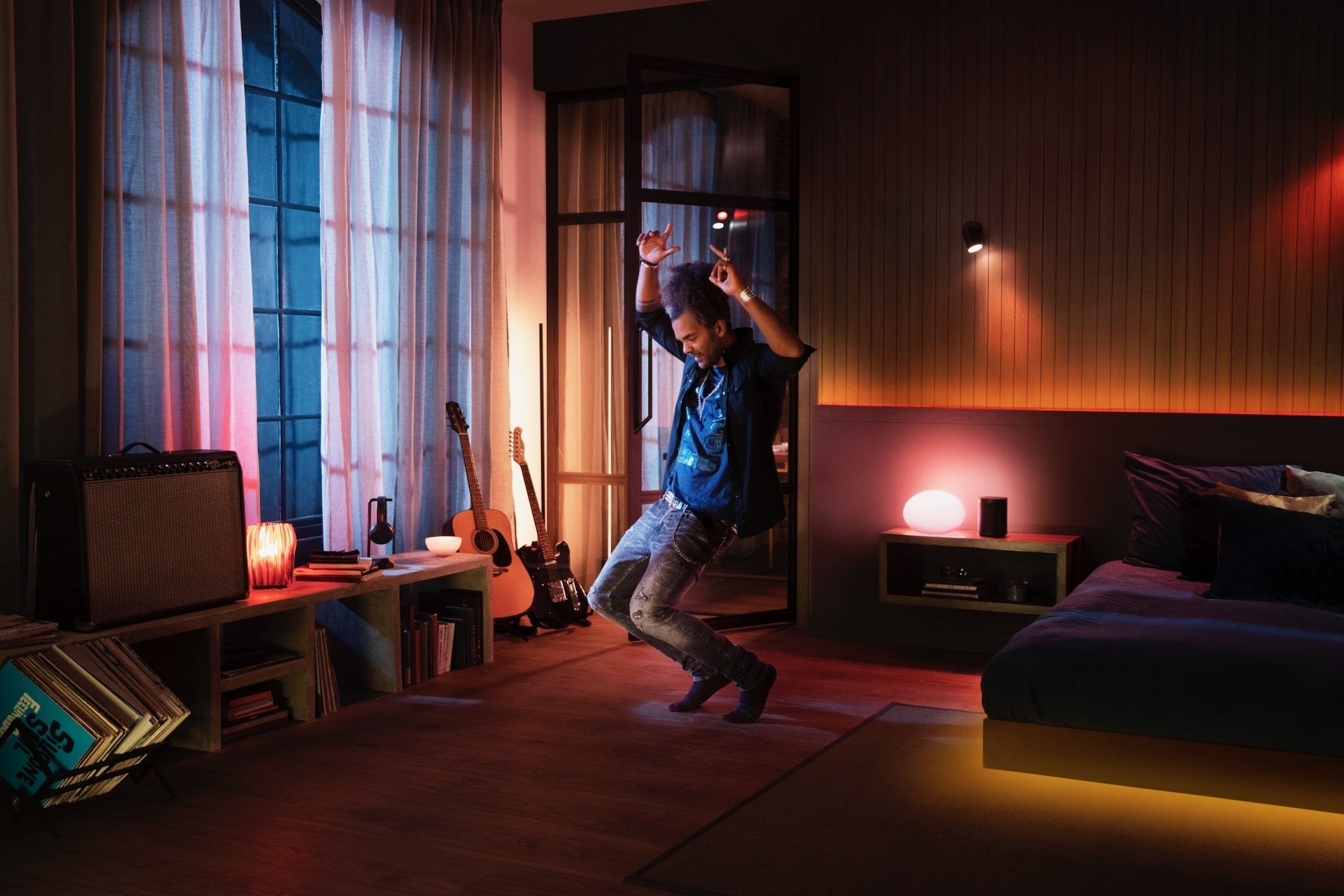
Kuinka synkronoida Philips Hue -valot Spotifyn kanssa
Merkitse
Useissa älyvaloissa on sisäänrakennetut mikrofonit, joiden avulla ne synkronoidaan taustalla soivan musiikin kanssa, mutta Philips Huen musiikin synkronointitoiminto sisältää käänteen: kyky synkronoida Spotifyn kanssa pilvessä ilman mikrofoneja.
Kun olet synkronoinut Hue- ja Spotify-tilisi, Huen uusi Spotify-integraatio voi käyttää aikaleimattuja metatietoja kussakin musiikkikappaleessa "ennakoida" lyöntejä, kun taas algoritmi luo "kevyen käsikirjoituksen", joka perustuu kappaleen tyylilajiin, tempoon ja yleiseen tunnelmaan. Se on kaikki varsin tehokasta, ja kun olet saanut kaiken valmiiksi, voit muuttaa kuuntelunurkkauksestasi eloisan värikylläisen keitaan.
Philips Huen uusi Spotify-integraatio on nyt tullut laajaan julkaisuun useiden viikkojen varhaisen pääsyn testauksen jälkeen. Näin pääset alkuun.
Mitä tarvitset
Ensimmäinen asia, jonka tarvitset, on Hue-sovellus, ja hyvä uutinen on, että versiosta 4.7 lähtien sinun ei enää tarvitse saada varhaista pääsyä Huen Spotify-integraatioon. Sen sijaan uuden Synkronointi-välilehden pitäisi olla kaikkien käyttäjien saatavilla.
Tarvitset myös joitain värejä tukevia Hue-valoja, kuten Hue’s Lightstrip Plus, uusi Hue Play -gradienttivalonauha., Hue Iris, Hue Play – valopalkki tai jopa tavallinen A19 White and Color Ambiance – lamppu.
Lopuksi tarvitset Hue Bridgen. Jos ohjaat Hue-valojasi Hue Bluetooth -sovelluksella, sinun on siirryttävä siltaan, jos haluat synkronoida valot Spotifyn kanssa.
Perusta viihdealue
Nyt kun olet ilmoittautunut Huen Spotify-synkronoinnin ennakkokäyttöohjelmaan, sinun on perustettava "viihdealue" – erityinen, viihteeseen keskittyvä tila, johon olet sijoittanut osan Hue-värivaloistasi.
 Ben Patterson/IDG
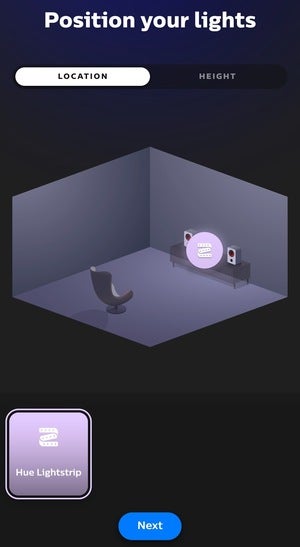
Kun olet luonut viihdealueen Philips Hue -sovelluksessa, voit järjestää väriä tukevat Hue-valot huoneessa käyttämällä tätä vedä ja pudota -käyttöliittymää.
Jos sinulla on Philips Hue Play HDMI Sync Box, olet todennäköisesti jo luonut viihdealueen, mikä tarkoittaa, että voit ohittaa tämän vaiheen. Muuten sinun on tehtävä tässä.
- Napauta Hue-sovelluksen Asetukset – välilehteä, napauta Viihdealueet ja paina sinistä +-painiketta oikeassa yläkulmassa.
- Valitse, millaisen viihdealueen haluat luoda: television katselua tai vain musiikin kuuntelua varten. Kun olet valinnut vaihtoehdon, voit nimetä alueelle (esimerkiksi kotiteatteri).
- Seuraavaksi valitset, mitkä valot ovat uudella viihdealueellasi. Voit valita kokonaisen huoneen valoja tai napauttaa huoneen vieressä olevaa alanuolta valitaksesi yksittäiset valot.
- Nyt voit sijoittaa valot alueelle vetämällä niiden kuvakkeita. Älä unohda napauttaa Korkeus-välilehteä ja siirtää valoa oikealle korkeudelle.
- Napauta Valmis ja olet valmis.
Aloita synkronointi
 Ben Patterson/IDG
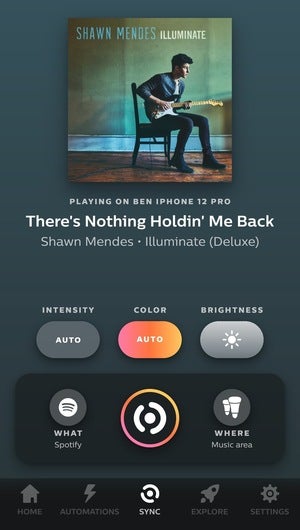
Hue-sovelluksen Synkronointi-välilehdellä voit mukauttaa synkronointitehosteen voimakkuutta, väriä ja kirkkautta.
Oletko valmis aloittamaan Spotify-soittolistan synkronoinnin värisävyvaloihin? Tehdään se.
- Napauta Synkronointi – välilehteä, napauta sitten Synkronointiliittymän vasemmassa alakulmassa olevaa Mitä -painiketta ja valitse Spotify (jolloin sinua pyydetään synkronoimaan Spotify-tilisi Huen kanssa, jos et ole jo tehnyt niin). Mitä-painikkeen oikealla puolella (ja pyöreän synkronointipainikkeen vieressä) on Missä – painike; napauta sitä valitaksesi viihdealueen.
- Sen lisäksi, että valitset, missä haluat synkronoida Spotify-kappaleesi, voit myös määrittää, kuinka haluat synkronoida ne. Voit esimerkiksi napauttaa Intensity -painiketta muokataksesi kuinka hienovaraista – tai äärimmäistä – haluat musiikin synkronoinnin olevan (käytettävissä on neljä vaihetta, voit valita Automaattinen). Voit myös valita väriteeman (ja jälleen Automaattinen on vaihtoehto) sekä säätää kirkkautta.
- Lopuksi paina Play Spotify-sovelluksessa (sillä ei ole väliä, missä musiikki todella soi), napauta sinistä Sync-painiketta Hue-sovelluksessa ja valmistaudu groovemaan.
Bonusvinkki
Sykkivätkö Hue-valot hieman ennen kaiuttimista tulevaa musiikkia? Se voi johtua äänen viiveestä suoratoistossa AirPlay 2:n, Chromecastin tai Spotify Connectin kautta.
Voit korjata sen napauttamalla kolmen pisteen painiketta Synkronointi-napauksen oikeassa yläkulmassa. Tämä avaa Säädä reaktioaika -liukusäätimen.