
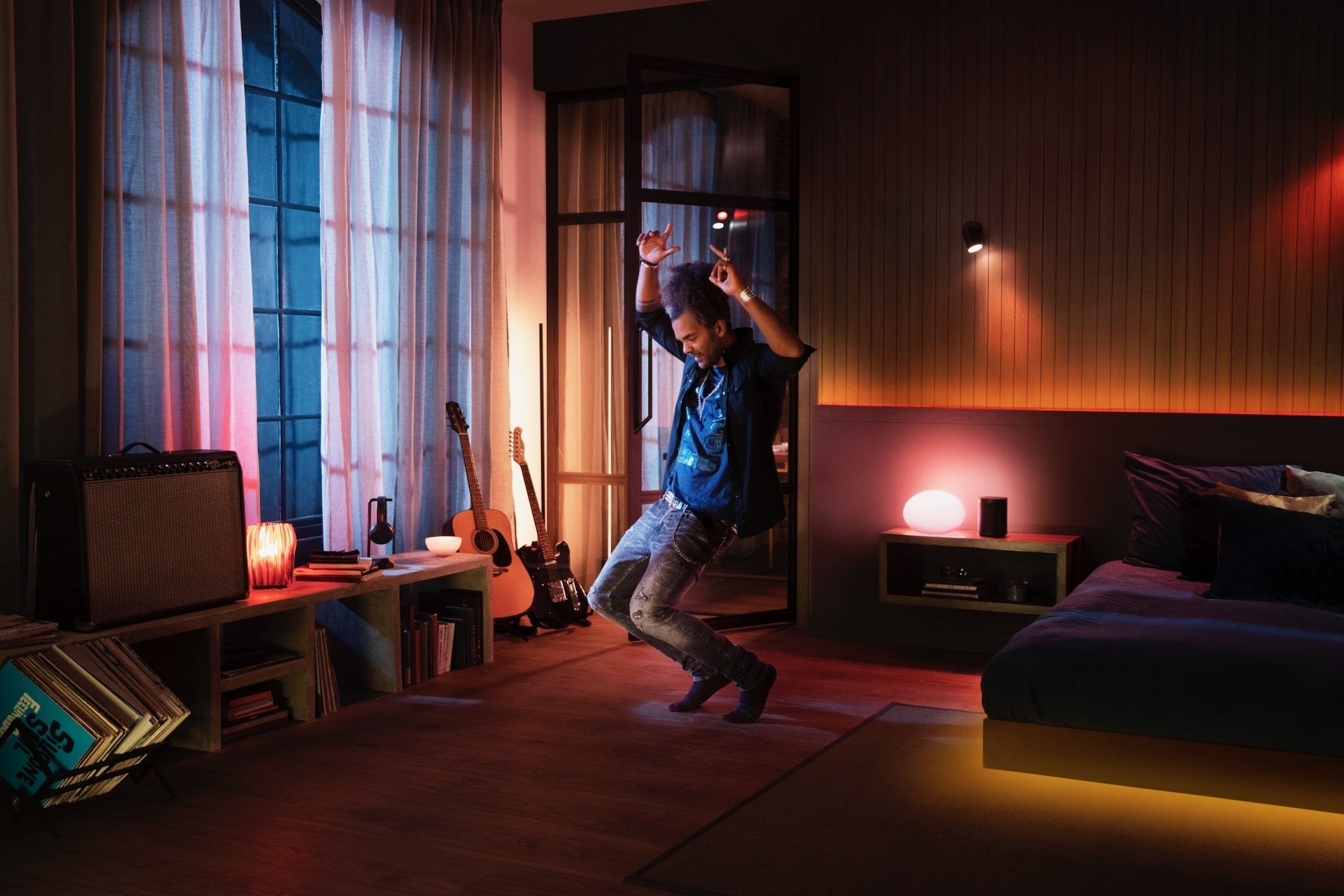
Så här synkroniserar du dina Philips Hue-lampor med Spotify
Betyda
Många smarta lampor kommer med inbyggda mikrofoner som låter dem synkronisera med vilken musik som helst som spelas i bakgrunden, men Philips Hues musiksynkroniseringsfunktion kommer med en twist: möjligheten att synkronisera med Spotify i molnet, inga mikrofoner krävs.
När du väl har synkroniserat dina Hue- och Spotify-konton kan Hues nya Spotify-integration använda tidsstämplade metadata på varje musikspår för att "förutse" takterna, medan en algoritm skapar ett "lätt script" som är baserat på låtens genre, tempo och övergripande stämning. Det hela är ganska effektivt, och när du väl har ställt in allt kan du förvandla din lyssnarhörna till en livlig, färgdränkt oas.
Philips Hues nya Spotify-integration har nu släppts i stor omfattning efter flera veckors tidig åtkomsttestning. Så här kommer du igång.
Vad du behöver
Det första du behöver är Hue-appen, och den goda nyheten är att från och med version 4.7 behöver du inte längre få tidig tillgång till Hues Spotify-integration; istället bör den nya Sync-fliken vara tillgänglig för alla användare.
Du behöver också några färgkompatibla Hue-ljus, som Hue’s Lightstrip Plus, den nya Hue Play-gradientljusremsan, Hue Iris, Hue Play ljusfältet eller till och med en standard A19 White and Color Ambiance – lampa.
Slutligen behöver du Hue Bridge. Om du styr dina Hue-lampor med hjälp av Hue Bluetooth-appen måste du migrera till bryggan om du vill synkronisera dina lampor med Spotify.
Skapa ett underhållningsområde
Nu när du är inskriven i Hues program för tidig åtkomst för Spotify-synkronisering måste du skapa ett "underhållningsområde" – ett speciellt, underhållningsfokuserat utrymme där du har arrangerat några av dina Hue-färgljus.
 Ben Patterson/IDG
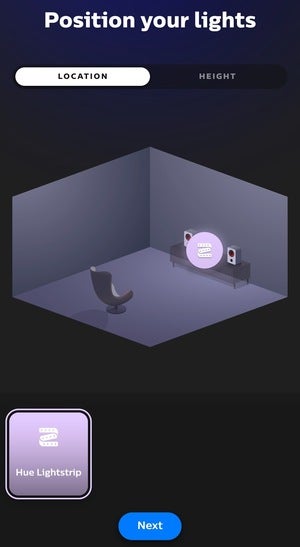
När du väl har skapat ett underhållningsområde i Philips Hue-appen kommer du att kunna ordna dina färgkompatibla Hue-ljus i rummet med detta dra-och-släpp-gränssnitt.
Om du har Philips Hue Play HDMI Sync Box har du förmodligen redan skapat ett underhållningsområde, vilket innebär att du kan hoppa över det här steget. Annars är det här vad du behöver göra.
- Tryck på fliken Inställningar i Hue-appen, tryck på Underhållningsområden och tryck sedan på den blå "+"-knappen i det övre högra hörnet.
- Välj vilken typ av underhållningsområde du vill skapa: en för att titta på TV eller en bara för att lyssna på musik. När du har valt ett alternativ kan du namnge området (till exempel "hemmabio").
- Därefter väljer du vilka lampor som ska finnas i ditt nya underhållningsområde. Du kan välja ett helt rum med ljus, eller så kan du trycka på nedåtpilen bredvid ett rum för att välja individuella lampor.
- Nu kan du placera lamporna i området genom att välja och dra deras ikoner. Glöm inte att trycka på fliken Höjd och flytta lampan till rätt höjd.
- Tryck på Klar och allt är klart.
Börja synkronisera
 Ben Patterson/IDG
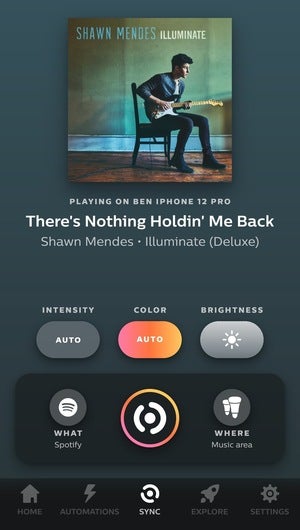
Fliken Sync i Hue-appen låter dig anpassa intensiteten på synkroniseringseffekten, färgen och ljusstyrkan.
Är du redo att börja synkronisera din Spotify-spellista med dina färgtoner? Vi gör det.
- Tryck på fliken Sync, tryck sedan på knappen Vad i det nedre vänstra hörnet av Sync-gränssnittet och välj Spotify (då kommer du att uppmanas att synkronisera ditt Spotify-konto med Hue, om du inte redan har gjort det). Till höger om What-knappen (och bredvid den runda Sync-knappen) finns Where -knappen; tryck på det för att välja ett underhållningsområde.
- Förutom att välja var du vill synkronisera dina Spotify-låtar, kan du också ange hur du vill att de ska synkroniseras. Du kan till exempel trycka på knappen Intensitet för att anpassa hur subtil – eller extrem – du vill att musiksynkroniseringen ska vara (fyra steg är tillgängliga, du kan välja Automatisk). Du kan också välja ett färgtema (och igen, Automatisk är ett alternativ), samt justera ljusstyrkan.
- Slutligen, tryck på Play på Spotify-appen (det spelar ingen roll var musiken faktiskt spelas), tryck på den blå Sync-knappen i Hue-appen och gör dig redo att groove.
Bonustips
Pulserar dina Hue-lampor något före musiken som kommer från dina högtalare? Det kan bero på den inneboende ljudfördröjningen vid streaming via AirPlay 2, Chromecast eller Spotify Connect.
Du kan fixa det genom att trycka på trepunktsknappen i det övre högra hörnet av Sync-kranen; Om du gör det visas skjutreglaget Justera reaktionstid.