
Comment synchroniser vos lampes Philips Hue avec Spotify
Signifier
De nombreuses lumières intelligentes sont livrées avec des microphones intégrés qui leur permettent de se synchroniser avec la musique en arrière-plan, mais la fonctionnalité de synchronisation de la musique de Philips Hue est livrée avec une touche: la possibilité de se synchroniser avec Spotify dans le cloud, aucun micro requis.
Une fois que vous avez synchronisé vos comptes Hue et Spotify, la nouvelle intégration Spotify de Hue peut utiliser des métadonnées horodatées sur chaque piste musicale pour "anticiper" les rythmes, tandis qu’un algorithme crée un "script léger" basé sur le genre, le tempo et l’ambiance générale de la chanson. Tout est assez efficace, et une fois que vous avez tout mis en place, vous pouvez transformer votre coin d’écoute en une oasis animée et colorée.
La nouvelle intégration Spotify de Philips Hue est désormais disponible à grande échelle après plusieurs semaines de tests d’accès anticipé. Voici comment commencer.
Ce dont vous aurez besoin
La première chose dont vous aurez besoin est l’application Hue, et la bonne nouvelle est qu’à partir de la version 4.7, vous n’avez plus besoin d’accéder en avant-première à l’intégration Spotify de Hue ; à la place, le nouvel onglet Sync devrait être disponible pour tous les utilisateurs.
Vous aurez également besoin de lumières Hue compatibles avec les couleurs, telles que Hue’s Lightstrip Plus, la nouvelle bande lumineuse dégradée Hue Play., le Hue Iris, la barre lumineuse Hue Play, ou encore une ampoule standard A19 White and Color Ambiance.
Enfin, vous aurez besoin du pont Hue. Si vous contrôlez vos lumières Hue à l’aide de l’application Hue Bluetooth, vous devrez migrer vers le pont si vous souhaitez synchroniser vos lumières avec Spotify.
Aménager un espace de divertissement
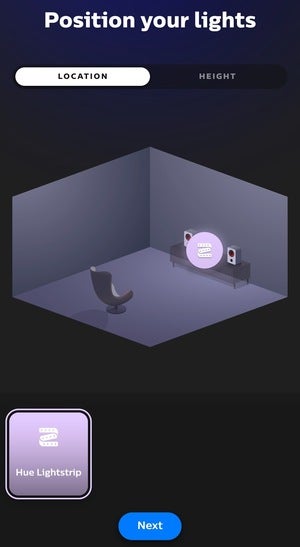
Maintenant que vous êtes inscrit au programme d’accès anticipé de Hue pour la synchronisation Spotify, vous devez configurer une "zone de divertissement" – un espace spécial axé sur le divertissement où vous avez disposé certaines de vos lumières de couleur Hue.
 Ben Patterson/IDG
Une fois que vous avez créé une zone de divertissement dans l’application Philips Hue, vous pourrez organiser vos lumières Hue compatibles avec la couleur dans la pièce à l’aide de cette interface glisser-déposer.
Si vous possédez la Philips Hue Play HDMI Sync Box, vous avez probablement déjà créé une zone de divertissement, ce qui signifie que vous pouvez ignorer cette étape. Sinon, voici ce que vous devez faire.
- Appuyez sur l’ onglet Paramètres de l’application Hue, appuyez sur Zones de divertissement, puis appuyez sur le bouton bleu «+» dans le coin supérieur droit.
- Choisissez le type d’espace de divertissement que vous souhaitez créer : un pour regarder la télévision ou simplement pour écouter de la musique. Une fois que vous avez choisi une option, vous pouvez nommer la zone ("Home cinéma", par exemple).
- Ensuite, vous choisirez les lumières qui seront dans votre nouvelle zone de divertissement. Vous pouvez choisir une pièce entière de lumières, ou vous pouvez appuyer sur la flèche vers le bas à côté d’une pièce pour choisir des lumières individuelles.
- Maintenant, vous pouvez positionner les lumières dans la zone en sélectionnant en faisant glisser leurs icônes. N’oubliez pas d’appuyer sur l’onglet Hauteur et de déplacer la lumière à la bonne hauteur.
- Appuyez sur Terminé et vous êtes prêt.
Démarrer la synchronisation
 Ben Patterson/IDG
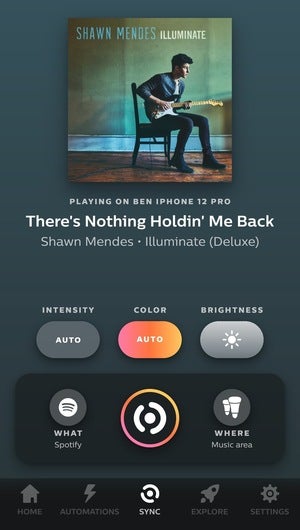
L’onglet Sync de l’application Hue vous permet de personnaliser l’intensité de l’effet de synchronisation, la couleur et la luminosité.
Prêt à commencer à synchroniser votre liste de lecture Spotify avec vos lumières colorées Hue ? Faisons le.
- Appuyez sur l’ onglet Synchroniser, puis appuyez sur le bouton Quoi dans le coin inférieur gauche de l’interface de synchronisation et sélectionnez Spotify (à ce stade, vous serez invité à synchroniser votre compte Spotify avec Hue, si vous ne l’avez pas déjà fait). À droite du bouton Quoi (et à côté du bouton rond Sync) se trouve le bouton Où ; appuyez dessus pour sélectionner une zone de divertissement.
- En plus de choisir où vous souhaitez synchroniser vos morceaux Spotify, vous pouvez également spécifier comment vous souhaitez qu’ils soient synchronisés. Par exemple, vous pouvez appuyer sur le bouton Intensité pour personnaliser à quel point vous souhaitez que la synchronisation de la musique soit subtile ou extrême (quatre étapes sont disponibles, vous pouvez choisir Automatique). Vous pouvez également choisir un thème de couleur (et encore une fois, Automatique est une option), ainsi que régler la luminosité.
- Enfin, appuyez sur Play sur l’application Spotify (peu importe où la musique joue réellement), appuyez sur le bouton bleu Sync dans l’application Hue et préparez-vous à danser.
Astuce bonus
Vos lumières Hue clignotent-elles légèrement avant la musique provenant de vos haut-parleurs ? Cela peut être dû au retard audio inhérent lors de la diffusion via AirPlay 2, Chromecast ou Spotify Connect.
Vous pouvez le réparer en appuyant sur le bouton à trois points dans le coin supérieur droit du robinet de synchronisation ; cela fera apparaître le curseur Ajuster le temps de réaction.