
Як синхронізувати світло Philips Hue зі Spotify
Означати
Багато розумних світильників оснащено вбудованими мікрофонами, які дозволяють їм синхронізуватися з будь-якою музикою, що грає у фоновому режимі, але функція синхронізації музики Philips Hue має особливість: можливість синхронізуватися зі Spotify у хмарі, мікрофони не потрібні.
Після синхронізації облікових записів Hue і Spotify нова інтеграція Hue зі Spotify може використовувати метадані з міткою часу на кожній музичній доріжці, щоб «передбачити» ритми, тоді як алгоритм створює «легкий сценарій» на основі жанру, темпу та загального настрою пісні. Все це досить ефективно, і як тільки ви все налаштуєте, ви зможете перетворити свій куточок для прослуховування на жвавий, насичений кольорами оазис.
Після кількох тижнів тестування раннього доступу нова інтеграція Spotify від Philips Hue надійшла в широкий доступ. Ось як почати.
Те, що вам знадобиться
Перше, що вам знадобиться, це програма Hue, і хороша новина полягає в тому, що з версії 4.7 вам більше не потрібно отримувати ранній доступ до інтеграції Hue Spotify; натомість нова вкладка «Синхронізація» має бути доступною для всіх користувачів.
Вам також знадобляться деякі кольорові лампи Hue, такі як Hue Lightstrip Plus, нова градієнтна світлова стрічка Hue Play, Hue Iris, світлова панель Hue Play або навіть стандартна лампочка A19 White and Color Ambiance.
Нарешті, вам знадобиться Hue Bridge. Якщо ви керуєте світлом Hue за допомогою програми Hue Bluetooth, вам потрібно буде перейти на міст, якщо ви хочете синхронізувати світло зі Spotify.
Облаштуйте зону розваг
Тепер, коли ви зареєструвалися в програмі раннього доступу Hue для синхронізації Spotify, вам потрібно буде створити «зону розваг» — спеціальний простір, орієнтований на розваги, де ви розташували кілька кольорових вогнів Hue.
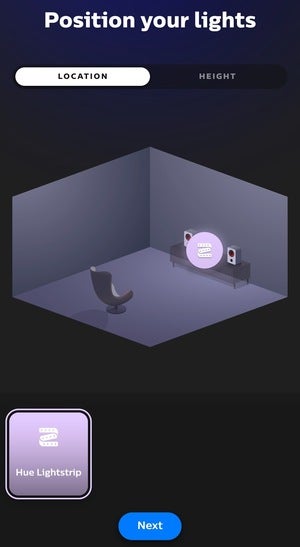 Бен Паттерсон/IDG
Створивши зону розваг у додатку Philips Hue, ви зможете розташувати в кімнаті світло Hue із підтримкою кольору за допомогою цього інтерфейсу перетягування.
Якщо у вас є Philips Hue Play HDMI Sync Box, ви, мабуть, уже створили зону розваг, а це означає, що можете пропустити цей крок. В іншому випадку ось що вам потрібно зробити.
- Торкніться вкладки «Параметри» програми Hue, торкніть «Зони розваг », а потім натисніть синю кнопку «+» у верхньому правому куті.
- Виберіть, яку зону розваг ви хочете створити: для перегляду телевізора чи лише для прослуховування музики. Вибравши опцію, ви можете назвати область (наприклад, «Домашній кінотеатр»).
- Далі ви виберете, яке освітлення буде у вашій новій зоні розваг. Ви можете вибрати світильники для цілої кімнати або торкнутися стрілки вниз поруч із кімнатою, щоб вибрати окремі світильники.
- Тепер ви можете розташувати вогні в області, вибравши перетягування їх значків. Не забудьте торкнутися вкладки «Висота» та перемістити світло на потрібну висоту.
- Торкніться «Готово », і все готово.
Почніть синхронізацію
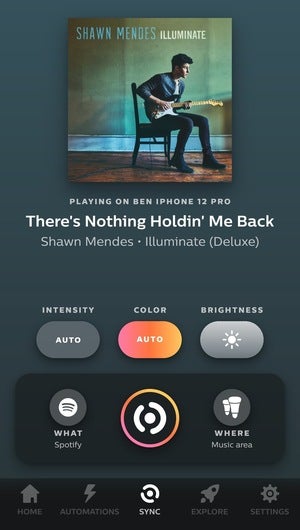 Бен Паттерсон/IDG
Вкладка «Синхронізація» в програмі Hue дозволяє налаштувати інтенсивність ефекту синхронізації, колір і яскравість.
Готові розпочати синхронізацію списку відтворення Spotify із кольоровими підсвічуваннями Hue? Давайте зробимо це.
- Торкніться вкладки «Синхронізація », потім торкніть кнопку « Що» в нижньому лівому куті інтерфейсу синхронізації та виберіть Spotify (у цей момент вам буде запропоновано синхронізувати свій обліковий запис Spotify із Hue, якщо ви цього ще не зробили). Праворуч від кнопки «Що» (і поруч із круглою кнопкою «Синхронізувати») знаходиться кнопка «Де »; торкніться цього, щоб вибрати зону розваг.
- Окрім вибору місця для синхронізації ваших мелодій Spotify, ви також можете вказати, як ви хочете їх синхронізувати. Наприклад, ви можете торкнутися кнопки «Інтенсивність », щоб налаштувати, наскільки вишуканою або екстремальною має бути синхронізація музики (доступно чотири кроки, ви можете вибрати «Автоматично»). Ви також можете вибрати колірну тему (і знову ж таки, опція «Автоматично»), а також налаштувати яскравість.
- Нарешті натисніть «Відтворити» в додатку Spotify (не має значення, де насправді відтворюється музика), торкніться синьої кнопки «Синхронізувати» в додатку Hue і готуйтеся до гри.
Бонусна порада
Індикатори Hue пульсують трохи попереду музики, що лунає з динаміків? Це може бути через власну затримку звуку під час трансляції через AirPlay 2, Chromecast або Spotify Connect.
Ви можете виправити це, натиснувши кнопку з трьома крапками у верхньому правому куті натискання синхронізації; це відкриє повзунок Налаштувати час реакції.