
Como sincronizar suas luzes Philips Hue com o Spotify
Significar
Muitas luzes inteligentes vêm com microfones embutidos que permitem sincronizar com qualquer música que esteja tocando em segundo plano, mas a funcionalidade de sincronização de música do Philips Hue vem com uma reviravolta: a capacidade de sincronizar com o Spotify na nuvem, sem a necessidade de microfones.
Depois de sincronizar suas contas Hue e Spotify, a nova integração Spotify da Hue pode usar metadados com registro de data e hora em cada faixa de música para “antecipar" as batidas, enquanto um algoritmo cria um “script leve” baseado no gênero, andamento e clima geral da música. É tudo bastante eficaz e, depois de configurar tudo, você pode transformar seu recanto de audição em um oásis animado e colorido.
A nova integração Spotify da Philips Hue agora foi lançada após várias semanas de testes de acesso antecipado. Veja como começar.
O que você precisará
A primeira coisa que você precisa é do aplicativo Hue, e a boa notícia é que, a partir da versão 4.7, você não precisa mais obter acesso antecipado à integração Spotify do Hue; em vez disso, a nova guia Sincronizar deve estar disponível para todos os usuários.
Você também precisará de algumas luzes Hue com capacidade de cor, como a Lightstrip Plus da Hue, a nova faixa de luz gradiente Hue Play, o Hue Iris, a barra de luz Hue Play ou até mesmo uma lâmpada padrão A19 White and Color Ambiance.
Finalmente, você precisará da Hue Bridge. Se você estiver controlando suas luzes Hue usando o aplicativo Hue Bluetooth, precisará migrar para a ponte se quiser sincronizar suas luzes com o Spotify.
Monte uma área de lazer
Agora que você se inscreveu no programa de acesso antecipado da Hue para sincronização do Spotify, precisará configurar uma “área de entretenimento” — um espaço especial focado no entretenimento onde você organizou algumas das luzes coloridas da Hue.
 Ben Patterson/IDG
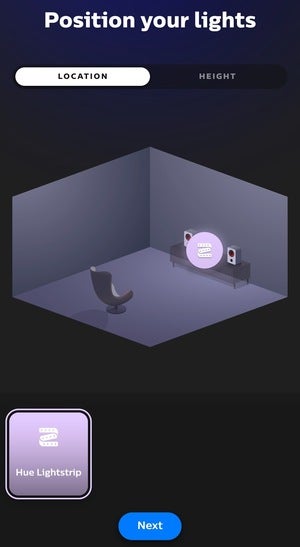
Depois de criar uma área de entretenimento no aplicativo Philips Hue, você poderá organizar suas luzes Hue coloridas na sala usando esta interface de arrastar e soltar.
Se você possui o Philips Hue Play HDMI Sync Box, provavelmente já criou uma área de entretenimento, o que significa que pode pular esta etapa. Caso contrário, aqui está o que você precisa fazer.
- Toque na guia Configurações do aplicativo Hue, toque em Áreas de entretenimento e pressione o botão azul “+” no canto superior direito.
- Escolha que tipo de área de entretenimento você gostaria de criar: uma para assistir TV ou apenas para ouvir música. Depois de escolher uma opção, você pode nomear a área (“Home theater”, por exemplo).
- Em seguida, você escolherá quais luzes estarão em sua nova área de entretenimento. Você pode escolher uma sala inteira de luzes ou tocar na seta para baixo ao lado de uma sala para escolher luzes individuais.
- Agora, você pode posicionar as luzes na área selecionando e arrastando seus ícones. Não se esqueça de tocar na guia Altura e mover a luz para a altura adequada.
- Toque em Concluído e está tudo pronto.
Iniciar sincronização
 Ben Patterson/IDG
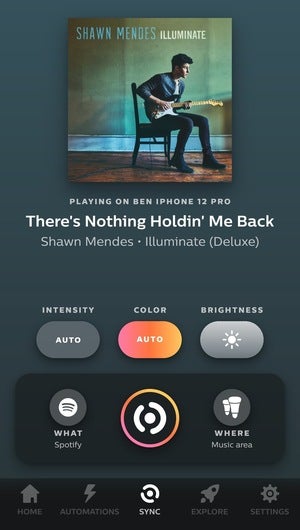
A guia Sincronizar no aplicativo Hue permite personalizar a intensidade do efeito de sincronização, a cor e o brilho.
Pronto para começar a sincronizar sua lista de reprodução do Spotify com as luzes coloridas do Hue? Vamos fazê-lo.
- Toque na guia Sincronizar e, em seguida, toque no botão O quê no canto inferior esquerdo da interface de sincronização e selecione Spotify (no momento em que você será solicitado a sincronizar sua conta do Spotify com o Hue, caso ainda não o tenha feito). À direita do botão What (e ao lado do botão redondo Sync) está o botão Where ; toque nele para selecionar uma área de entretenimento.
- Além de escolher onde gostaria de sincronizar suas músicas do Spotify, você também pode especificar como gostaria que fossem sincronizadas. Por exemplo, você pode tocar no botão Intensidade para personalizar o quão sutil – ou extremo – você gostaria que a sincronização de música fosse (quatro etapas estão disponíveis, você pode escolher Automático). Você também pode escolher um tema de cores (e, novamente, Automático é uma opção), bem como ajustar o brilho.
- Por fim, pressione Play no aplicativo Spotify (não importa onde a música está tocando), toque no botão azul Sync no aplicativo Hue e prepare-se para curtir.
dica bônus
Suas luzes Hue estão pulsando um pouco à frente da música que sai de seus alto-falantes? Pode ser devido ao atraso de áudio inerente ao transmitir via AirPlay 2, Chromecast ou Spotify Connect.
Você pode corrigi-lo tocando no botão de três pontos no canto superior direito do toque em Sincronizar; isso revelará o controle deslizante Ajustar tempo de reação.