
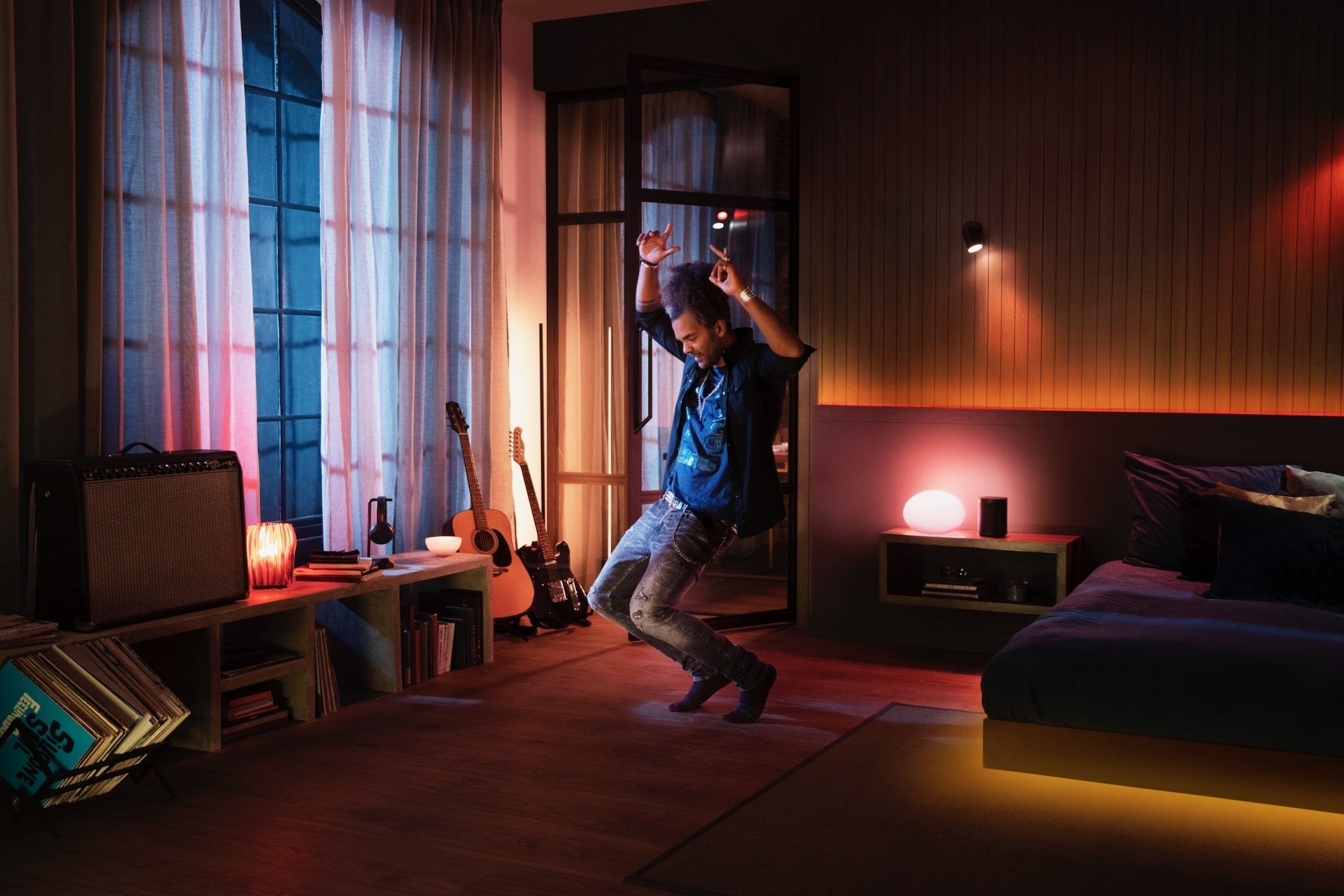
Как синхронизировать лампы Philips Hue с Spotify
Обозначь
Многие интеллектуальные светильники оснащены встроенными микрофонами, которые позволяют им синхронизироваться с любой музыкой, играющей в фоновом режиме, но функция синхронизации музыки Philips Hue имеет особенность: возможность синхронизации со Spotify в облаке без использования микрофонов.
Как только вы синхронизируете свои учетные записи Hue и Spotify, новая интеграция Hue со Spotify может использовать метаданные с отметками времени для каждой музыкальной дорожки, чтобы «предвидеть» биты, в то время как алгоритм создает «легкий сценарий», основанный на жанре песни, темпе и общем настроении. Все это довольно эффективно, и как только вы все настроите, вы сможете превратить свой уголок для прослушивания в живой, залитый красками оазис.
Новая интеграция Philips Hue с Spotify уже вышла в широкий прокат после нескольких недель тестирования в раннем доступе. Вот как начать.
Что вам понадобится
Первое, что вам понадобится, — это приложение Hue, и хорошая новость заключается в том, что начиная с версии 4.7 вам больше не нужно получать ранний доступ к интеграции Hue Spotify; вместо этого новая вкладка «Синхронизация» должна быть доступна для всех пользователей.
Вам также потребуются цветные светильники Hue, такие как Hue’s Lightstrip Plus, новая градиентная световая полоса Hue Play., Hue Iris, световая полоса Hue Play или даже стандартная лампа A19 White and Color Ambiance.
Наконец, вам понадобится мост Hue .. Если вы управляете своими источниками света Hue с помощью приложения Hue Bluetooth, вам необходимо перейти на мост, если вы хотите синхронизировать свои источники света с Spotify.
Обустроить развлекательную зону
Теперь, когда вы зарегистрированы в программе раннего доступа Hue для синхронизации Spotify, вам нужно настроить «зону развлечений» — специальное пространство, ориентированное на развлечения, где вы разместили некоторые из своих цветовых огней Hue.
 Бен Паттерсон/IDG
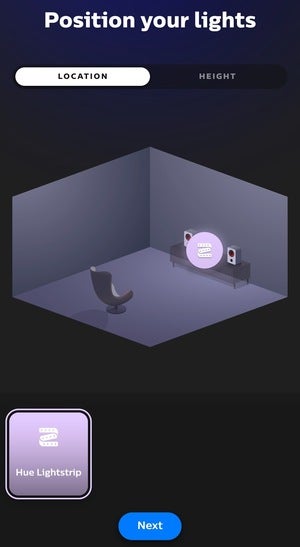
Создав развлекательную зону в приложении Philips Hue, вы сможете разместить в комнате цветные светильники Hue с помощью этого интерфейса перетаскивания.
Если у вас есть Philips Hue Play HDMI Sync Box, вы, вероятно, уже создали развлекательную зону, а значит, можете пропустить этот шаг. В противном случае, вот что вам нужно сделать.
- Коснитесь вкладки «Настройки» в приложении Hue, коснитесь «Зоны развлечений », затем нажмите синюю кнопку «+» в правом верхнем углу.
- Выберите, какую развлекательную зону вы хотите создать: одну для просмотра телевизора или одну только для прослушивания музыки. После того, как вы выбрали вариант, вы можете назвать область (например, «Домашний кинотеатр»).
- Далее вы выберете, какое освещение будет в вашей новой зоне развлечений. Вы можете выбрать всю комнату с подсветкой или нажать стрелку вниз рядом с комнатой, чтобы выбрать отдельные источники света.
- Теперь вы можете размещать источники света в области, перетаскивая их значки. Не забудьте коснуться вкладки «Высота» и переместить свет на нужную высоту.
- Нажмите Готово, и все готово.
Начать синхронизацию
 Бен Паттерсон/IDG
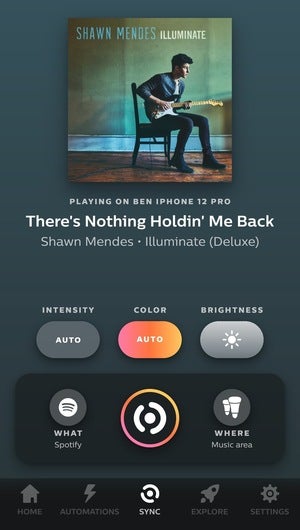
Вкладка «Синхронизация» в приложении Hue позволяет настроить интенсивность эффекта синхронизации, цвет и яркость.
Готовы начать синхронизацию плейлиста Spotify с цветными источниками света Hue? Давай сделаем это.
- Коснитесь вкладки «Синхронизация », затем коснитесь кнопки « Что» в левом нижнем углу интерфейса синхронизации и выберите Spotify (после чего вам будет предложено синхронизировать свою учетную запись Spotify с Hue, если вы еще этого не сделали). Справа от кнопки «Что» (и рядом с круглой кнопкой «Синхронизировать») находится кнопка «Где »; коснитесь этого, чтобы выбрать зону развлечений.
- Помимо выбора места, где вы хотите синхронизировать свои мелодии Spotify, вы также можете указать, как вы хотите, чтобы они синхронизировались. Например, вы можете нажать кнопку «Интенсивность », чтобы настроить тонкую или экстремальную синхронизацию музыки (доступны четыре шага, вы можете выбрать «Автоматически»). Вы также можете выбрать цветовую тему (опять же, автоматический вариант), а также настроить яркость.
- Наконец, нажмите «Воспроизведение» в приложении Spotify (неважно, где на самом деле играет музыка), коснитесь синей кнопки «Синхронизация» в приложении Hue и приготовьтесь к груву.
Бонусный совет
Ваши индикаторы Hue пульсируют немного раньше музыки, исходящей из ваших динамиков? Это может быть связано с задержкой звука при потоковой передаче через AirPlay 2, Chromecast или Spotify Connect.
Вы можете исправить это, нажав кнопку с тремя точками в правом верхнем углу кнопки «Синхронизация»; при этом откроется ползунок «Настройка времени реакции».