
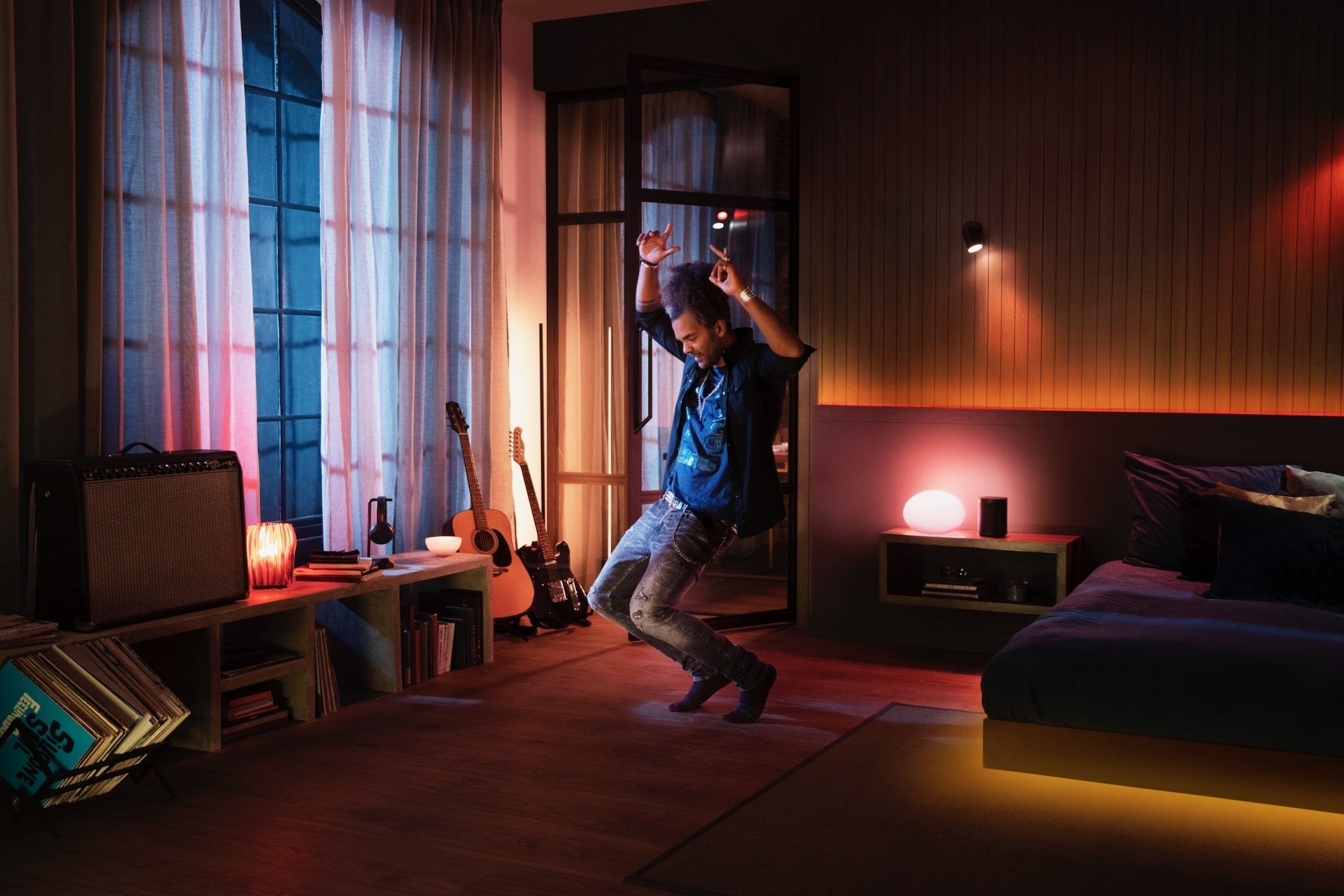
Jak zsynchronizować światła Philips Hue ze Spotify
Oznaczać
Wiele inteligentnych świateł jest wyposażonych we wbudowane mikrofony, które pozwalają im synchronizować się z muzyką odtwarzaną w tle, ale funkcja synchronizacji muzyki w Philips Hue ma pewną niespodziankę: możliwość synchronizacji ze Spotify w chmurze, bez użycia mikrofonów.
Po zsynchronizowaniu kont Hue i Spotify, nowa integracja Hue z Spotify może wykorzystywać metadane ze znacznikami czasu na każdej ścieżce muzycznej, aby „przewidywać" uderzenia, podczas gdy algorytm tworzy „lekki scenariusz” oparty na gatunku, tempie i ogólnym nastroju utworu. To wszystko jest dość skuteczne, a kiedy już wszystko skonfigurujesz, możesz zamienić swój kącik odsłuchowy w tętniącą życiem, nasyconą kolorami oazę.
Nowa integracja Philips Hue z Spotify została szeroko udostępniona po kilku tygodniach testów wczesnego dostępu. Oto jak zacząć.
Co będziesz potrzebował
Pierwszą rzeczą, której będziesz potrzebować, jest aplikacja Hue, a dobrą wiadomością jest to, że od wersji 4.7 nie musisz już uzyskiwać wcześniejszego dostępu do integracji Hue z Spotify; zamiast tego nowa karta Synchronizacja powinna być dostępna dla wszystkich użytkowników.
Będziesz także potrzebować kilku kolorowych świateł Hue, takich jak Hue’s Lightstrip Plus, nowy gradientowy pasek świetlny Hue Play, Hue Iris, listwę świetlną Hue Play, a nawet standardową żarówkę A19 White and Color Ambiance.
Na koniec będziesz potrzebować mostka Hue. Jeśli sterujesz światłami Hue za pomocą aplikacji Hue Bluetooth, musisz przeprowadzić migrację do mostka, jeśli chcesz zsynchronizować światła ze Spotify.
Stwórz strefę rozrywki
Teraz, gdy jesteś zarejestrowany w programie wczesnego dostępu Hue do synchronizacji Spotify, musisz skonfigurować „obszar rozrywki” — specjalną przestrzeń skoncentrowaną na rozrywce, w której umieścisz niektóre z kolorowych świateł Hue.
 Bena Pattersona/IDG
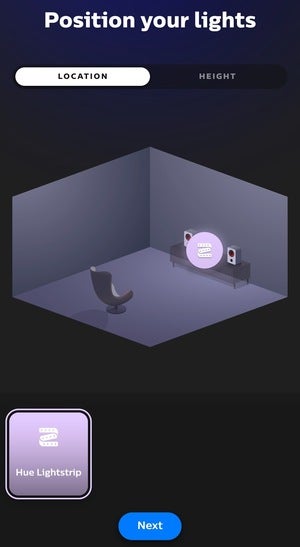
Po utworzeniu obszaru rozrywki w aplikacji Philips Hue będziesz mógł rozmieścić w pokoju kolorowe światła Hue za pomocą tego interfejsu typu „przeciągnij i upuść”.
Jeśli masz Philips Hue Play HDMI Sync Box, prawdopodobnie masz już utworzony obszar rozrywki, co oznacza, że możesz pominąć ten krok. W przeciwnym razie oto, co musisz zrobić.
- Stuknij kartę Ustawienia w aplikacji Hue, stuknij opcję Obszary rozrywki, a następnie naciśnij niebieski przycisk „+” w prawym górnym rogu.
- Wybierz rodzaj obszaru rozrywki, który chcesz stworzyć: jeden do oglądania telewizji, a drugi tylko do słuchania muzyki. Po wybraniu opcji możesz nazwać obszar (na przykład „Kino domowe”).
- Następnie wybierzesz, które światła będą znajdować się w Twojej nowej strefie rozrywki. Możesz wybrać cały pokój ze światłami lub możesz dotknąć strzałki w dół obok pokoju, aby wybrać poszczególne światła.
- Teraz możesz ustawić światła w obszarze, wybierając przeciąganie ich ikon. Nie zapomnij dotknąć zakładki Wysokość i ustawić światło na odpowiednią wysokość.
- Stuknij Gotowe i gotowe.
Rozpocznij synchronizację
 Bena Pattersona/IDG
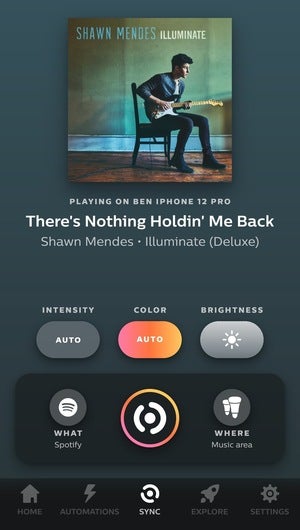
Karta Synchronizacja w aplikacji Hue umożliwia dostosowanie intensywności efektu synchronizacji, koloru i jasności.
Gotowy, aby rozpocząć synchronizację listy odtwarzania Spotify z kolorowymi światłami Hue? Zróbmy to.
- Stuknij kartę Synchronizacja, a następnie stuknij przycisk Co w lewym dolnym rogu interfejsu synchronizacji i wybierz Spotify (w tym momencie zostaniesz poproszony o zsynchronizowanie konta Spotify z Hue, jeśli jeszcze tego nie zrobiłeś). Na prawo od przycisku Co (i obok okrągłego przycisku Synchronizacja) znajduje się przycisk Gdzie ; dotknij tego, aby wybrać obszar rozrywki.
- Oprócz wybrania miejsca, w którym chcesz zsynchronizować utwory ze Spotify, możesz także określić sposób ich synchronizacji. Na przykład możesz dotknąć przycisku Intensywność, aby dostosować subtelność — lub ekstremalność — synchronizacji muzyki (dostępne są cztery kroki, możesz wybrać opcję Automatyczna). Możesz także wybrać motyw kolorystyczny (i znowu opcja Automatyczna jest opcją), a także dostosować jasność.
- Na koniec naciśnij Play w aplikacji Spotify (nie ma znaczenia, gdzie faktycznie odtwarzana jest muzyka), dotknij niebieskiego przycisku Sync w aplikacji Hue i przygotuj się na rytm.
Bonusowa wskazówka
Czy Twoje światła Hue pulsują nieco przed muzyką dochodzącą z głośników? Może to być spowodowane nieodłącznym opóźnieniem dźwięku podczas przesyłania strumieniowego przez AirPlay 2, Chromecast lub Spotify Connect.
Możesz to naprawić, dotykając przycisku z trzema kropkami w prawym górnym rogu stuknięcia synchronizacji; Spowoduje to wyświetlenie suwaka Dostosuj czas reakcji.