
So synchronisieren Sie Ihre Philips Hue-Leuchten mit Spotify
Bedeuten
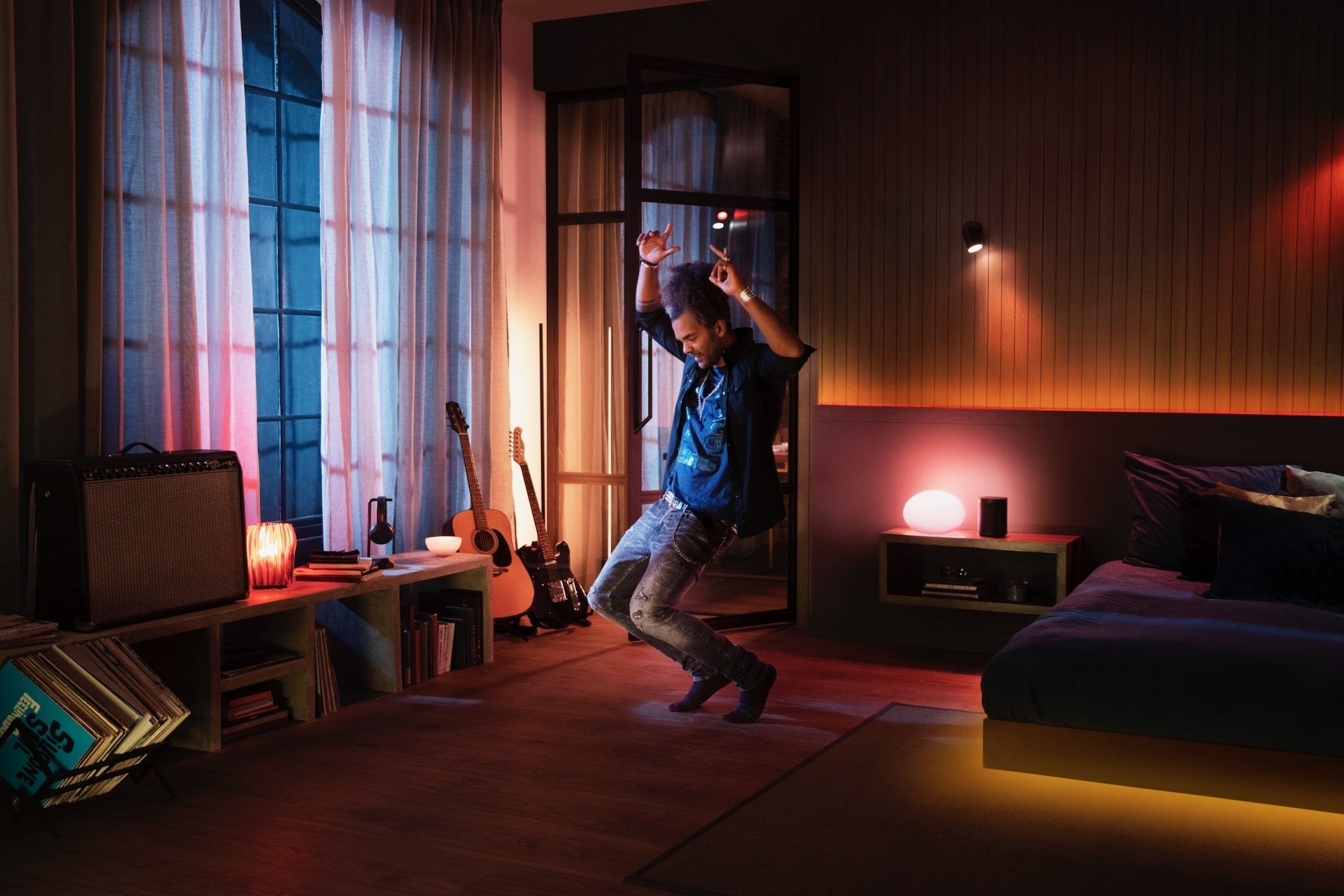
Viele intelligente Lichter verfügen über eingebaute Mikrofone, mit denen sie sich mit der Musik synchronisieren können, die im Hintergrund abgespielt wird, aber die Musiksynchronisierungsfunktion von Philips Hue hat eine Wendung: die Möglichkeit, mit Spotify in der Cloud zu synchronisieren, es sind keine Mikrofone erforderlich.
Sobald Sie Ihre Hue- und Spotify-Konten synchronisiert haben, kann die neue Spotify-Integration von Hue zeitgestempelte Metadaten für jeden Musiktitel verwenden, um die Beats „vorwegzunehmen“, während ein Algorithmus ein „leichtes Skript“ erstellt, das auf dem Genre, dem Tempo und der allgemeinen Stimmung des Songs basiert. Es ist alles sehr effektiv, und sobald Sie alles eingerichtet haben, können Sie Ihre Hörecke in eine lebendige, farbgetränkte Oase verwandeln.
Die neue Spotify-Integration von Philips Hue ist jetzt nach mehreren Wochen des Early-Access-Tests in die breite Veröffentlichung gegangen. So fangen Sie an.
Was du brauchen wirst
Das erste, was Sie brauchen, ist die Hue-App, und die gute Nachricht ist, dass Sie ab Version 4.7 keinen frühen Zugriff mehr auf die Spotify-Integration von Hue erhalten müssen. Stattdessen sollte die neue Registerkarte Sync für alle Benutzer verfügbar sein.
Sie benötigen auch einige farbfähige Hue-Leuchten, wie z. B. den Lightstrip Plus von Hue, den neuen Farbverlaufslichtstreifen von Hue Play, die Hue Iris, die Hue Play Lichtleiste oder sogar eine normale A19 White and Color Ambiance Glühbirne.
Schließlich benötigen Sie die Hue Bridge. Wenn Sie Ihre Hue-Leuchten mit der Hue Bluetooth-App steuern, müssen Sie zur Bridge migrieren, wenn Sie Ihre Leuchten mit Spotify synchronisieren möchten.
Richten Sie einen Unterhaltungsbereich ein
Jetzt, da Sie sich für das Early-Access-Programm von Hue für die Spotify-Synchronisierung angemeldet haben, müssen Sie einen „Unterhaltungsbereich“ einrichten – einen speziellen, auf Unterhaltung ausgerichteten Raum, in dem Sie einige Ihrer Hue-Farblichter angeordnet haben.
 Ben Patterson/IDG
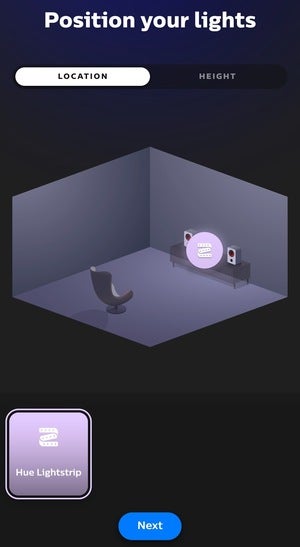
Sobald Sie in der Philips Hue-App einen Unterhaltungsbereich erstellt haben, können Sie Ihre farbfähigen Hue-Leuchten mithilfe dieser Drag-and-Drop-Oberfläche im Raum anordnen.
Wenn Sie die Philips Hue Play HDMI Sync Box haben, haben Sie wahrscheinlich bereits einen Unterhaltungsbereich erstellt, was bedeutet, dass Sie diesen Schritt überspringen können. Andernfalls müssen Sie Folgendes tun.
- Tippen Sie auf die Registerkarte „ Einstellungen “ der Hue-App, tippen Sie auf „ Unterhaltungsbereiche “ und drücken Sie dann die blaue „+“-Schaltfläche in der oberen rechten Ecke.
- Wählen Sie aus, welche Art von Unterhaltungsbereich Sie erstellen möchten: einen zum Fernsehen oder einen nur zum Musikhören. Sobald Sie eine Option ausgewählt haben, können Sie den Bereich benennen (z. B. „Heimkino“).
- Als Nächstes wählen Sie aus, welche Lichter in Ihrem neuen Unterhaltungsbereich sein sollen. Sie können einen ganzen Raum mit Lichtern auswählen oder auf den Abwärtspfeil neben einem Raum tippen, um einzelne Lichter auszuwählen.
- Jetzt können Sie die Lichter im Bereich positionieren, indem Sie ihre Symbole auswählen und ziehen. Vergessen Sie nicht, auf die Registerkarte Höhe zu tippen und das Licht auf die richtige Höhe zu verschieben.
- Tippen Sie auf „ Fertig “ und schon sind Sie fertig.
Starten Sie die Synchronisierung
 Ben Patterson/IDG
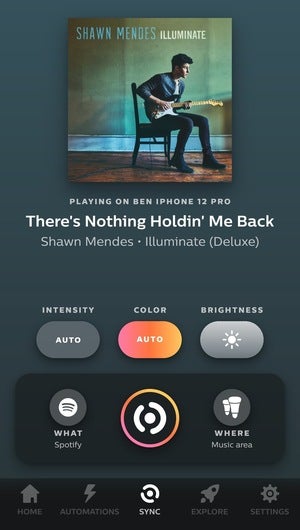
Auf der Registerkarte „Synchronisieren“ in der Hue-App können Sie die Intensität des Synchronisierungseffekts, die Farbe und die Helligkeit anpassen.
Sind Sie bereit, Ihre Spotify-Playlist mit Ihren farbigen Hue-Leuchten zu synchronisieren? Machen wir das.
- Tippen Sie auf die Registerkarte „ Synchronisieren „, tippen Sie dann auf die Schaltfläche „ Was “ in der linken unteren Ecke der Synchronisierungsoberfläche und wählen Sie Spotify aus (an diesem Punkt werden Sie aufgefordert, Ihr Spotify-Konto mit Hue zu synchronisieren, falls Sie dies noch nicht getan haben). Rechts neben der What-Taste (und neben der runden Sync-Taste) befindet sich die Where -Taste; Tippen Sie darauf, um einen Unterhaltungsbereich auszuwählen.
- Neben der Auswahl, wo Sie Ihre Spotify-Songs synchronisieren möchten, können Sie auch angeben, wie sie synchronisiert werden sollen. Sie können beispielsweise auf die Schaltfläche „ Intensität “ tippen, um anzupassen, wie subtil – oder extrem – Sie die Musiksynchronisierung haben möchten (vier Schritte sind verfügbar, Sie können „Automatisch“ wählen). Sie können auch ein Farbthema auswählen (und auch hier ist Automatisch eine Option) sowie die Helligkeit anpassen.
- Drücken Sie abschließend Play in der Spotify-App (es spielt keine Rolle, wo die Musik tatsächlich abgespielt wird), tippen Sie auf die blaue Sync-Schaltfläche in der Hue-App und machen Sie sich bereit zum Grooven.
Bonus-Tipp
Pulsieren Ihre Hue-Leuchten etwas vor der Musik, die aus Ihren Lautsprechern kommt? Dies könnte an der inhärenten Audioverzögerung beim Streamen über AirPlay 2, Chromecast oder Spotify Connect liegen.
Sie können es beheben, indem Sie auf die Schaltfläche mit den drei Punkten in der oberen rechten Ecke des Synchronisierungs-Tap tippen; Dadurch wird der Schieberegler Reaktionszeit anpassen angezeigt.