
Come sincronizzare le luci Philips Hue con Spotify
Significare
Molte luci intelligenti sono dotate di microfoni integrati che consentono loro di sincronizzarsi con qualsiasi musica riprodotta in sottofondo, ma la funzionalità di sincronizzazione della musica di Philips Hue ha una svolta: la possibilità di sincronizzarsi con Spotify nel cloud, senza bisogno di microfoni.
Dopo aver sincronizzato i tuoi account Hue e Spotify, la nuova integrazione Spotify di Hue può utilizzare metadati con timestamp su ogni traccia musicale per "anticipare" i ritmi, mentre un algoritmo crea una "sceneggiatura leggera" basata sul genere, il tempo e l’umore generale della canzone. È tutto abbastanza efficace e, una volta impostato tutto, puoi trasformare il tuo angolo di ascolto in un’oasi vivace e piena di colori.
La nuova integrazione Spotify di Philips Hue è ora disponibile su larga scala dopo diverse settimane di test di accesso anticipato. Ecco come iniziare.
Di cosa avrai bisogno
La prima cosa di cui avrai bisogno è l’app Hue e la buona notizia è che a partire dalla versione 4.7 non è più necessario ottenere l’accesso anticipato all’integrazione Spotify di Hue; invece, la nuova scheda Sincronizza dovrebbe essere disponibile per tutti gli utenti.
Avrai anche bisogno di alcune luci Hue compatibili con i colori, come Lightstrip Plus di Hue, la nuova striscia luminosa sfumata di Hue Play, Hue Iris, la barra luminosa Hue Play o anche una lampadina A19 White e Color Ambiance standard .
Infine, avrai bisogno di Hue Bridge. Se controlli le luci Hue tramite l’app Bluetooth Hue, dovrai eseguire la migrazione al bridge se desideri sincronizzare le luci con Spotify.
Allestisci un’area di intrattenimento
Ora che sei iscritto al programma di accesso anticipato di Hue per la sincronizzazione di Spotify, dovrai allestire una "area di intrattenimento", uno spazio speciale incentrato sull’intrattenimento in cui hai sistemato alcune delle tue luci colorate Hue.
 Ben Patterson/IDG
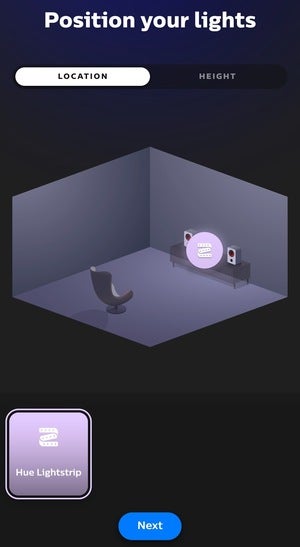
Dopo aver creato un’area di intrattenimento nell’app Philips Hue, sarai in grado di disporre le tue luci Hue a colori nella stanza utilizzando questa interfaccia drag-and-drop.
Se disponi di Philips Hue Play HDMI Sync Box, probabilmente hai già creato un’area di intrattenimento, il che significa che puoi saltare questo passaggio. Altrimenti, ecco cosa devi fare.
- Tocca la scheda Impostazioni dell’app Hue, tocca Aree di intrattenimento, quindi premi il pulsante blu "+" nell’angolo in alto a destra.
- Scegli il tipo di area di intrattenimento che desideri creare: una per guardare la TV o una solo per ascoltare la musica. Dopo aver scelto un’opzione, puoi assegnare un nome all’area ("Home theater", ad esempio).
- Successivamente, sceglierai quali luci saranno nella tua nuova area di intrattenimento. Puoi scegliere un’intera stanza di luci oppure puoi toccare la freccia giù accanto a una stanza per scegliere singole luci.
- Ora puoi posizionare le luci nell’area selezionando trascinando le loro icone. Non dimenticare di toccare la scheda Altezza e spostare la luce all’altezza corretta.
- Tocca Fine e sei pronto.
Avvia la sincronizzazione
 Ben Patterson/IDG
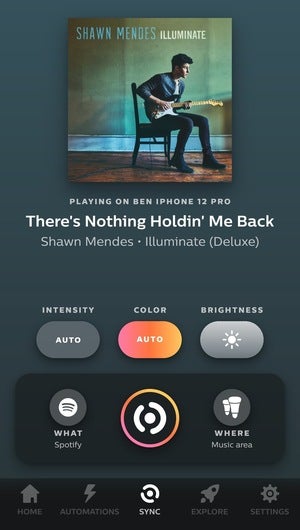
La scheda Sincronizza nell’app Hue ti consente di personalizzare l’intensità dell’effetto di sincronizzazione, il colore e la luminosità.
Pronto per iniziare a sincronizzare la tua playlist Spotify con le luci Hue colorate? Facciamolo.
- Tocca la scheda Sincronizza, quindi tocca il pulsante Cosa nell’angolo in basso a sinistra dell’interfaccia di sincronizzazione e seleziona Spotify (a quel punto ti verrà chiesto di sincronizzare il tuo account Spotify con Hue, se non l’hai già fatto). A destra del pulsante Cosa (e accanto al pulsante rotondo Sincronizza) c’è il pulsante Dove ; toccalo per selezionare un’area di intrattenimento.
- Oltre a scegliere dove desideri sincronizzare i tuoi brani Spotify, puoi anche specificare come desideri che vengano sincronizzati. Ad esempio, puoi toccare il pulsante Intensità per personalizzare quanto sottile o estremo desideri che sia la sincronizzazione della musica (sono disponibili quattro passaggi, puoi scegliere Automatico). Puoi anche scegliere un tema colore (e ancora, Automatico è un’opzione), nonché regolare la luminosità.
- Infine, premi Riproduci sull’app Spotify (non importa dove viene effettivamente riprodotta la musica), tocca il pulsante blu Sync nell’app Hue e preparati a divertirti.
Suggerimento bonus
Le tue luci Hue pulsano leggermente prima della musica proveniente dagli altoparlanti? Potrebbe essere dovuto al ritardo audio intrinseco durante lo streaming tramite AirPlay 2, Chromecast o Spotify Connect.
Puoi risolverlo toccando il pulsante a tre punti nell’angolo in alto a destra del tocco di sincronizzazione; in questo modo verrà visualizzato il dispositivo di scorrimento Regola tempo di reazione.