
Philips Hue’i tulede sünkroonimine Spotifyga
Tähista
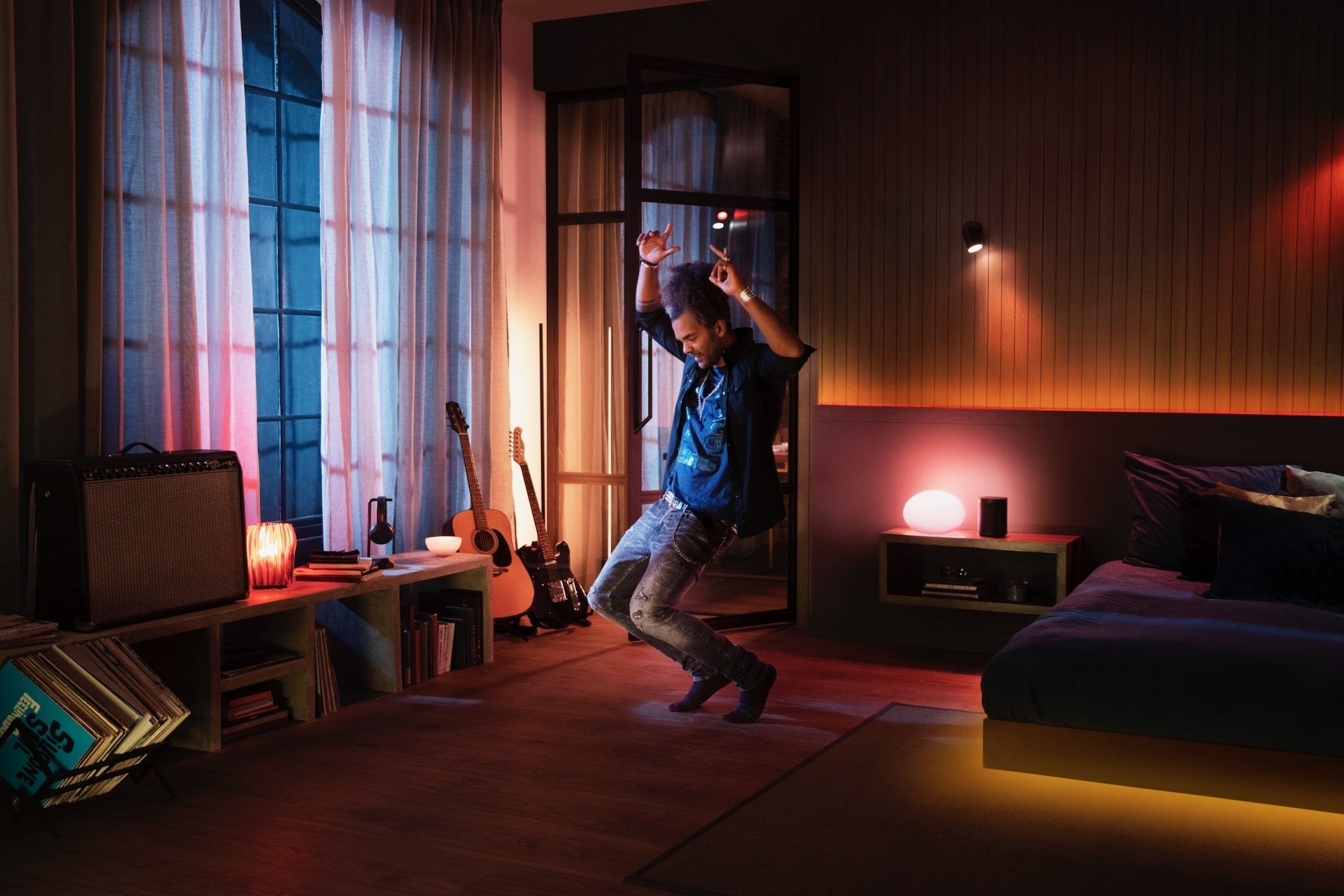
Paljudel nutikatel valgustitel on sisseehitatud mikrofonid, mis võimaldavad neil sünkroonida mis tahes taustal mängitava muusikaga, kuid Philips Hue muusika sünkroonimisfunktsioon on varustatud pöördega: võimalus sünkroonida Spotifyga pilves, mikrofone pole vaja.
Kui olete oma Hue’i ja Spotify kontod sünkrooninud, saab Hue’i uus Spotify integratsioon kasutada iga muusikapala kohta ajatempliga metaandmeid, et löögid "ennustada", samal ajal kui algoritm loob "kerge skripti", mis põhineb laulu žanril, tempol ja üldisel meeleolul. See kõik on üsna tõhus ja kui olete kõik valmis seadnud, saate muuta oma kuulamisnurga elavaks värviküllaseks oaasiks.
Philips Hue uus Spotify integratsioon on nüüd pärast mitu nädalat kestnud varajast juurdepääsu testimist laialdaselt välja lastud. Siin on, kuidas alustada.
Mida sa vajad
Esimene asi, mida vajate, on rakendus Hue ja hea uudis on see, et alates versioonist 4.7 ei pea te enam hankima varajast juurdepääsu Hue’i Spotify integratsioonile; selle asemel peaks uus vahekaart Sünkrooni olema kõigile kasutajatele kättesaadav.
Teil on vaja ka mõnda värvivõimelist Hue-valgustit, näiteks Hue’s Lightstrip Plus, uut Hue Play gradientvalgustit, Hue Iris, Hue Play valgusriba või isegi tavaline A19 valge ja värviline Ambiance pirn.
Lõpuks vajate Hue’i silda. Kui juhite oma Hue’i tulesid rakenduse Hue Bluetooth abil, peate oma tuled Spotifyga sünkroonimiseks üle minema sillale.
Looge meelelahutusala
Nüüd, kui olete registreerunud Hue’i Spotify sünkroonimise varajase juurdepääsu programmis, peate seadistama meelelahutusala – spetsiaalse meelelahutusele keskendunud ruumi, kuhu olete paigutanud mõned oma Hue’i värvituled.
 Ben Patterson / IDG
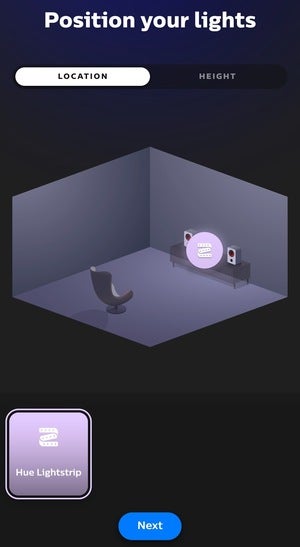
Kui olete rakenduses Philips Hue meelelahutusala loonud, saate selle pukseerimisliidese abil paigutada ruumis oma värvivõimelised Hue-valgustid.
Kui teil on Philips Hue Play HDMI sünkroonimisboks, olete tõenäoliselt juba meelelahutusala loonud, mis tähendab, et võite selle sammu vahele jätta. Vastasel juhul peate tegema järgmist.
- Puudutage rakenduse Hue vahekaarti Seaded, puudutage Entertainment Areas, seejärel vajutage paremas ülanurgas sinist + nuppu.
- Valige, millist meelelahutusala soovite luua: kas teleri vaatamiseks või lihtsalt muusika kuulamiseks. Kui olete suvandi valinud, saate anda piirkonnale nime (näiteks kodukino).
- Järgmisena saate valida, millised tuled teie uues meelelahutuspiirkonnas asuvad. Saate valida terve ruumi valgusteid või puudutada ruumi kõrval olevat allanoolt, et valida üksikud tuled.
- Nüüd saate valgusteid piirkonda paigutada, valides nende ikoone lohistades. Ärge unustage puudutada vahekaarti Kõrgus ja liigutada valgusti õigele kõrgusele.
- Puudutage valikut Valmis ja oletegi valmis.
Alustage sünkroonimist
 Ben Patterson / IDG
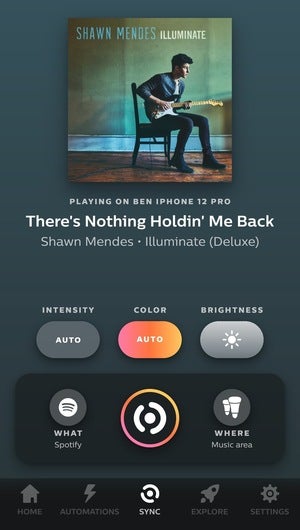
Rakenduse Hue vahekaart Sünkroonimine võimaldab teil kohandada sünkroonimisefekti intensiivsust, värvi ja heledust.
Kas olete valmis alustama Spotify esitusloendi sünkroonimist värviliste toonide tuledega? Teeme seda.
- Puudutage vahekaarti Sünkroonimine, seejärel puudutage sünkroonimisliidese vasakus alanurgas nuppu Mis ja valige Spotify (sellel hetkel palutakse teil oma Spotify konto Hue’iga sünkroonida, kui te pole seda veel teinud). Mis nupust paremal (ja ümara sünkroonimisnupu kõrval) on nupp Kus ; puudutage seda meelelahutuspiirkonna valimiseks.
- Lisaks Spotify lugude sünkroonimiskoha valimisele saate määrata ka selle, kuidas soovite neid sünkroonida. Näiteks võite puudutada nuppu Intensiivsus, et kohandada seda, kui peent või äärmuslikku muusika sünkroonimist soovite (saadaval on neli sammu, saate valida Automaatne). Saate valida ka värviteema (ja jällegi on valik Automaatne) ning reguleerida heledust.
- Lõpuks vajutage Spotify rakenduses nuppu Esita (pole vahet, kus muusikat tegelikult esitatakse), puudutage rakenduses Hue sinist sünkroonimisnuppu ja valmistuge groove’iks.
Boonusnäpunäide
Kas teie Hue’i tuled pulseerivad kõlaritest tulevast muusikast veidi ees? Selle põhjuseks võib olla loomupärane heli viivitus AirPlay 2, Chromecasti või Spotify Connecti kaudu voogesitamisel.
Saate selle parandada, puudutades sünkroonimisnupu paremas ülanurgas kolme punktiga nuppu; seda tehes ilmub liugur Reaktsiooniaja reguleerimine.