

Поради та підказки Roku: найкращий посібник
Пристрої для потокового передавання, стіки для потокового передавання та смарт-телевізори Roku мають репутацію простих у використанні, але це не означає, що кожна корисна функція очевидна з самого початку. Копніть трохи глибше, і ви знайдете багато хитрощів і прихованих функцій, які роблять досвід ще кращим.
Отже, вважайте це своїм остаточним путівником по Roku. Читайте далі, і ви навчитеся ефективніше орієнтуватися, шукати ефективніше, відкривати для себе нові речі для перегляду та навіть зробити свій стример трохи приватнішим.
Налаштування головного екрана Roku
Джаред Ньюман / IDG
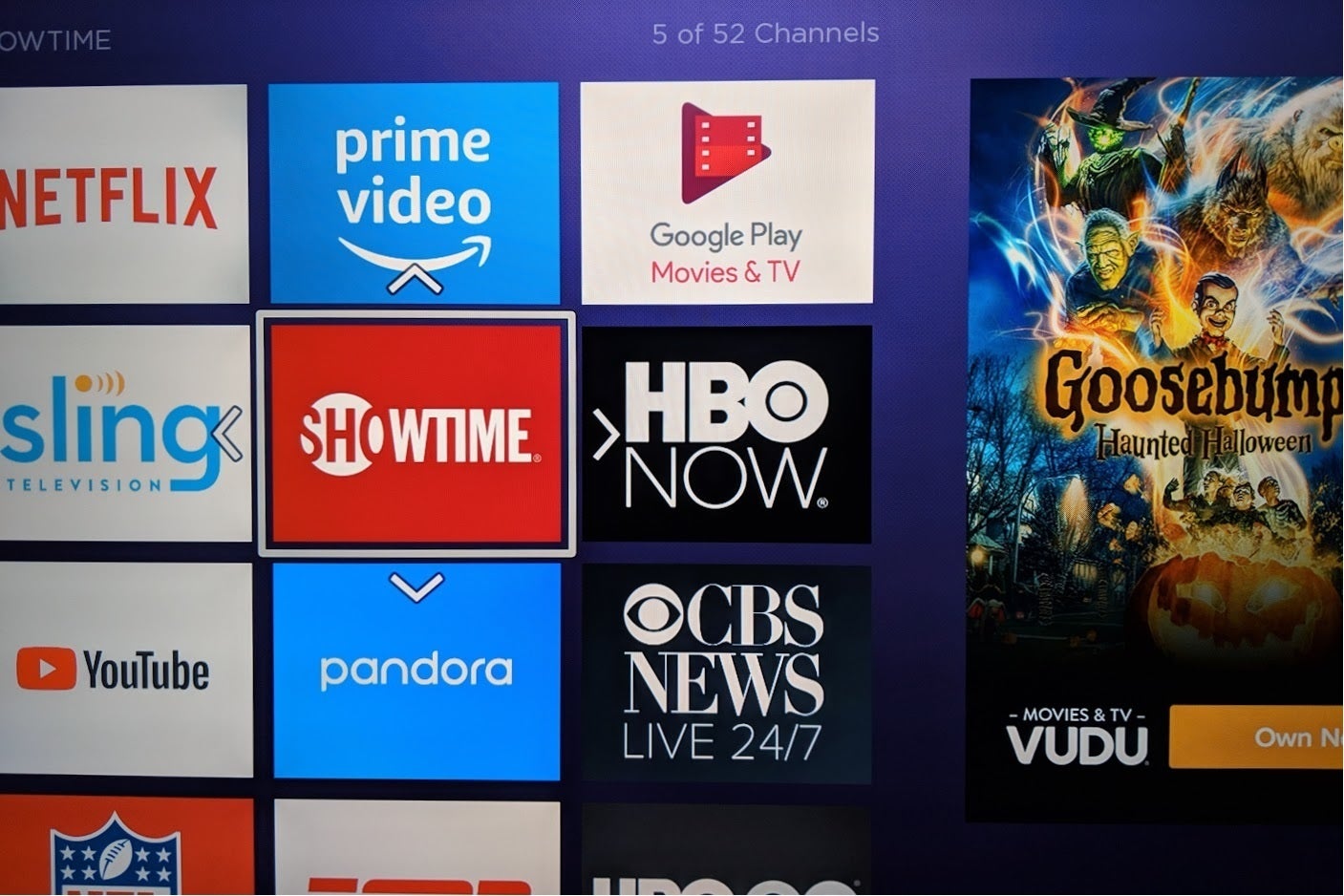
Встановлюйте програми віддалено. Замість того, щоб перебиратися за допомогою пульта дистанційного керування, скористайтеся веб- сайтом Roku Channel Store, щоб швидко встановити багато програм. Просто увійдіть у свій обліковий запис, знайдіть потрібні програми та виберіть «Додати канал». Ви також можете встановлювати програми через програму Roku для iOS та Android.
Переставте свої додатки: після того як ви встановите всі свої додатки, наступним кроком має бути переміщення вибраних угору. Щоб змінити порядок списку програм, натисніть кнопку *, виділивши будь-яку програму, а потім виберіть «Перемістити канал». Використовуйте клавіші зі стрілками, щоб вибрати нове місце, і натисніть OK, коли закінчите.
Приховайте небажані пункти меню. Якщо меню на бічній панелі Roku здається занадто захаращеним, ви можете видалити магазини фільмів і телепрограм, розділ «Рекомендовані безкоштовні», спеціальні пропозиції та телегід. Просто виберіть «Налаштування» > «Головний екран», а потім виберіть «Приховати» для елементів, які вам не потрібні.

Меню пошуку жанру Roku дає змогу переглядати ваші потокові програми.
Джаред Ньюман / IDG
Ознайомтеся з деякими віддаленими ярликами:
- На головному екрані натисніть швидку перемотку вперед або назад, щоб перейти вгору або вниз по списку програм. Це також працює в більшості меню та багатьох сторонніх програмах.
- Поверніться на початок списку програм з будь-якого місця, двічі торкнувшись кнопки головного екрана.
- У деяких програмах натисніть «Відтворити», виділивши програму, щоб пропустити сторінку з описом і перейти безпосередньо до потоку.
Перегляд за допомогою голосу: кнопка голосового керування на більшості програвачів Roku є ефективним способом навігації, якщо ви знаєте, як нею користуватися. Розгляньте такі голосові команди для натхнення:
- Скажіть назву програми, щоб запустити її
- Промовте назву фільму або шоу, щоб побачити його в результатах пошуку.
- Скажіть «перегляньте [фільм або шоу] на [службі потокового передавання]», щоб завантажити цю програму безпосередньо.
- Попросіть відтворити музику в таких сервісах, як Spotify, Pandora та TuneIn.
- Шукайте відео YouTube, сказавши «[пошуковий термін] на YouTube».
Не нехтуйте пошуком за жанром: під час голосового пошуку ви також можете запитати певні жанри, як-от наукова фантастика чи комедія. Прокрутіть список результатів униз, і ви навіть побачите рекомендації від існуючих служб підписки, без необхідності переглядати кожну окрему програму.
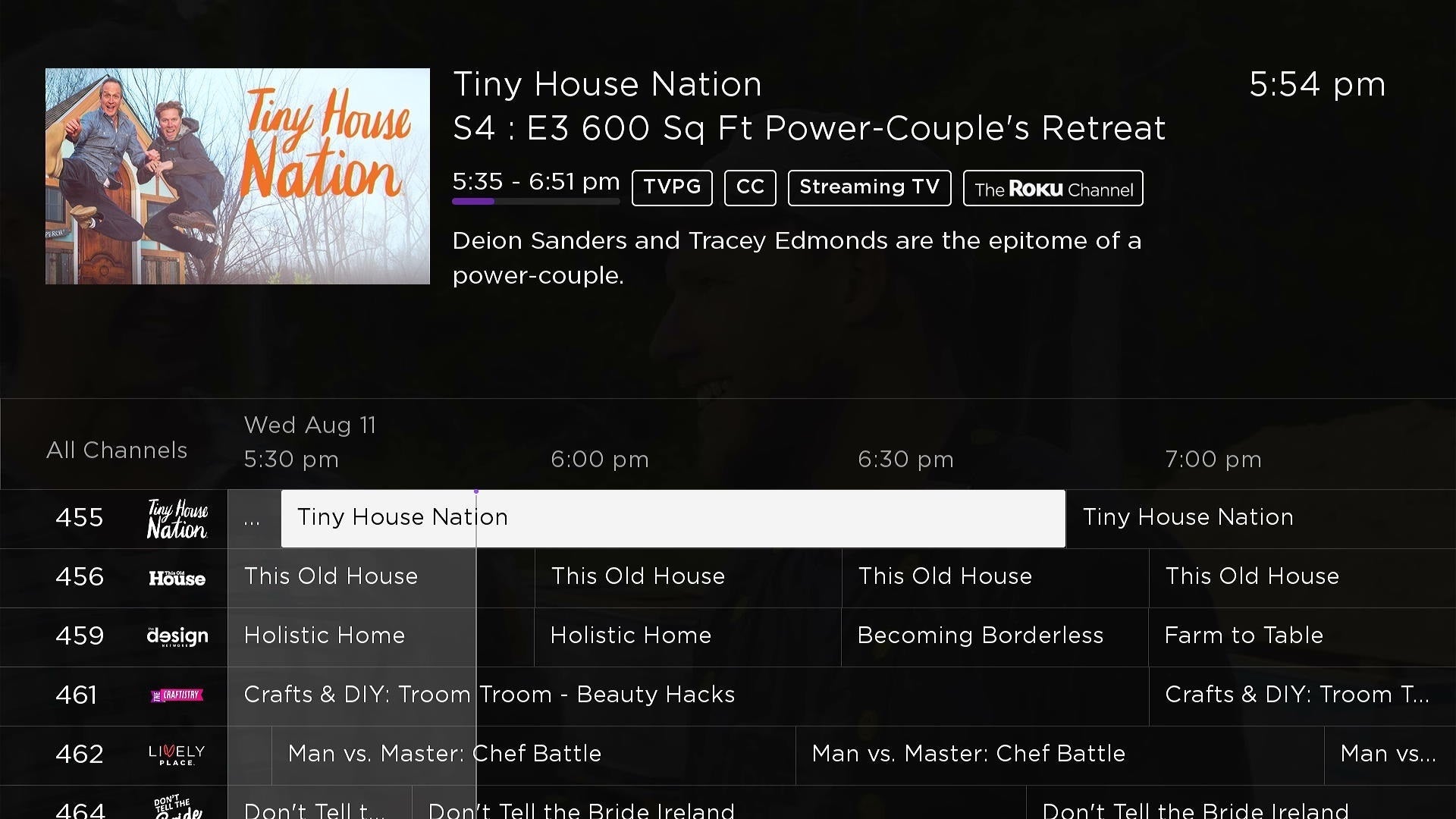
Телевізійний довідник Roku надає подібний до кабельного телебачення список каналів для перегляду.
Джаред Ньюман / IDG
Перегляд каналів: перейдіть до нещодавно запущеного Roku меню бічної панелі «Телебачення в прямому ефірі» та клацніть піктограму «Телебачення в прямому ефірі», щоб переглянути сітку, повну лінійних каналів. Незважаючи на те, що ці канали відрізняються від тих, що ви знайдете в кабельному телебаченні, вони пропонують схожий досвід фонового телебачення. Ви також можете додати цей телегід у прямому ефірі як програму на головному екрані.
Покращення відтворення
Джаред Ньюман / IDG
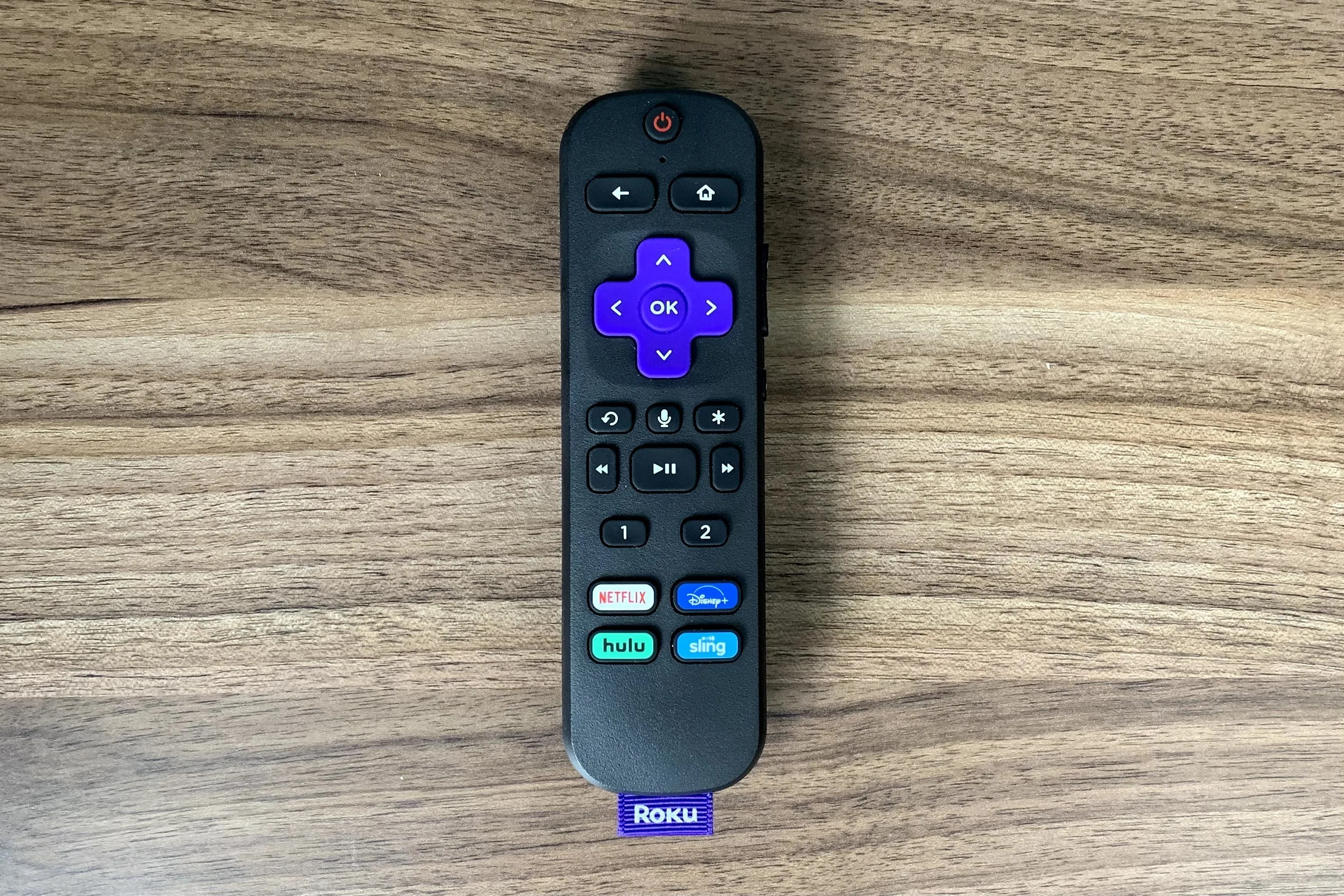
Скористайтеся кнопкою «Відтворити»: пропустили діалог, який було надто важко почути? Натисніть кнопку відтворення на пульті дистанційного керування (зі стрілкою, що рухається проти годинникової стрілки), щоб швидко перейти на 10 секунд назад. Ви також можете налаштувати кнопку «Повторне відтворення» для включення субтитрів, перейшовши в «Налаштування» > «Спеціальні можливості» > «Режим субтитрів», а потім вибравши «При повторному відтворенні».
Зробіть діалог легшим для слуху: натисніть кнопку * під час будь-якого відео та прокрутіть вниз до «Режим гучності», щоб отримати доступ до кількох параметрів регулювання гучності. «Нічний» режим знижує гучність під час гучних сцен, тоді як «Вирівнювання» стискає загальний діапазон гучності, щоб ви могли чути тихі сцени, не відчуваючи різких ударів через хвилину. Колонки та звукові панелі Roku також мають опцію підсилення діалогу в цьому меню.
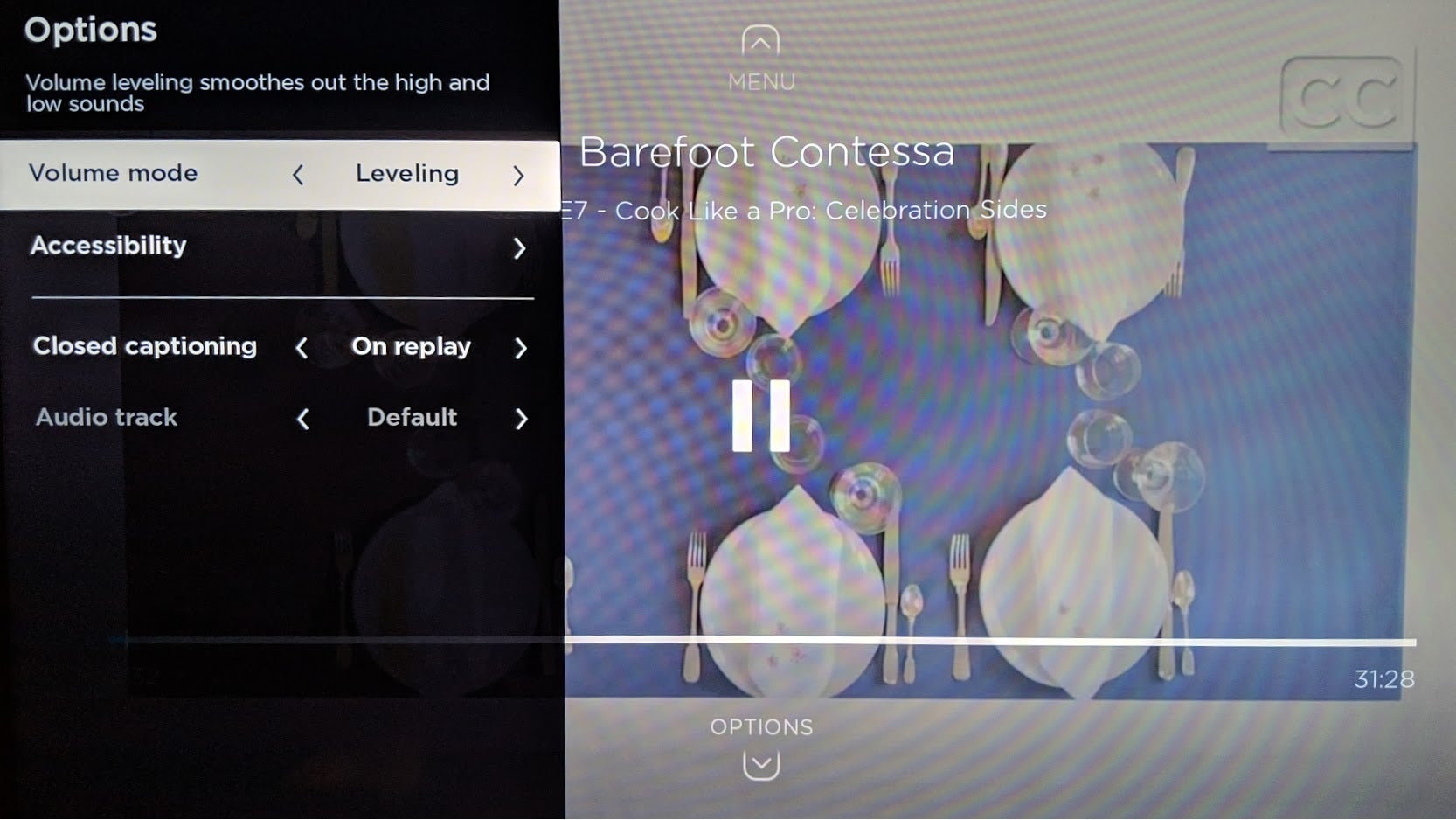
Roku пропонує швидкий доступ до регулювання гучності та нічних режимів під час відтворення.
Джаред Ньюман / IDG
Використовуйте голосові комбінації клавіш: голосовий пульт Roku також стане в нагоді під час відтворення. Спробуйте сказати такі речі, як «перемотати вперед на п’ять хвилин», «наступний епізод» або «увімкнути закриті субтитри», щоб не перебирати меню.
Голосове керування за допомогою гучного зв’язку: щоб розвинути голосове керування, спробуйте підключити гучномовець Alexa або Google Assistant для керування відтворенням за допомогою гучного зв’язку. У додатку Alexa перейдіть на вкладку «Пристрої», натисніть кнопку «+» і знайдіть «Roku». У додатку Google Home натисніть кнопку +, торкніть «налаштувати пристрій», виберіть «Працює з Google», а потім знайдіть Roku. Дотримуйтеся вказівок на екрані, щоб під’єднати динамік. (Якщо це звучить занадто складно, Voice Remote Pro від Roku додає голосове керування без налаштувань.)
Налаштування Roku для налаштування
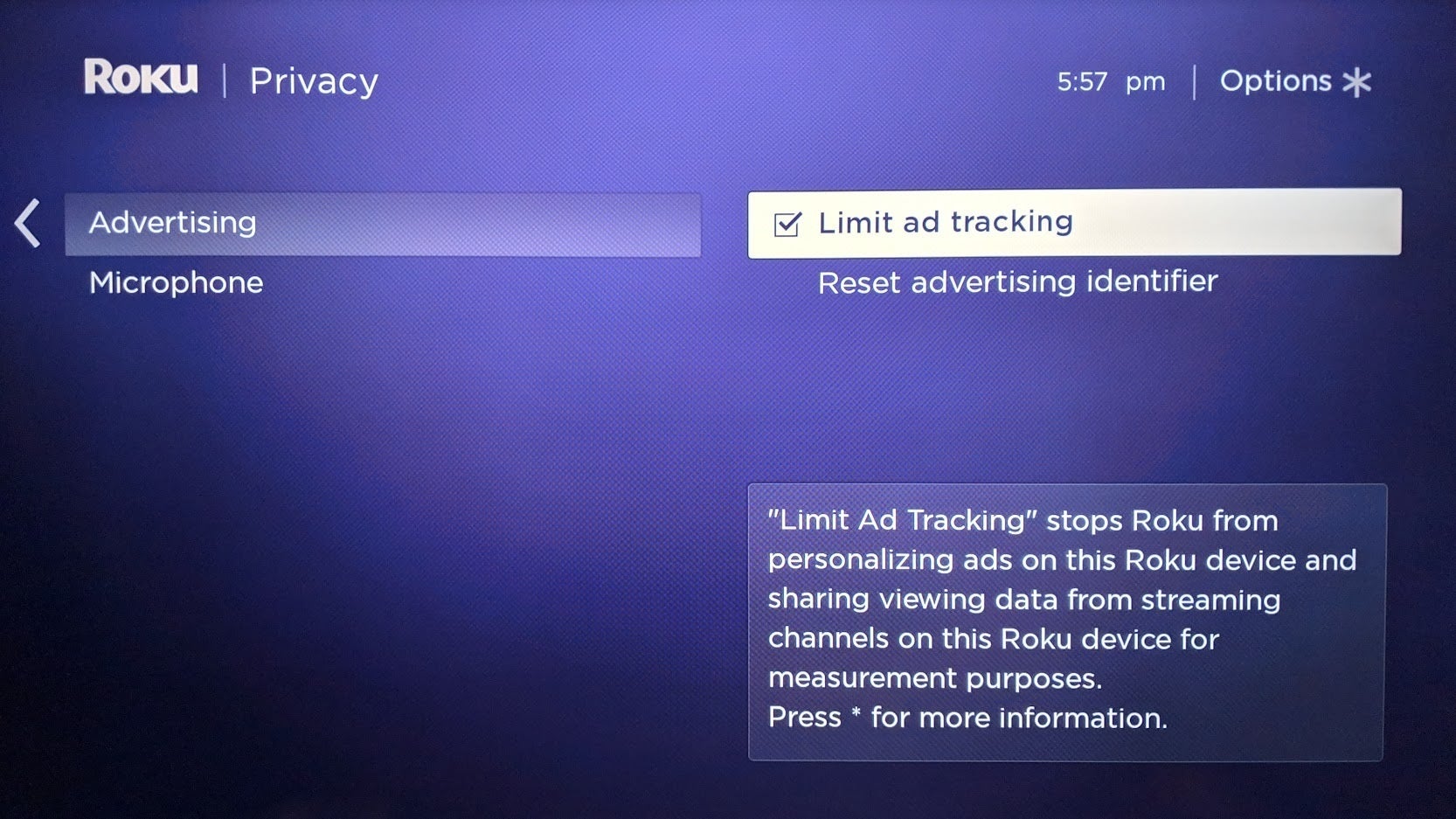
Одна з багатьох корисних опцій у меню налаштувань Roku: спосіб обмежити цільову рекламу та обмін даними.
Джаред Ньюман / IDG
Параметри автоматичної частоти оновлення та HDR: перейдіть у «Налаштування» > «Система» > «Додаткові параметри системи» > «Додаткові параметри дисплея», і ви знайдете опцію «Автоналаштувати частоту оновлення дисплея». Якщо ввімкнути цю функцію, це гарантує, що ваш телевізор відповідає частоті оновлення вмісту, зменшуючи розриви екрана за рахунок того, що екран блимає чорним щоразу, коли змінюється частота оновлення. У цьому ж меню ви також знайдете опцію, щоб вимкнути перетворення SDR у HDR у розділі «HDR завжди ввімкнено».
Збережіть свої дані: маєте справу з обмеженнями даних від вашого інтернет-провайдера? Перейдіть у «Налаштування» > «Мережа» > «Збереження смуги пропускання» та переконайтеся, що його ввімкнено. Це автоматично припинить трансляцію Roku після чотирьох годин бездіяльності.
Змініть тему: якщо ви втомилися від фіолетового кольору, перейдіть у «Налаштування» > «Тема», щоб змінити шпалери, заставку та звукові ефекти. Ви також можете вибрати один із кількох пакетів тем, щоб повністю змінити зовнішній вигляд вашого Roku.
Обмежте цільову рекламу: за замовчуванням гравці Roku використовують усі види методів відстеження для показу персоналізованої реклами. Мінімізуйте це, перейшовши в меню «Налаштування» > «Конфіденційність» > «Реклама» > «Обмежити відстеження реклами», а потім установіть прапорець. Це не завадить програмам сторонніх розробників надсилати дані вимірювальним компаніям, але це завадить Roku робити це та показувати рекламу на основі ваших звичок перегляду.
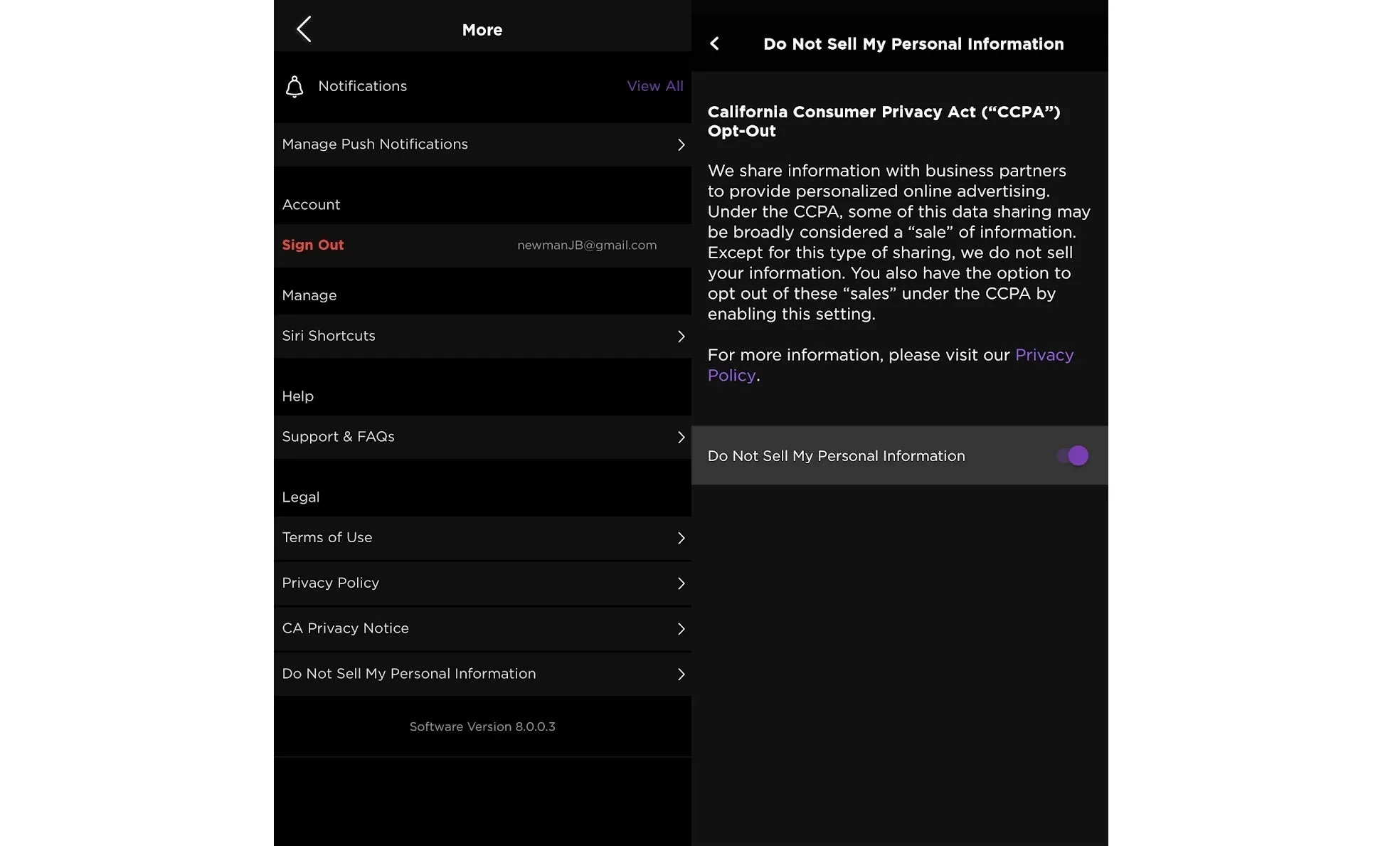
Скажіть Roku не продавати ваші дані через мобільний додаток або веб-сайт.
Джаред Ньюман / IDG
Більший захист конфіденційності: щоб додатково обмежити обмін даними Roku з третіми сторонами відповідно до Закону Каліфорнії про конфіденційність споживачів, скористайтеся перемикачем «Не продавати мою особисту інформацію». Ви знайдете це в мобільній програмі Roku, торкнувшись значка профілю, або на веб-сайті Roku. Переконайтеся, що перемикач «Відмова» переведено в положення «Увімкнено». (Ви також можете скористатися подібними правами для інших служб потокового передавання .)
Вимкніть стеження за телевізором: телевізори Roku також використовують інший вид відстеження, який називається «автоматичне розпізнавання вмісту» або ACR, щоб визначити, що ви дивитеся через інші входи (наприклад, кабельну приставку або антену), і таким чином персоналізувати рекламу. Ви можете вимкнути це, перейшовши в «Налаштування» > «Конфіденційність» > «Взаємодія з Smart TV» і знявши прапорець «Використовувати інформацію для входів телевізора».
Поради щодо програми Roku
Джаред Ньюман / IDG
Якщо ви користуєтеся Roku, не засинайте на супутньому додатку для iPhone та Android. Окрім екранного пульта дистанційного керування для резервного копіювання вашого фізичного, він відкриває ще більше можливостей для потокового плеєра та смарт-телевізора.
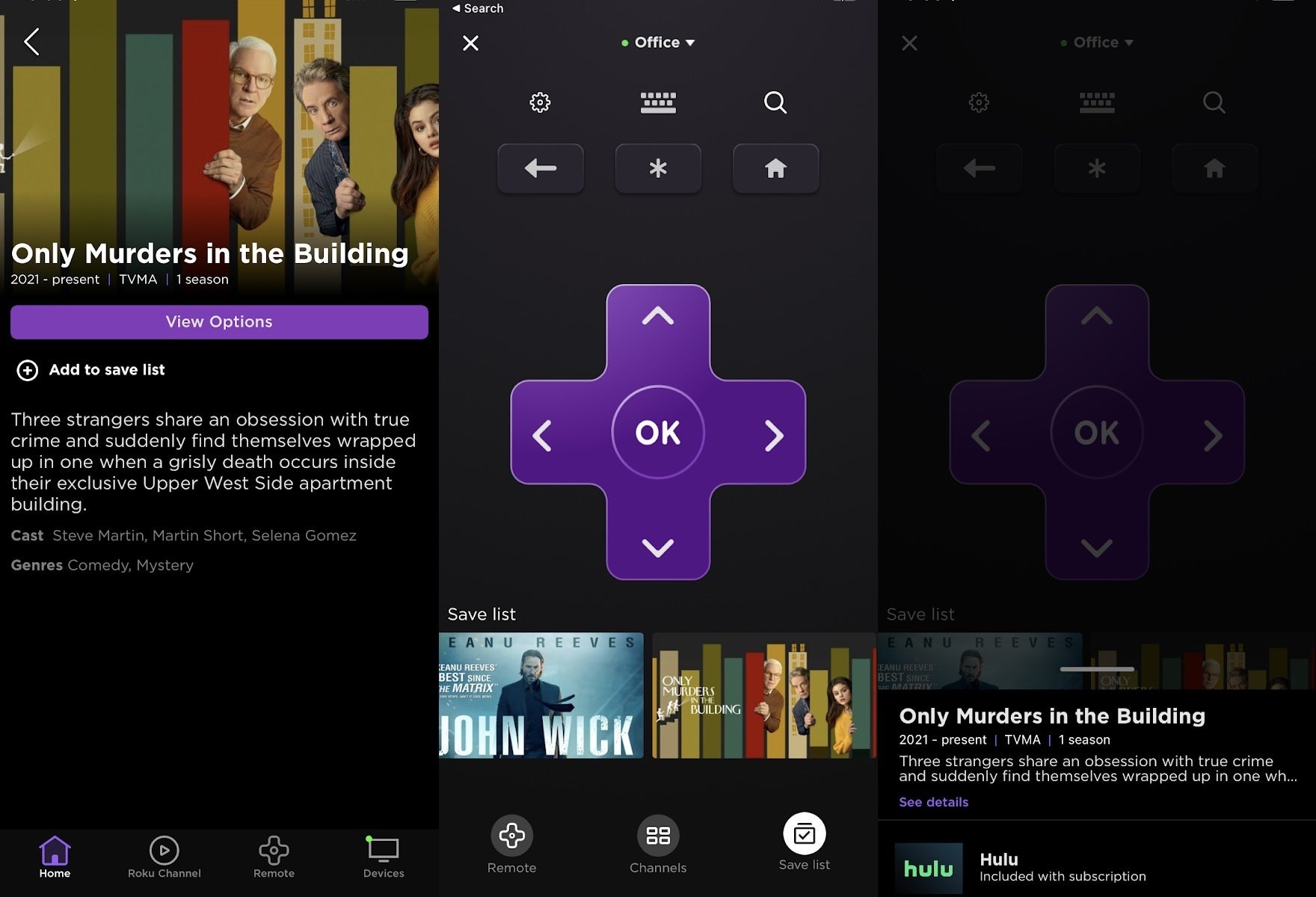
Створіть «Список збереження». У той час як функція «Мій канал» на плеєрах Roku занепадає, Roku почав створювати заміну під назвою «Список збереження» у своєму мобільному додатку. Додайте елементи, вибравши їх на головному екрані чи в рядку пошуку та натиснувши «Додати до списку збереження». Потім ви знайдете ці збережені елементи на вкладці Remote програми, натиснувши значок «Save List» унизу.
Видалити елемент зі списку збереження трохи складніше: торкніться його на вкладці Remote, а потім натисніть «Подивитися деталі». На сторінці списку ви можете неінтуїтивно натиснути «Додано до списку збереження», щоб видалити його.
Перегляд за жанром: торкніться кнопки пошуку у верхній частині програми, щоб переглянути список жанрів для перегляду. На кожній сторінці є нові випуски, вміст, який включено у ваші підписки, а також фільми та шоу з рекламою, які ви можете дивитися безкоштовно.
Прямий запуск шоу: коли ви знайшли шоу через рядок пошуку, сторінки жанрів або список збереження, натисніть «Параметри перегляду», щоб побачити, де воно доступне для трансляції. Якщо вибрати одну з цих опцій, почнеться відтворення у відповідній програмі на вашому телевізорі. (Зверніть увагу, що це, на жаль, не працює з програмами Netflix.)
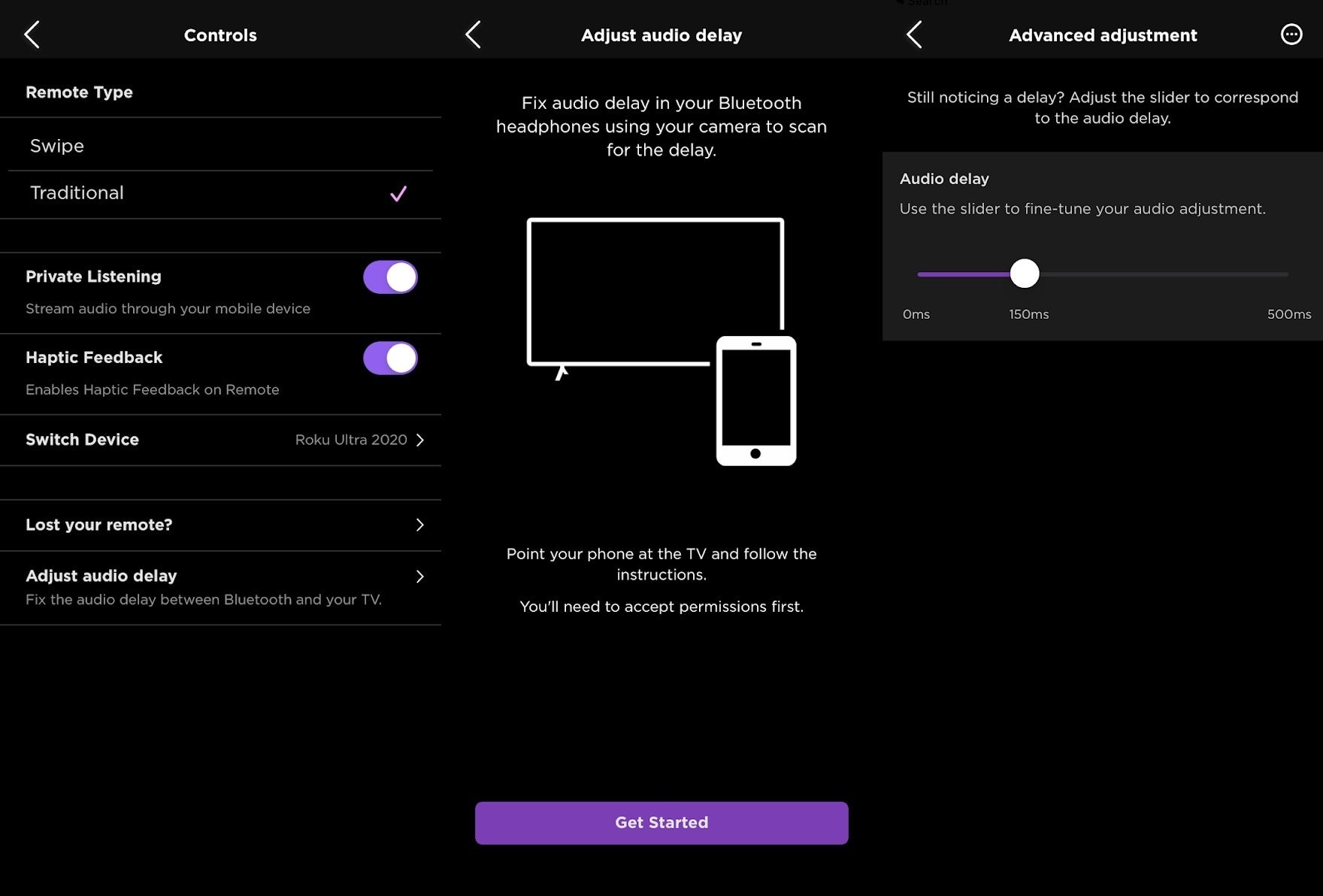
У вас є навушники Bluetooth? Слухайте приватно через мобільну програму Roku, укомплектовану коригуванням затримки звуку.
Джаред Ньюман / IDG
Слухайте конфіденційно: навіть якщо ваш пульт Roku не має вбудованого роз’єму для навушників, ви все одно можете слухати через навушники за допомогою мобільної програми Roku. На вкладці «Пристрої» торкніться свого Roku, а потім торкніться значка навушників на екранному пульті. Якщо ви помітили будь-яку затримку аудіо, торкніться значка шестірні, виберіть «Налаштувати затримку аудіо», потім дотримуйтесь підказок на екрані або виберіть «Додаткові налаштування», щоб синхронізувати аудіо вручну.
Легко вводьте текст : коли ви намагаєтеся ввести текст на телевізорі, торкніться значка клавіатури на вкладці Remote програми Roku. Це відкриває екранну клавіатуру, яка працює набагато швидше, ніж гортати літери за допомогою пульта від телевізора.
Знайдіть загублений пульт: якщо у вас є Roku Ultra або Roku Voice Remote Pro, ви можете активувати функцію пошуку дистанційного керування через мобільний додаток. На вкладці «Пристрої» натисніть кнопку меню «…» поруч із Roku та виберіть «Ping Remote». Потім послухайте звук, який надходить із пульта.
Перемикайте режими гучності звукової панелі: за допомогою Roku Smart Soundbar, Streambar або Streambar Pro тепер ви можете регулювати режими еквалізації та гучності за допомогою мобільного додатка, перейшовши на вкладку Remote, натиснувши значок шестірні та вибравши «Sound Settings». Це особливо корисно, якщо до телевізора підключено кабельні приставки, ігрові консолі чи інші входи, оскільки ви можете налаштувати звук, не перемикаючи входи.
Використовуйте свої фотографії для скрінсейвера: заставка Roku за замовчуванням трохи застаріла? Натомість завантажте власні фотографії. У програмі Roku перейдіть на вкладку «Пристрої», потім натисніть «Медіа» та виберіть «Заставка». Надайте Roku доступ до вашої бібліотеки фотографій, а потім виберіть фотографії, які потрібно відобразити на великому екрані. (Щоб повернутися до іншої заставки, перейдіть до Налаштування > Тема > Заставки на плеєрі Roku.)
Віддзеркалення екрана тощо
Джаред Ньюман / IDG
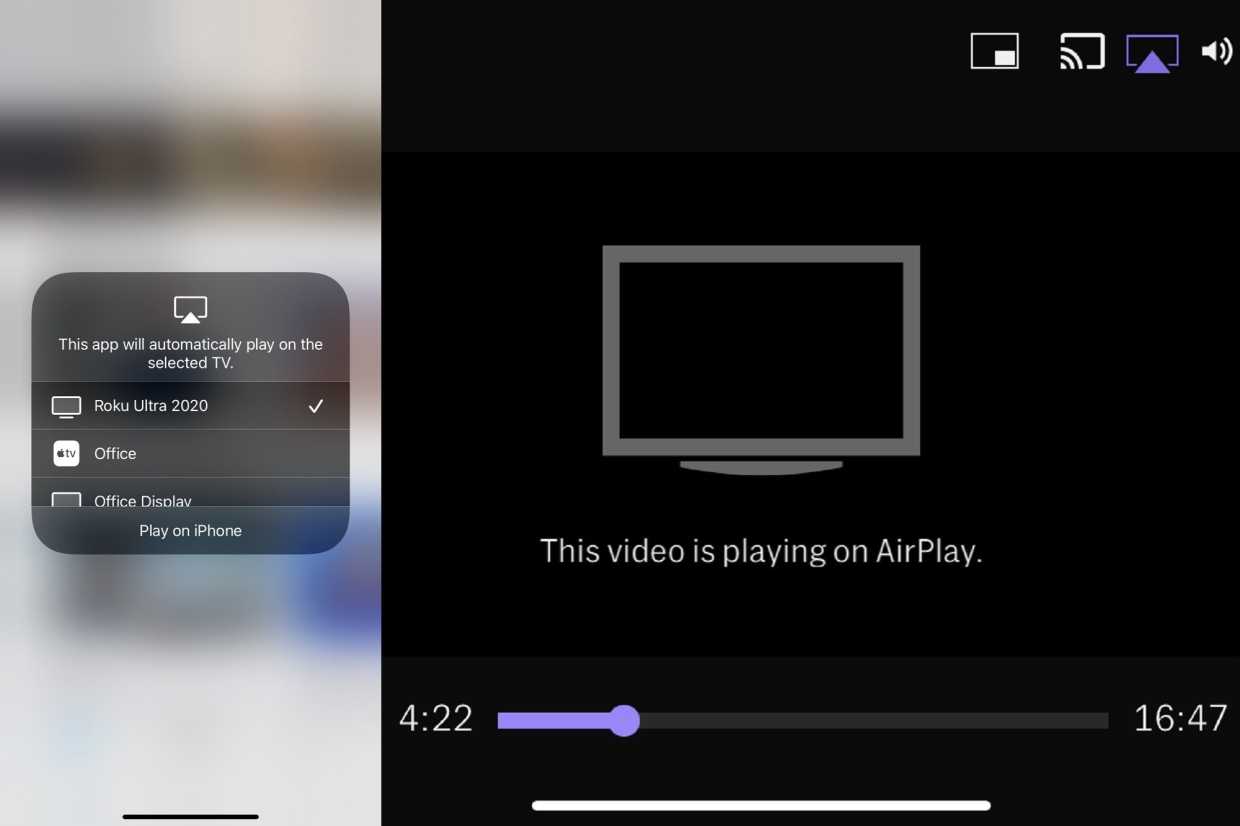
Завдяки нещодавній появі підтримки Apple AirPlay і HomeKit на більшості сучасних пристроїв Roku ви можете легко надсилати музику чи відео з iPhone, iPad або Mac, а також відображати зображення на цих пристроях.
Віддзеркаліть свій екран за допомогою AirPlay: відкрийте Центр керування на iOS, торкніться двох полів, що перекриваються, а потім виберіть свій Roku зі списку пристроїв. Усе, що відображається на дисплеї вашого iPhone або iPad, потім відображатиметься на телевізорі. (Для комп’ютерів Mac під керуванням MacOS Mojave 10.14.5 ви також можете віддзеркалити екран за допомогою кнопки AirPlay на панелі меню.)
Надсилайте музику та відео за допомогою AirPlay: щоб надіслати медіафайли на Roku за допомогою AirPlay, почніть відтворювати щось на своєму пристрої iOS, потім натисніть кнопку AirPlay у верхній частині екрана відео та виберіть свій Roku зі списку пристроїв. Крім того, відкрийте Центр керування на пристрої iOS, торкніться значка AirPlay у верхньому правому куті, а потім виберіть свій Roku зі списку. Усе, у що ви граєте, потім з’явиться на великому екрані.
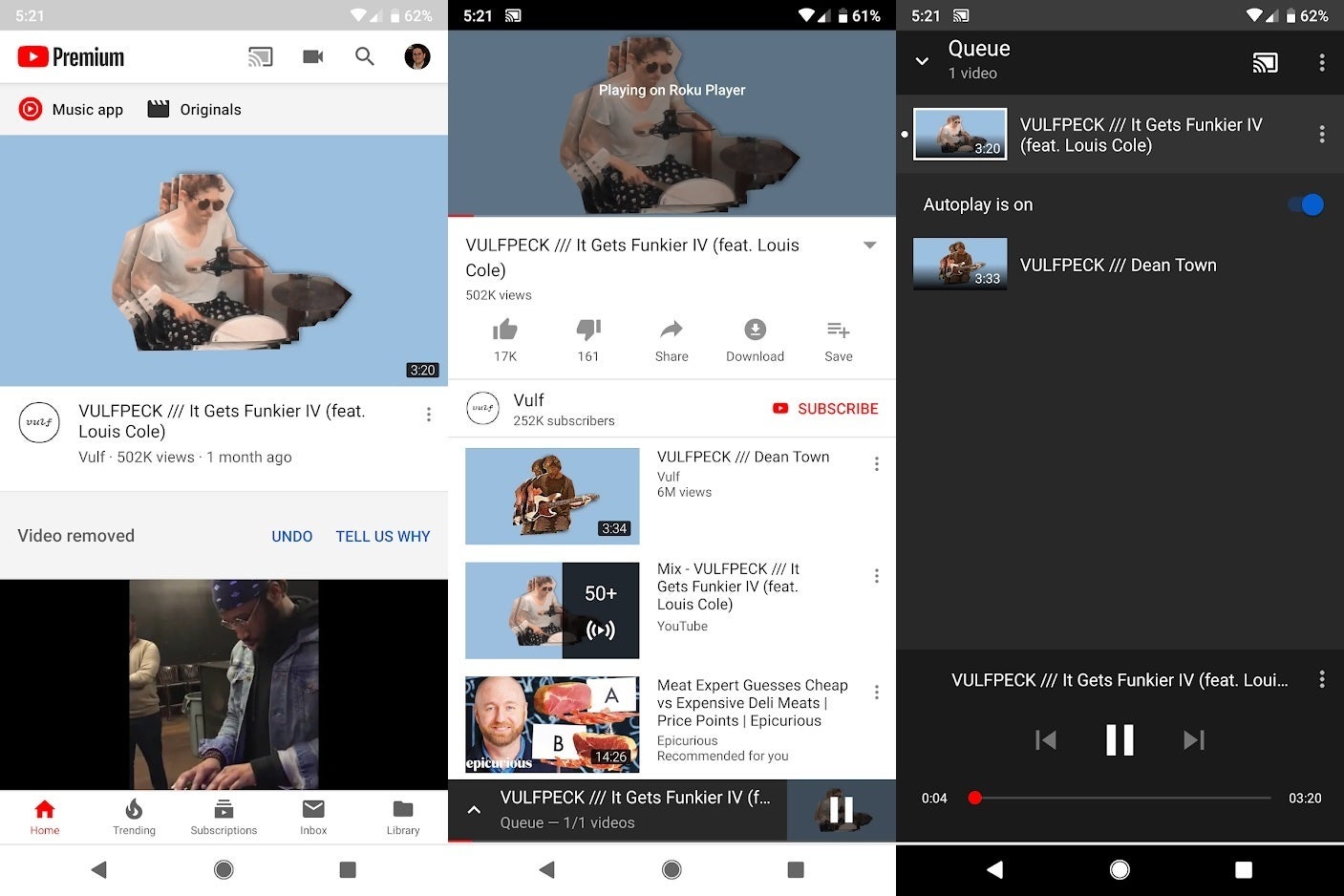
Roku підтримує трансляцію відео з Netflix або YouTube навіть із телефоном Android.
Джаред Ньюман / IDG
Надсилайте відео з Netflix і YouTube: навіть без AirPlay ви можете надсилати відео на Roku через програми Netflix або YouTube на своєму телефоні, включно з телефонами Android. Натисніть кнопку Cast і виберіть плеєр Roku зі списку пристроїв. Будь-яке вибране відео відображатиметься на телевізорі, а не на вашому мобільному пристрої. (Це також працює з комп’ютера за допомогою браузера Google Chrome.)
Налаштуйте музику в кількох кімнатах: будучи пристроєм AirPlay, програвачі Roku можуть бути частиною домашньої музичної установки поряд з іншими динаміками або звуковими панелями AirPlay. Просто відкрийте Центр керування на своєму iPhone або iPad, а потім виберіть динаміки AirPlay, на яких хочете грати.
(Справедливе попередження: я помітив затримку між Roku, підключеним до мого офісного телевізора, і звуковою панеллю Sonos Beam у моїй вітальні, і, на жаль, Apple не надає функцію корекції затримки для колонок AirPlay.)
Використовуйте Siri для голосового керування: підключивши Roku до Apple HomeKit, ви зможете ввімкнути голосове керування безпосередньо через iPhone або iPad. Ось як це налаштувати:
- На вашому Roku перейдіть до Налаштування> Apple AirPlay і HomeKit, а потім натисніть «OK» на пульті.
- На наступному екрані прокрутіть вниз до HomeKit і виберіть «Налаштувати».
- На своєму iPhone або iPad відкрийте програму Home, натисніть кнопку +, виберіть «Додати аксесуар», а потім відскануйте код на екрані телевізора.
- Виберіть кімнату, в якій знаходиться ваш телевізор.
Тепер спробуйте сказати щось на кшталт «Дивитися [назва шоу] в [назва кімнати]» або «Слухати [виконавець] в [назва кімнати]». Ваш Roku має завантажити відповідний вміст без подальшого введення. Я виявив, що це більш надійно з музикою, ніж з відео, але це виглядає досить чарівно, коли це працює.