

Roku näpunäited ja nipid: ülim juhend
Roku voogedastuskastidel, voogedastuspulkadel ja nutiteleritel on maine, et neid on lihtne kasutada, kuid see ei tähenda, et kõik kasulikud funktsioonid oleksid algusest peale ilmsed. Kaevake veidi sügavamale ja leiate palju nippe ja peidetud funktsioone, mis muudavad kogemuse veelgi paremaks.
Niisiis, pidage seda oma parimaks Roku juhendiks. Lugege edasi ja õpite tõhusamalt navigeerima, tõhusamalt otsima, avastama uusi asju, mida vaadata, ja isegi muuta oma striimija pisut privaatsemaks.
Roku avakuva seadistamine
Jared Newman / IDG
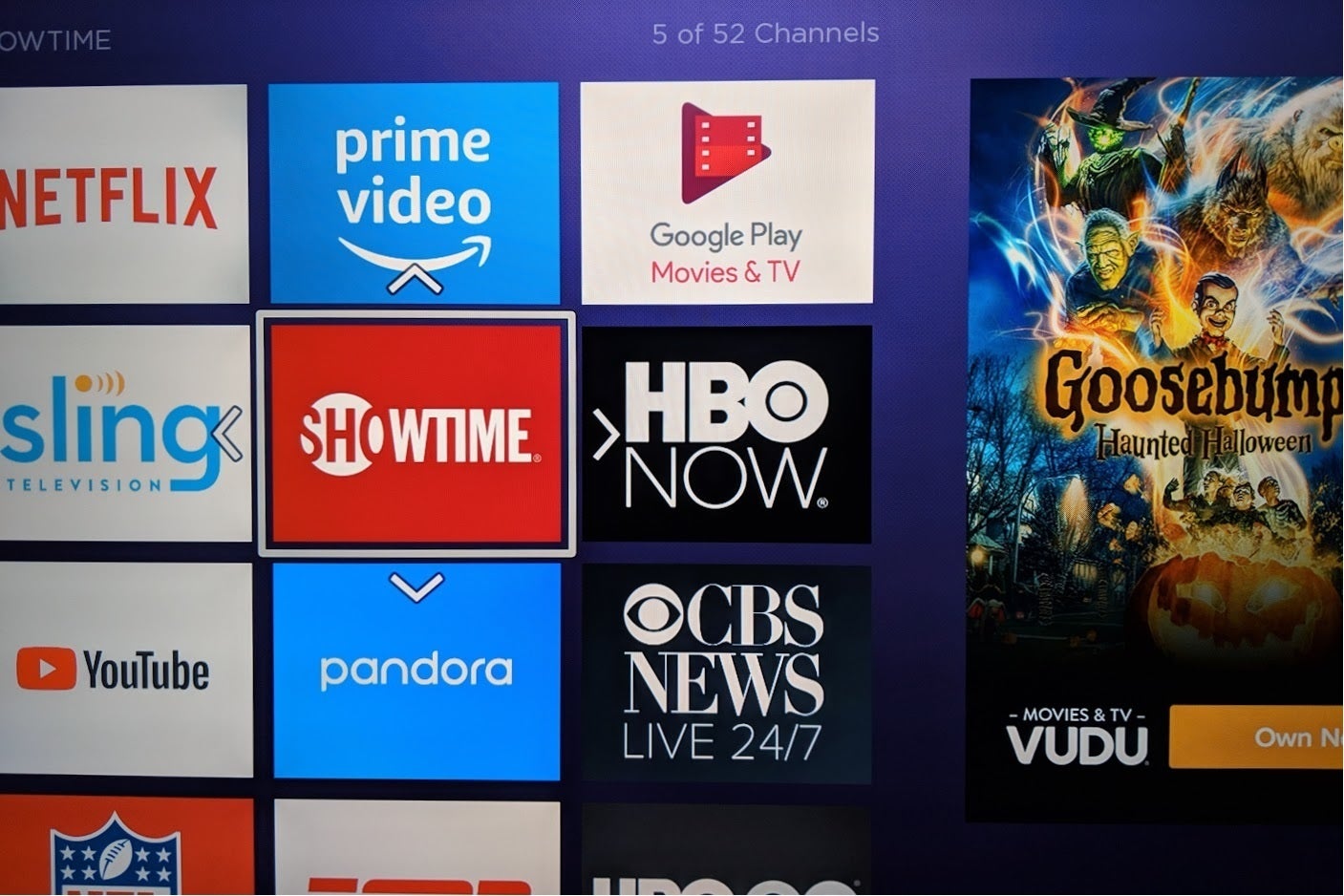
Rakenduste kauginstallimine: kaugjuhtimispuldiga näppimise asemel kasutage paljude rakenduste kiireks installimiseks Roku Channel Store’i veebisaiti . Logige lihtsalt sisse oma kontole, otsige soovitud rakendusi ja seejärel valige „Lisa kanal". Rakendusi saate installida ka iOS-i ja Androidi jaoks mõeldud Roku rakenduse kaudu.
Rakenduste ümberkorraldamine: kui olete kõik rakendused installinud, tuleks järgmiseks sammuks oma lemmikud üles tõsta. Rakenduste loendi ümberkorraldamiseks vajutage mis tahes rakenduse esiletõstmise ajal nuppu *, seejärel valige „Teisalda kanal”. Kasutage nooleklahve uue koha valimiseks ja vajutage OK, kui olete lõpetanud.
Peida soovimatud menüüelemendid: kui Roku külgriba menüü tundub liiga segane, saate eemaldada filmi- ja telepoed, jaotise Esiletõstetud tasuta, eripakkumised ja telesaadete otseülekande. Valige lihtsalt Seaded > Avakuva, seejärel valige „Peida” elementide jaoks, mida te ei soovi.

Roku žanriotsingu menüü võimaldab teil vaadata oma voogesituse rakendusi.
Jared Newman / IDG
Lugege mõnda kaugotseteed:
- Rakenduste loendis üles või alla sirvimiseks vajutage avakuval edasi- või tagasikerimist. See toimib ka enamikus menüüdes ja paljudes kolmandate osapoolte rakendustes.
- Saate kõikjal tagasi rakenduste loendi ülaossa, topeltpuudutades avalehe nuppu.
- Mõnes rakenduses vajutage programmi esiletõstmise ajal esitusklahvi, et kirjeldusleht vahele jätta ja otse voogu hüpata.
Sirvige häälega: enamiku Roku mängijate hääljuhtimise nupp on tõhus viis navigeerimiseks, kui teate, kuidas seda kasutada. Mõelge inspiratsiooni saamiseks järgmistele häälkäsklustele.
- Rakenduse käivitamiseks öelge selle nimi
- Öelge filmi või saate nimi, et seda otsingutulemustes näha.
- Selle programmi otselaadimiseks öelge „watch [film or show] on [streaming service]”.
- Paluge muusika esitamiseks sellistes teenustes nagu Spotify, Pandora ja TuneIn.
- Otsige YouTube’i videoid, öeldes "[otsingutermin] YouTube’is".
Ärge jätke tähelepanuta žanriotsingut: häälega otsides võite küsida ka konkreetseid žanre, nagu ulme või komöödia. Kerige tulemuste loendis alla ja näete isegi olemasolevate tellimusteenuste soovitusi, ilma et oleks vaja iga üksikut rakendust sirvida.
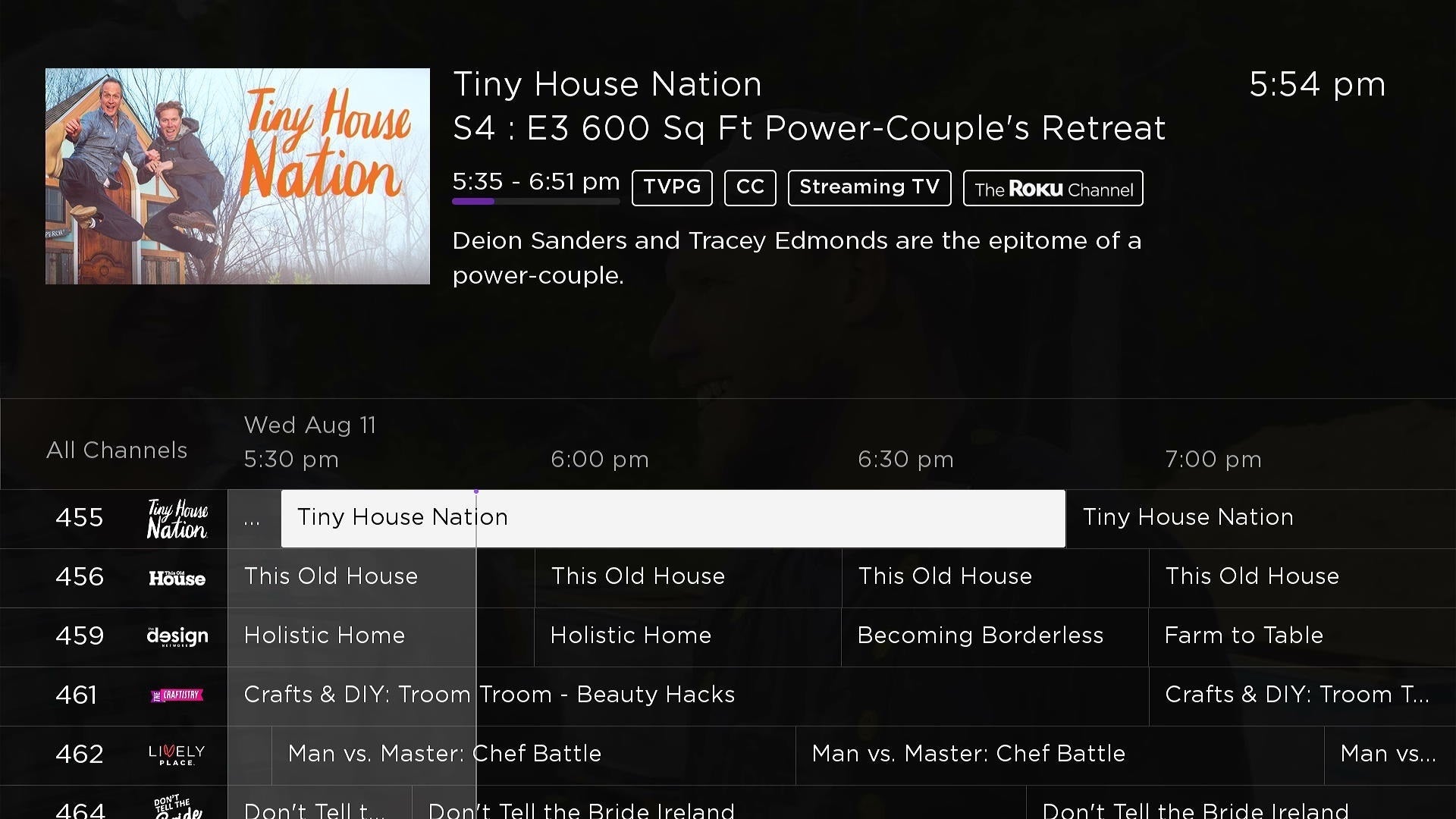
Roku reaalajas telesaadete juhend pakub surfamiseks kaablitaolist kanalite loendit.
Jared Newman / IDG
Kanalite surfamine: minge Roku äsja käivitatud "Live TV" külgriba menüüsse ja saate klõpsata ikooni "Otsetelevisioon", et näha lineaarseid kanaleid täis ruudustiku juhendit. Kuigi need kanalid erinevad kaabelkanalitest, pakuvad nad sarnast taustatelevisiooni kogemust. Saate selle telesaadete otseülekande ka rakendusena oma avaekraanile lisada.
Taasesituse täiustused
Jared Newman / IDG
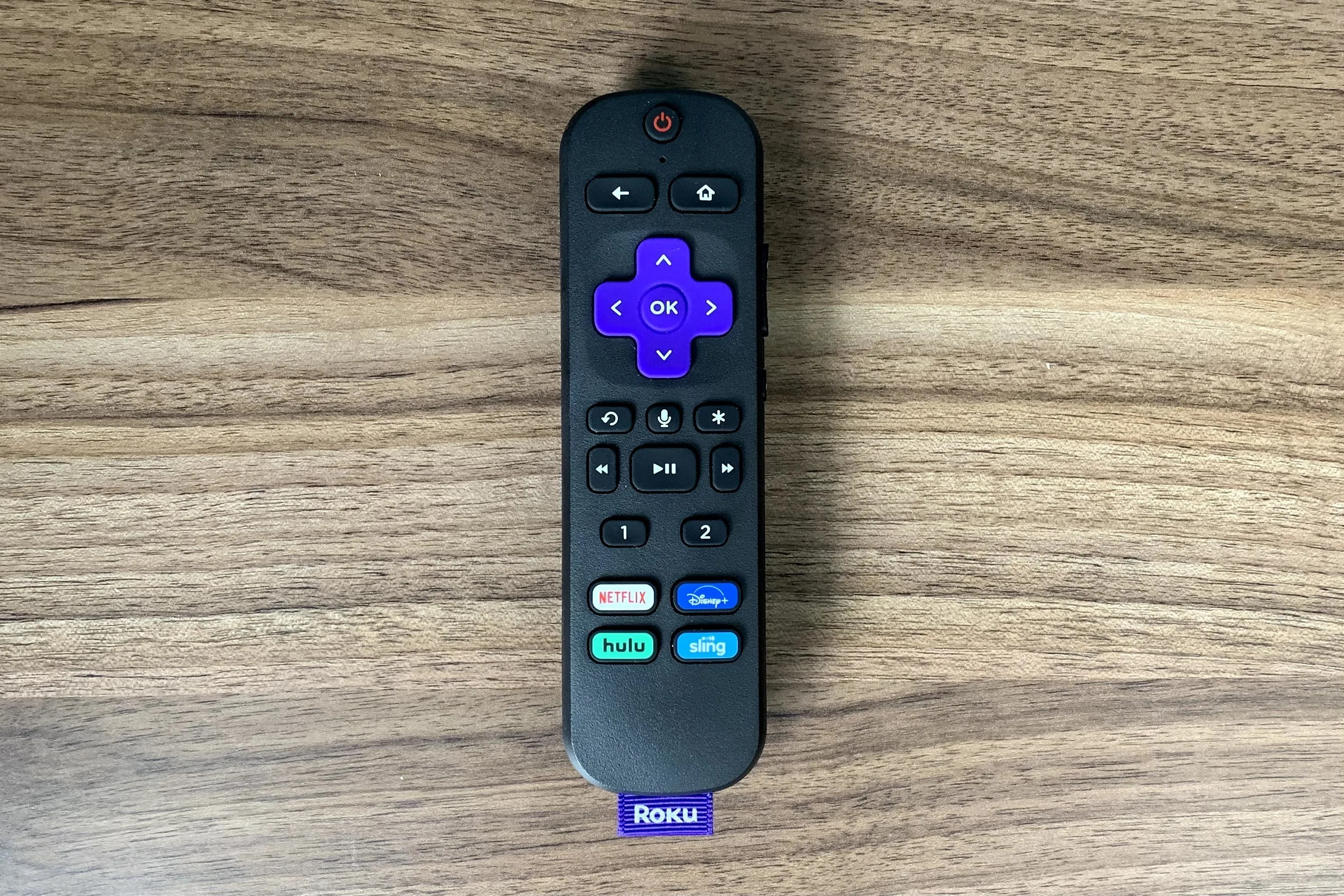
Kasutage taasesitusnuppu: kas jäi vahele dialoog, mida oli liiga raske kuulda? Kiiresti 10 sekundi võrra tagasi hüppamiseks vajutage kaugjuhtimispuldi taasesitusnuppu (see, mille nool liigub vastupäeva). Saate määrata ka nuppu Taasesitus nii, et see hõlmaks subtiitreid, minnes jaotisse Seaded > Juurdepääsetavus > Tiitrite režiim ja seejärel valides „Taasesitus”.
Dialoogi hõlpsamaks kuulamiseks vajutage mis tahes video ajal nuppu * ja kerige alla valikuni „Helitugevusrežiim”, et pääseda juurde mitmele helitugevuse reguleerimisvalikule. Režiim "Öö" hoiab valjude stseenide ajal helitugevust madalal, samas kui "Leveling" tihendab üldist helitugevuse vahemikku, et saaksite kuulda vaikseid stseene, ilma et teid minut hiljem millestki valjust šokeeritaks. Roku kõlaritel ja heliribadel on ka selles menüüs dialoogivõimenduse valik.
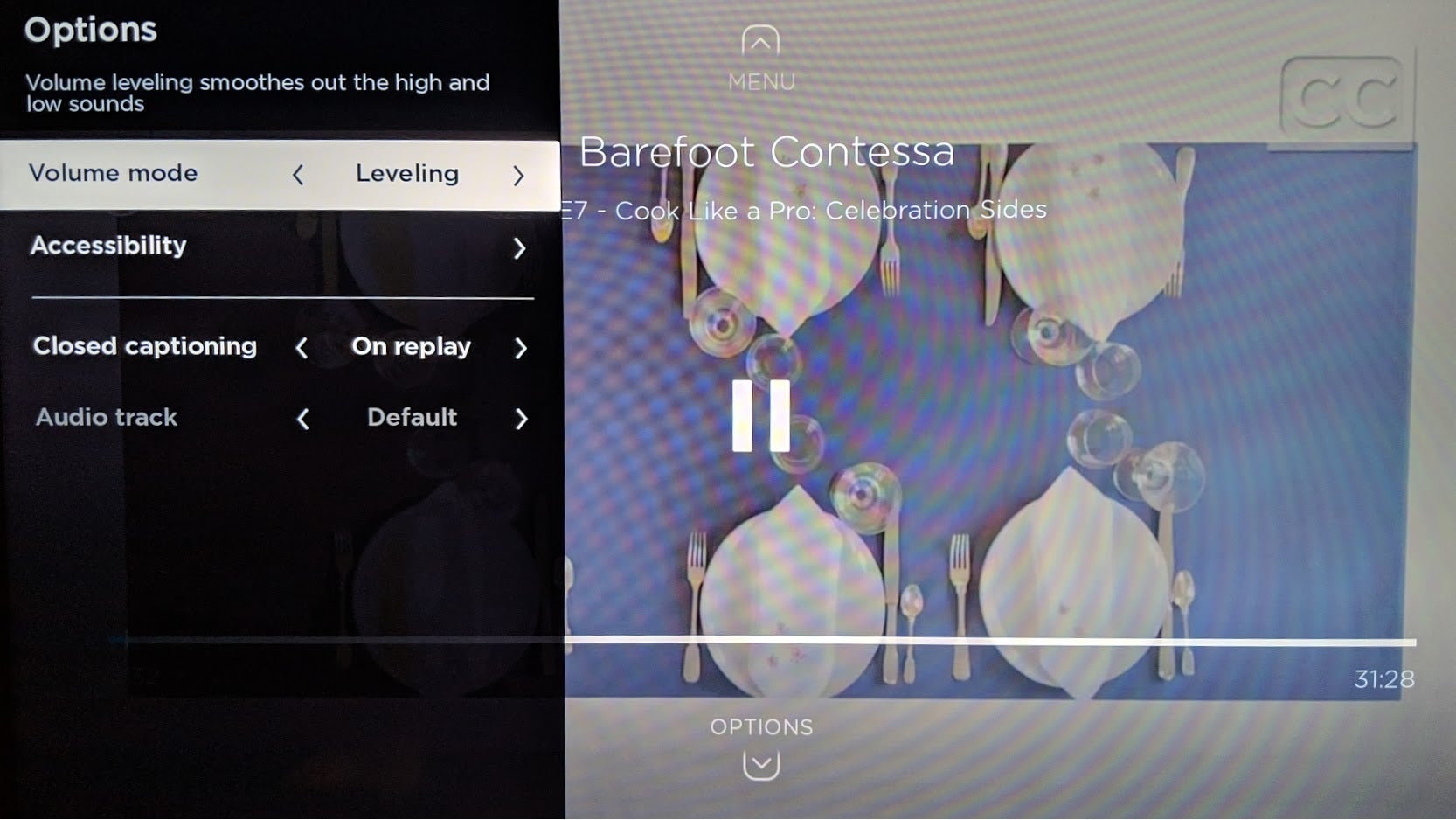
Roku pakub taasesituse ajal kiiret juurdepääsu helitugevuse reguleerimisele ja öörežiimidele.
Jared Newman / IDG
Kasutage hääle otseteid: Roku hääljuhtimispult on kasulik ka taasesituse ajal. Menüüdes koperdamise vältimiseks öelge näiteks „keri viis minutit edasi”, „järgmine jagu” või „lülita subtiitrid sisse”.
Käed-vabad hääljuhtimine: hääljuhtimise sammu edasiseks muutmiseks proovige ühendada Alexa või Google Assistanti kõlar käed-vabad taasesituse juhtimiseks. Minge Alexa rakenduses vahekaardile Seadmed, vajutage nuppu + ja otsige seejärel "Roku". Rakenduses Google Home vajutage nuppu +, puudutage seadet seadistage, valige "Töötab Google’iga" ja otsige seejärel Roku. Kõlari ühendamiseks järgige ekraanil kuvatavaid juhiseid. (Kui see tundub liiga tülikas, lisab Roku Voice Remote Pro käed-vabad hääljuhtimise praktiliselt ilma seadistamiseta.)
Roku seadeid kohandada
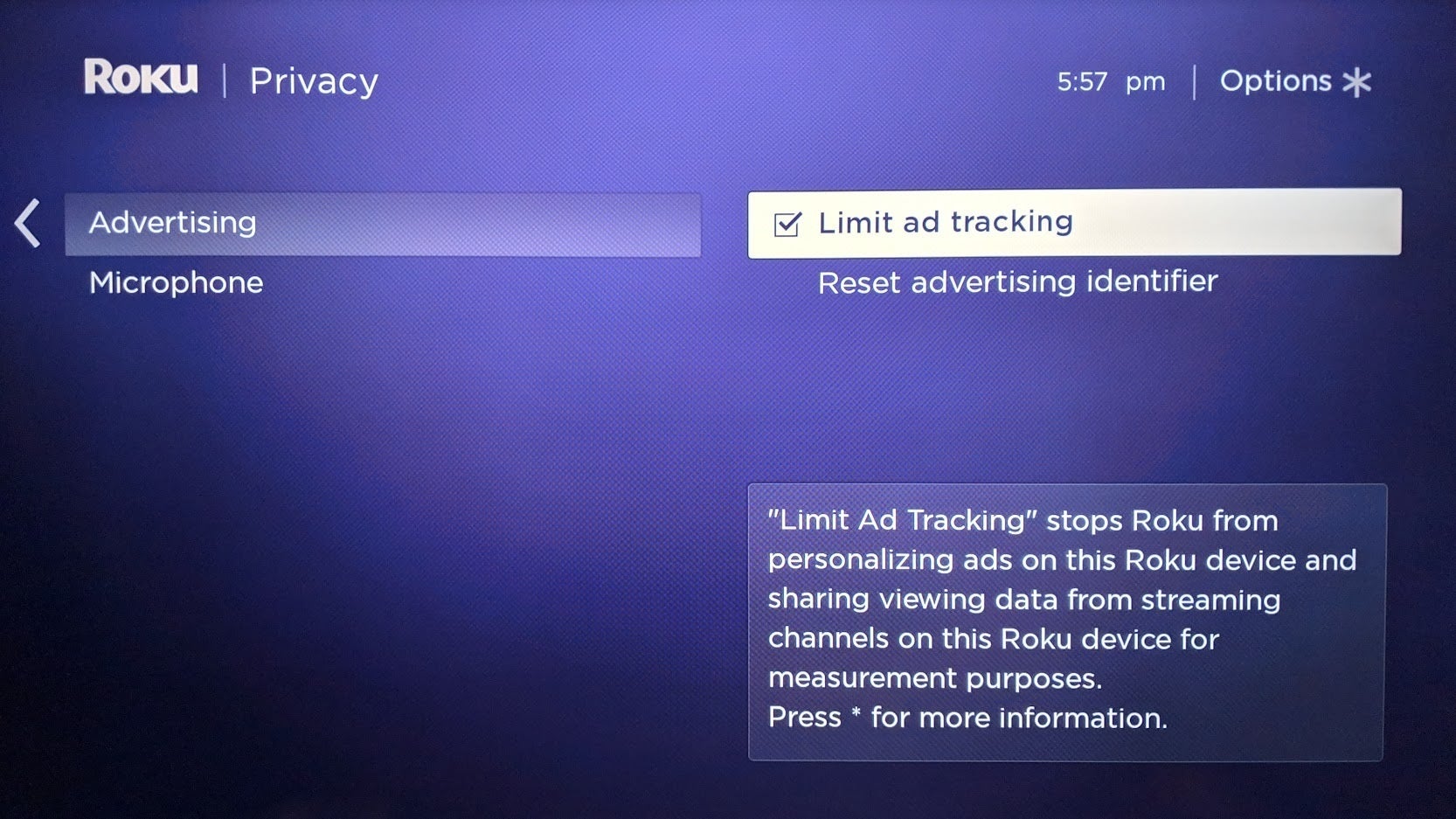
Üks paljudest kasulikest valikutest, mis on Roku seadete menüüsse peidetud: viis sihitud reklaamide ja andmete jagamise piiramiseks.
Jared Newman / IDG
Automaatse värskendussageduse ja HDR -i valikud: minge jaotisse Sätted > Süsteem > Täpsemad süsteemisätted > Täpsemad kuvasätted ja leiate valiku nimega „Ekraani värskendussageduse automaatne reguleerimine”. Kui see on lubatud, tagab see, et teie teler ühtib sisu värskendussagedusega, vähendades ekraani rebenemist selle arvelt, et ekraan vilgub mustana iga kord, kui see värskendussagedust muudab. Samast menüüst leiate jaotisest „HDR alati sees” ka valiku SDR-i teisendamiseks HDR-iks välja lülitada.
Andmete säästmine: kas tegelete Interneti-teenuse pakkuja andmepiirangutega? Avage Seaded > Võrk > Ribalaiuse säästja ja veenduge, et see oleks sisse lülitatud. See peatab Roku voogesituse automaatselt pärast neljatunnist tegevusetust.
Teema muutmine: kui hakkate lillast väsima, minge jaotisse Seaded > Teema, et muuta taustapilti, ekraanisäästjat ja heliefekte. Saate valida ka käputäie teemapakettide hulgast, et oma Roku välimust ja tunnet täielikult muuta.
Piirake sihitud reklaame: vaikimisi kasutavad Roku mängijad isikupärastatud reklaamide esitamiseks igasuguseid jälgimismeetodeid. Minimeerige see, minge jaotisse Seaded > Privaatsus > Reklaamimine > Piira reklaamide jälgimist ja seejärel märkige ruut. See ei takista kolmandate osapoolte rakendustel mõõtmisettevõtetele andmeid saatmast, kuid see takistab Rokul seda tegemast ja teie vaatamisharjumuste põhjal reklaame esitamast.
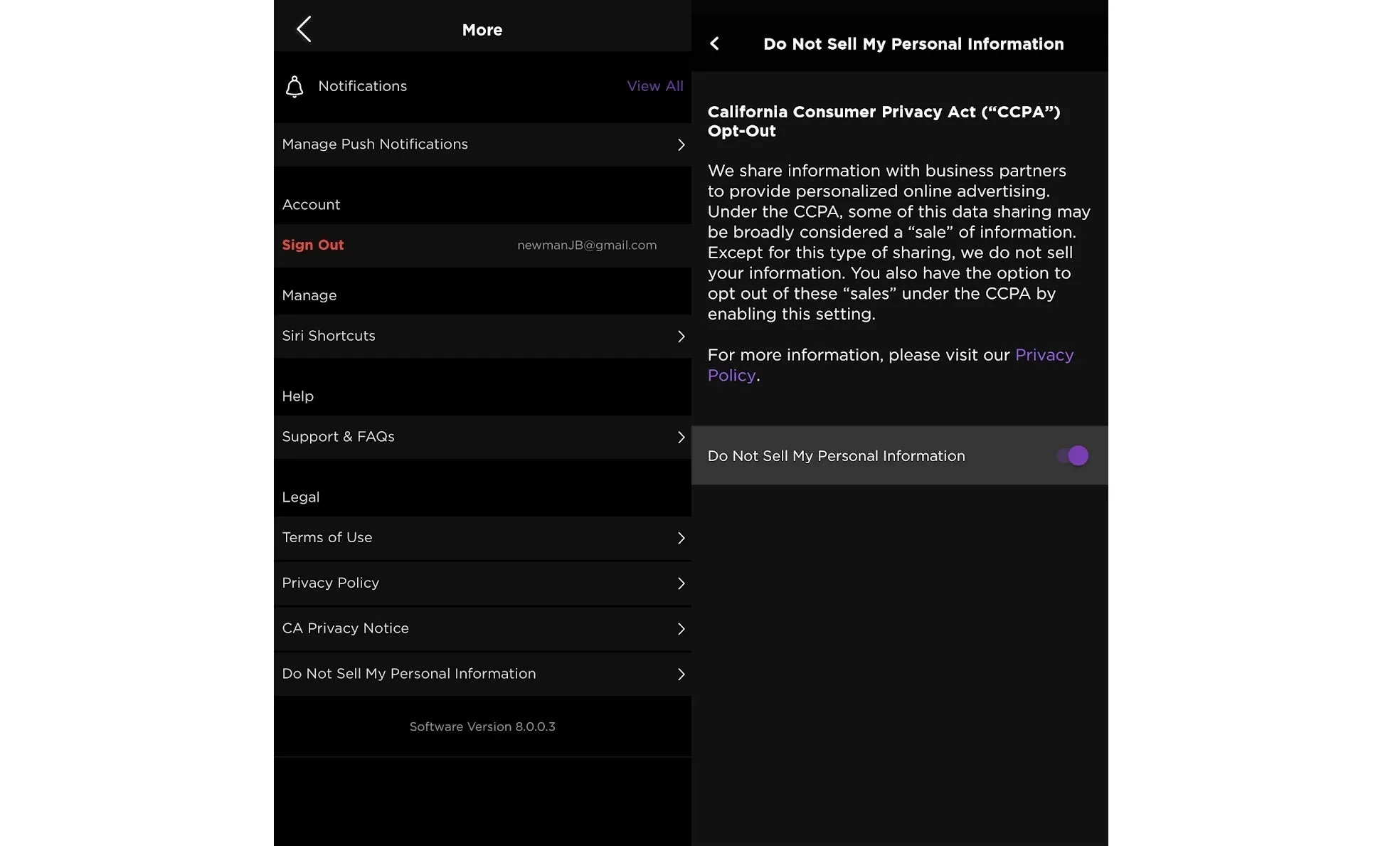
Öelge Rokule, et ta ei müüks teie andmeid mobiilirakenduse või veebisaidi kaudu.
Jared Newman / IDG
Rohkem privaatsuse kaitset: Roku andmete jagamise kolmandate osapooltega California tarbijate privaatsusseaduse alusel piiramiseks kasutage lülitit „Ära müü minu isikuandmeid”. Selle leiate Roku mobiilirakendusest, puudutades profiiliikooni või Roku veebisaidilt. Veenduge, et "loobumise" lüliti oleks sisse lülitatud. (Saate samasuguseid õigusi kasutada ka teiste voogedastusteenuste puhul, kui seda kasutate.)
Lülitage teleri nuhkimine välja: Roku telerid kasutavad ka teist tüüpi jälgimist, mida nimetatakse "automaatseks sisutuvastuseks" või ACR-iks, et teha kindlaks, mida te muude sisendite (nt kaabelboksi või antenni) kaudu vaatate, ja isikupärastada reklaame sel viisil. Saate selle keelata, minnes jaotisse Seaded > Privaatsus > Smart TV kogemus ja tühjendage märkeruut „Kasuta telerisisendite teavet”.
Roku rakenduse näpunäited
Jared Newman / IDG
Kui olete Roku kasutaja, ärge magage iPhone’i ja Androidi kaasrakenduses. Lisaks ekraanil olevale kaugjuhtimispuldile füüsilise kaugjuhtimispuldi varundamiseks avab see teie voogedastuspleieri ja nutiteleri jaoks veelgi rohkem võimalusi.
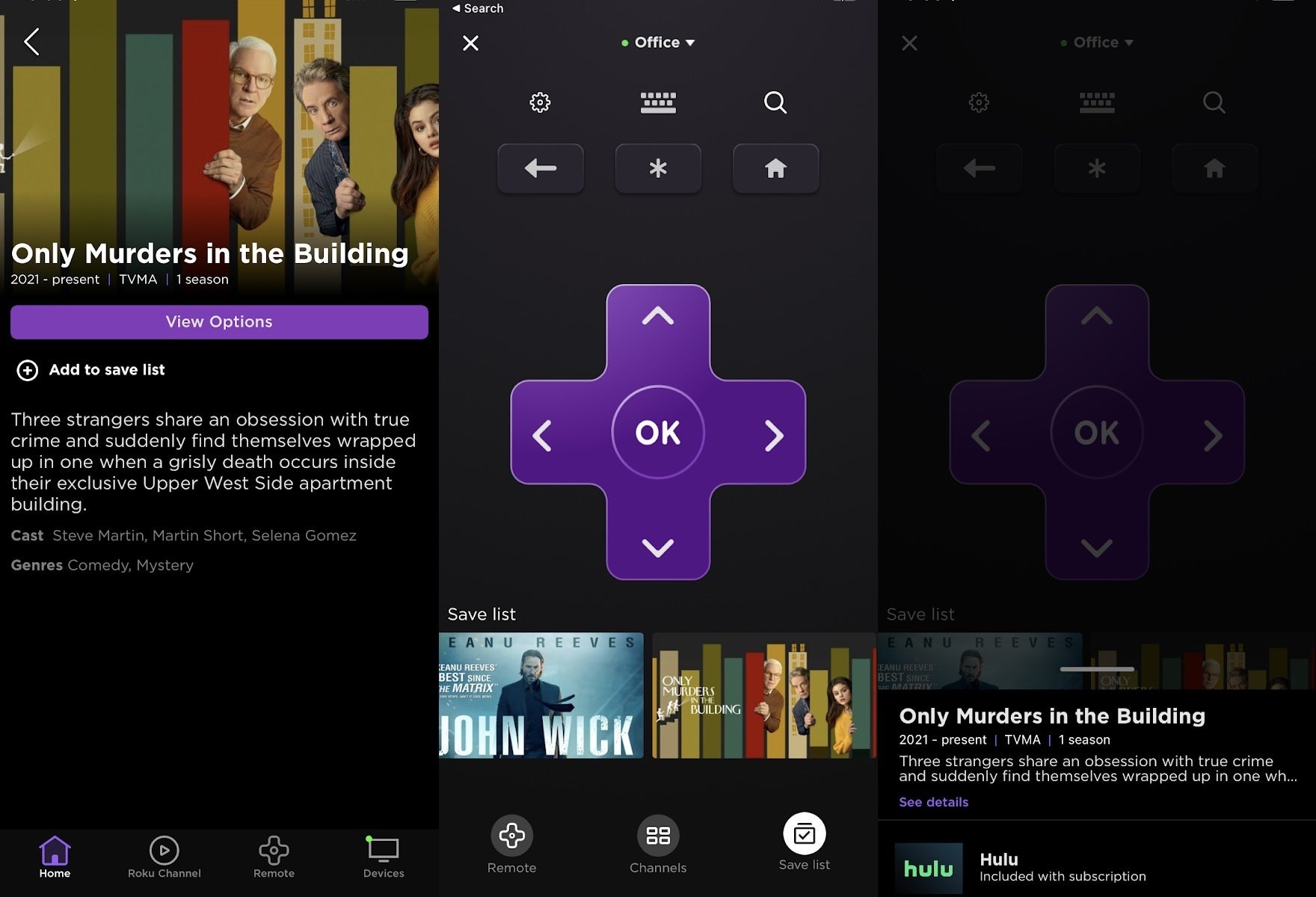
Looge "Salvesta loend". Kuigi Roku mängijate funktsioon Minu voog laguneb, on Roku hakanud oma mobiilirakendusse ehitama asendust nimega "Salvesta loend". Lisage üksusi, valides need oma avaekraanilt või otsinguribalt, seejärel klõpsates nuppu "Lisa loendisse". Seejärel leiate need salvestatud üksused rakenduse kaugjuhtimispuldi vahekaardilt, vajutades allosas ikooni „Salvesta loend”.
Üksuse eemaldamine salvestusloendist on pisut keerulisem: puudutage seda vahekaardil Kaugjuhtimine, seejärel klõpsake nuppu „Kuva üksikasjad”. Loendilehel saate selle eemaldamiseks vajutada vastupidiselt nupule "Lisatud loendisse".
Žanri järgi sirvimine: sirvitavate žanrite loendi kuvamiseks puudutage rakenduse ülaosas otsingunuppu. Igal lehel on uued väljaanded, teie tellimustega kaasas olev sisu ning reklaamitoega filmid ja saated, mida saate tasuta vaadata.
Käivitage saated otse: kui olete saate otsinguriba, žanrilehtede või loendi salvestamise kaudu leidnud, klõpsake nuppu „Vaade valikud”, et näha, kus see on voogesitamiseks saadaval. Kui valite ühe neist suvanditest, alustatakse taasesitust teie teleri vastavas rakenduses. (Pange tähele, et see kahjuks Netflixi programmidega ei tööta.)
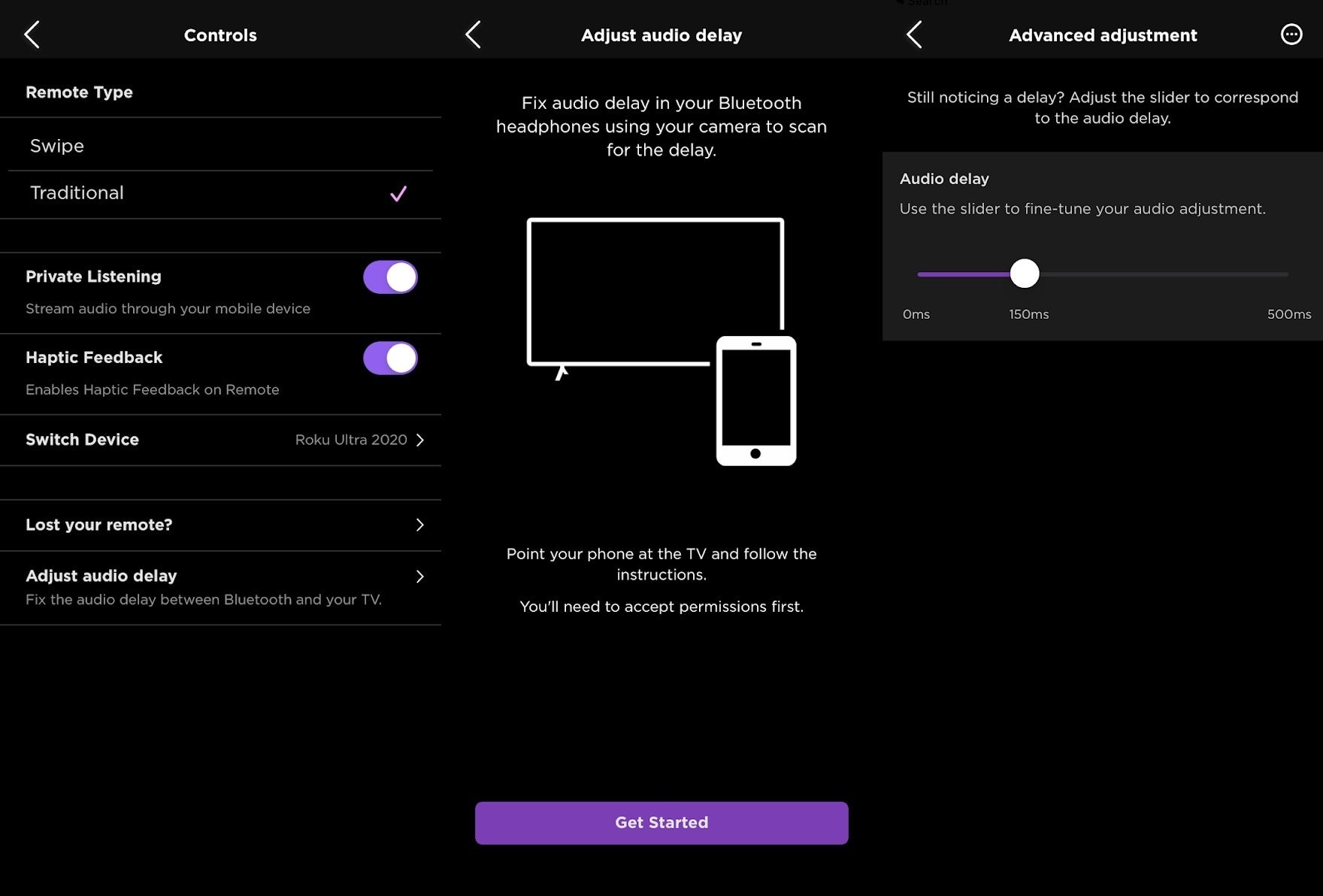
Kas teil on Bluetoothi kõrvaklapid? Kuulake privaatselt Roku mobiilirakenduse kaudu koos heli viivituse reguleerimisega.
Jared Newman / IDG
Privaatne kuulamine: isegi kui teie Roku kaugjuhtimispuldil pole sisseehitatud kõrvaklappide pesa, saate Roku mobiilirakendust kasutades siiski kõrvaklappide kaudu kuulata. Vahekaardil Seadmed puudutage oma Rokut, seejärel puudutage ekraanil kuvatava kaugjuhtimispuldi kõrvaklappide ikooni. Kui märkate heli viivitust, puudutage hammasrattaikooni, valige „Reguleeri heli viivitust”, seejärel järgige ekraanil kuvatavaid juhiseid või valige heli käsitsi sünkroonimiseks „Täpsemad seadistused”.
Lihtne teksti sisestamine: kui proovite teleris teksti sisestada, puudutage Roku rakenduse kaugjuhtimispuldi vahekaardil olevat klaviatuuriikooni. See avab ekraanil kuvatava klaviatuuri, mis on palju kiirem kui teleri kaugjuhtimispuldiga tähtede sirvimine.
Kaotatud kaugjuhtimispuldi leidmine: kui teil on Roku Ultra või Roku Voice Remote Pro, saate mobiilirakenduse kaudu aktiveerida kaugjuhtimispuldi. Vahekaardil Seadmed vajutage oma Roku kõrval olevat menüünuppu „…” ja valige „Ping Remote”. Seejärel kuulake kaugjuhtimispuldist kostvat heli.
Heliriba helitugevuse režiimide vahetamine: Roku Smart Soundbari, Streambari või Streambar Proga saate nüüd mobiilirakenduse kaudu reguleerida võrdsustus- ja helitugevuse režiime, minnes vahekaardile Kaugjuhtimine, vajutades hammasrattaikooni ja valides „Heli seaded”. See on eriti kasulik, kui teil on teleriga ühendatud kaabliboksid, mängukonsoolid või muud sisendid, kuna saate heli kohandada ilma sisendeid vahetamata.
Kasutage oma fotosid ekraanisäästjana: kas Roku vaike-ekraansäästja on veidi vananenud? Laadige selle asemel oma fotod. Minge Roku rakenduses vahekaardile Seadmed, seejärel puudutage valikut Meedia ja valige Ekraanisäästja. Andke Rokule juurdepääs oma fotokogule, seejärel valige fotod, mida soovite suurel ekraanil kuvada. (Teisele ekraanisäästjale naasmiseks minge oma Roku pleieri jaotisse Seaded > Teema > Ekraanisäästjad.)
Ekraani peegeldamine ja palju muud
Jared Newman / IDG
Tänu Apple AirPlay ja HomeKiti toe hiljutisele saabumisele enamikele kaasaegsetele Roku seadmetele saate hõlpsasti saata muusikat või videoid iPhone’ist, iPadist või Macist ning peegeldada ka nende seadmete kuva.
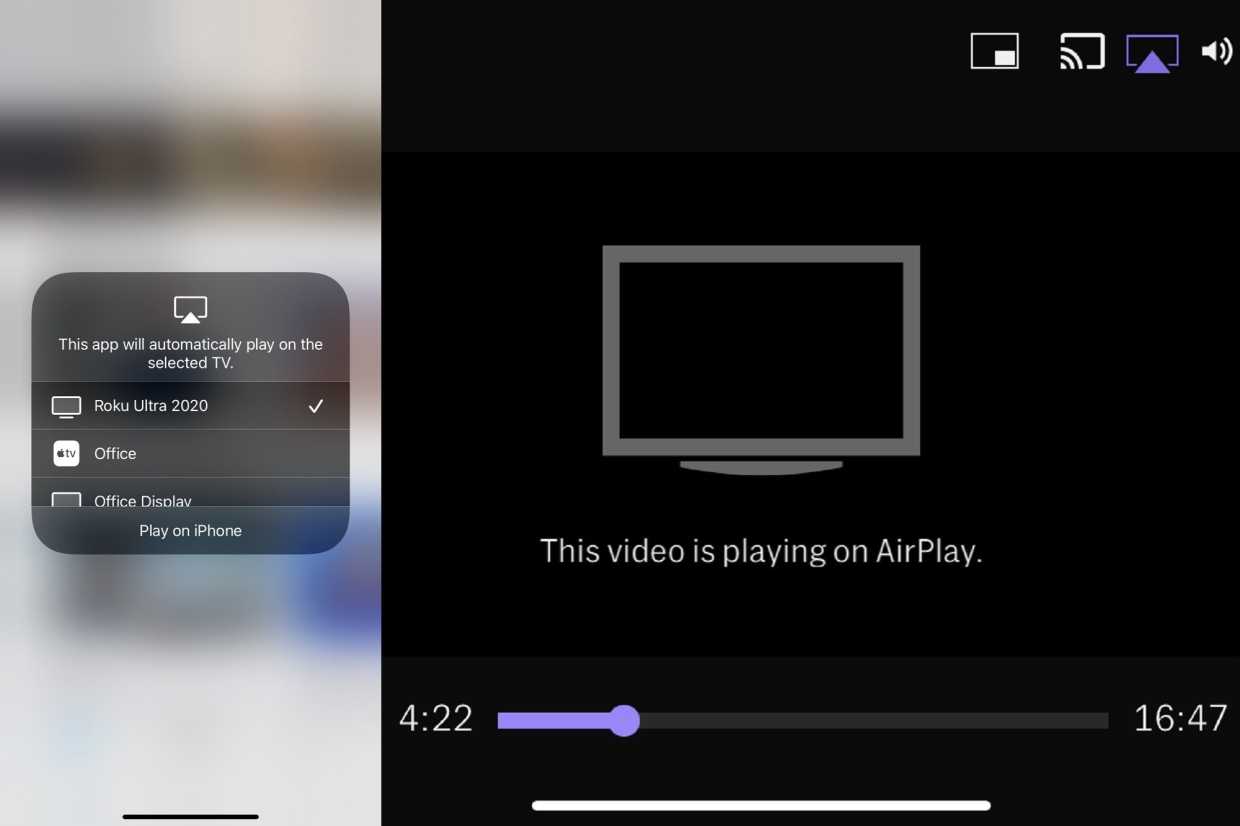
Ekraani peegeldamine AirPlayga: avage iOS-i juhtimiskeskus, puudutage kahte kattuvat kasti ja valige seadmete loendist oma Roku. Kõik, mis kuvatakse teie iPhone’i või iPadi ekraanil, kajastub seejärel ka teleris. (Maci puhul, kus töötab MacOS Mojave 10.14.5, saate ekraani peegeldada ka menüüriba nupu AirPlay abil.)
Muusika ja video saatmine AirPlayga: meediumi saatmiseks Rokule AirPlay abil alustage oma iOS-i seadmes midagi esitamist, seejärel vajutage videoekraani ülaosas nuppu AirPlay ja valige seadmete loendist oma Roku. Teise võimalusena avage oma iOS-i seadmes Juhtimiskeskus, puudutage paremas ülanurgas AirPlay ikooni ja valige loendist oma Roku. Kõik, mida mängite, ilmub seejärel suurele ekraanile.
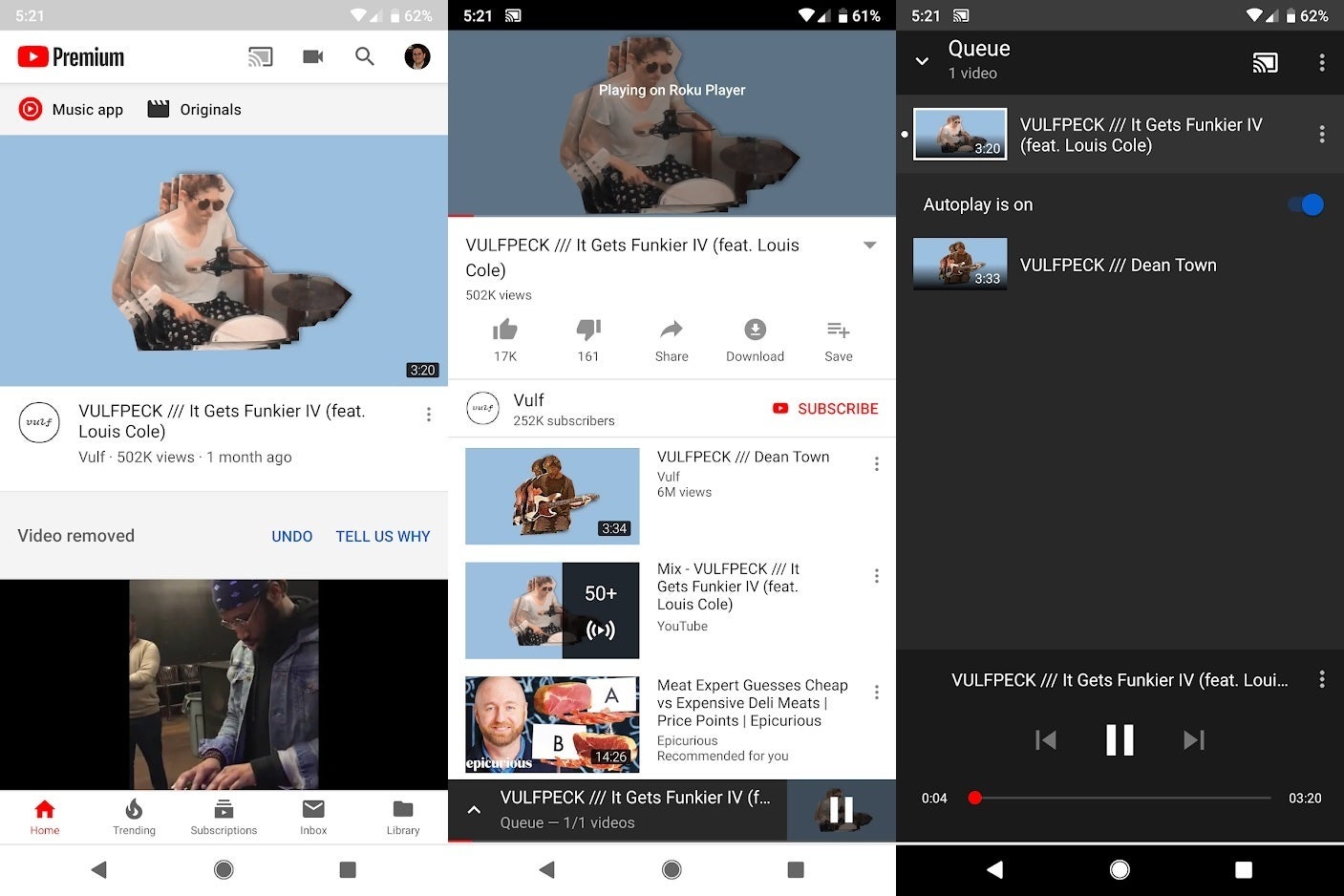
Roku toetab video ülekandmist Netflixist või YouTube’ist, isegi Android-telefoniga.
Jared Newman / IDG
Videote saatmine Netflixist ja YouTube’ist: isegi ilma AirPlayta saate oma telefonis, sealhulgas Android-telefonides, Netflixi või YouTube’i rakenduste kaudu siiski videot Rokule saata. Vajutage Cast nuppu ja valige seadmete loendist oma Roku-mängija. Kõik valitud videod kuvatakse seejärel teie mobiilseadme asemel teleris. (See töötab ka arvutis, mis kasutab Google’i Chrome’i brauserit.)
Mitme ruumi muusika seadistamine: AirPlay seadmena saavad Roku-mängijad koos teiste AirPlay kõlarite või heliribadega olla osa kogu kodu muusika seadistusest. Lihtsalt avage oma iPhone’is või iPadis Control Center ja seejärel valige AirPlay kõlarid, milles soovite mängida.
(Õiglane hoiatus: ma märkasin viivitust oma kontoriteleriga ühendatud Roku ja elutoas asuva Sonos Beami heliriba vahel ning kahjuks ei paku Apple AirPlay kõlarite latentsusaja korrigeerimise funktsiooni.)
Siri kasutamine hääljuhtimiseks: ühendades oma Roku Apple HomeKitiga, saate lubada hääljuhtimise otse oma iPhone’i või iPadi kaudu. Selle seadistamiseks tehke järgmist.
- Minge oma Rokus jaotisse Seaded> Apple AirPlay ja HomeKit, seejärel vajutage kaugjuhtimispuldil nuppu OK.
- Järgmisel ekraanil kerige alla HomeKiti ja valige "Seadista".
- Avage oma iPhone’is või iPadis rakendus Home, vajutage nuppu +, valige "Lisa tarvik" ja skannige seejärel teleriekraanil olev kood.
- Valige ruum, kus teie teler asub.
Nüüd proovige öelda näiteks „Vaadake [saate nimi] ruumis [toa nimi]” või „Kuula [esitajat] ruumis [ruumi nimi]”. Teie Roku peaks laadima sobiva sisu ilma täiendava sisendita. Olen leidnud, et see on muusika puhul usaldusväärsem kui video puhul, kuid see tundub üsna maagiline, kui see töötab.