

Trucs et astuces Roku : Le guide ultime
Les boîtiers de diffusion en continu, les clés de diffusion en continu et les téléviseurs intelligents de Roku ont la réputation d’être faciles à utiliser, mais cela ne signifie pas que toutes les fonctionnalités utiles sont évidentes dès le départ. Creusez un peu plus et vous trouverez de nombreuses astuces et fonctionnalités cachées qui rendent l’expérience encore meilleure.
Alors, considérez ceci comme votre guide ultime pour Roku. Continuez à lire et vous apprendrez à naviguer plus efficacement, à rechercher plus efficacement, à découvrir de nouvelles choses à regarder et même à rendre votre streamer un peu plus privé.
Configuration de l’écran d’accueil de Roku
Jared Newman / IDG
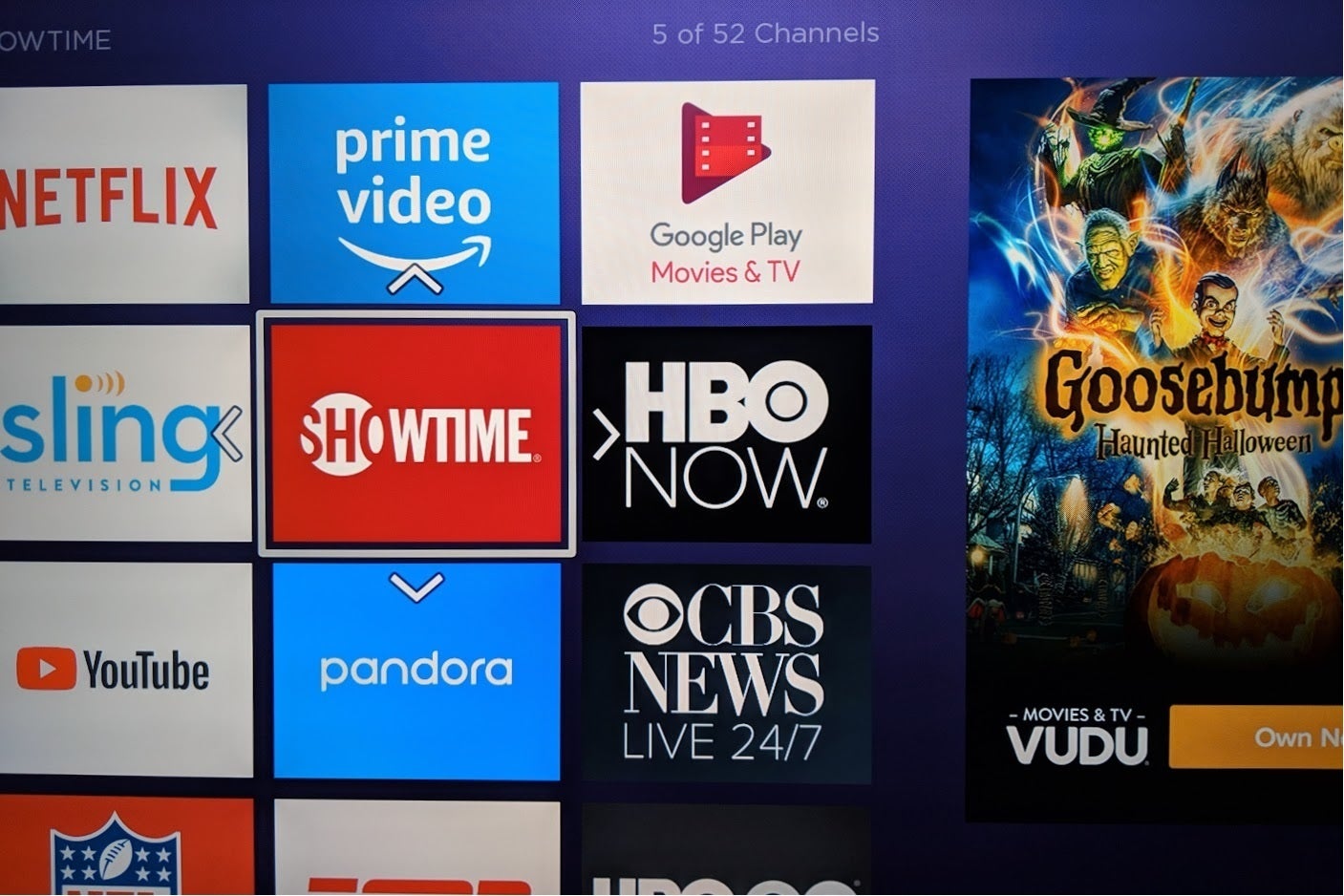
Installez des applications à distance : au lieu de feuilleter avec la télécommande, utilisez le site Web Roku Channel Store pour installer rapidement de nombreuses applications. Connectez-vous simplement à votre compte, recherchez les applications souhaitées, puis choisissez "Ajouter une chaîne". Vous pouvez également installer des applications via l’application Roku pour iOS et Android.
Réorganisez vos applications : une fois que vous avez installé toutes vos applications, la prochaine étape devrait être de déplacer vos favoris vers le haut. Pour réorganiser la liste des applications, appuyez sur le bouton * tout en mettant en surbrillance n’importe quelle application, puis sélectionnez "Déplacer la chaîne". Utilisez les touches fléchées pour sélectionner un nouveau point et appuyez sur OK lorsque vous avez terminé.
Masquez les éléments de menu indésirables : si le menu de la barre latérale de Roku semble trop encombré, vous pouvez supprimer les magasins de films et de télévision, la section gratuite en vedette, les offres spéciales et le guide de télévision en direct. Dirigez-vous simplement vers Paramètres> Écran d’accueil, puis sélectionnez "Masquer" pour les éléments que vous ne voulez pas.

Le menu de recherche de genre de Roku vous permet de regarder à l’intérieur de vos applications de streaming.
Jared Newman / IDG
Découvrez quelques raccourcis distants :
- Sur l’écran d’accueil, appuyez sur l’avance rapide ou le retour rapide pour parcourir la liste des applications vers le haut ou vers le bas. Cela fonctionne également dans la plupart des menus et dans de nombreuses applications tierces.
- Revenez en haut de votre liste d’applications où que vous soyez en appuyant deux fois sur le bouton d’accueil.
- Dans certaines applications, appuyez sur lecture tout en mettant en surbrillance un programme pour ignorer la page de description et passer directement au flux.
Navigation vocale : le bouton de commande vocale de la plupart des lecteurs Roku est un moyen efficace de naviguer si vous savez comment l’utiliser. Considérez les commandes vocales suivantes pour vous inspirer :
- Dites le nom d’une application pour la lancer
- Dites le nom d’un film ou d’une émission pour le voir dans les résultats de recherche.
- Dites "regarder [film ou émission] sur [service de streaming]" pour charger ce programme directement.
- Demandez à écouter de la musique sur des services tels que Spotify, Pandora et TuneIn.
- Recherchez des vidéos YouTube en disant "[terme de recherche] sur YouTube".
Ne négligez pas la recherche par genre : lors de la recherche vocale, vous pouvez également demander des genres spécifiques, tels que la science-fiction ou la comédie. Faites défiler la liste des résultats et vous verrez même les recommandations de vos services d’abonnement existants, sans avoir besoin de parcourir chaque application individuelle.
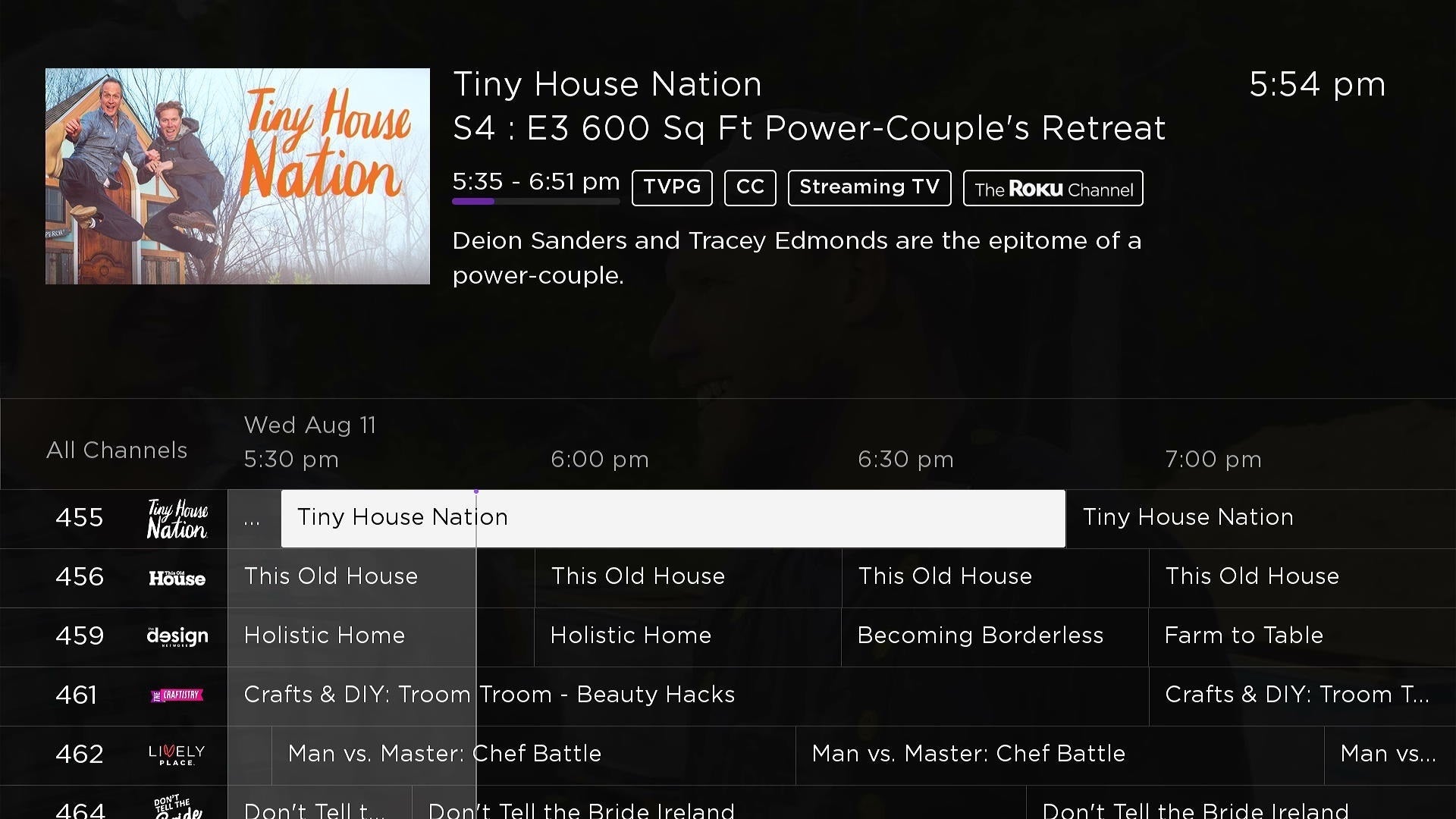
Le guide TV en direct de Roku fournit une liste de chaînes de type câble à surfer.
Jared Newman / IDG
Navigation sur les chaînes : dirigez-vous vers le nouveau menu latéral "Live TV" de Roku, et vous pouvez cliquer sur l’icône "Live TV" pour un guide de grille rempli de chaînes linéaires. Bien que ces chaînes diffèrent de ce que vous trouvez sur le câble, elles offrent une expérience de télévision en arrière-plan similaire. Vous pouvez également ajouter ce guide TV en direct en tant qu’application sur votre écran d’accueil.
Améliorations de la lecture
Jared Newman / IDG
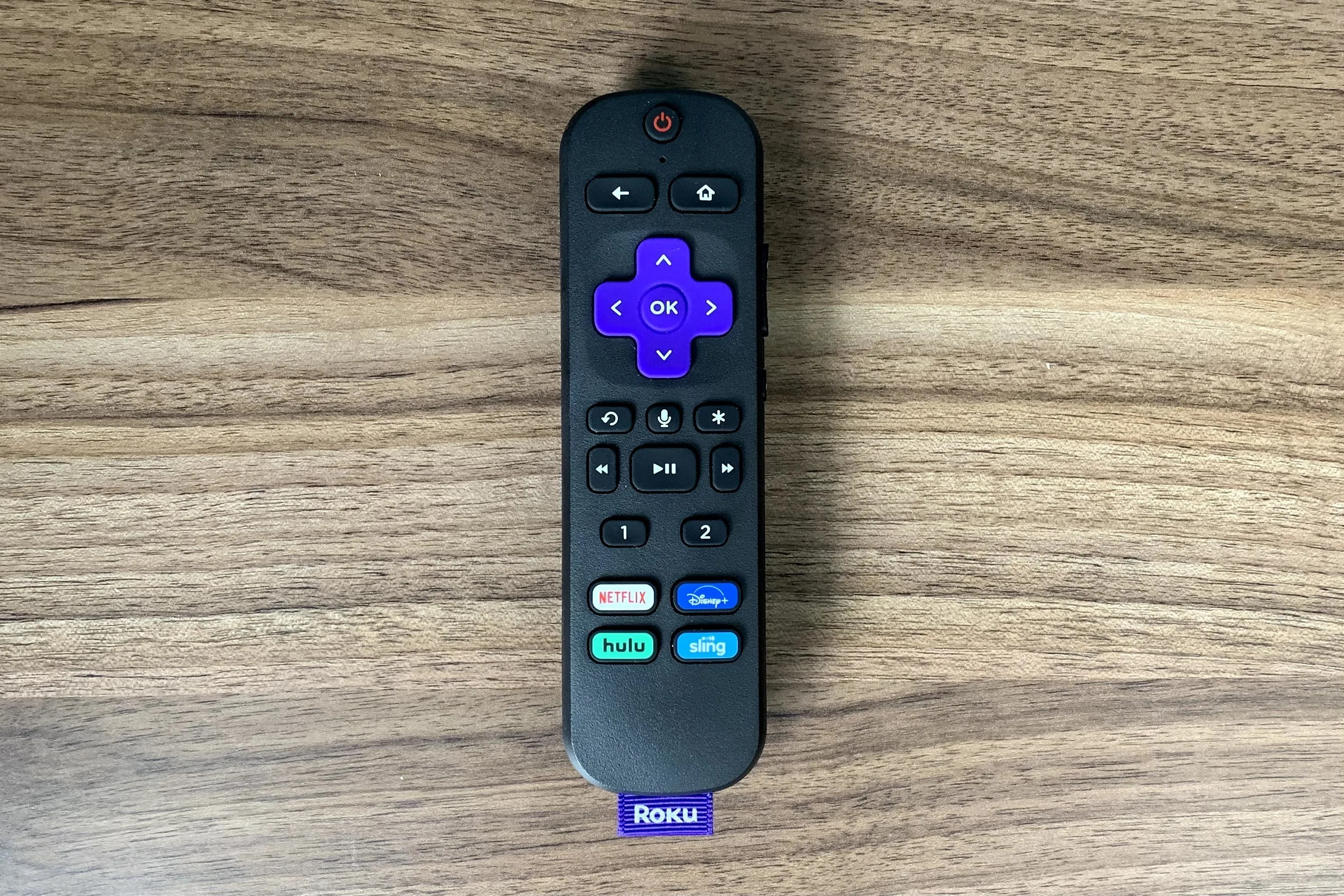
Utilisez le bouton Replay : vous avez manqué un dialogue trop difficile à entendre ? Appuyez sur le bouton Replay de la télécommande (celui avec la flèche se déplaçant dans le sens antihoraire) pour revenir rapidement en arrière de 10 secondes. Vous pouvez également configurer le bouton Replay pour inclure les sous-titres en vous rendant dans Paramètres> Accessibilité> Mode sous-titres, puis en choisissant "En relecture".
Rendre le dialogue plus facile à entendre : appuyez sur le bouton * pendant n’importe quelle vidéo et faites défiler jusqu’à "Mode volume" pour accéder à plusieurs options de contrôle du volume. Le mode "Nuit" maintient le volume bas pendant les scènes bruyantes, tandis que "Leveling" comprime la plage de volume globale afin que vous puissiez entendre des scènes calmes sans être secoué par quelque chose de fort une minute plus tard. Les haut-parleurs et les barres de son Roku ont également une option de renforcement des dialogues dans ce menu.
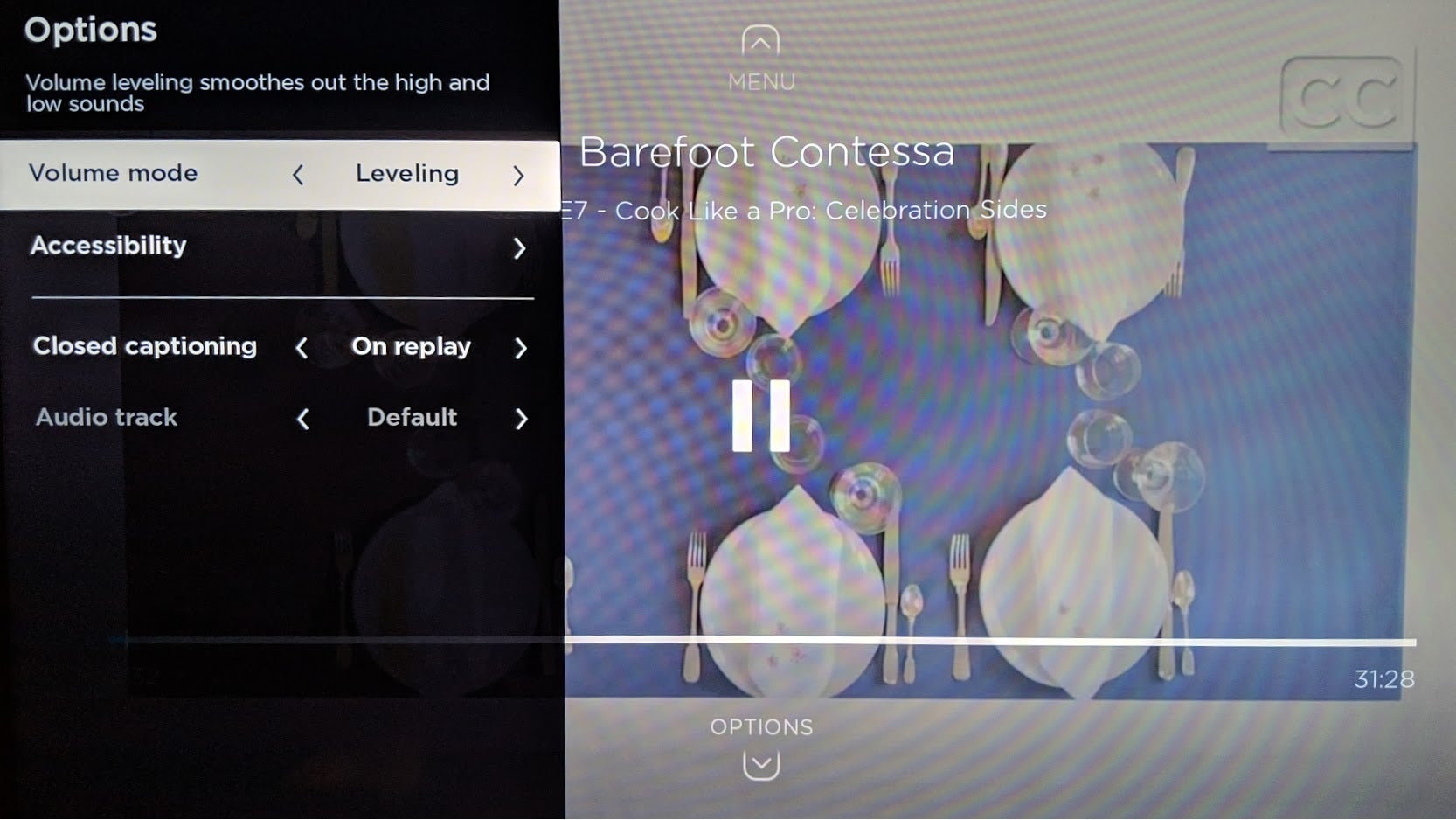
Roku offre un accès rapide au nivellement du volume et aux modes nuit pendant la lecture.
Jared Newman / IDG
Utilisez des raccourcis vocaux : la télécommande vocale de Roku est également pratique pendant la lecture. Essayez de dire des choses comme "avance rapide de cinq minutes", "épisode suivant" ou "activez les sous-titres" pour éviter de fouiller dans les menus.
Contrôle vocal mains libres : pour aller plus loin dans le contrôle vocal, essayez de connecter un haut-parleur Alexa ou Google Assistant pour des commandes de lecture mains libres. Dans l’application Alexa, accédez à l’onglet Appareils, appuyez sur le bouton +, puis recherchez «Roku ». Dans l’application Google Home, appuyez sur le bouton +, appuyez sur "Configurer l’appareil", sélectionnez "Fonctionne avec Google", puis recherchez Roku. Suivez les invites à l’écran pour connecter votre haut-parleur. (Si cela vous semble trop compliqué, Voice Remote Pro de Roku ajoute un contrôle vocal mains libres sans pratiquement aucune configuration.)
Paramètres Roku à peaufiner
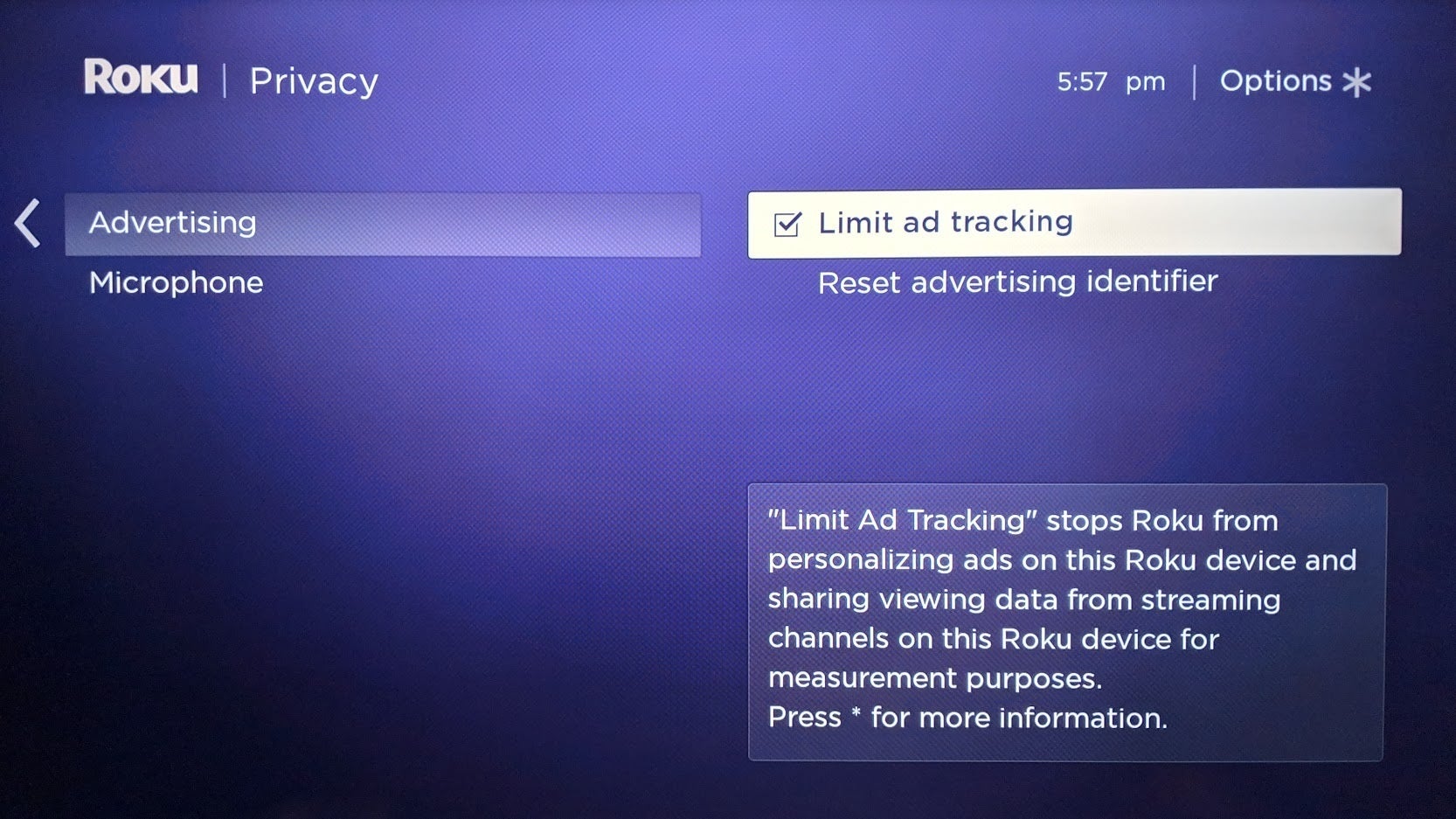
L’une des nombreuses options utiles nichées dans le menu des paramètres de Roku: un moyen de limiter les publicités ciblées et le partage de données.
Jared Newman / IDG
Taux de rafraîchissement automatique et options HDR : accédez à Paramètres > Système > Paramètres système avancés > Paramètres d’affichage avancés, et vous trouverez une option appelée "Réglage automatique du taux de rafraîchissement de l’affichage". S’il est activé, cela garantira que votre téléviseur correspond au taux de rafraîchissement du contenu, réduisant ainsi le déchirement de l’écran au détriment du fait que votre écran clignote en noir chaque fois qu’il modifie le taux de rafraîchissement. Dans ce même menu, vous trouverez également une option pour désactiver la conversion SDR en HDR sous "HDR toujours activé".
Conservez vos données : vous avez affaire à des plafonds de données de votre fournisseur de services Internet ? Dirigez-vous vers Paramètres> Réseau> Économiseur de bande passante et assurez-vous qu’il est activé. Cela empêchera automatiquement Roku de diffuser après quatre heures d’inactivité.
Changez le thème : Si vous en avez assez du violet, rendez-vous dans Paramètres > Thème pour changer votre fond d’écran, votre économiseur d’écran et vos effets sonores. Vous pouvez également choisir parmi une poignée de packs thématiques pour changer complètement l’apparence de votre Roku.
Limitez les publicités ciblées : par défaut, les lecteurs Roku utilisent toutes sortes de méthodes de suivi pour diffuser des publicités personnalisées. Minimisez cela en vous rendant dans Paramètres> Confidentialité> Publicité> Limiter le suivi des publicités, puis en cochant la case. Cela n’empêchera pas les applications tierces d’envoyer des données aux entreprises de mesure, mais cela empêchera Roku de le faire et de diffuser des publicités en fonction de vos habitudes de visionnage.
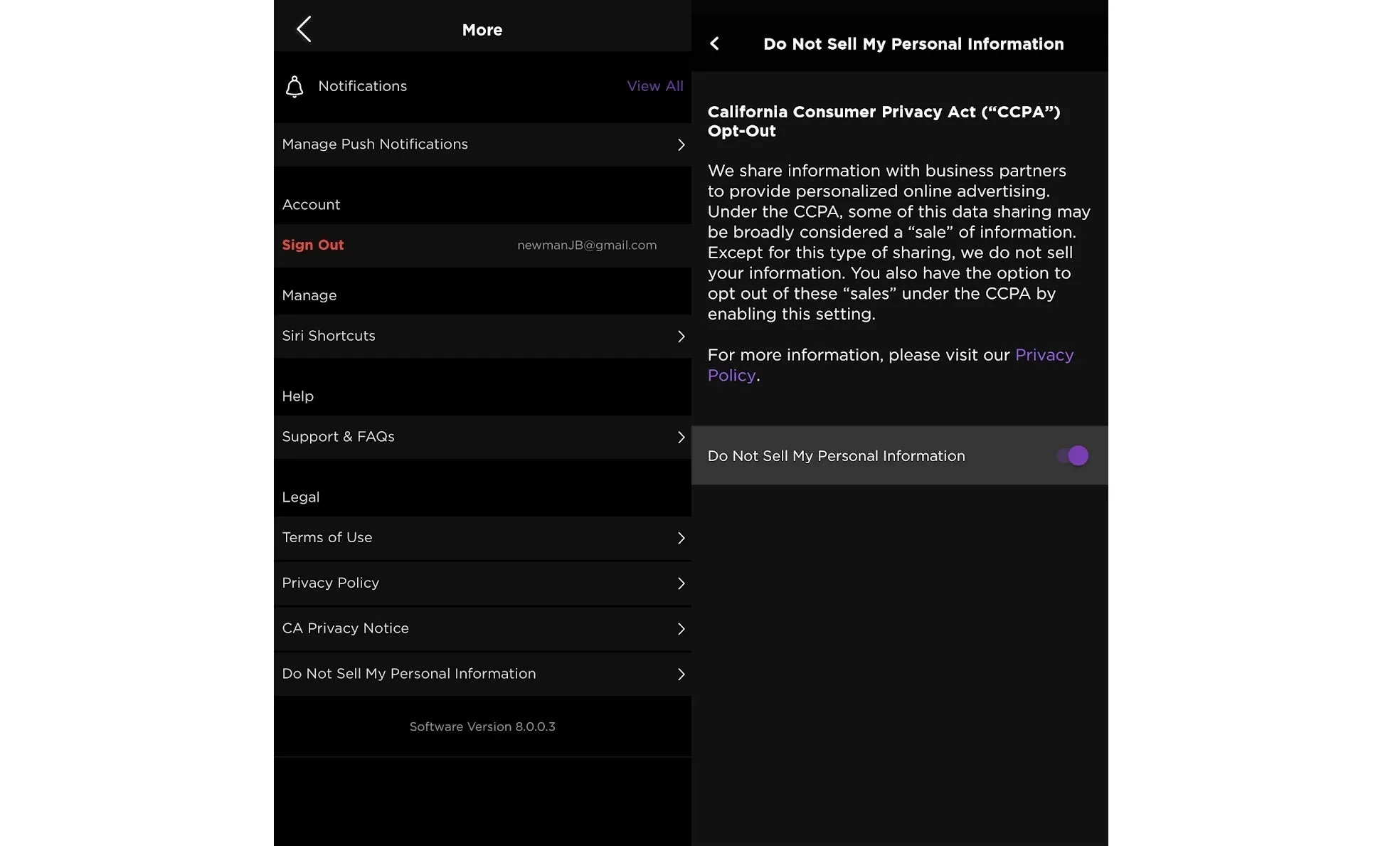
Dites à Roku de ne pas vendre vos données via l’application mobile ou le site Web.
Jared Newman / IDG
Plus de protection de la vie privée : pour limiter davantage le partage de données de Roku avec des tiers en vertu de la California Consumer Privacy Act, utilisez le bouton "Ne pas vendre mes informations personnelles". Vous le trouverez dans l’application mobile Roku en appuyant sur l’icône de profil ou sur le site Web de Roku. Assurez-vous que la bascule "opt out" est en position marche. (Vous pouvez également exercer des droits similaires pour d’autres services de streaming pendant que vous y êtes.)
Désactivez la surveillance de la télévision : les téléviseurs Roku utilisent également un autre type de suivi appelé "reconnaissance automatique du contenu", ou ACR, pour déterminer ce que vous regardez via d’autres entrées (telles que votre décodeur ou une antenne) et personnaliser les publicités de cette façon. Vous pouvez désactiver cela en vous rendant dans Paramètres> Confidentialité> Expérience Smart TV et en décochant «Utiliser les informations pour les entrées TV».
Astuces pour l’application Roku
Jared Newman / IDG
Si vous êtes un utilisateur Roku, ne dormez pas sur l’application compagnon pour iPhone et Android. En plus de fournir une télécommande à l’écran pour sauvegarder votre télécommande physique, il déverrouille encore plus de fonctionnalités pour votre lecteur de streaming et votre téléviseur intelligent.
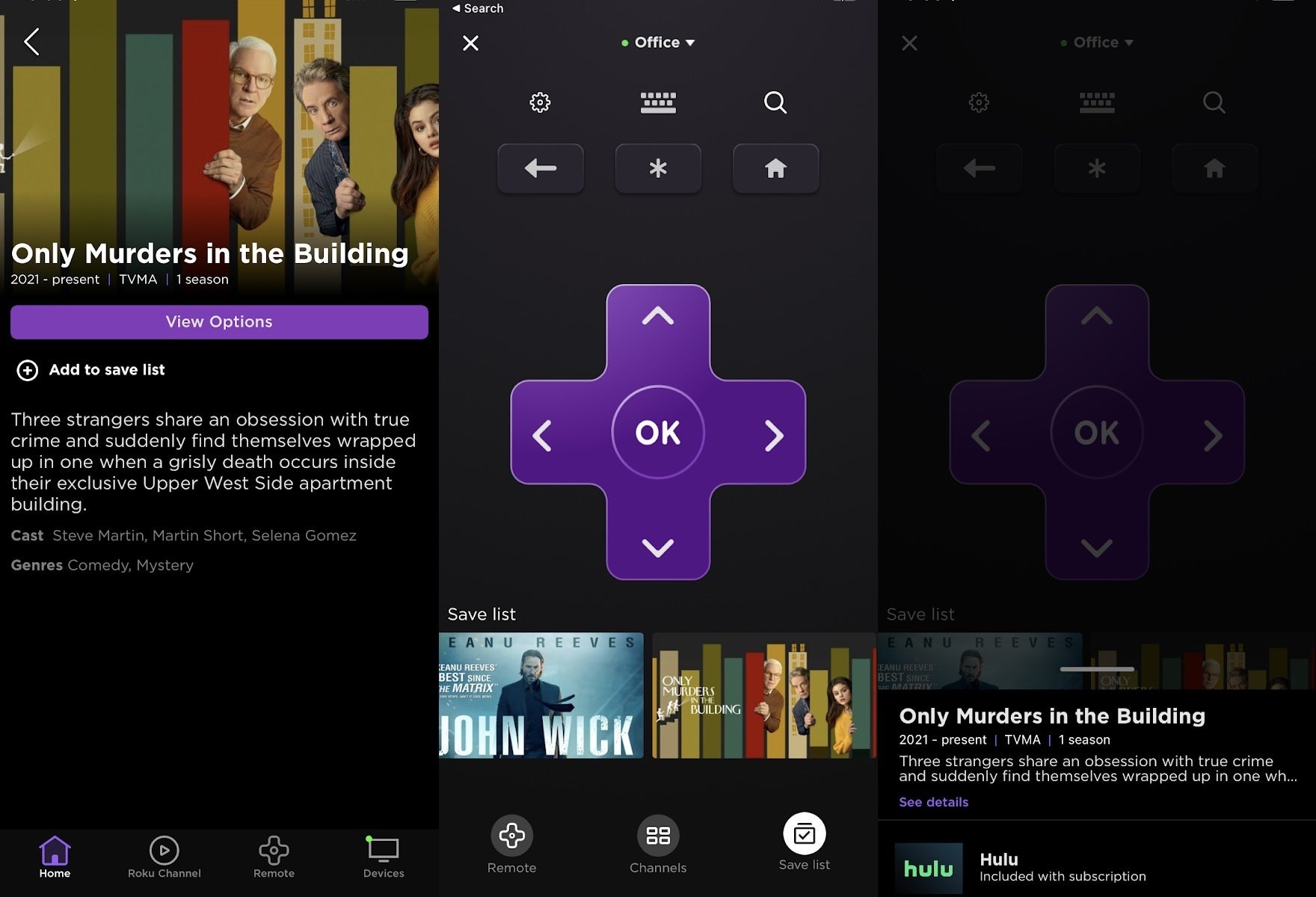
Créez une « liste de sauvegarde : » Alors que la fonction Mon flux sur les lecteurs Roku tombe en désuétude, Roku a commencé à créer un remplacement appelé « Liste de sauvegarde » dans son application mobile. Ajoutez des éléments en les sélectionnant depuis votre écran d’accueil ou la barre de recherche, puis en appuyant sur "Ajouter à la liste de sauvegarde". Vous trouverez ensuite ces éléments enregistrés dans l’onglet Remote de l’application en cliquant sur l’icône "Enregistrer la liste" en bas.
La suppression d’un élément de la liste de sauvegarde est un peu plus délicate : appuyez dessus dans l’onglet À distance, puis appuyez sur "Voir les détails". Sur la page de liste, vous pouvez contre-intuitif cliquer sur "Ajouté à la liste de sauvegarde" pour le supprimer.
Parcourir par genre : appuyez sur le bouton de recherche en haut de l’application pour obtenir une liste des genres à parcourir. Chaque page contient de nouvelles versions, du contenu inclus dans vos abonnements, ainsi que des films et des émissions financés par la publicité que vous pouvez regarder gratuitement.
Lancer des émissions directement : une fois que vous avez trouvé une émission via la barre de recherche, les pages de genre ou la liste de sauvegarde, appuyez sur «Afficher les options» pour voir où elle est disponible pour la diffusion. La sélection de l’une de ces options lancera la lecture dans l’application correspondante sur votre téléviseur. (Notez que cela ne fonctionne pas avec les programmes Netflix, malheureusement.)
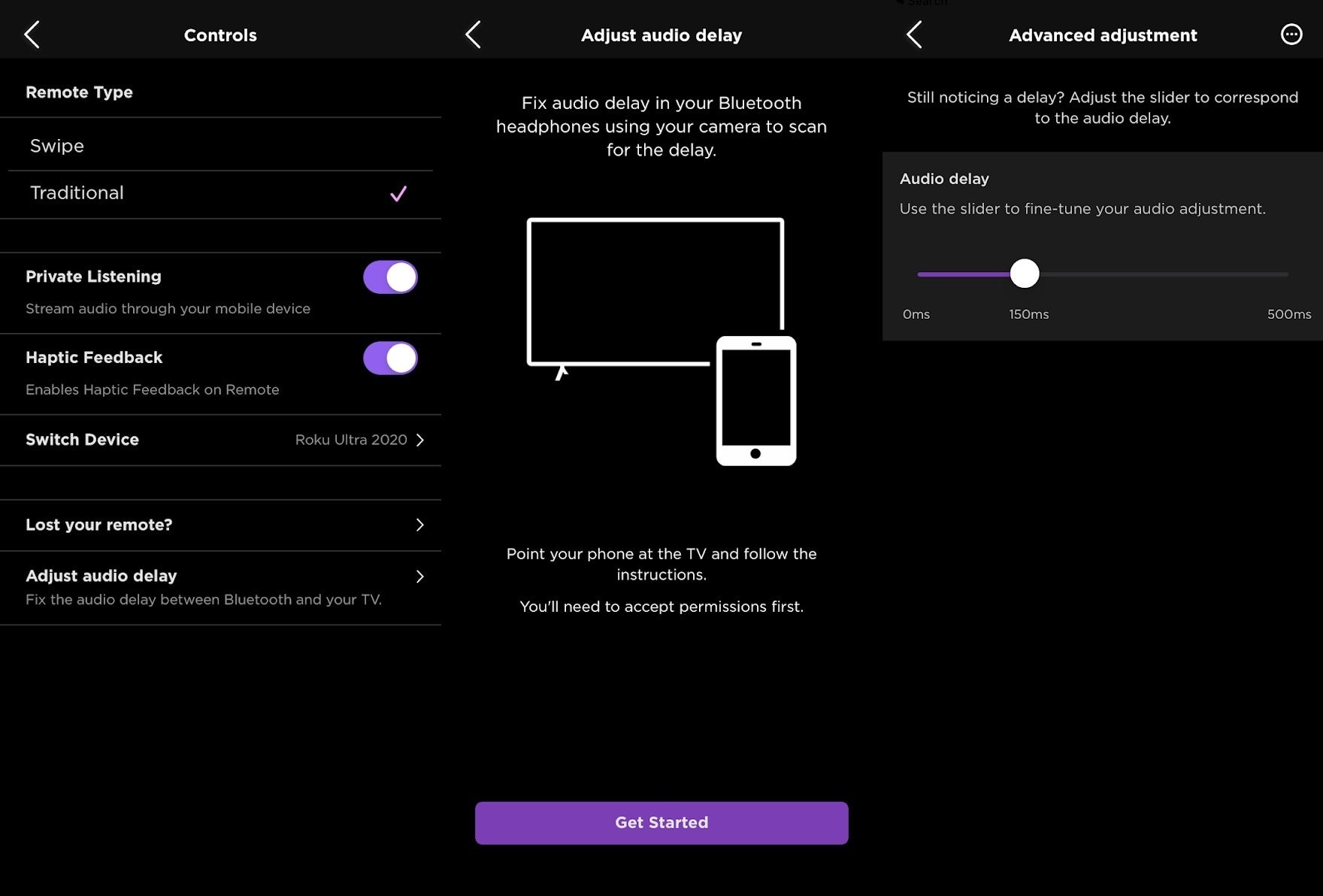
Vous avez des écouteurs Bluetooth ? Écoutez en privé via l’application mobile de Roku, avec des ajustements pour le décalage audio.
Jared Newman / IDG
Écoutez en privé : même si votre télécommande Roku n’a pas de prise casque intégrée, vous pouvez toujours écouter avec des écouteurs à l’aide de l’application mobile de Roku. Dans l’onglet Appareils, appuyez sur votre Roku, puis appuyez sur l’icône du casque dans la télécommande à l’écran. Si vous remarquez un décalage audio, appuyez sur l’icône d’engrenage, sélectionnez "Régler le délai audio", puis suivez les instructions à l’écran ou choisissez "Réglages avancés" pour synchroniser manuellement l’audio.
Saisissez facilement du texte : lorsque vous essayez de saisir du texte sur le téléviseur, appuyez sur l’icône du clavier dans l’onglet Remote de l’application Roku. Cela fait apparaître un clavier à l’écran beaucoup plus rapide que de feuilleter des lettres avec la télécommande de votre téléviseur.
Trouvez votre télécommande perdue : Si vous avez un Roku Ultra ou le Roku Voice Remote Pro, vous pouvez activer la fonction de recherche de télécommande via l’application mobile. Sous l’onglet Appareils, appuyez sur le bouton de menu "…" à côté de votre Roku et sélectionnez "Ping Remote". Ensuite, écoutez le son provenant de votre télécommande.
Changer les modes de volume de la barre de son : avec une barre de son Roku Smart, Streambar ou Streambar Pro, vous pouvez désormais régler les modes d’égalisation et de volume via l’application mobile en vous rendant dans l’onglet Télécommande, en appuyant sur l’icône d’engrenage et en sélectionnant "Paramètres du son". Ceci est particulièrement utile si vous avez des décodeurs, des consoles de jeux ou d’autres entrées connectées au téléviseur, car vous pouvez modifier le son sans changer d’entrée.
Utilisez vos photos pour un économiseur d’écran : l’économiseur d’écran par défaut de Roku vous semble un peu périmé ? Chargez plutôt vos propres photos. Dans l’application Roku, accédez à l’onglet Appareils, puis appuyez sur "Médias" et sélectionnez "Écran de veille". Donnez à Roku l’accès à votre photothèque, puis sélectionnez les photos que vous souhaitez voir apparaître sur grand écran. (Pour revenir à un économiseur d’écran différent, accédez à Paramètres> Thème> Économiseurs d’écran sur votre lecteur Roku.)
Duplication d’écran et plus
Jared Newman / IDG
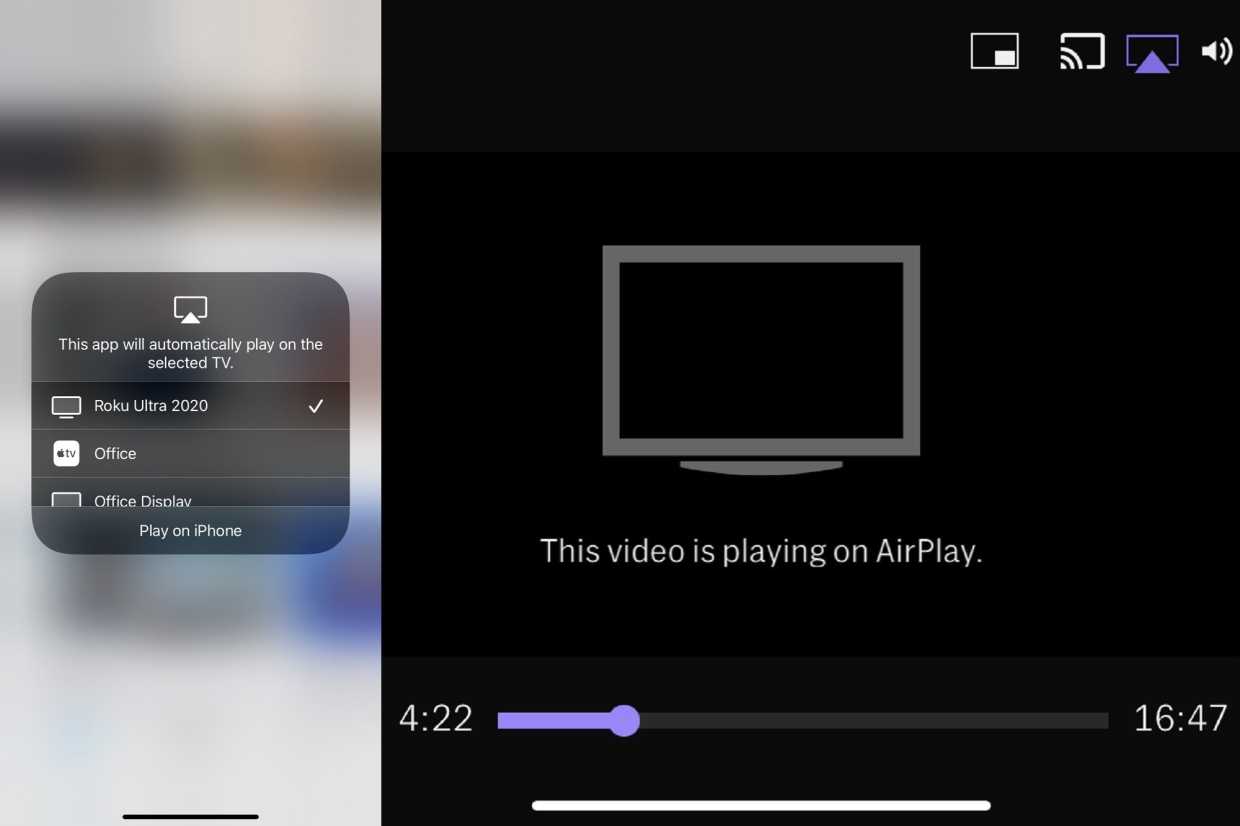
Avec l’arrivée récente de la prise en charge d’Apple AirPlay et de HomeKit sur la plupart des appareils Roku modernes, vous pouvez facilement envoyer de la musique ou des vidéos depuis un iPhone, un iPad ou un Mac, et vous pouvez également refléter l’affichage de ces appareils.
Mettez en miroir votre écran avec AirPlay : ouvrez le centre de contrôle sur iOS, appuyez sur les deux cases qui se chevauchent, puis choisissez votre Roku dans la liste des appareils. Tout ce qui apparaît sur l’écran de votre iPhone ou iPad sera alors reflété sur le téléviseur. (Pour les Mac exécutant MacOS Mojave 10.14.5, vous pouvez également refléter l’écran à l’aide du bouton AirPlay dans la barre de menus.)
Envoyer de la musique et des vidéos avec AirPlay : Pour envoyer des médias à Roku avec AirPlay, commencez à lire quelque chose sur votre appareil iOS, puis appuyez sur le bouton AirPlay en haut de l’écran vidéo et sélectionnez votre Roku dans la liste des appareils. Vous pouvez également ouvrir le Centre de contrôle sur votre appareil iOS, appuyer sur l’icône AirPlay dans le coin supérieur droit, puis sélectionner votre Roku dans la liste. Tout ce que vous jouerez apparaîtra alors sur grand écran.
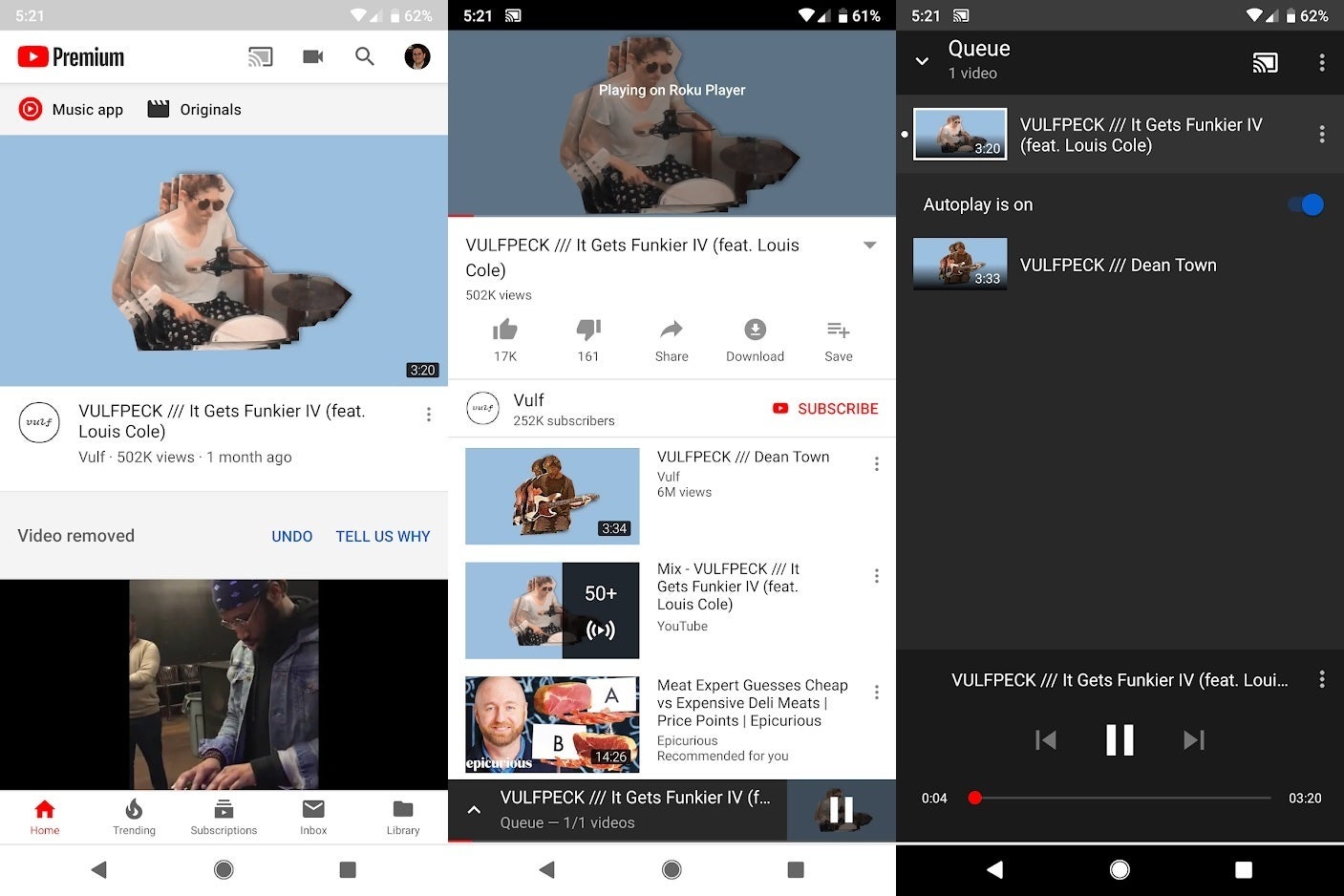
Roku prend en charge la diffusion de vidéos depuis Netflix ou YouTube, même avec un téléphone Android.
Jared Newman / IDG
Envoyer des vidéos depuis Netflix et YouTube : même sans AirPlay, vous pouvez toujours envoyer des vidéos à Roku via les applications Netflix ou YouTube sur votre téléphone, y compris les téléphones Android. Appuyez sur le bouton Diffuser et sélectionnez votre lecteur Roku dans la liste des appareils. Toute vidéo que vous sélectionnez apparaîtra alors sur le téléviseur au lieu de votre appareil mobile. (Cela fonctionne également à partir d’un ordinateur utilisant le navigateur Chrome de Google.)
Configuration de la musique multi-pièces : en tant qu’appareil AirPlay, les lecteurs Roku peuvent faire partie d’une configuration musicale pour toute la maison aux côtés d’autres haut-parleurs ou barres de son AirPlay. Ouvrez simplement Control Center sur votre iPhone ou iPad, puis sélectionnez les haut-parleurs AirPlay sur lesquels vous souhaitez jouer.
(Juste avertissement: j’ai remarqué un délai entre le Roku connecté à mon téléviseur de bureau et la barre de son Sonos Beam dans mon salon, et malheureusement Apple ne fournit pas de fonction de correction de latence pour les haut-parleurs AirPlay.)
Utilisez Siri pour le contrôle vocal : En connectant votre Roku à Apple HomeKit, vous pouvez activer les commandes vocales directement via votre iPhone ou iPad. Voici comment configurer cela :
- Sur votre Roku, accédez à Paramètres> Apple AirPlay et HomeKit, puis appuyez sur "OK" sur la télécommande.
- Sur l’écran suivant, faites défiler jusqu’à HomeKit et sélectionnez "Configurer".
- Sur votre iPhone ou iPad, ouvrez l’application Accueil, appuyez sur le bouton +, sélectionnez "Ajouter un accessoire", puis scannez le code sur l’écran de votre téléviseur.
- Sélectionnez la pièce dans laquelle se trouve votre téléviseur.
Maintenant, essayez de dire des choses comme "Regardez [nom de l’émission] dans [nom de la pièce]" ou "Écoutez [artiste] dans [nom de la pièce]". Votre Roku devrait charger le contenu approprié sans autre saisie. J’ai trouvé que c’était plus fiable avec la musique qu’avec la vidéo, mais c’est assez magique quand ça marche.