

Suggerimenti e trucchi Roku: la guida definitiva
Le scatole di streaming, gli stick di streaming e le smart TV di Roku hanno la reputazione di essere facili da usare, ma ciò non significa che ogni funzione utile sia ovvia fin dall’inizio. Scava un po’ più a fondo e troverai un sacco di trucchi e funzionalità nascoste che rendono l’esperienza ancora migliore.
Quindi, considera questa la tua guida definitiva a Roku. Continua a leggere e imparerai a navigare in modo più efficiente, cercare in modo più efficace, scoprire nuove cose da guardare e persino rendere il tuo streamer un po’ più privato.
Impostazione della schermata iniziale di Roku
Jared Newman / IDG
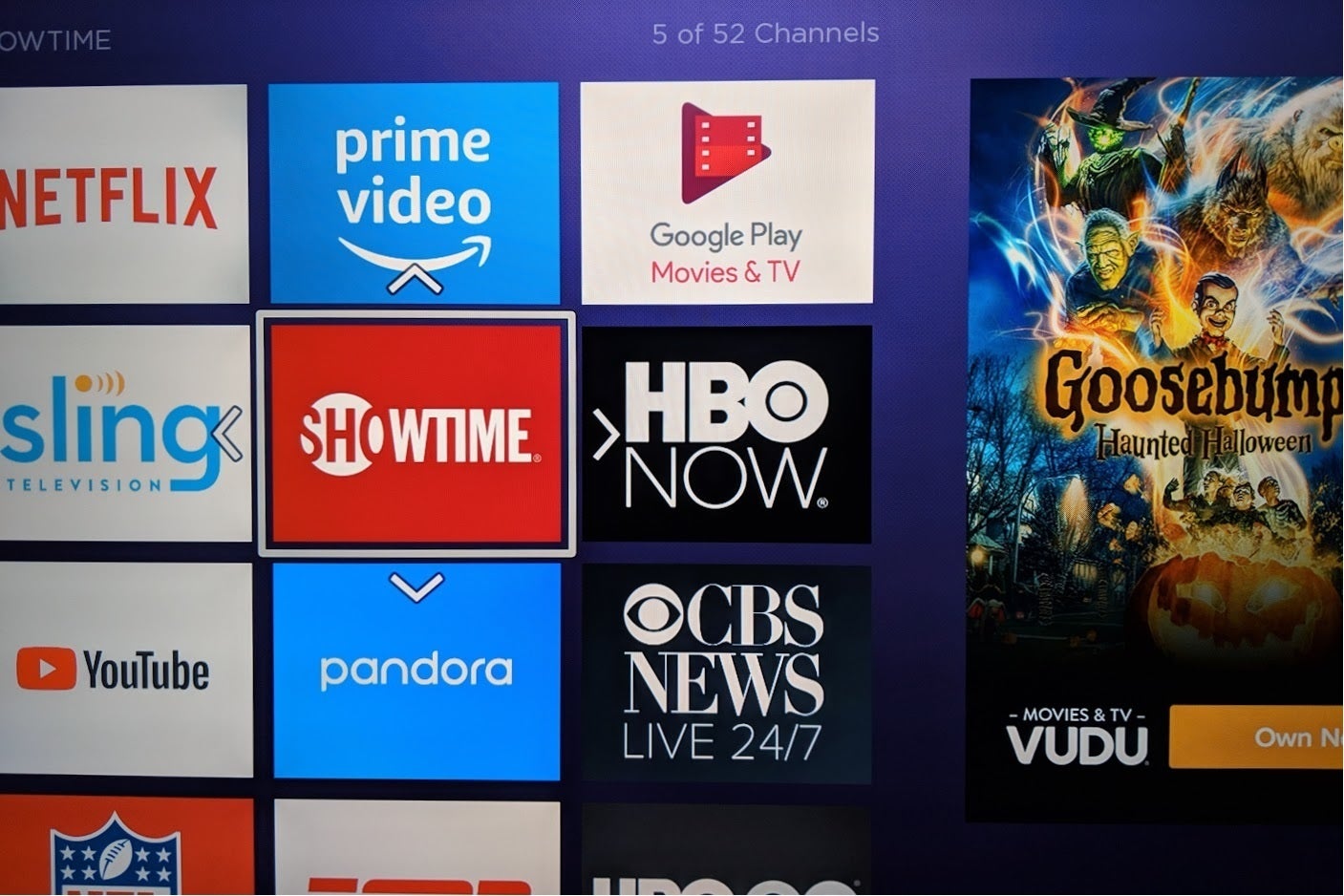
Installa app da remoto: invece di sfogliare con il telecomando, utilizza il sito Web Roku Channel Store per installare rapidamente molte app. Accedi al tuo account, cerca le app che desideri, quindi scegli "Aggiungi canale". Puoi anche installare app tramite l’app Roku per iOS e Android.
Riorganizza le tue app: una volta installate tutte le tue app, il passaggio successivo dovrebbe essere quello di spostare le tue preferite in alto. Per riorganizzare l’elenco delle app, premi il pulsante * mentre evidenzi un’app, quindi seleziona "Sposta canale". Usa i tasti freccia per selezionare un nuovo punto e premi OK quando hai finito.
Nascondi voci di menu indesiderate: se il menu della barra laterale di Roku sembra eccessivamente disordinato, puoi rimuovere i negozi di film e TV, la sezione In primo piano gratuita, le offerte speciali e la guida TV in diretta. Vai su Impostazioni > Schermata Home, quindi seleziona "Nascondi" per gli elementi che non desideri.

Il menu di ricerca per genere di Roku ti consente di guardare all’interno delle tue app di streaming.
Jared Newman / IDG
Scopri alcune scorciatoie remote:
- Nella schermata iniziale, premi Avanti veloce o Indietro per scorrere le pagine in alto o in basso nell’elenco delle app. Funziona anche nella maggior parte dei menu e in molte app di terze parti.
- Torna in cima all’elenco delle app da qualsiasi luogo toccando due volte il pulsante Home.
- In alcune app, premi Riproduci mentre evidenzi un programma per saltare la pagina di descrizione e passare direttamente allo streaming.
Sfoglia con la voce: il pulsante di controllo vocale sulla maggior parte dei lettori Roku è un modo efficiente per navigare se sai come usarlo. Prendi in considerazione i seguenti comandi vocali per l’ispirazione:
- Pronuncia il nome di un’app per avviarla
- Pronuncia il nome di un film o di un programma per visualizzarlo nei risultati di ricerca.
- Dì "guarda [film o programma] su [servizio di streaming]" per caricare direttamente quel programma.
- Chiedi di riprodurre musica su servizi come Spotify, Pandora e TuneIn.
- Cerca i video di YouTube dicendo "[termine di ricerca] su YouTube".
Non trascurare la ricerca per genere: durante la ricerca vocale, puoi anche chiedere generi specifici, come fantascienza o commedia. Scorri verso il basso l’elenco dei risultati e vedrai persino i consigli dei tuoi servizi di abbonamento esistenti, senza bisogno di sfogliare ogni singola app.
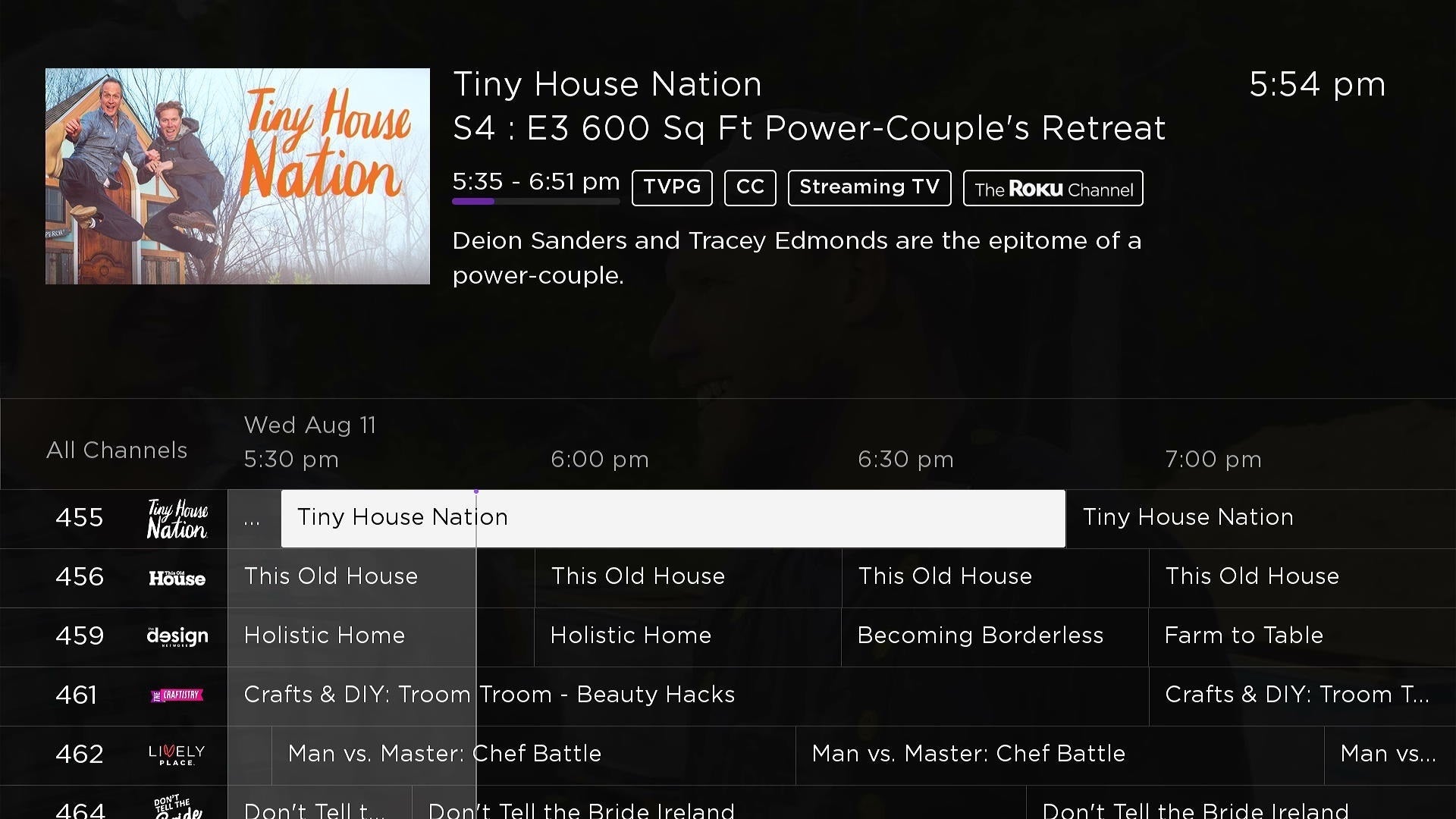
La guida TV in diretta di Roku fornisce un elenco di canali simile a un cavo da navigare.
Jared Newman / IDG
Navigazione del canale: vai al menu della barra laterale "Live TV" appena lanciato da Roku e puoi fare clic sull’icona "Live TV" per una guida a griglia piena di canali lineari. Sebbene questi canali differiscano da quelli che trovi sul cavo, offrono un’esperienza TV di sottofondo simile. Puoi anche aggiungere questa guida TV in diretta come app sulla schermata iniziale.
Miglioramenti della riproduzione
Jared Newman / IDG
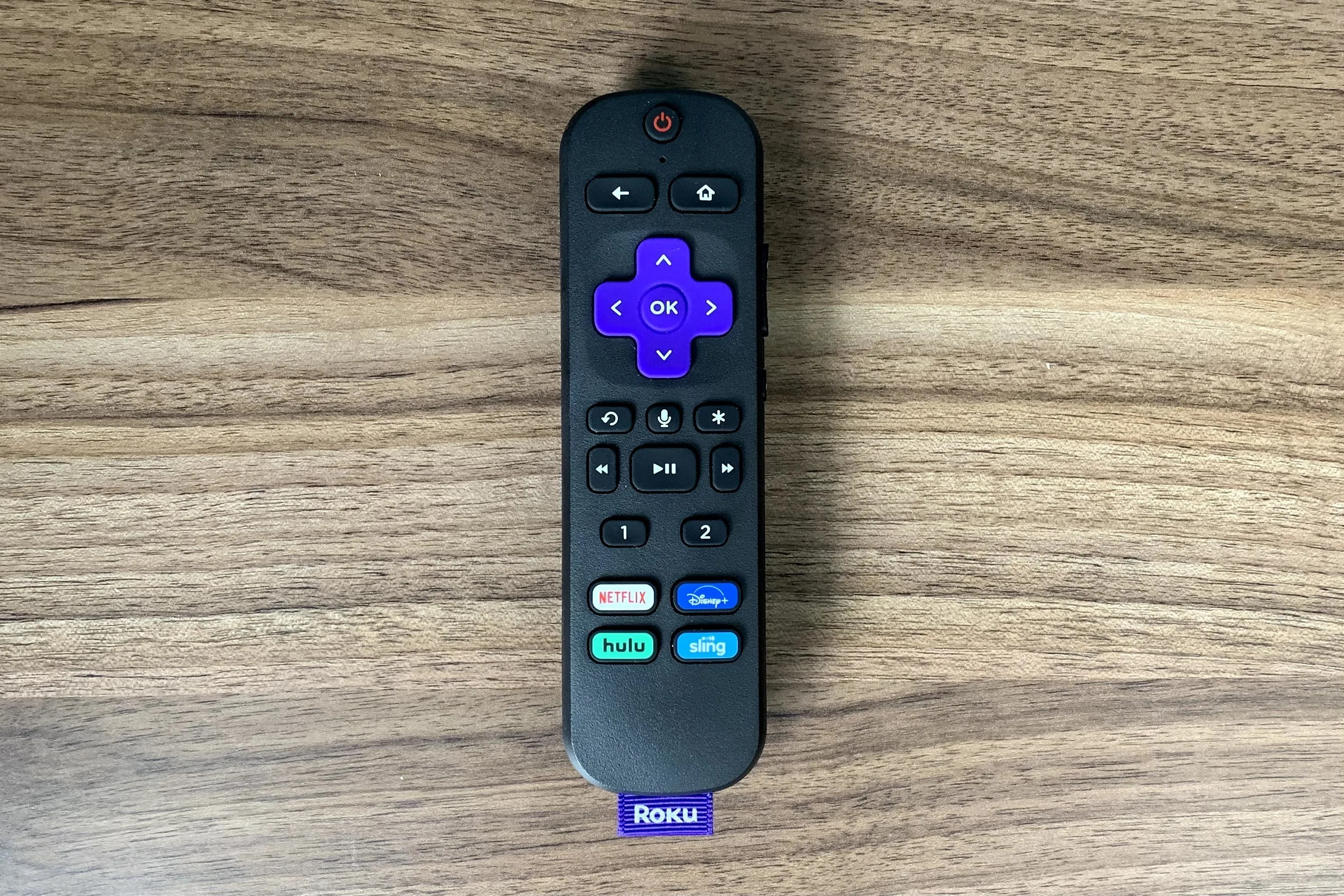
Usa il pulsante Replay: ti sei perso un po’ di dialogo che era troppo difficile da ascoltare? Premi il pulsante Replay del telecomando (quello con la freccia che si muove in senso antiorario) per tornare rapidamente indietro di 10 secondi. Puoi anche impostare il pulsante Replay in modo che includa i sottotitoli andando su Impostazioni> Accessibilità> Modalità sottotitoli, quindi scegliendo "In replay".
Semplifica l’ascolto dei dialoghi: premi il pulsante * durante qualsiasi video e scorri verso il basso fino a "Modalità volume" per accedere a diverse opzioni di controllo del volume. La modalità "Notte" mantiene il volume basso durante le scene rumorose, mentre "Leveling" comprime l’intervallo di volume complessivo in modo da poter ascoltare scene tranquille senza essere scosso da qualcosa di rumoroso un minuto dopo. Anche gli altoparlanti e le soundbar Roku hanno un’opzione di potenziamento dei dialoghi in questo menu.
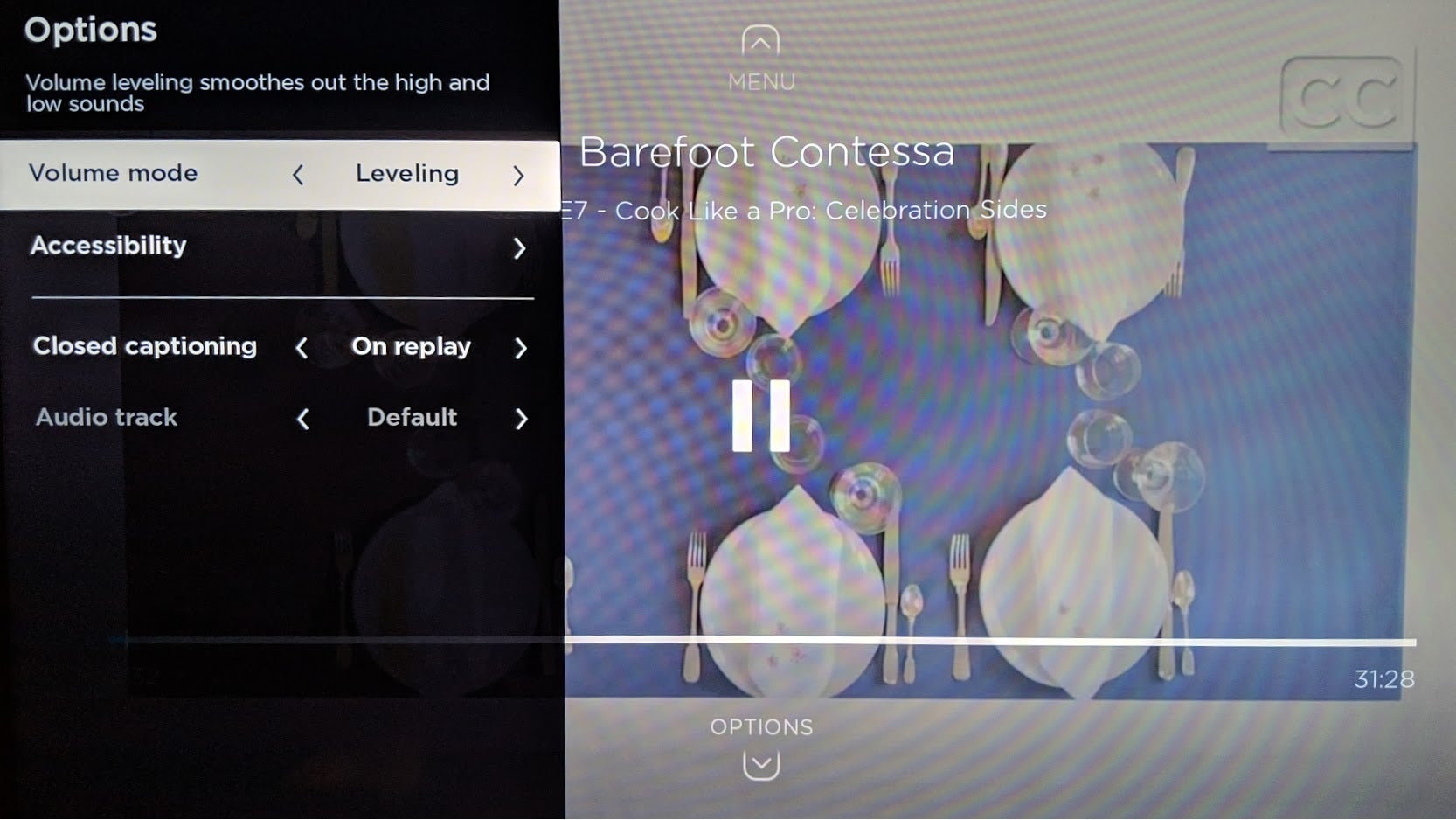
Roku offre un rapido accesso al livellamento del volume e alle modalità notturne durante la riproduzione.
Jared Newman / IDG
Usa scorciatoie vocali: il telecomando vocale di Roku è utile anche durante la riproduzione. Prova a dire cose come "avanti veloce di cinque minuti", "prossimo episodio" o "attiva i sottotitoli" per evitare di armeggiare nei menu.
Controllo vocale a mani libere: per fare un ulteriore passo avanti nel controllo vocale, prova a collegare un altoparlante Alexa o Google Assistant per i controlli di riproduzione a mani libere. Nell’app Alexa, vai alla scheda Dispositivi, premi il pulsante +, quindi cerca "Roku". Nell’app Google Home, premi il pulsante +, tocca "configura dispositivo", seleziona "Funziona con Google", quindi cerca Roku. Segui le istruzioni sullo schermo per connettere il tuo altoparlante. (Se sembra una seccatura eccessiva, Voice Remote Pro di Roku aggiunge il controllo vocale a mani libere praticamente senza configurazione.)
Impostazioni Roku da modificare
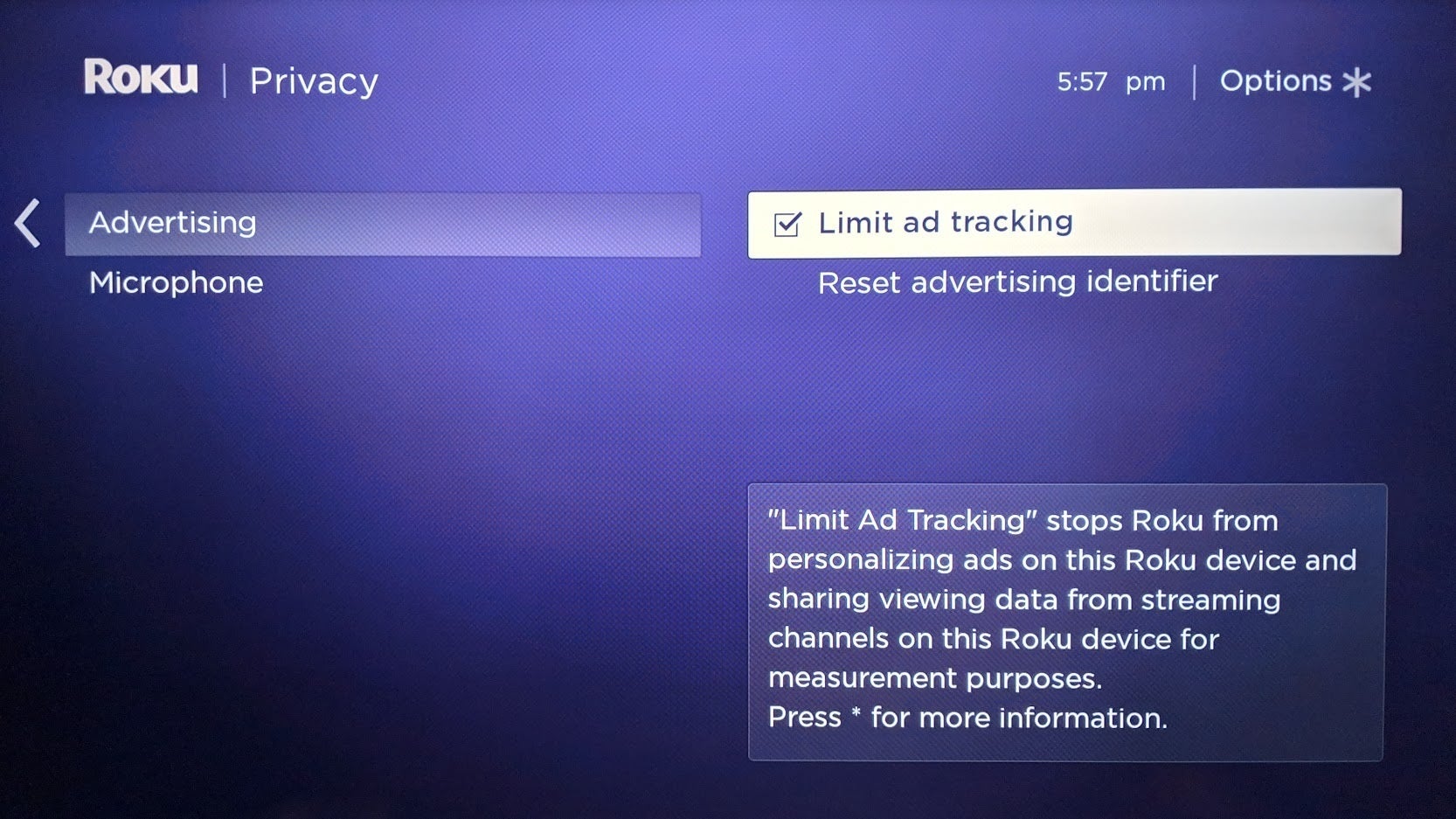
Una delle tante opzioni utili nascoste nel menu delle impostazioni di Roku: un modo per limitare gli annunci mirati e la condivisione dei dati.
Jared Newman / IDG
Frequenza di aggiornamento automatico e opzioni HDR: vai su Impostazioni> Sistema> Impostazioni di sistema avanzate> Impostazioni di visualizzazione avanzate e troverai un’opzione chiamata "Regola automaticamente la frequenza di aggiornamento del display". Se abilitato, questo assicurerà che la tua TV corrisponda alla frequenza di aggiornamento del contenuto, riducendo lo strappo dello schermo a scapito del fatto che lo schermo si annerisca ogni volta che cambia la frequenza di aggiornamento. In questo stesso menu, troverai anche un’opzione per disattivare la conversione da SDR a HDR in "HDR sempre attivo".
Conserva i tuoi dati: hai a che fare con i limiti di dati del tuo provider di servizi Internet? Vai su Impostazioni> Rete> Risparmio larghezza di banda e assicurati che sia attivato. Ciò interromperà automaticamente lo streaming di Roku dopo quattro ore di inattività.
Cambia il tema: se ti stai stancando del viola, vai su Impostazioni > Tema per cambiare lo sfondo, il salvaschermo e gli effetti sonori. Puoi anche scegliere tra una manciata di pacchetti tematici per cambiare completamente l’aspetto del tuo Roku.
Limita gli annunci mirati: per impostazione predefinita, i giocatori Roku utilizzano tutti i tipi di metodi di tracciamento per pubblicare annunci personalizzati. Riducilo al minimo andando su Impostazioni> Privacy> Pubblicità> Limita il monitoraggio degli annunci e quindi selezionando la casella. Ciò non impedirà alle app di terze parti di inviare dati alle società di misurazione, ma impedirà a Roku di farlo e di pubblicare annunci in base alle tue abitudini di visualizzazione.
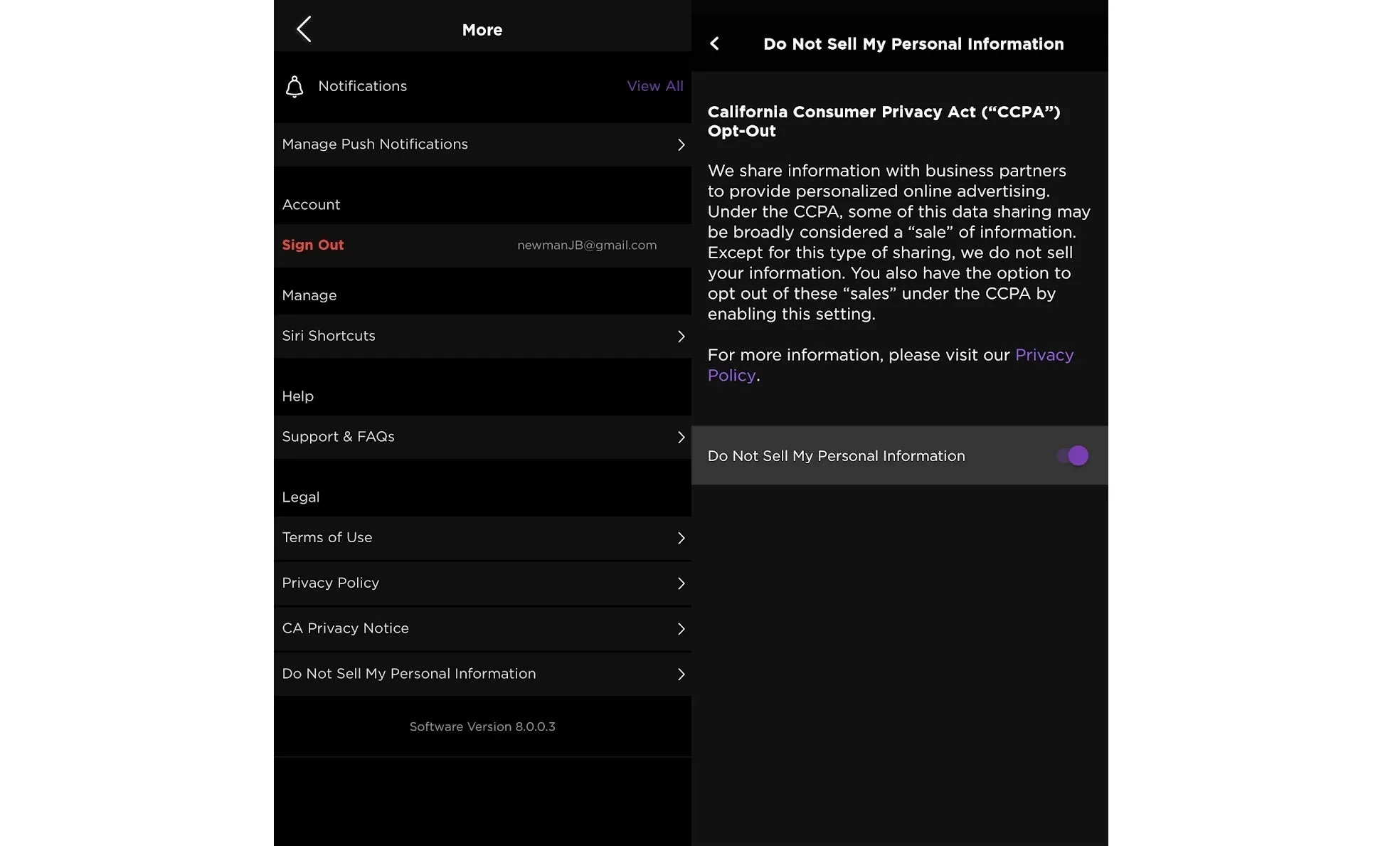
Dì a Roku di non vendere i tuoi dati tramite l’app mobile o il sito web.
Jared Newman / IDG
Maggiore protezione della privacy: per limitare ulteriormente la condivisione dei dati di Roku con terze parti ai sensi del California Consumer Privacy Act, utilizzare l’interruttore "Non vendere le mie informazioni personali". Lo troverai all’interno dell’app mobile Roku toccando l’icona del profilo o sul sito web di Roku. Assicurati che l’interruttore "opt out" sia attivato. (Puoi anche esercitare diritti simili per altri servizi di streaming mentre ci sei.)
Disattiva lo snooping TV: i Roku TV utilizzano anche un altro tipo di tracciamento chiamato "riconoscimento automatico dei contenuti" o ACR, per determinare cosa stai guardando attraverso altri input (come il decoder via cavo o un’antenna) e personalizzare gli annunci in questo modo. Puoi disabilitarlo andando su Impostazioni> Privacy> Esperienza Smart TV e deselezionando "Usa informazioni per ingressi TV".
Suggerimenti per l’app Roku
Jared Newman / IDG
Se sei un utente Roku, non dormire sull’app complementare per iPhone e Android. Oltre a fornire un telecomando su schermo per eseguire il backup di quello fisico, sblocca ancora più funzionalità per il tuo lettore di streaming e smart TV.
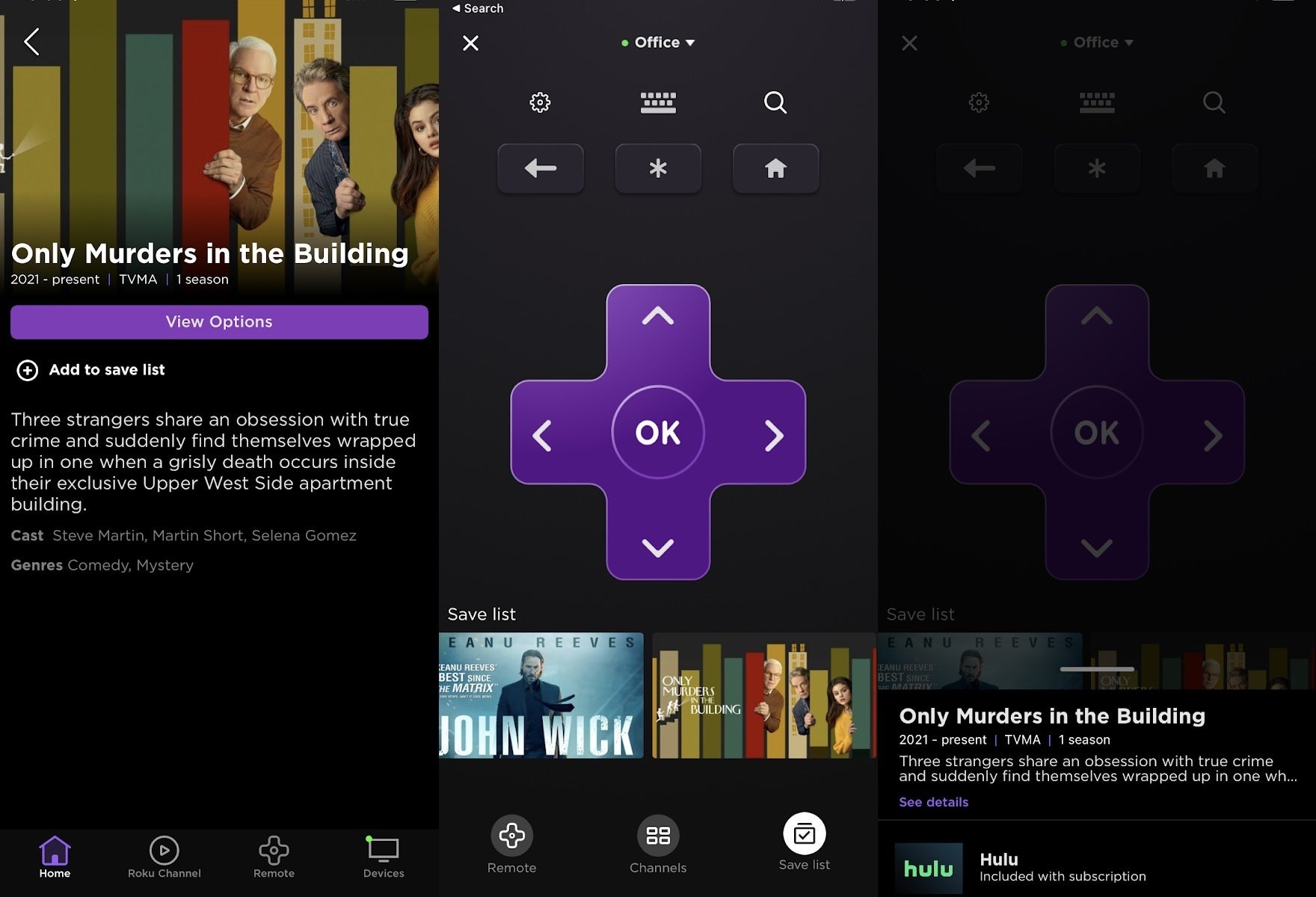
Crea un "Elenco di salvataggio:" Mentre la funzione Il mio feed sui giocatori Roku cade in rovina, Roku ha iniziato a creare un sostituto chiamato "Elenco di salvataggio" nella sua app mobile. Aggiungi elementi selezionandoli dalla schermata iniziale o dalla barra di ricerca, quindi premendo "Aggiungi all’elenco di salvataggio". Troverai quindi questi elementi salvati nella scheda Remote dell’app premendo l’icona "Salva elenco" in basso.
Rimuovere un elemento dall’elenco di salvataggio è un po’ più complicato: toccalo nella scheda Remoto, quindi premi "Vedi dettagli". Nella pagina dell’elenco, puoi controintuitivamente premere "Aggiunto all’elenco di salvataggio" per rimuoverlo.
Sfoglia per genere: tocca il pulsante di ricerca nella parte superiore dell’app per visualizzare un elenco di generi da sfogliare. Ogni pagina contiene nuove uscite, contenuti inclusi nei tuoi abbonamenti e film e programmi con pubblicità che puoi guardare gratuitamente.
Avvia direttamente gli spettacoli: dopo aver trovato uno spettacolo tramite la barra di ricerca, le pagine dei generi o l’elenco di salvataggio, premi "Visualizza opzioni" per vedere dove è disponibile per lo streaming. Selezionando una di queste opzioni, inizierà la riproduzione nell’app corrispondente sul televisore. (Nota che questo non funziona con i programmi Netflix, sfortunatamente.)
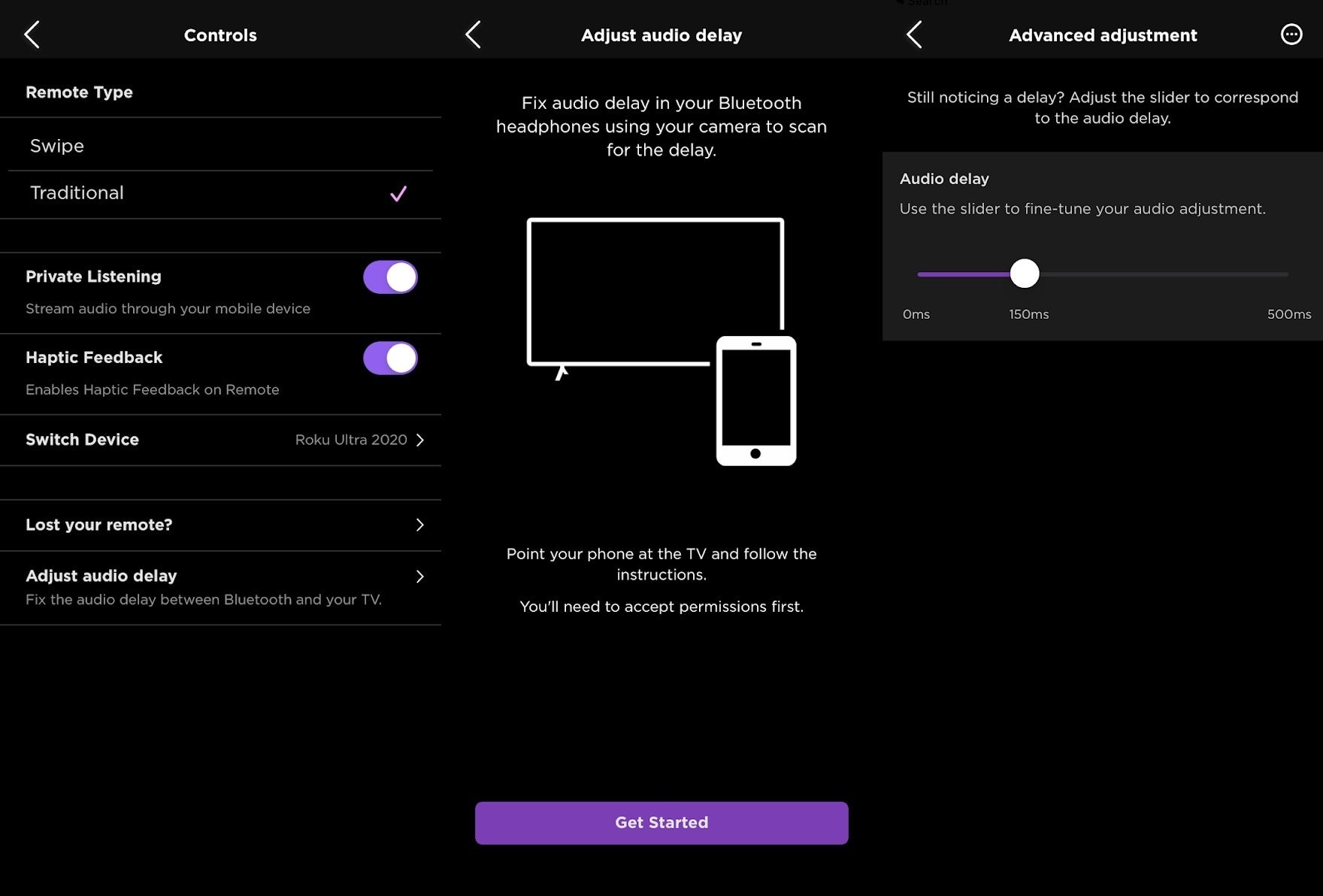
Hai gli auricolari Bluetooth? Ascolta in privato tramite l’app mobile di Roku, completa di regolazioni per il ritardo audio.
Jared Newman / IDG
Ascolta in privato: anche se il tuo telecomando Roku non dispone di un jack per cuffie integrato, puoi comunque ascoltare attraverso le cuffie utilizzando l’app mobile di Roku. Nella scheda Dispositivi, tocca il tuo Roku, quindi tocca l’icona delle cuffie nel telecomando su schermo. Se noti un ritardo audio, tocca l’icona a forma di ingranaggio, seleziona "Regola ritardo audio", quindi segui le istruzioni sullo schermo o scegli "Regolazioni avanzate" per sincronizzare manualmente l’audio.
Inserisci il testo con facilità: quando provi a inserire del testo sulla TV, tocca l’icona della tastiera all’interno della scheda Remote dell’app Roku. Questo fa apparire una tastiera su schermo che è molto più veloce che sfogliare le lettere con il telecomando della TV.
Trova il tuo telecomando smarrito: se possiedi un Roku Ultra o il Roku Voice Remote Pro, puoi attivare la funzione di ricerca remota tramite l’app mobile. Nella scheda Dispositivi, premi il pulsante del menu "…" accanto al tuo Roku e seleziona "Ping Remote". Quindi, ascolta il suono proveniente dal telecomando.
Cambia le modalità del volume della soundbar: con una Roku Smart Soundbar, Streambar o Streambar Pro, ora puoi regolare le modalità di equalizzazione e volume tramite l’app mobile andando alla scheda Remote, premendo l’icona a forma di ingranaggio e selezionando "Impostazioni audio". Ciò è particolarmente utile se si dispone di decoder via cavo, console di gioco o altri ingressi collegati alla TV, poiché è possibile modificare il suono senza cambiare ingresso.
Usa le tue foto per uno screensaver: lo screensaver predefinito di Roku ti sembra un po’ datato? Carica invece le tue foto. Nell’app Roku, vai alla scheda Dispositivi, quindi tocca "Media" e seleziona "Salvaschermo". Concedi a Roku l’accesso alla tua libreria di foto, quindi seleziona le foto che desideri visualizzare sul grande schermo. (Per tornare a un altro salvaschermo, vai su Impostazioni> Tema> Salvaschermi sul tuo lettore Roku.)
Mirroring dello schermo e altro ancora
Jared Newman / IDG
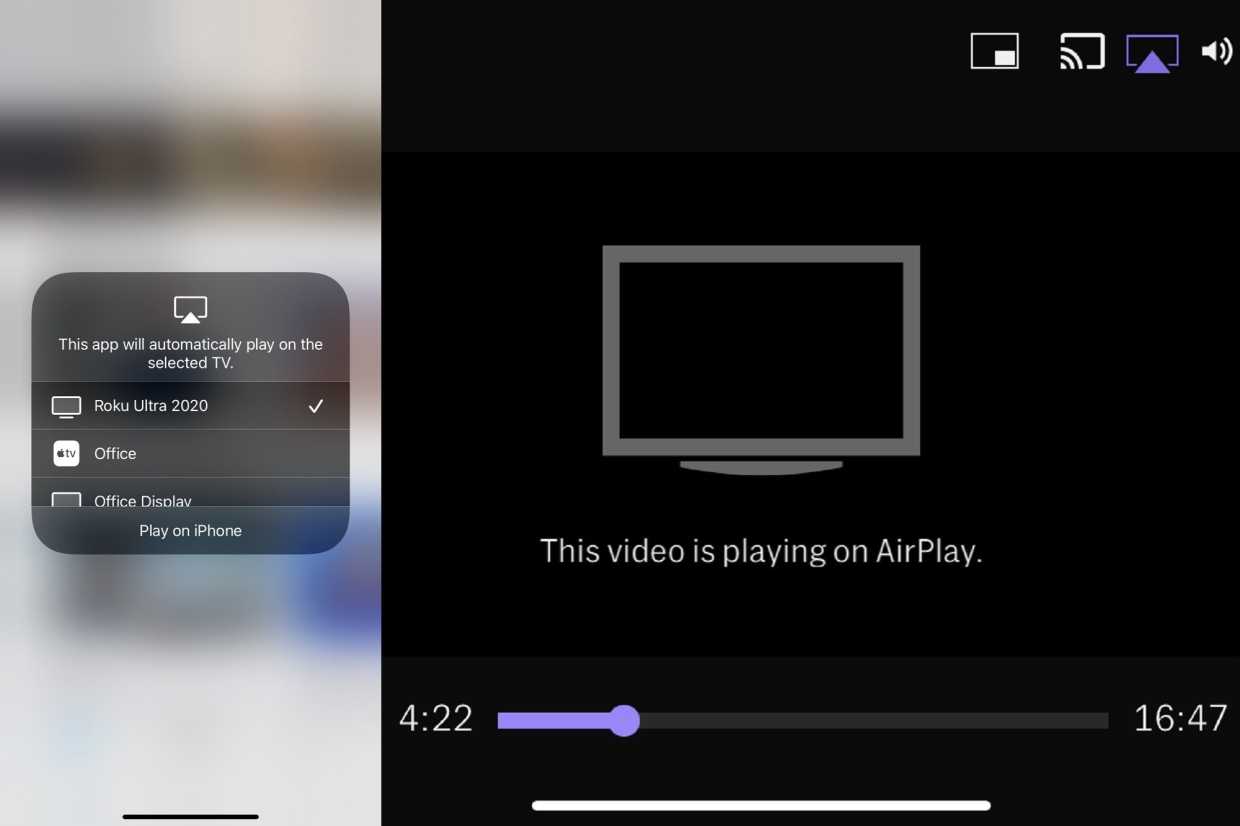
Con il recente arrivo del supporto Apple AirPlay e HomeKit sulla maggior parte dei moderni dispositivi Roku, puoi inviare facilmente musica o video da un iPhone, iPad o Mac e puoi anche eseguire il mirroring del display di tali dispositivi.
Eseguire il mirroring dello schermo con AirPlay: apri il Centro di controllo su iOS, tocca le due caselle sovrapposte, quindi scegli il tuo Roku dall’elenco dei dispositivi. Tutto ciò che appare sul display del tuo iPhone o iPad verrà quindi riflesso sulla TV. (Per i Mac che eseguono MacOS Mojave 10.14.5, puoi anche eseguire il mirroring dello schermo utilizzando il pulsante AirPlay nella barra dei menu.)
Invia musica e video con AirPlay: per inviare contenuti multimediali a Roku con AirPlay, avvia la riproduzione di qualcosa sul tuo dispositivo iOS, quindi premi il pulsante AirPlay nella parte superiore dello schermo del video e seleziona il tuo Roku dall’elenco dei dispositivi. In alternativa, apri Control Center sul tuo dispositivo iOS, tocca l’icona AirPlay nell’angolo in alto a destra, quindi seleziona il tuo Roku dall’elenco. Tutto ciò che riproduci apparirà quindi sul grande schermo.
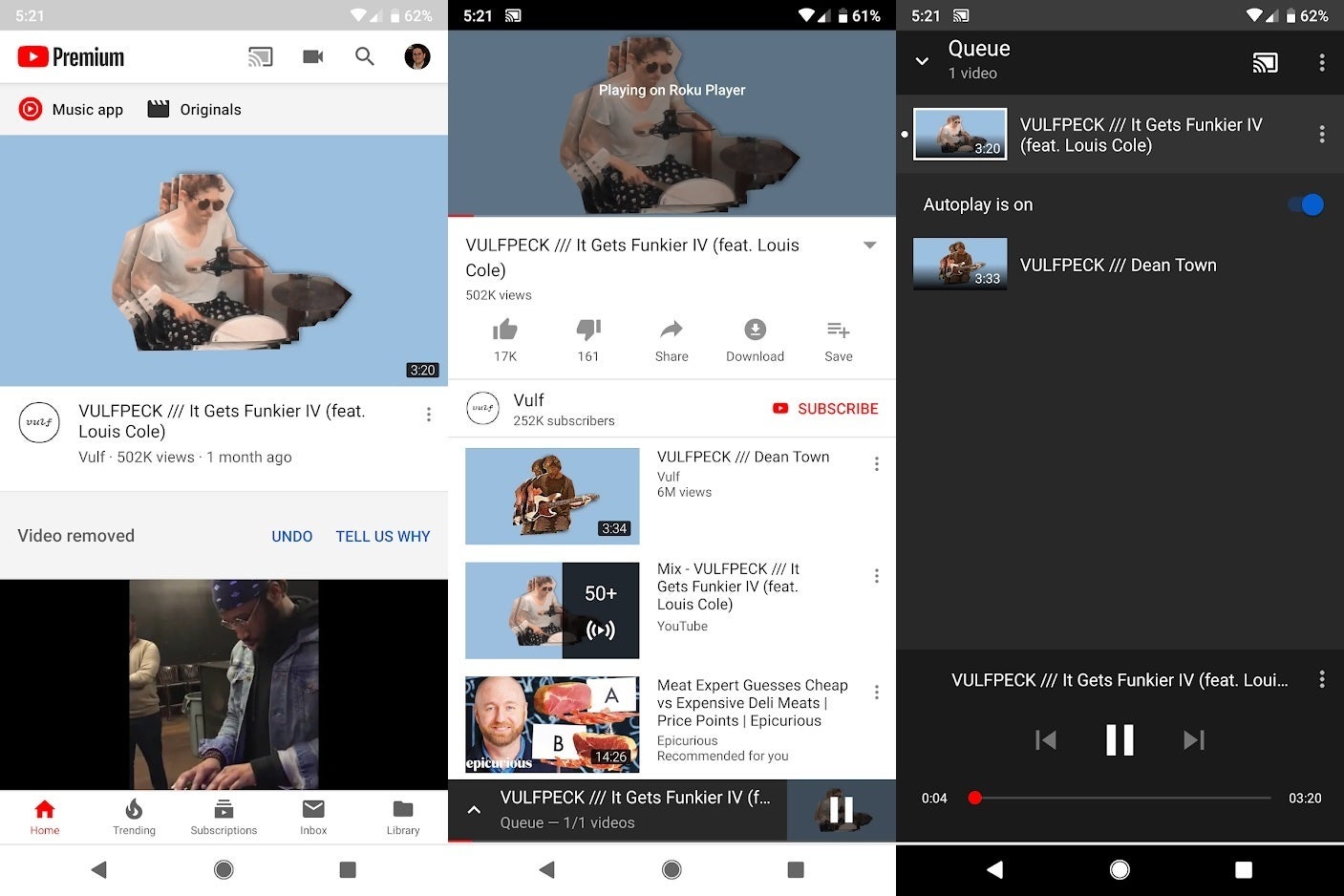
Roku supporta la trasmissione di video da Netflix o YouTube, anche con un telefono Android.
Jared Newman / IDG
Invia video da Netflix e YouTube: anche senza AirPlay, puoi comunque inviare video a Roku tramite le app Netflix o YouTube sul tuo telefono, inclusi i telefoni Android. Premi il pulsante Trasmetti e seleziona il tuo lettore Roku dall’elenco dei dispositivi. Qualsiasi video selezionato verrà quindi visualizzato sulla TV anziché sul tuo dispositivo mobile. (Funziona anche da un computer che utilizza il browser Chrome di Google.)
Imposta musica multi-room: come dispositivo AirPlay, i lettori Roku possono far parte di una configurazione musicale per tutta la casa insieme ad altri altoparlanti o soundbar AirPlay. Basta aprire Control Center sul tuo iPhone o iPad, quindi selezionare gli altoparlanti AirPlay su cui vuoi riprodurre.
(Avvertimento giusto: ho notato un ritardo tra il Roku collegato alla TV del mio ufficio e la soundbar Sonos Beam nel mio salotto, e sfortunatamente Apple non fornisce una funzione di correzione della latenza per gli altoparlanti AirPlay.)
Usa Siri per il controllo vocale: collegando il tuo Roku con Apple HomeKit, puoi abilitare i controlli vocali direttamente tramite il tuo iPhone o iPad. Ecco come configurarlo:
- Sul tuo Roku, vai su Impostazioni> Apple AirPlay e HomeKit, quindi premi "OK" sul telecomando.
- Nella schermata successiva, scorri verso il basso fino a HomeKit e seleziona "Configura".
- Sul tuo iPhone o iPad, apri l’app Home, premi il pulsante +, seleziona "Aggiungi accessorio", quindi esegui la scansione del codice sullo schermo della TV.
- Seleziona la stanza in cui risiede la tua TV.
Ora prova a dire cose come "Guarda [mostra nome] in [nome stanza]" o "Ascolta [artista] in [nome stanza]". Il tuo Roku dovrebbe caricare il contenuto appropriato senza ulteriori input. Ho scoperto che questo è più affidabile con la musica che con il video, ma sembra piuttosto magico quando funziona.