

Porady i wskazówki Roku: najlepszy przewodnik
Pudełka do strumieniowego przesyłania, kije do strumieniowego przesyłania i inteligentne telewizory Roku mają reputację łatwych w użyciu, ale to nie znaczy, że każda przydatna funkcja jest oczywista od samego początku. Kop trochę głębiej, a znajdziesz mnóstwo sztuczek i ukrytych funkcji, dzięki którym gra będzie jeszcze lepsza.
Więc rozważ to jako swój ostateczny przewodnik po Roku. Czytaj dalej, a nauczysz się efektywniej nawigować, skuteczniej wyszukiwać, odkrywać nowe rzeczy do oglądania, a nawet sprawić, by streamer był nieco bardziej prywatny.
Konfigurowanie ekranu głównego Roku
Jareda Newmana / IDG
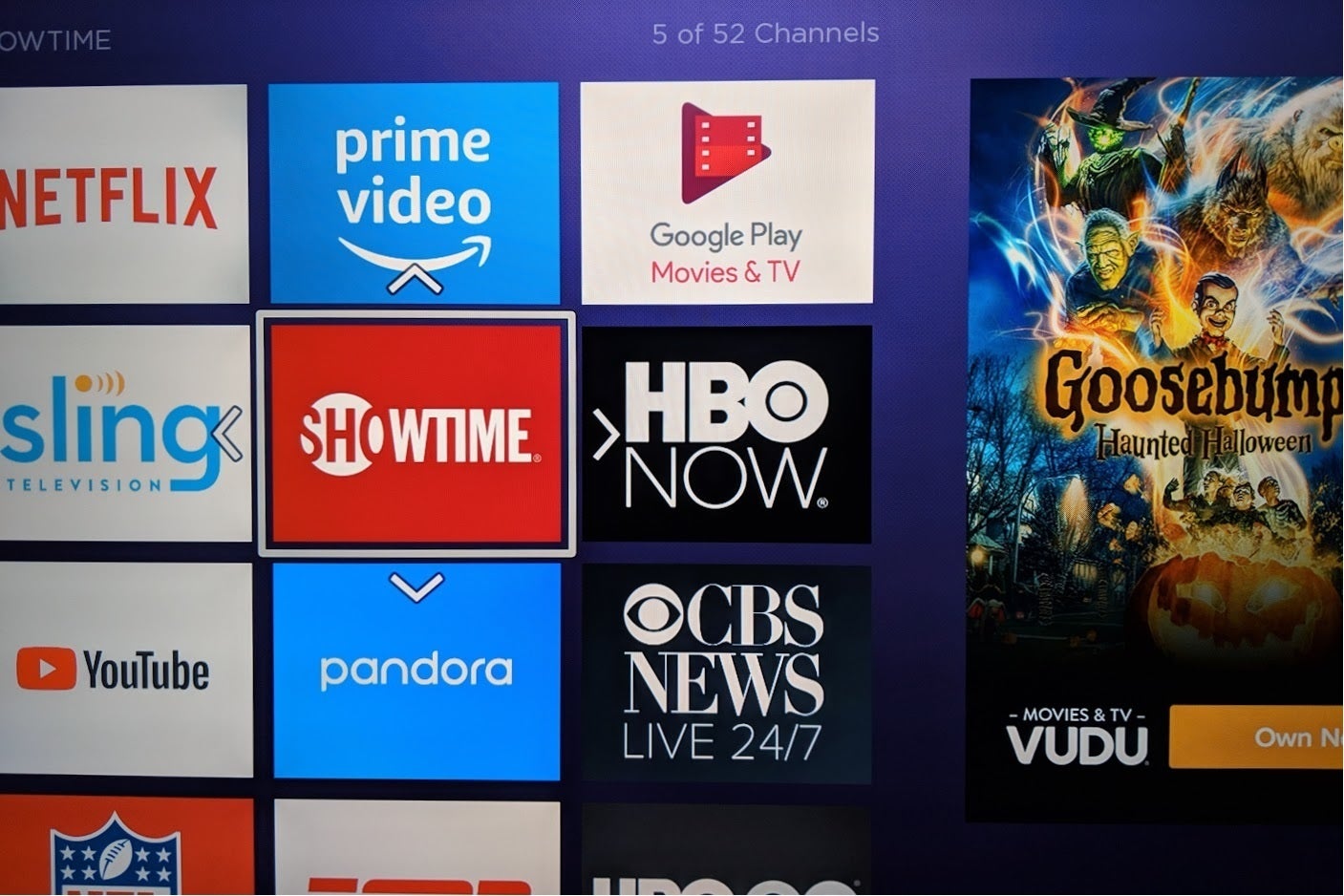
Zdalne instalowanie aplikacji: Zamiast bawić się pilotem, skorzystaj z witryny Roku Channel Store, aby szybko zainstalować wiele aplikacji. Po prostu zaloguj się na swoje konto, wyszukaj potrzebne aplikacje, a następnie wybierz „Dodaj kanał". Możesz także instalować aplikacje za pośrednictwem aplikacji Roku na iOS i Androida.
Zmień kolejność aplikacji: po zainstalowaniu wszystkich aplikacji następnym krokiem powinno być przeniesienie ulubionych na górę. Aby zmienić kolejność aplikacji, naciśnij przycisk * podczas podświetlania dowolnej aplikacji, a następnie wybierz opcję „Przenieś kanał”. Użyj klawiszy strzałek, aby wybrać nowe miejsce i naciśnij OK, gdy skończysz.
Ukryj niechciane elementy menu: jeśli menu paska bocznego Roku wydaje się zbyt zagracone, możesz usunąć sklepy z filmami i programami telewizyjnymi, sekcję Polecane bezpłatne, oferty specjalne i przewodnik telewizyjny na żywo. Po prostu wybierz Ustawienia> Ekran główny, a następnie wybierz „Ukryj” dla elementów, których nie chcesz.
Sztuczki nawigacyjne

Menu wyszukiwania gatunku Roku pozwala zajrzeć do aplikacji do strumieniowego przesyłania.
Jareda Newmana / IDG
Poznaj kilka zdalnych skrótów:
- Na ekranie głównym naciśnij szybkie przewijanie do przodu lub do tyłu, aby przeglądać listę aplikacji w górę lub w dół. Działa to również w większości menu i wielu aplikacjach innych firm.
- Wróć na górę listy aplikacji z dowolnego miejsca, dwukrotnie dotykając przycisku strony głównej.
- W niektórych aplikacjach naciśnij przycisk odtwarzania podczas podświetlania programu, aby pominąć stronę opisu i przejść bezpośrednio do strumienia.
Przeglądaj głosowo: Przycisk sterowania głosowego w większości odtwarzaczy Roku to skuteczny sposób nawigacji, jeśli wiesz, jak go używać. Rozważ następujące polecenia głosowe jako inspirację:
- Powiedz nazwę aplikacji, aby ją uruchomić
- Wypowiedz nazwę filmu lub programu, aby zobaczyć go w wynikach wyszukiwania.
- Powiedz „obejrzyj [film lub program] w [usłudze przesyłania strumieniowego]”, aby bezpośrednio załadować ten program.
- Poproś o odtwarzanie muzyki w serwisach takich jak Spotify, Pandora i TuneIn.
- Wyszukaj filmy w YouTube, mówiąc „[wyszukiwane hasło] w YouTube”.
Nie zaniedbuj wyszukiwania gatunku: podczas wyszukiwania głosowego możesz też poprosić o konkretne gatunki, takie jak science fiction lub komedia. Przewiń listę wyników, a zobaczysz nawet rekomendacje z istniejących usług subskrypcji, bez konieczności przeglądania poszczególnych aplikacji.
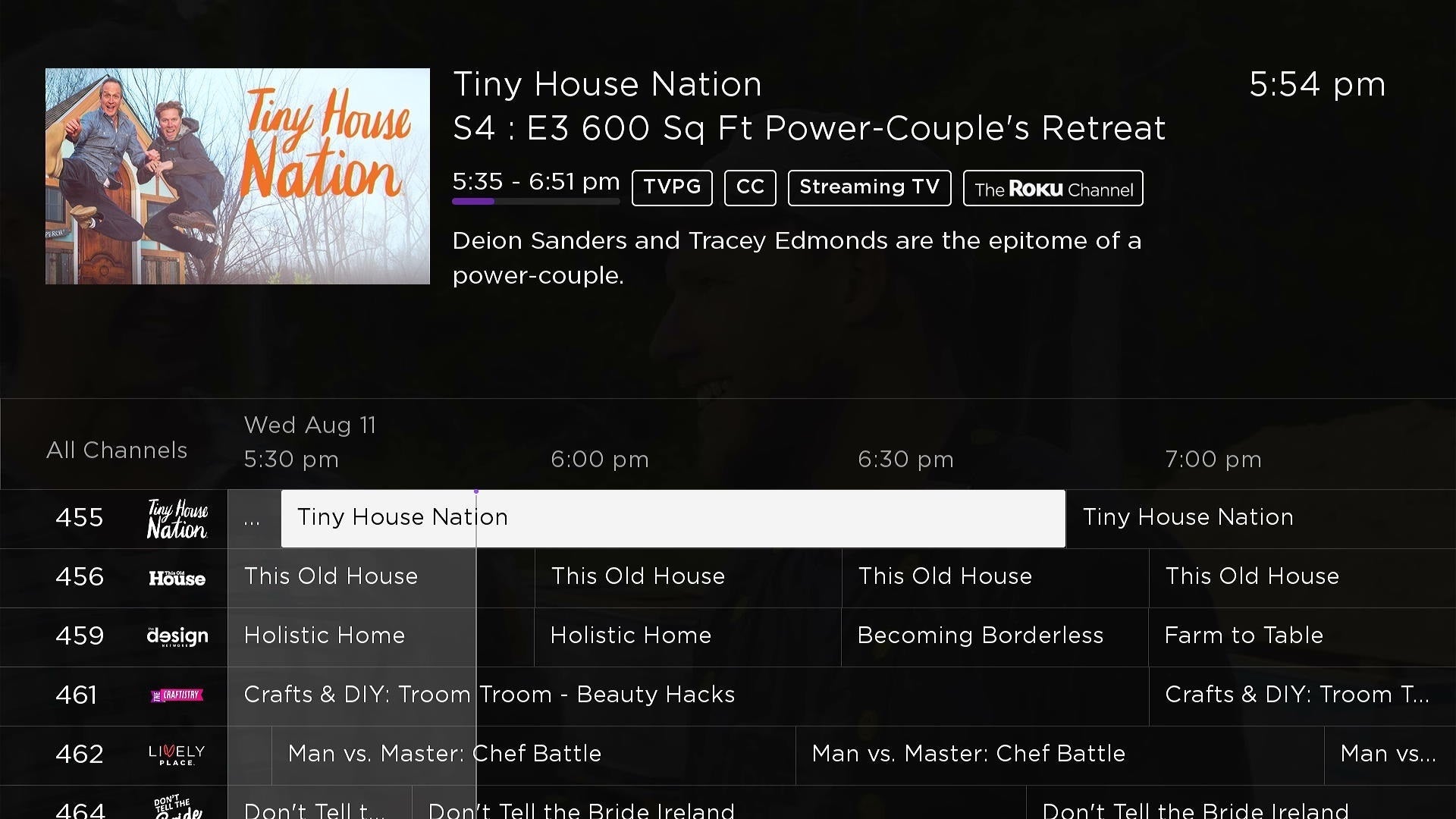
Przewodnik Live TV firmy Roku zawiera listę kanałów do surfowania w stylu kablowym.
Jareda Newmana / IDG
Przeglądanie kanałów: przejdź do nowo uruchomionego menu paska bocznego „Telewizja na żywo” Roku i możesz kliknąć ikonę „Telewizja na żywo”, aby wyświetlić przewodnik po sieci pełen kanałów liniowych. Chociaż kanały te różnią się od tego, co można znaleźć w telewizji kablowej, oferują podobne wrażenia z telewizji w tle. Możesz także dodać ten przewodnik telewizyjny na żywo jako aplikację na ekranie głównym.
Ulepszenia odtwarzania
Jareda Newmana / IDG
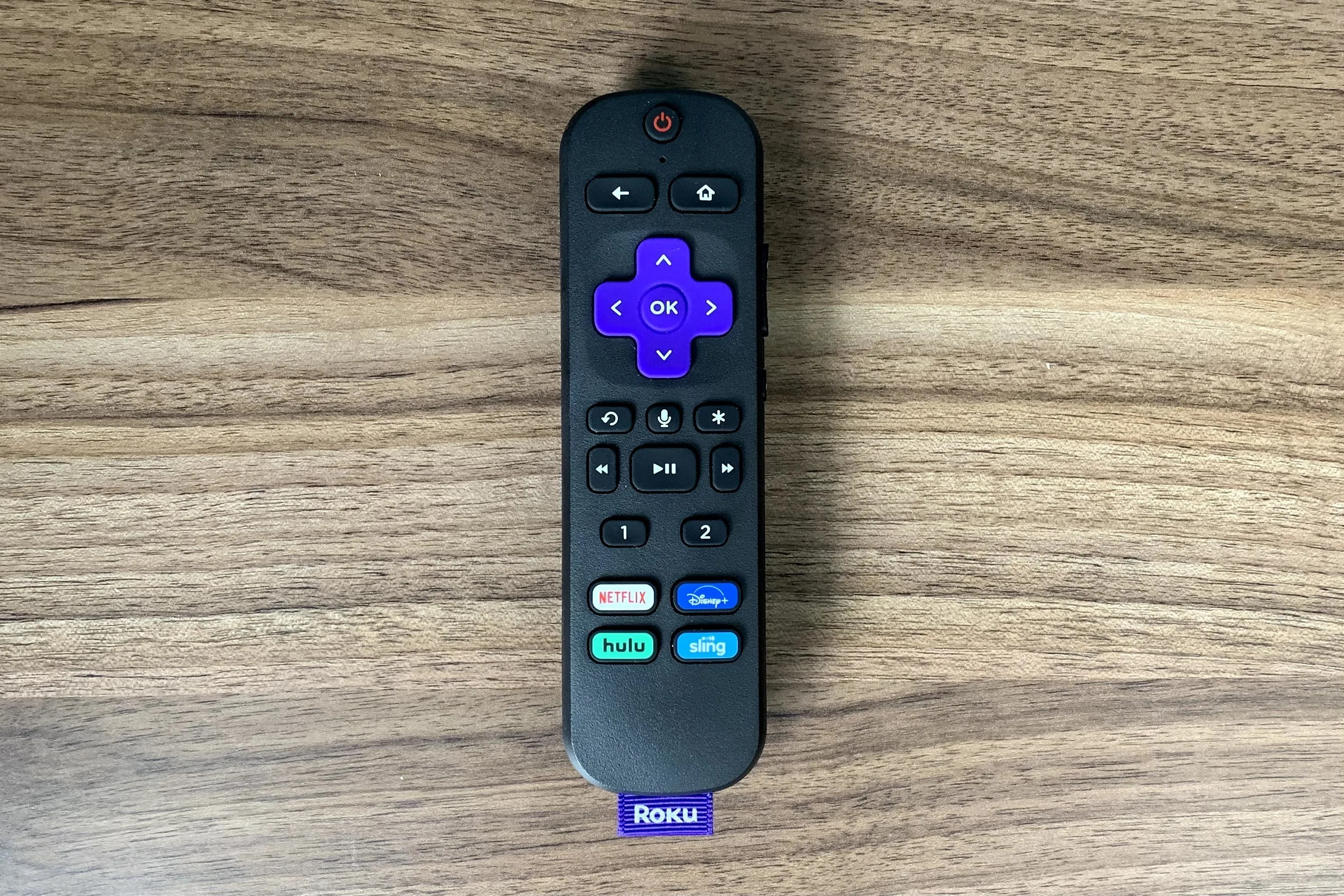
Użyj przycisku Odtwórz ponownie: przegapiłeś kawałek dialogu, który był zbyt trudny do usłyszenia? Naciśnij przycisk powtórki na pilocie (ten ze strzałką poruszającą się w kierunku przeciwnym do ruchu wskazówek zegara), aby szybko cofnąć się o 10 sekund. Możesz także ustawić przycisk powtórki tak, aby zawierał napisy, przechodząc do opcji Ustawienia > Dostępność > Tryb napisów, a następnie wybierając opcję „Na powtórce”.
Spraw, aby dialogi były lepiej słyszalne: naciśnij przycisk * podczas dowolnego filmu i przewiń w dół do „Trybu głośności”, aby uzyskać dostęp do kilku opcji regulacji głośności. Tryb „Noc” zmniejsza głośność podczas głośnych scen, podczas gdy „Wyrównywanie” kompresuje ogólny zakres głośności, dzięki czemu można usłyszeć ciche sceny bez wstrząsu spowodowanego głośnym dźwiękiem minutę później. Głośniki i soundbary Roku mają również opcję wzmocnienia dialogów w tym menu.
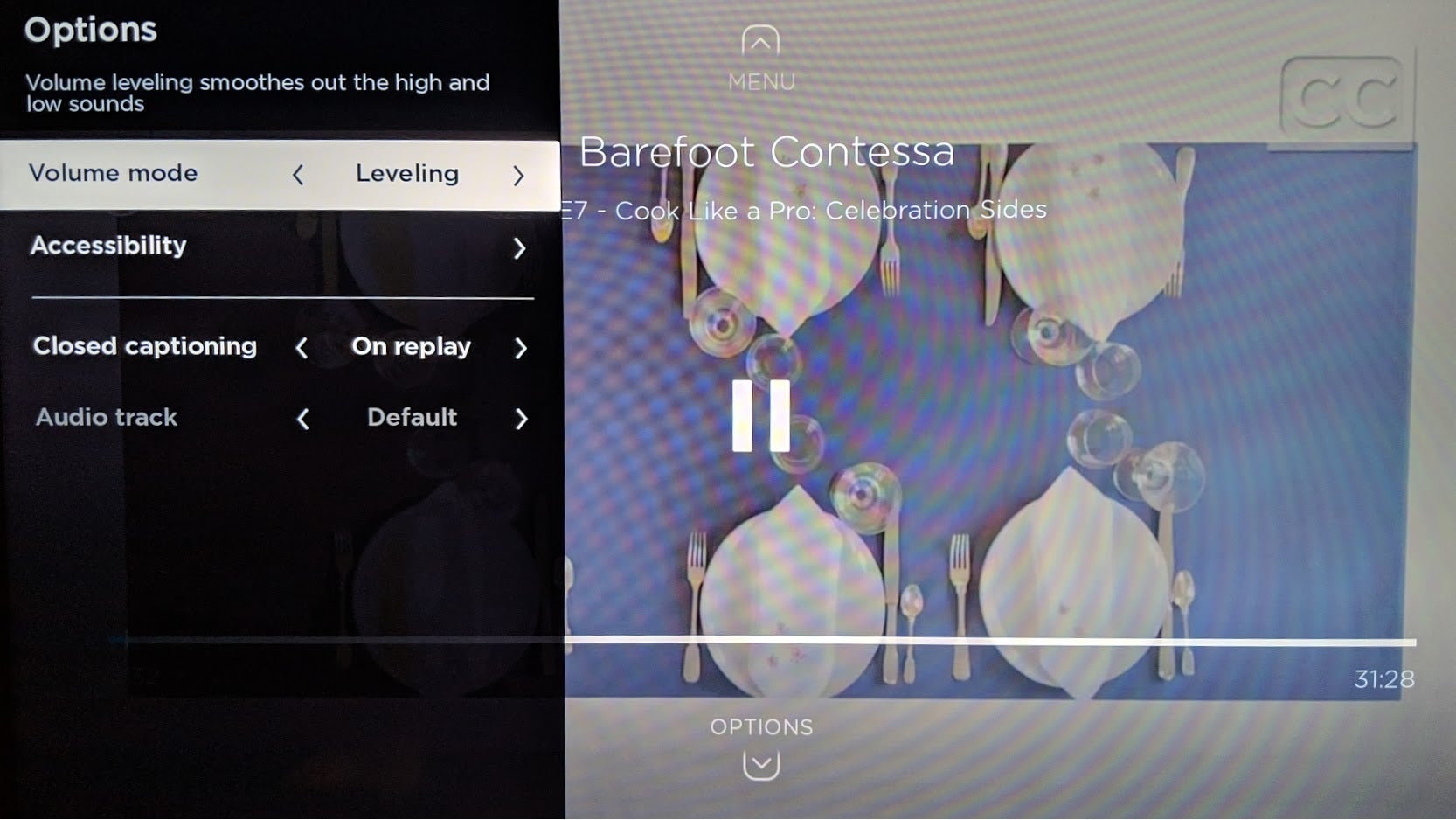
Roku oferuje szybki dostęp do regulacji głośności i trybów nocnych podczas odtwarzania.
Jareda Newmana / IDG
Używaj skrótów głosowych: pilot głosowy Roku przydaje się również podczas odtwarzania. Spróbuj powiedzieć na przykład „przewiń o pięć minut do przodu”, „następny odcinek” lub „włącz napisy”, aby uniknąć grzebania w menu.
Sterowanie głosowe bez użycia rąk: aby pójść o krok dalej w sterowaniu głosowym, spróbuj podłączyć głośnik Alexa lub Google Assistant do sterowania odtwarzaniem bez użycia rąk. W aplikacji Alexa przejdź do karty Urządzenia, naciśnij przycisk +, a następnie wyszukaj „Roku”. W aplikacji Google Home naciśnij przycisk +, dotknij „skonfiguruj urządzenie”, wybierz „Działa z Google”, a następnie wyszukaj Roku. Postępuj zgodnie z instrukcjami wyświetlanymi na ekranie, aby podłączyć głośnik. (Jeśli brzmi to zbyt kłopotliwie, Voice Remote Pro firmy Roku dodaje sterowanie głosowe bez użycia rąk, praktycznie bez konfiguracji).
Ustawienia Roku do poprawienia
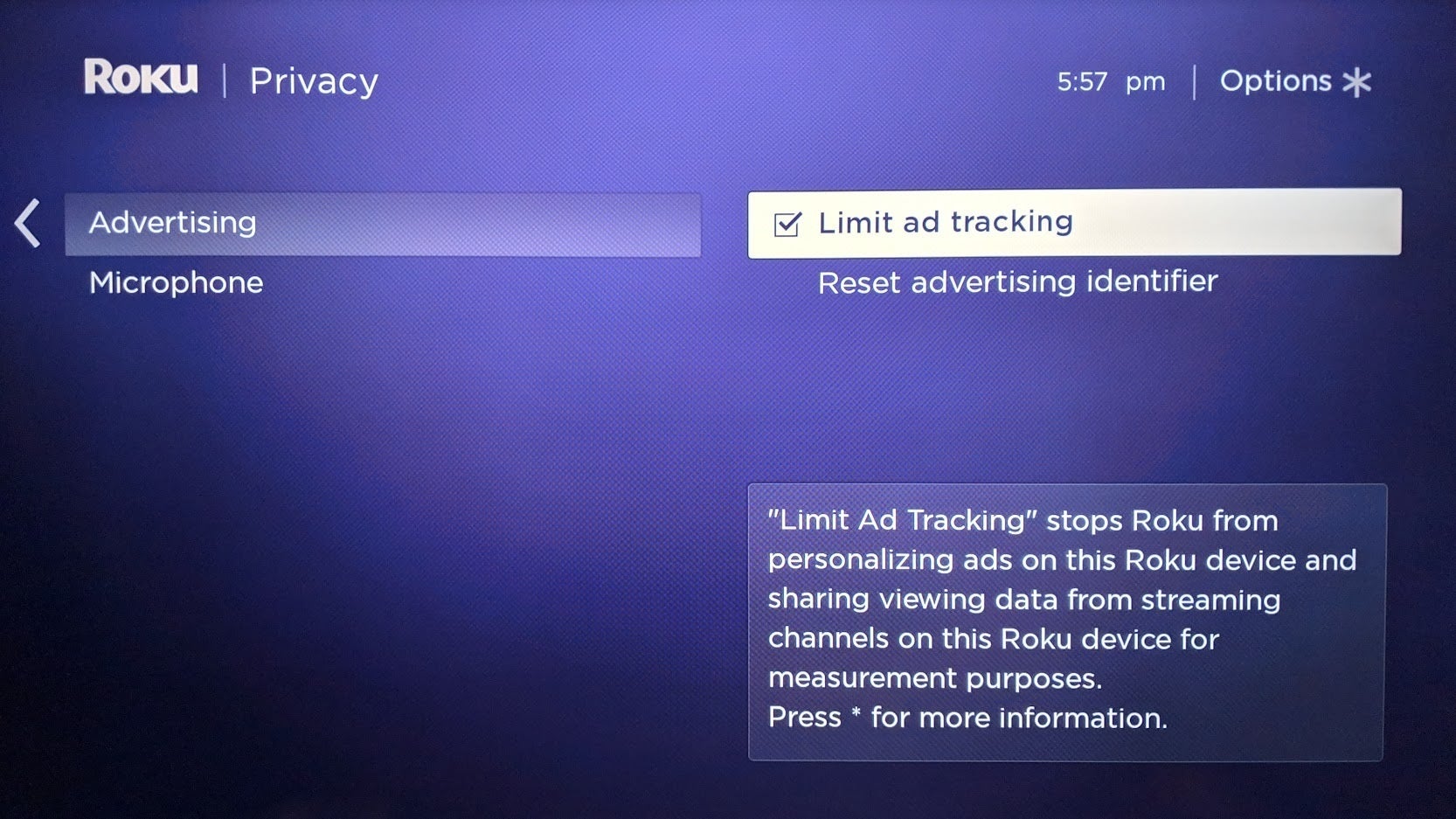
Jedna z wielu przydatnych opcji ukrytych w menu ustawień Roku: sposób na ograniczenie ukierunkowanych reklam i udostępniania danych.
Jareda Newmana / IDG
Automatyczna częstotliwość odświeżania i opcje HDR: przejdź do Ustawienia> System> Zaawansowane ustawienia systemu> Zaawansowane ustawienia wyświetlania, a znajdziesz opcję o nazwie „Automatyczna regulacja częstotliwości odświeżania ekranu”. Jeśli ta opcja jest włączona, zapewni to, że Twój telewizor dopasuje częstotliwość odświeżania treści, zmniejszając rozrywanie ekranu kosztem migania czarnego ekranu za każdym razem, gdy zmieni się częstotliwość odświeżania. W tym samym menu znajdziesz również opcję wyłączenia konwersji SDR na HDR w sekcji „HDR zawsze włączony”.
Oszczędzaj swoje dane: Radzisz sobie z ograniczeniami danych nałożonymi przez dostawcę usług internetowych? Przejdź do Ustawienia> Sieć> Oszczędzanie przepustowości i upewnij się, że jest włączone. Spowoduje to automatyczne zatrzymanie przesyłania strumieniowego przez Roku po czterech godzinach bezczynności.
Zmień motyw: jeśli znudzi Ci się kolor fioletowy, przejdź do opcji Ustawienia > Motyw, aby zmienić tapetę, wygaszacz ekranu i efekty dźwiękowe. Możesz także wybrać spośród kilku pakietów tematycznych, aby całkowicie zmienić wygląd i styl swojego Roku.
Ogranicz reklamy ukierunkowane: domyślnie gracze Roku używają wszelkiego rodzaju metod śledzenia, aby wyświetlać spersonalizowane reklamy. Zminimalizuj to, wybierając Ustawienia > Prywatność > Reklama > Ogranicz śledzenie reklam, a następnie zaznacz pole wyboru. Nie powstrzyma to aplikacji innych firm przed wysyłaniem danych do firm pomiarowych, ale powstrzyma Roku przed robieniem tego i wyświetlaniem reklam na podstawie Twoich nawyków oglądania.
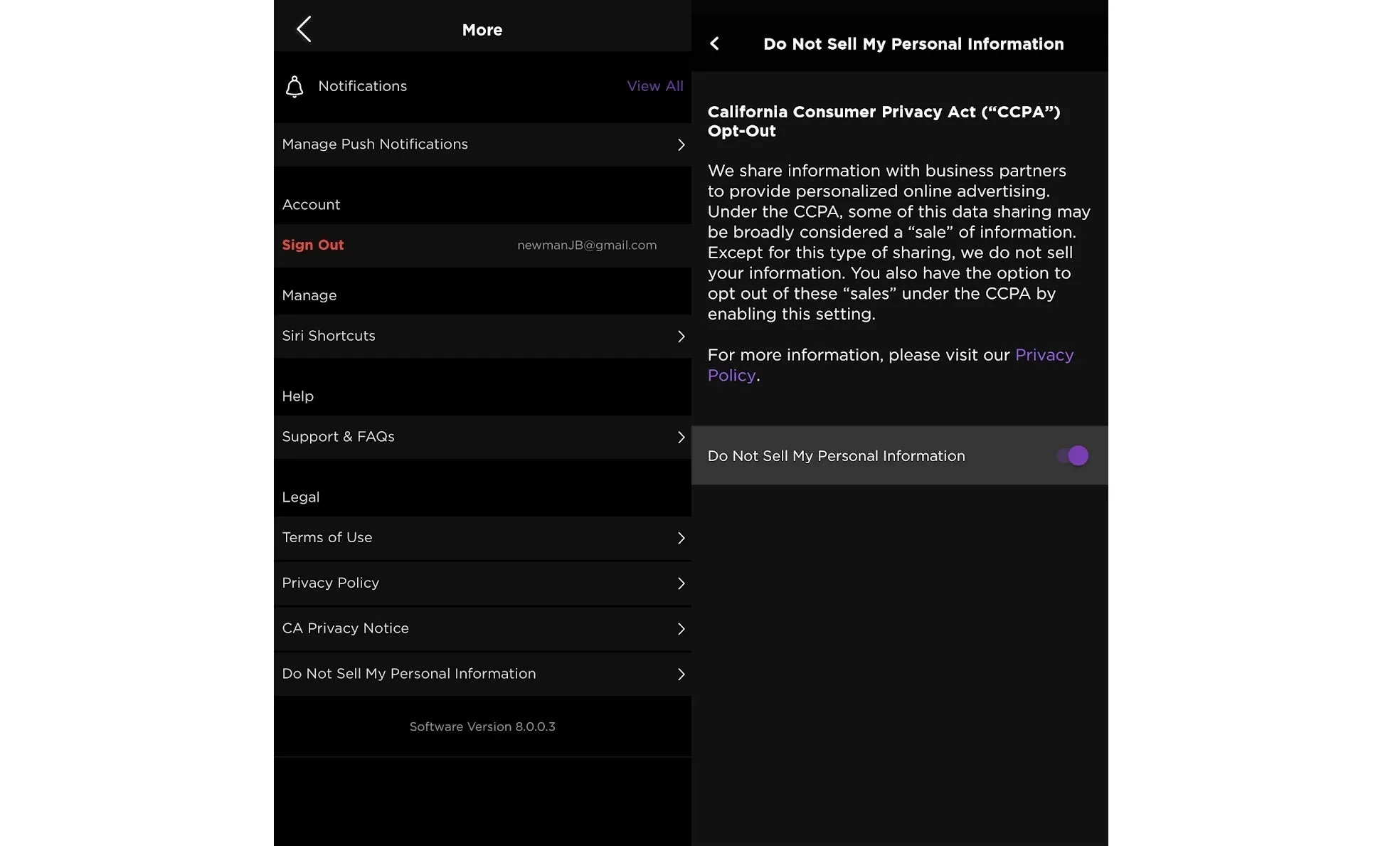
Powiedz Roku, aby nie sprzedawał Twoich danych za pośrednictwem aplikacji mobilnej lub strony internetowej.
Jareda Newmana / IDG
Większa ochrona prywatności: Aby jeszcze bardziej ograniczyć udostępnianie danych przez Roku stronom trzecim zgodnie z kalifornijską ustawą o ochronie prywatności konsumentów, użyj przełącznika „Nie sprzedawaj moich danych osobowych”. Znajdziesz to w aplikacji mobilnej Roku, dotykając ikony profilu lub w witrynie Roku. Upewnij się, że przełącznik „opt out” jest ustawiony w pozycji włączonej. (Możesz również korzystać z podobnych praw w przypadku innych usług przesyłania strumieniowego, gdy jesteś przy tym.)
Wyłącz podglądanie telewizji: telewizory Roku korzystają również z innego rodzaju śledzenia, zwanego „automatycznym rozpoznawaniem treści” (ACR), aby określić, co oglądasz za pośrednictwem innych źródeł (takich jak dekoder telewizji kablowej lub antena) i personalizować reklamy w ten sposób. Możesz to wyłączyć, wybierając Ustawienia> Prywatność> Smart TV Experience i odznaczając opcję „Użyj informacji dla wejść telewizyjnych”.
Wskazówki dotyczące aplikacji Roku
Jareda Newmana / IDG
Jeśli jesteś użytkownikiem Roku, nie śpij na aplikacji towarzyszącej na iPhone’a i Androida. Oprócz udostępniania pilota ekranowego do tworzenia kopii zapasowych pilota fizycznego, odblokowuje jeszcze więcej możliwości odtwarzacza strumieniowego i inteligentnego telewizora.
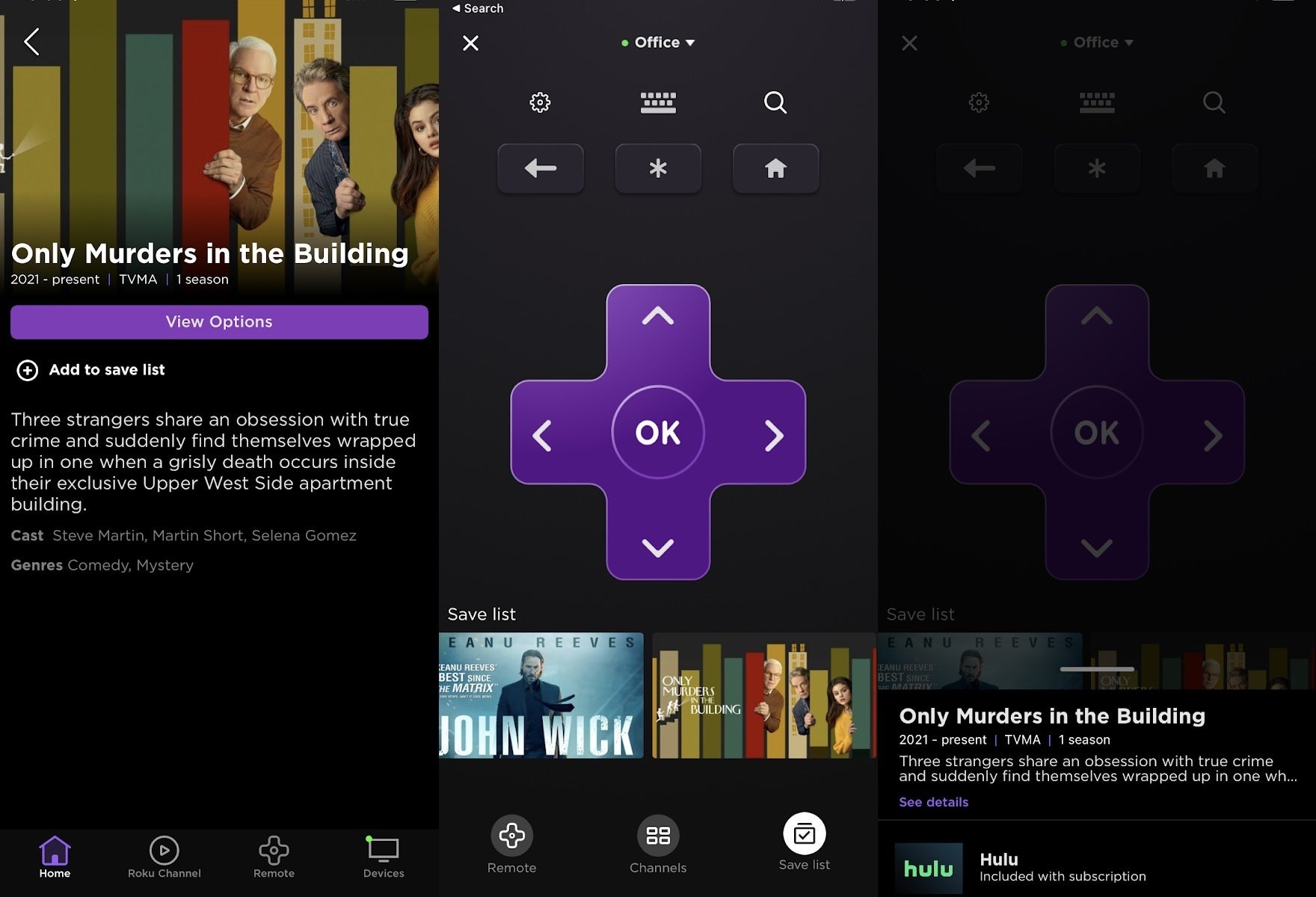
Utwórz „Listę zapisów”: podczas gdy funkcja Mój kanał w odtwarzaczach Roku popada w ruinę, Roku zaczęło tworzyć zamiennik o nazwie „Lista zapisów” w swojej aplikacji mobilnej. Dodaj elementy, wybierając je na ekranie głównym lub pasku wyszukiwania, a następnie naciskając „Dodaj do listy zapisanych”. Następnie znajdziesz te zapisane elementy na karcie Zdalne aplikacji, klikając ikonę „Zapisz listę” u dołu.
Usunięcie elementu z listy zapisanych jest nieco trudniejsze: dotknij go na karcie Zdalny, a następnie kliknij „Zobacz szczegóły”. Na stronie z listą możesz wbrew intuicji nacisnąć „Dodano do listy zapisanych”, aby ją usunąć.
Przeglądaj według gatunku: Stuknij przycisk wyszukiwania u góry aplikacji, aby wyświetlić listę gatunków do przeglądania. Każda strona zawiera nowe wydania, treści objęte subskrypcjami oraz filmy i programy z reklamami, które możesz oglądać bezpłatnie.
Bezpośrednie uruchamianie programów: Po znalezieniu programu za pomocą paska wyszukiwania, stron gatunków lub listy zapisanych kliknij „Wyświetl opcje”, aby zobaczyć, gdzie można go przesyłać strumieniowo. Wybranie jednej z tych opcji spowoduje rozpoczęcie odtwarzania w odpowiedniej aplikacji na telewizorze. (Pamiętaj, że niestety nie działa to z programami Netflix.)
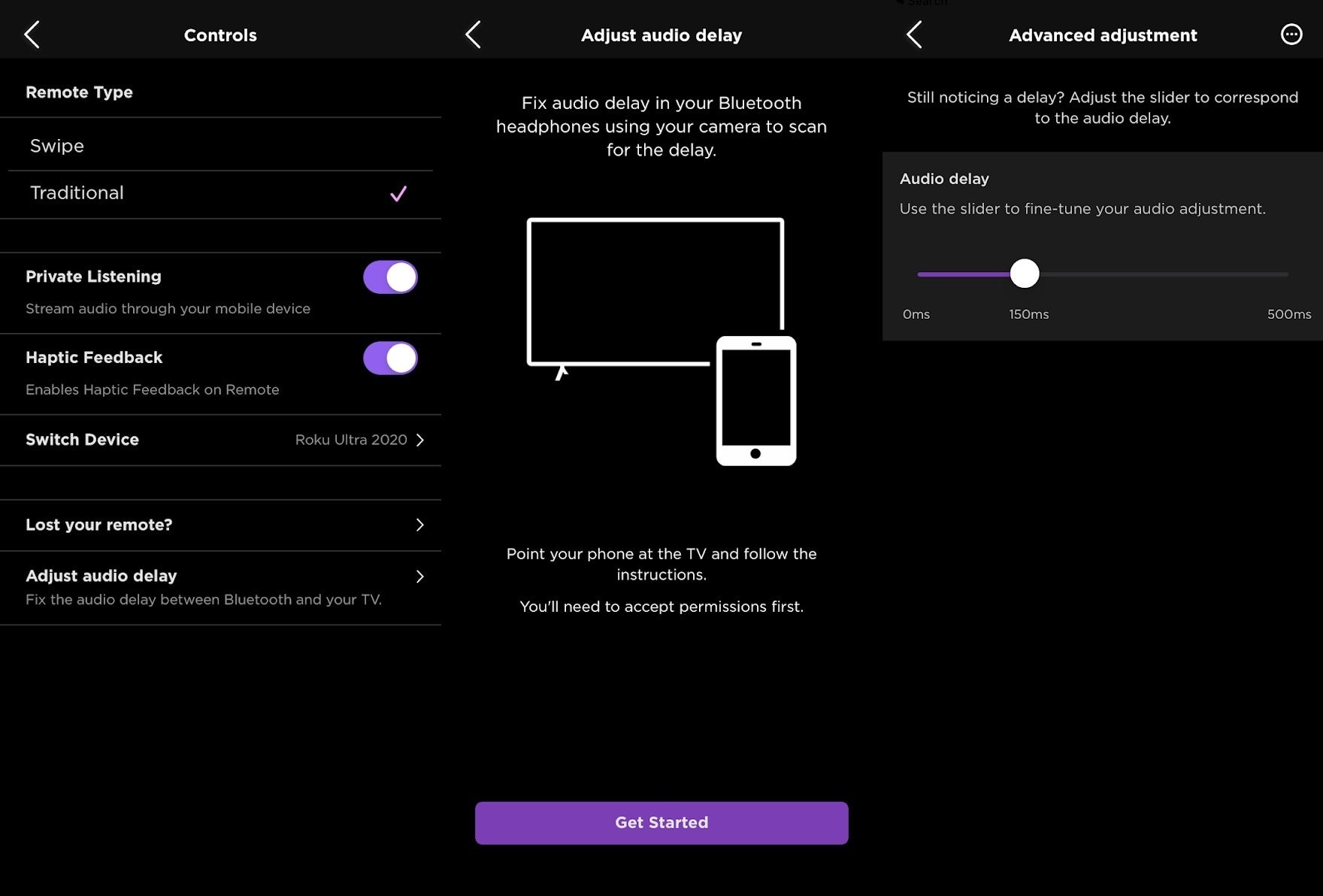
Masz słuchawki douszne Bluetooth? Słuchaj prywatnie za pośrednictwem aplikacji mobilnej Roku, wraz z regulacjami opóźnienia dźwięku.
Jareda Newmana / IDG
Słuchaj prywatnie: nawet jeśli pilot Roku nie ma wbudowanego gniazda słuchawkowego, nadal możesz słuchać przez słuchawki, korzystając z aplikacji mobilnej Roku. Na karcie Urządzenia dotknij swojego Roku, a następnie dotknij ikony słuchawek na pilocie ekranowym. Jeśli zauważysz opóźnienie dźwięku, stuknij ikonę koła zębatego, wybierz „Dostosuj opóźnienie dźwięku”, a następnie postępuj zgodnie z instrukcjami wyświetlanymi na ekranie lub wybierz „Zaawansowane dostosowania”, aby ręcznie zsynchronizować dźwięk.
Łatwe wprowadzanie tekstu: gdy próbujesz wprowadzić tekst na telewizorze, stuknij ikonę klawiatury na karcie Zdalny w aplikacji Roku. Spowoduje to wyświetlenie klawiatury ekranowej, która jest znacznie szybsza niż przeglądanie liter za pomocą pilota telewizora.
Znajdź zgubiony pilot: jeśli masz Roku Ultra lub Roku Voice Remote Pro, możesz aktywować funkcję zdalnego wyszukiwania za pośrednictwem aplikacji mobilnej. Na karcie Urządzenia naciśnij przycisk menu „…” obok swojego Roku i wybierz „Ping Remote”. Następnie posłuchaj dźwięku dochodzącego z pilota.
Przełączanie trybów głośności listwy dźwiękowej: za pomocą Roku Smart Soundbar, Streambar lub Streambar Pro możesz teraz dostosować tryby korekcji i głośności za pomocą aplikacji mobilnej, przechodząc do karty Zdalne, klikając ikonę koła zębatego i wybierając „Ustawienia dźwięku”. Jest to szczególnie przydatne, jeśli masz dekodery telewizji kablowej, konsole do gier lub inne wejścia podłączone do telewizora, ponieważ możesz dostosować dźwięk bez przełączania wejść.
Użyj swoich zdjęć jako wygaszacza ekranu: domyślny wygaszacz ekranu Roku wydaje się nieco przestarzały? Zamiast tego załaduj własne zdjęcia. W aplikacji Roku przejdź do karty Urządzenia, a następnie stuknij „Media” i wybierz „Wygaszacz ekranu”. Przyznaj Roku dostęp do swojej biblioteki zdjęć, a następnie wybierz zdjęcia, które chcesz wyświetlić na dużym ekranie. (Aby przełączyć się z powrotem na inny wygaszacz ekranu, wybierz Ustawienia> Motyw> Wygaszacze ekranu w odtwarzaczu Roku).
Dublowanie ekranu i nie tylko
Jareda Newmana / IDG
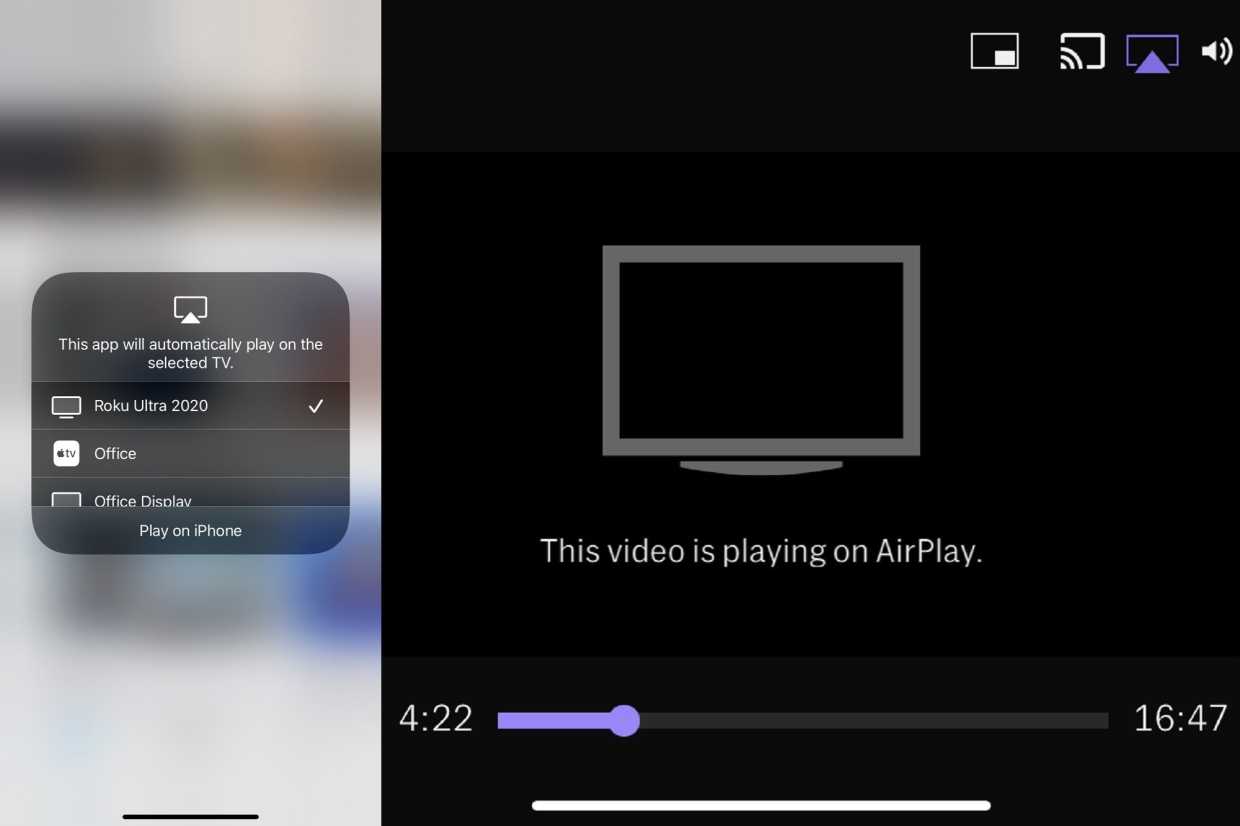
Wraz z niedawnym pojawieniem się obsługi Apple AirPlay i HomeKit na większości nowoczesnych urządzeń Roku możesz łatwo przesyłać muzykę lub wideo z iPhone’a, iPada lub Maca, a także odzwierciedlać wyświetlacz tych urządzeń.
Odbij ekran za pomocą AirPlay: otwórz Centrum sterowania w systemie iOS, dotknij dwóch nakładających się pól, a następnie wybierz urządzenie Roku z listy urządzeń. Wszystko, co pojawi się na wyświetlaczu iPhone’a lub iPada, zostanie następnie odzwierciedlone w telewizorze. (W przypadku komputerów Mac z systemem MacOS Mojave 10.14.5 można również wykonać kopię lustrzaną ekranu za pomocą przycisku AirPlay na pasku menu).
Wysyłaj muzykę i wideo za pomocą AirPlay: Aby wysłać multimedia do Roku za pomocą AirPlay, zacznij odtwarzać coś na urządzeniu z systemem iOS, a następnie naciśnij przycisk AirPlay u góry ekranu wideo i wybierz urządzenie Roku z listy urządzeń. Możesz też otworzyć Centrum sterowania na urządzeniu z systemem iOS, stuknąć ikonę AirPlay w prawym górnym rogu, a następnie wybrać urządzenie Roku z listy. Wszystko, co zagrasz, pojawi się na dużym ekranie.
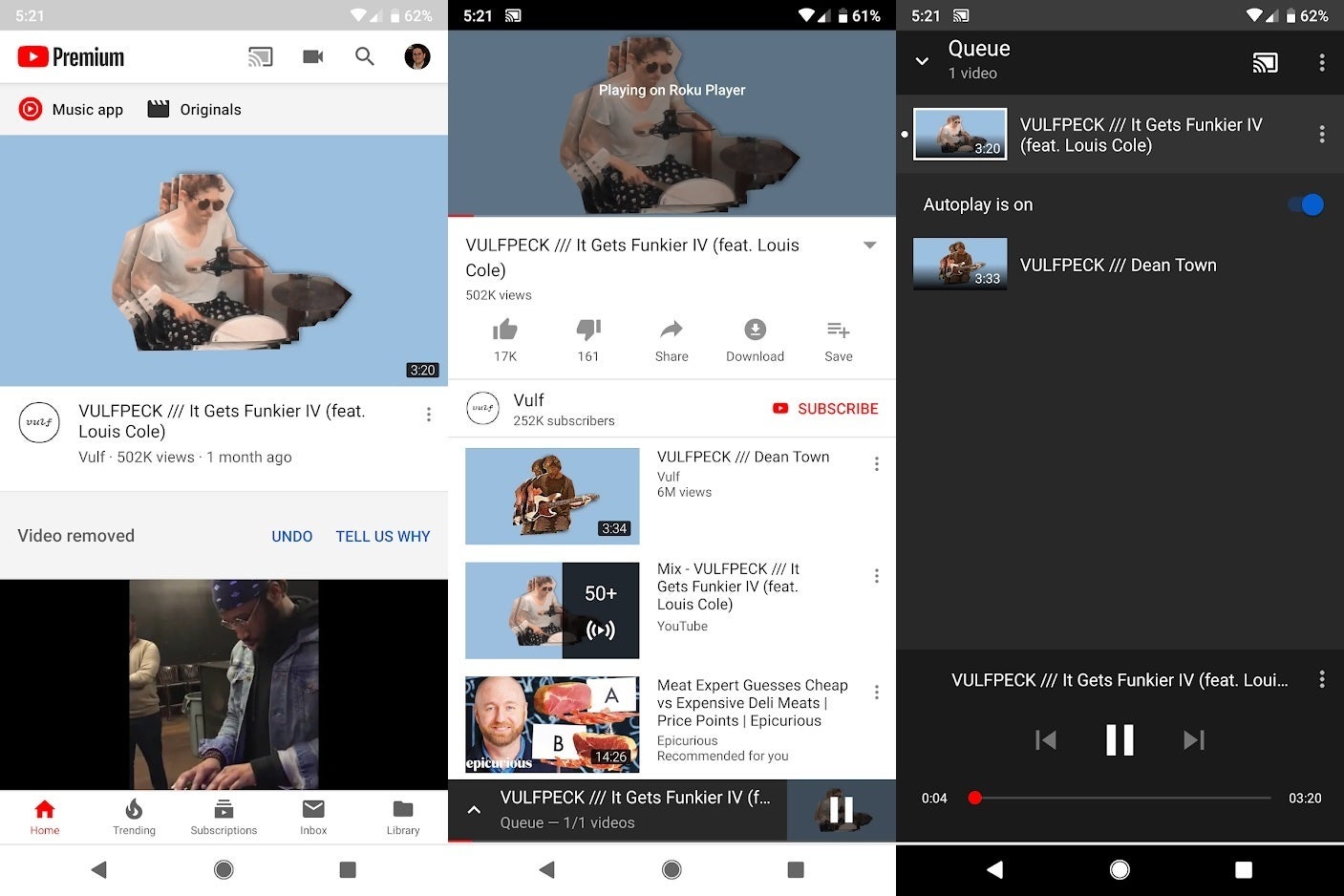
Roku obsługuje przesyłanie wideo z Netflix lub YouTube, nawet z telefonem z Androidem.
Jareda Newmana / IDG
Wysyłaj wideo z Netflix i YouTube: nawet bez AirPlay nadal możesz wysyłać wideo do Roku za pośrednictwem aplikacji Netflix lub YouTube na swoim telefonie, w tym na telefonach z Androidem. Naciśnij przycisk Cast i wybierz odtwarzacz Roku z listy urządzeń. Każdy wybrany film pojawi się na telewizorze zamiast na urządzeniu mobilnym. (Działa to również na komputerze z przeglądarką Google Chrome).
Skonfiguruj muzykę w wielu pokojach: jako urządzenie AirPlay odtwarzacze Roku mogą być częścią domowej konfiguracji muzycznej wraz z innymi głośnikami AirPlay lub listwami dźwiękowymi. Po prostu otwórz Control Center na iPhonie lub iPadzie, a następnie wybierz głośniki AirPlay, na których chcesz grać.
(Uczciwe ostrzeżenie: zauważyłem opóźnienie między Roku podłączonym do mojego biurowego telewizora a soundbarem Sonos Beam w moim salonie i niestety Apple nie zapewnia funkcji korekcji opóźnień dla głośników AirPlay.)
Używaj Siri do sterowania głosowego: Łącząc swoje Roku z Apple HomeKit, możesz włączyć sterowanie głosowe bezpośrednio przez iPhone’a lub iPada. Oto jak to skonfigurować:
- Na swoim Roku przejdź do Ustawienia> Apple AirPlay i HomeKit, a następnie naciśnij "OK" na pilocie.
- Na następnym ekranie przewiń w dół do HomeKit i wybierz "Konfiguruj".
- Na iPhonie lub iPadzie otwórz aplikację Dom, naciśnij przycisk +, wybierz „Dodaj akcesorium”, a następnie zeskanuj kod na ekranie telewizora.
- Wybierz pokój, w którym znajduje się telewizor.
Teraz spróbuj powiedzieć na przykład „Oglądaj [pokaż nazwę] w [nazwa pokoju]” lub „Posłuchaj [wykonawcy] w [nazwa pokoju]”. Twoje Roku powinno załadować odpowiednią zawartość bez dalszego wprowadzania danych. Odkryłem, że jest to bardziej niezawodne w przypadku muzyki niż wideo, ale wydaje się to dość magiczne, gdy działa.