

Roku-vinkkejä ja temppuja: Lopullinen opas
Rokun suoratoistolaatikoilla, suoratoistotikuilla ja älytelevisioilla on maine helppokäyttöisinä, mutta se ei tarkoita, että kaikki hyödylliset ominaisuudet olisivat ilmeisiä alusta alkaen. Kaivaa hieman syvemmälle, niin löydät paljon temppuja ja piilotettuja ominaisuuksia, jotka tekevät kokemuksesta entistä paremman.
Joten pidä tätä lopullisena oppaanasi Rokulle. Lue eteenpäin, niin opit navigoimaan tehokkaammin, etsimään tehokkaammin, löytämään uusia katsottavaa ja jopa tekemään striimauksestasi hieman yksityisemmän.
Asetetaan Rokun aloitusnäyttöä
Jared Newman / IDG
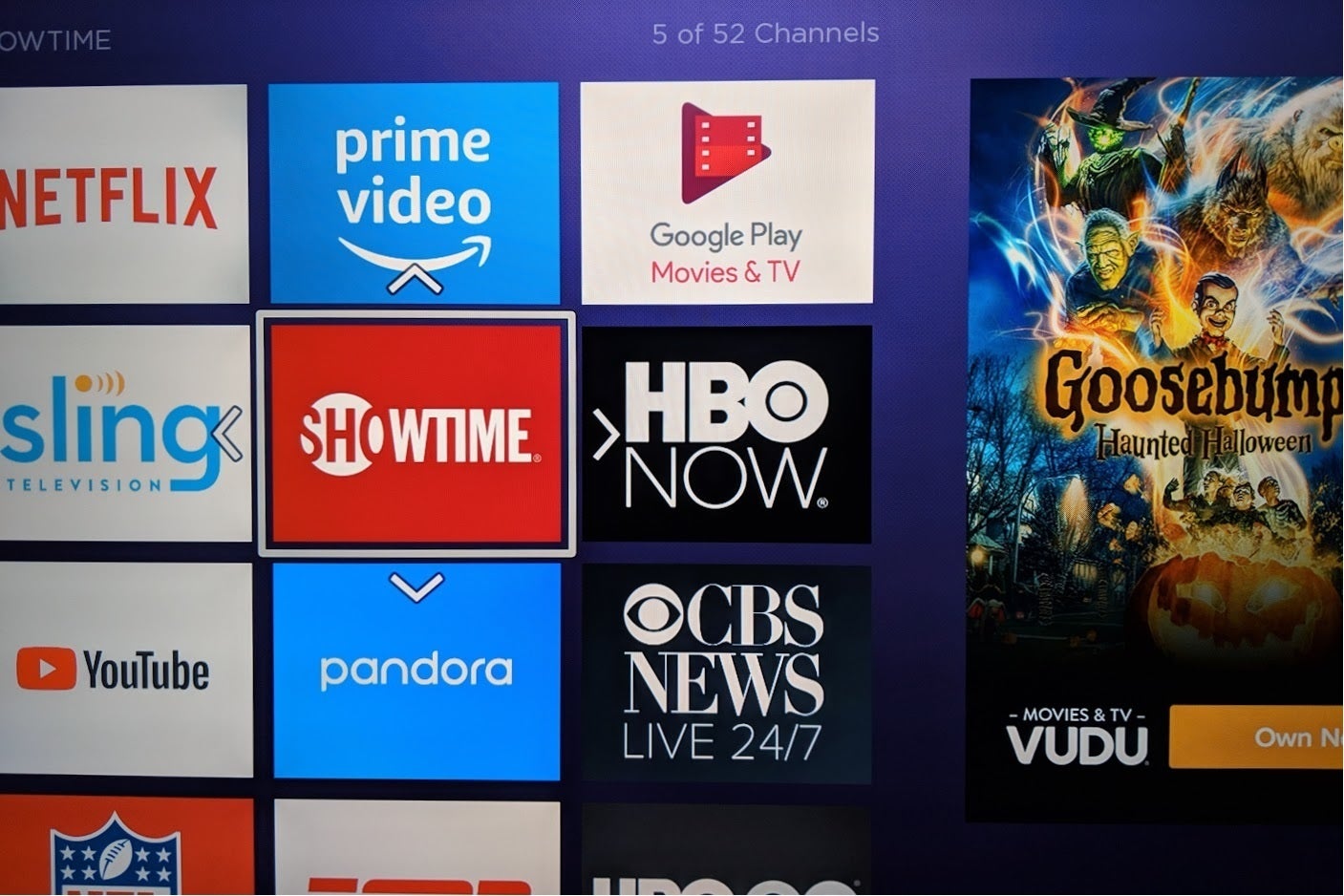
Asenna sovelluksia etänä: Kaukosäätimen käyttämisen sijaan käytä Roku Channel Store -verkkosivustoa asentaaksesi paljon sovelluksia nopeasti. Kirjaudu vain tilillesi, etsi haluamasi sovellukset ja valitse Lisää kanava. Voit myös asentaa sovelluksia Roku-sovelluksen kautta iOS:lle ja Androidille.
Järjestä sovelluksesi uudelleen: Kun olet asentanut kaikki sovelluksesi, seuraava vaihe on siirtää suosikkisi ylös. Järjestä sovellusluettelo uudelleen painamalla *-painiketta samalla kun korostat mitä tahansa sovellusta, ja valitse sitten "Siirrä kanava". Valitse uusi paikka nuolinäppäimillä ja paina OK, kun olet valmis.
Piilota ei-toivotut valikkokohdat: Jos Rokun sivupalkin valikko tuntuu liian sekavalta, voit poistaa elokuva- ja TV-kaupat, Featured Free -osion, erikoistarjoukset ja live-TV-oppaan. Valitse Asetukset > Aloitusnäyttö ja valitse sitten "Piilota" elementeille, joita et halua.

Rokun genrehakuvalikon avulla voit katsoa suoratoistosovellustesi sisälle.
Jared Newman / IDG
Opi joitain kauko-oikoteitä:
- Voit selata sovellusluetteloa ylös- tai alaspäin painamalla aloitusnäytössä kelaa eteenpäin tai taaksepäin. Tämä toimii myös useimmissa valikoissa ja monissa kolmannen osapuolen sovelluksissa.
- Pääset takaisin sovellusluettelosi alkuun mistä tahansa kaksoisnapauttamalla kotipainiketta.
- Joissakin sovelluksissa voit ohittaa kuvaussivun ja hypätä suoraan streamiin painamalla toistopainiketta korostaessasi ohjelmaa.
Selaa äänellä: Useimpien Roku-soittimien ääniohjauspainike on tehokas tapa navigoida, jos osaat käyttää sitä. Harkitse seuraavia äänikomentoja inspiraation saamiseksi:
- Sano sovelluksen nimi käynnistääksesi sen
- Sano elokuvan tai ohjelman nimi nähdäksesi sen hakutuloksissa.
- Sano "katso [elokuva tai näytä] [suoratoistopalvelussa]" ladataksesi ohjelman suoraan.
- Pyydä soittamaan musiikkia palveluissa, kuten Spotify, Pandora ja TuneIn.
- Hae YouTube-videoita sanomalla "[hakutermi] YouTubessa".
Älä unohda genrehakua: Äänihaun aikana voit myös kysyä tiettyjä genrejä, kuten sci-fiä tai komediaa. Vieritä tulosluetteloa alaspäin ja näet jopa suosituksia olemassa olevista tilauspalveluistasi ilman, että sinun tarvitsee selata jokaista yksittäistä sovellusta.
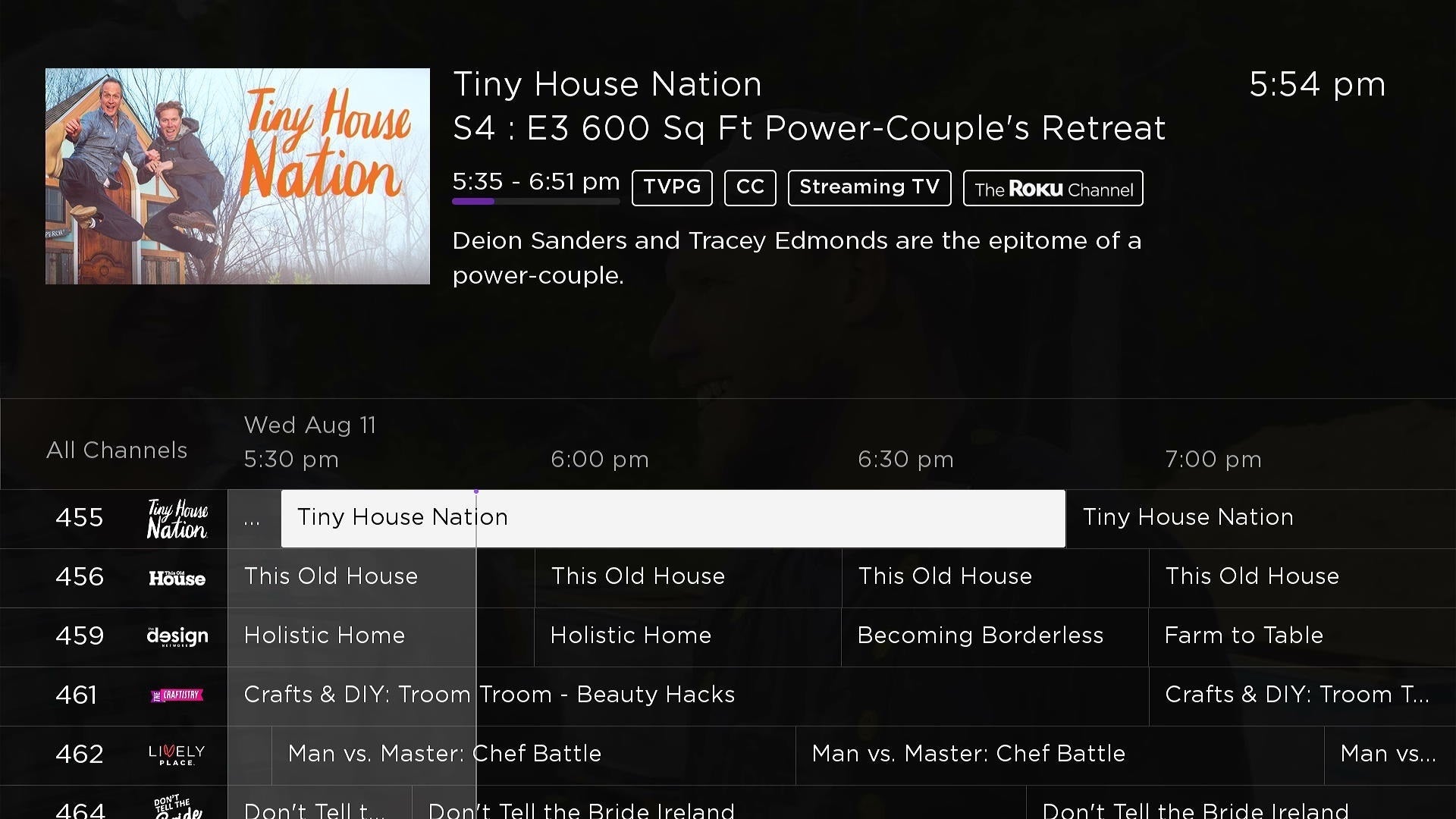
Rokun Live TV -opas tarjoaa kaapelimaisen luettelon kanavista, joita voit surffata.
Jared Newman / IDG
Kanavan selaus: Siirry Rokun äskettäin lanseeraamaan "Live TV" -sivupalkkivalikkoon ja napsauta "Live TV" -kuvaketta nähdäksesi ruudukkooppaan, joka on täynnä lineaarisia kanavia. Vaikka nämä kanavat eroavat kaapelikanavista, ne tarjoavat samanlaisen taustatelevisiokokemuksen. Voit myös lisätä tämän live-TV-oppaan sovellukseksi aloitusnäytöllesi.
Toistoparannuksia
Jared Newman / IDG
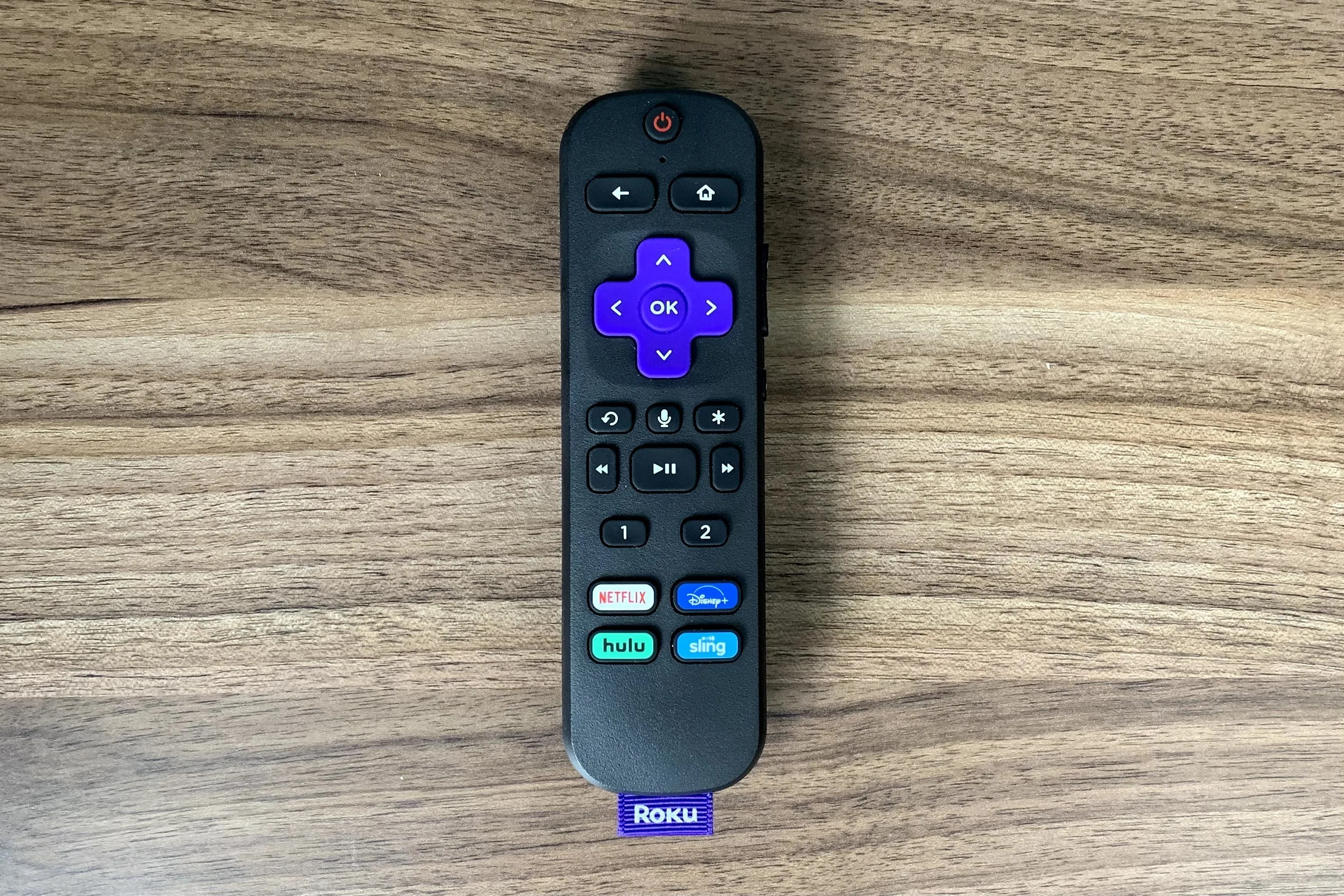
Käytä Toista-painiketta: Oletko jäänyt huomaamatta dialogia, jota oli liian vaikea kuulla? Paina kaukosäätimen Replay-painiketta (se, jonka nuoli liikkuu vastapäivään) hypätäksesi nopeasti 10 sekuntia taaksepäin. Voit myös asettaa Toista-painikkeen sisällyttämään tekstitykset siirtymällä kohtaan Asetukset > Esteettömyys > Tekstitystila ja valitsemalla sitten Toistossa.
Tee dialogista helpommin kuultava: Paina *-painiketta minkä tahansa videon aikana ja vieritä alas kohtaan "Äänenvoimakkuustila" päästäksesi useisiin äänenvoimakkuuden säätövaihtoehtoihin. "Yö"-tila pitää äänenvoimakkuuden alhaisena kovien kohtausten aikana, kun taas "Leveling" tiivistää äänenvoimakkuuden yleistä aluetta, jotta kuulet hiljaiset kohtaukset ilman, että sinua häiritsee jokin kovaääninen minuutti myöhemmin. Roku-kaiuttimissa ja soundbarissa on myös valintaikkunan tehostusvaihtoehto tässä valikossa.
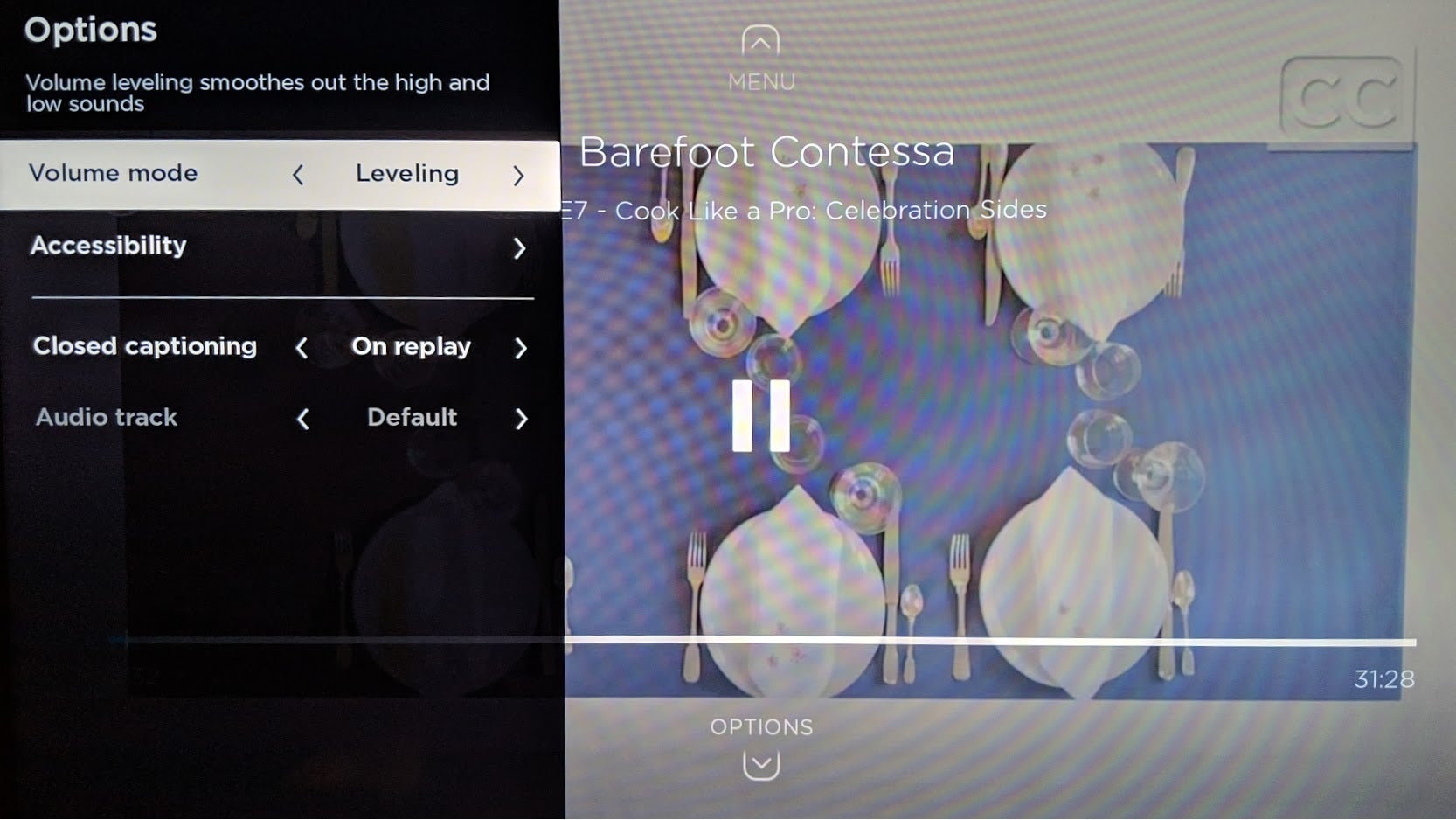
Roku tarjoaa nopean pääsyn äänenvoimakkuuden säätöön ja yötiloihin toiston aikana.
Jared Newman / IDG
Käytä äänioikoteitä: Rokun äänikaukosäädin on kätevä myös toiston aikana. Kokeile sanoa esimerkiksi "kelaa eteenpäin viisi minuuttia", "seuraava jakso" tai "ota tekstitykset käyttöön", jotta vältyt valikoissa sepelemisestä.
Handsfree-ääniohjaus: Voit viedä ääniohjauksen askeleen pidemmälle yhdistämällä Alexa- tai Google Assistant -kaiuttimen handsfree-toiston ohjaamista varten. Siirry Alexa-sovelluksessa Laitteet-välilehteen, paina +-painiketta ja etsi sitten "Roku". Paina Google Home -sovelluksessa +-painiketta, napauta "asenna laite", valitse "Works with Google" ja etsi sitten Roku. Liitä kaiutin noudattamalla näytön ohjeita. (Jos tämä kuulostaa liian suurelta vaivalta, Roku’s Voice Remote Pro lisää handsfree-ääniohjauksen käytännössä ilman asennusta.)
Muokattavat Roku-asetukset
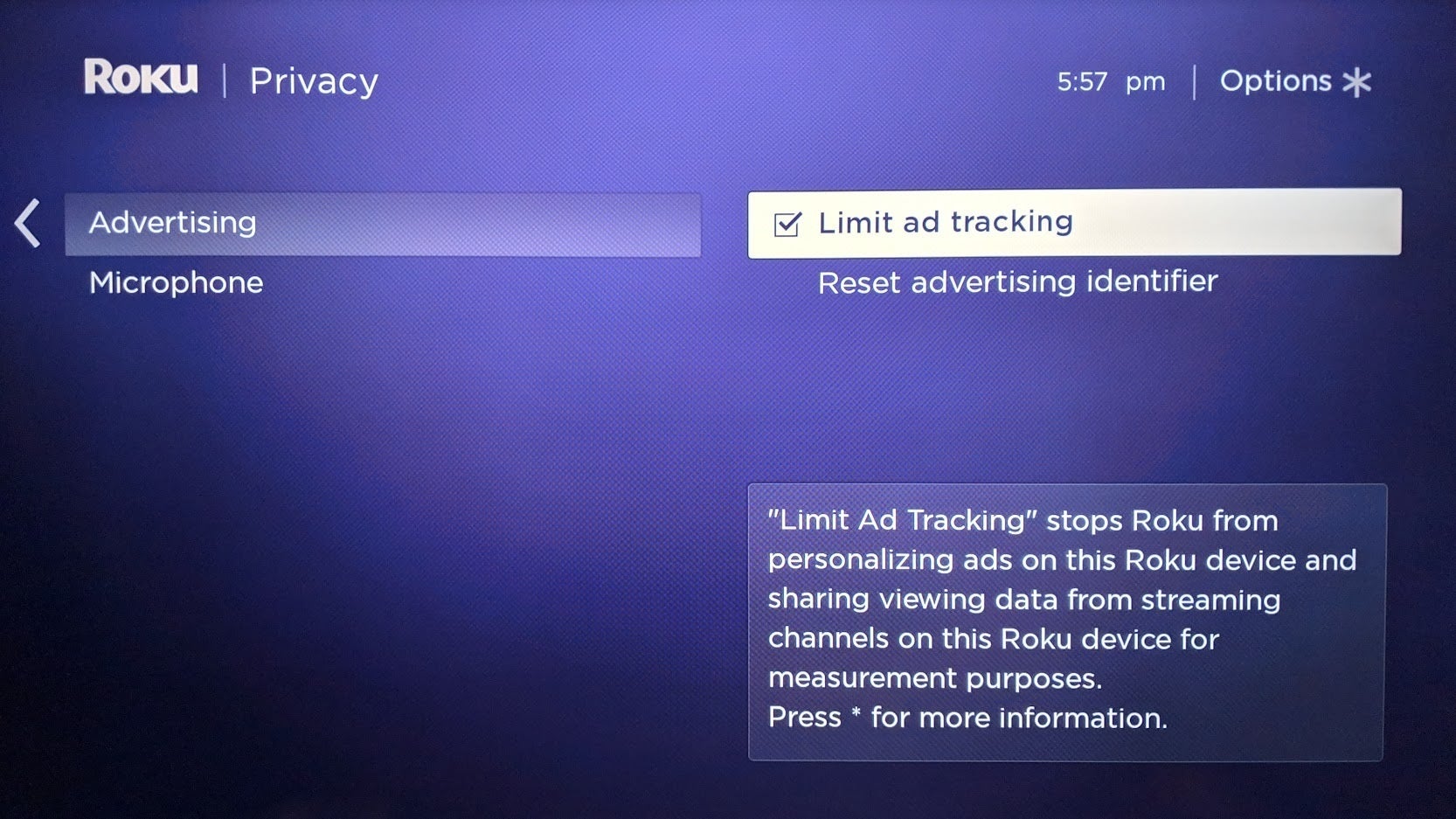
Yksi Rokun asetusvalikon monista hyödyllisistä vaihtoehdoista: tapa rajoittaa kohdistettuja mainoksia ja tietojen jakamista.
Jared Newman / IDG
Automaattinen virkistystaajuus ja HDR-asetukset: Siirry kohtaan Asetukset > Järjestelmä > Järjestelmän lisäasetukset > Näytön lisäasetukset, ja löydät vaihtoehdon nimeltä "Näytön virkistystaajuuden automaattinen säätö". Jos tämä on käytössä, tämä varmistaa, että televisiosi vastaa sisällön virkistystaajuutta, mikä vähentää näytön repeytymistä sen kustannuksella, että näyttö vilkkuu mustana aina, kun se muuttaa virkistystaajuutta. Tästä samasta valikosta löydät myös vaihtoehdon, jolla SDR-muunnos HDR:ksi voidaan poistaa käytöstä kohdassa HDR aina päällä.
Säilytä tietosi: Käsitteletkö Internet-palveluntarjoajasi datakattoja? Siirry kohtaan Asetukset > Verkko > Kaistanleveyden säästö ja varmista, että se on päällä. Tämä lopettaa Rokun suoratoiston automaattisesti neljän tunnin käyttämättömyyden jälkeen.
Vaihda teemaa: Jos olet kyllästynyt violettiin, siirry kohtaan Asetukset > Teema vaihtaaksesi taustakuvasi, näytönsäästäjäsi ja äänitehosteitasi. Voit myös valita kourallisista teemapaketeista muuttaaksesi Rokusi ulkoasua ja tuntumaa kokonaan.
Rajoita kohdistettuja mainoksia: Oletuksena Roku-pelaajat käyttävät kaikenlaisia seurantamenetelmiä räätälöityjen mainosten näyttämiseen. Minimoi tämä siirtymällä kohtaan Asetukset > Tietosuoja > Mainonta > Rajoita mainosten seurantaa ja valitsemalla sitten valintaruutu. Tämä ei estä kolmannen osapuolen sovelluksia lähettämästä tietoja mittausyrityksille, mutta se estää Rokua tekemästä niin ja näyttämästä mainoksia katselutottumustesi perusteella.
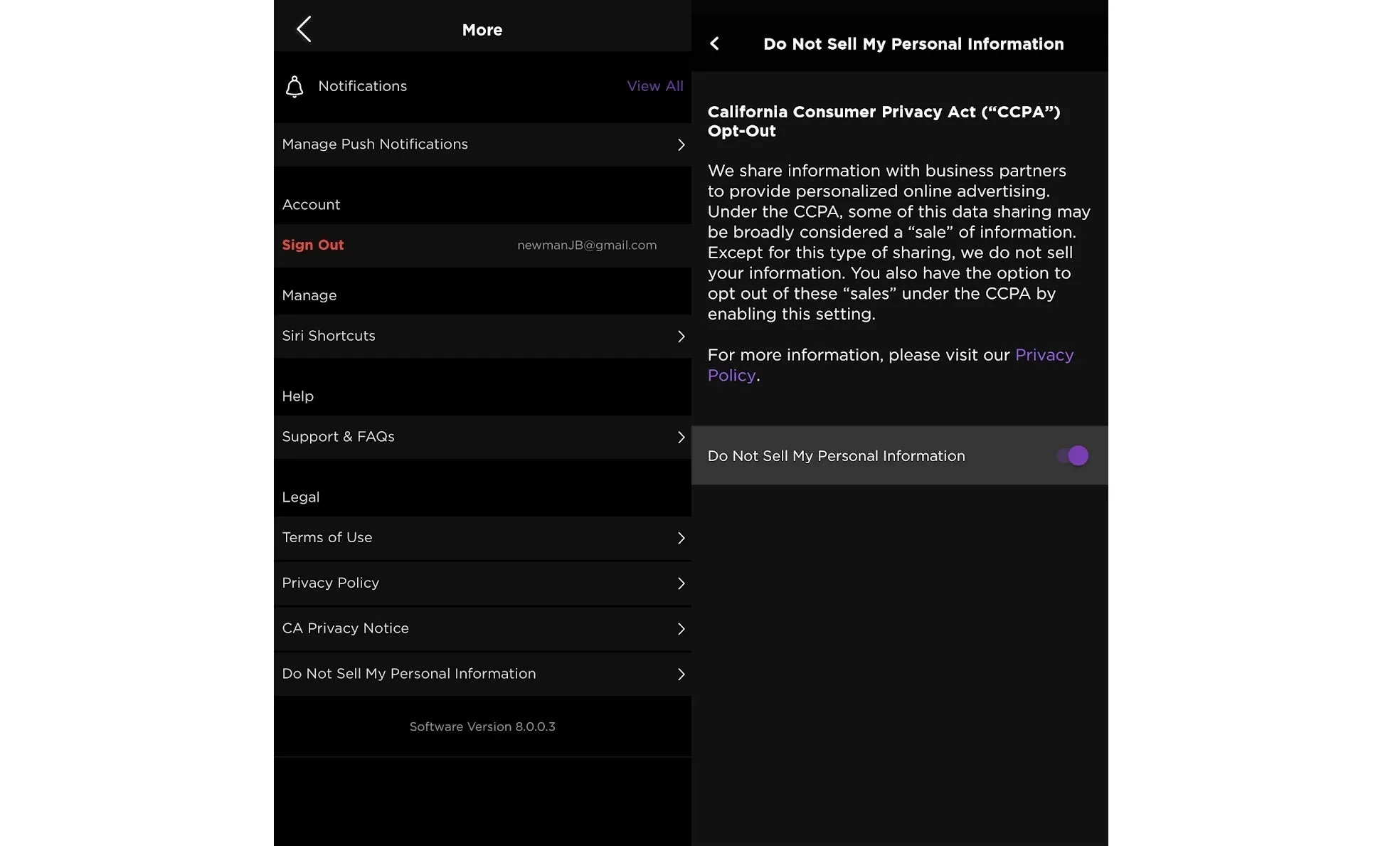
Pyydä Rokua olemaan myymättä tietojasi mobiilisovelluksen tai verkkosivuston kautta.
Jared Newman / IDG
Lisää tietosuojaa: Jos haluat rajoittaa edelleen Rokun tietojen jakamista kolmansien osapuolten kanssa Kalifornian kuluttajatietosuojalain mukaisesti, käytä "Älä myy henkilökohtaisia tietojani" -kytkintä. Löydät tämän Roku-mobiilisovelluksesta napauttamalla profiilikuvaketta tai Rokun verkkosivustolta. Varmista, että "opt out" -kytkin on kytketty päälle. (Voit myös käyttää samanlaisia oikeuksia muihin suoratoistopalveluihin samalla, kun käytät sitä.)
Poista television nuuskiminen käytöstä: Roku-televisiot käyttävät myös toisenlaista seurantaa, jota kutsutaan "automaattiseksi sisällöntunnistukseksi" tai ACR:ksi, määrittääkseen, mitä katsot muiden tulojen (kuten kaapelisovittimen tai antennin) kautta, ja mukauttaa mainoksia tällä tavalla. Voit poistaa tämän käytöstä siirtymällä kohtaan Asetukset > Tietosuoja > Smart TV Experience ja poistamalla valinnan "Käytä TV-tulojen tietoja".
Roku-sovelluksen vinkkejä
Jared Newman / IDG
Jos olet Roku-käyttäjä, älä nuku iPhonen ja Androidin kumppanisovelluksessa. Sen lisäksi, että se tarjoaa näytön kaukosäätimen fyysisen kaukosäätimen varmuuskopiointiin, se avaa vielä enemmän ominaisuuksia suoratoistosoittimellesi ja älytelevisiollesi.
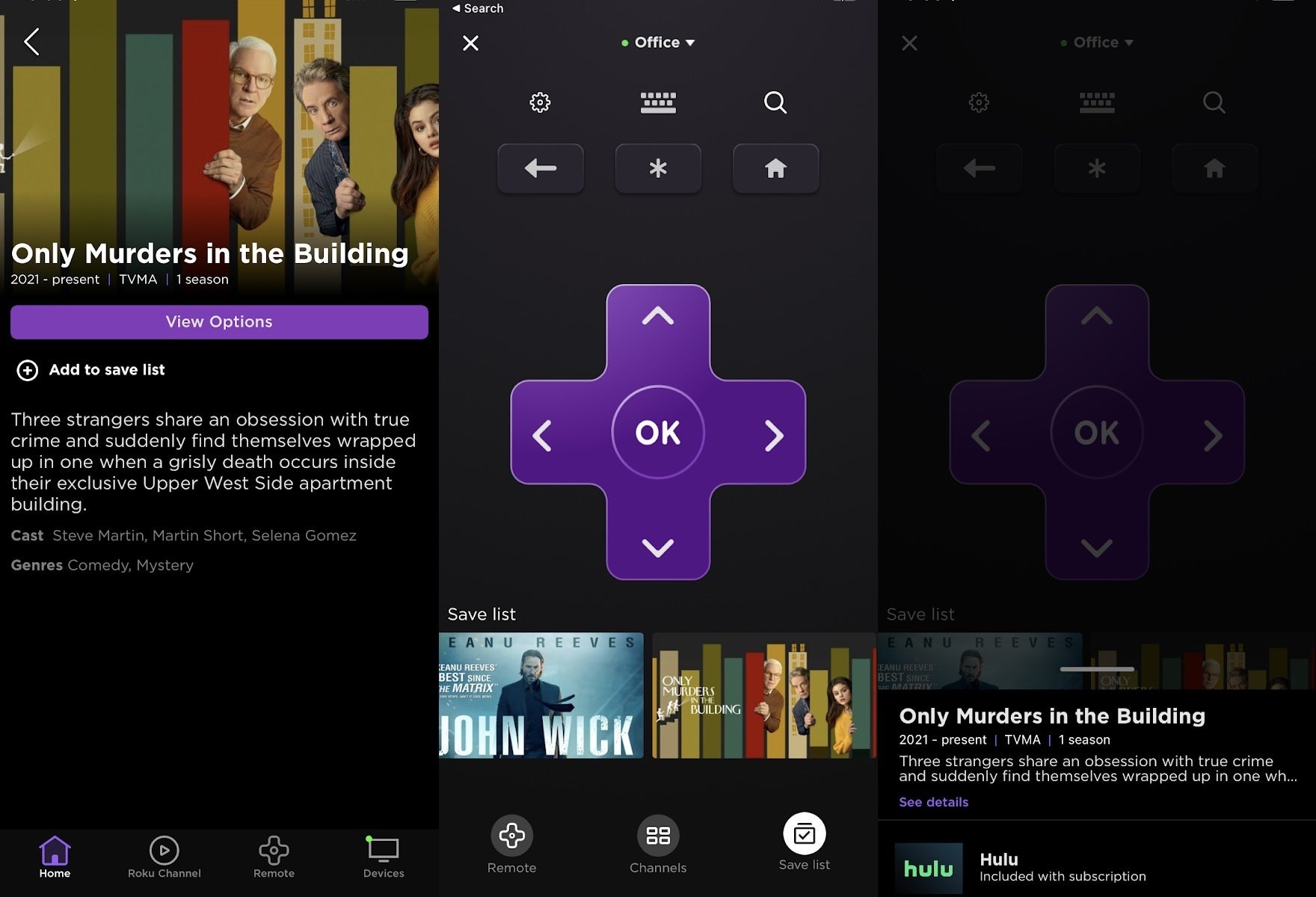
Tee "Tallenna luettelo": Vaikka Roku-soittimien My Feed -ominaisuus on heikentynyt, Roku on alkanut rakentaa korvaavaa "Tallenna lista" -nimistä mobiilisovellukseensa. Lisää kohteita valitsemalla ne aloitusnäytöltäsi tai hakupalkista ja napsauttamalla sitten "Lisää tallennusluetteloon". Löydät sitten nämä tallennetut kohteet sovelluksen Remote-välilehdeltä napsauttamalla "Tallenna luettelo" -kuvaketta alareunassa.
Kohteen poistaminen tallennusluettelosta on hieman hankalampaa: Napauta sitä Kaukosäädin-välilehdellä ja paina sitten "Katso tiedot". Listaussivulla voit napsauttaa vasta-intuitiivisesti "Lisätty tallennusluetteloon" poistaaksesi sen.
Selaa lajityypin mukaan: Napauta sovelluksen yläreunassa olevaa hakupainiketta nähdäksesi luettelon lajityypeistä, joita voit selata. Jokaisella sivulla on uusia julkaisuja, tilaukseesi sisältyvää sisältöä sekä mainoksilla tuettuja elokuvia ja ohjelmia, joita voit katsoa ilmaiseksi.
Esitysten käynnistäminen suoraan: Kun olet löytänyt ohjelman hakupalkin, lajityyppisivujen tai tallennusluettelon kautta, paina "Näytä asetukset" nähdäksesi, missä se on suoratoistettavissa. Jos valitset jonkin näistä vaihtoehdoista, toisto alkaa vastaavassa televisiosi sovelluksessa. (Huomaa, että tämä ei valitettavasti toimi Netflix-ohjelmien kanssa.)
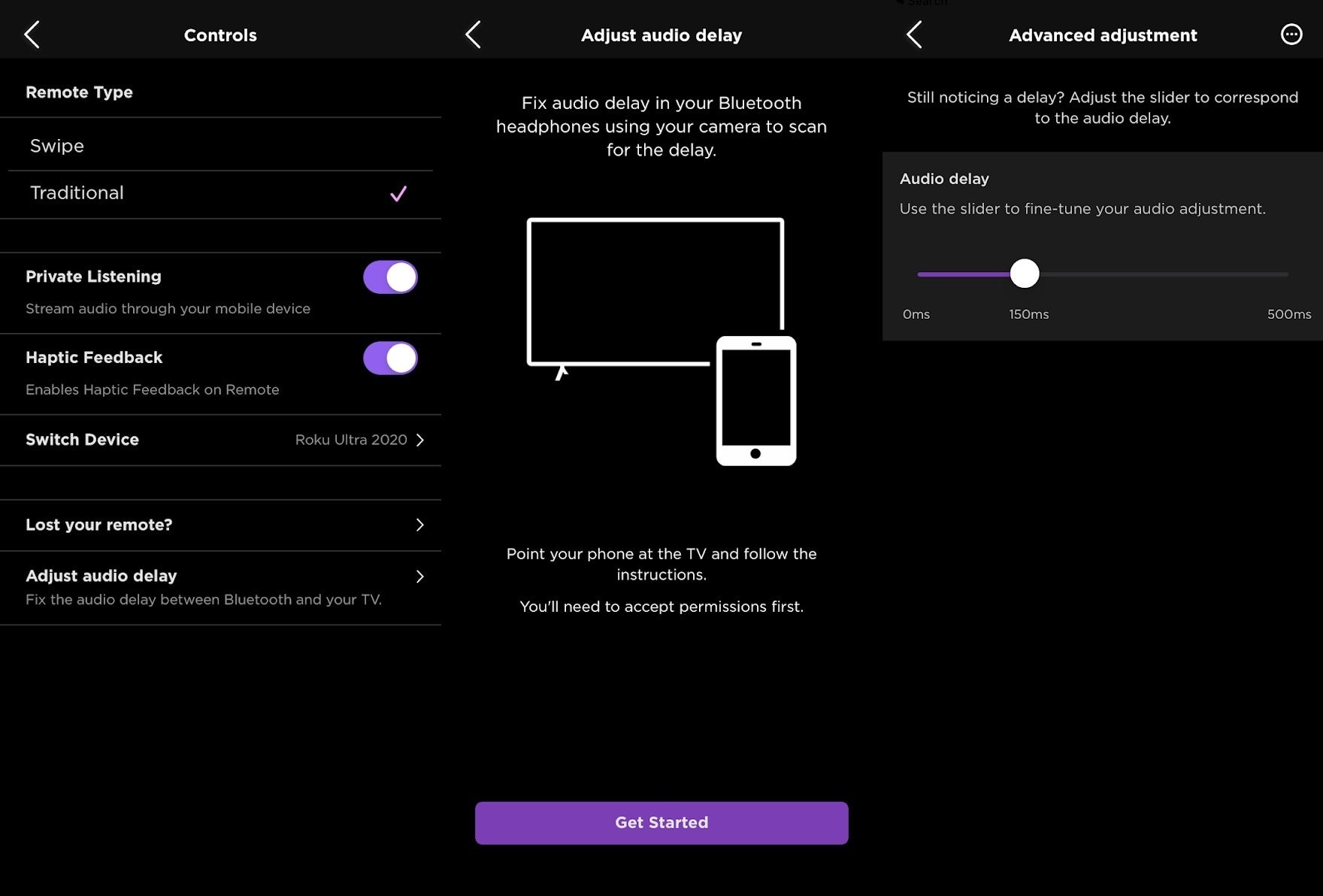
Onko sinulla Bluetooth-kuulokkeet? Kuuntele yksityisesti Rokun mobiilisovelluksen kautta äänen viiveen säädöillä.
Jared Newman / IDG
Kuuntele yksityisesti: Vaikka Roku-kaukosäätimessäsi ei olisi sisäänrakennettua kuulokeliitäntää, voit silti kuunnella kuulokkeilla Rokun mobiilisovelluksella. Napauta Laitteet-välilehdellä Rokua ja napauta sitten kuulokekuvaketta näytön kaukosäätimessä. Jos huomaat äänen viivettä, napauta rataskuvaketta, valitse "Säädä äänen viive" ja seuraa sitten näytön ohjeita tai valitse "Lisäsäädöt" äänen synkronoimiseksi manuaalisesti.
Kirjoita tekstiä helposti: Kun yrität kirjoittaa tekstiä televisioon, napauta näppäimistökuvaketta Roku-sovelluksen Kaukosäädin-välilehdellä. Tämä tuo näyttöön näppäimistön, joka on paljon nopeampi kuin kirjainten selaaminen television kaukosäätimellä.
Etsi kadonnut kaukosäädin: Jos sinulla on Roku Ultra tai Roku Voice Remote Pro, voit aktivoida kaukosäätimen etsintätoiminnon mobiilisovelluksen kautta. Paina Laitteet-välilehdellä Rokun vieressä olevaa "…" -valikkopainiketta ja valitse "Ping Remote". Kuuntele sitten kaukosäätimestä tulevaa ääntä.
Soundbarin äänenvoimakkuustilojen vaihtaminen: Roku Smart Soundbarilla, Streambarilla tai Streambar Prolla voit nyt säätää taajuuskorjauksen ja äänenvoimakkuuden tiloja mobiilisovelluksen kautta siirtymällä Kaukosäädin-välilehdelle, napauttamalla rataskuvaketta ja valitsemalla Ääniasetukset. Tämä on erityisen hyödyllistä, jos televisioon on kytketty kaapelisovittimet, pelikonsolit tai muut tulot, koska voit säätää ääntä ilman tuloa vaihtamatta.
Käytä valokuviasi näytönsäästäjänä: Onko Rokun oletusnäytönsäästäjä hieman vanhentunut? Lataa sen sijaan omat valokuvasi. Siirry Roku-sovelluksessa Laitteet-välilehteen, napauta sitten "Media" ja valitse "Näytönsäästäjä". Anna Rokun käyttöoikeus valokuvakirjastoosi ja valitse sitten valokuvat, jotka haluat näkyvän suurella näytöllä. (Voit vaihtaa takaisin toiseen näytönsäästäjään siirtymällä kohtaan Asetukset > Teema > Näytönsäästäjä Roku-soittimessa.)
Näytön peilaus ja paljon muuta
Jared Newman / IDG
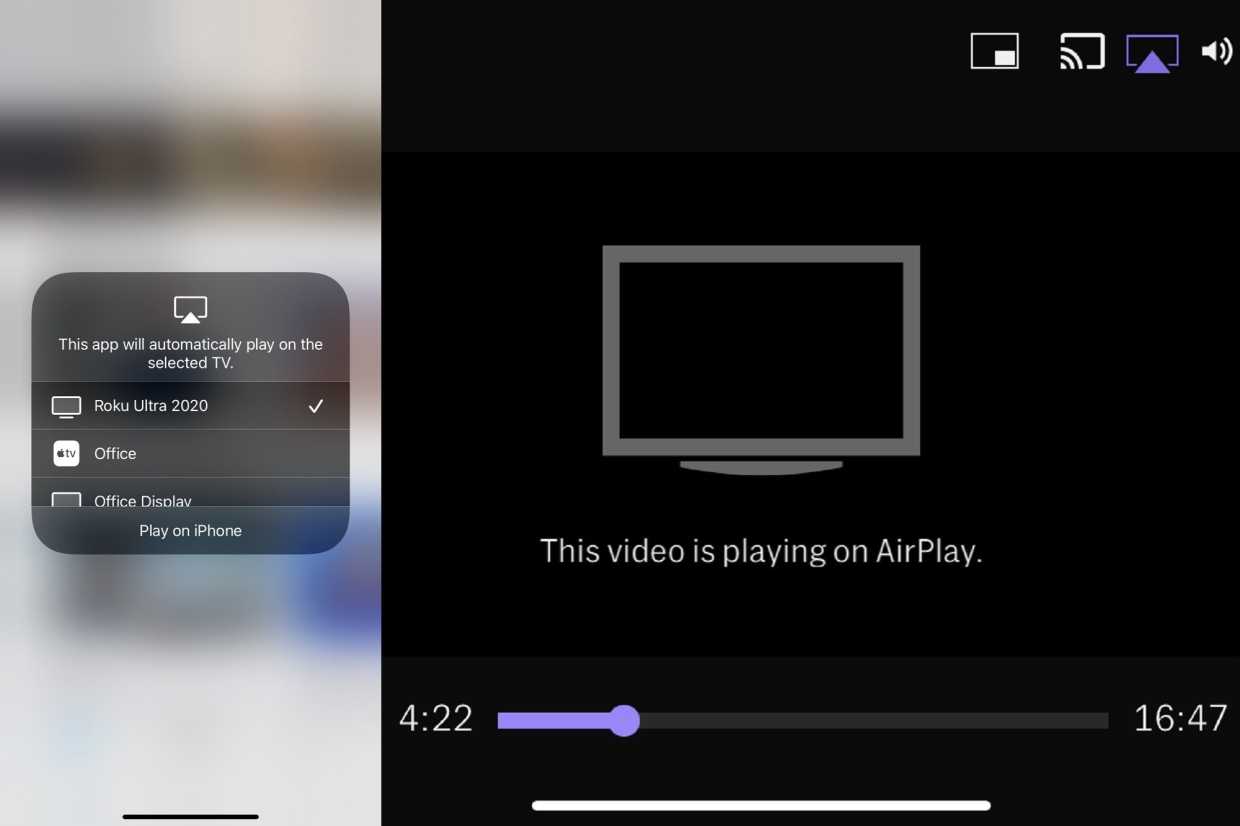
Apple AirPlay- ja HomeKit-tuen äskettäin saapuessa useimpiin nykyaikaisiin Roku-laitteisiin voit helposti lähettää musiikkia tai videoita iPhonesta, iPadista tai Macista, ja voit myös peilata näiden laitteiden näytön.
Peilaa näyttösi AirPlaylla: Avaa Ohjauskeskus iOS:ssä, napauta kahta päällekkäistä ruutua ja valitse sitten Roku laiteluettelosta. Kaikki, mikä näkyy iPhonen tai iPadin näytöllä, näkyy sitten televisiossa. (Macissa, joissa on MacOS Mojave 10.14.5, voit myös peilata näytön käyttämällä valikkorivin AirPlay-painiketta.)
Lähetä musiikkia ja videoita AirPlayn avulla: Jos haluat lähettää mediaa Rokuun AirPlayn avulla, ala toistaa jotain iOS-laitteellasi, paina sitten videonäytön yläreunassa olevaa AirPlay-painiketta ja valitse Roku laiteluettelosta. Vaihtoehtoisesti avaa Ohjauskeskus iOS-laitteellasi, napauta AirPlay-kuvaketta oikeassa yläkulmassa ja valitse sitten Roku luettelosta. Kaikki mitä pelaat, näkyy sitten suurella näytöllä.
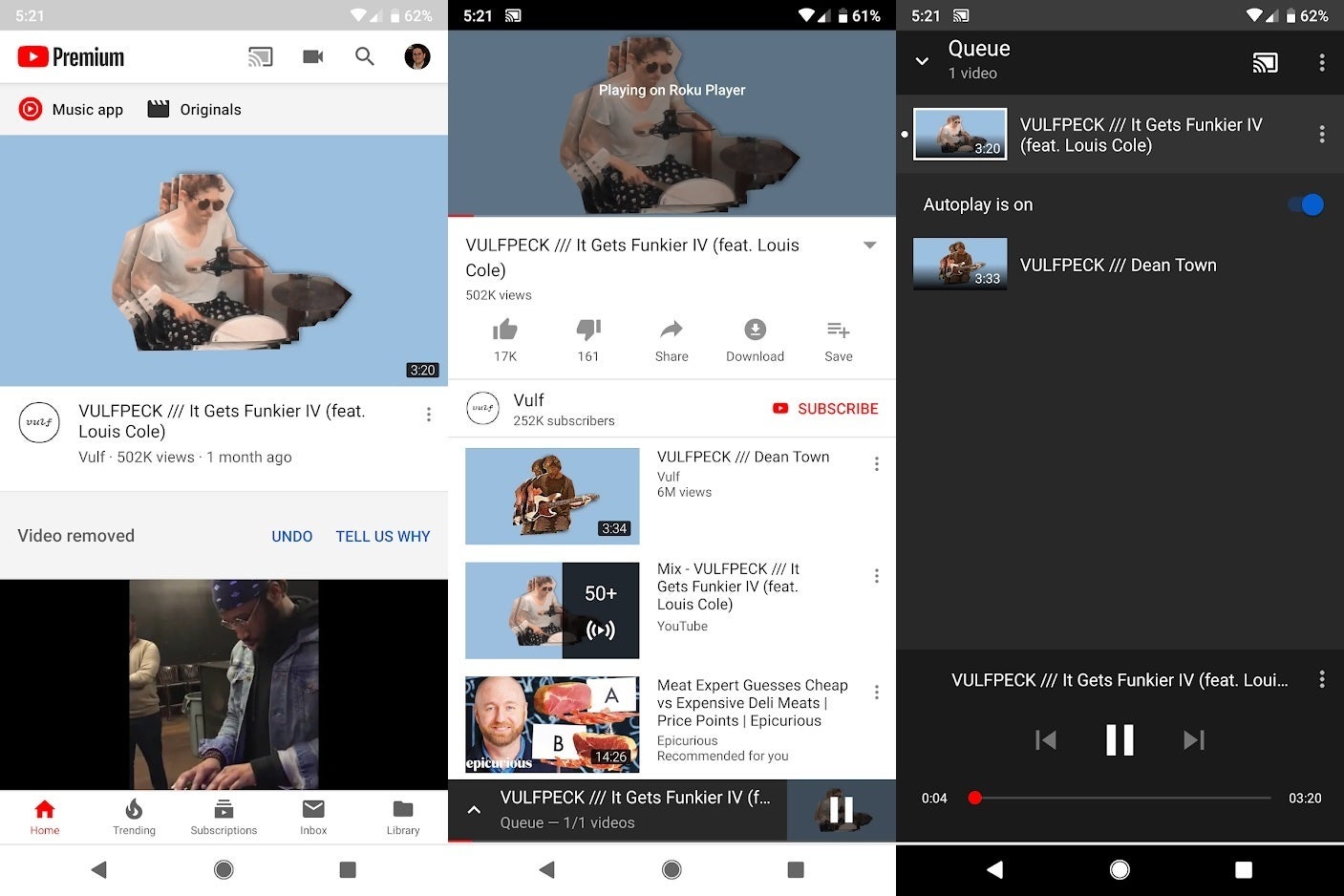
Roku tukee videoiden suoratoistoa Netflixistä tai YouTubesta, jopa Android-puhelimella.
Jared Newman / IDG
Lähetä videota Netflixistä ja YouTubesta: Voit silti lähettää videota Rokulle puhelimesi Netflix- tai YouTube-sovellusten kautta, mukaan lukien Android-puhelimet, vaikka ilman AirPlayta. Paina Cast-painiketta ja valitse Roku-soitin laiteluettelosta. Kaikki valitsemasi videot näkyvät sitten televisiossa mobiililaitteen sijaan. (Tämä toimii myös tietokoneella Googlen Chrome-selaimella.)
Asenna usean huoneen musiikki: AirPlay-laitteena Roku-soittimet voivat olla osa koko kodin musiikkikokoonpanoa muiden AirPlay-kaiuttimien tai soundbar-kaiuttimien rinnalla. Avaa vain Control Center iPhonessa tai iPadissa ja valitse sitten AirPlay-kaiuttimet, joilla haluat toistaa.
(Reilu varoitus: Huomasin viiveen toimistotelevisiooni liitetyn Rokun ja olohuoneeni Sonos Beam soundbarin välillä, eikä Apple valitettavasti tarjoa latenssin korjausominaisuutta AirPlay-kaiuttimille.)
Käytä Siriä ääniohjaukseen: yhdistämällä Roku Apple HomeKitiin, voit ottaa ääniohjauksen käyttöön suoraan iPhonen tai iPadin kautta. Näin määrität sen:
- Siirry Rokussa kohtaan Asetukset> Apple AirPlay ja HomeKit ja paina sitten kaukosäätimen "OK".
- Vieritä seuraavassa näytössä HomeKitiin ja valitse "Set Up".
- Avaa iPhonellasi tai iPadillasi Home-sovellus, paina +-painiketta, valitse "Lisää lisälaite" ja skannaa sitten koodi television näytöltä.
- Valitse huone, jossa televisiosi sijaitsee.
Kokeile nyt sanoa esimerkiksi "Katso [esityksen nimi] huoneessa [huoneen nimi]" tai "Kuuntele [artistia] huoneessa [huoneen nimi]". Rokusi pitäisi ladata sopiva sisältö ilman lisäsyöttöä. Olen huomannut tämän luotettavammaksi musiikin kuin videon kanssa, mutta se tuntuu aika taianomaiselta, kun se toimii.