
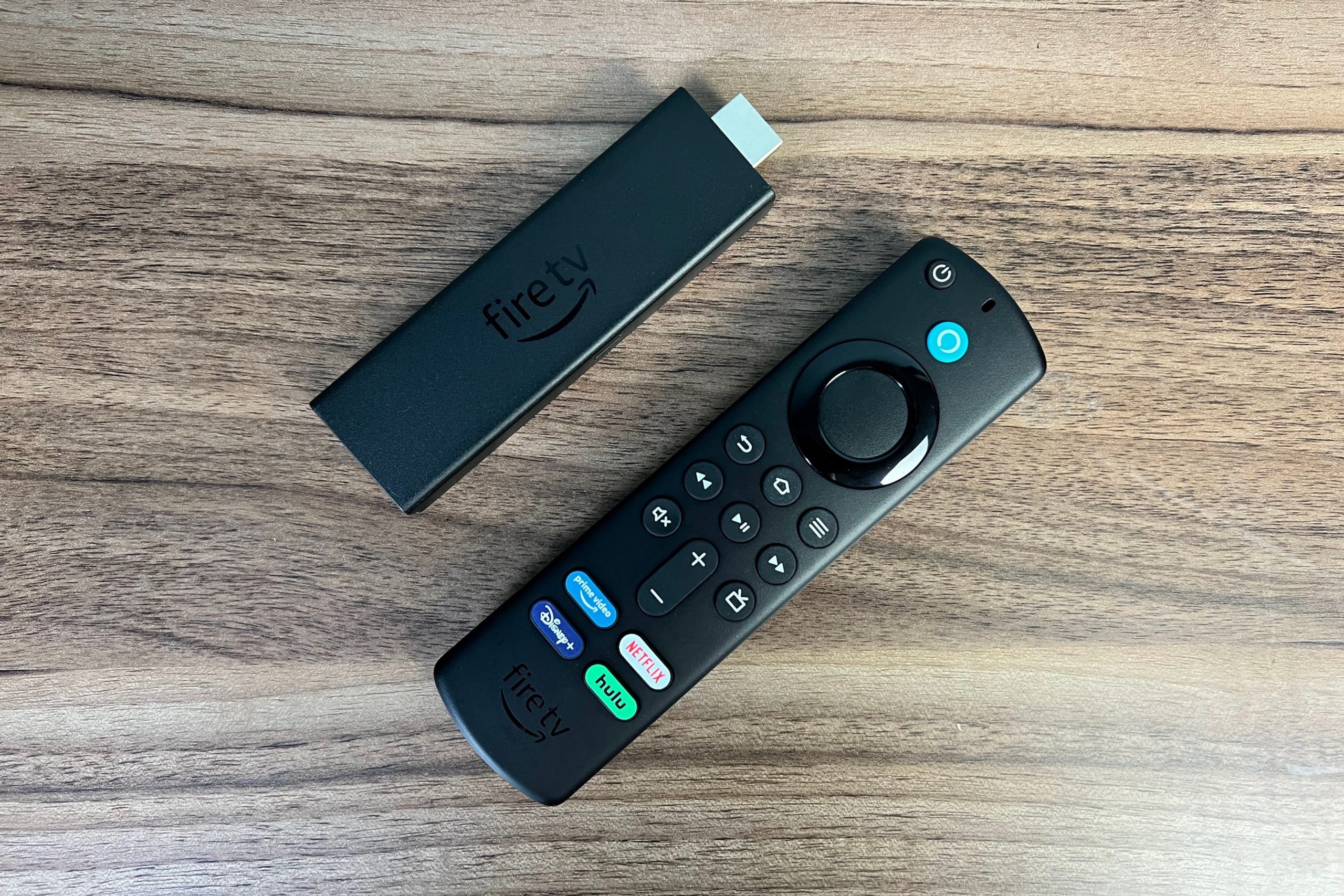
Fire TV: la guía definitiva de trucos y consejos
Al igual que con muchos otros reproductores de transmisión, las mejores características de los dispositivos Fire TV de Amazon no son inmediatamente obvias.
Es posible que conozca los conceptos básicos para iniciar aplicaciones y examinar la pantalla de inicio, por ejemplo, pero es fácil pasar por alto funciones como la lista de observación o la naturaleza personalizable de la guía de canales en vivo de Fire TV.
Para ayudar, hemos compilado una guía con los consejos más útiles sobre Fire TV Sticks, reproductores de transmisión y televisores inteligentes. Incluso los expertos experimentados deberían poder aprender algo nuevo aquí.
Configura tus aplicaciones
Jared Newman / IDG
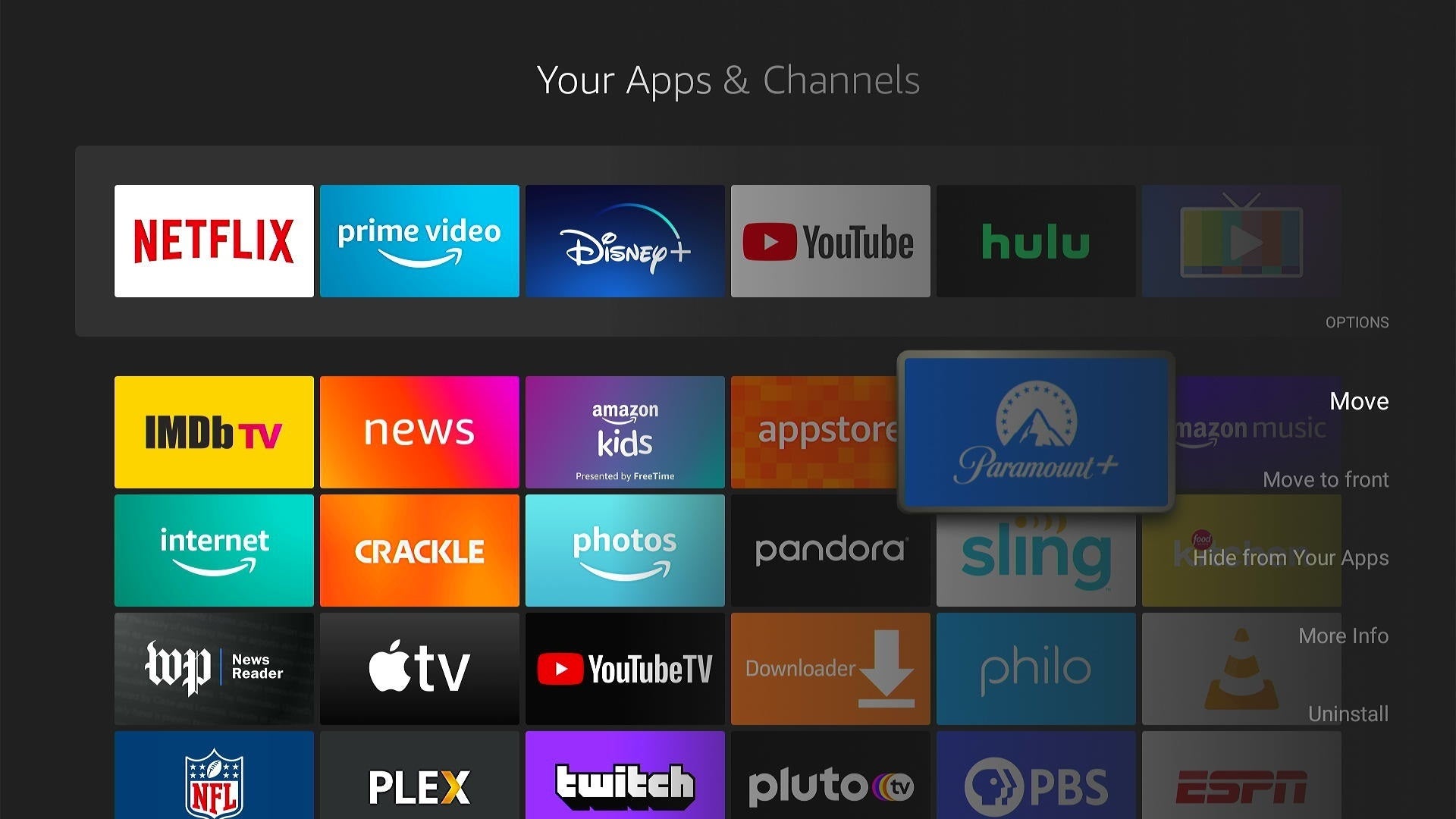
Vea la lista completa de aplicaciones: la fila superior de la pantalla de inicio de Fire TV de Amazon solo muestra seis de sus aplicaciones favoritas. Para ver todas las aplicaciones de Fire TV instaladas, desplácese hasta los tres cuadrados en el lado derecho de la fila superior, luego seleccione "Mis aplicaciones".
Alternativamente, mantenga presionado el botón de inicio del control remoto, luego seleccione "Aplicaciones". Puede utilizar este método desde cualquier lugar, sin tener que volver primero a la pantalla de inicio.
Reorganice sus aplicaciones: para cambiar el orden de las aplicaciones en la pantalla de inicio de su Fire TV, diríjase a la lista completa de aplicaciones, seleccione la aplicación que desea mover, presione el botón de menú en el control remoto y seleccione "Mover" o "Mover al frente". ."
Eliminar u ocultar una aplicación: para eliminar una aplicación de Fire TV, diríjase a la lista completa de aplicaciones, presione el botón de menú y luego seleccione "Desinstalar".
También puede seleccionar "Ocultar de sus aplicaciones", lo que lo eliminará de la lista sin desinstalarlo. Esto también es útil para ocultar aplicaciones de Amazon que no puede eliminar, como Luna y Amazon Live Shopping.
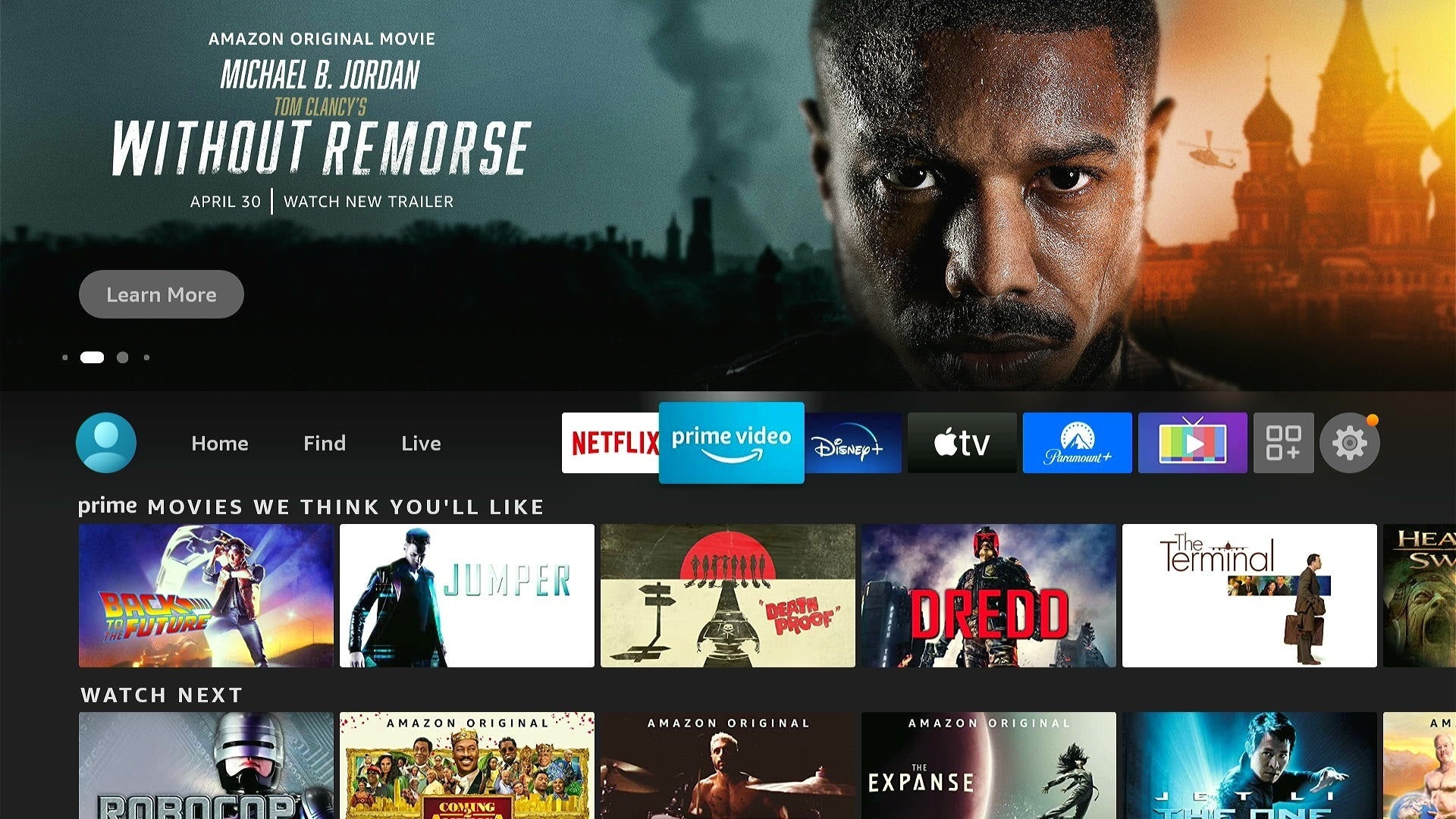
Elija sabiamente las mejores aplicaciones: al reorganizar las aplicaciones, tenga en cuenta que las seis aplicaciones que coloca en la parte superior obtienen un estado especial. Aparecerán en la parte superior de la pantalla de inicio, y algunos incluso sugerirán cosas para ver mientras se desplaza sobre ellos. Esta es una excelente manera de obtener recomendaciones rápidas de algunas de sus fuentes de video favoritas. (No todas las aplicaciones son compatibles con estas recomendaciones de "vistazo de aplicaciones", pero descubrí que Netflix, Prime Video, Disney+, Apple TV+ y Paramount+, HBO Max funcionan bien).
Jared Newman / IDG
Instale aplicaciones de forma remota: para una forma más rápida de instalar nuevas aplicaciones, diríjase a la tienda de aplicaciones en línea de Fire TV en su computadora, donde puede explorar, buscar e instalar aplicaciones de forma remota. Si tiene varios dispositivos Fire, asegúrese de elegir su Fire TV de la lista "Entregar a" antes de la instalación.
Cree perfiles adicionales: para cambiar de perfil o agregar uno nuevo, simplemente haga clic en el ícono de perfil en el extremo izquierdo de la barra de herramientas. Cada miembro de la familia puede tener sus propias aplicaciones favoritas y recomendaciones personalizadas, y puede crear perfiles específicos para niños con contenido apropiado para su edad y un PIN opcional.
Libere espacio de almacenamiento: para ver todas las aplicaciones instaladas, ya sea que estén ocultas en la lista principal de aplicaciones o no, desplácese hasta el final de su lista de aplicaciones y haga clic en "Biblioteca de aplicaciones", luego seleccione "Instalado en este televisor". Esto le mostrará todo lo que está ocupando espacio, para que pueda hacer clic en el botón de menú y desinstalar los que ya no usa.
Jared Newman / IDG
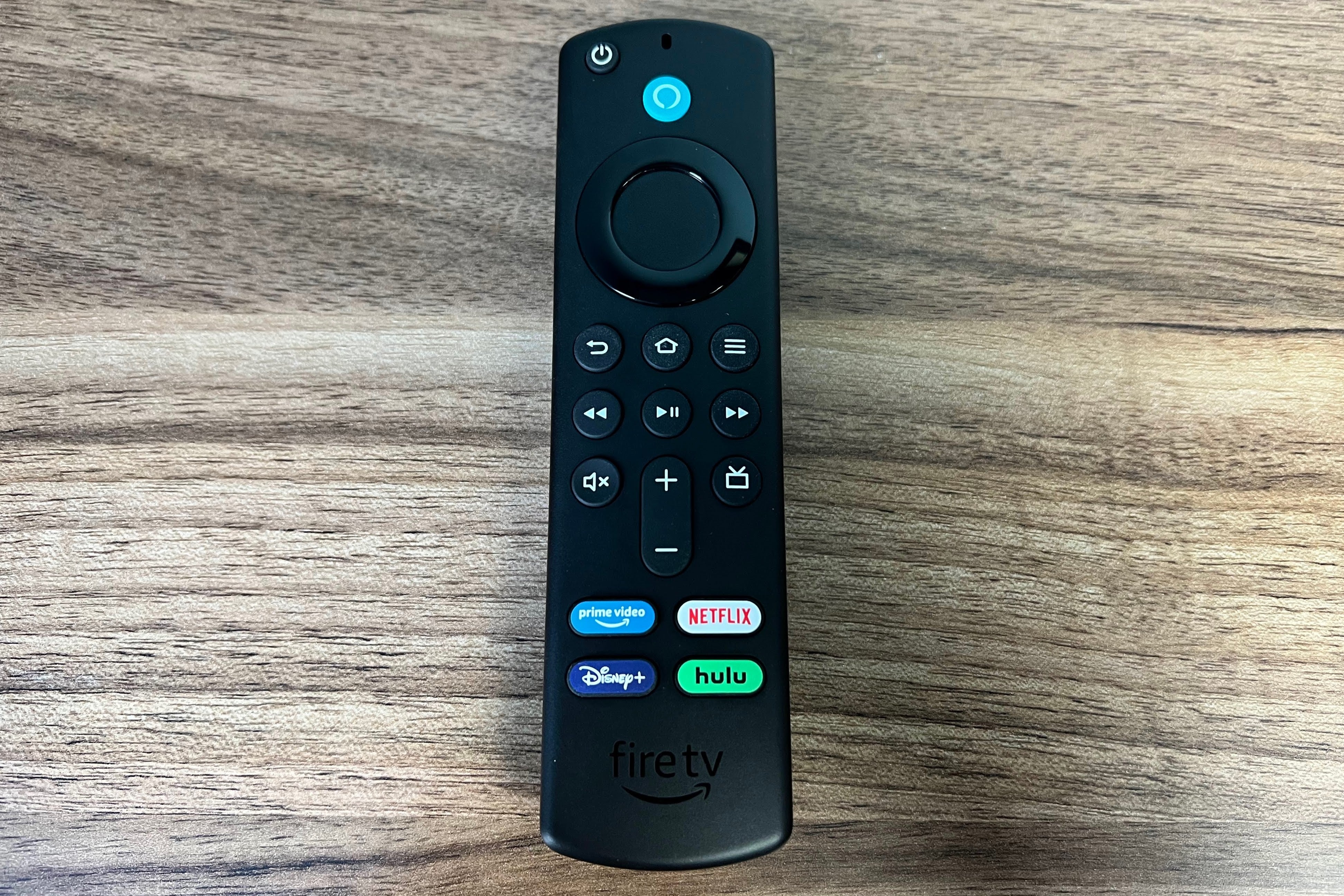
Use atajos de control remoto: sin faltarle el respeto al teclado direccional del control remoto, pero también puede usar otros botones para moverse un poco más rápido:
- Presione Inicio para volver a la parte superior de la pantalla de inicio.
- Presione Atrás para ir a la parte superior del menú actual.
- Presione Menú en cualquier elemento de la pantalla de inicio para acceder a opciones de reproducción rápida.
- En la guía en vivo, presione FF o RW para avanzar o retroceder un día.
- Toque el botón de Alexa para obtener enlaces rápidos a los controles inteligentes del hogar, el clima y su biblioteca de videos de Amazon.
Ponga a trabajar a Alexa: el control por voz suele ser la forma más eficiente de usar el Fire TV Stick de Amazon. Intente mantener presionado el control remoto de voz y use los siguientes comandos:
- «Mira [nombre del programa]»
- "Ejecutar [nombre de la aplicación]"
- «Muéstrame [nombre del género]»
- «Escuchar [álbum, canción o artista]»
- «Pon algo en Netflix»
- "¿Qué hay en la TV esta noche?"
- "Mostrar mi lista de seguimiento".
- «Avance rápido cinco minutos».
- Sintonice [nombre del canal en vivo]» (Esto funciona con Hulu + Live TV, YouTube TV, Sling TV, varios servicios de transmisión gratuitos y canales por aire con un televisor inteligente Fire TV Edition o Fire TV Recast ).
También puede pedirle a Alexa que responda preguntas básicas, como el clima o los resultados deportivos, y que controle los dispositivos domésticos inteligentes.
Vaya manos libres con Alexa: si tiene un altavoz Amazon Echo, también puede controlar el Fire TV solo con su voz. En la aplicación Alexa para iOS o Android, dirígete a Más > Configuración > TV y video, luego selecciona "Fire TV" y toca "Vincular tu dispositivo Alexa". Seleccione su Fire TV de la lista, luego elija el altavoz Echo que desea asociar con él. (No es necesaria tal configuración en los televisores Fire TV Cube y Fire TV Edition de Amazon con Alexa incorporado).
Luego puede pedirle a Alexa que reproduzca contenido en Fire TV, así como reproducir, pausar, avanzar y retroceder.
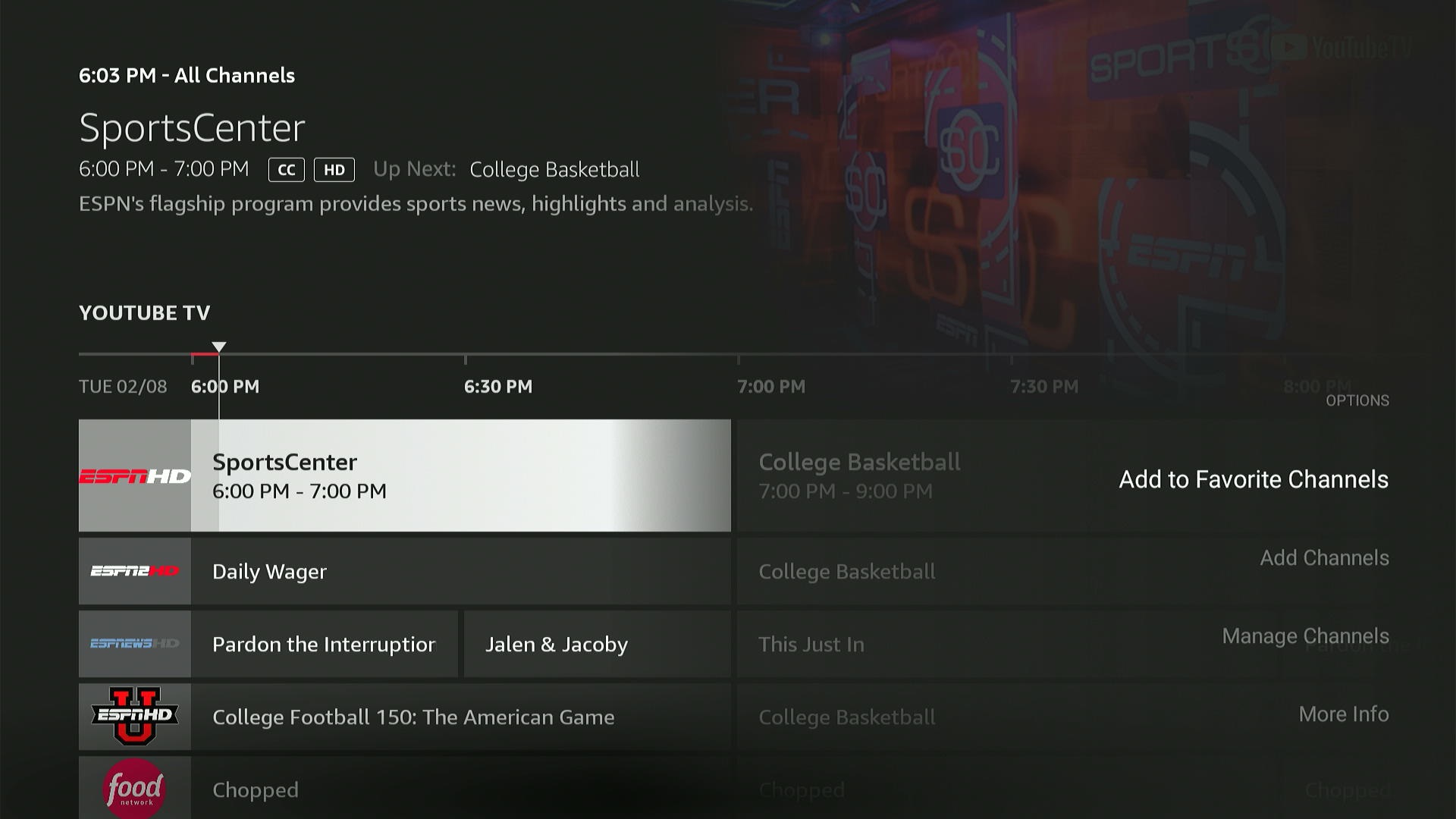
Use la guía en vivo: diríjase a la sección "En vivo" de la pantalla de inicio y podrá ver lo que se transmite en vivo en servicios como YouTube TV, Sling TV, Philo y Pluto TV. (Algunos controles remotos de Fire TV más nuevos también tienen un botón de guía dedicado). Una vez dentro de la guía, puede marcar canales como favoritos presionando el botón de menú y luego presionando "Agregar a canales favoritos".
Jared Newman / IDG
Para personalizar aún más la guía, desplácese hasta la parte inferior del menú En vivo, luego seleccione "Fuentes de TV en vivo". Desde aquí puede alternar qué fuentes de video aparecen en la guía.
Examine las sugerencias: una de las mayores molestias de Fire TV es la forma en que recomienda contenido en la pantalla de inicio sin enumerar la fuente, lo que dificulta saber si necesita otra suscripción o tarifa de alquiler para mirar. Como solución alternativa, intente hacer clic en el botón de menú en estas sugerencias. Si ve la opción "Ver ahora con…" en la esquina inferior derecha, eso significa que puede abrir el contenido en una de sus aplicaciones instaladas.
Esta no es una solución infalible, no parece funcionar cuando hay varias opciones de visualización gratuitas disponibles, pero es más rápido que hacer clic en un menú separado para cada recomendación.
encuentra algo nuevo
Jared Newman / IDG
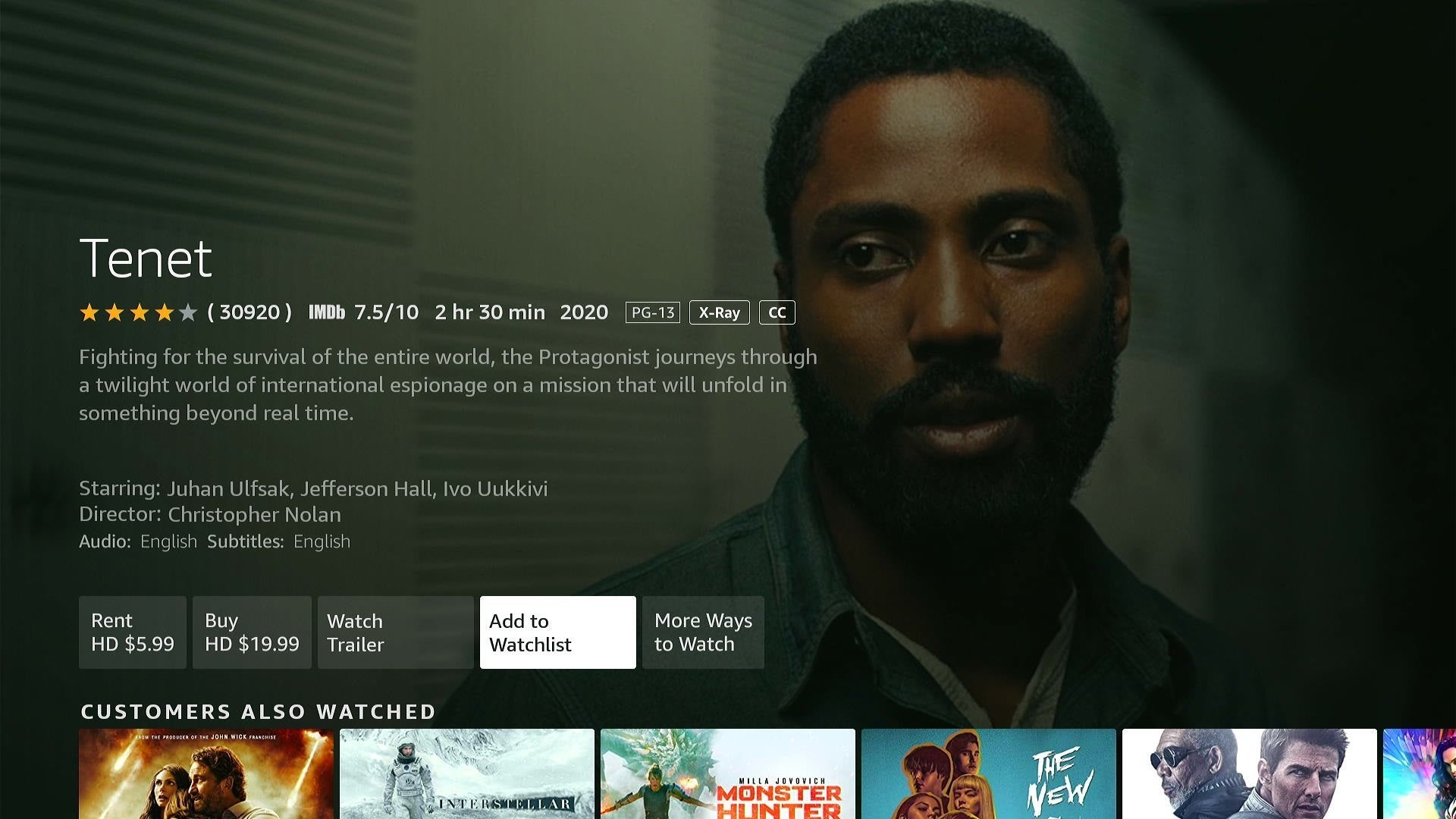
Use la lista de observación: si encuentra algo interesante en la pantalla de inicio, márquelo presionando el botón de menú del control remoto y luego seleccione "Agregar a la lista de observación". También puede agregar cosas a la lista de seguimiento desde los resultados de búsqueda. Para ver su lista de vigilancia, diríjase a Buscar > Biblioteca y busque en la parte superior.
Navegar por género: cuando esté de humor para un tipo específico de película o programa, desplácese hasta la pestaña Buscar de Fire TV, luego desplácese hacia abajo para obtener una lista de géneros.
Encuentra cosas gratis: la pestaña Buscar de Fire TV también tiene una sección solo para películas, programas, canales y aplicaciones con publicidad. Compruébalo dirigiéndote a Buscar > Gratis.
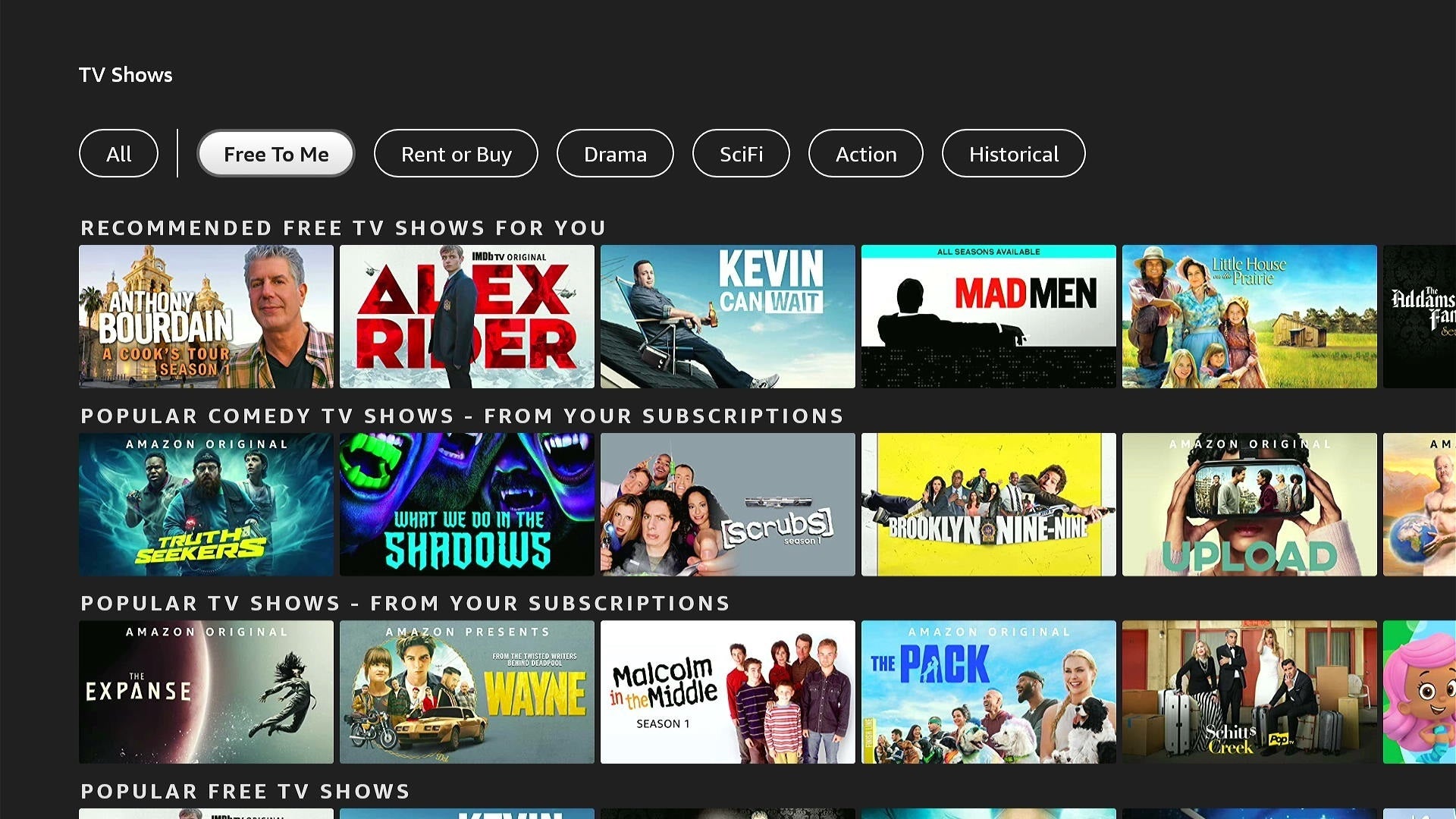
Voltee el filtro "Gratis para mí": para encontrar una forma aún mejor de cosas que no cuestan más, diríjase a Buscar > Películas o Buscar > Programas de TV, luego haga clic en la opción de filtro "Gratis para mí". Esto abre un conjunto de recomendaciones que son gratuitas con anuncios o parte de sus suscripciones existentes. También puede buscar el encabezado "De sus suscripciones" mientras navega por género.
Jared Newman / IDG
Modifica estos ajustes
Haga que los diálogos sean más fáciles de escuchar: vaya a Configuración > Pantalla y sonidos > Audio > Audio avanzado, y encontrará la configuración del Nivelador de volumen y Mejorador de diálogos de Fire TV. El primero intentará mantener el volumen constante en todo el contenido y las aplicaciones, mientras que el segundo intentará aumentar el volumen del habla.
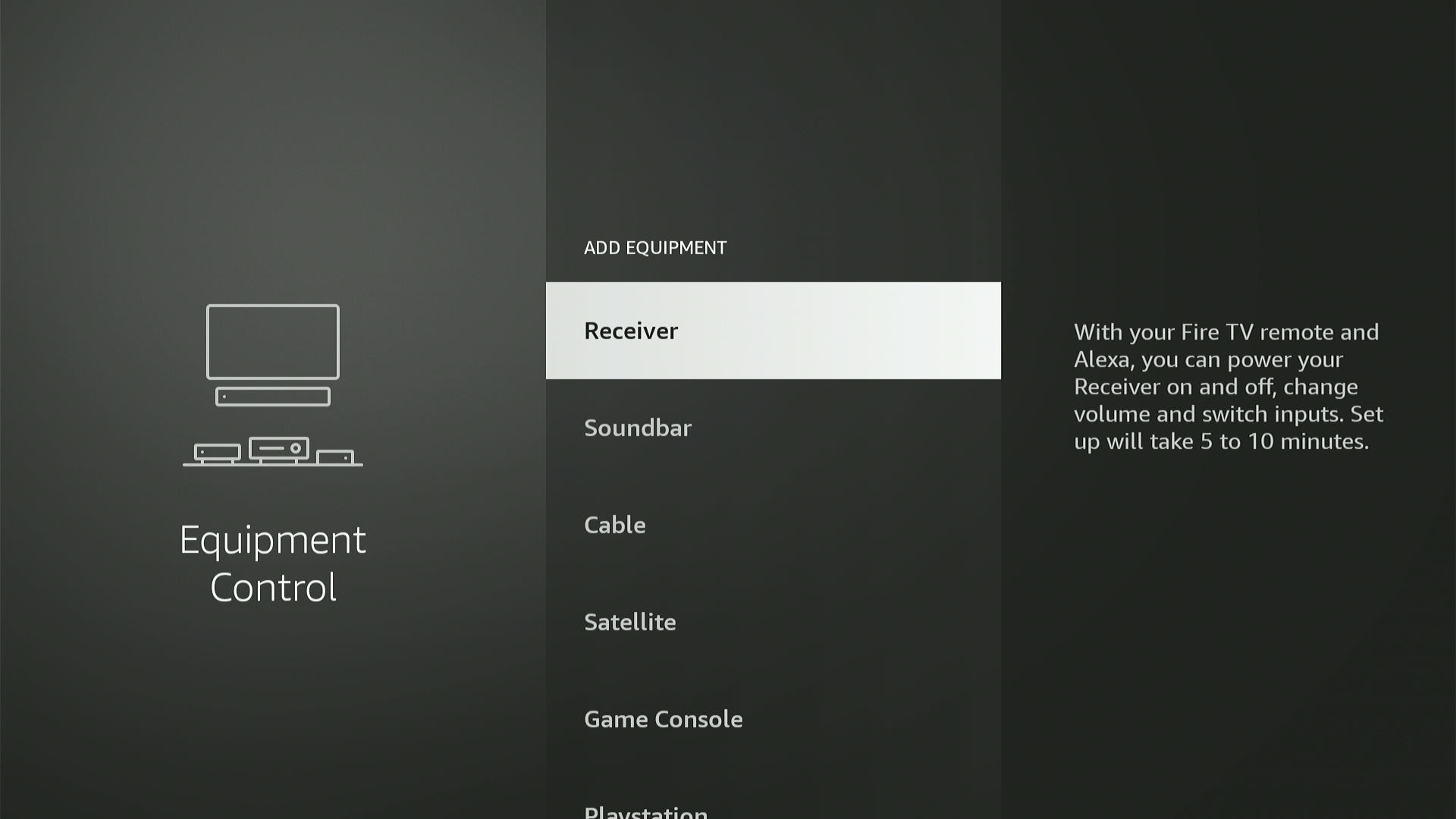
Controle el equipo de A/V: para controlar las barras de sonido externas y los receptores de A/V a través del emisor de infrarrojos del control remoto de Fire TV, diríjase a Configuración > Control de equipo > Administrar equipo > Agregar equipo. Seleccione la marca de su altavoz y siga las indicaciones en pantalla. (Tenga en cuenta que si está utilizando los altavoces de su televisor o tiene un sistema de sonido conectado a través de HDMI-CEC, Fire TV debería configurar todo automáticamente).
Jared Newman / IDG
Sintonice los canales de cable: ¿Todavía está suscrito al cable junto con su configuración de transmisión? En el mismo menú "Agregar equipo" que se muestra arriba, puede programar a Alexa para que inicie canales en vivo en su decodificador de cable o satélite. Simplemente seleccione "Cable" o "Satélite" en este menú, luego siga las indicaciones en pantalla. Luego podrá decir cosas como "sintonizar ESPN" usando el control remoto de voz.
Desactive la reproducción automática para los avances: ¿No le gusta cómo la pantalla de inicio de Fire TV comienza a reproducir videos desde el carrusel de funciones en la parte superior? Dirígete a Configuración> Preferencias> Contenido destacado, luego desactiva "Permitir reproducción automática de video". Alternativamente, puede deshabilitar Permitir reproducción de audio para ver los avances sin sonido. (Desafortunadamente, esto no funciona para los avances que se reproducen automáticamente más abajo en la pantalla).
Configure un protector de pantalla de fotos: para darle a su Fire TV un toque más personal, intente configurar las imágenes cargadas en Amazon Photos como su protector de pantalla. Dirígete a Configuración > Pantalla y sonidos > Protector de pantalla, haz clic en "Colección" y luego elige un álbum, una persona o un lugar. También puede ajustar otras configuraciones de presentación de diapositivas, como la velocidad, la reproducción aleatoria y la hora de inicio, desde este menú.
Reduzca y controle su uso de datos: para aquellos que tienen la mala suerte de tener límites de datos en su servicio de Internet, Fire TV ofrece algunas herramientas para hacerle frente. Dirígete a Configuración > Preferencias > Monitoreo de datos, y luego activa el Monitoreo de datos. Luego verá opciones para reducir la calidad del video en Amazon Video y crear una alerta de uso. (Solo tenga en cuenta que esto no reducirá la calidad del video en otras aplicaciones).
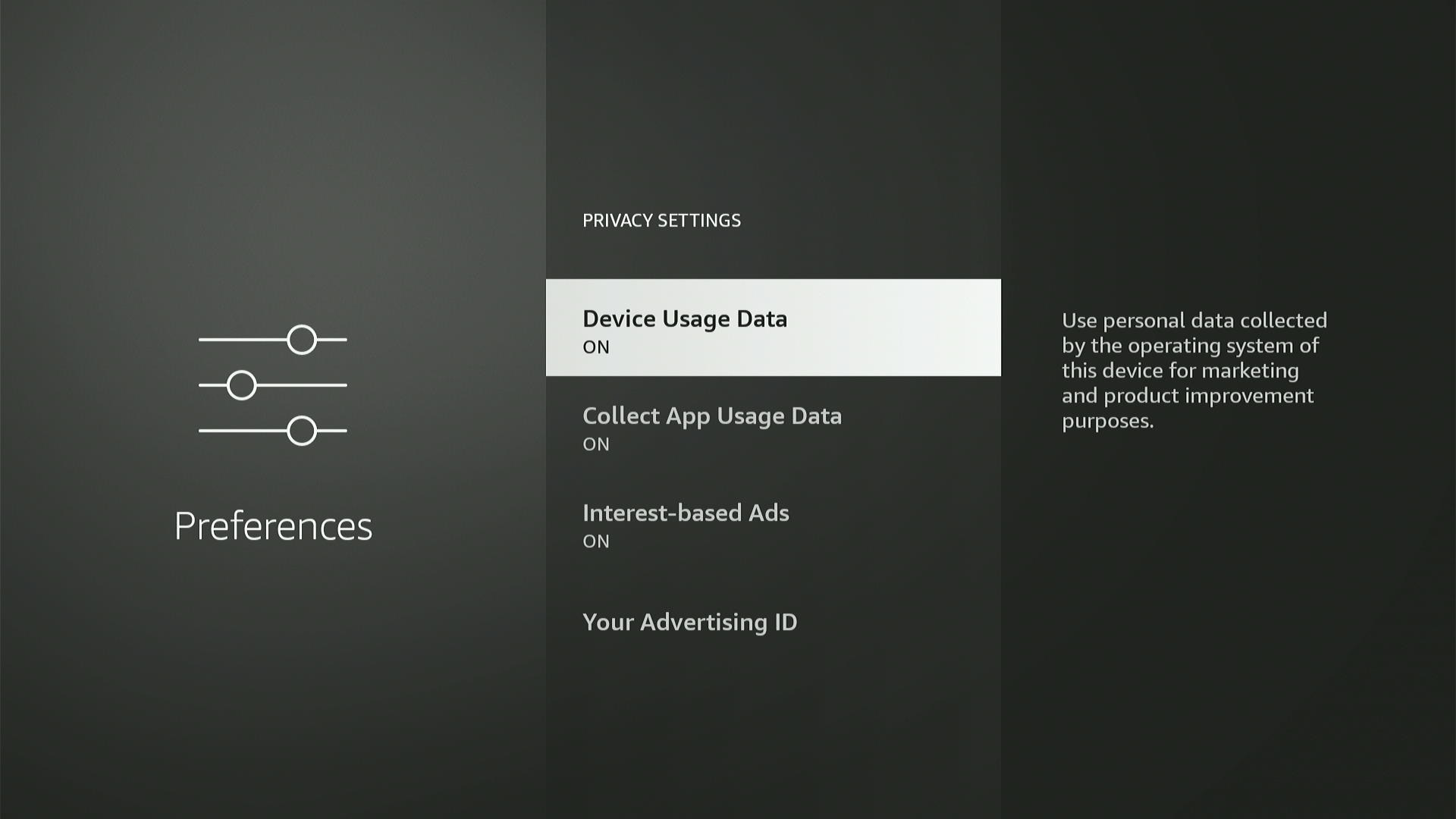
Limite la recopilación de datos de Amazon: ¿No quiere que Amazon use su actividad de Fire TV con fines de marketing? Vaya a Configuración> Preferencias> Configuración de privacidad, luego desactive "Datos de uso del dispositivo" y "Recopilar datos de uso de la aplicación". También puede deshabilitar los anuncios dirigidos de Amazon (o "Anuncios basados en intereses") desde este menú.
Jared Newman / IDG
Más trucos ingeniosos
Use auriculares Bluetooth: para configurar la escucha privada a través de auriculares o auriculares Bluetooth en Fire TV, diríjase a Configuración> Controladores y dispositivos Bluetooth> Otros dispositivos Bluetooth. Asegúrese de que sus auriculares estén en modo de emparejamiento, luego seleccione "Agregar dispositivos Bluetooth" para emparejarlos. Luego puede usar el control remoto de Fire TV para controlar el volumen.
Conecte accesorios USB y un conector ethernet: si bien no encontrará puertos USB de tamaño completo en ningún dispositivo Fire TV actual, puede agregar uno con un cable USB OTG económico y un adaptador de corriente. Esto le permite conectar unidades de memoria USB, teclados y controladores de juegos. También puede conectar un concentrador micro-USB con un puerto ethernet como alternativa al adaptador ethernet Fire TV oficial de Amazon .
Simplemente no espere que todos los accesorios funcionen a la perfección. Descubrí que los controladores de juegos Xbox y PlayStation más antiguos no se conectaban, y que un disco duro USB de alta capacidad hacía que el Fire TV Stick 4K se reiniciara espontáneamente.
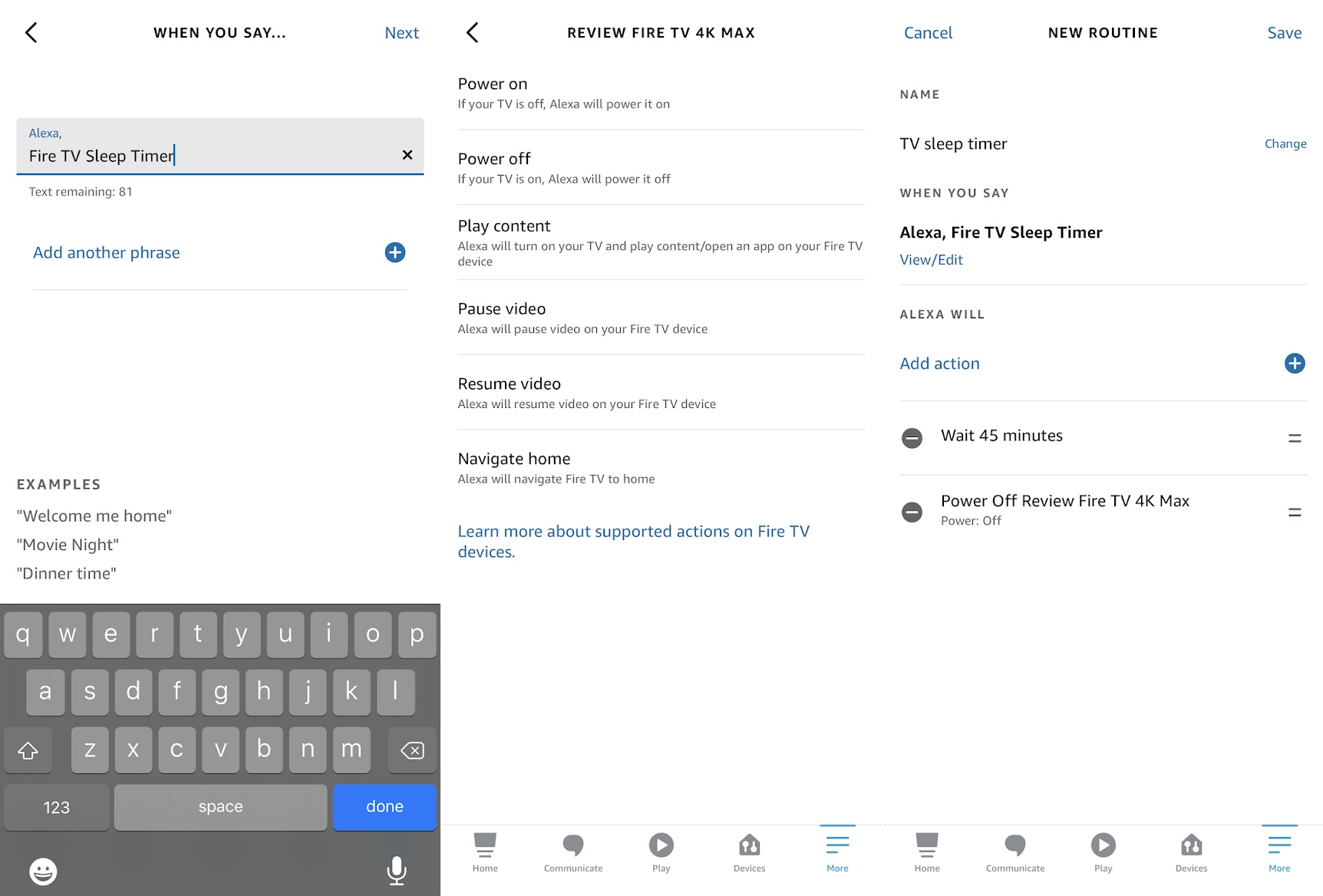
Cree algunas automatizaciones: ¿Quiere que su dispositivo Fire TV comience a reproducir un canal específico todas las mañanas? ¿Qué tal configurar un temporizador de apagado que puede activar con un comando de voz? Al usar la función Rutinas de la aplicación Alexa, puede hacer que su dispositivo Fire TV haga todo tipo de cosas interesantes.
Encontrarás Rutinas en la sección "Más" de la aplicación Alexa. Presione el botón "+" para crear una rutina, luego use "Cuando esto suceda" para configurar un activador, como una frase específica o una hora del día. En el menú "Agregar acción", encontrará una sección para acciones en su dispositivo Fire TV.
Jared Newman / IDG
Chatea en la pantalla grande: ¿Tienes un televisor inteligente Fire TV Cube o Fire TV Edition de segunda generación? Al conectar una cámara web USB, puede realizar videollamadas a través de su televisor, ya sea con el servicio de llamadas Alexa de Amazon o con Zoom. Consulte las instrucciones de Amazon para obtener más detalles.
Audite sus suscripciones: Amazon hace que registrarse para suscripciones sea extremadamente fácil en Fire TV, con solo un par de clics entre usted y su variedad de complementos de Prime Video Channels. Sin embargo, cuando llega el momento de cancelar esas suscripciones, no puede hacerlo a través del propio dispositivo. Es curioso cómo funciona eso.
Para ver a qué se ha suscrito a través de Amazon, consulte esta página en el sitio web de Amazon. Esto no cubrirá necesariamente todo lo que se haya registrado a través de su dispositivo Fire TV, pero mostrará todas las suscripciones administradas por el propio Amazon. Consulte este artículo para obtener más ayuda para auditar sus suscripciones en otros lugares.