
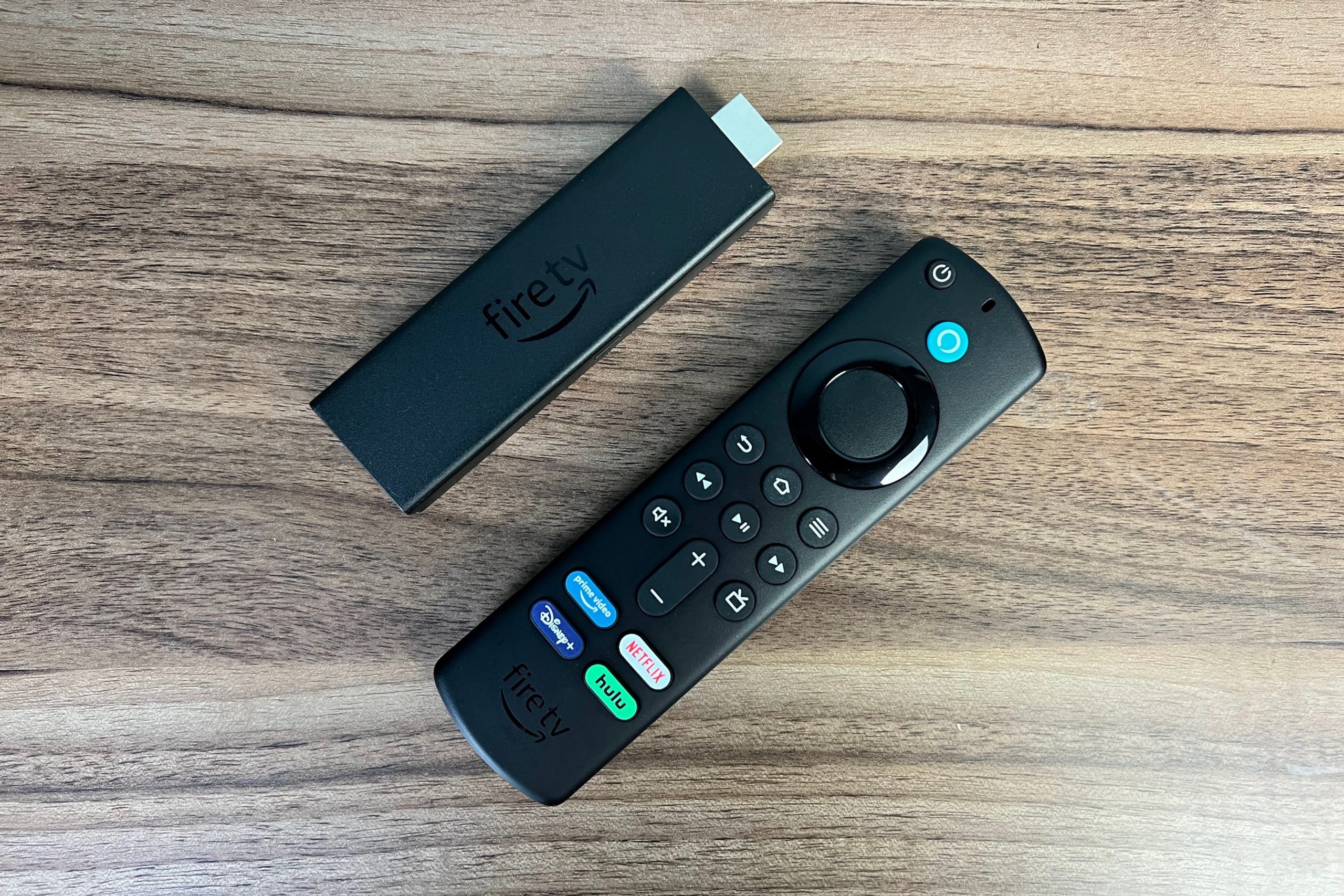
Fire TV: o melhor guia de dicas e truques
Como acontece com muitos outros reprodutores de streaming, os melhores recursos dos dispositivos Fire TV da Amazon não são imediatamente óbvios.
Você pode conhecer o básico para iniciar aplicativos e examinar a tela inicial, por exemplo, mas é fácil perder recursos como a Watchlist ou a natureza personalizável do guia de canais ao vivo da Fire TV.
Para ajudar, compilamos um guia com as dicas mais úteis sobre Fire TV Sticks, reprodutores de streaming e televisões inteligentes. Mesmo especialistas experientes devem ser capazes de aprender algo novo aqui.
Configure seus aplicativos
Jared Newman / IDG
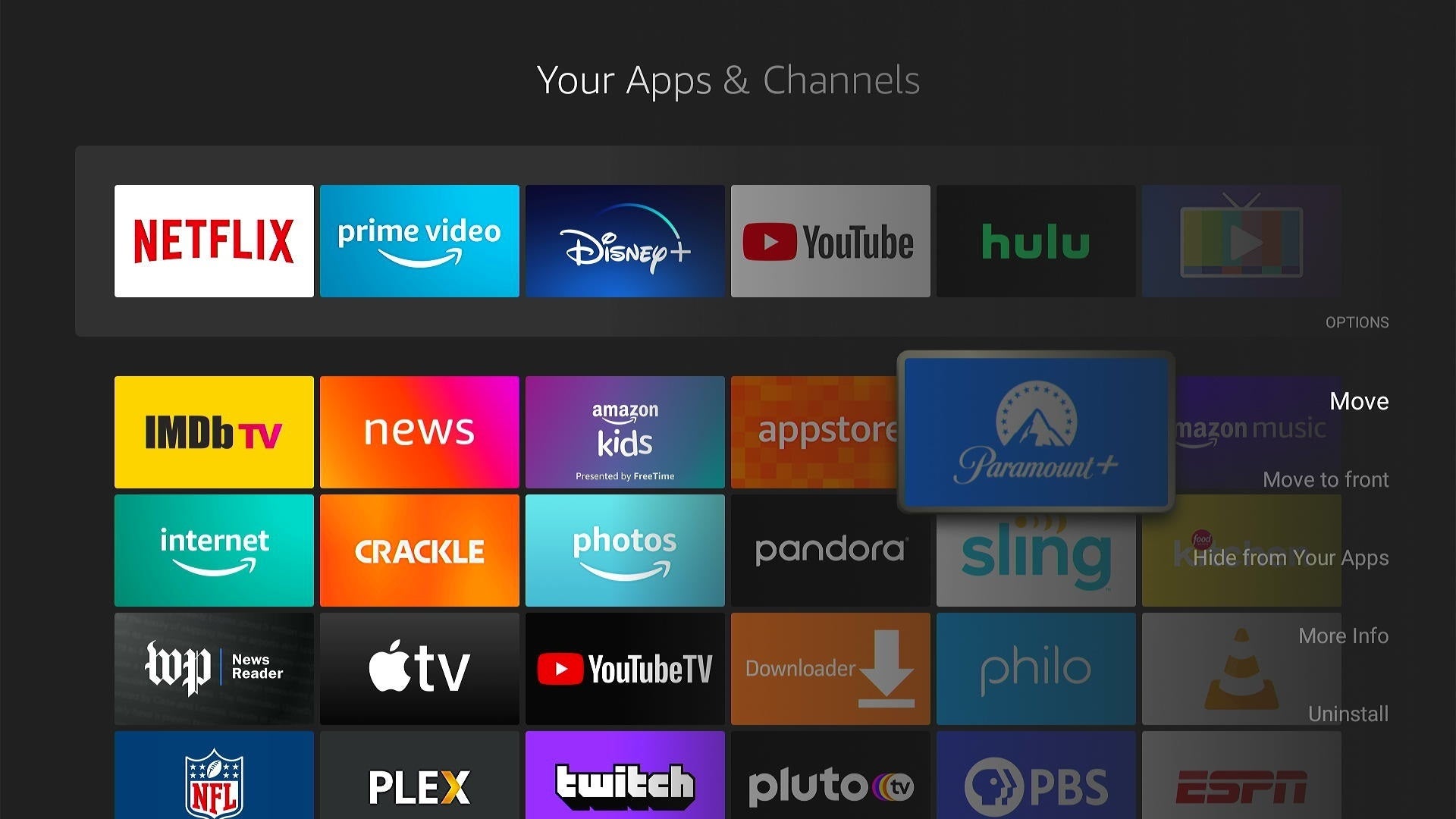
Veja a lista completa de aplicativos: a linha superior da tela inicial do Fire TV da Amazon mostra apenas seis de seus aplicativos favoritos. Para ver todos os aplicativos Fire TV instalados, role até os três quadrados no lado direito da linha superior e selecione "Meus aplicativos".
Como alternativa, pressione e segure o botão inicial do controle remoto e selecione "Aplicativos". Você pode usar esse método de qualquer lugar, sem retornar primeiro à tela inicial.
Reorganize seus aplicativos: para alterar a ordem dos aplicativos na tela inicial do Fire TV, vá para a lista completa de aplicativos, selecione o aplicativo que deseja mover, pressione o botão de menu no controle remoto e selecione “Mover" ou “Mover para frente .”
Remover ou ocultar um aplicativo: para excluir um aplicativo Fire TV, acesse a lista completa de aplicativos, pressione o botão de menu e selecione “Desinstalar”.
Você também pode selecionar “Ocultar de seus aplicativos”, o que o removerá da lista sem desinstalá-lo. Isso também é útil para ocultar aplicativos da Amazon que você não pode excluir, como Luna e Amazon Live Shopping.
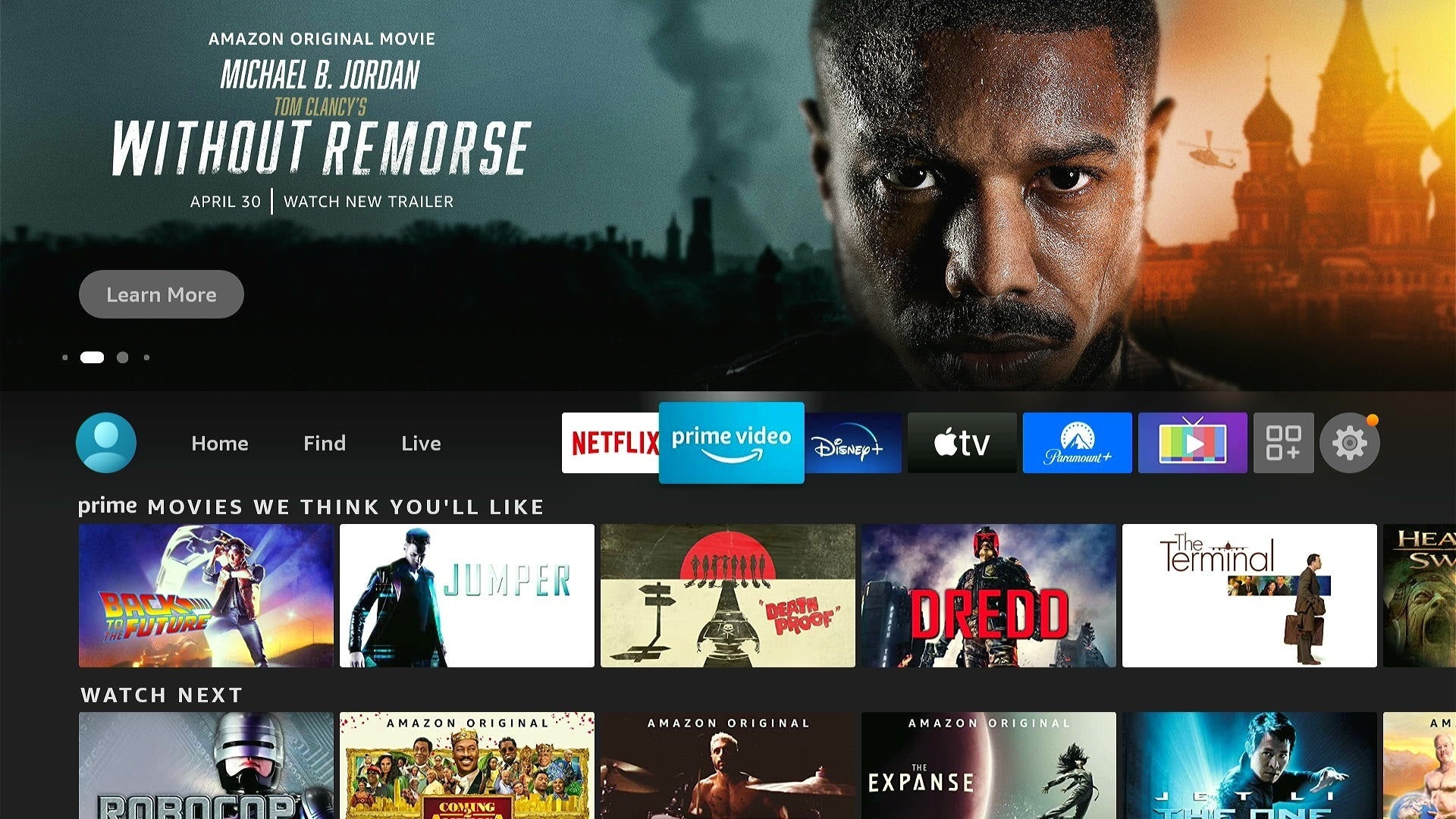
Escolha os principais aplicativos com sabedoria: ao reorganizar os aplicativos, observe que os seis aplicativos que você coloca no topo ganham status especial. Eles aparecerão na parte superior da tela inicial e alguns até sugerirão coisas para assistir enquanto você os rola. Essa é uma ótima maneira de obter recomendações rápidas de algumas de suas fontes de vídeo favoritas. (Nem todos os aplicativos oferecem suporte a essas recomendações de "visualização do aplicativo", mas descobri que Netflix, Prime Video, Disney+, Apple TV+ e Paramount+, HBO Max funcionam bem.)
Jared Newman / IDG
Instalar aplicativos remotamente: para uma maneira mais rápida de instalar novos aplicativos, acesse a loja de aplicativos on-line da Fire TV em seu computador, onde você pode navegar, pesquisar e instalar aplicativos remotamente. Se você tiver vários dispositivos Fire, certifique-se de escolher sua Fire TV na lista "Entregar para" antes de instalar.
Crie perfis adicionais: Para alternar perfis ou adicionar um novo, basta clicar no ícone do perfil no lado esquerdo da barra de ferramentas. Cada membro da família pode ter seus próprios aplicativos favoritos e recomendações personalizadas, e você pode criar perfis específicos para crianças com conteúdo apropriado para a idade e um PIN opcional.
Libere espaço de armazenamento: para ver todos os aplicativos instalados, estejam eles ocultos na lista principal de aplicativos ou não, role até o final da lista de aplicativos e clique em "Biblioteca de aplicativos" e selecione "Instalado nesta TV". Isso mostrará tudo o que está consumindo espaço, para que você possa clicar no botão de menu e desinstalar os que não usa mais.
Jared Newman / IDG
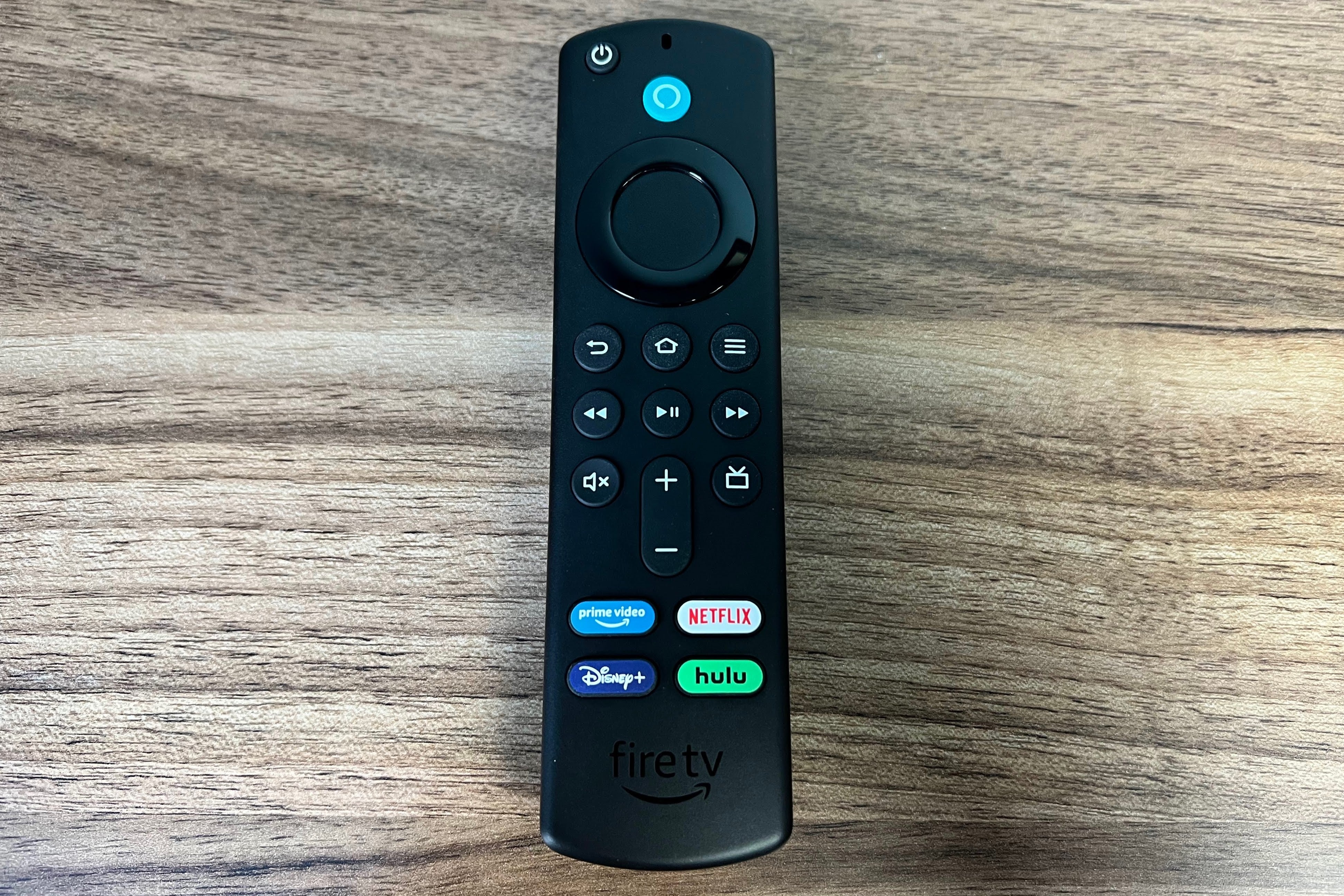
Use atalhos de controle remoto: sem desrespeitar o direcional do controle remoto, mas você também pode usar outros botões para se locomover um pouco mais rápido:
- Pressione Início para voltar ao topo da tela inicial.
- Pressione Voltar para ir para o início do menu atual.
- Pressione Menu em qualquer item da tela inicial para opções de reprodução rápida.
- No guia ao vivo, pressione FF ou RW para avançar ou retroceder um dia.
- Toque no botão Alexa para obter links rápidos para controles domésticos inteligentes, clima e sua biblioteca de vídeos da Amazon.
Coloque o Alexa para trabalhar: o controle de voz geralmente é a maneira mais eficiente de usar o Fire TV Stick da Amazon. Tente manter pressionado o controle remoto por voz e usar os seguintes comandos:
- “Assista [nome do programa]”
- “Iniciar [nome do aplicativo]”
- “Mostre-me [nome do gênero]”
- “Ouvir [álbum, música ou artista]”
- “Tocar algo no Netflix”
- "O que vai passar na tv hoje a noite?"
- “Mostrar minha lista de observação.”
- “Avanço rápido de cinco minutos.”
- Sintonize em [nome do canal ao vivo]” (funciona com Hulu + Live TV, YouTube TV, Sling TV, vários serviços de streaming gratuitos e canais over-the-air com uma smart TV Fire TV Edition ou Fire TV Recast .)
Você também pode pedir ao Alexa para responder a perguntas básicas – como o clima ou resultados esportivos – e controlar dispositivos domésticos inteligentes.
Use o viva-voz com o Alexa: se você tiver um alto-falante Amazon Echo, também poderá controlar o Fire TV apenas com sua voz. No aplicativo Alexa para iOS ou Android, vá para Mais > Configurações > TV e Vídeo, selecione “Fire TV” e toque em “Vincular seu dispositivo Alexa”. Selecione sua Fire TV na lista e escolha o alto-falante Echo que deseja associar a ela. (Essa configuração não é necessária nas televisões Fire TV Cube e Fire TV Edition da Amazon com Alexa integrada.)
Você pode pedir ao Alexa para reproduzir o conteúdo na Fire TV, bem como reproduzir, pausar, avançar e retroceder.
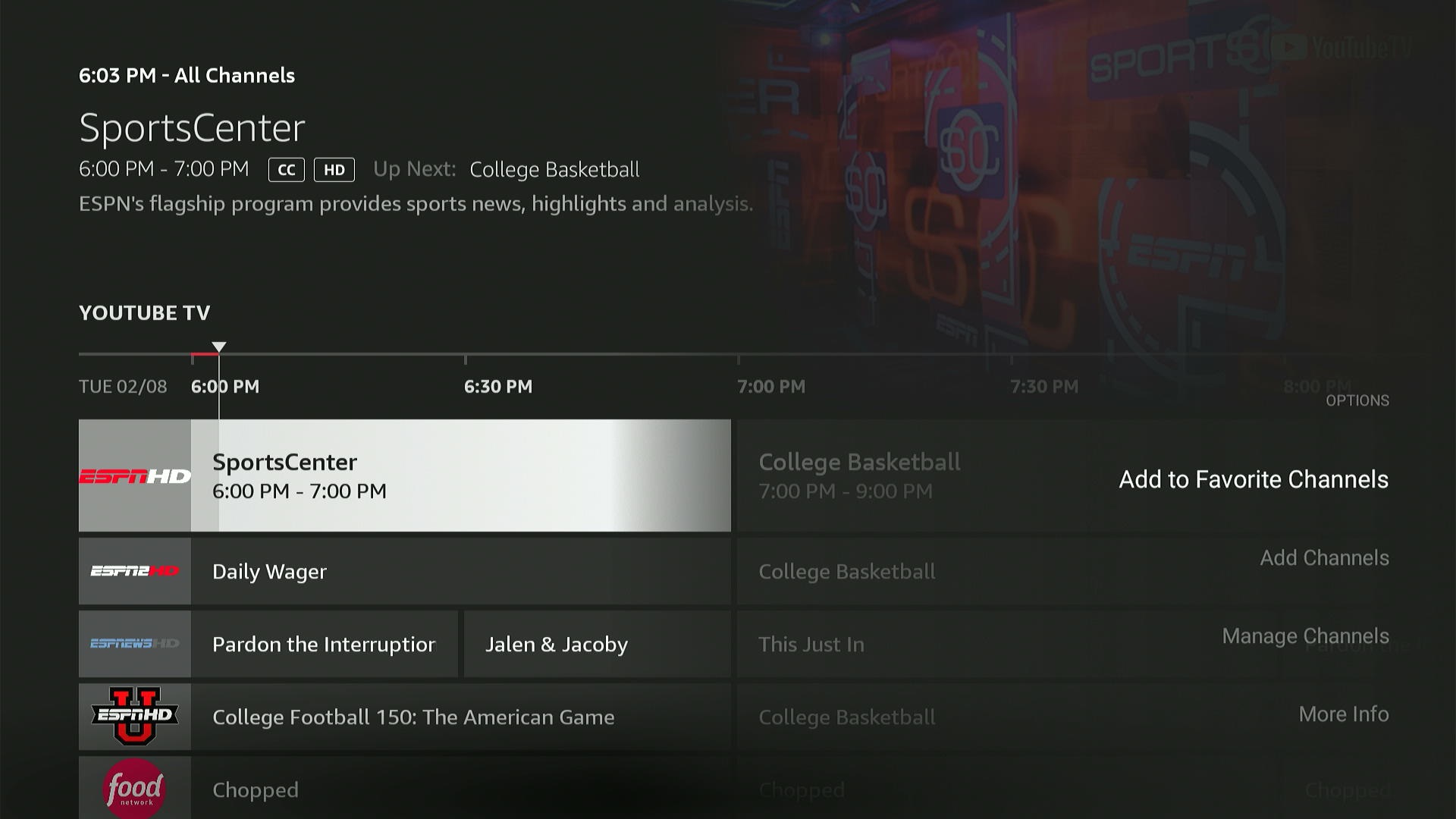
Use o guia ao vivo: vá para a seção “Ao vivo” da tela inicial e veja o que está sendo transmitido ao vivo em serviços como YouTube TV, Sling TV, Philo e Pluto TV. (Alguns controles remotos Fire TV mais recentes também têm um botão de guia dedicado.) Uma vez dentro do guia, você pode marcar os canais como favoritos pressionando o botão de menu e, em seguida, pressionando "Adicionar aos canais favoritos".
Jared Newman / IDG
Para personalizar ainda mais o guia, role até a parte inferior do menu Ao vivo e selecione “Fontes de TV ao vivo”. A partir daqui, você pode alternar quais fontes de vídeo aparecem no guia.
Analise as sugestões: um dos maiores aborrecimentos da Fire TV é a maneira como ela recomenda o conteúdo na tela inicial sem listar a fonte, dificultando a identificação se você precisa de outra assinatura ou taxa de aluguel para assistir. Como solução alternativa, tente clicar no botão de menu nessas sugestões. Se você vir a opção “Assistir agora com…” no canto inferior direito, isso significa que você pode abrir o conteúdo em um dos aplicativos instalados.
Esta não é uma solução infalível – parece não funcionar quando há várias opções de visualização gratuitas disponíveis – mas é mais rápida do que clicar em um menu separado para cada recomendação.
Encontre algo novo
Jared Newman / IDG
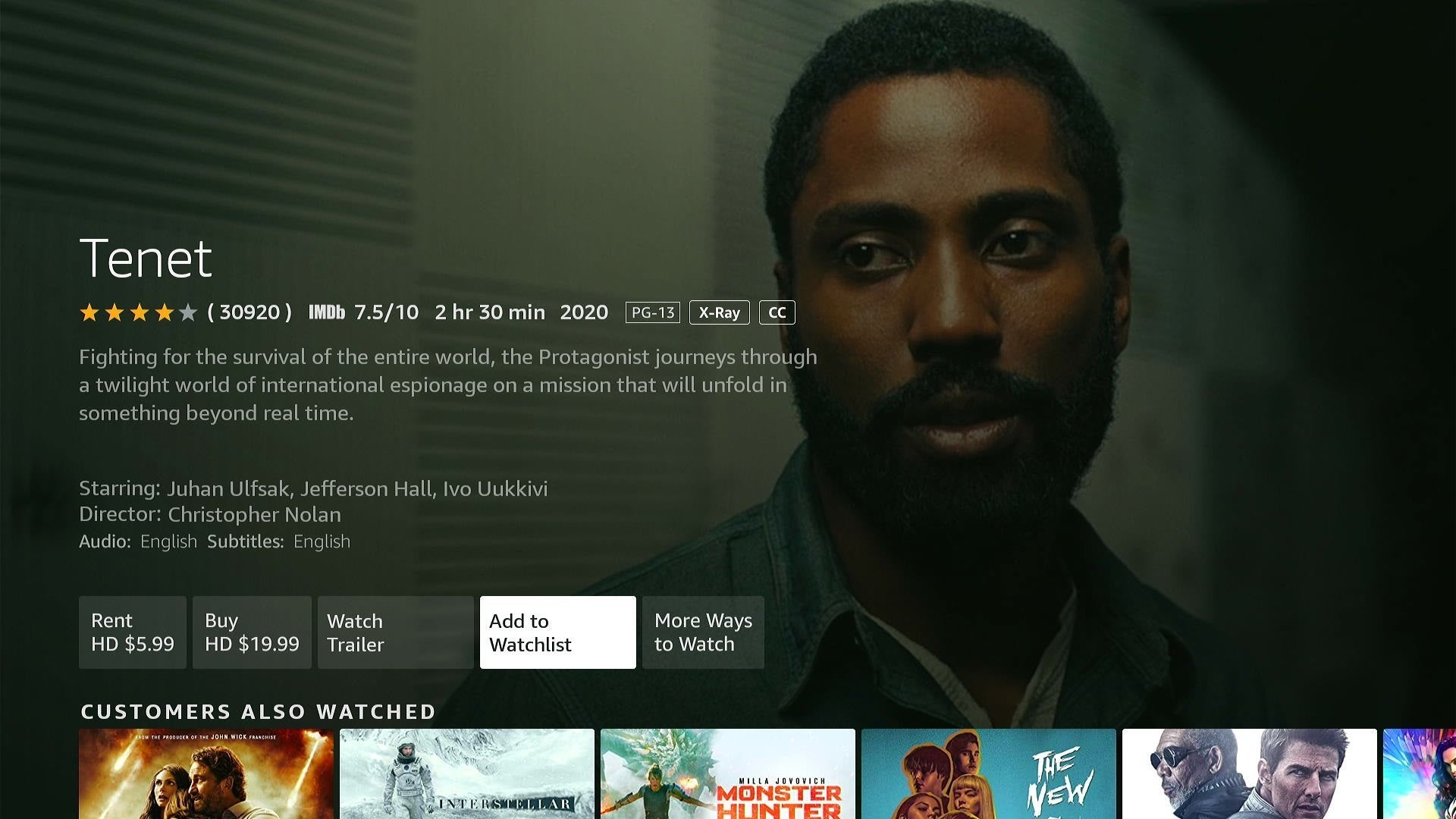
Use a lista de observação: se você encontrar algo interessante na tela inicial, marque-a pressionando o botão de menu do controle remoto e selecionando "Adicionar à lista de observação". Você também pode adicionar itens à lista de observação a partir dos resultados da pesquisa. Para ver sua lista de observação, vá para Localizar > Biblioteca e olhe no topo.
Navegue por gênero: quando estiver com disposição para um tipo específico de filme ou programa, role até a guia Localizar do Fire TV e role até a lista de gêneros.
Encontre coisas gratuitas: a guia Localizar do Fire TV também possui uma seção apenas para filmes, programas, canais e aplicativos com anúncios. Confira indo para Localizar > Gratuito.
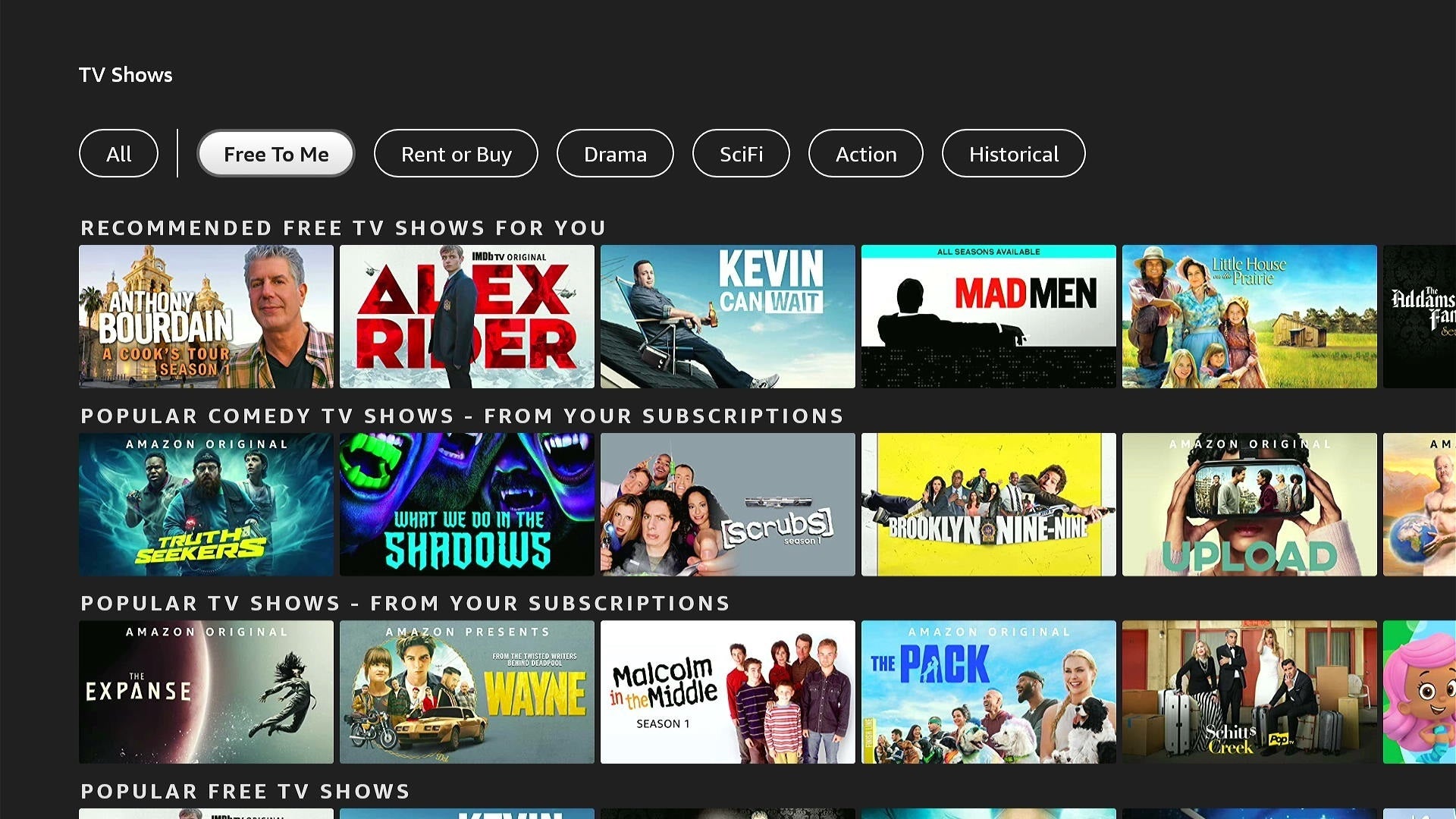
Inverta o filtro “Grátis para mim”: Para uma maneira ainda melhor de encontrar coisas que não custam extra, vá para Localizar > Filmes ou Localizar > Programas de TV e clique na opção de filtro “Gratuito para mim”. Isso traz um conjunto de recomendações gratuitas com anúncios ou parte de suas assinaturas existentes. Você também pode procurar o título “Das suas assinaturas” enquanto navega por gênero.
Jared Newman / IDG
Ajuste essas configurações
Torne o diálogo mais fácil de ouvir: navegue até Configurações > Exibição e sons > Áudio > Áudio avançado e você encontrará as configurações do Fire TV para nivelador de volume e aprimorador de diálogo. O primeiro tentará manter o volume consistente em todos os conteúdos e aplicativos, enquanto o último tentará aumentar o volume da fala.
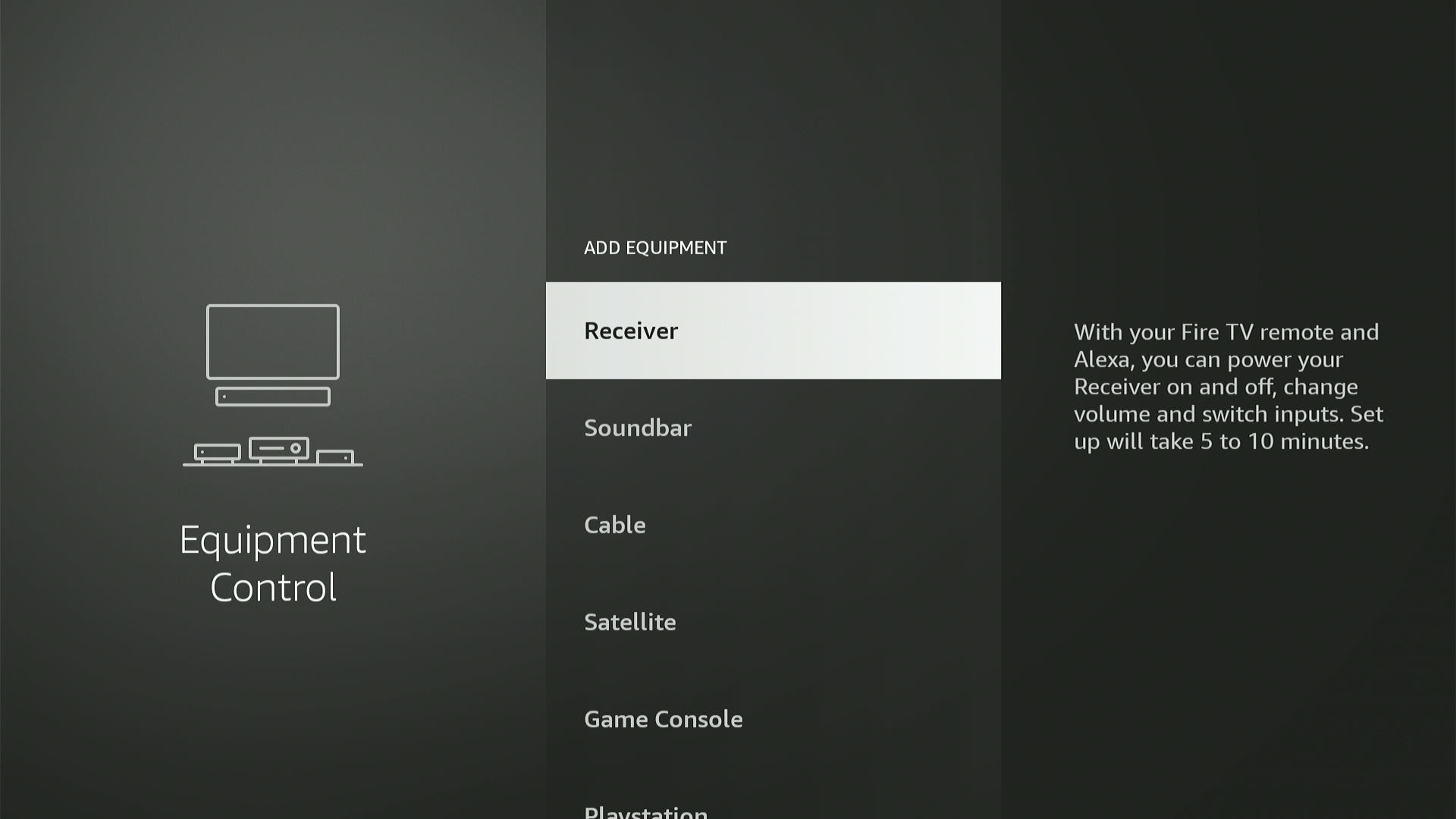
Controle equipamento A/V: Para controlar barras de som externas e receptores A/V por meio do emissor infravermelho do controle remoto Fire TV, vá para Configurações > Controle de equipamento > Gerenciar equipamento > Adicionar equipamento. Selecione a marca do seu alto-falante e siga as instruções na tela. (Observe que, se você estiver usando os alto-falantes da TV ou tiver um sistema de som conectado por HDMI-CEC, o Fire TV deve configurar tudo automaticamente.)
Jared Newman / IDG
Sintonizar canais a cabo: ainda assina a cabo junto com sua configuração de streaming? No mesmo menu “Adicionar equipamento” acima, você pode programar o Alexa para lançar canais ao vivo em seu decodificador de TV a cabo ou satélite. Basta selecionar “Cabo” ou “Satélite” neste menu e seguir as instruções na tela. Você poderá então dizer coisas como “sintonizar ESPN” usando o controle remoto de voz.
Desative a reprodução automática de trailers: não gosta de como a tela inicial do Fire TV começa a reproduzir vídeos do carrossel de recursos na parte superior? Vá para Configurações> Preferências> Conteúdo em destaque e desative "Permitir reprodução automática de vídeo". Como alternativa, você pode desativar Permitir reprodução de áudio para ver os trailers sem som. (Infelizmente, isso não funciona para trailers que são reproduzidos automaticamente mais abaixo na tela.)
Configure um protetor de tela com foto: para dar um toque mais pessoal à sua Fire TV, tente definir as imagens carregadas no Amazon Photos como seu protetor de tela. Vá para Configurações> Tela e sons> Protetor de tela, clique em “Coleção” e escolha um álbum, uma pessoa ou um lugar. Você também pode ajustar outras configurações de apresentação de slides, como velocidade, reprodução aleatória e hora de início, a partir deste menu.
Reduza e monitore o uso de seus dados: Para aqueles infelizes que têm limites de dados em seu serviço de Internet, o Fire TV oferece algumas ferramentas para lidar com isso. Vá para Configurações> Preferências> Monitoramento de dados e, em seguida, defina o Monitoramento de dados como Ativado. Você verá opções para reduzir a qualidade do vídeo no Amazon Video e criar um alerta de uso. (Lembre-se de que isso não reduzirá a qualidade do vídeo em outros aplicativos.)
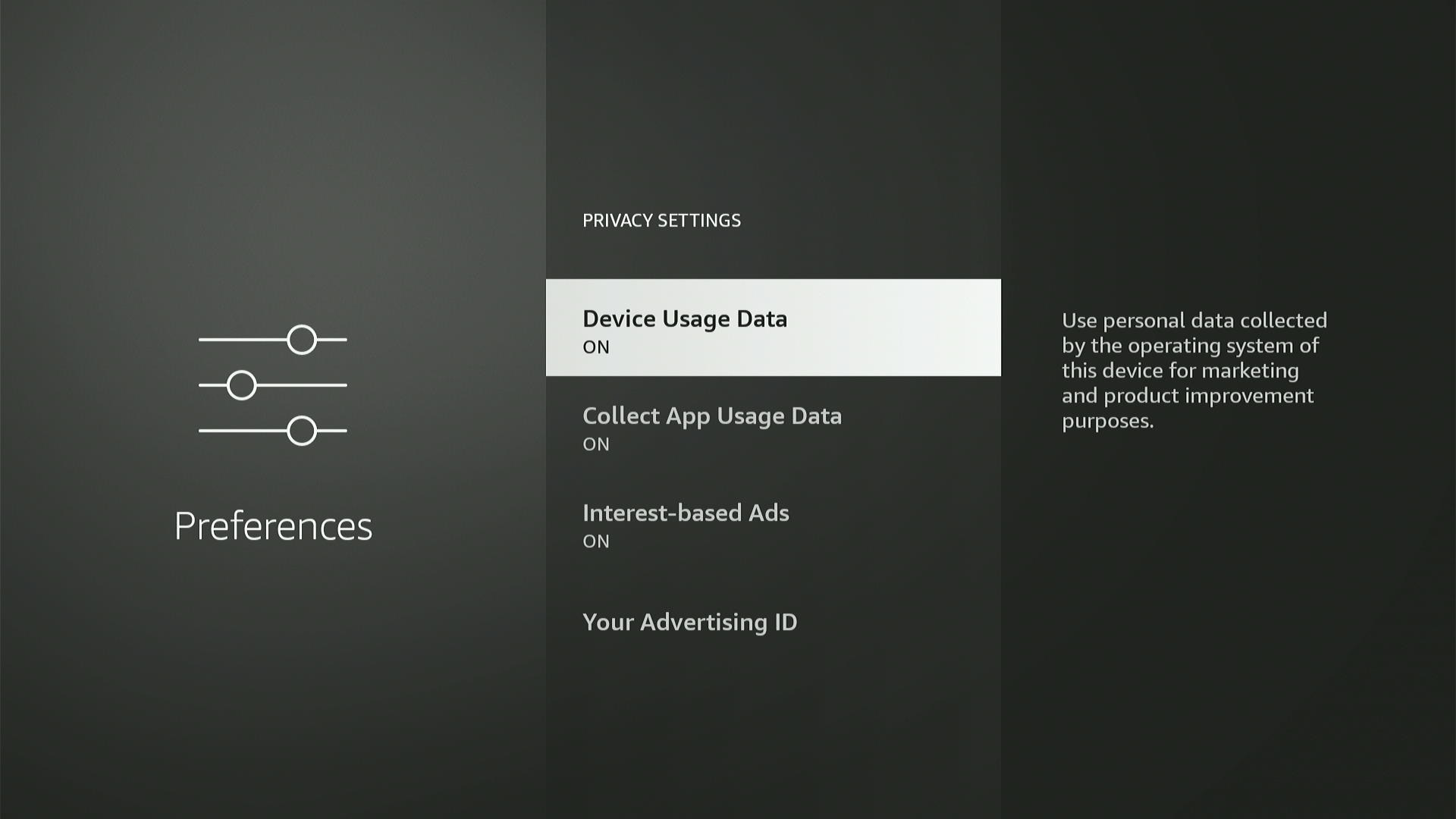
Limite a coleta de dados da Amazon: não quer que a Amazon use sua atividade Fire TV para fins de marketing? Navegue até Configurações > Preferências > Configurações de privacidade e desative “Dados de uso do dispositivo” e “Coletar dados de uso do aplicativo”. Você também pode desativar os anúncios direcionados da Amazon (ou “Anúncios com base em interesses”) neste menu.
Jared Newman / IDG
Mais truques legais
Use fones de ouvido Bluetooth: para configurar a audição privada por meio de fones de ouvido ou fones de ouvido Bluetooth na Fire TV, vá para Configurações> Controladores e dispositivos Bluetooth> Outros dispositivos Bluetooth. Certifique-se de que seus fones de ouvido estejam no modo de emparelhamento e selecione “Adicionar dispositivos Bluetooth” para emparelhá-los. Você pode então usar o controle remoto Fire TV para controlar o volume.
Conecte acessórios USB e um conector Ethernet: embora você não encontre portas USB de tamanho normal em nenhum dispositivo Fire TV atual, você pode adicionar uma com um cabo USB OTG barato e adaptador de energia. Isso permite que você conecte pen drives USB, teclados e controladores de jogos. Você também pode conectar um hub micro-USB com uma porta ethernet como alternativa ao adaptador ethernet Fire TV oficial da Amazon .
Só não espere que todos os acessórios funcionem perfeitamente. Descobri que os controladores de jogos Xbox e PlayStation mais antigos não se conectavam e que um disco rígido USB de alta capacidade fazia com que o Fire TV Stick 4K reiniciasse espontaneamente.
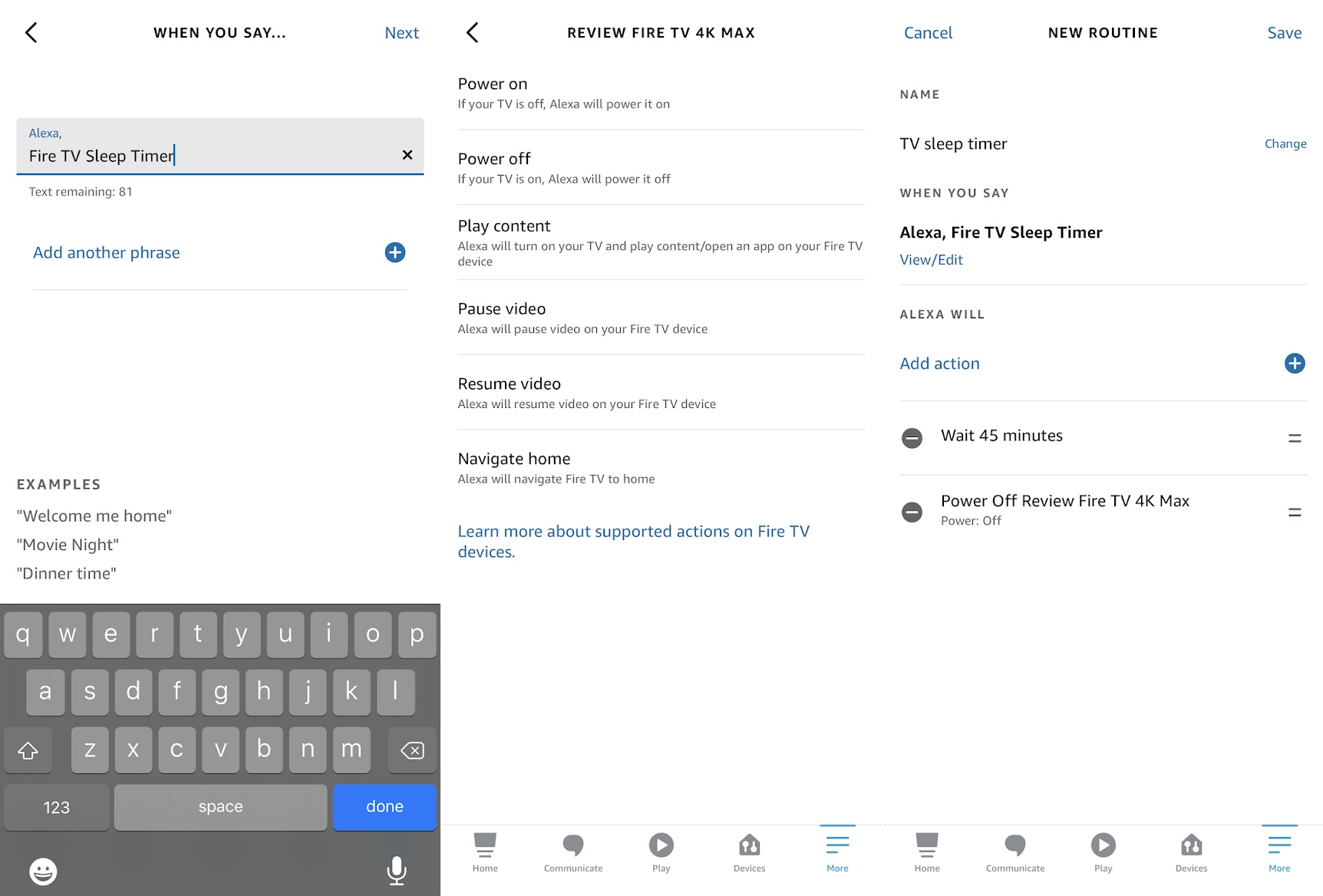
Crie algumas automações: deseja que seu dispositivo Fire TV comece a reproduzir um canal específico todas as manhãs? Que tal definir um timer para dormir que você pode ativar com um comando de voz? Ao usar o recurso Rotinas do aplicativo Alexa, você pode fazer com que seu dispositivo Fire TV faça todos os tipos de coisas legais.
Você encontrará Rotinas na seção “Mais” do aplicativo Alexa. Aperte o botão “+” para criar uma rotina e, em seguida, use o “Quando isso acontecer” para configurar um gatilho, como uma frase específica ou hora do dia. No menu “Adicionar ação”, você encontrará uma seção para ações em seu dispositivo Fire TV.
Jared Newman / IDG
Bate-papo na tela grande: tem uma TV inteligente Fire TV Cube ou Fire TV Edition de segunda geração? Ao conectar uma webcam USB, você pode realizar chamadas de vídeo pela televisão, seja com o serviço de chamadas Alexa da Amazon ou com o Zoom. Confira as instruções da Amazon para mais detalhes.
Audite suas assinaturas: a Amazon torna a assinatura de assinaturas extremamente fácil no Fire TV, com apenas alguns cliques entre você e sua variedade de complementos de canais de vídeo principal. No entanto, quando é hora de cancelar essas assinaturas, você não pode fazê-lo por meio do próprio dispositivo. Engraçado como isso funciona.
Para ver o que você assinou através da Amazon, verifique esta página no site da Amazon. Isso não cobrirá necessariamente tudo o que você se inscreveu por meio do dispositivo Fire TV, mas mostrará todas as assinaturas gerenciadas pela própria Amazon. Verifique este artigo para obter mais ajuda para auditar suas assinaturas em outro lugar.