
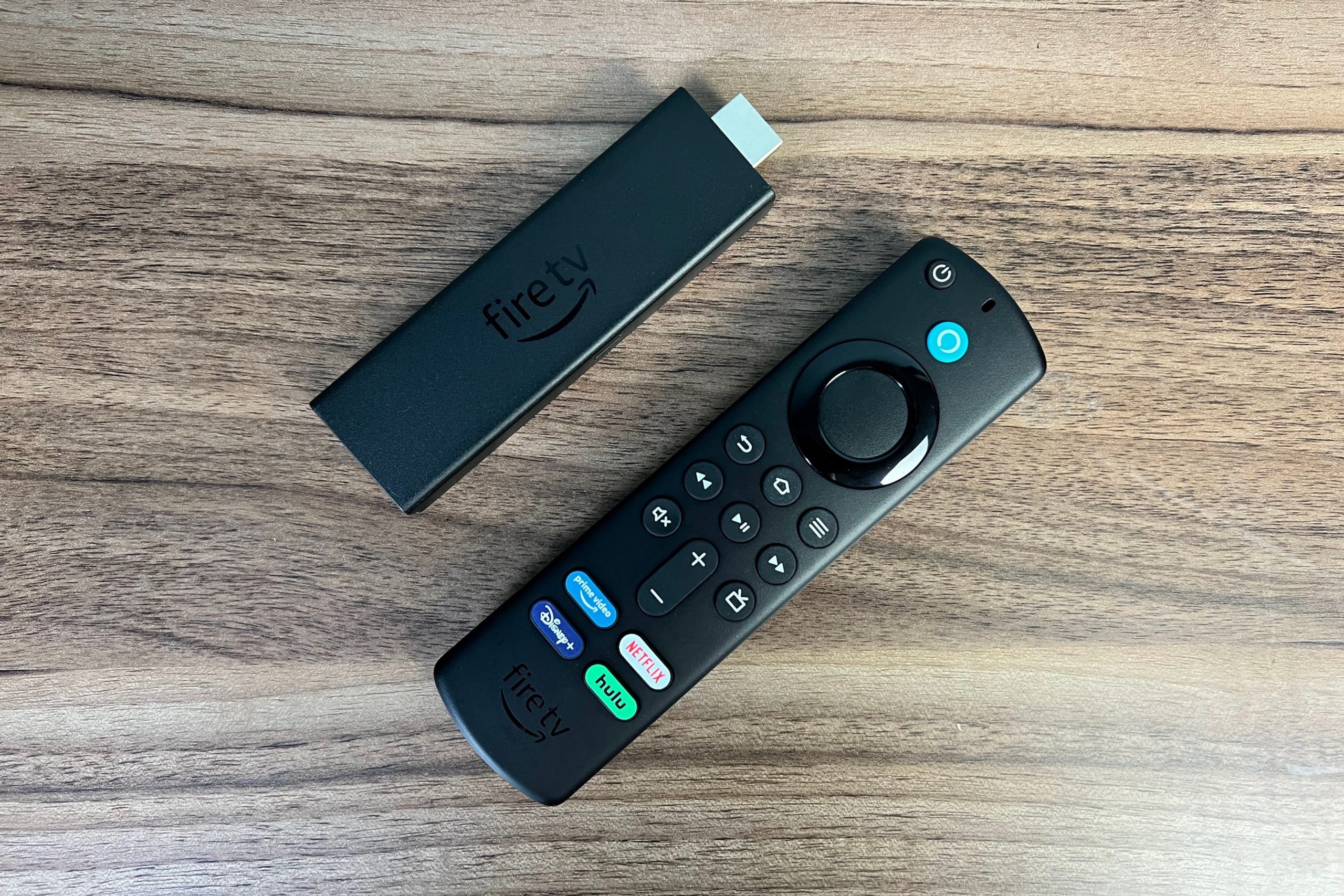
Fire TV: ülim näpunäidete ja nippide juhend
Nagu paljude teiste voogedastusmängijate puhul, pole ka Amazoni Fire TV seadmete parimad omadused kohe ilmsed.
Võib-olla teate näiteks rakenduste käivitamise ja avaekraani sirvimise põhitõdesid, kuid sellistest funktsioonidest nagu jälgimisloend või Fire TV otsekanalite juhendi kohandatav olemus on lihtne märkamata jätta.
Abiks oleme koostanud juhendi kõige kasulikumate näpunäidete kohta Fire TV Sticksi, voogedastuspleierite ja nutitelerite kohta. Isegi kogenud eksperdid peaksid saama siin midagi uut õppida.
Seadistage oma rakendused
Jared Newman / IDG
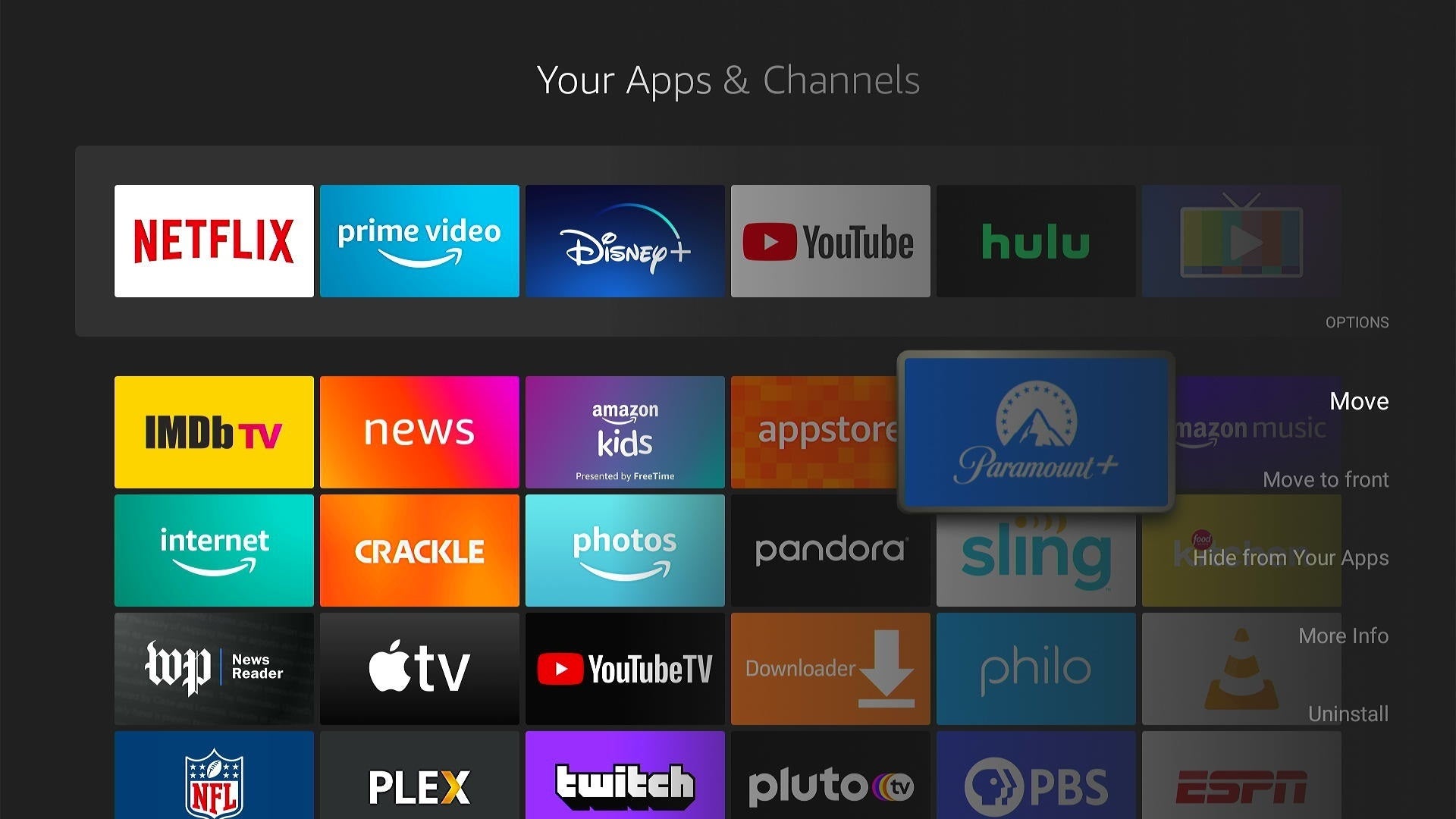
Vaadake täielikku rakenduste loendit: Amazoni Fire TV avakuva ülemine rida näitab ainult kuut teie lemmikrakendust. Kõigi installitud Fire TV rakenduste nägemiseks kerige ülemise rea paremas servas oleva kolme ruuduni ja seejärel valige „Minu rakendused".
Teise võimalusena vajutage pikalt kaugjuhtimispuldi kodunuppu ja valige siis „Rakendused”. Seda meetodit saate kasutada kõikjal, ilma et peaksite esmalt avakuvale naasma.
Rakenduste ümberkorraldamine: Fire TV avakuval rakenduste järjekorra muutmiseks avage täielik rakenduste loend, valige rakendus, mida soovite teisaldada, vajutage kaugjuhtimispuldil menüünuppu ja valige „Teisalda” või „Teisalda ette .”
Rakenduse eemaldamine või peitmine: Fire TV rakenduse kustutamiseks minge täieliku rakenduste loendisse, vajutage menüünuppu ja seejärel valige "Desinstalli".
Samuti saate valida „Peida oma rakendustest”, mis eemaldab selle loendist ilma seda desinstallimata. See on kasulik ka nende Amazoni rakenduste peitmisel, mida te ei saa kustutada, näiteks Luna ja Amazon Live Shopping.
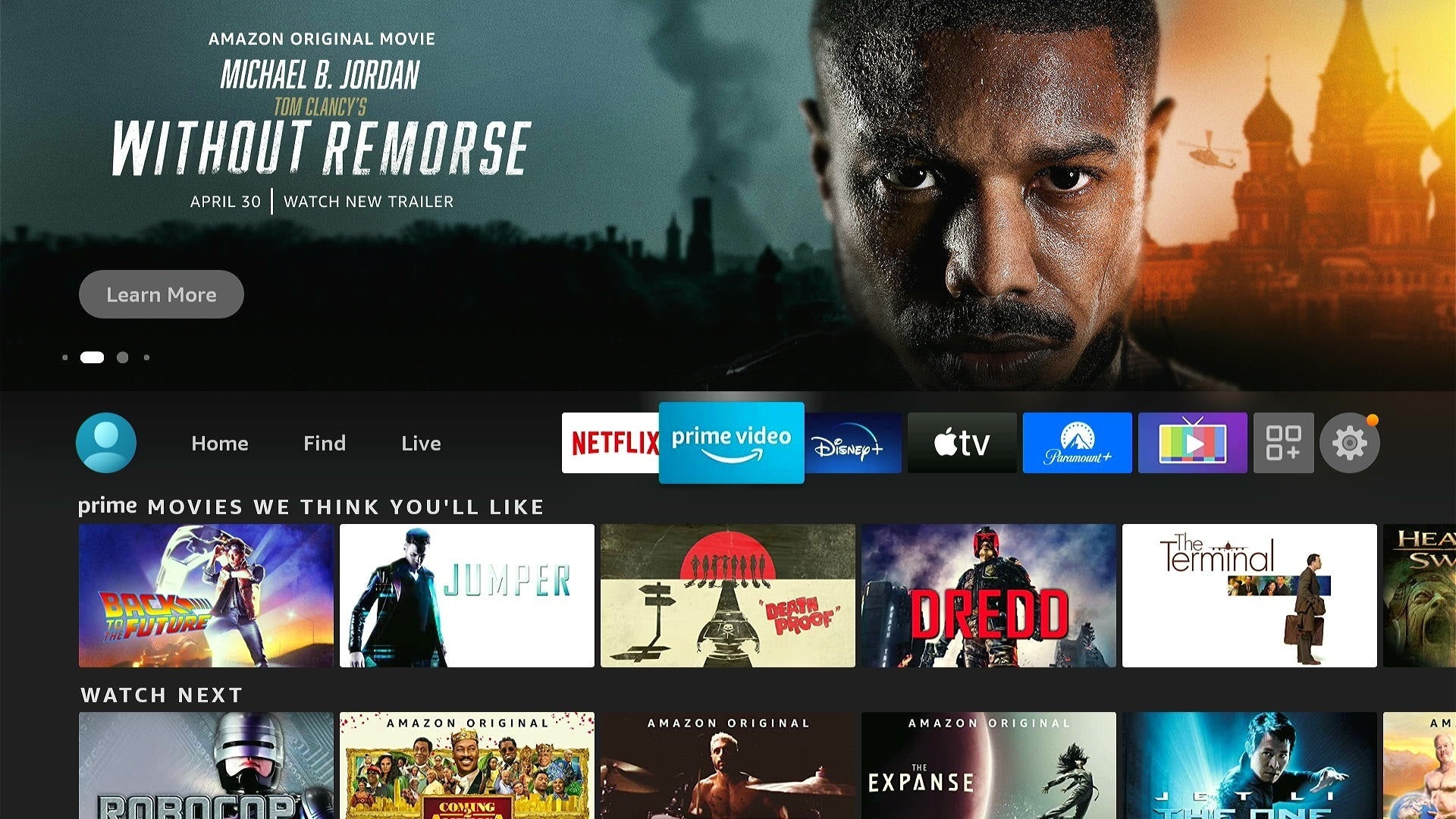
Valige parimad rakendused targalt. Rakenduste ümberkorraldamisel pange tähele, et kuus rakendust, mille tippige, saavad eristaatuse. Need kuvatakse teie avaekraani ülaosas ja mõned soovitavad nende kohal kerides isegi asju, mida vaadata. See on suurepärane viis oma lemmikvideoallikatest kiirete soovituste saamiseks. (Kõik rakendused ei toeta neid rakenduste piilumise soovitusi, kuid olen avastanud, et Netflix, Prime Video, Disney+, Apple TV+ ja Paramount+, HBO Max töötavad hästi.)
Jared Newman / IDG
Rakenduste kauginstallimine: uute rakenduste kiiremaks installimiseks minge oma arvutis Fire TV veebirakenduste poodi, kus saate rakendusi kaugjuhtimisega sirvida, otsida ja installida. Kui teil on mitu Fire-seadet, valige enne installimist kindlasti oma Fire TV loendist „Edasta.
Täiendavate profiilide loomine: profiilide vahetamiseks või uue lisamiseks klõpsake lihtsalt tööriistariba vasakpoolses servas profiiliikoonil. Seejärel saavad igal pereliikmel olla oma lemmikrakendused ja isikupärastatud soovitused ning saate luua lapsepõhiseid profiile, millel on eakohane sisu ja valikuline PIN-kood.
Salvestusruumi vabastamine: kõigi installitud rakenduste vaatamiseks – olenemata sellest, kas need on peamises rakenduste loendis peidetud või mitte – kerige rakenduste loendi lõppu ja klõpsake valikul „Rakenduste teek”, seejärel valige „Sellesse telerisse installitud”. See näitab teile kõike, mis ruumi kasutab, nii et saate klõpsata menüünupul ja desinstallida need, mida te enam ei kasuta.
Jared Newman / IDG
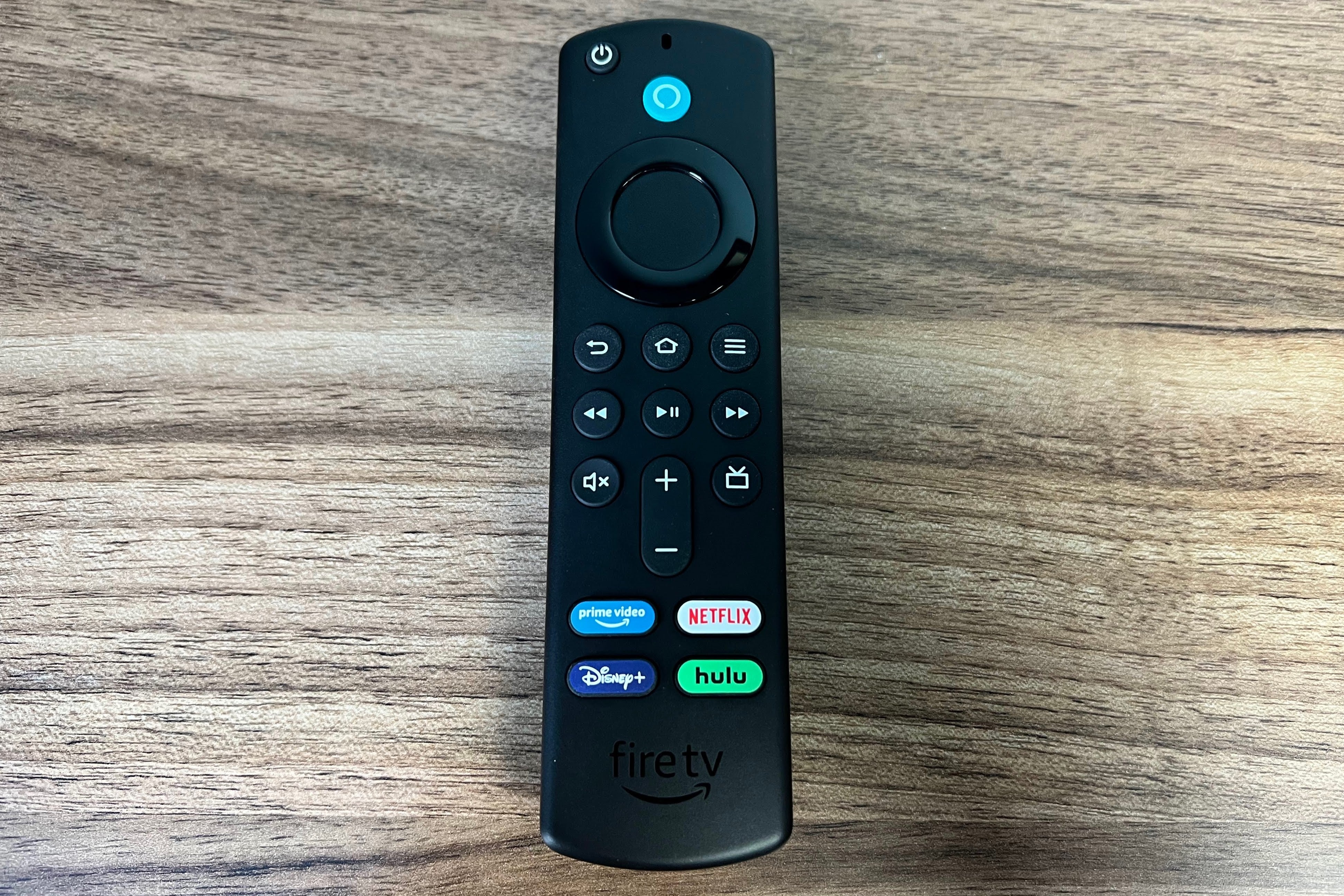
Kasutage kaugjuhtimispuldi otseteid: ärge jätke lugupidamatuks kaugjuhtimispuldi juhtnuppu, kuid võite kasutada ka teisi nuppe, et liikuda veidi kiiremini:
- Avakuva ülaossa naasmiseks vajutage nuppu Avaleht.
- Praeguse menüü ülaossa liikumiseks vajutage Tagasi.
- Kiire taasesituse valikute jaoks vajutage mis tahes avakuva üksusel menüüd.
- Reaalajas juhendis vajutage FF või RW, et hüpata ühe päeva võrra edasi või tagasi.
- Puudutage nuppu Alexa, et saada kiireid linke nutika kodu juhtnuppude, ilma ja oma Amazoni videokogu juurde.
Pange Alexa tööle: hääljuhtimine on sageli kõige tõhusam viis Amazoni Fire TV Sticki kasutamiseks. Hoidke häälkaugjuhtimispulti all ja kasutage järgmisi käske.
- "Vaata [saate nimi]"
- „Käivita [rakenduse nimi]”
- "Näita mulle [žanri nimi]"
- "Listen to [album, song, or artist]"
- "Esita midagi Netflixis"
- "Mis teles täna õhtul on?"
- "Näita minu jälgimisloendit."
- "Keerake viis minutit edasi."
- Häälestage [reaalajas kanali nimi]” (See töötab koos Hulu + Live TV, YouTube TV, Sling TV, erinevate tasuta voogesitusteenustega ja Fire TV Editioni nutiteleriga või Fire TV Recastiga üle õhukanalitega .)
Samuti võite paluda Alexal vastata põhiküsimustele (nt ilm või sporditulemused) ja juhtida nutikaid koduseadmeid.
Kasutage Alexaga käed-vabad kasutamist: kui teil on Amazon Echo kõlar, saate Fire TV-d juhtida ka lihtsalt oma häälega. IOS -i või Androidi Alexa rakenduses minge jaotisse Rohkem > Seaded > TV ja video, seejärel valige „Fire TV” ja puudutage valikut „Link Your Alexa Device”. Valige loendist oma Fire TV ja seejärel valige Echo kõlar, mille soovite sellega seostada. (Sellist seadistust pole vaja Amazoni Fire TV Cube’i ja Fire TV Editioni telerite puhul, millel on Alexa sisseehitatud.)
Seejärel saate paluda Alexal Fire TV-s sisu esitada, samuti esitada, peatada, edasi ja tagasi kerida.
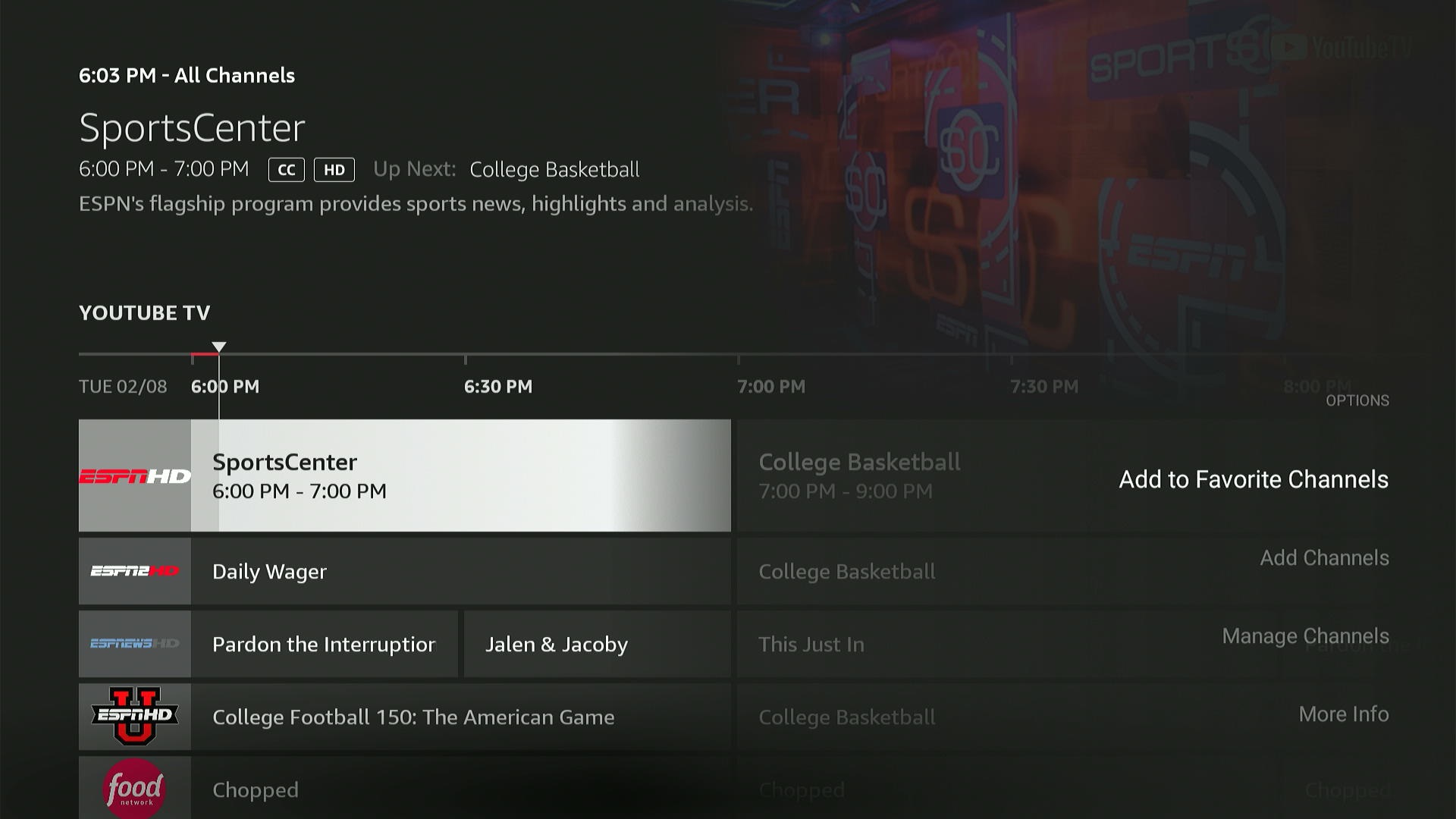
Kasutage reaalajas juhendit: minge avaekraani jaotisesse „Otseülekanne” ja näete, mida voogesitatakse sellistes teenustes nagu YouTube TV, Sling TV, Philo ja Pluto TV. (Mõnel uuemal Fire TV kaugjuhtimispuldil on ka spetsiaalne juhendi nupp.) Kui olete juhendis, saate kanaleid lemmikuteks märkida, vajutades menüünuppu ja seejärel nuppu "Lisa lemmikkanalitesse".
Jared Newman / IDG
Juhendi täiendavaks kohandamiseks kerige otseülekannete menüü allossa ja valige „Otsetelevisiooni allikad”. Siit saate valida, millised videoallikad juhendis kuvatakse.
Tutvuge soovitustega: üks Fire TV suurimaid tüütusi on viis, kuidas see soovitab sisu avakuval ilma allikat loetlemata, mistõttu on raske aru saada, kas teil on vaatamiseks vaja uut tellimust või renditasu. Lahendusena proovige klõpsata nende soovituste menüünupul. Kui näete paremas alanurgas valikut „Vaadake kohe koos…”, tähendab see, et saate sisu avada mõnes installitud rakenduses.
See ei ole lollikindel lahendus – tundub, et see ei tööta, kui saadaval on mitu tasuta vaatamisvalikut –, kuid see on kiirem, kui klõpsata iga soovituse jaoks eraldi menüüsse.
Leia midagi uut
Jared Newman / IDG
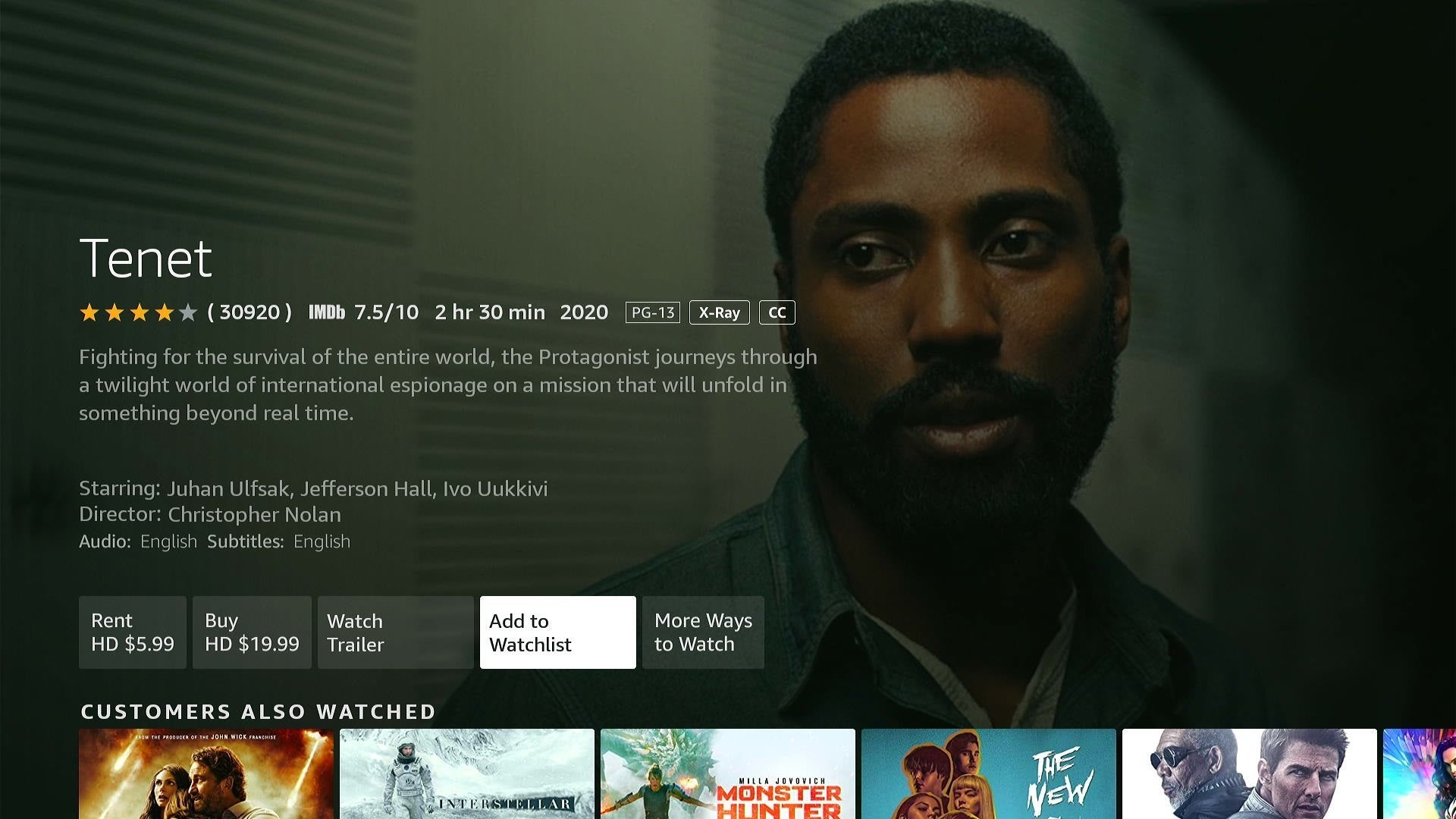
Jälgimisnimekirja kasutamine: kui leiate avakuval midagi huvitavat, lisage see järjehoidjatesse, vajutades kaugjuhtimispuldi menüünuppu ja seejärel valides "Lisa jälgimisloendisse". Samuti saate otsingutulemustest jälgimisloendisse asju lisada. Oma jälgimisloendi nägemiseks minge Otsi > Teek ja vaadake ülemist.
Sirvige žanri järgi: kui teil on tuju teatud tüüpi filmi või saate jaoks, kerige Fire TV vahekaardile Otsi, seejärel kerige žanrite loendi vaatamiseks lõpuni alla.
Otsige tasuta kraami: Fire TV vahekaardil Otsi on ka jaotis ainult reklaamiga toetatud filmide, saadete, kanalite ja rakenduste jaoks. Kontrollige seda, tehes pealkirja Leia > Tasuta.
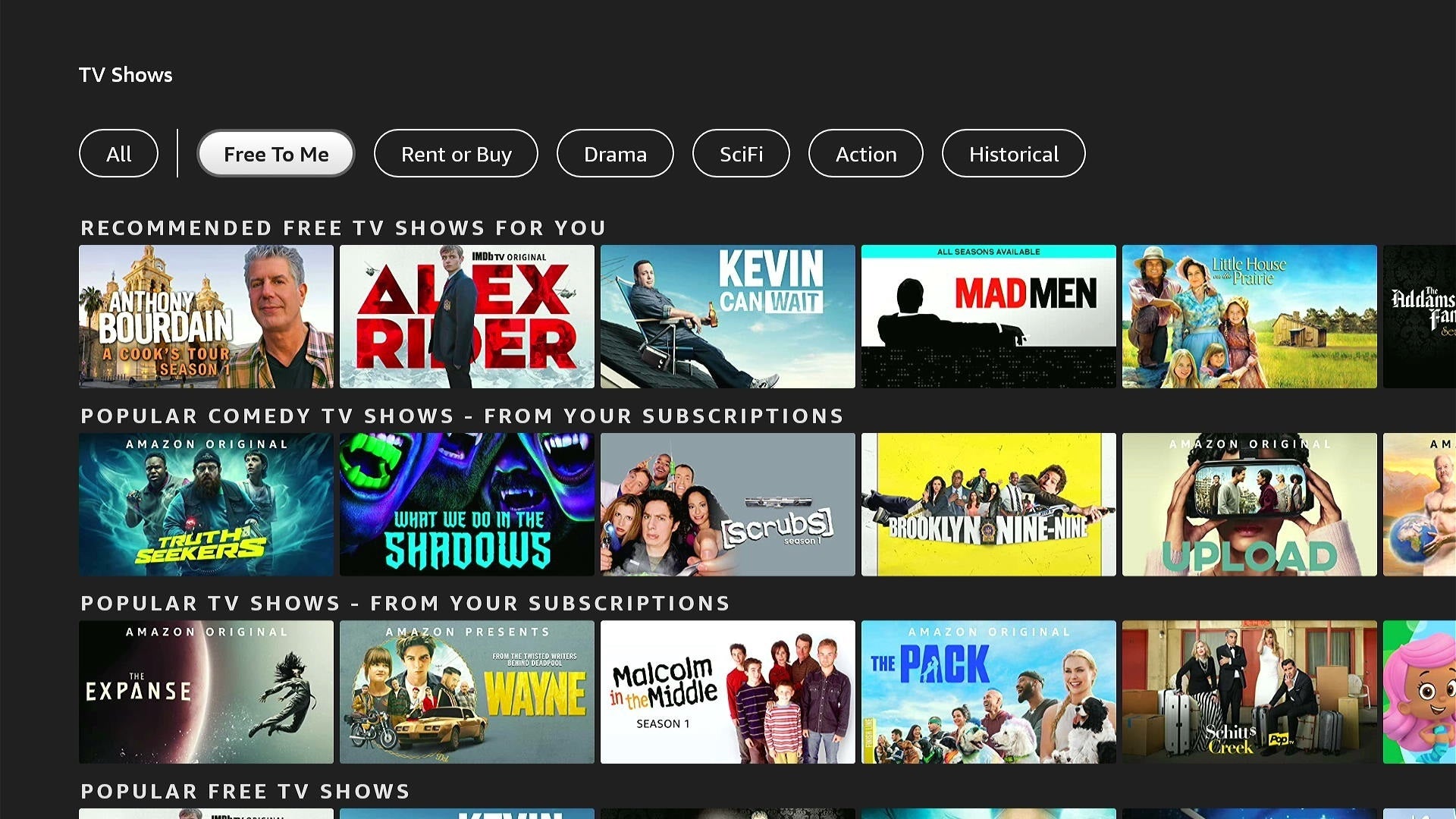
Pöörake filtrit „Mulle tasuta”: veelgi parema viisi saamiseks lisatasuta asjade leidmiseks avage Otsi > Filmid või Otsi > Telesaated, seejärel klõpsake filtrivalikul „Mulle tasuta”. See kuvab soovituste komplekti, mis on kas tasuta koos reklaamidega või osaga teie olemasolevatest tellimustest. Žanri järgi sirvides saate otsida ka pealkirja „Teie tellimustest”.
Jared Newman / IDG
Kohandage neid seadeid
Muutke dialoogi kuulamine lihtsamaks: liikuge jaotisse Seaded > Ekraan ja helid > Heli > Täpsem heli ja leiate Fire TV helitugevuse taseme ja dialoogivõimendi seaded. Esimene püüab hoida kogu sisu ja rakenduste helitugevust ühtlasena, teine aga kõne helitugevust suurendada.
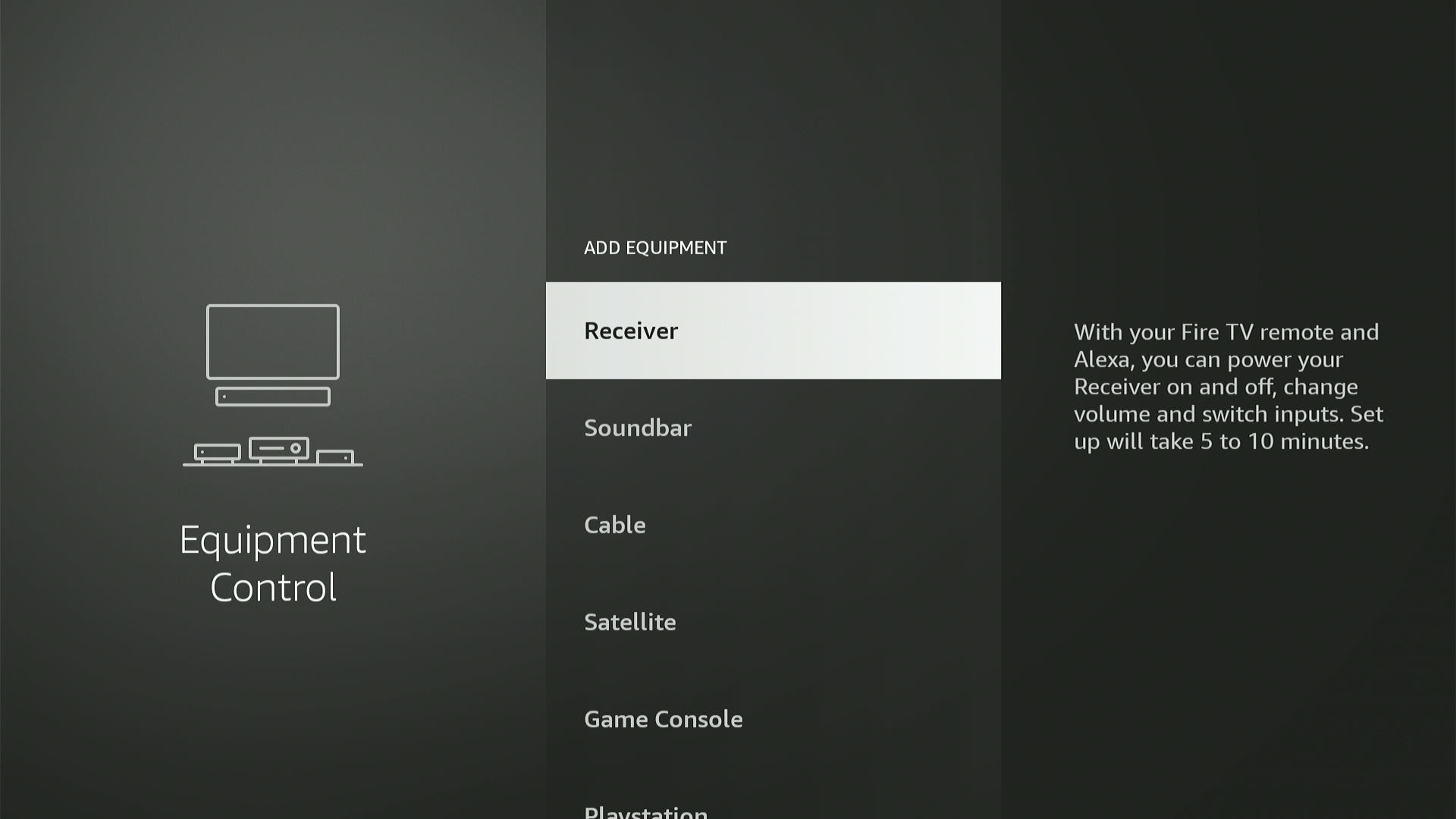
A/V-varustuse juhtimine: väliste heliribade ja A/V-vastuvõtjate juhtimiseks Fire TV kaugjuhtimispuldi infrapunasaatja kaudu avage Seaded > Seadmete juhtimine > Seadmete haldamine > Lisa varustus. Valige oma kõlari kaubamärk ja järgige ekraanil kuvatavaid juhiseid. (Pange tähele, et kui kasutate oma teleri kõlareid või kui teil on HDMI-CEC kaudu ühendatud helisüsteem, peaks Fire TV kõik automaatselt seadistama.)
Jared Newman / IDG
Häälestage kaabelkanalitele: kas olete voogesituse kõrval endiselt kaabeltelevisiooni tellinud? Samas menüüs „Lisa seadmed”, nagu ülal, saate programmeerida Alexa oma kaabel- või satelliitboksis reaalajas kanaleid käivitama. Valige lihtsalt sellest menüüst "Kaabel" või "Satelliit" ja järgige ekraanil kuvatavaid juhiseid. Seejärel saate hääljuhtimispuldi abil öelda selliseid asju nagu "häälestage ESPN-ile".
Treilerite automaatesituse väljalülitamine: teile ei meeldi, kuidas Fire TV avaekraan alustab videote esitamist ülaosas olevast funktsioonikarussellist? Avage Seaded > Eelistused > Esiletõstetud sisu, seejärel lülitage valik „Luba video automaatesitus” välja. Teise võimalusena saate keelata valiku Luba heli esitamine, et näha treilereid ilma helita. (Kahjuks ei tööta see treilerite puhul, mis esitatakse automaatselt ekraanil allpool.)
Seadistage fotode ekraanisäästja: Fire TV isikupärasemaks muutmiseks proovige seadistada Amazon Photosi üles laaditud pildid ekraanisäästjaks. Avage Seaded > Ekraan ja helid > Ekraanisäästja, klõpsake valikul „Kogu”, seejärel valige album, inimene või koht. Sellest menüüst saate kohandada ka muid slaidiseansi sätteid, nagu kiirust, segamist ja algusaega.
Vähendage ja jälgige oma andmekasutust: neile, kellel on Interneti-teenusel andmepiirangud, pakub Fire TV mõningaid tööriistu. Minge jaotisse Sätted > Eelistused > Andmete jälgimine ja seejärel määrake Andmete jälgimine olekuks Sees. Seejärel näete valikuid Amazon Video videokvaliteedi vähendamiseks ja kasutushoiatuse loomiseks. (Pidage meeles, et see ei vähenda video kvaliteeti teistes rakendustes.)
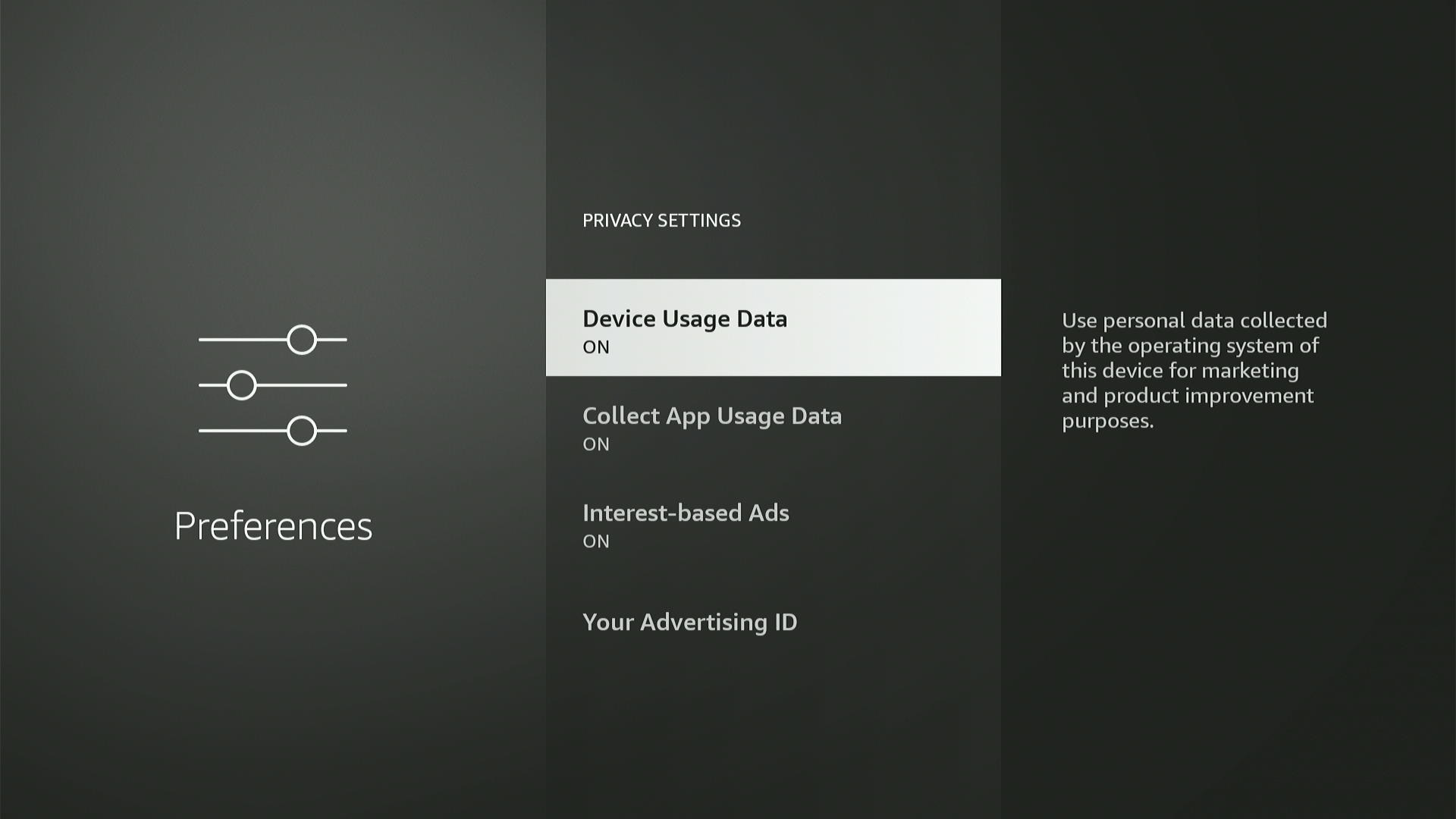
Piirake Amazoni andmete kogumist: kas te ei soovi, et Amazon kasutaks teie Fire TV tegevust turunduseesmärkidel? Liikuge jaotisse Seaded > Eelistused > Privaatsusseaded, seejärel lülitage välja „Seadme kasutusandmed” ja „Kogu rakenduste kasutusandmeid”. Selles menüüs saate keelata ka Amazoni sihitud reklaamid (või "huvipõhised reklaamid").
Jared Newman / IDG
Rohkem korralikke trikke
Bluetooth-kõrvaklappide kasutamine: Fire TV-s Bluetooth-kõrvaklappide või kõrvaklappide kaudu privaatse kuulamise seadistamiseks avage Seaded> Juhtseadmed ja Bluetooth-seadmed> Muud Bluetooth-seadmed. Veenduge, et teie kõrvaklapid on sidumisrežiimis, seejärel valige nende sidumiseks "Lisa Bluetooth-seadmed". Seejärel saate helitugevuse reguleerimiseks kasutada Fire TV kaugjuhtimispulti.
Ühendage USB-tarvikud ja Etherneti pesa: kuigi te ei leia täissuuruses USB-porte ühestki praegusest Fire TV seadmest, saate selle lisada odava USB OTG-kaabli ja toiteadapteriga. See võimaldab ühendada USB-mälupulgad, klaviatuurid ja mängukontrollerid. Amazoni ametliku Fire TV ethernetiadapteri alternatiivina saate ühendada ka Etherneti-pordiga mikro-USB-jaoturi.
Ärge oodake, et kõik tarvikud töötaksid laitmatult. Olen avastanud, et vanemad Xboxi ja PlayStationi mängukontrollerid ei saanud ühendust ning suure võimsusega USB-kõvaketas põhjustas Fire TV Stick 4K spontaanse taaskäivituse.
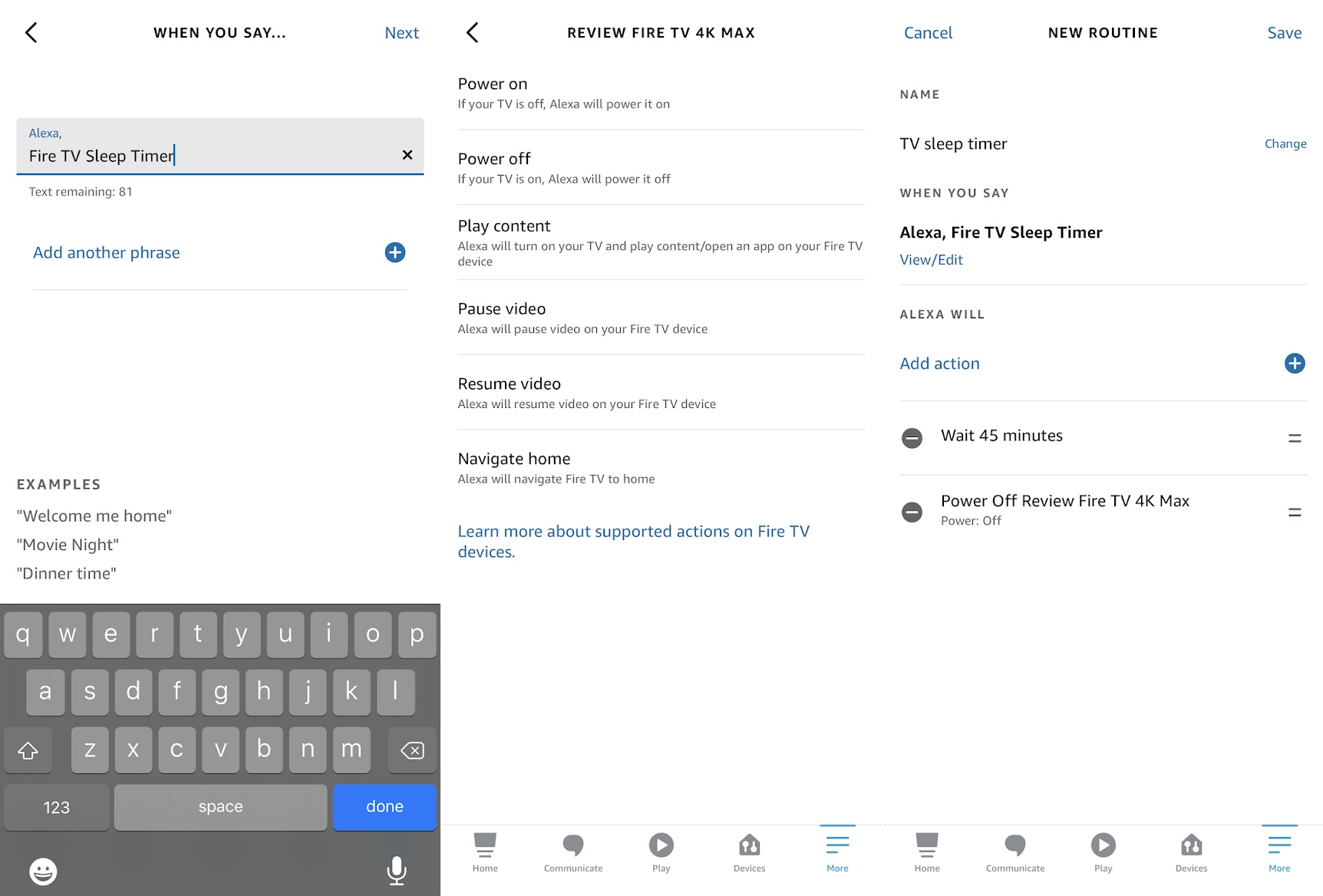
Looge automaatika: kas soovite, et teie Fire TV seade hakkaks igal hommikul konkreetset kanalit esitama? Kuidas oleks unetaimeri seadistamisega, mida saate häälkäsklusega aktiveerida? Alexa rakenduse funktsiooni Rutiinid kasutades saate lasta oma Fire TV seadmel teha igasuguseid korralikke asju.
Rutiinid leiate Alexa rakenduse jaotisest „Veel”. Rutiini loomiseks vajutage nuppu „+”, seejärel kasutage käsku „Kui see juhtub”, et seadistada päästik, näiteks konkreetne fraas või kellaaeg. Menüüst „Lisa toiming” leiate jaotise oma Fire TV seadmega seotud toimingute kohta.
Jared Newman / IDG
Vestelge suurel ekraanil: kas teil on teise põlvkonna Fire TV Cube või Fire TV Edition nutiteler? Kui ühendate USB-veebikaamera, saate oma televiisori kaudu videokõnesid pidada kas Amazoni Alexa kõneteenuse või Zoomi abil. Lisateabe saamiseks vaadake Amazoni juhiseid .
Kontrollige oma tellimusi: Amazon teeb Fire TV-s tellimuste saamiseks registreerumise äärmiselt lihtsaks, vaid paari klõpsuga teie ja selle Prime Video Channelsi lisandmoodulite vahel. Kuid kui on aeg need tellimused tühistada, ei saa te seda teha seadme enda kaudu. Naljakas, kuidas see töötab.
Et näha, mida olete Amazoni kaudu tellinud, vaadake seda Amazoni veebisaidi lehte. See ei hõlma tingimata kõike, mille olete oma Fire TV seadme kaudu registreerunud, kuid see näitab kõiki Amazoni enda hallatavaid tellimusi. Sellest artiklist leiate lisateavet oma tellimuste auditeerimiseks mujal.