
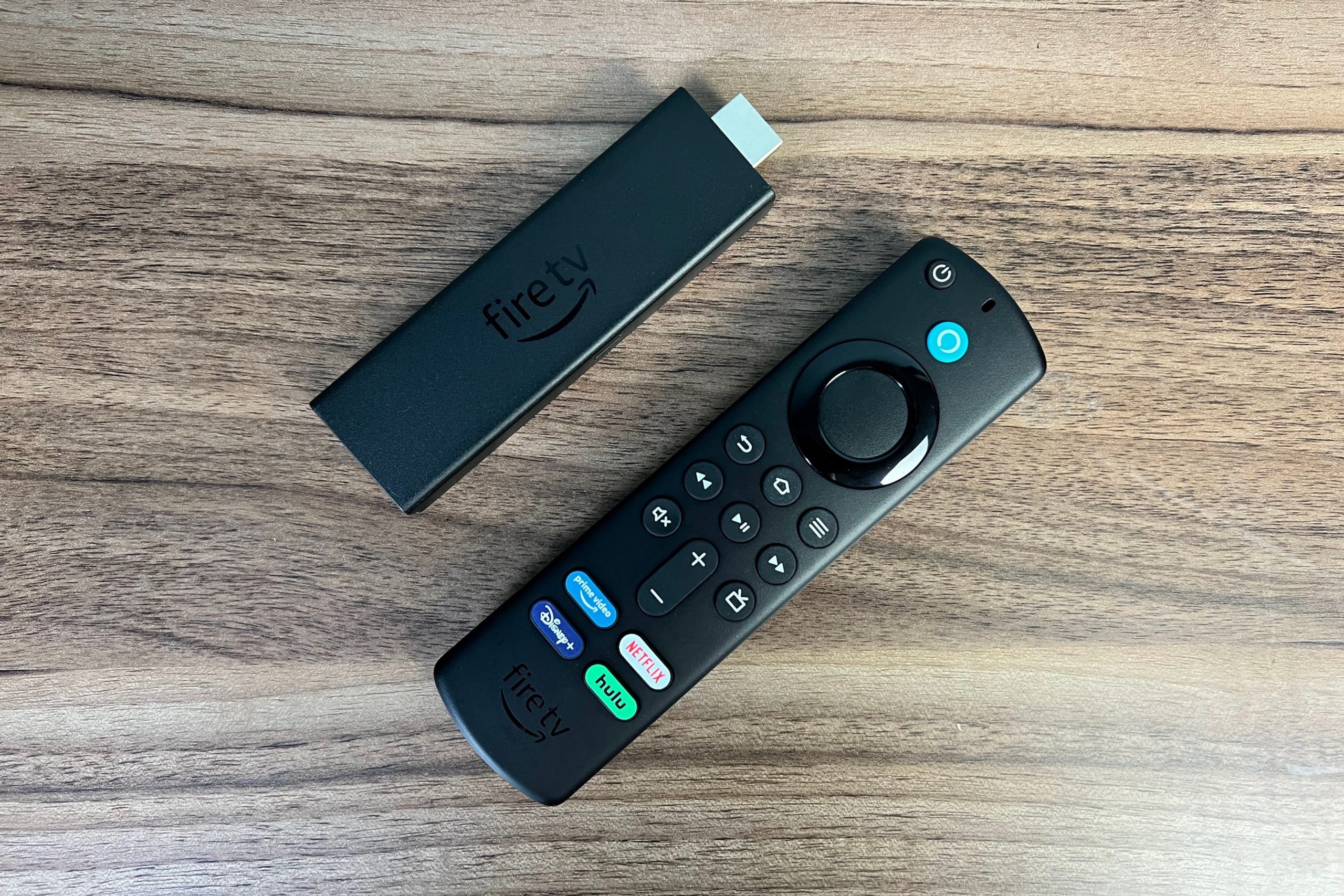
Fire TV: Der ultimative Ratgeber mit Tipps und Tricks
Wie bei vielen anderen Streaming-Playern sind die besten Funktionen der Fire TV-Geräte von Amazon nicht sofort offensichtlich.
Sie kennen vielleicht die Grundlagen zum Starten von Apps und zum Durchsehen des Startbildschirms, aber es ist leicht, Funktionen wie die Watchlist oder die anpassbare Natur des Live-Kanalführers von Fire TV zu übersehen.
Um Ihnen zu helfen, haben wir einen Leitfaden mit den nützlichsten Tipps zu Fire TV Sticks, Streaming-Playern und Smart-TVs zusammengestellt. Auch erfahrene Experten sollten hier etwas Neues lernen können.
Richten Sie Ihre Apps ein
Jared Newman/IDG
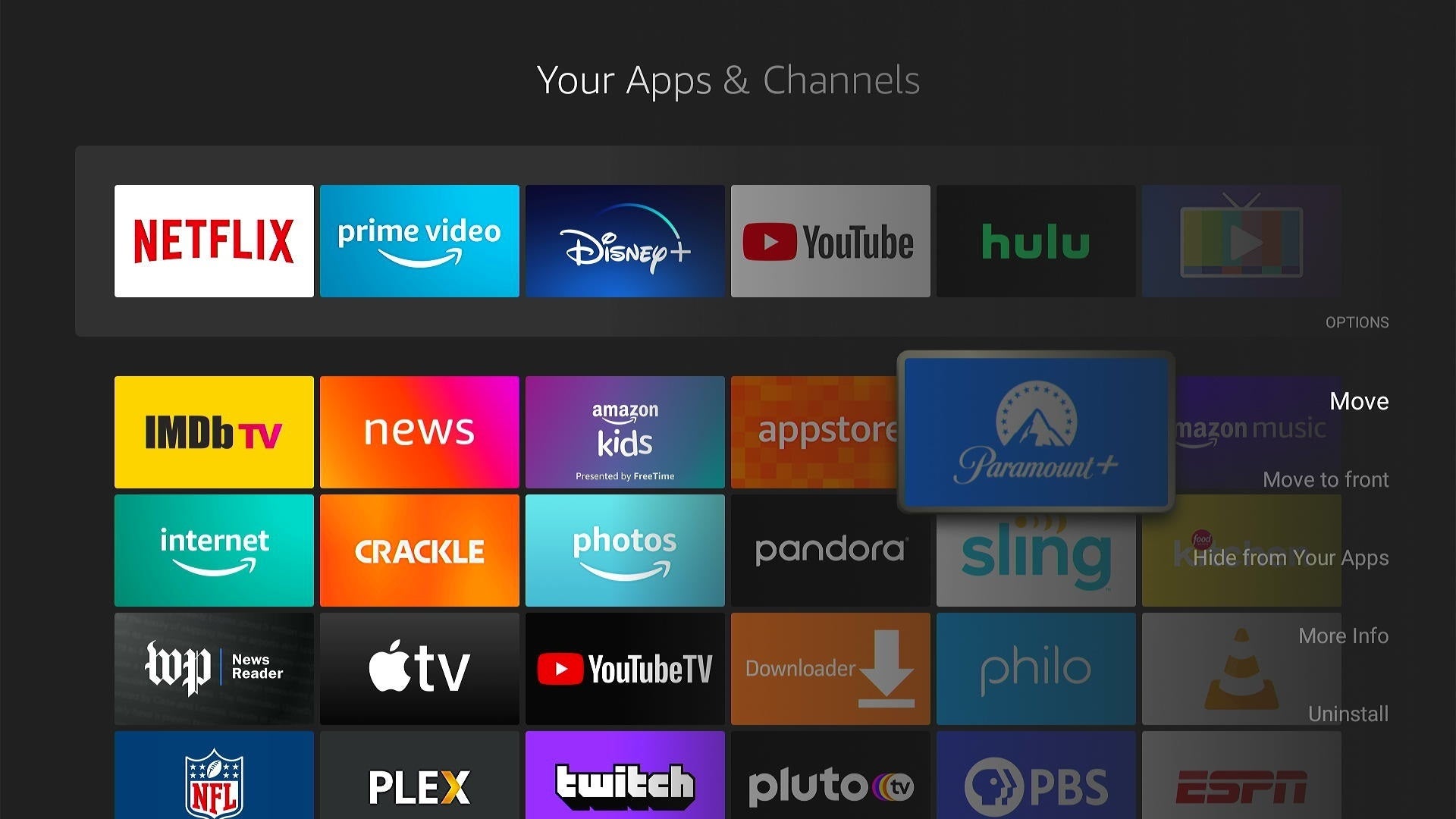
Sehen Sie sich die vollständige App-Liste an: Die oberste Reihe des Fire TV-Startbildschirms von Amazon zeigt nur sechs Ihrer Lieblings-Apps. Um alle installierten Fire TV-Apps anzuzeigen, scrollen Sie zu den drei Quadraten auf der rechten Seite der oberen Reihe und wählen Sie dann „Meine Apps“.
Alternativ können Sie auch lange auf die Home-Taste der Fernbedienung drücken und dann „Apps“ auswählen. Sie können diese Methode von überall aus verwenden, ohne zuerst zum Startbildschirm zurückzukehren.
Ordnen Sie Ihre Apps neu an: Um die Reihenfolge der Apps auf Ihrem Fire TV-Startbildschirm zu ändern, gehen Sie zur vollständigen App-Liste, wählen Sie die App aus, die Sie verschieben möchten, drücken Sie die Menütaste auf der Fernbedienung und wählen Sie „Verschieben“ oder „Nach vorne verschieben“. .“
Eine App entfernen oder ausblenden: Um eine Fire TV-App zu löschen, gehen Sie zur vollständigen App-Liste, drücken Sie die Menüschaltfläche und wählen Sie dann „Deinstallieren“.
Sie können auch „Aus Ihren Apps ausblenden“ auswählen, wodurch es aus der Liste entfernt wird, ohne es zu deinstallieren. Dies ist auch nützlich, um Amazon-Apps auszublenden, die Sie nicht löschen können, wie Luna und Amazon Live Shopping.
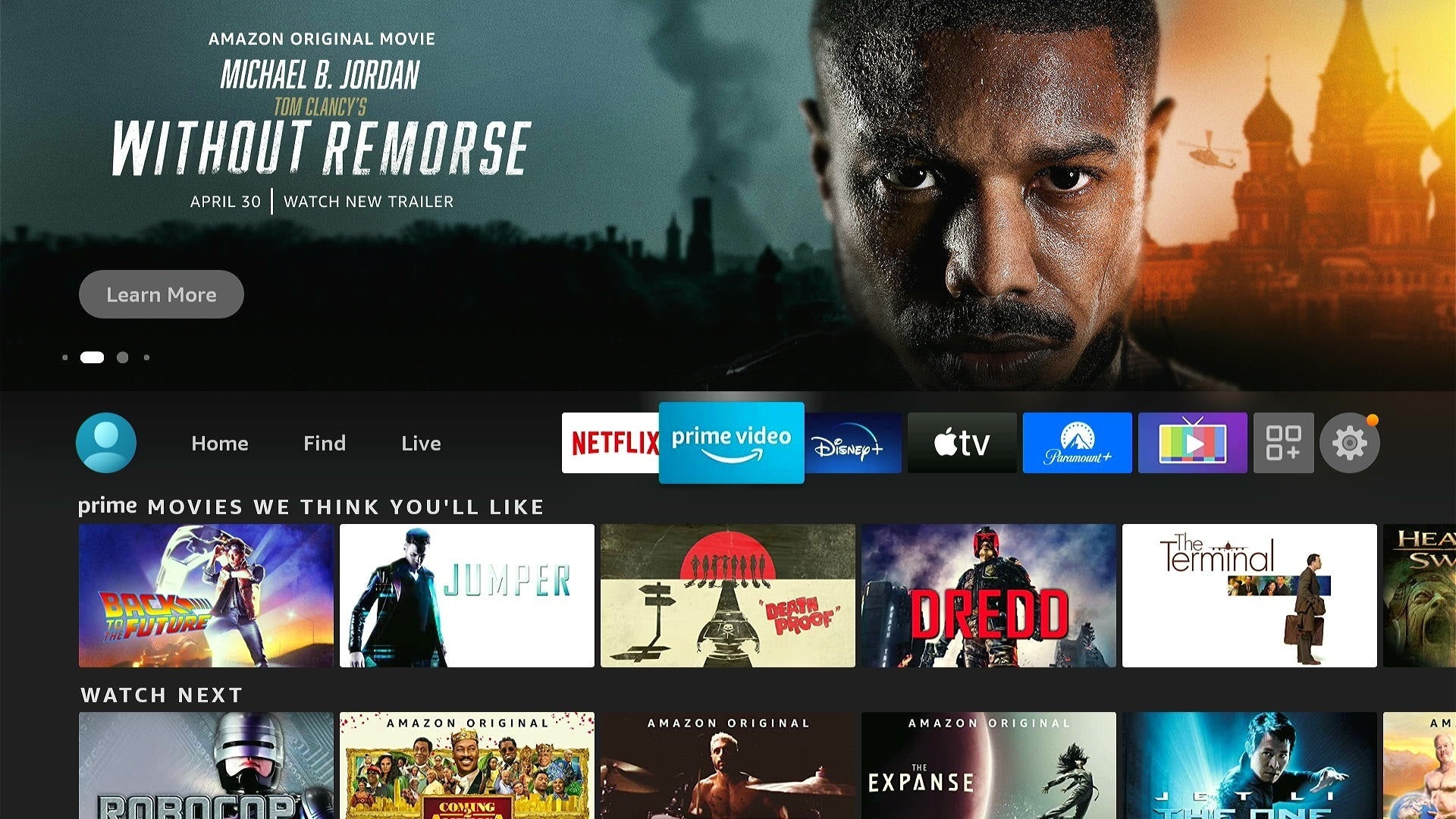
Wählen Sie Top-Apps mit Bedacht aus: Beachten Sie beim Neuanordnen von Apps, dass die sechs Apps, die Sie oben platzieren, einen besonderen Status erhalten. Sie werden oben auf Ihrem Startbildschirm angezeigt, und einige schlagen sogar Dinge vor, die Sie sich ansehen sollten, wenn Sie darüber scrollen. Dies ist eine großartige Möglichkeit, schnelle Empfehlungen von einigen Ihrer bevorzugten Videoquellen zu erhalten. (Nicht alle Apps unterstützen diese „App Peek“-Empfehlungen, aber ich habe festgestellt, dass Netflix, Prime Video, Disney+, Apple TV+ und Paramount+, HBO Max alle gut funktionieren.)
Jared Newman/IDG
Apps aus der Ferne installieren: Um neue Apps schneller zu installieren, besuchen Sie den Online-App-Store von Fire TV auf Ihrem Computer, wo Sie Apps aus der Ferne durchsuchen, suchen und installieren können. Wenn Sie mehrere Fire-Geräte haben, stellen Sie sicher, dass Sie Ihr Fire TV vor der Installation aus der Liste „Liefern an“ auswählen.
Zusätzliche Profile erstellen: Um das Profil zu wechseln oder ein neues hinzuzufügen, klicken Sie einfach auf das Profilsymbol ganz links in der Symbolleiste. Jedes Familienmitglied kann dann seine eigenen Lieblings-Apps und personalisierte Empfehlungen haben, und Sie können kinderspezifische Profile mit altersgerechten Inhalten und einer optionalen PIN erstellen.
Speicherplatz freigeben: Um alle installierten Apps anzuzeigen – ob sie aus der Haupt-App-Liste ausgeblendet sind oder nicht – scrollen Sie zum Ende Ihrer App-Liste und klicken Sie auf „App-Bibliothek“ und wählen Sie dann „Auf diesem Fernseher installiert“ aus. Dies zeigt Ihnen alles, was Speicherplatz verbraucht, sodass Sie auf die Menüschaltfläche klicken und diejenigen deinstallieren können, die Sie nicht mehr verwenden.
Jared Newman/IDG
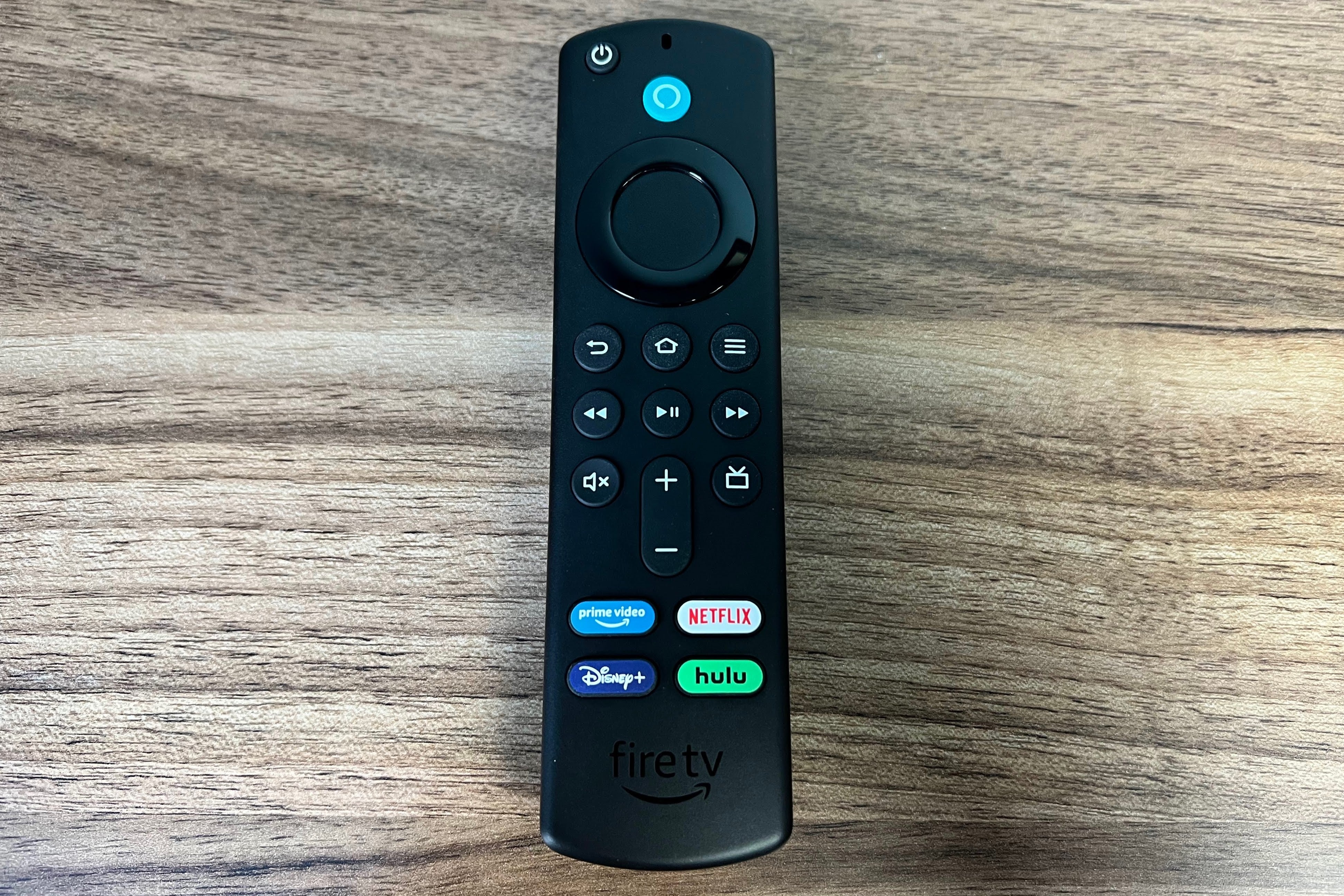
Shortcuts der Fernbedienung verwenden: Keine Respektlosigkeit gegenüber dem Steuerkreuz der Fernbedienung, aber Sie können auch andere Tasten verwenden, um sich etwas schneller fortzubewegen:
- Drücken Sie Home, um zum Anfang des Startbildschirms zurückzukehren.
- Drücken Sie Zurück, um zum Anfang des aktuellen Menüs zu gehen.
- Drücken Sie auf einem beliebigen Startbildschirmelement auf Menü, um Optionen für die schnelle Wiedergabe anzuzeigen.
- Drücken Sie im Live-Guide FF oder RW, um einen Tag vor- oder zurückzuspringen.
- Tippen Sie auf die Alexa-Schaltfläche, um schnelle Links zu Smart Home-Steuerungen, dem Wetter und Ihrer Amazon-Videothek zu erhalten.
Lassen Sie Alexa arbeiten: Die Sprachsteuerung ist oft die effizienteste Art, den Fire TV Stick von Amazon zu verwenden. Versuchen Sie, die Sprachfernbedienung gedrückt zu halten und die folgenden Befehle zu verwenden:
- „[Name der Sendung] ansehen“
- „Starte [App-Name]“
- „Zeig mir [Genrename]“
- „Höre [Album, Lied oder Interpret]“
- „Spiel etwas auf Netflix“
- "Was gibt’s heute Abend im Fernsehen?"
- „Zeige meine Merkliste.“
- „Fünf Minuten vorspulen.“
- Schalten Sie auf [Name des Live-Kanals]“ (Dies funktioniert mit Hulu + Live TV, YouTube TV, Sling TV, verschiedenen kostenlosen Streaming-Diensten und Over-the-Air-Kanälen mit einem Fire TV Edition-Smart-TV oder Fire TV Recast .)
Sie können Alexa auch bitten, grundlegende Fragen wie das Wetter oder Sportergebnisse zu beantworten und Smart-Home-Geräte zu steuern.
Gehen Sie freihändig mit Alexa: Wenn Sie einen Amazon Echo-Lautsprecher haben, können Sie das Fire TV auch nur mit Ihrer Stimme steuern. Gehen Sie in der Alexa-App für iOS oder Android zu Mehr > Einstellungen > TV & Video, wählen Sie dann „Fire TV“ und tippen Sie auf „Verknüpfen Sie Ihr Alexa-Gerät“. Wählen Sie Ihr Fire TV aus der Liste und dann den Echo-Lautsprecher aus, den Sie ihm zuordnen möchten. (Bei den Fernsehern Fire TV Cube und Fire TV Edition von Amazon mit integrierter Alexa ist eine solche Einrichtung nicht erforderlich.)
Sie können Alexa dann bitten, Inhalte auf dem Fire TV abzuspielen sowie abzuspielen, anzuhalten, vor- und zurückzuspulen.
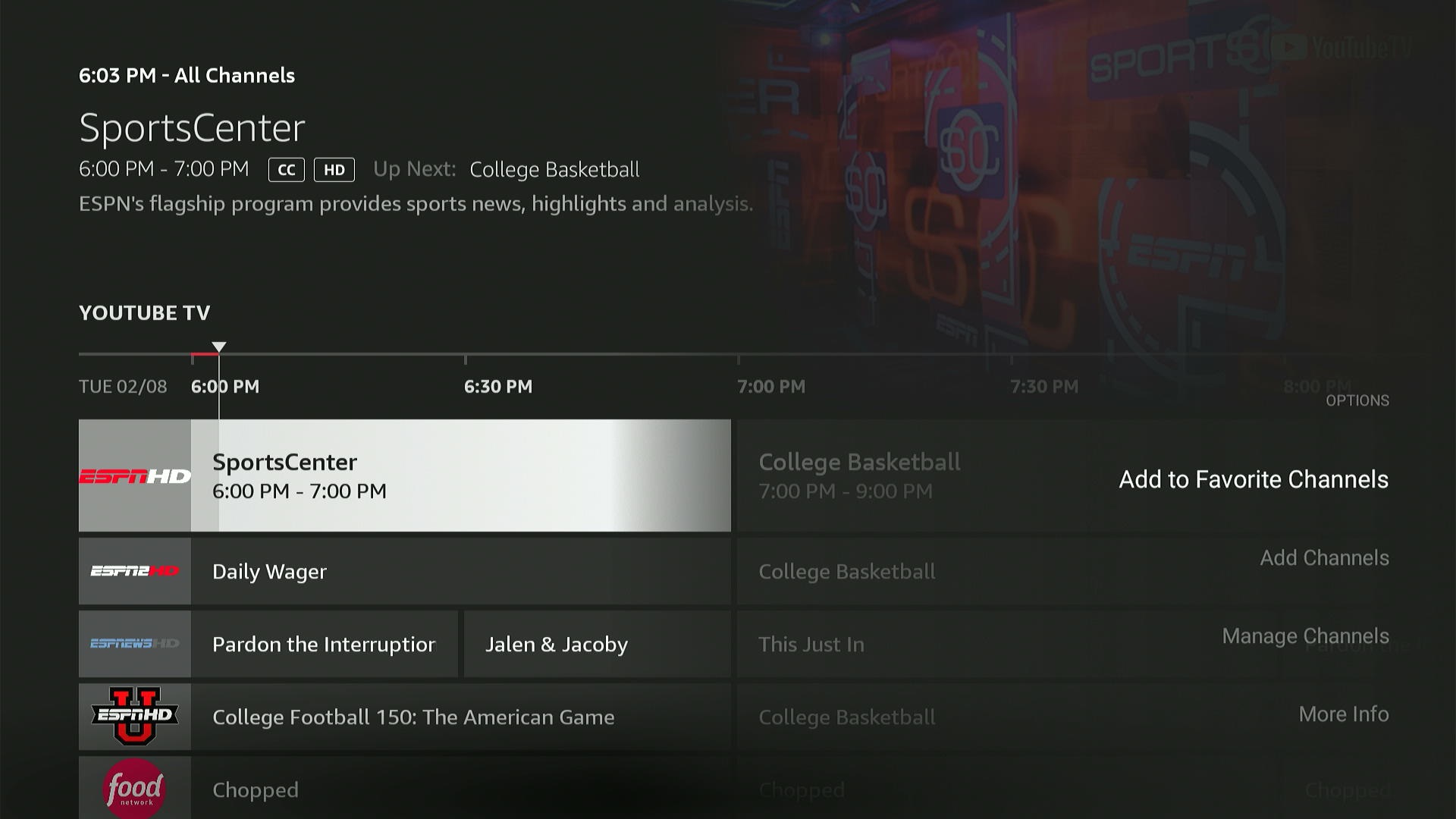
Verwenden Sie den Live-Guide: Gehen Sie zum Abschnitt „Live“ auf dem Startbildschirm, und Sie können sehen, was auf Diensten wie YouTube TV, Sling TV, Philo und Pluto TV live gestreamt wird. (Einige neuere Fire TV-Fernbedienungen haben auch eine eigene Guide-Taste.) Sobald Sie sich im Guide befinden, können Sie Kanäle als Favoriten markieren, indem Sie auf die Menü-Taste und dann auf „Zu bevorzugten Kanälen hinzufügen“ klicken.
Jared Newman/IDG
Um den Guide weiter anzupassen, scrollen Sie zum Ende des Live-Menüs und wählen Sie dann „Live-TV-Quellen“. Von hier aus können Sie umschalten, welche Videoquellen im Guide erscheinen.
Durchsuchen Sie Vorschläge: Einer der größten Ärgernisse von Fire TV ist die Art und Weise, wie Inhalte auf dem Startbildschirm empfohlen werden, ohne die Quelle aufzulisten, wodurch es schwierig ist zu sagen, ob Sie ein weiteres Abonnement oder eine Leihgebühr zum Ansehen benötigen. Versuchen Sie als Problemumgehung, bei diesen Vorschlägen auf die Menüschaltfläche zu klicken. Wenn Sie unten rechts die Option „Jetzt ansehen mit …“ sehen, bedeutet dies, dass Sie den Inhalt in einer Ihrer installierten Apps öffnen können.
Dies ist keine narrensichere Lösung – es scheint nicht zu funktionieren, wenn mehrere kostenlose Anzeigeoptionen verfügbar sind – aber es ist schneller, als sich für jede Empfehlung zu einem separaten Menü durchzuklicken.
Finden Sie etwas Neues
Jared Newman/IDG
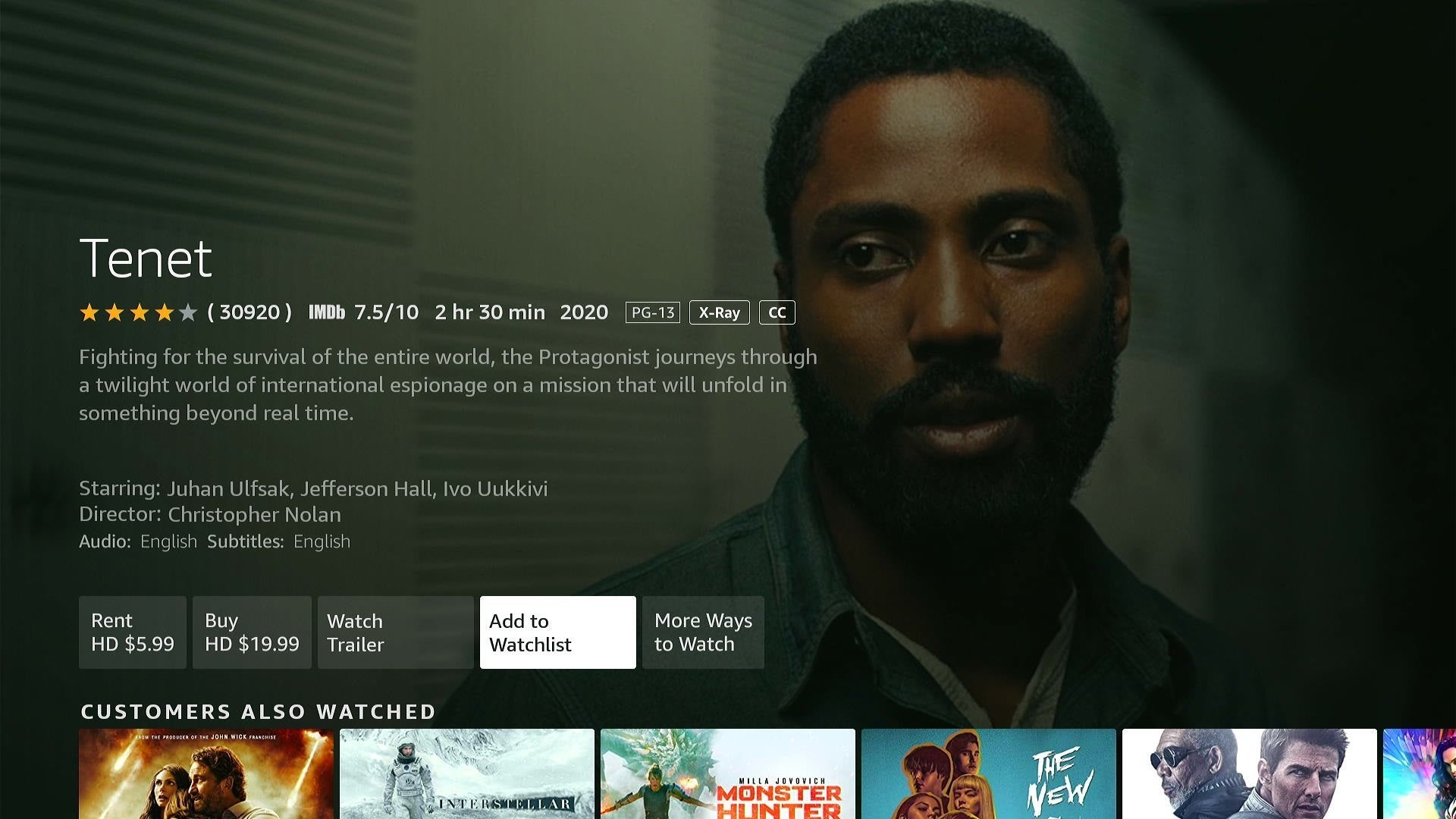
Verwenden Sie die Beobachtungsliste: Wenn Sie auf dem Startbildschirm etwas Interessantes finden, können Sie es mit einem Lesezeichen versehen, indem Sie auf die Menütaste der Fernbedienung drücken und dann „Zur Beobachtungsliste hinzufügen“ auswählen. Sie können auch Dinge aus den Suchergebnissen zur Beobachtungsliste hinzufügen. Um Ihre Beobachtungsliste anzuzeigen, gehen Sie zu Suchen > Bibliothek und sehen Sie ganz oben nach.
Nach Genre durchsuchen: Wenn Sie Lust auf eine bestimmte Art von Film oder Show haben, scrollen Sie zur Registerkarte Suchen von Fire TV und dann ganz nach unten, um eine Liste mit Genres anzuzeigen.
Kostenlose Inhalte finden: Die Registerkarte „Suchen“ von Fire TV enthält auch einen Abschnitt nur für werbeunterstützte Filme, Shows, Kanäle und Apps. Probieren Sie es aus, indem Sie zu Suchen > Kostenlos gehen.
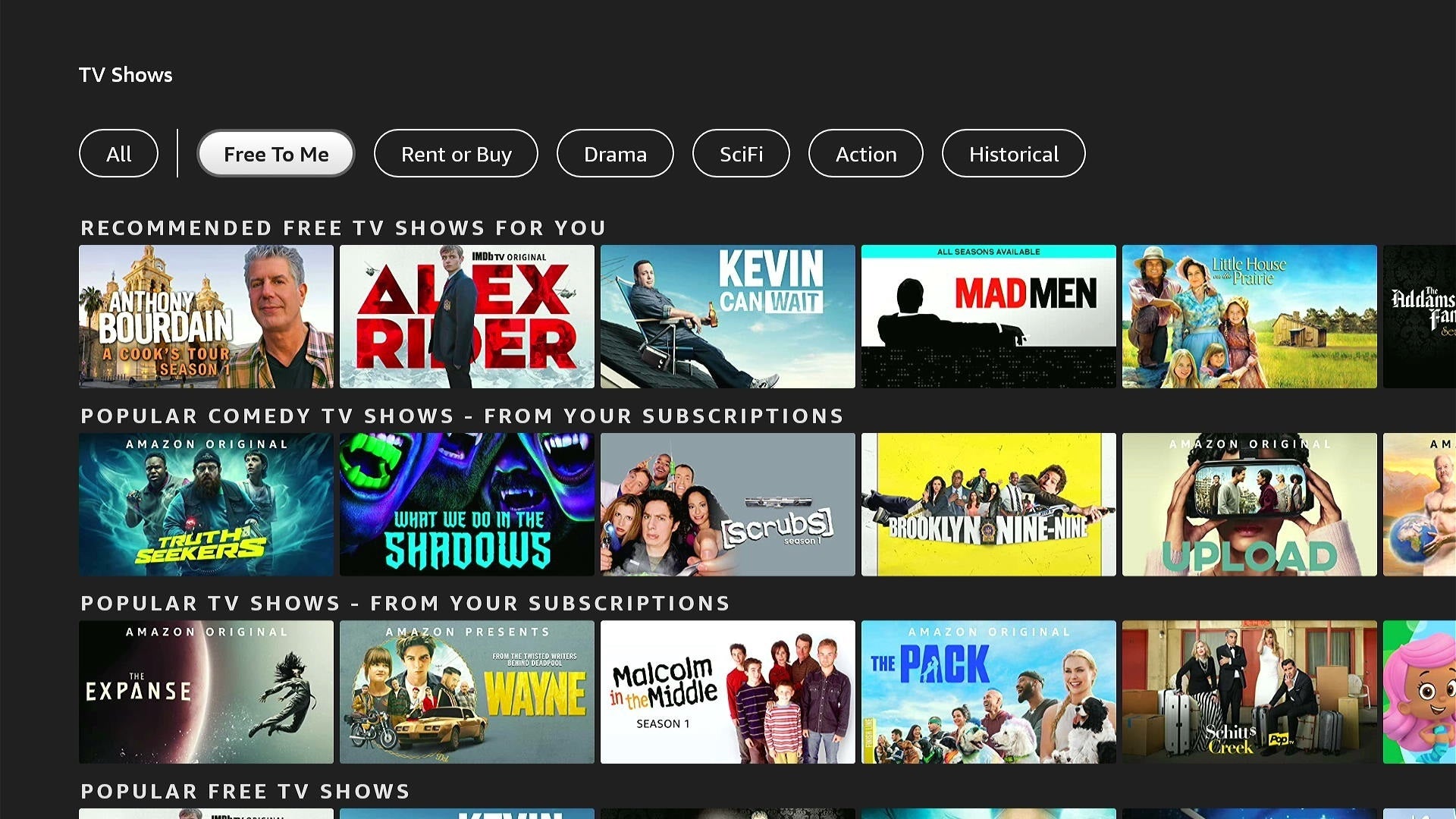
Drehen Sie den „Kostenlos für mich“-Filter um: Um noch besser Dinge zu finden, die nicht extra kosten, gehen Sie zu Suchen > Filme oder Suchen > TV-Sendungen und klicken Sie dann auf die Filteroption „Kostenlos für mich“. Dadurch wird eine Reihe von Empfehlungen angezeigt, die entweder kostenlos mit Anzeigen oder Teil Ihrer bestehenden Abonnements sind. Sie können auch nach der Überschrift „Aus Ihren Abonnements“ suchen, während Sie nach Genre suchen.
Jared Newman/IDG
Optimieren Sie diese Einstellungen
Machen Sie den Dialog besser hörbar: Navigieren Sie zu Einstellungen > Anzeige & Sounds > Audio > Erweitertes Audio, und Sie finden die Einstellungen für den Lautstärkeregler und den Dialogverstärker von Fire TV. Ersteres versucht, die Lautstärke über alle Inhalte und Apps hinweg konstant zu halten, während letzteres versucht, die Sprachlautstärke zu erhöhen.
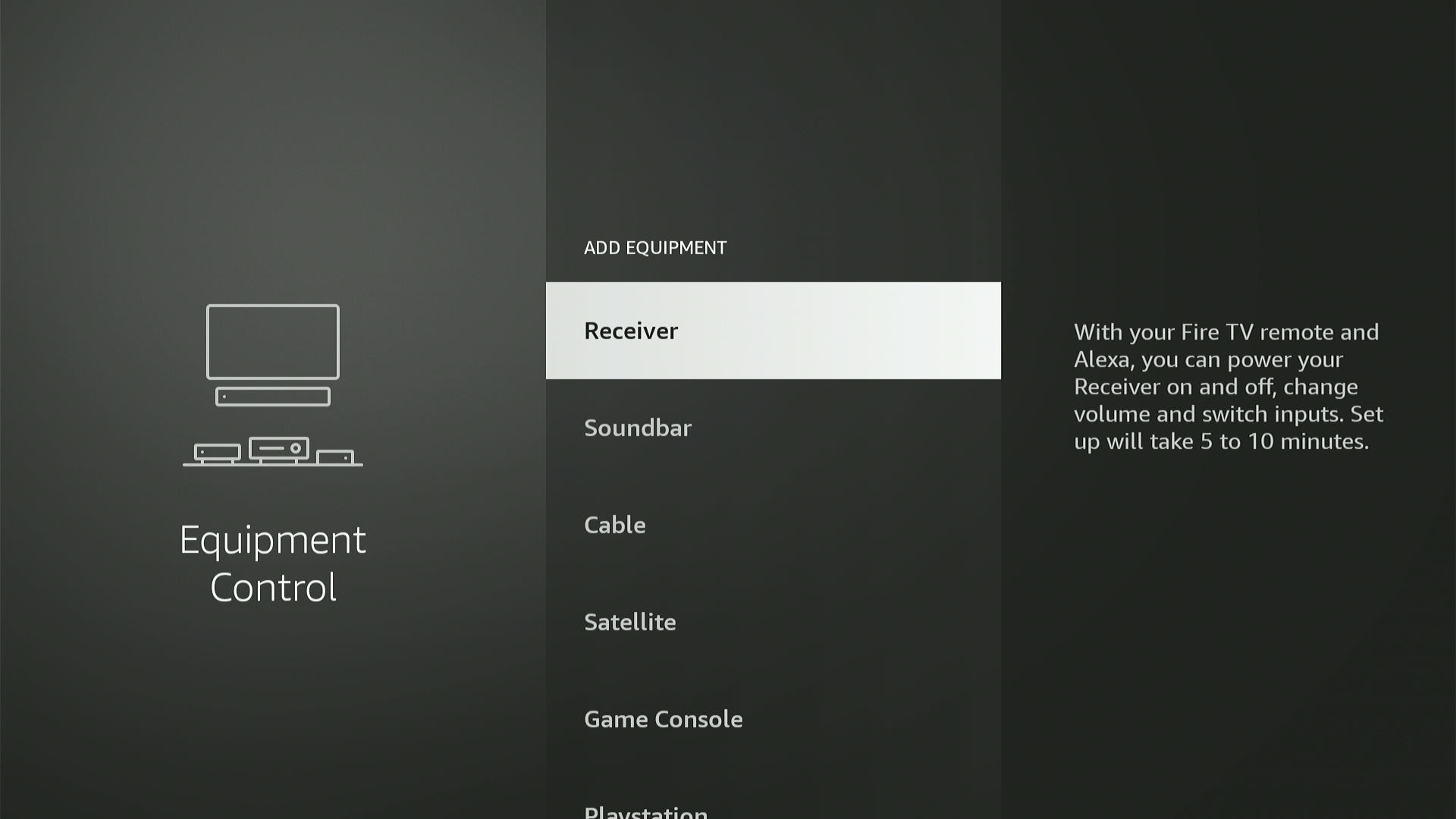
Steuerung von A/V-Geräten: Um externe Soundbars und A/V-Empfänger über den Infrarotsender der Fire TV-Fernbedienung zu steuern, gehen Sie zu Einstellungen > Gerätesteuerung > Geräte verwalten > Geräte hinzufügen. Wählen Sie Ihre Lautsprechermarke aus und folgen Sie den Anweisungen auf dem Bildschirm. (Beachten Sie, dass Fire TV alles automatisch einrichten sollte, wenn Sie die Lautsprecher Ihres Fernsehers verwenden oder ein Soundsystem über HDMI-CEC angeschlossen haben.)
Jared Newman/IDG
Stellen Sie Kabelkanäle ein: Haben Sie neben Ihrer Streaming-Einrichtung noch Kabel abonniert? Im selben Menü „Geräte hinzufügen“ wie oben können Sie Alexa so programmieren, dass Live-Kanäle auf Ihrer Kabel- oder Satellitenbox gestartet werden. Wählen Sie einfach „Kabel“ oder „Satellit“ aus diesem Menü und folgen Sie dann den Anweisungen auf dem Bildschirm. Sie können dann mit der Sprachfernbedienung Dinge wie „auf ESPN einstellen“ sagen.
Deaktivieren Sie die automatische Wiedergabe für Trailer: Gefällt es Ihnen nicht, wie der Fire TV-Startbildschirm mit der Wiedergabe von Videos aus dem Feature-Karussell oben beginnt? Gehen Sie zu Einstellungen > Einstellungen > Ausgewählte Inhalte und schalten Sie dann „Automatische Videowiedergabe zulassen“ aus. Alternativ können Sie Audiowiedergabe zulassen deaktivieren, um die Trailer ohne Ton anzuzeigen. (Leider funktioniert dies nicht für Trailer, die weiter unten auf dem Bildschirm automatisch abgespielt werden.)
Richten Sie einen Foto-Bildschirmschoner ein: Um Ihrem Fire TV eine persönlichere Note zu verleihen, versuchen Sie, auf Amazon Photos hochgeladene Bilder als Bildschirmschoner einzustellen. Gehen Sie zu Einstellungen > Anzeige & Sounds > Bildschirmschoner, klicken Sie auf „Sammlung“ und wählen Sie dann ein Album, eine Person oder einen Ort aus. In diesem Menü können Sie auch andere Diashow-Einstellungen wie Geschwindigkeit, Zufallswiedergabe und Startzeit anpassen.
Reduzieren und überwachen Sie Ihre Datennutzung: Für diejenigen, die das Pech haben, Datenbeschränkungen für ihren Internetdienst zu haben, bietet Fire TV einige Tools, um damit fertig zu werden. Gehen Sie zu Einstellungen > Einstellungen > Datenüberwachung und stellen Sie die Datenüberwachung auf Ein. Sie sehen dann Optionen zum Reduzieren der Videoqualität in Amazon Video und zum Erstellen einer Nutzungswarnung. (Denken Sie nur daran, dass dies die Videoqualität in anderen Apps nicht beeinträchtigt.)
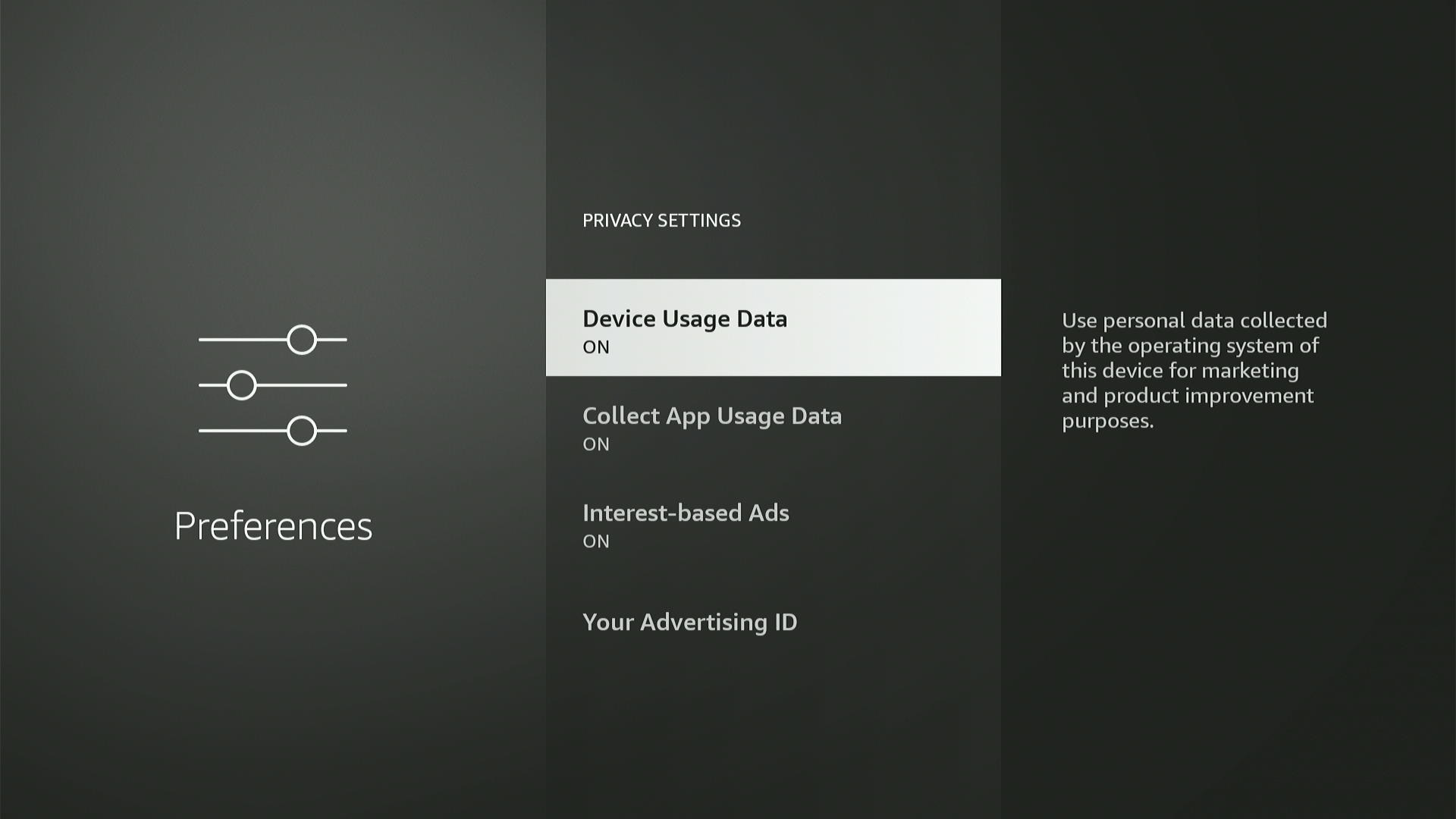
Beschränken Sie die Datensammlung von Amazon: Sie möchten nicht, dass Amazon Ihre Fire TV-Aktivität für Marketingzwecke verwendet? Navigieren Sie zu „Einstellungen“ > „Einstellungen“ > „Datenschutzeinstellungen“ und deaktivieren Sie „Gerätenutzungsdaten“ und „App-Nutzungsdaten erfassen“. Sie können auch die zielgerichteten Anzeigen von Amazon (oder „interessenbezogene Anzeigen“) über dieses Menü deaktivieren.
Jared Newman/IDG
Mehr nette Tricks
Bluetooth-Kopfhörer verwenden: Um privates Hören über Bluetooth-Kopfhörer oder -Ohrhörer auf Fire TV einzurichten, gehen Sie zu Einstellungen > Controller & Bluetooth-Geräte > Andere Bluetooth-Geräte. Stellen Sie sicher, dass sich Ihre Kopfhörer im Kopplungsmodus befinden, und wählen Sie dann „Bluetooth-Geräte hinzufügen“, um sie zu koppeln. Sie können dann die Fire TV-Fernbedienung verwenden, um die Lautstärke zu steuern.
Schließen Sie USB-Zubehör und eine Ethernet-Buchse an: Während Sie an aktuellen Fire TV-Geräten keine USB-Anschlüsse in voller Größe finden, können Sie einen mit einem billigen USB-OTG-Kabel und Netzteil hinzufügen. Damit können Sie USB-Sticks, Tastaturen und Gamecontroller anschließen. Alternativ zum offiziellen Fire TV-Ethernet-Adapter von Amazon können Sie auch einen Micro-USB-Hub mit einem Ethernet-Anschluss anschließen .
Erwarten Sie nur nicht, dass jedes Zubehör einwandfrei funktioniert. Ich habe festgestellt, dass sich ältere Xbox- und PlayStation-Gamecontroller nicht verbinden ließen und dass eine USB-Festplatte mit hoher Kapazität dazu führte, dass der Fire TV Stick 4K spontan neu gestartet wurde.
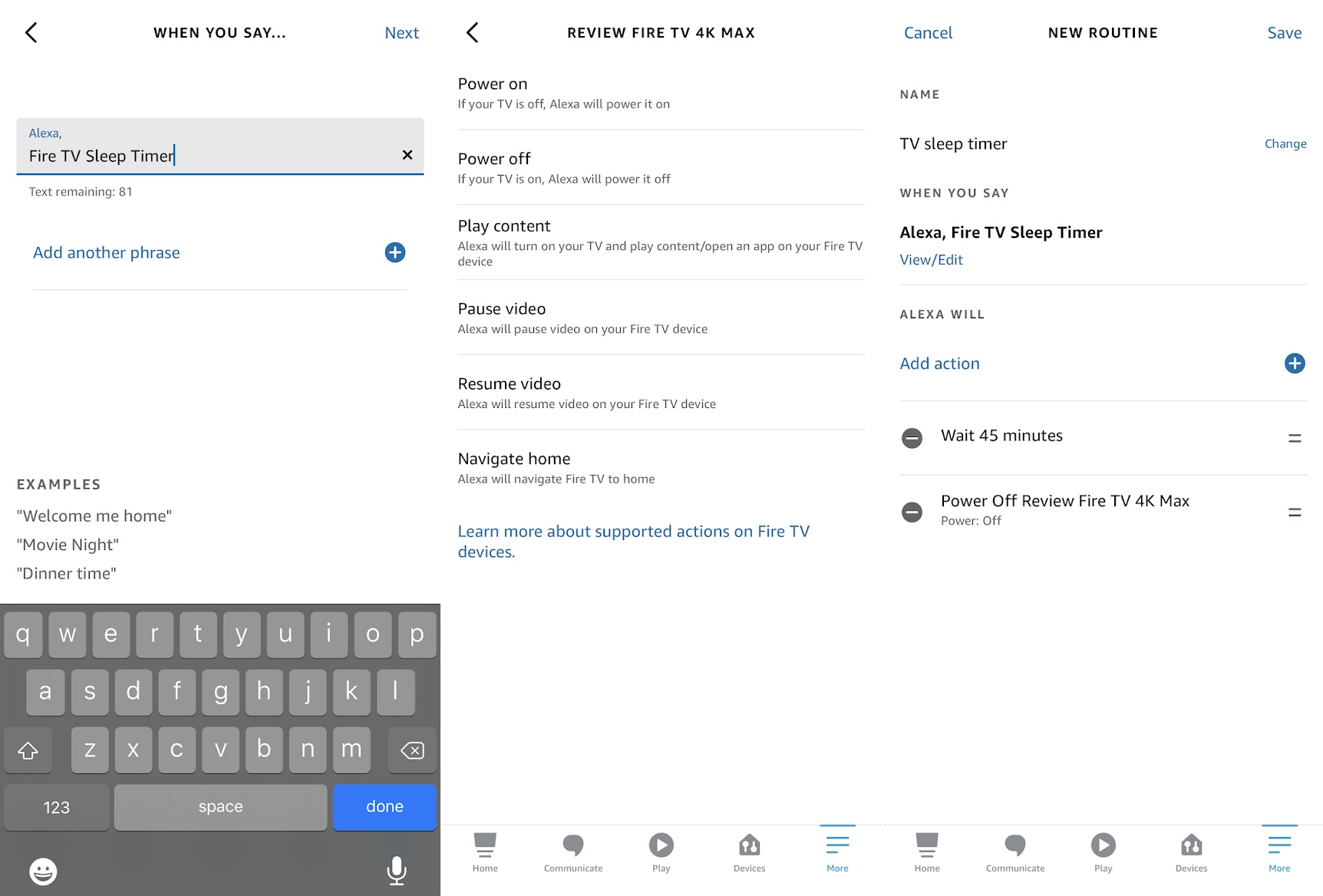
Erstellen Sie einige Automatisierungen: Möchten Sie, dass Ihr Fire TV-Gerät jeden Morgen einen bestimmten Kanal abspielt? Wie wäre es mit einem Sleep-Timer, den Sie per Sprachbefehl aktivieren können? Durch die Verwendung der Routinen-Funktion der Alexa-App können Sie Ihr Fire TV-Gerät alle möglichen netten Dinge tun lassen.
Sie finden Routinen im Abschnitt „Mehr“ der Alexa-App. Drücken Sie die Schaltfläche „+“, um eine Routine zu erstellen, und verwenden Sie dann die Schaltfläche „Wenn dies passiert“, um einen Auslöser einzurichten, z. B. einen bestimmten Satz oder eine bestimmte Tageszeit. Im Menü „Aktion hinzufügen“ finden Sie einen Abschnitt für Aktionen auf Ihrem Fire TV-Gerät.
Jared Newman/IDG
Chatten Sie auf dem großen Bildschirm: Sie haben einen Fire TV Cube oder einen Fire TV Edition Smart TV der zweiten Generation? Indem Sie eine USB-Webcam anschließen, können Sie Videoanrufe über Ihren Fernseher führen, entweder mit dem Alexa-Anrufdienst von Amazon oder mit Zoom. Weitere Einzelheiten finden Sie in den Anweisungen von Amazon.
Überprüfen Sie Ihre Abonnements: Amazon macht die Anmeldung für Abonnements auf Fire TV extrem einfach, mit nur ein paar Klicks zwischen Ihnen und seiner Reihe von Prime Video Channels-Add-Ons. Wenn es jedoch an der Zeit ist, diese Abonnements zu kündigen, können Sie dies nicht über das Gerät selbst tun. Komisch, wie das funktioniert.
Um zu sehen, was Sie über Amazon abonniert haben, besuchen Sie diese Seite auf der Website von Amazon. Dies deckt nicht unbedingt alles ab, wofür Sie sich über Ihr Fire TV-Gerät angemeldet haben, aber es zeigt alle von Amazon selbst verwalteten Abonnements. In diesem Artikel finden Sie an anderer Stelle weitere Hilfe zur Prüfung Ihrer Abonnements .