
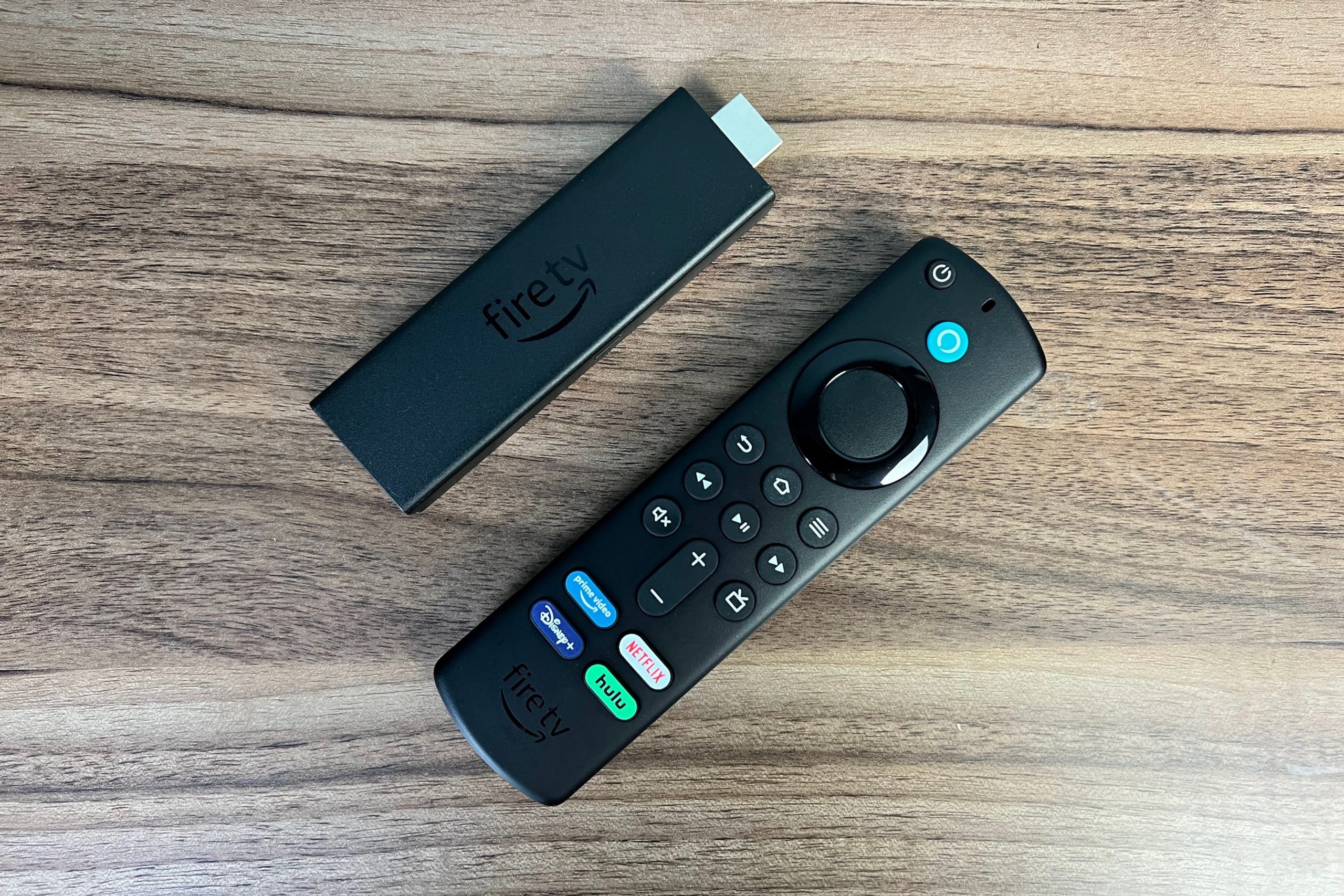
Fire TV: найкращий посібник із порадами та підказками
Як і у випадку з багатьма іншими потоковими плеєрами, найкращі характеристики пристроїв Amazon Fire TV не відразу очевидні.
Можливо, ви знаєте основи запуску програм і перегляду головного екрана, наприклад, але легко пропустити такі функції, як «Список спостереження» або настроюваний характер довідника каналів у прямому ефірі Fire TV.
Щоб допомогти, ми склали посібник із найкориснішими порадами щодо Fire TV Sticks, потокових програвачів і розумних телевізорів. Навіть досвідчені експерти повинні мати можливість дізнатися щось нове тут.
Налаштуйте свої програми
Джаред Ньюман / IDG
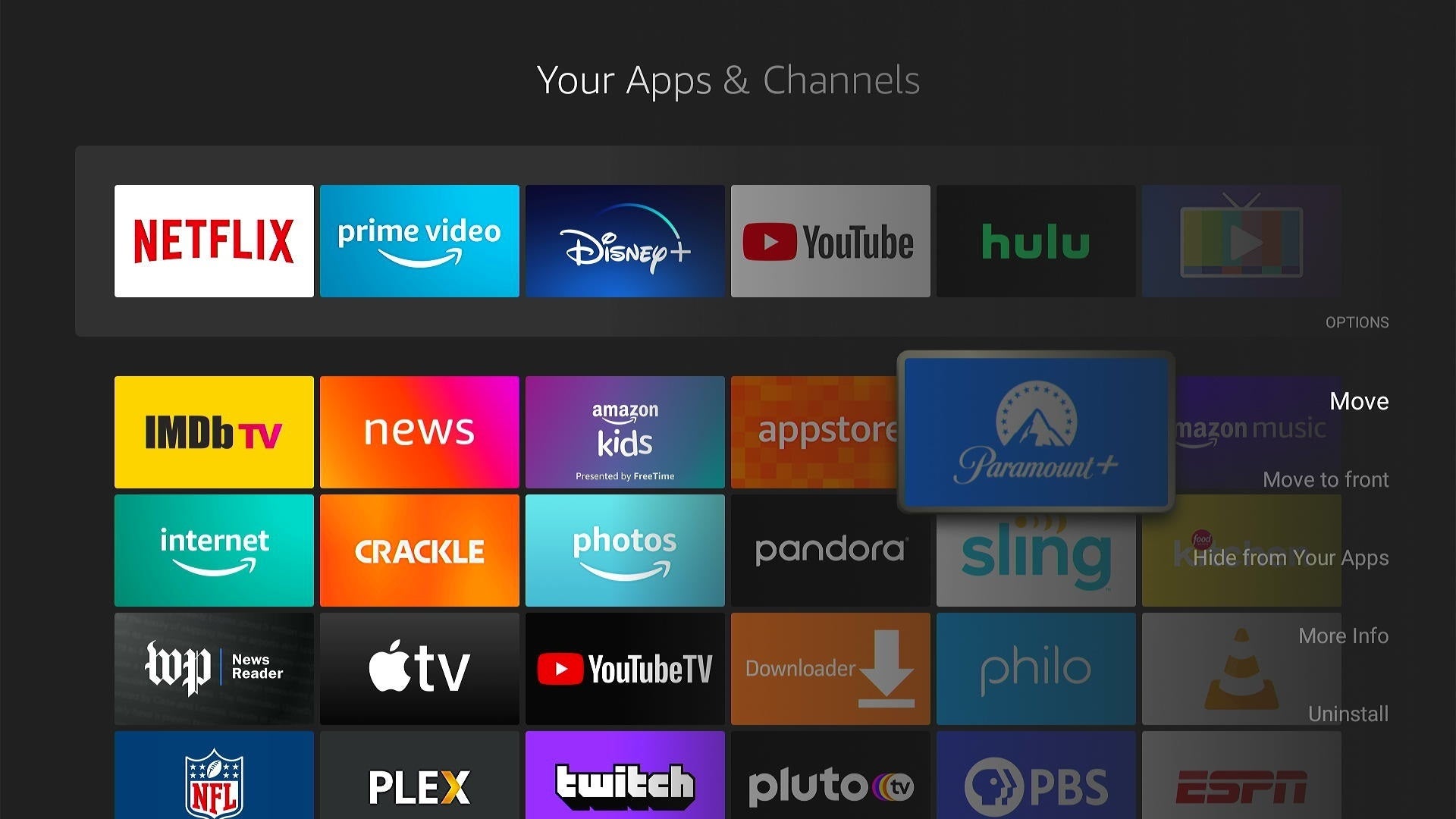
Перегляньте повний список програм: у верхньому рядку головного екрана Amazon Fire TV показано лише шість ваших улюблених програм. Щоб переглянути всі встановлені програми Fire TV, прокрутіть до трьох квадратів у правій частині верхнього рядка, а потім виберіть «Мої програми».
Крім того, натисніть і утримуйте кнопку головного екрана на пульті дистанційного керування, а потім виберіть «Програми». Ви можете використовувати цей метод з будь-якого місця, не повертаючись спочатку на головний екран.
Змініть порядок програм: щоб змінити порядок програм на головному екрані Fire TV, перейдіть до повного списку програм, виберіть програму, яку потрібно перемістити, натисніть кнопку меню на пульті дистанційного керування та виберіть «Перемістити» або «Перемістити на передній план». ."
Видалити або приховати програму: щоб видалити програму Fire TV, перейдіть до повного списку програм, натисніть кнопку меню та виберіть «Видалити».
Ви також можете вибрати «Приховати від ваших програм», що видалить його зі списку без видалення. Це також корисно для приховування програм Amazon, які ви не можете видалити, наприклад Luna та Amazon Live Shopping.
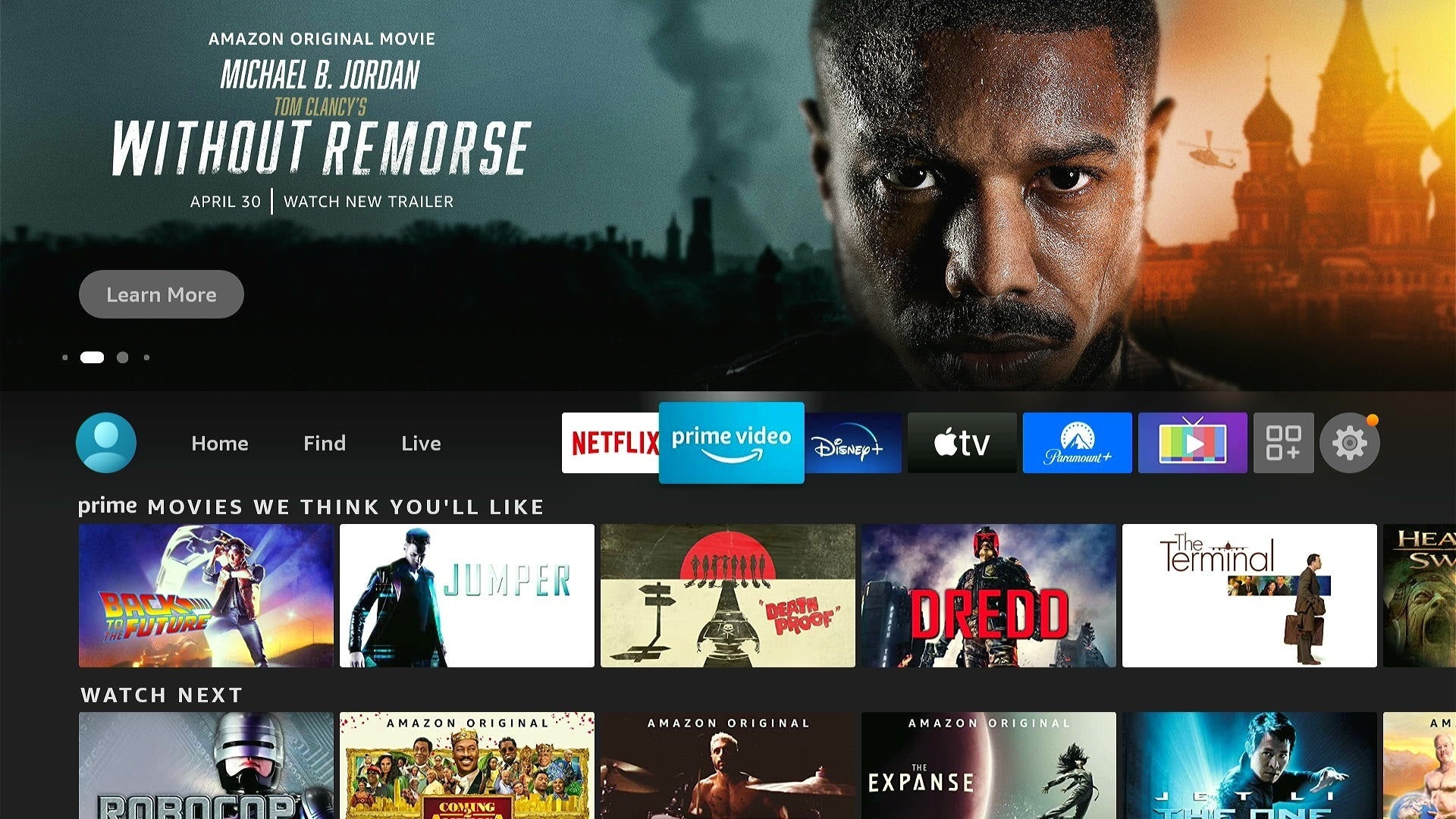
Розумно вибирайте найпопулярніші додатки: переставляючи додатки, зверніть увагу, що шість додатків, які ви поставили вгорі, отримують особливий статус. Вони з’являтимуться у верхній частині вашого головного екрана, а деякі навіть пропонуватимуть, що варто переглянути, коли ви прокрутите їх. Це чудовий спосіб отримати швидкі рекомендації з деяких із ваших улюблених джерел відео. (Не всі програми підтримують ці рекомендації щодо перегляду програми, але я виявив, що Netflix, Prime Video, Disney+, Apple TV+ і Paramount+, HBO Max працюють добре.)
Джаред Ньюман / IDG
Віддалено встановлюйте додатки: щоб швидше встановлювати нові додатки, відвідайте онлайн-магазин додатків Fire TV на своєму комп’ютері, де ви можете переглядати, шукати та встановлювати додатки віддалено. Якщо у вас є кілька пристроїв Fire, переконайтеся, що перед установкою вибрали свій Fire TV зі списку «Доставити».
Створення додаткових профілів: щоб змінити профілі або додати новий, просто клацніть піктограму профілю в дальній лівій частині панелі інструментів. Тоді кожен член сім’ї може мати власні улюблені програми та персоналізовані рекомендації, а також ви можете створювати профілі для дітей із вмістом, що відповідає віку, і додатковим PIN-кодом.
Звільніть місце для пам’яті: щоб переглянути всі встановлені програми (незалежно від того, приховані вони в основному списку програм чи ні), прокрутіть униз списку програм і натисніть «Бібліотека програм», а потім виберіть «Встановлено на цьому телевізорі». Це покаже вам усе, що займає місце, тож ви можете натиснути кнопку меню та видалити ті, які більше не використовуєте.
Джаред Ньюман / IDG
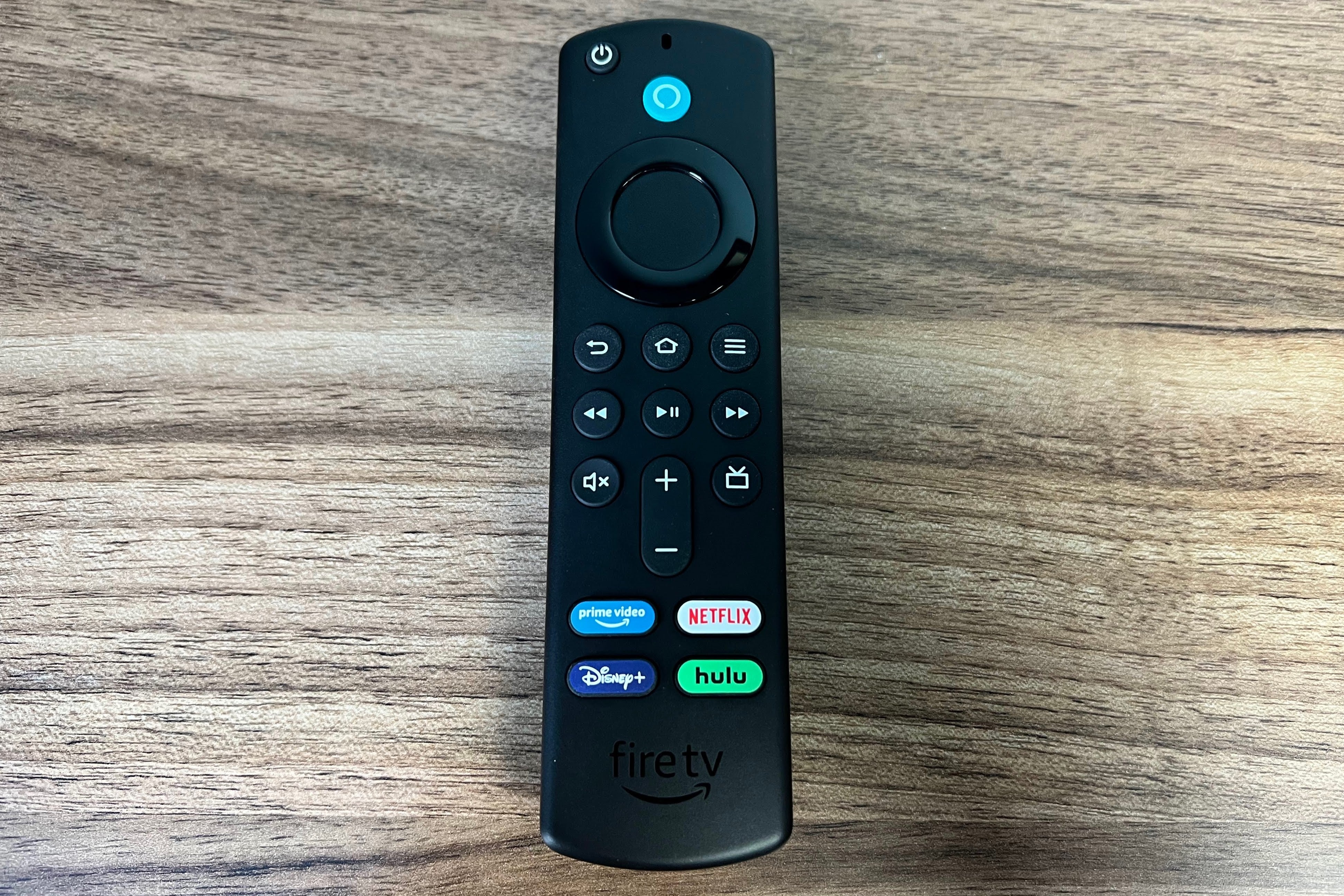
Використовуйте ярлики на пульті дистанційного керування: без зневаги до панелі керування на пульті дистанційного керування, але ви також можете використовувати інші кнопки, щоб пересуватися трохи швидше:
- Натисніть «Додому», щоб повернутися до верхньої частини головного екрана.
- Натисніть Назад, щоб перейти до верхньої частини поточного меню.
- Натисніть «Меню» на будь-якому елементі головного екрана для швидкого відтворення.
- У прямому ефірі натисніть FF або RW, щоб перейти вперед або назад на один день.
- Торкніться кнопки Alexa, щоб отримати швидкі посилання на засоби керування розумним будинком, погоду та вашу відеотеку Amazon.
Запустіть Alexa: голосове керування часто є найефективнішим способом використання Amazon Fire TV Stick. Спробуйте, утримуючи голосовий пульт дистанційного керування, використати такі команди:
- «Дивитися [показати назву]»
- «Запустити [назва програми]»
- «Покажи мені [назва жанру]»
- «Слухати [альбом, пісню або виконавця]»
- «Відтворити щось на Netflix»
- «Що сьогодні ввечері по телевізору?»
- «Показати мій список спостереження».
- «Перемотати вперед на п’ять хвилин».
- Налаштуйся на [назва прямого каналу]» (Це працює з Hulu + Live TV, YouTube TV, Sling TV, різними безкоштовними потоковими службами та ефірними каналами з Fire TV Edition Smart TV або Fire TV Recast .)
Ви також можете попросити Alexa відповісти на основні запитання, наприклад про погоду чи спортивні результати, і керувати пристроями розумного дому.
Будьте вільними руками з Alexa: якщо у вас є динамік Amazon Echo, ви також можете керувати Fire TV лише голосом. У додатку Alexa для iOS або Android перейдіть у «Більше» > «Налаштування» > «ТБ і відео», потім виберіть «Fire TV» і натисніть «Підключити свій пристрій Alexa». Виберіть свій Fire TV зі списку, а потім виберіть динамік Echo, який ви хочете пов’язати з ним. (На телевізорах Amazon Fire TV Cube і Fire TV Edition із вбудованою Alexa такі налаштування не потрібні.)
Потім ви можете попросити Alexa відтворити вміст на Fire TV, а також відтворити, призупинити, перемотати вперед і назад.
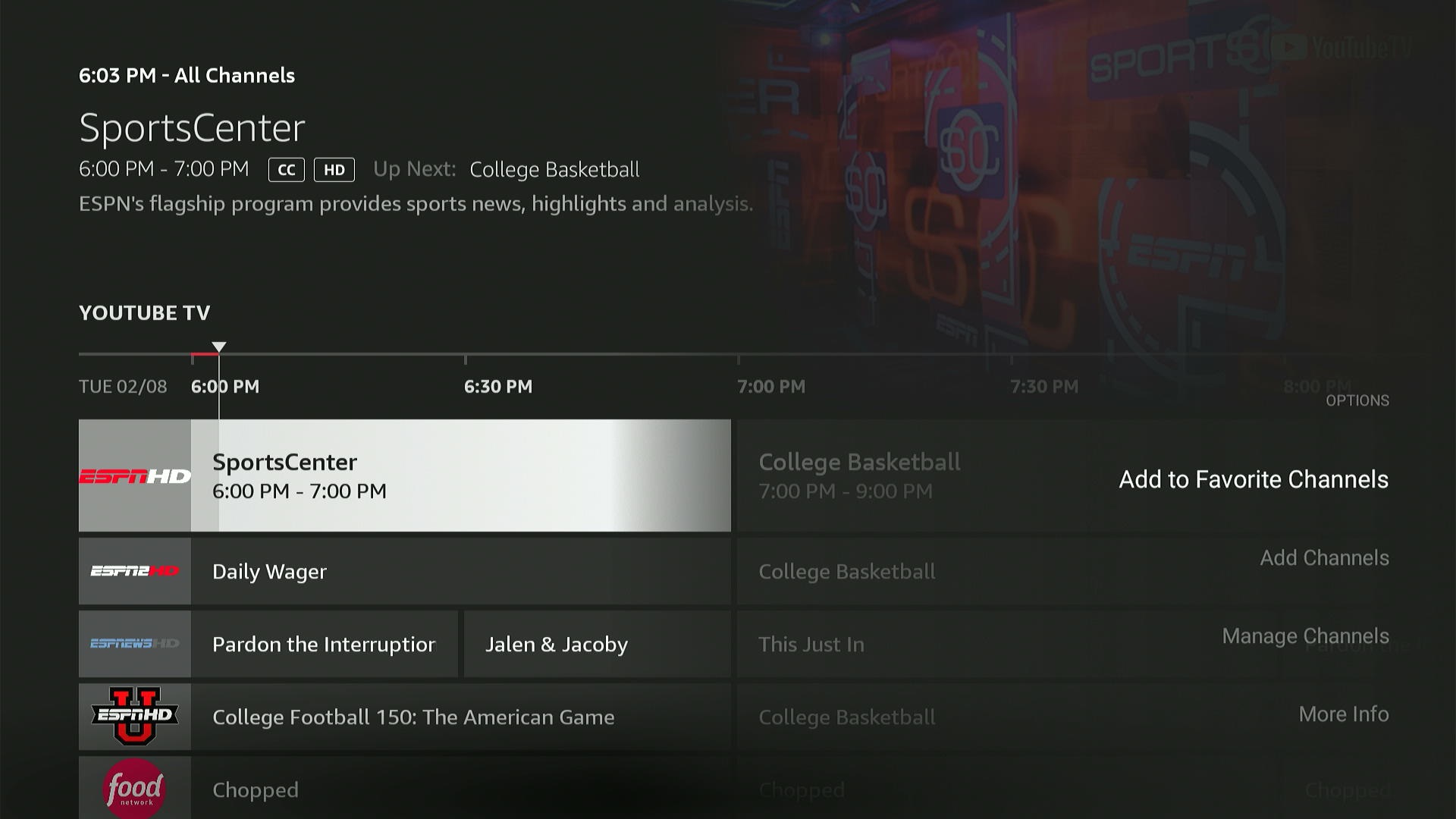
Скористайтеся довідником у прямому ефірі: перейдіть у розділ «Прямий ефір» на головному екрані, і ви побачите, що транслюється в прямому ефірі на таких сервісах, як YouTube TV, Sling TV, Philo та Pluto TV. (Деякі новіші пульти дистанційного керування Fire TV також мають спеціальну кнопку довідника.) Увійшовши до довідника, ви можете позначити канали як вибрані, натиснувши кнопку меню, а потім натиснувши «Додати до вибраних каналів».
Джаред Ньюман / IDG
Щоб додатково налаштувати посібник, прокрутіть униз меню «Прямий ефір» і виберіть «Джерела телевізійного ефіру». Тут ви можете вибрати, які джерела відео відображатимуться в посібнику.
Просійте пропозиції: одна з найбільших неприємностей Fire TV полягає в тому, як він рекомендує вміст на головному екрані без вказівки джерела, що ускладнює визначення, чи потрібна вам інша підписка або плата за оренду для перегляду. Як обхідний шлях спробуйте натиснути кнопку меню на цих пропозиціях. Якщо ви бачите опцію «Дивитися зараз за допомогою…» у нижньому правому куті, це означає, що ви можете відкрити вміст в одній із встановлених програм.
Це не надійне рішення — здається, воно не працює, коли доступно кілька безкоштовних варіантів перегляду, але це швидше, ніж переходити до окремого меню для кожної рекомендації.
Знайди щось нове
Джаред Ньюман / IDG
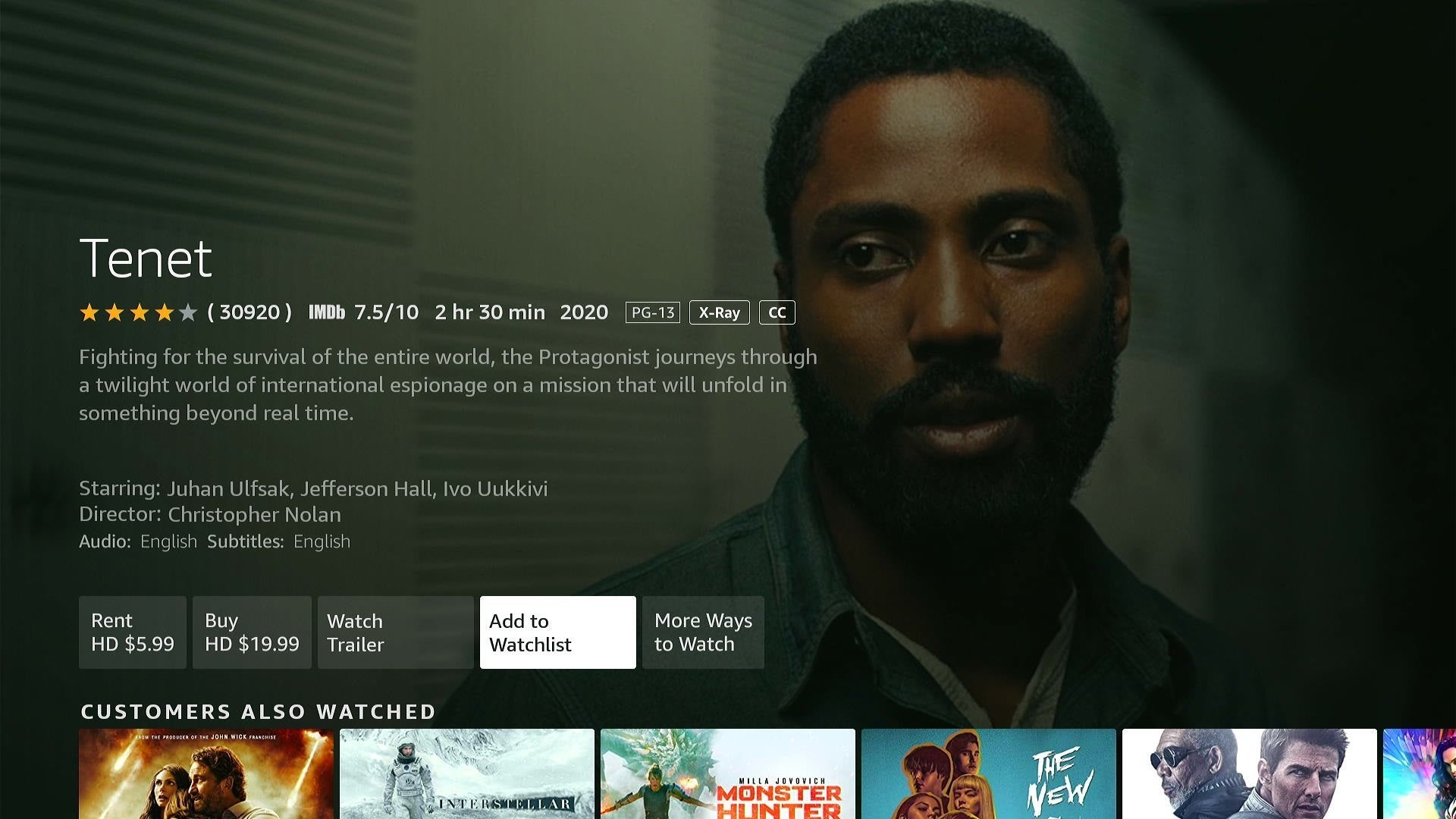
Використовуйте список спостереження: якщо ви знайшли щось цікаве на головному екрані, додайте це в закладки, натиснувши кнопку меню на пульті дистанційного керування та вибравши «Додати до списку спостереження». Ви також можете додавати речі до списку спостереження з результатів пошуку. Щоб переглянути свій список спостереження, перейдіть у меню Знайти > Бібліотека та подивіться на самий верх.
Перегляд за жанром: коли ви в настрої для певного типу фільму чи шоу, перейдіть до вкладки «Знайти» на Fire TV, а потім прокрутіть униз до списку жанрів.
Знайдіть безкоштовні речі: на вкладці «Знайти» Fire TV також є розділ лише для фільмів, шоу, каналів і програм із підтримкою реклами. Перевірте це, вибравши «Знайти» > «Безкоштовно».
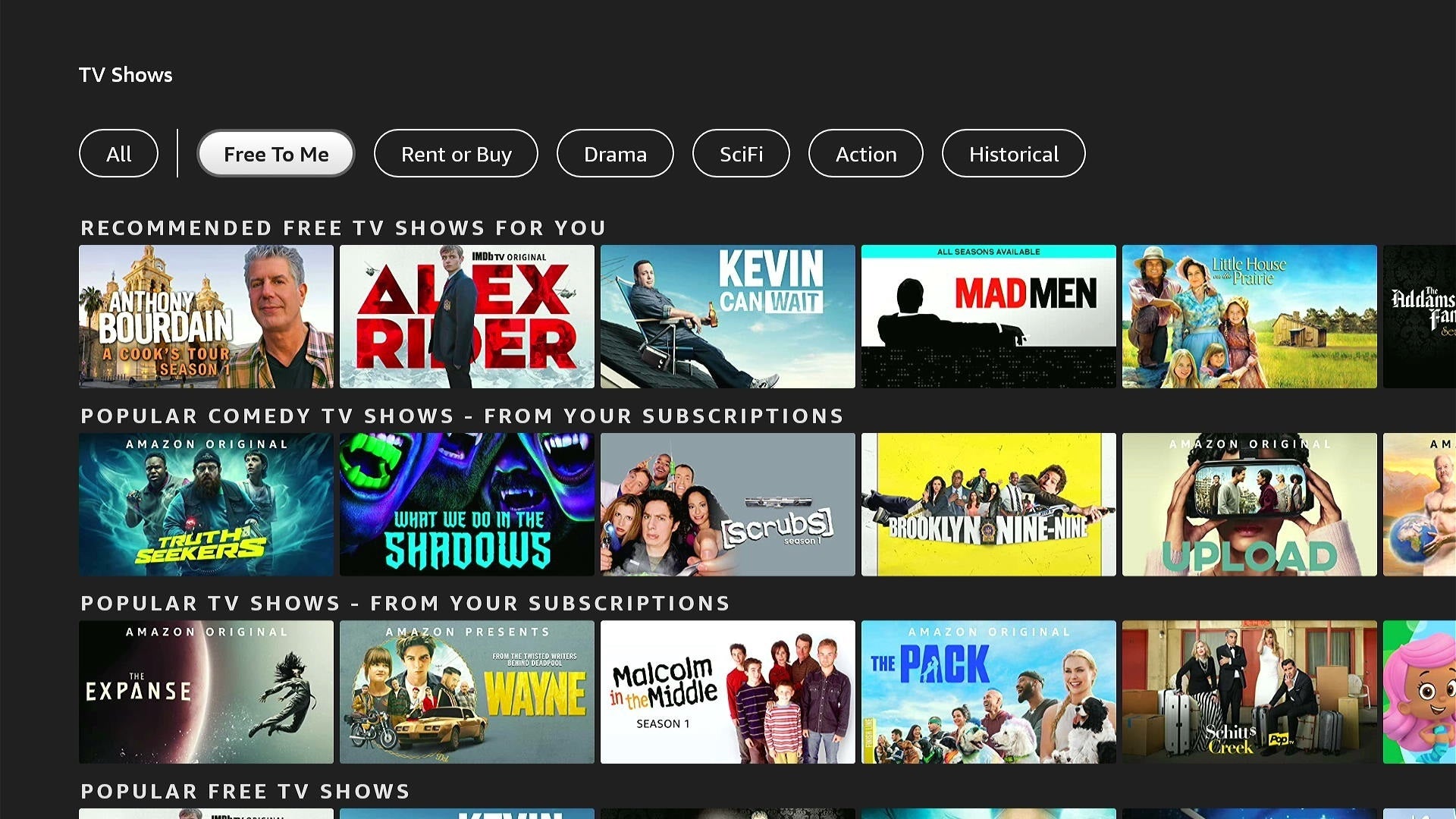
Переверніть фільтр «Безкоштовно для мене». Щоб отримати ще кращий спосіб пошуку речей, які не коштують додатково, перейдіть у «Знайти» > «Фільми» або «Знайти» > «Телешоу», а потім натисніть опцію фільтра «Безкоштовно для мене». Це відкриває набір рекомендацій, які або безкоштовні з рекламою, або є частиною ваших існуючих підписок. Ви також можете шукати заголовок «З ваших підписок» під час перегляду за жанром.
Джаред Ньюман / IDG
Налаштуйте ці налаштування
Зробіть діалог легшим для слуху: перейдіть до «Налаштування» > «Дисплей і звуки» > «Аудіо» > «Розширений аудіо», і ви знайдете параметри регулювання гучності Fire TV і покращення діалогу. Перший намагатиметься підтримувати рівномірну гучність у всьому вмісті та програмах, тоді як другий намагатиметься збільшити гучність мовлення.
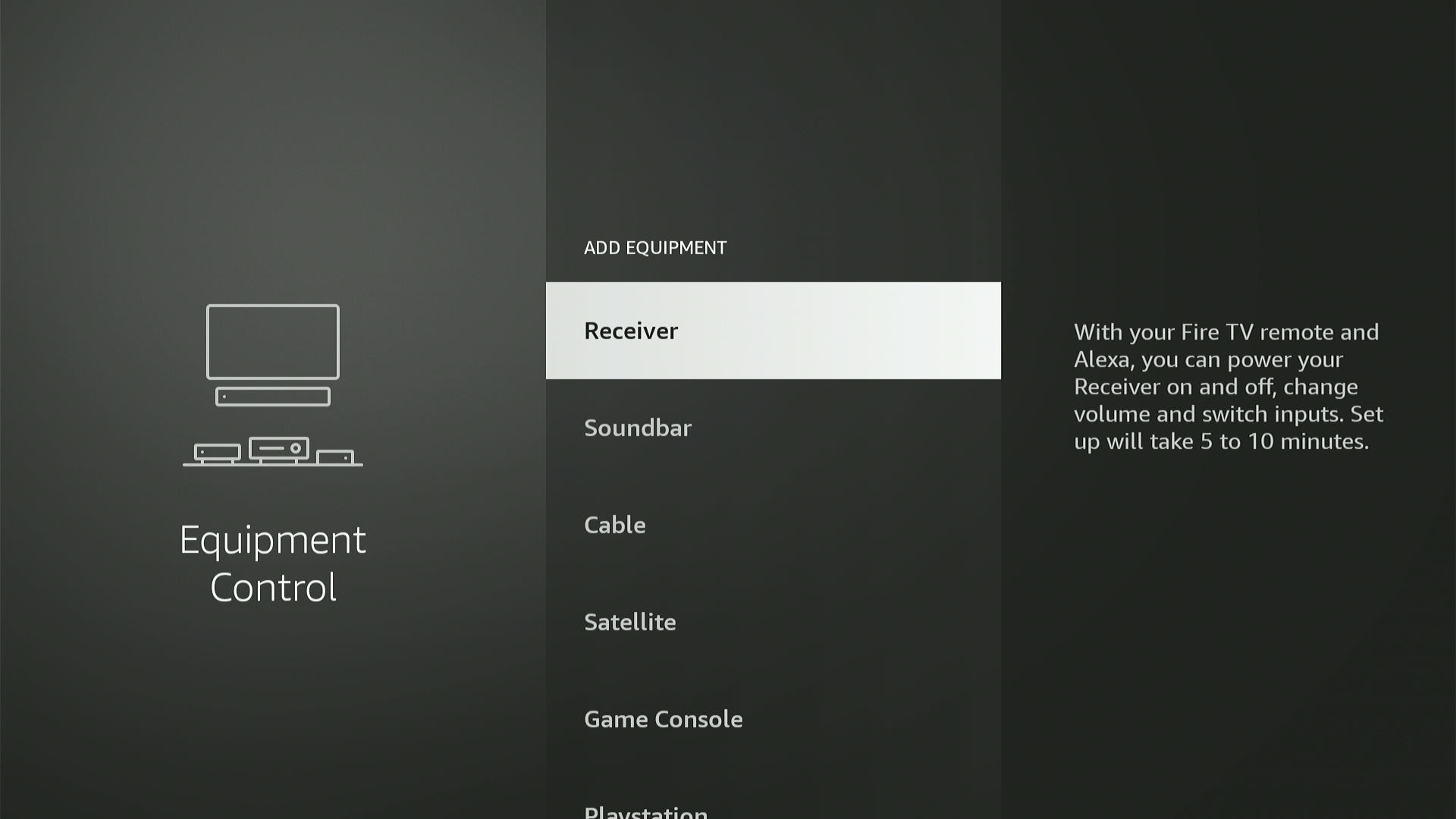
Керуйте аудіо/відеопристроями: щоб керувати зовнішніми звуковими панелями та аудіо/відеоприймачами через інфрачервоний випромінювач пульта дистанційного керування Fire TV, перейдіть до Налаштування > Керування обладнанням > Керування обладнанням > Додати обладнання. Виберіть марку динаміків і дотримуйтеся вказівок на екрані. (Зауважте, що якщо ви використовуєте динаміки свого телевізора або маєте звукову систему, підключену через HDMI-CEC, Fire TV має налаштувати все автоматично.)
Джаред Ньюман / IDG
Перейдіть на кабельні канали: ви все ще підписалися на кабельне телебачення разом із налаштуваннями потокового передавання? У тому ж меню «Додати обладнання», що й вище, ви можете запрограмувати Alexa на запуск каналів у прямому ефірі на вашій кабельній або супутниковій приставці. Просто виберіть у цьому меню «Кабель» або «Супутник» і дотримуйтеся вказівок на екрані. Тоді ви зможете сказати щось на зразок «налаштуйся на ESPN» за допомогою голосового пульта.
Вимкніть автоматичне відтворення для трейлерів: Вам не подобається, як головний екран Fire TV починає відтворювати відео з каруселі функцій у верхній частині? Перейдіть у «Налаштування» > «Параметри» > «Пропонований вміст», а потім вимкніть «Дозволити автовідтворення відео». Крім того, ви можете вимкнути «Дозволити відтворення аудіо», щоб переглядати трейлери без звуку. (На жаль, це не працює для трейлерів, які автоматично відтворюються нижче екрана.)
Налаштуйте заставку для фотографій: щоб надати Fire TV більш індивідуального відтінку, спробуйте встановити зображення, завантажені в Amazon Photos, як заставку. Відкрийте «Налаштування» > «Дисплей і звуки» > «Заставка», натисніть «Колекція», а потім виберіть альбом, людину або місце. У цьому меню також можна налаштувати інші параметри слайд-шоу, як-от швидкість, перемішування та час початку.
Зменште та контролюйте використання даних: для тих, кому не пощастило мати обмеження даних у своїх Інтернет-сервісах, Fire TV пропонує деякі інструменти, щоб впоратися. Перейдіть до «Параметри» > «Параметри» > «Моніторинг даних», а потім установіть «Моніторинг даних» на «Увімк.». Потім ви побачите варіанти зниження якості відео в Amazon Video та створення сповіщення про використання. (Просто майте на увазі, що це не погіршить якість відео в інших програмах.)
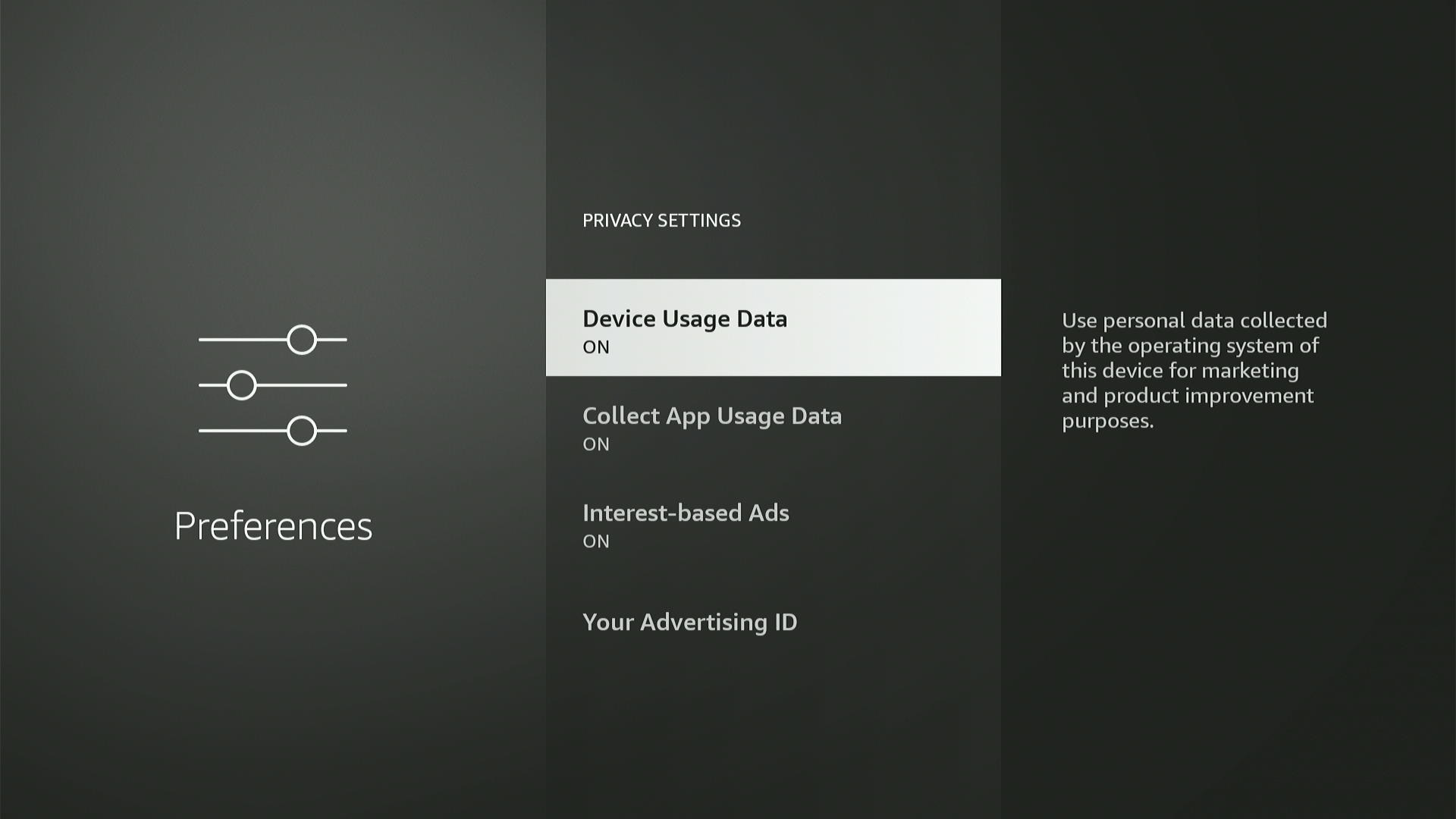
Обмежте збір даних Amazon: не хочете, щоб Amazon використовував вашу активність Fire TV у маркетингових цілях? Перейдіть у «Налаштування» > «Параметри» > «Налаштування конфіденційності», а потім вимкніть «Дані про використання пристрою» та «Збирати дані про використання програми». Ви також можете вимкнути цільову рекламу Amazon (або «Рекламу на основі інтересів») у цьому меню.
Джаред Ньюман / IDG
Більше хитрих трюків
Використовуйте навушники Bluetooth: щоб налаштувати приватне прослуховування через навушники або навушники Bluetooth на Fire TV, перейдіть до Налаштування > Контролери та пристрої Bluetooth > Інші пристрої Bluetooth. Переконайтеся, що ваші навушники перебувають у режимі сполучення, а потім виберіть «Додати пристрої Bluetooth», щоб з’єднати їх. Потім ви можете використовувати пульт Fire TV для керування гучністю.
Підключіть USB-аксесуари та роз’єм Ethernet: хоча ви не знайдете повнорозмірних USB-портів на жодному поточному пристрої Fire TV, ви можете додати один за допомогою дешевого кабелю USB OTG і адаптера живлення. Це дозволяє підключати USB-накопичувачі, клавіатури та ігрові контролери. Ви також можете підключити концентратор micro-USB із портом Ethernet як альтернативу офіційному адаптеру Ethernet Fire TV від Amazon .
Тільки не очікуйте, що кожен аксесуар працюватиме бездоганно. Я виявив, що старіші ігрові контролери Xbox і PlayStation не підключаються, а жорсткий USB-диск великої ємності спричинив самовільне перезавантаження Fire TV Stick 4K.
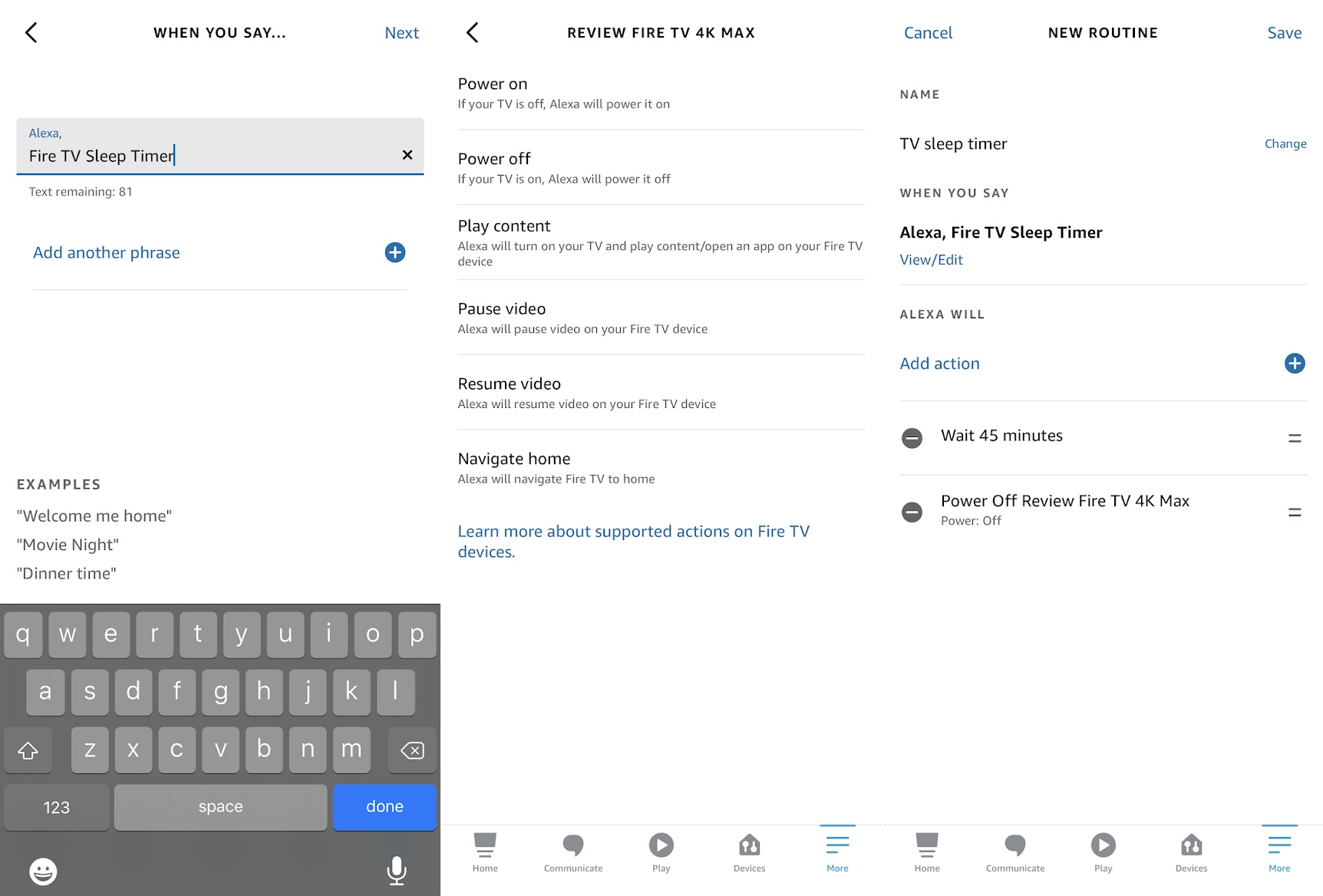
Створіть деяку автоматизацію: хочете, щоб ваш пристрій Fire TV починав відтворювати певний канал щоранку? Як щодо встановлення таймера сну, який можна активувати за допомогою голосової команди? Використовуючи функцію Routines у додатку Alexa, ви можете змусити свій пристрій Fire TV робити всілякі акуратні речі.
Ви знайдете програми в розділі «Більше» програми Alexa. Натисніть кнопку «+», щоб створити процедуру, а потім скористайтеся «Коли це станеться», щоб налаштувати тригер, наприклад певну фразу або час доби. У меню «Додати дію» ви знайдете розділ для дій на вашому пристрої Fire TV.
Джаред Ньюман / IDG
Спілкуйтеся на великому екрані: у вас є смарт-телевізор Fire TV Cube другого покоління або Fire TV Edition? Підключивши веб-камеру USB, ви можете здійснювати відеодзвінки через телевізор за допомогою служби викликів Amazon Alexa або за допомогою Zoom. Перегляньте інструкції Amazon, щоб дізнатися більше.
Перевірте свої підписки: Amazon надзвичайно спрощує реєстрацію підписки на Fire TV, за допомогою лише кількох клацань миші між вами та набором додатків Prime Video Channels. Але коли прийде час скасувати ці підписки, ви не зможете зробити це через сам пристрій. Дивно, як це працює.
Щоб дізнатися, на що ви підписалися через Amazon, перегляньте цю сторінку веб-сайту Amazon. Це не обов’язково охоплюватиме все, на що ви зареєструвалися через пристрій Fire TV, але відображатиме всі підписки, якими керує сам Amazon. Ознайомтеся з цією статтею, щоб отримати додаткову допомогу щодо аудиту ваших підписок в іншому місці.