
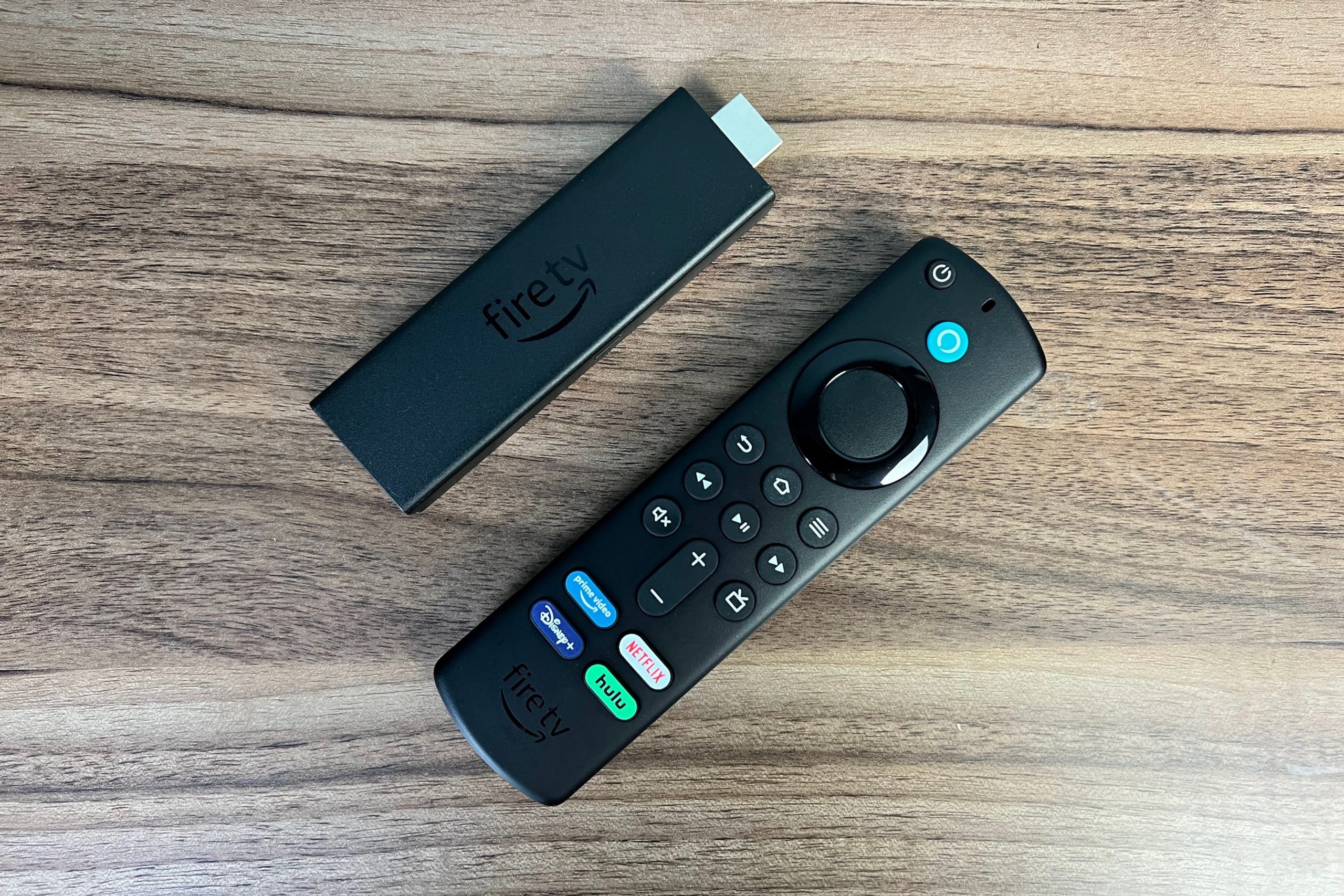
Fire TV: Äärimmäinen vihjeiden ja temppujen opas
Kuten monien muidenkin suoratoistosoittimien kohdalla, Amazonin Fire TV -laitteiden parhaat ominaisuudet eivät ole heti ilmeisiä.
Saatat tietää esimerkiksi sovellusten käynnistämisen ja aloitusnäytön selailun perusteet, mutta on helppo unohtaa ominaisuuksia, kuten katselulista tai Fire TV:n live-kanavaoppaan muokattava luonne.
Auttaaksemme olemme koonneet oppaan hyödyllisimmistä vinkeistä Fire TV Sticksistä, suoratoistosoittimista ja älytelevisioista. Myös kokeneiden asiantuntijoiden pitäisi pystyä oppimaan täällä jotain uutta.
Määritä sovelluksesi
Jared Newman / IDG
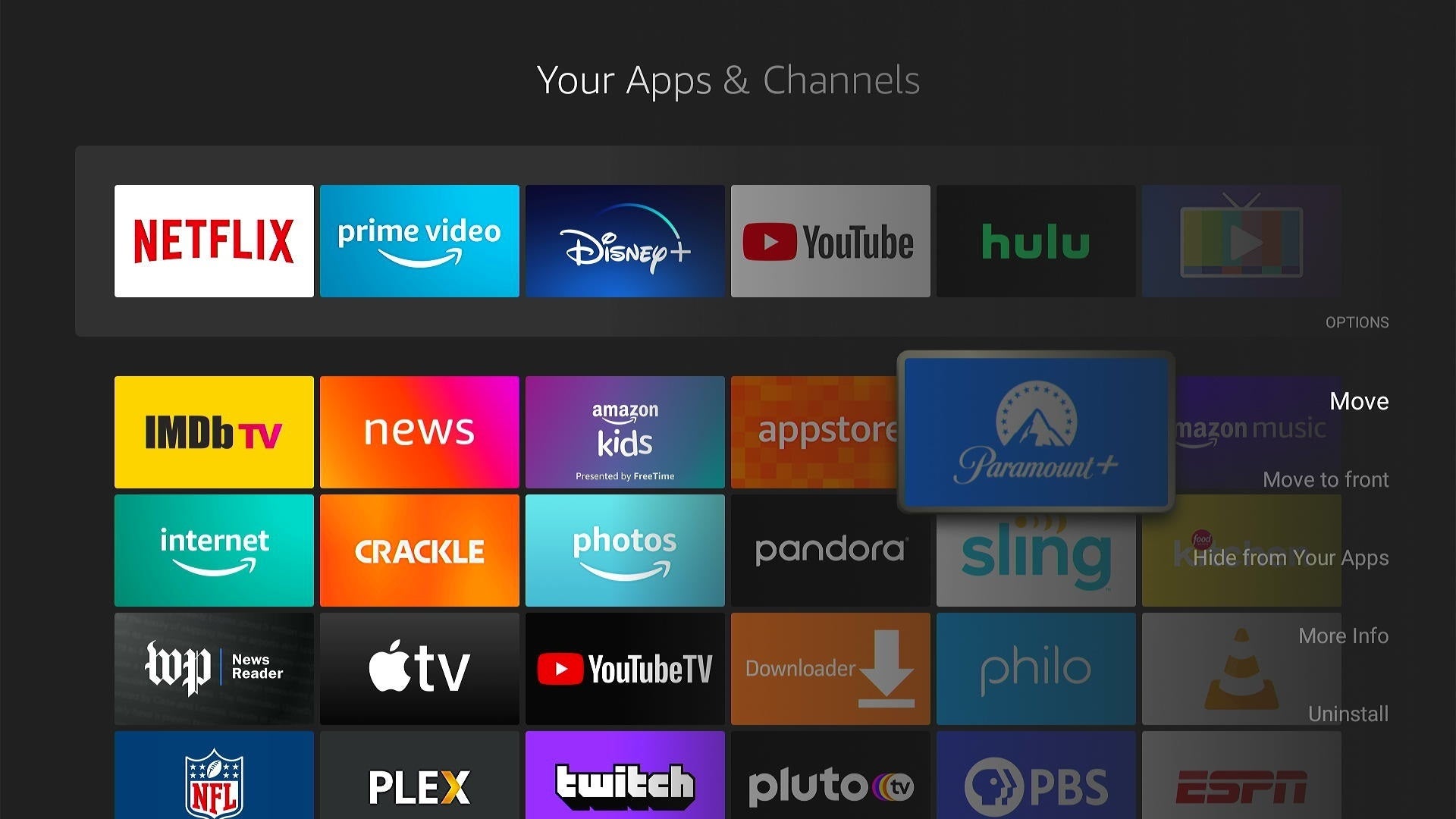
Näytä koko sovellusluettelo: Amazonin Fire TV -aloitusnäytön ylärivillä näkyy vain kuusi suosikkisovellustasi. Jos haluat nähdä kaikki asennetut Fire TV -sovellukset, vieritä kolmeen ruutuun ylärivin oikealla puolella ja valitse sitten "Omat sovellukset".
Vaihtoehtoisesti paina pitkään kaukosäätimen kotipainiketta ja valitse sitten "Sovellukset". Voit käyttää tätä menetelmää missä tahansa palaamatta ensin aloitusnäyttöön.
Järjestä sovelluksesi uudelleen: Jos haluat muuttaa Fire TV:n aloitusnäytön sovellusten järjestystä, siirry koko sovellusluetteloon, valitse sovellus, jonka haluat siirtää, paina kaukosäätimen valikkopainiketta ja valitse "Siirrä" tai "Siirrä eteen" ."
Sovelluksen poistaminen tai piilottaminen: Jos haluat poistaa Fire TV -sovelluksen, siirry koko sovellusluetteloon, paina valikkopainiketta ja valitse sitten "Poista asennus".
Voit myös valita "Piilota sovelluksistasi", jolloin se poistetaan luettelosta poistamatta sitä. Tästä on hyötyä myös sellaisten Amazon-sovellusten piilottamisessa, joita et voi poistaa, kuten Luna ja Amazon Live Shopping.
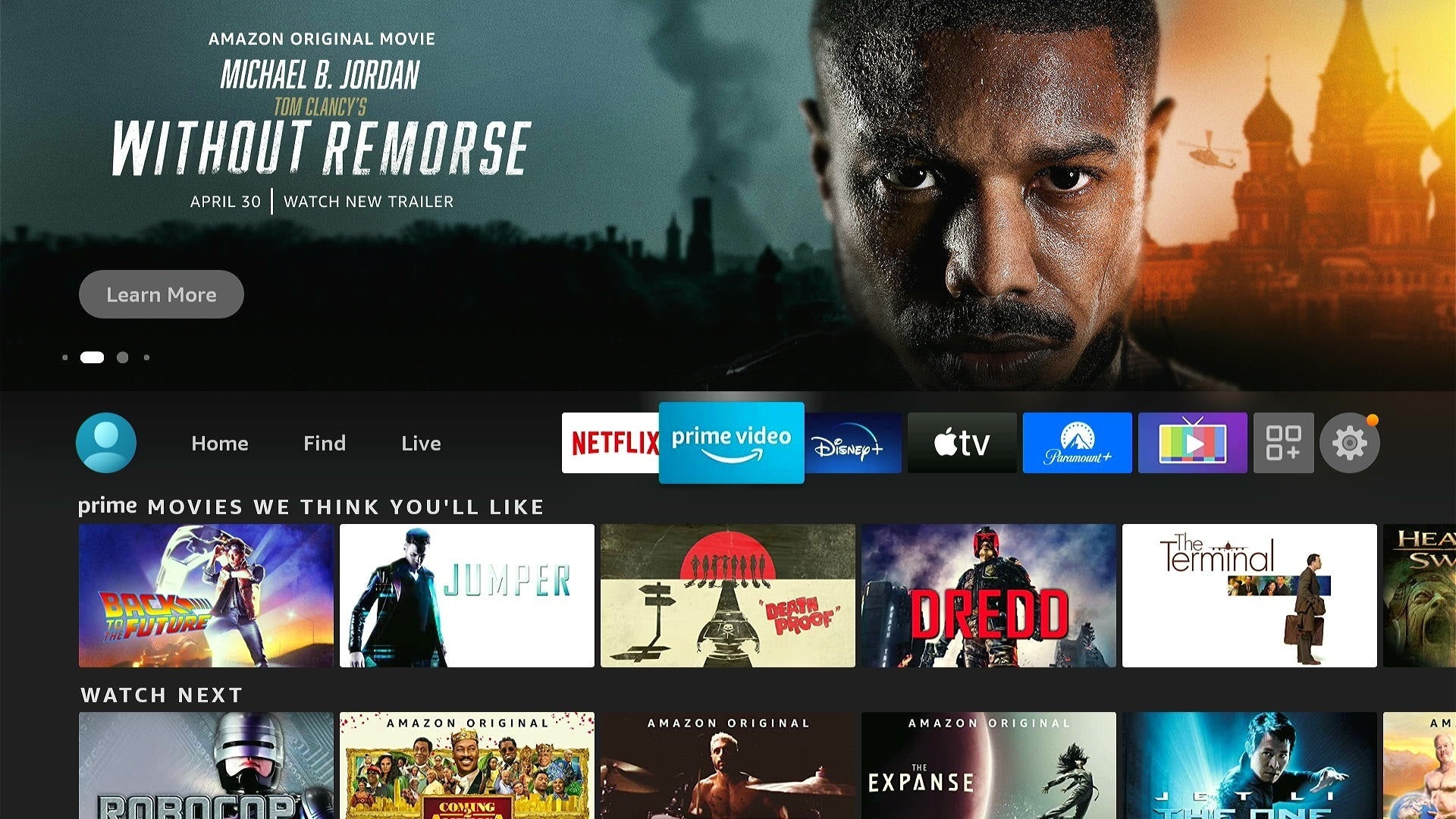
Valitse suosituimmat sovellukset viisaasti: Kun järjestät sovelluksia uudelleen, huomaa, että kuusi päälle lisäämääsi sovellusta saavat erityisaseman. Ne näkyvät aloitusnäytön yläreunassa, ja jotkut jopa ehdottavat katsottavia asioita, kun vierität niitä. Tämä on loistava tapa saada nopeita suosituksia joistakin suosikkivideolähteistäsi. (Kaikki sovellukset eivät tue näitä "app peek" -suosituksia, mutta olen huomannut, että Netflix, Prime Video, Disney+, Apple TV+ ja Paramount+, HBO Max toimivat hyvin.)
Jared Newman / IDG
Asenna sovelluksia etänä: Jos haluat nopeamman tavan asentaa uusia sovelluksia, siirry Fire TV:n verkkosovelluskauppaan tietokoneellasi, jossa voit selata, etsiä ja asentaa sovelluksia etänä. Jos sinulla on useita Fire-laitteita, muista valita Fire TV Toimitus-luettelosta ennen asennusta.
Luo lisää profiileja: Voit vaihtaa profiilia tai lisätä uuden napsauttamalla profiilikuvaketta työkalupalkin vasemmassa reunassa. Jokaisella perheenjäsenellä voi olla omat suosikkisovelluksensa ja henkilökohtaiset suosituksensa, ja voit luoda lapsikohtaisia profiileja, joissa on ikään sopivaa sisältöä ja valinnainen PIN-koodi.
Vapauta tallennustilaa: Jos haluat nähdä kaikki asennetut sovellukset – olivatpa ne piilotettuja pääsovellusluettelosta tai eivät – vieritä sovellusluettelon alaosaan ja napsauta "App Library" ja valitse sitten "Asennettu tähän televisioon". Tämä näyttää kaiken, mikä vie tilaa, joten voit napsauttaa valikkopainiketta ja poistaa ne, joita et enää käytä.
Jared Newman / IDG
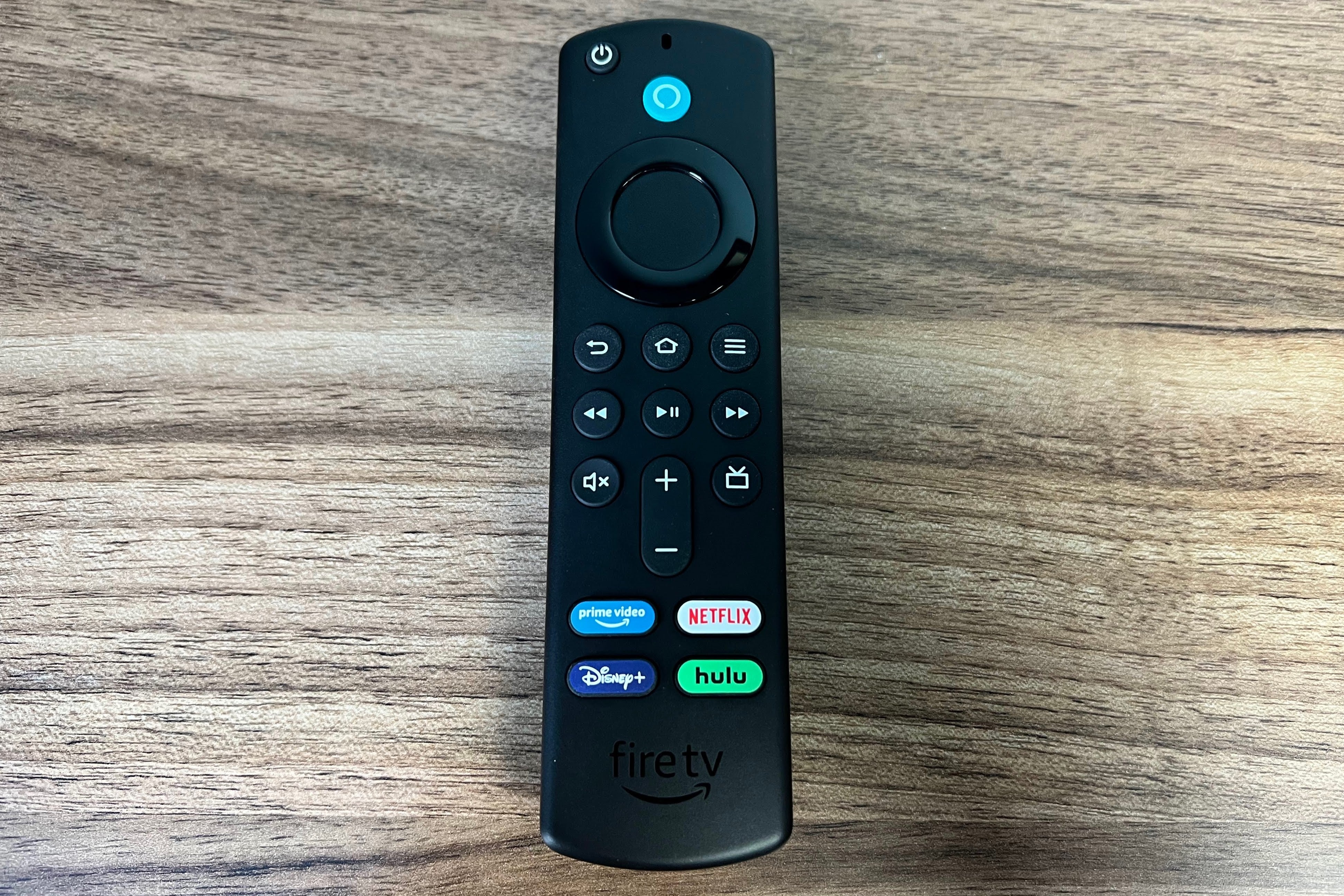
Käytä kaukosäätimen pikanäppäimiä: Älä välitä kaukosäätimen suuntanäppäimistä, mutta voit käyttää myös muita painikkeita liikkuaksesi hieman nopeammin:
- Palaa aloitusnäytön yläosaan painamalla aloitusnäyttöä.
- Paina Takaisin siirtyäksesi nykyisen valikon alkuun.
- Paina Menu missä tahansa aloitusnäytön kohdassa saadaksesi nopeat toistovaihtoehdot.
- Paina live-oppaassa FF tai RW hypätäksesi yhden päivän eteenpäin tai taaksepäin.
- Napauta Alexa-painiketta saadaksesi pikalinkit älykodin ohjaimiin, säähän ja Amazon-videokirjastoosi.
Laita Alexa töihin: Ääniohjaus on usein tehokkain tapa käyttää Amazonin Fire TV Stickiä. Yritä pitää äänikaukosäädintä painettuna ja käytä seuraavia komentoja:
- "Katso [esityksen nimi]"
- "Käynnistä [sovelluksen nimi]"
- "Näytä minulle [genren nimi]"
- "Kuuntele [albumia, kappaletta tai artistia]"
- "Pelaa jotain Netflixissä"
- "Mitä televisiossa tänä iltana?"
- "Näytä tarkkailulistani."
- "Kelaus eteenpäin viisi minuuttia."
- Viritä [live-kanavan nimi]” (Tämä toimii Hulu + Live TV:n, YouTube TV:n, Sling TV:n, useiden ilmaisten suoratoistopalveluiden ja ilmaisten kanavien kanssa Fire TV Edition -älytelevisiolla tai Fire TV Recastilla .)
Voit myös pyytää Alexaa vastaamaan peruskysymyksiin – kuten sää- tai urheilutuloksiin – ja ohjaamaan kodin älylaitteita.
Siirry handsfree-tilaan Alexan kanssa: Jos sinulla on Amazon Echo -kaiutin, voit myös ohjata Fire TV:tä pelkällä äänelläsi. Siirry iOS :n tai Androidin Alexa-sovelluksessa kohtaan Lisää > Asetukset > TV & Video, valitse sitten "Fire TV" ja napauta "Linkitä Alexa-laitteesi". Valitse Fire TV luettelosta ja valitse sitten Echo-kaiutin, jonka haluat liittää siihen. (Tällaista asennusta ei tarvita Amazonin Fire TV Cube- ja Fire TV Edition -televisioissa, joissa Alexa on sisäänrakennettu.)
Voit sitten pyytää Alexaa toistamaan sisältöä Fire TV:ssä sekä toistamaan, keskeyttämään, kelaamaan eteenpäin ja taaksepäin.
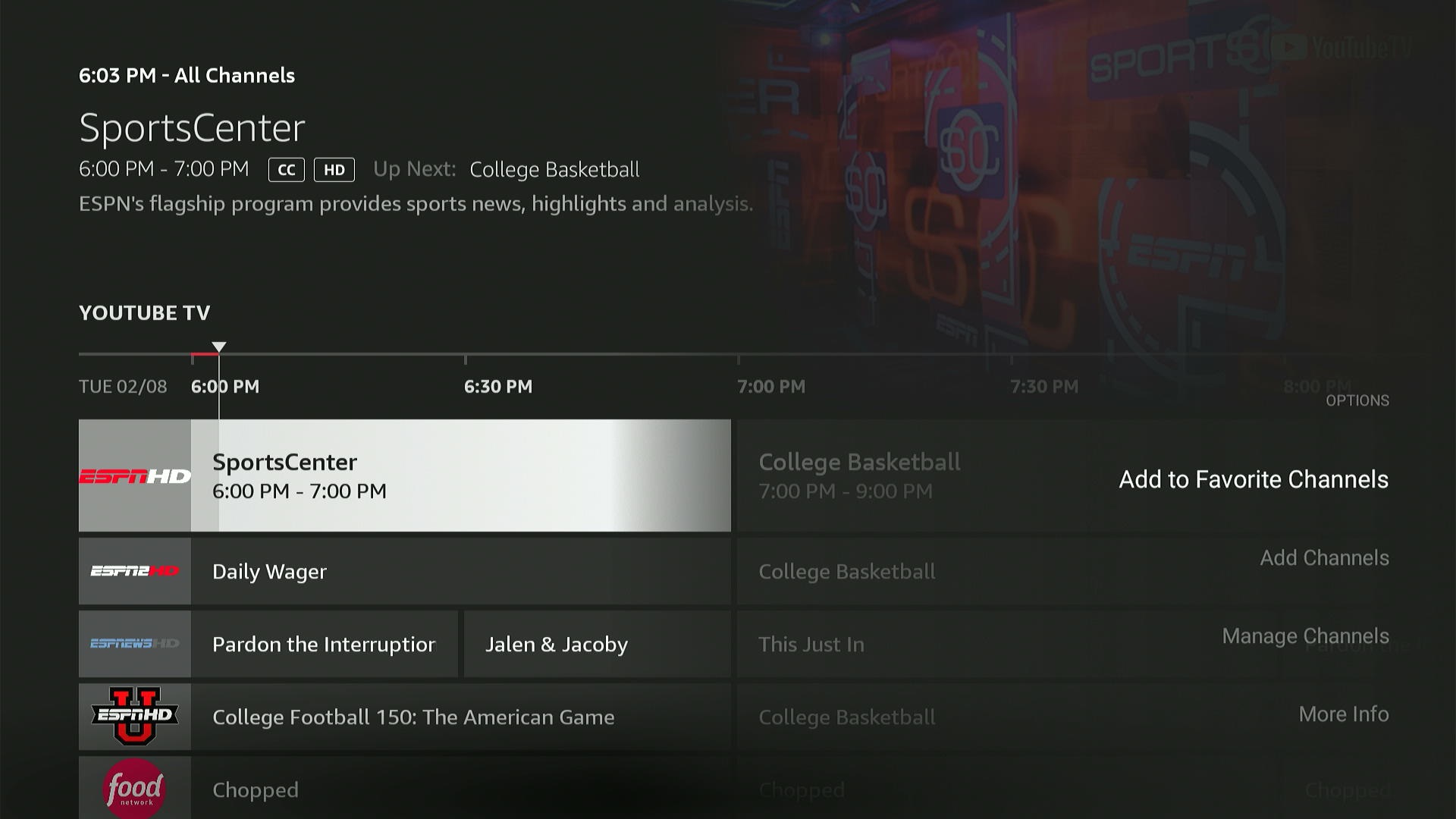
Käytä live-opasta: Siirry aloitusnäytön "Live"-osioon ja näet, mitä suoratoistaa palveluissa, kuten YouTube TV, Sling TV, Philo ja Pluto TV. (Joissakin uudemmissa Fire TV -kauko-ohjaimissa on myös oma opaspainike.) Kun olet oppaan sisällä, voit merkitä kanavat suosikeiksi painamalla valikkopainiketta ja sitten "Lisää suosikkikanaviin".
Jared Newman / IDG
Jos haluat muokata opasta edelleen, vieritä Live-valikon alaosaan ja valitse sitten "Live TV-lähteet". Täältä voit vaihtaa oppaassa näkyvät videolähteet.
Selaa ehdotuksia: Yksi suurimmista Fire TV:n ärsykkeistä on tapa, jolla se suosittelee sisältöä aloitusnäytölle ilmoittamatta lähdettä, jolloin on vaikea sanoa, tarvitsetko katsoaksesi toisen tilauksen tai vuokramaksun. Voit kiertää ongelman napsauttamalla näiden ehdotusten valikkopainiketta. Jos näet "Katso nyt kanssa…" -vaihtoehdon oikeassa alakulmassa, se tarkoittaa, että voit avata sisällön jossakin asentamistasi sovelluksista.
Tämä ei ole idioottivarma ratkaisu – se ei näytä toimivan, kun saatavilla on useita ilmaisia katseluvaihtoehtoja – mutta se on nopeampi kuin napsauttaa erillistä valikkoa kullekin suositukselle.
Etsi jotain uutta
Jared Newman / IDG
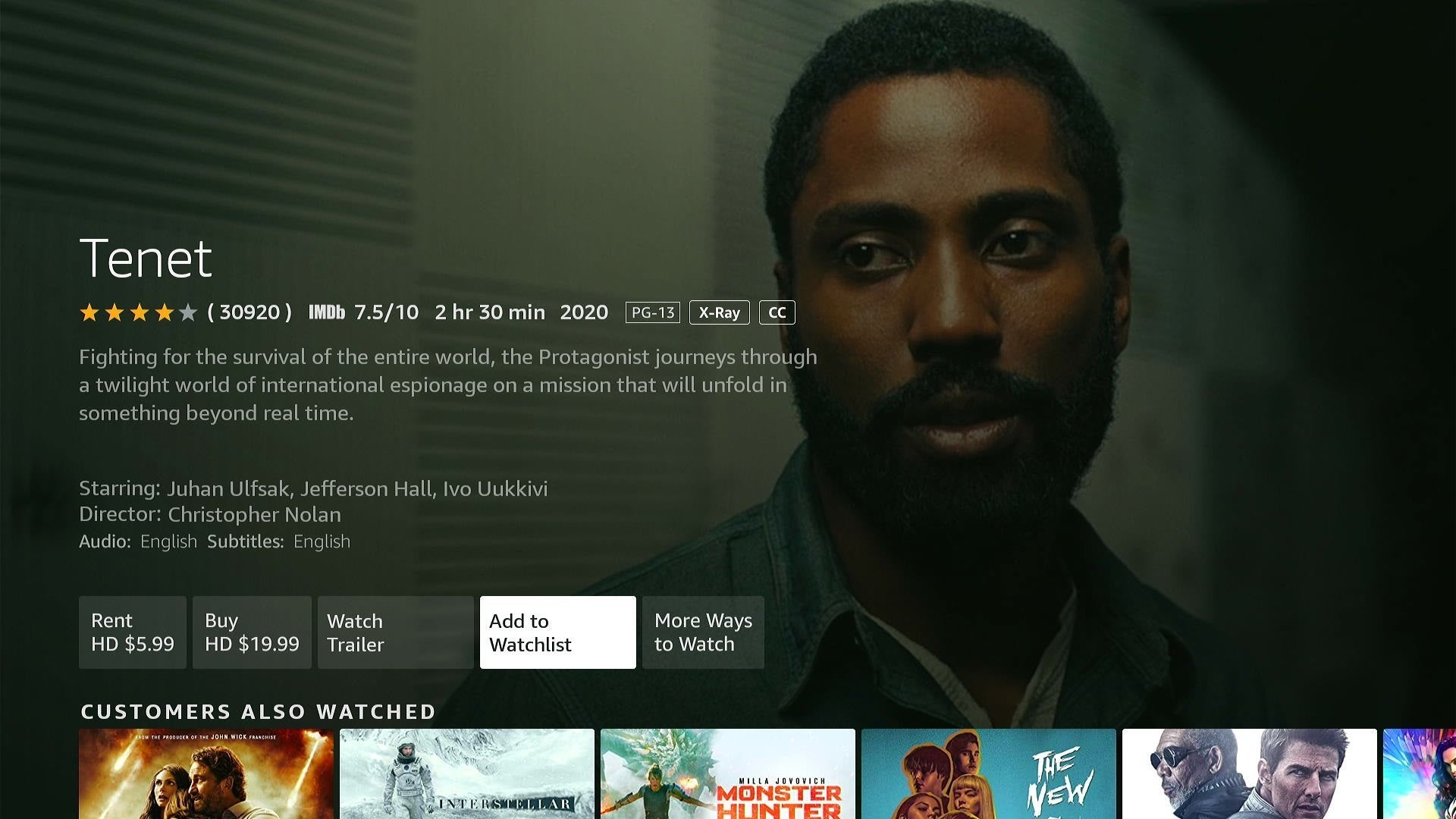
Käytä tarkkailulistaa: Jos löydät jotain mielenkiintoista aloitusnäytöstä, lisää se kirjanmerkkeihin painamalla kaukosäätimen valikkopainiketta ja valitsemalla sitten "Lisää tarkkailulistalle". Voit myös lisätä asioita tarkkailulistalle hakutuloksista. Näet tarkkailuluettelosi siirtymällä kohtaan Etsi > Kirjasto ja katsomalla sen yläosaa.
Selaa tyylilajin mukaan: Kun olet tietyntyyppiseen elokuvaan tai ohjelmaan, vieritä Fire TV:n Etsi-välilehdelle ja vieritä sitten alaspäin nähdäksesi luettelon tyylilajeista.
Löydä ilmaisia juttuja: Fire TV:n Etsi-välilehdellä on myös osio vain mainoksilla tuetuille elokuville, ohjelmille, kanaville ja sovelluksille. Tarkista se valitsemalla Etsi > Ilmainen.
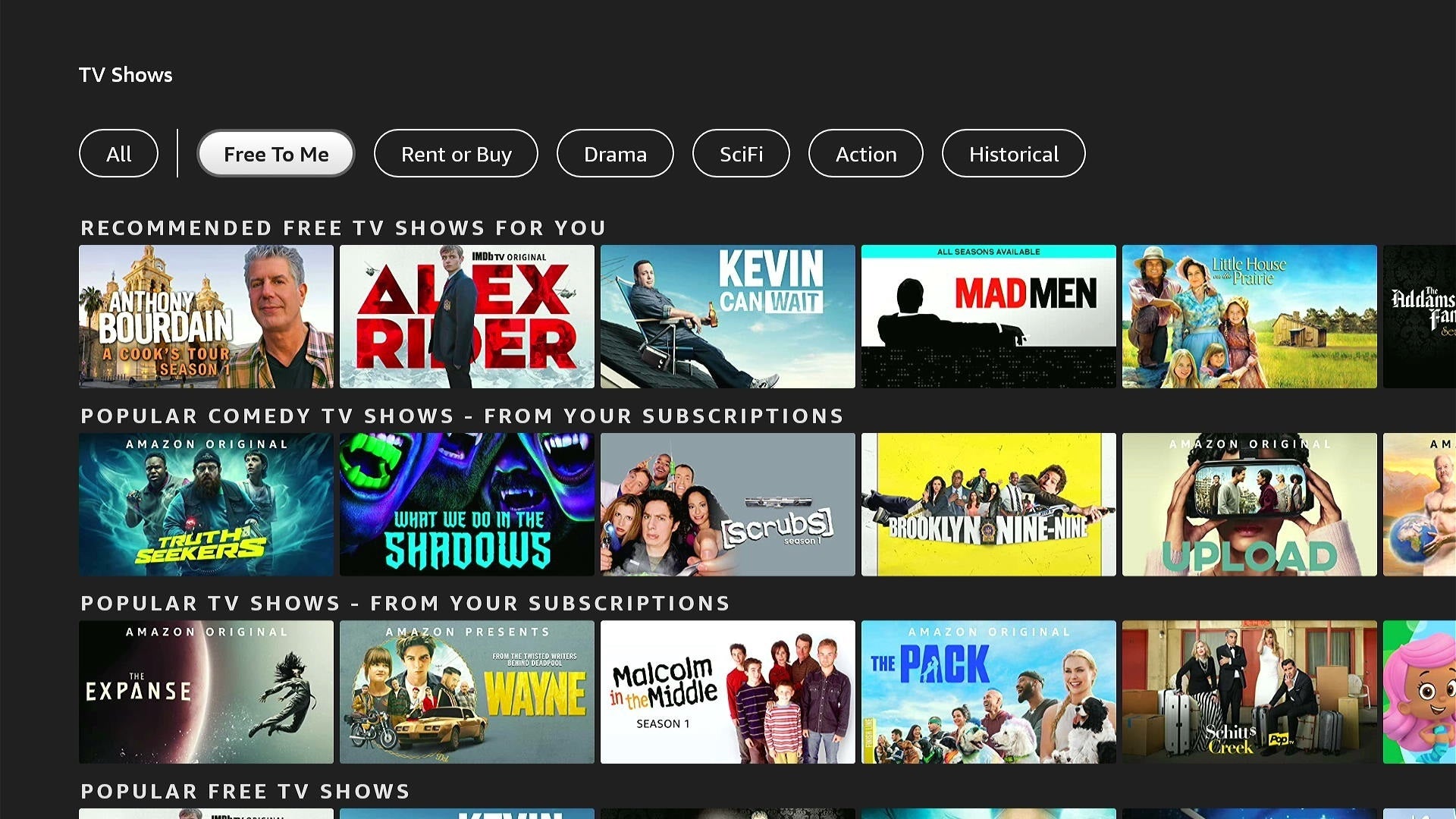
Käännä "Free to Me" -suodatin: Saat vielä paremman tavan löytää asioita, jotka eivät maksa ylimääräistä, siirtymällä kohtaan Etsi > Elokuvat tai Etsi > TV-ohjelmat ja napsauttamalla sitten Ilmaiseksi minulle -suodatinvaihtoehtoa. Tämä tuo esiin joukon suosituksia, jotka ovat joko ilmaisia mainoksilla tai osan olemassa olevista tilauksistasi. Voit myös etsiä "Tilauksistasi" -otsikon selatessasi lajityypin mukaan.
Jared Newman / IDG
Säädä näitä asetuksia
Tee dialogista helpompi kuulla: Siirry kohtaan Asetukset > Näyttö ja äänet > Ääni > Lisäasetukset, niin löydät Fire TV:n äänenvoimakkuuden tason ja dialogin tehostimen asetukset. Edellinen yrittää pitää äänenvoimakkuuden yhtenäisenä kaikessa sisällössä ja sovelluksissa, kun taas jälkimmäinen yrittää lisätä puheen äänenvoimakkuutta.
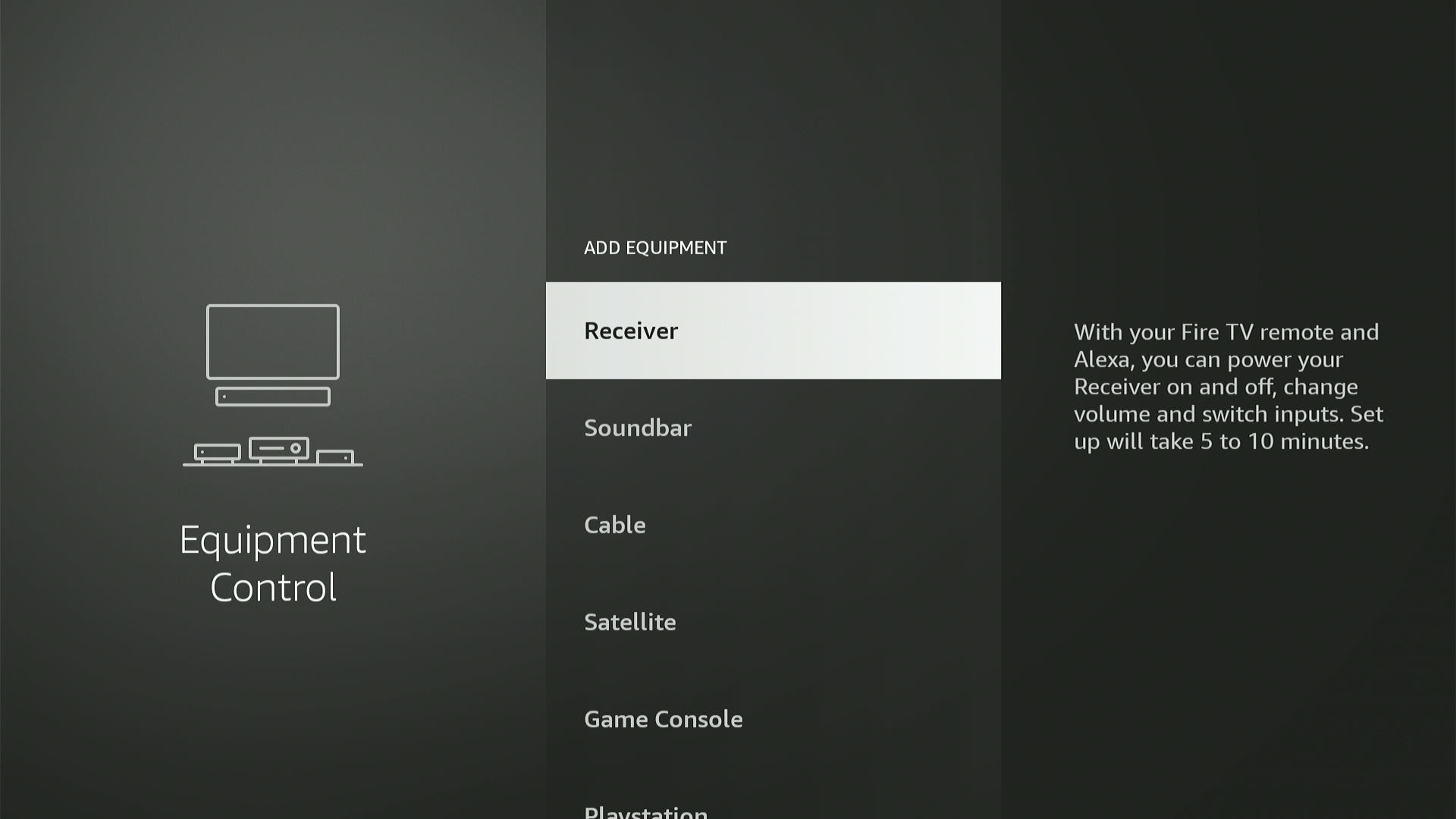
Ohjaa A/V-laitetta: Ohjaa ulkoisia soundbar- ja A/V-vastaanottimia Fire TV -kaukosäätimen infrapunalähettimen kautta siirtymällä kohtaan Asetukset > Laitteiden ohjaus > Laitteiden hallinta > Lisää laitteita. Valitse kaiuttimen merkki ja seuraa näytön ohjeita. (Huomaa, että jos käytät televisiosi kaiuttimia tai äänijärjestelmä on kytketty HDMI-CEC :n kautta, Fire TV:n pitäisi määrittää kaikki automaattisesti.)
Jared Newman / IDG
Viritä kaapelikanaville: Oletko edelleen tilannut kaapelin suoratoistoasetusten ohella? Samassa "Lisää laitteita" -valikossa kuin yllä, voit ohjelmoida Alexan käynnistämään suoria kanavia kaapeli- tai satelliittivastaanottimellasi. Valitse vain "Kaapeli" tai "Satelliitti" tästä valikosta ja seuraa sitten näytön ohjeita. Voit sitten sanoa esimerkiksi "viritä ESPN:ään" äänikaukosäätimellä.
Automaattisen toiston poistaminen trailereista: Etkö pidä siitä, kuinka Fire TV:n aloitusnäyttö alkaa toistaa videoita yläreunan ominaisuuskarusellista? Siirry kohtaan Asetukset > Asetukset > Suositeltu sisältö ja poista sitten "Salli videon automaattinen toisto" käytöstä. Vaihtoehtoisesti voit poistaa Salli äänentoiston käytöstä nähdäksesi trailerit ilman ääntä. (Valitettavasti tämä ei toimi trailereissa, jotka toistuvat automaattisesti näytön alaosassa.)
Valokuvanäytönsäästäjän määrittäminen: Jos haluat antaa Fire TV:stäsi persoonallisemman, yritä asettaa Amazon Photosiin ladatut kuvat näytönsäästäjäksi. Siirry kohtaan Asetukset > Näyttö ja äänet > Näytönsäästäjä, napsauta Kokoelma ja valitse sitten albumi, henkilö tai paikka. Voit myös säätää muita diaesityksen asetuksia, kuten nopeutta, satunnaistoistoa ja aloitusaikaa, tästä valikosta.
Vähennä ja seuraa tiedonkäyttöäsi: Fire TV tarjoaa joitain työkaluja niille, jotka ovat onnettomia, joilla on datarajoitukset internetpalveluissaan. Siirry kohtaan Asetukset > Asetukset > Tietojen valvonta ja aseta sitten Tietojen valvonta päälle. Näet sitten vaihtoehtoja videon laadun alentamiseksi Amazon Videossa ja käyttövaroituksen luomiseksi. (Muista vain, että tämä ei heikennä videon laatua muissa sovelluksissa.)
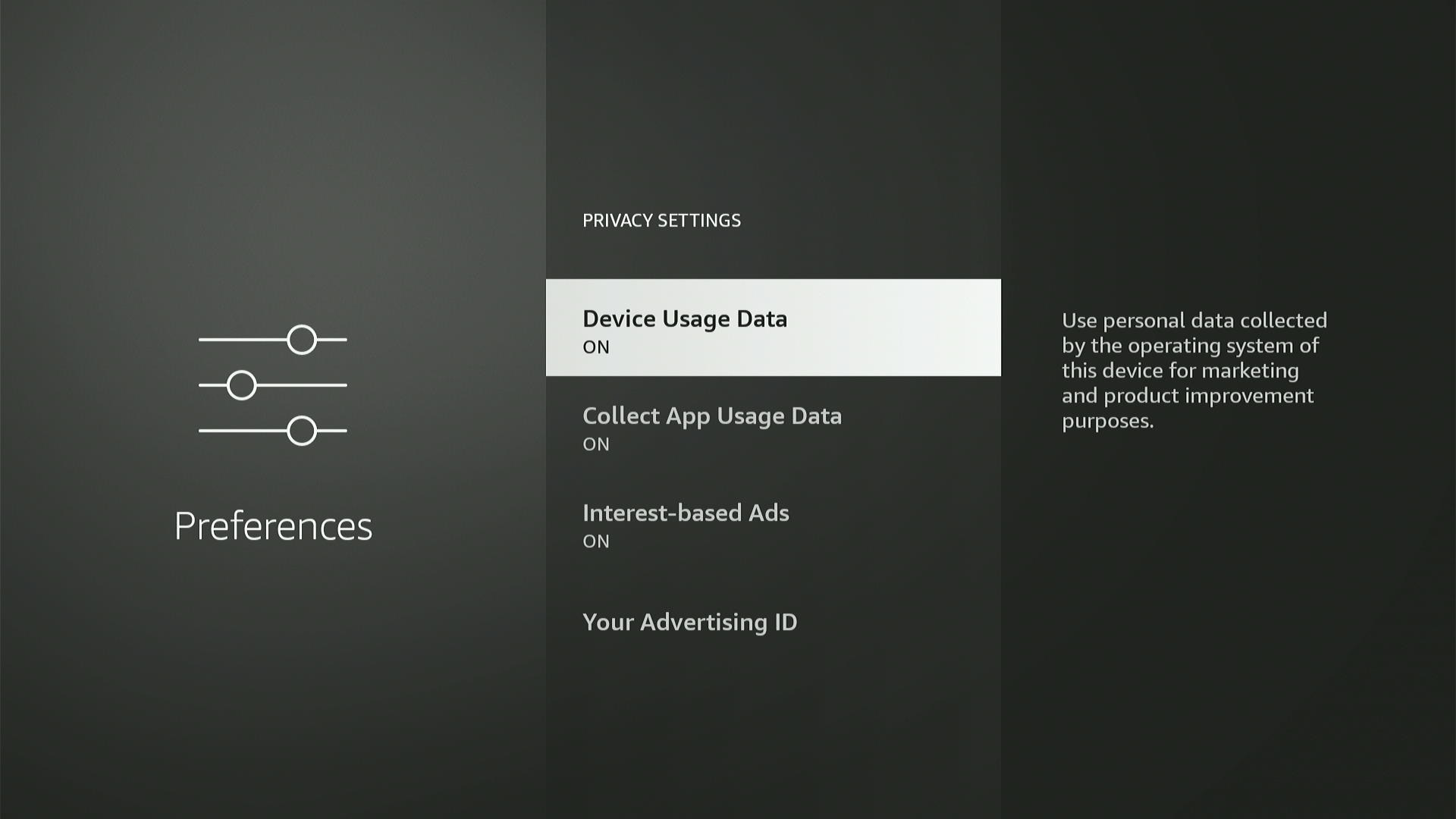
Rajoita Amazonin tiedonkeruuta: Etkö halua Amazonin käyttävän Fire TV -toimintaasi markkinointitarkoituksiin? Siirry kohtaan Asetukset > Asetukset > Tietosuoja-asetukset ja poista sitten "Laitteen käyttötiedot" ja "Kerää sovelluksen käyttötiedot" käytöstä. Voit myös poistaa käytöstä Amazonin kohdistetut mainokset (tai "korkoperusteiset mainokset") tästä valikosta.
Jared Newman / IDG
Lisää siistejä temppuja
Käytä Bluetooth-kuulokkeita: Jos haluat määrittää yksityisen kuuntelun Fire TV:n Bluetooth-kuulokkeiden tai nappikuulokkeiden kautta, siirry kohtaan Asetukset > Ohjaimet ja Bluetooth-laitteet > Muut Bluetooth-laitteet. Varmista, että kuulokkeet ovat pariliitostilassa, ja muodosta pariliitos valitsemalla "Lisää Bluetooth-laitteita". Tämän jälkeen voit ohjata äänenvoimakkuutta Fire TV:n kaukosäätimellä.
Liitä USB-lisävarusteet ja Ethernet-liitäntä: Vaikka et löydä täysikokoisia USB-portteja mistään nykyisistä Fire TV -laitteista, voit lisätä sellaisen halvalla USB OTG -kaapelilla ja virtalähteellä. Tämän avulla voit liittää USB-muistitikkuja, näppäimistöjä ja peliohjaimia. Voit myös liittää ethernet-portilla varustetun micro-USB-keskittimen vaihtoehtona Amazonin viralliselle Fire TV -ethernet-sovittimelle.
Älä vain odota jokaisen lisävarusteen toimivan moitteettomasti. Olen huomannut, että vanhemmat Xbox- ja PlayStation-peliohjaimet eivät muodosta yhteyttä ja että suurikapasiteettinen USB-kiintolevy sai Fire TV Stick 4K:n käynnistymään uudelleen spontaanisti.
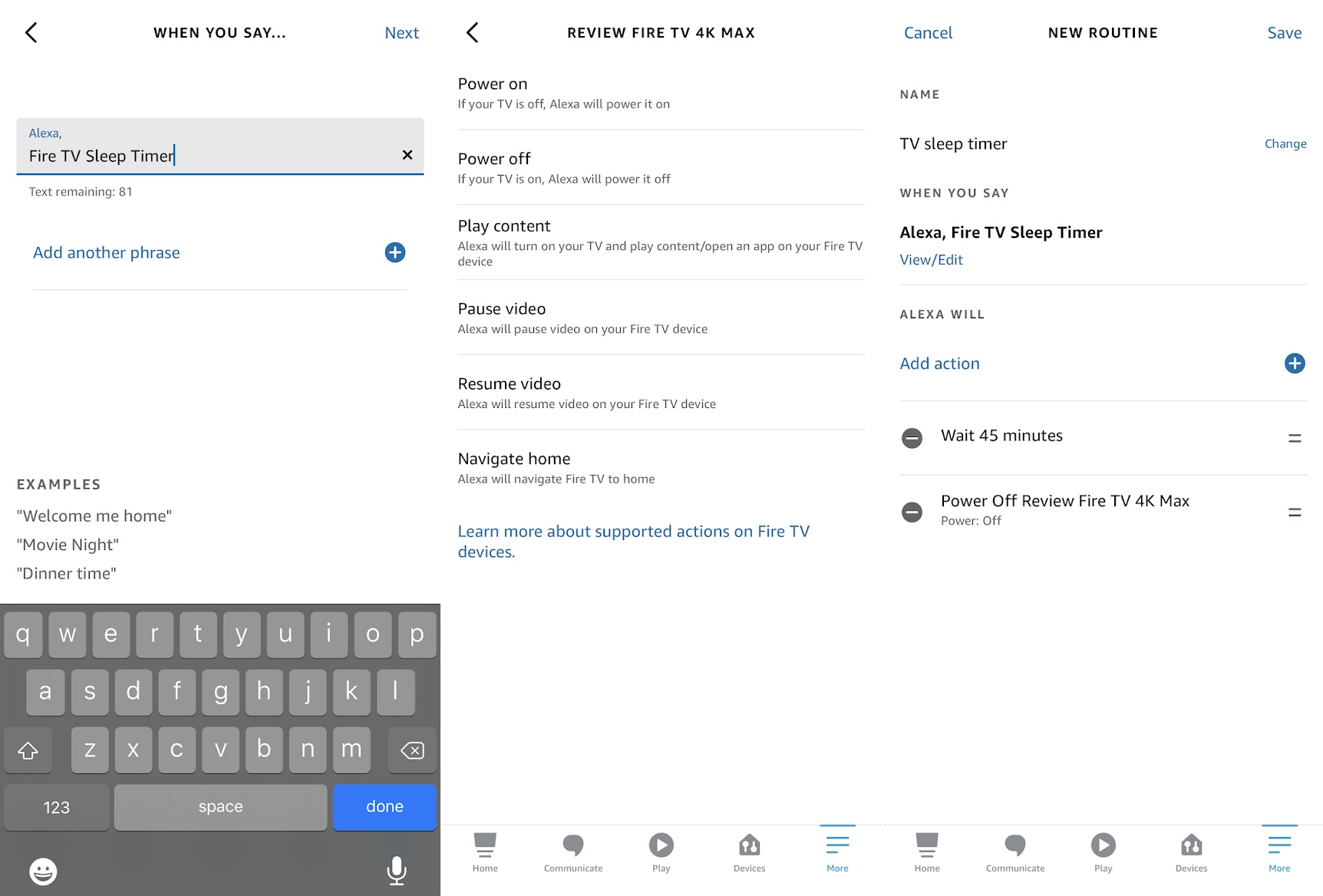
Luo automaatiota: Haluatko Fire TV -laitteesi alkavan toistaa tiettyä kanavaa joka aamu? Entä jos asettaisit uniajastimen, jonka voit aktivoida äänikomennolla? Alexa-sovelluksen Rutiinit-ominaisuuden avulla voit saada Fire TV -laitteesi tekemään kaikenlaisia siistejä asioita.
Löydät Rutiinit Alexa-sovelluksen Lisää-osiosta. Luo rutiini painamalla +-painiketta ja aseta sitten laukaisin, kuten tietty lause tai vuorokaudenaika, käyttämällä "Kun näin tapahtuu". Lisää toiminto -valikosta löydät osion Fire TV -laitteesi toiminnoista.
Jared Newman / IDG
Keskustele suurella näytöllä: Onko sinulla toisen sukupolven Fire TV Cube tai Fire TV Edition -älytelevisio? Kytkemällä USB-verkkokameran voit soittaa videopuheluita television kautta joko Amazonin Alexa-puhelupalvelun tai Zoomin avulla. Katso lisätietoja Amazonin ohjeista.
Tarkastele tilauksiasi: Amazon tekee tilausten rekisteröimisestä erittäin helppoa Fire TV:ssä, vain muutamalla napsautuksella sinun ja sen Prime Video Channels -lisäosien välillä. Mutta kun on aika peruuttaa nämä tilaukset, et voi tehdä sitä itse laitteen kautta. Hassua miten se toimii.
Jos haluat nähdä, mitä olet tilannut Amazonin kautta, tarkista tämä Amazonin verkkosivuston sivu. Tämä ei välttämättä kata kaikkea, johon olet rekisteröitynyt Fire TV -laitteesi kautta, mutta se näyttää kaikki Amazonin itsensä hallinnoimat tilaukset. Tästä artikkelista saat lisäapua tilaustesi tarkastamiseen muualla .