
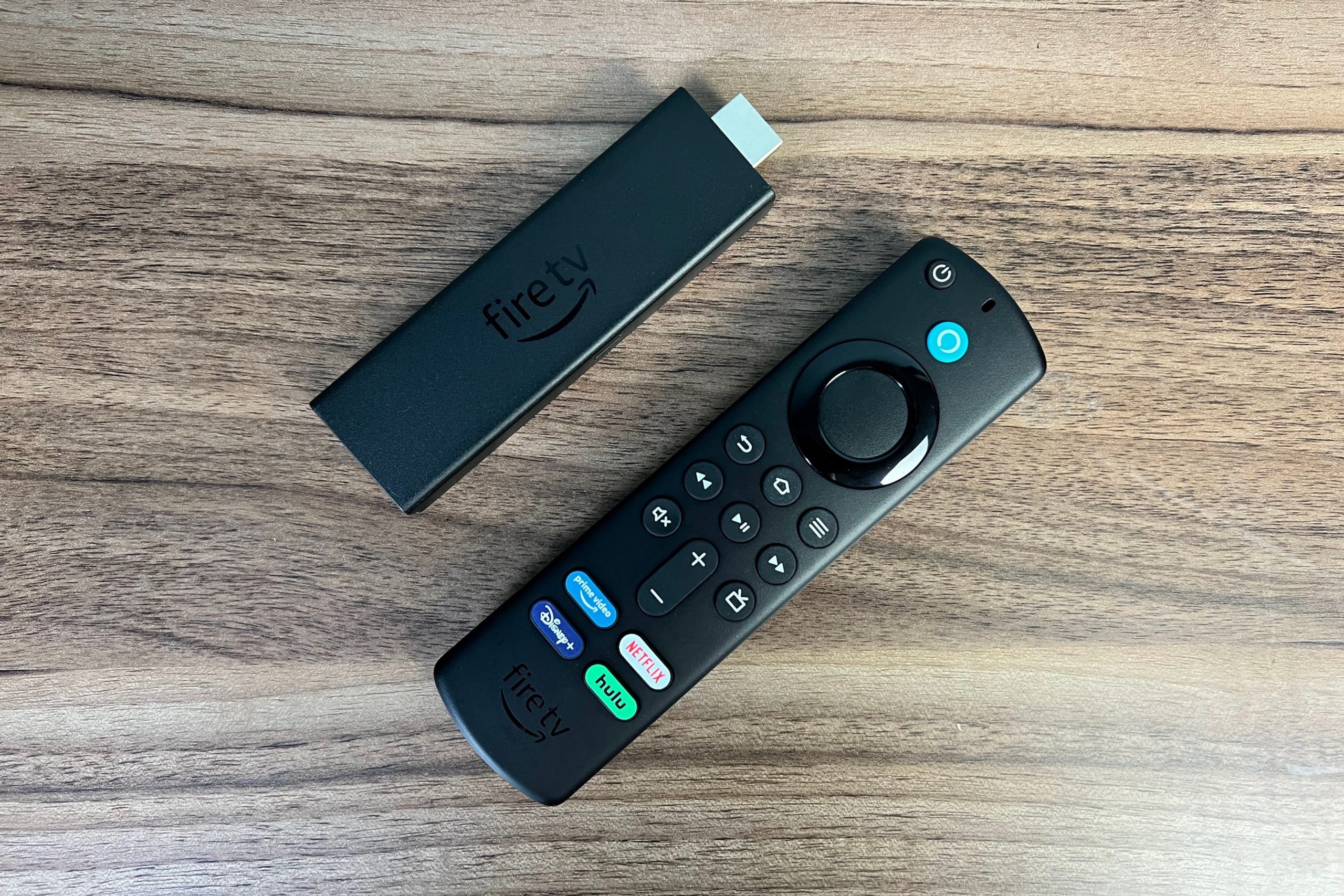
Fire TV: Den ultimata tips- och trickguiden
Som med många andra streamingspelare är de bästa funktionerna hos Amazons Fire TV-enheter inte direkt uppenbara.
Du kanske känner till grunderna för att starta appar och granska hemskärmen, till exempel, men det är lätt att missa funktioner som bevakningslistan eller den anpassningsbara karaktären hos Fire TV:s livekanalguide.
För att hjälpa till har vi sammanställt en guide till de mest användbara tipsen om Fire TV Sticks, streamingspelare och smarta tv-apparater. Även rutinerade experter borde kunna lära sig något nytt här.
Konfigurera dina appar
Jared Newman / IDG
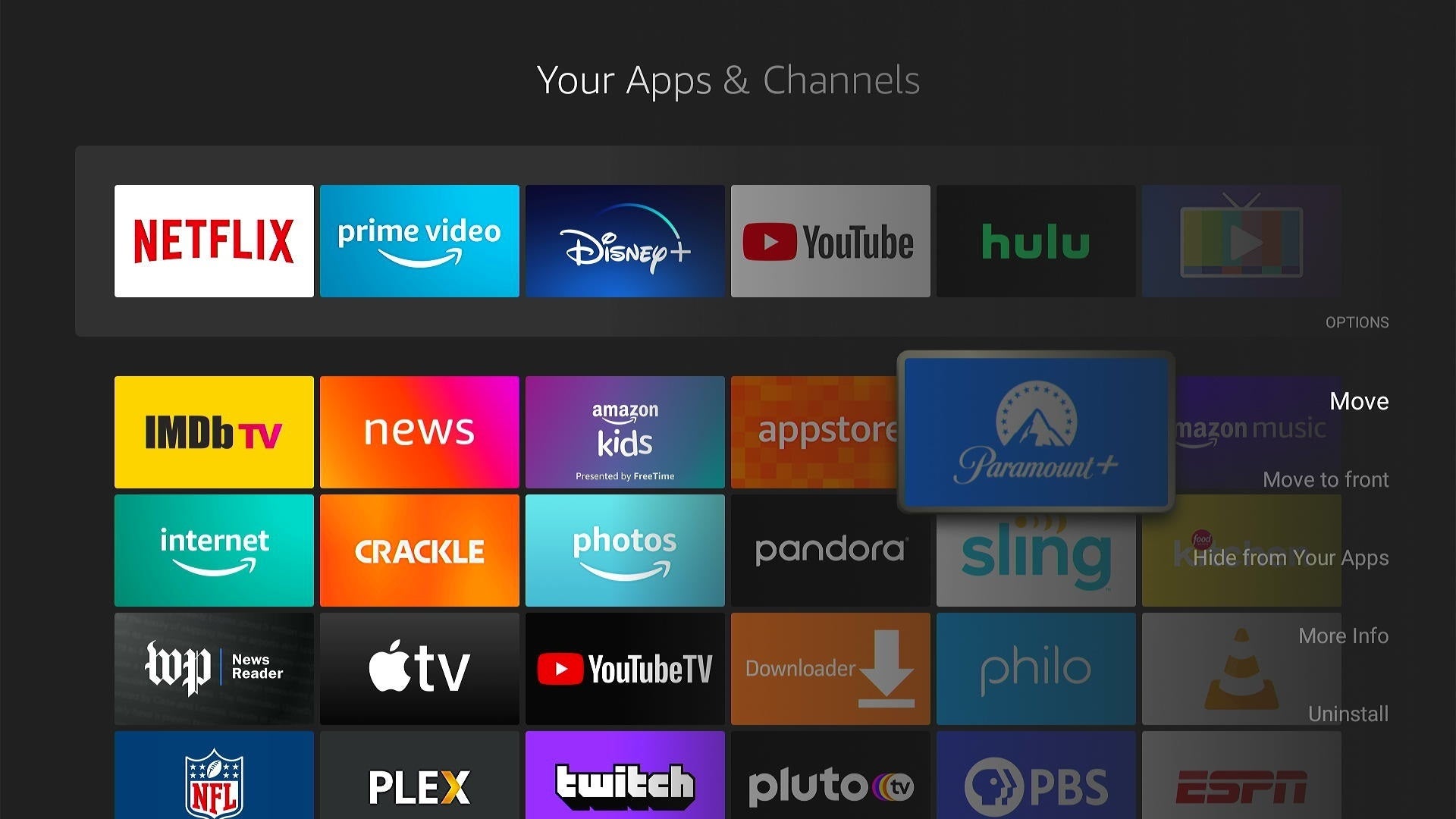
Se hela applistan: Den översta raden på Amazons Fire TV-startskärm visar bara sex av dina favoritappar. För att se alla installerade Fire TV-appar, rulla över till de tre rutorna till höger på den översta raden och välj sedan "Mina appar".
Alternativt kan du trycka länge på fjärrkontrollens hemknapp och sedan välja "Appar". Du kan använda den här metoden var som helst, utan att gå tillbaka till startskärmen först.
Ordna om dina appar: För att ändra ordningen på appar på din Fire TV-startskärm, gå till den fullständiga applistan, välj appen du vill flytta, tryck på menyknappen på fjärrkontrollen och välj "Flytta" eller "Flytta till fronten" ."
Ta bort eller dölj en app: För att ta bort en Fire TV-app, gå till hela applistan, tryck på menyknappen och välj sedan "Avinstallera."
Du kan också välja "Göm från dina appar", vilket tar bort det från listan utan att avinstallera det. Detta är också användbart för att dölja Amazon-appar som du inte kan ta bort, som Luna och Amazon Live Shopping.
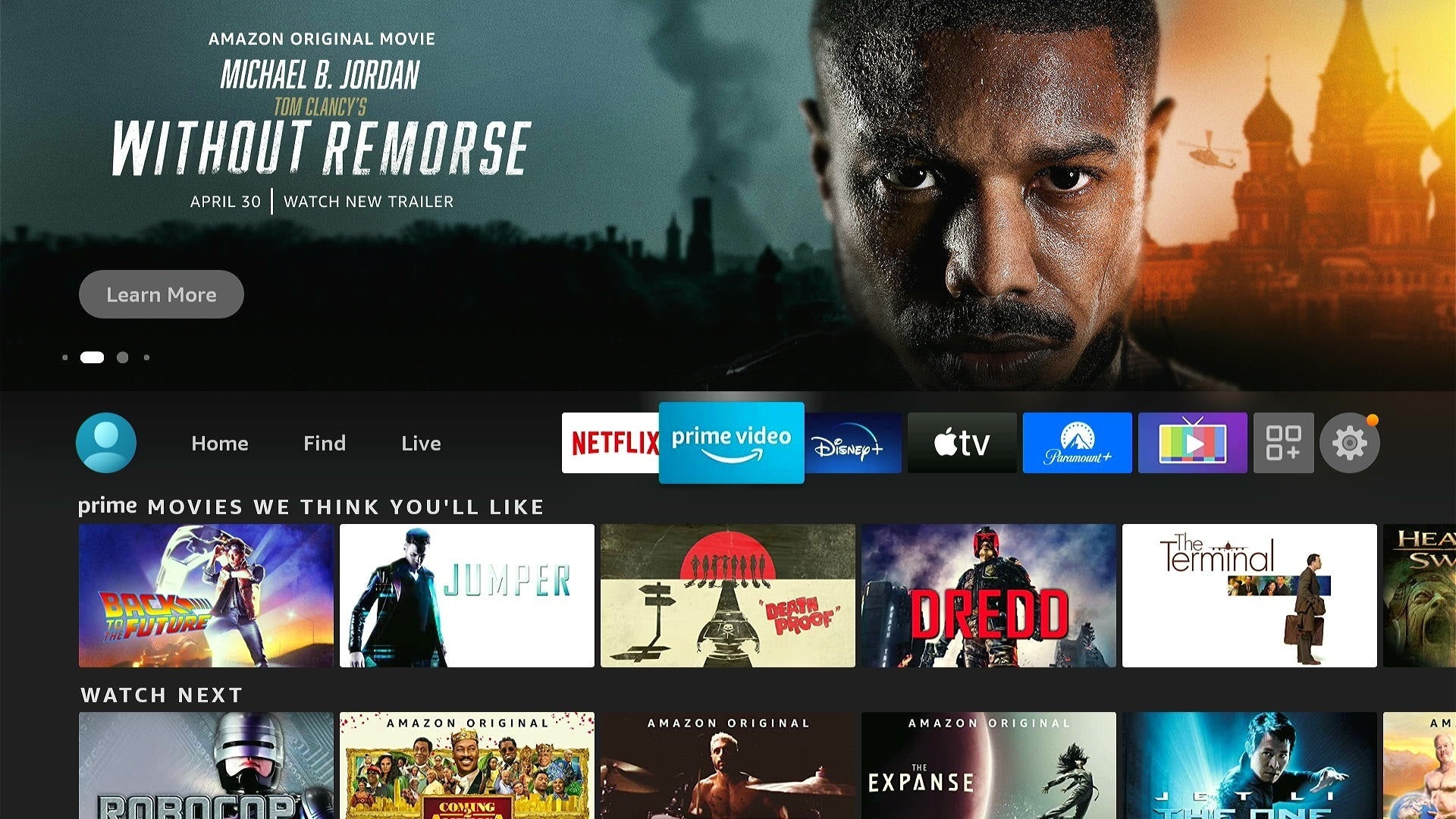
Välj de bästa apparna på ett klokt sätt: Observera att de sex apparna du placerar överst får specialstatus när du arrangerar om appar. De kommer att visas överst på din startskärm, och vissa kommer till och med föreslå saker att titta på när du bläddrar över dem. Det här är ett bra sätt att få snabba rekommendationer från några av dina favoritvideokällor. (Alla appar stöder inte dessa "appkik"-rekommendationer, men jag har upptäckt att Netflix, Prime Video, Disney+, Apple TV+ och Paramount+, HBO Max alla fungerar bra.)
Jared Newman / IDG
Installera appar på distans: För ett snabbare sätt att installera nya appar, gå till Fire TV:s appbutik online på din dator, där du kan bläddra, söka och installera appar på distans. Om du har flera Fire-enheter, se till att välja din Fire TV från listan "Leverera till" innan du installerar.
Skapa ytterligare profiler: För att byta profil eller lägga till en ny, klicka bara på profilikonen längst till vänster i verktygsfältet. Varje familjemedlem kan sedan ha sina egna favoritappar och personliga rekommendationer, och du kan skapa barnspecifika profiler med åldersanpassat innehåll och en valfri PIN-kod.
Frigör lagringsutrymme: För att se alla installerade appar – oavsett om de är dolda från huvudapplistan eller inte – bläddra till botten av applistan och klicka på "Appbibliotek" och välj sedan "Installerad på den här TV:n". Detta kommer att visa dig allt som tar upp utrymme, så du kan klicka på menyknappen och avinstallera de du inte längre använder.
Jared Newman / IDG
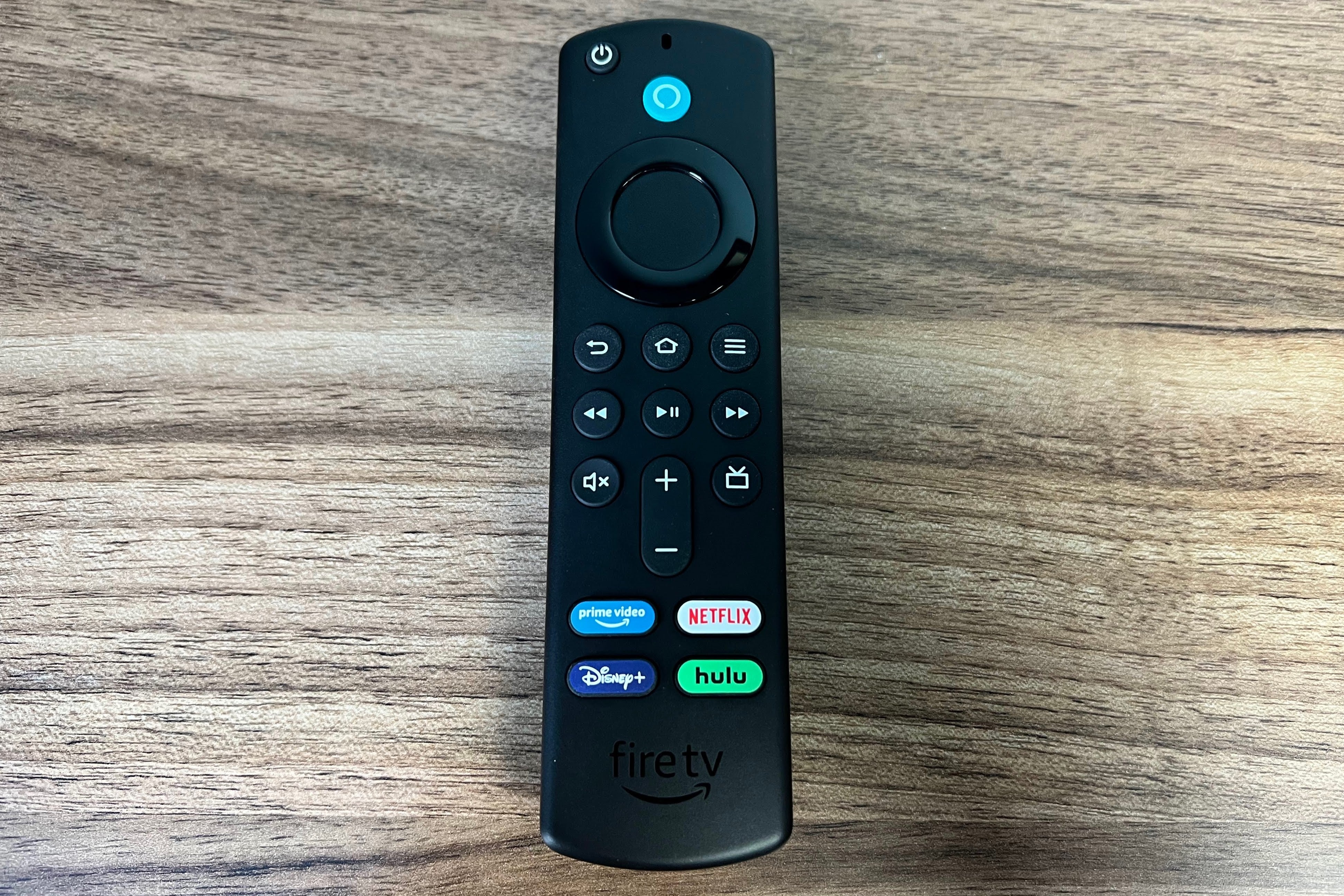
Använd genvägar till fjärrkontrollen: Ingen brist på respekt för fjärrkontrollens riktningsknapp, men du kan också använda andra knappar för att komma runt lite snabbare:
- Tryck på Hem för att gå tillbaka till toppen av startskärmen.
- Tryck på Tillbaka för att gå till toppen av den aktuella menyn.
- Tryck på Meny på valfritt objekt på startskärmen för snabba uppspelningsalternativ.
- I liveguiden trycker du på FF eller RW för att hoppa framåt eller bakåt en dag.
- Tryck på Alexa-knappen för snabblänkar till smarta hemkontroller, vädret och ditt Amazon-videobibliotek.
Sätt Alexa i arbete: Röststyrning är ofta det mest effektiva sättet att använda Amazons Fire TV Stick. Försök att hålla ner röstfjärrkontrollen och använd följande kommandon:
- "Titta på [programnamn]"
- "Starta [appnamn]"
- "Visa mig [genrenamn]"
- "Lyssna på [album, låt eller artist]"
- "Spela något på Netflix"
- "Vad är på tv ikväll?"
- "Visa min bevakningslista."
- "Spolning framåt fem minuter."
- Tune to [live channel name]” (Detta fungerar med Hulu + Live TV, YouTube TV, Sling TV, olika gratis streamingtjänster och O-kanaler med en Fire TV Edition smart TV eller Fire TV Recast .)
Du kan också be Alexa att svara på grundläggande frågor – som vädret eller sportresultat – och att styra smarta hemenheter.
Gå handsfree med Alexa: Om du har en Amazon Echo-högtalare kan du också styra Fire TV med bara din röst. I Alexa-appen för iOS eller Android, gå till Mer > Inställningar > TV och video, välj sedan "Fire TV" och tryck på "Länka din Alexa-enhet." Välj din Fire TV från listan och välj sedan den Echo-högtalare du vill associera med den. (Ingen sådan installation är nödvändig på Amazons Fire TV Cube och Fire TV Edition-tv med Alexa inbyggd.)
Du kan sedan be Alexa att spela upp innehåll på Fire TV, samt spela upp, pausa, spola framåt och bakåt.
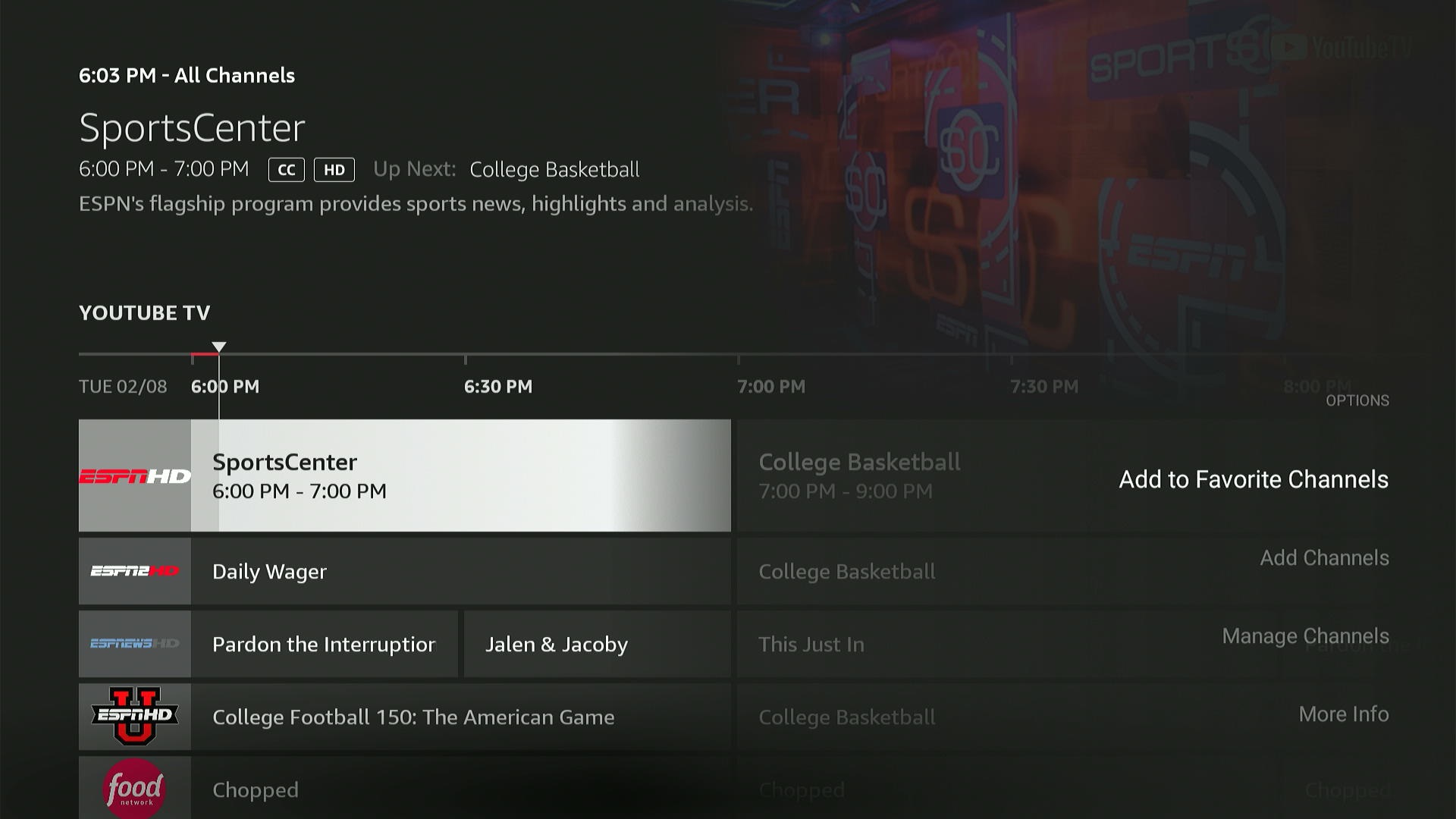
Använd liveguiden: Gå till avsnittet "Live" på startskärmen och du kan se vad som strömmas live på tjänster som YouTube TV, Sling TV, Philo och Pluto TV. (Vissa nyare Fire TV-fjärrkontroller har också en dedikerad guideknapp.) Väl inne i guiden kan du markera kanaler som favoriter genom att trycka på menyknappen och sedan trycka på "Lägg till i favoritkanaler."
Jared Newman / IDG
För att ytterligare anpassa guiden, bläddra till botten av Live-menyn och välj sedan "Live TV-källor". Härifrån kan du växla vilka videokällor som visas i guiden.
Sålla igenom förslag: En av de största Fire TV-irritationerna är hur den rekommenderar innehåll på hemskärmen utan att lista källan, vilket gör det svårt att avgöra om du behöver en annan prenumeration eller hyresavgift för att titta på. Som en lösning kan du försöka klicka på menyknappen på dessa förslag. Om du ser alternativet "Titta nu med…" i det nedre högra hörnet betyder det att du kan öppna innehållet i en av dina installerade appar.
Det här är inte en idiotsäker lösning – det verkar inte fungera när det finns flera gratis visningsalternativ tillgängliga – men det är snabbare än att klicka sig vidare till en separat meny för varje rekommendation.
Hitta något nytt
Jared Newman / IDG
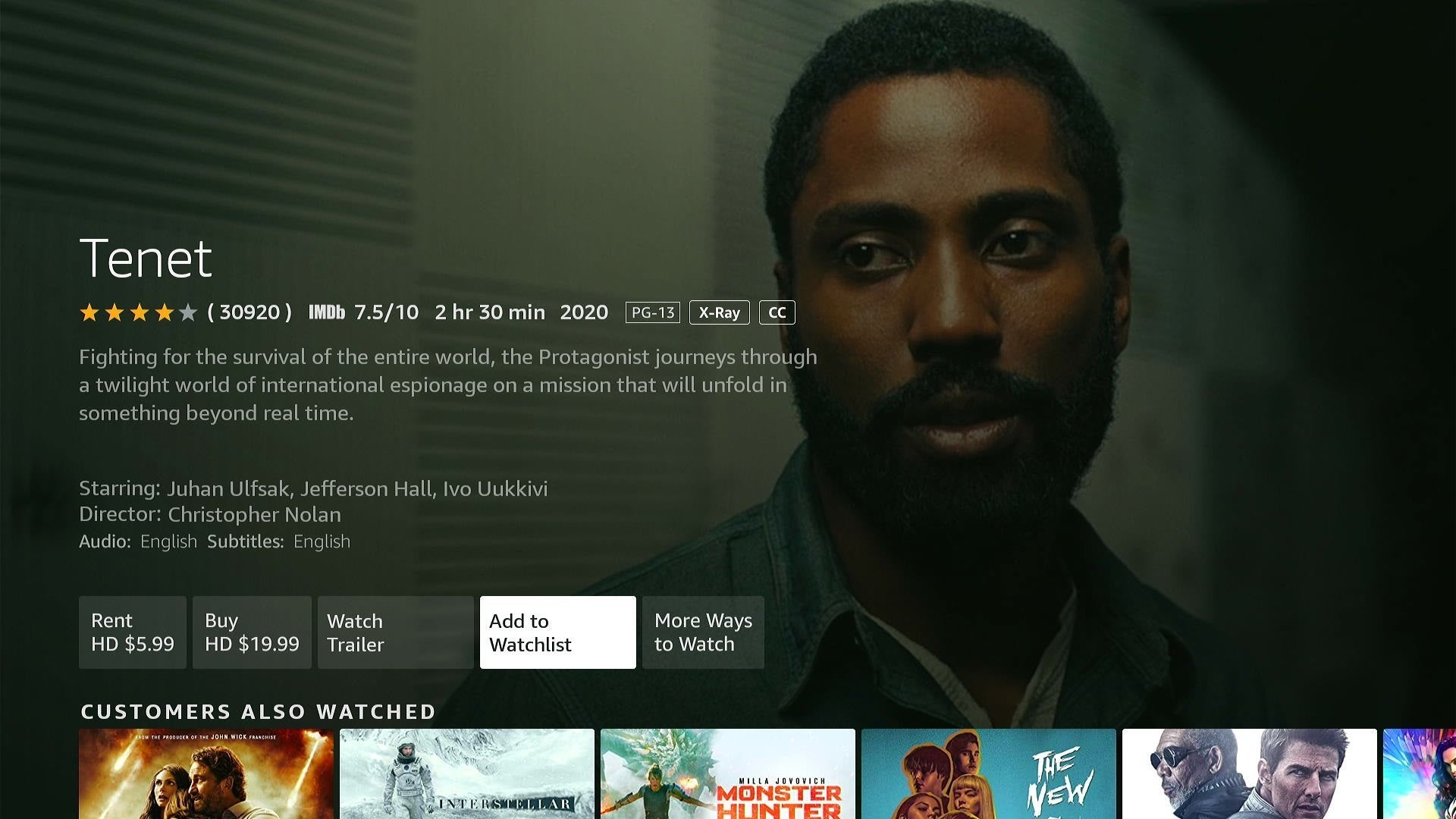
Använd bevakningslistan: Om du hittar något intressant på startskärmen, bokmärk det genom att trycka på fjärrkontrollens menyknapp och sedan välja "Lägg till i bevakningslistan." Du kan också lägga till saker i bevakningslistan från sökresultat. För att se din bevakningslista, gå till Hitta > Bibliotek och titta längst upp.
Bläddra efter genre: När du är på humör för en specifik typ av film eller program, rulla över till Fire TV:s Hitta-fliken och scrolla sedan hela vägen ner för en lista med genrer.
Hitta gratis grejer: Fire TV:s Hitta-fliken har också en sektion bara för annonsstödda filmer, program, kanaler och appar. Kolla in det genom att gå till Hitta > Gratis.
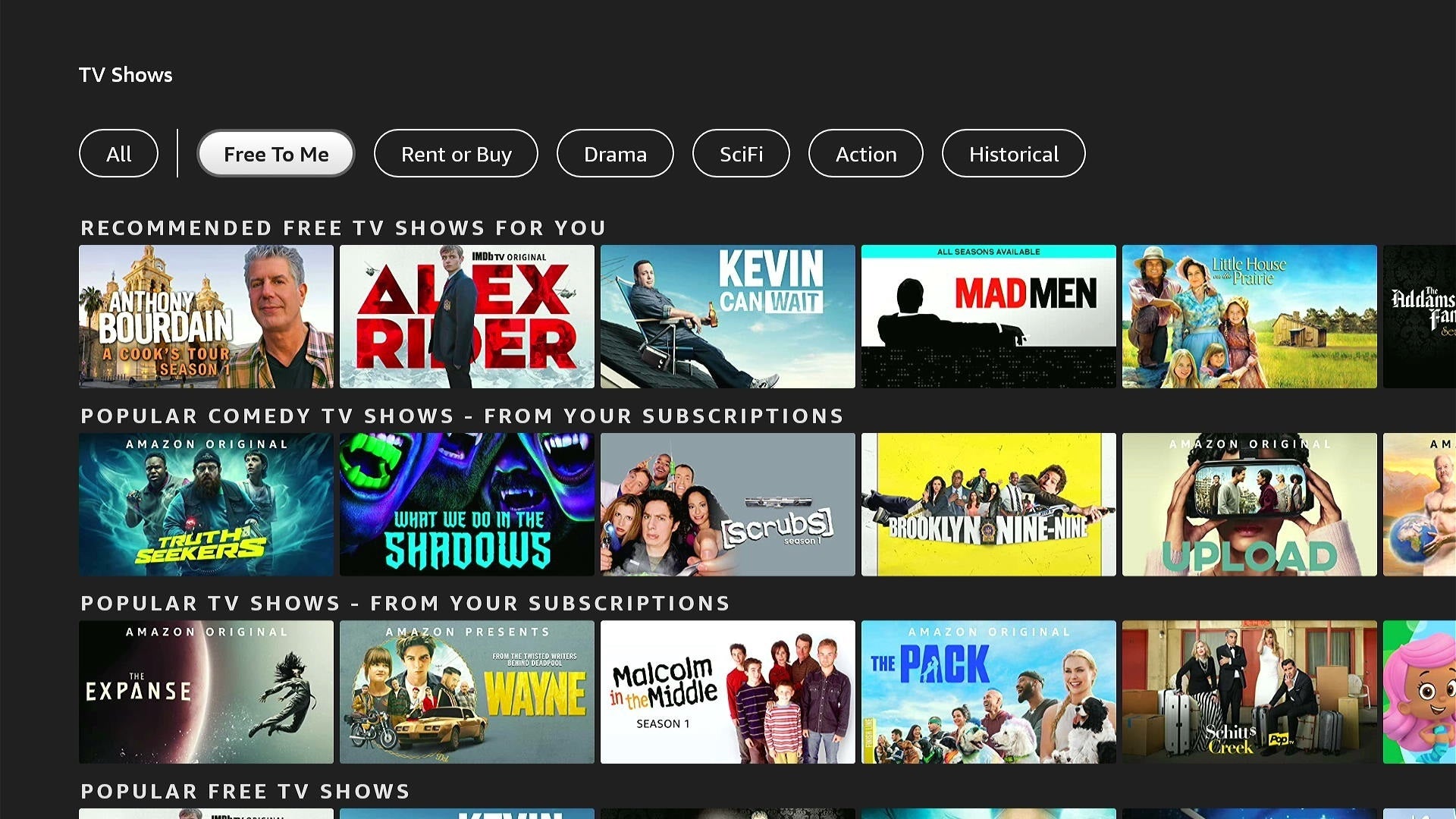
Vänd på "Gratis för mig"-filtret: För ett ännu bättre sätt att hitta saker som inte kostar extra, gå till Hitta > Filmer eller Hitta > TV-program och klicka sedan på filteralternativet "Gratis för mig". Detta ger en uppsättning rekommendationer som antingen är gratis med annonser eller en del av dina befintliga prenumerationer. Du kan också leta efter rubriken "Från dina prenumerationer" när du bläddrar efter genre.
Jared Newman / IDG
Justera dessa inställningar
Gör dialogen lättare att höra: Navigera till Inställningar > Bildskärm och ljud > Ljud > Avancerat ljud, så hittar du Fire TV:s inställningar för volymnivå och dialogförstärkare. Den förra kommer att försöka hålla volymen konsekvent över allt innehåll och appar, medan den senare kommer att försöka öka talvolymen.
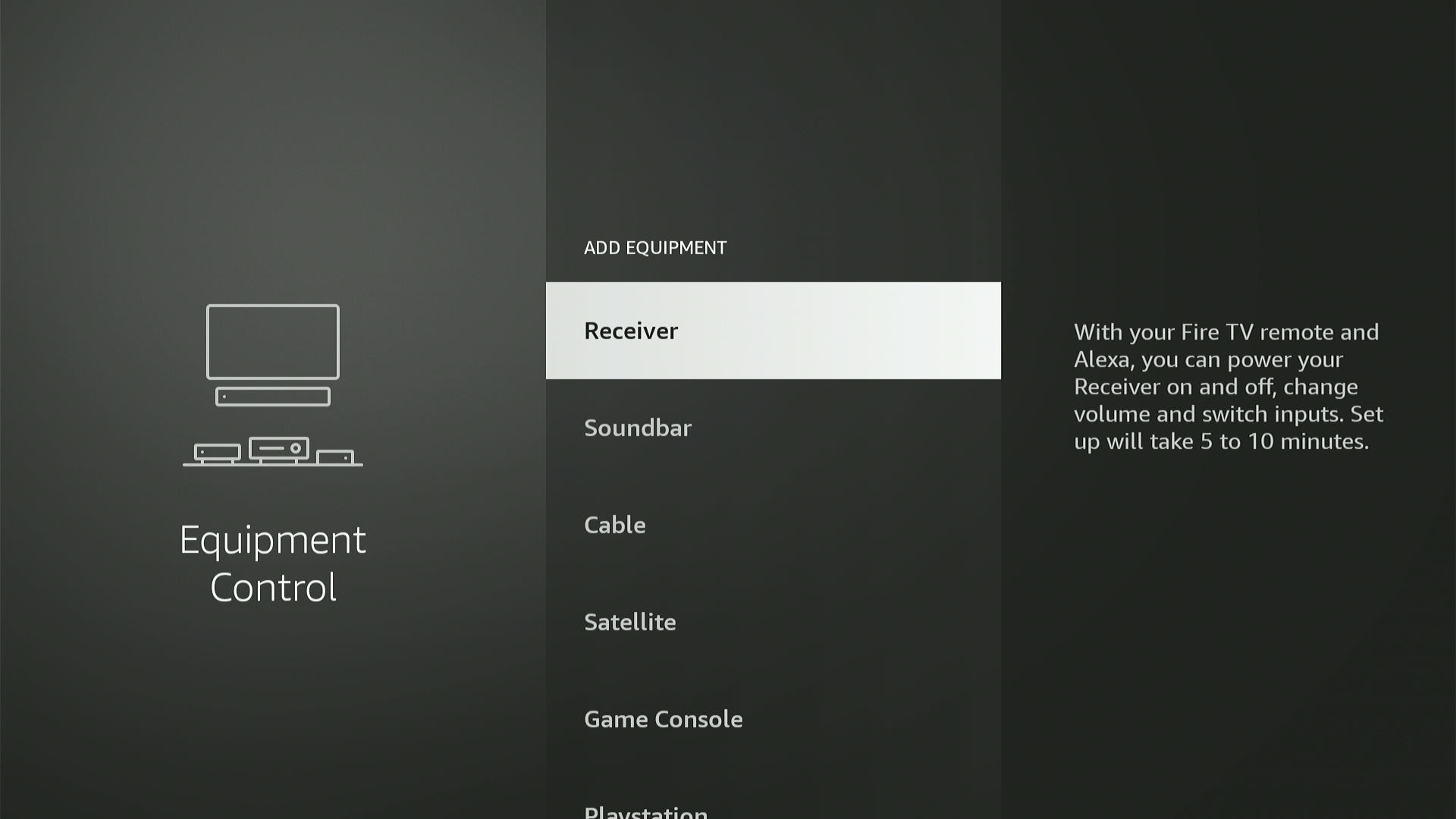
Styr A/V-utrustning: För att styra externa soundbars och A/V-mottagare via Fire TV-fjärrkontrollens infraröda sändare, gå till Inställningar > Utrustningskontroll > Hantera utrustning > Lägg till utrustning. Välj ditt högtalarmärke och följ instruktionerna på skärmen. (Observera att om du använder din TV:s högtalare eller har ett ljudsystem anslutet via HDMI-CEC, bör Fire TV ställa in allt automatiskt.)
Jared Newman / IDG
Ställ in kabelkanaler: Prenumererar du fortfarande på kabel vid sidan av din streaminginstallation? I samma meny "Lägg till utrustning" som ovan kan du programmera Alexa att starta livekanaler på din kabel- eller satellitbox. Välj bara "Kabel" eller "Satellit" från den här menyn och följ sedan instruktionerna på skärmen. Du kommer då att kunna säga saker som "tune to ESPN" med hjälp av röstfjärrkontrollen.
Stäng av automatisk uppspelning för trailers: Gillar du inte hur Fire TV-startskärmen börjar spela upp videor från funktionskarusellen högst upp? Gå till Inställningar > Inställningar > Utvalt innehåll och stäng sedan av "Tillåt automatisk uppspelning av video." Alternativt kan du inaktivera Tillåt uppspelning av ljud för att se trailers utan ljud. (Det här fungerar tyvärr inte för trailers som automatiskt spelas längre ner på skärmen.)
Konfigurera en fotoskärmsläckare: För att ge din Fire TV en mer personlig touch, prova att ställa in bilder som laddats upp till Amazon Photos som din skärmsläckare. Gå till Inställningar > Display och ljud > Skärmsläckare, klicka på "Samling" och välj sedan ett album, en person eller en plats. Du kan också justera andra bildspelsinställningar, såsom hastighet, blandning och starttid, från den här menyn.
Minska och övervaka din dataanvändning: För dem som har oturen nog att ha datatak på sin internettjänst, erbjuder Fire TV några verktyg för att klara sig. Gå till Inställningar > Inställningar > Dataövervakning och ställ sedan in Dataövervakning på På. Du kommer sedan att se alternativ för att minska videokvaliteten i Amazon Video och skapa en användningsvarning. (Tänk bara på att detta inte kommer att minska videokvaliteten i andra appar.)
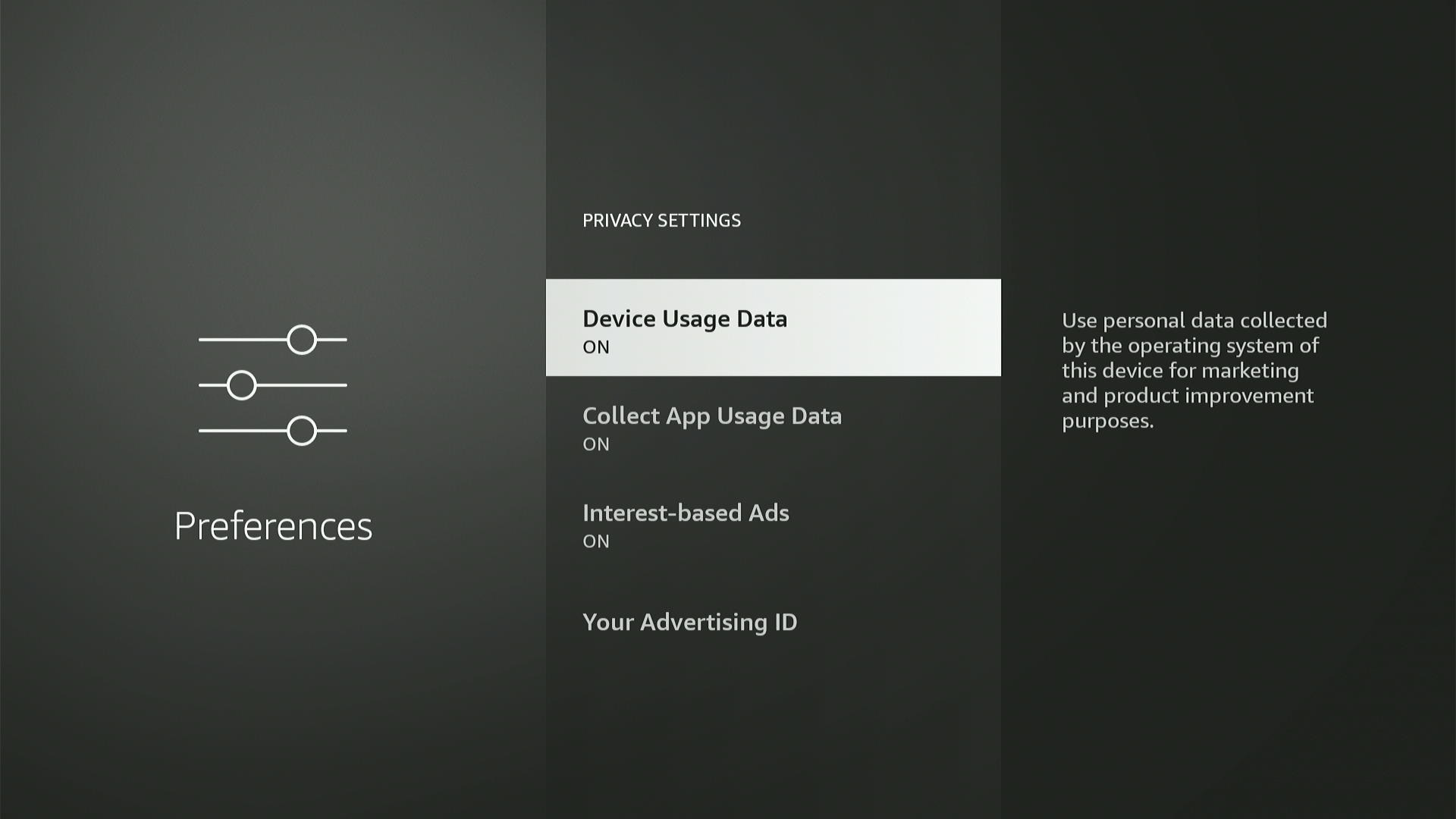
Begränsa Amazons datainsamling: Vill du inte att Amazon ska använda din Fire TV-aktivitet i marknadsföringssyfte? Navigera till Inställningar > Inställningar > Sekretessinställningar och stäng sedan av "Enhetsanvändningsdata" och "Samla in appanvändningsdata". Du kan också inaktivera Amazons riktade annonser (eller "Intressebaserade annonser") från den här menyn.
Jared Newman / IDG
Fler snygga knep
Använd Bluetooth-hörlurar: För att ställa in privat lyssning via Bluetooth-hörlurar eller öronsnäckor på Fire TV, gå till Inställningar > Kontroller och Bluetooth-enheter > Andra Bluetooth-enheter. Se till att dina hörlurar är i ihopparningsläge och välj sedan "Lägg till Bluetooth-enheter" för att para ihop dem. Du kan sedan använda Fire TV-fjärrkontrollen för att styra volymen.
Anslut USB-tillbehör och ett Ethernet-uttag: Även om du inte hittar fullstora USB-portar på några nuvarande Fire TV-enheter, kan du lägga till en med en billig USB OTG-kabel och strömadapter. Detta gör att du kan ansluta USB-minnen, tangentbord och spelkontroller. Du kan också ansluta en mikro-USB-hubb med en Ethernet-port som ett alternativ till Amazons officiella Fire TV Ethernet-adapter.
Förvänta dig bara inte att alla tillbehör fungerar felfritt. Jag har upptäckt att äldre Xbox- och PlayStation-spelkontroller inte kunde ansluta, och att en USB-hårddisk med hög kapacitet fick Fire TV Stick 4K att spontant starta om.
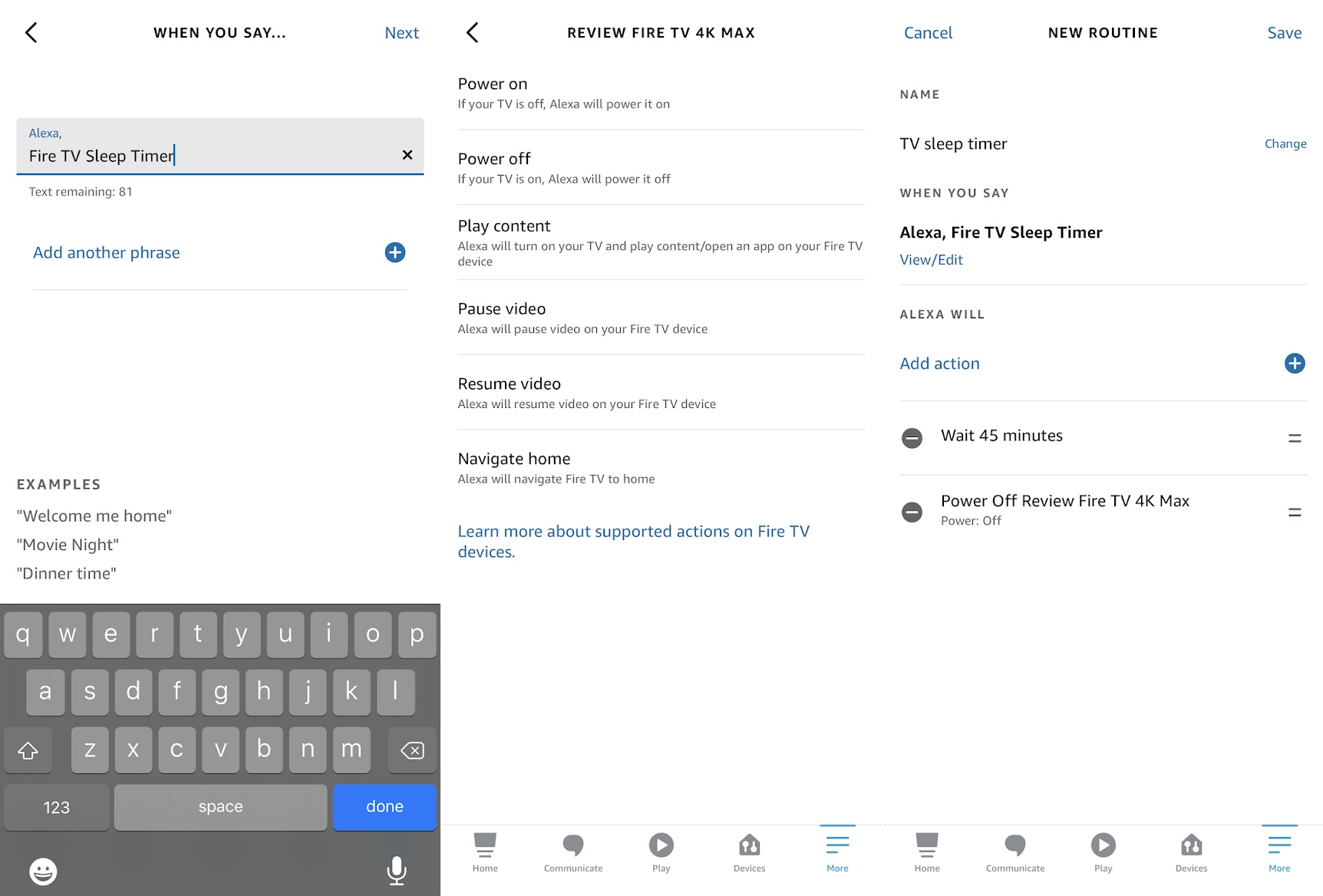
Skapa några automatiseringar: Vill du att din Fire TV-enhet ska börja spela en specifik kanal varje morgon? Vad sägs om att ställa in en insomningstimer som du kan aktivera med ett röstkommando? Genom att använda funktionen Rutiner i Alexa-appen kan du få din Fire TV-enhet att göra alla möjliga snygga saker.
Du hittar Rutiner under avsnittet "Mer" i Alexa-appen. Tryck på "+"-knappen för att skapa en rutin, använd sedan "När detta händer" för att ställa in en utlösare, till exempel en specifik fras eller tid på dagen. I menyn "Lägg till åtgärd" hittar du ett avsnitt för åtgärder på din Fire TV-enhet.
Jared Newman / IDG
Chatta på den stora skärmen: Har du en andra generationens Fire TV Cube eller Fire TV Edition smart-TV? Genom att koppla in en USB-webbkamera kan du föra videosamtal via din tv, antingen med Amazons samtalstjänst Alexa eller med Zoom. Kolla in Amazons instruktioner för mer information.
Granska dina prenumerationer: Amazon gör det extremt enkelt att registrera sig för prenumerationer på Fire TV, med bara ett par klick mellan dig och dess utbud av Prime Video Channels-tillägg. Men när det är dags att säga upp dessa prenumerationer kan du inte göra det via själva enheten. Lustigt hur det fungerar.
För att se vad du har prenumererat på via Amazon, kolla den här sidan på Amazons webbplats. Detta kommer inte nödvändigtvis att täcka allt du har registrerat dig för via din Fire TV-enhet, men det kommer att visa alla prenumerationer som hanteras av Amazon själv. Läs den här artikeln för mer hjälp med att granska dina prenumerationer någon annanstans.