
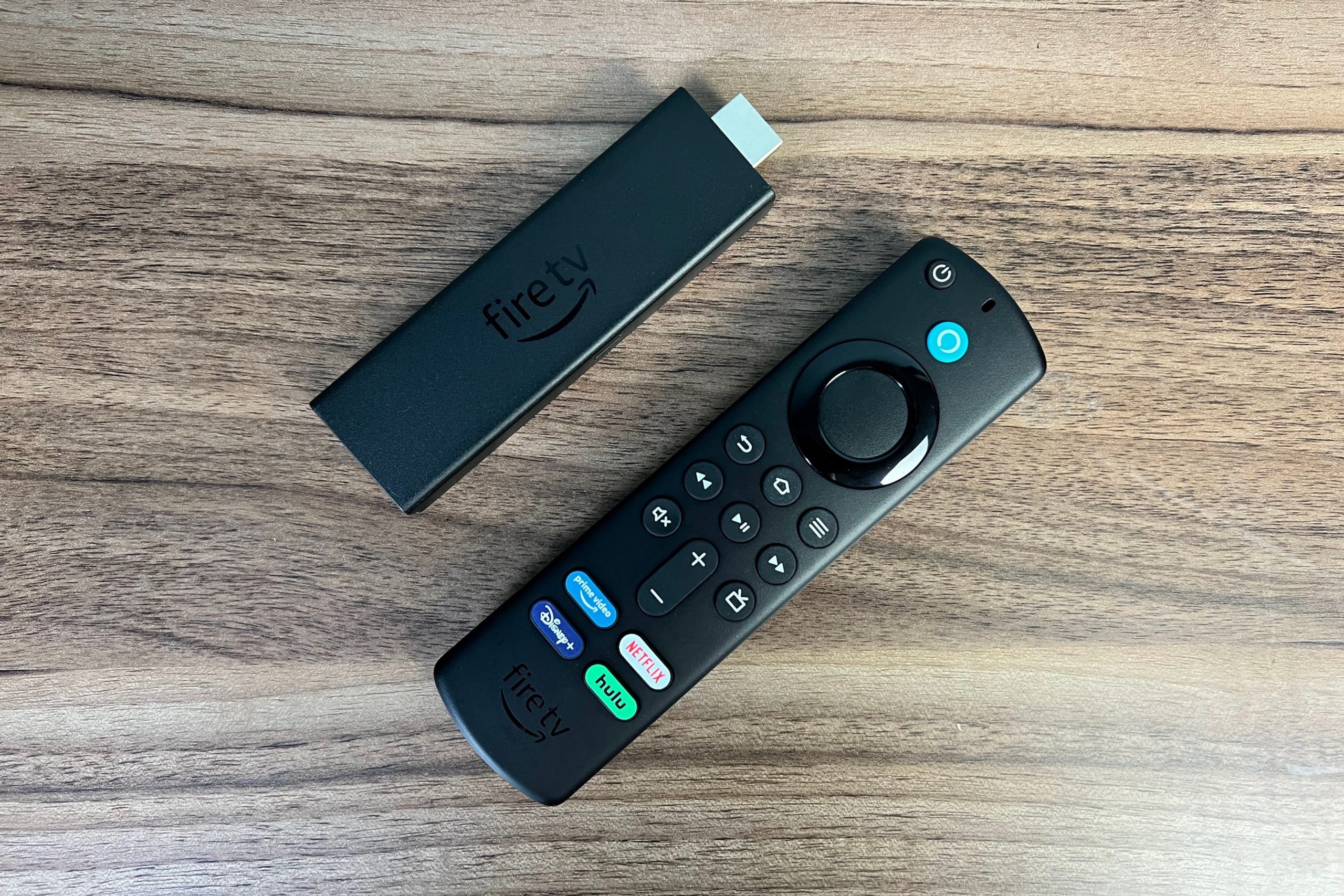
Fire TV: najlepszy przewodnik ze wskazówkami i sztuczkami
Podobnie jak w przypadku wielu innych odtwarzaczy strumieniowych, najlepsze funkcje urządzeń Amazon Fire TV nie są od razu oczywiste.
Na przykład możesz znać podstawy uruchamiania aplikacji i przeglądania ekranu głównego, ale łatwo przegapić takie funkcje, jak lista obserwowanych lub dostosowywalny charakter przewodnika po kanałach na żywo w Fire TV.
Aby pomóc, przygotowaliśmy przewodnik po najbardziej przydatnych wskazówkach dotyczących Fire TV Sticks, odtwarzaczy strumieniowych i inteligentnych telewizorów. Nawet doświadczeni eksperci powinni być w stanie nauczyć się tutaj czegoś nowego.
Skonfiguruj swoje aplikacje
Jareda Newmana / IDG
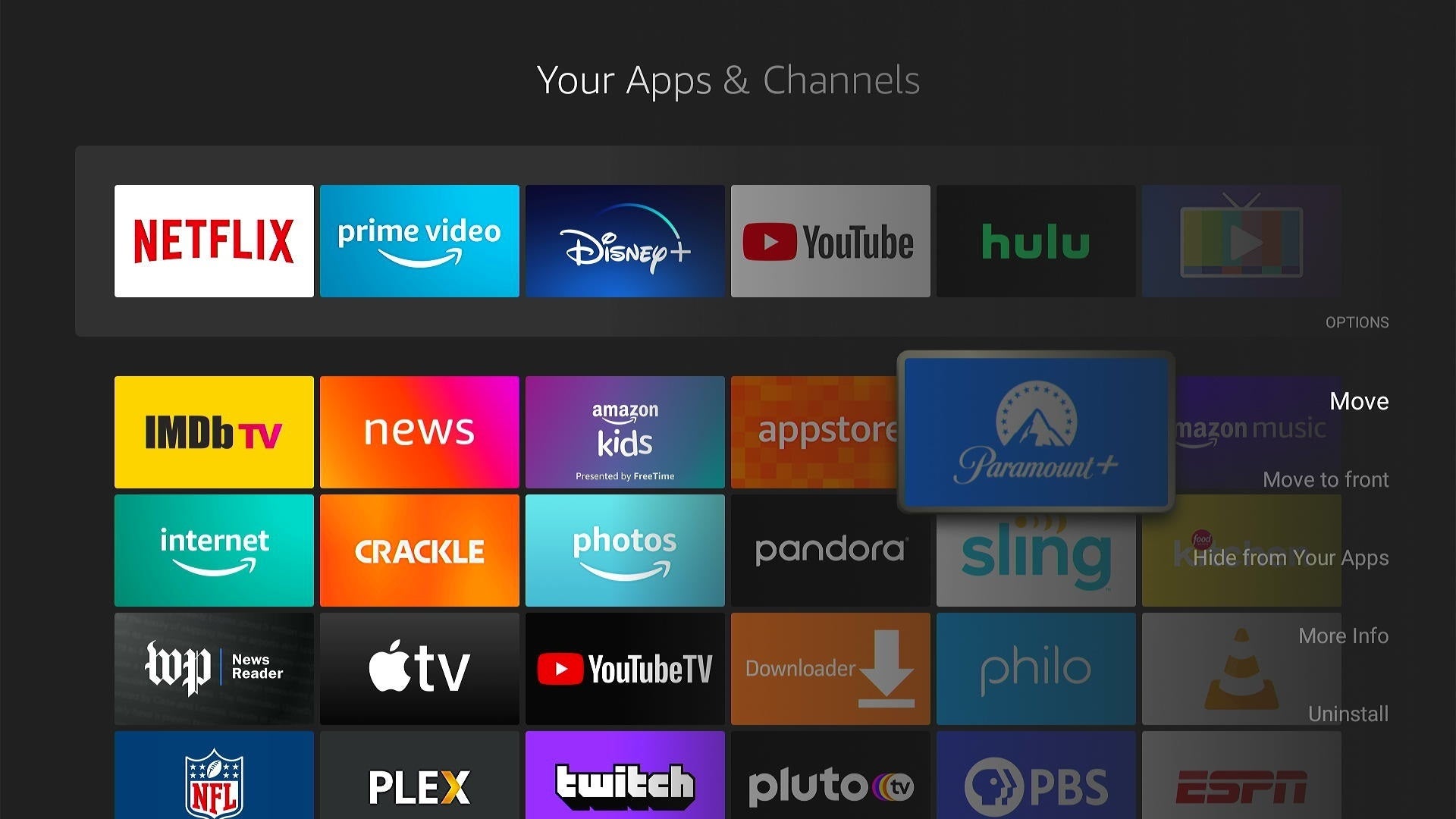
Zobacz pełną listę aplikacji: Górny rząd ekranu głównego Amazon Fire TV pokazuje tylko sześć twoich ulubionych aplikacji. Aby zobaczyć wszystkie zainstalowane aplikacje Fire TV, przewiń do trzech kwadratów po prawej stronie górnego rzędu, a następnie wybierz „Moje aplikacje".
Możesz też długo nacisnąć przycisk home na pilocie, a następnie wybrać „Aplikacje”. Możesz użyć tej metody z dowolnego miejsca, bez uprzedniego powrotu do ekranu głównego.
Zmień kolejność aplikacji: aby zmienić kolejność aplikacji na ekranie głównym Fire TV, przejdź do pełnej listy aplikacji, wybierz aplikację, którą chcesz przenieść, naciśnij przycisk menu na pilocie i wybierz „Przenieś” lub „Przenieś na wierzch” „.
Usuń lub ukryj aplikację: Aby usunąć aplikację Fire TV, przejdź do pełnej listy aplikacji, naciśnij przycisk menu, a następnie wybierz „Odinstaluj”.
Możesz także wybrać „Ukryj przed swoimi aplikacjami”, co usunie go z listy bez odinstalowywania. Jest to również przydatne do ukrywania aplikacji Amazon, których nie można usunąć, takich jak Luna i Amazon Live Shopping.
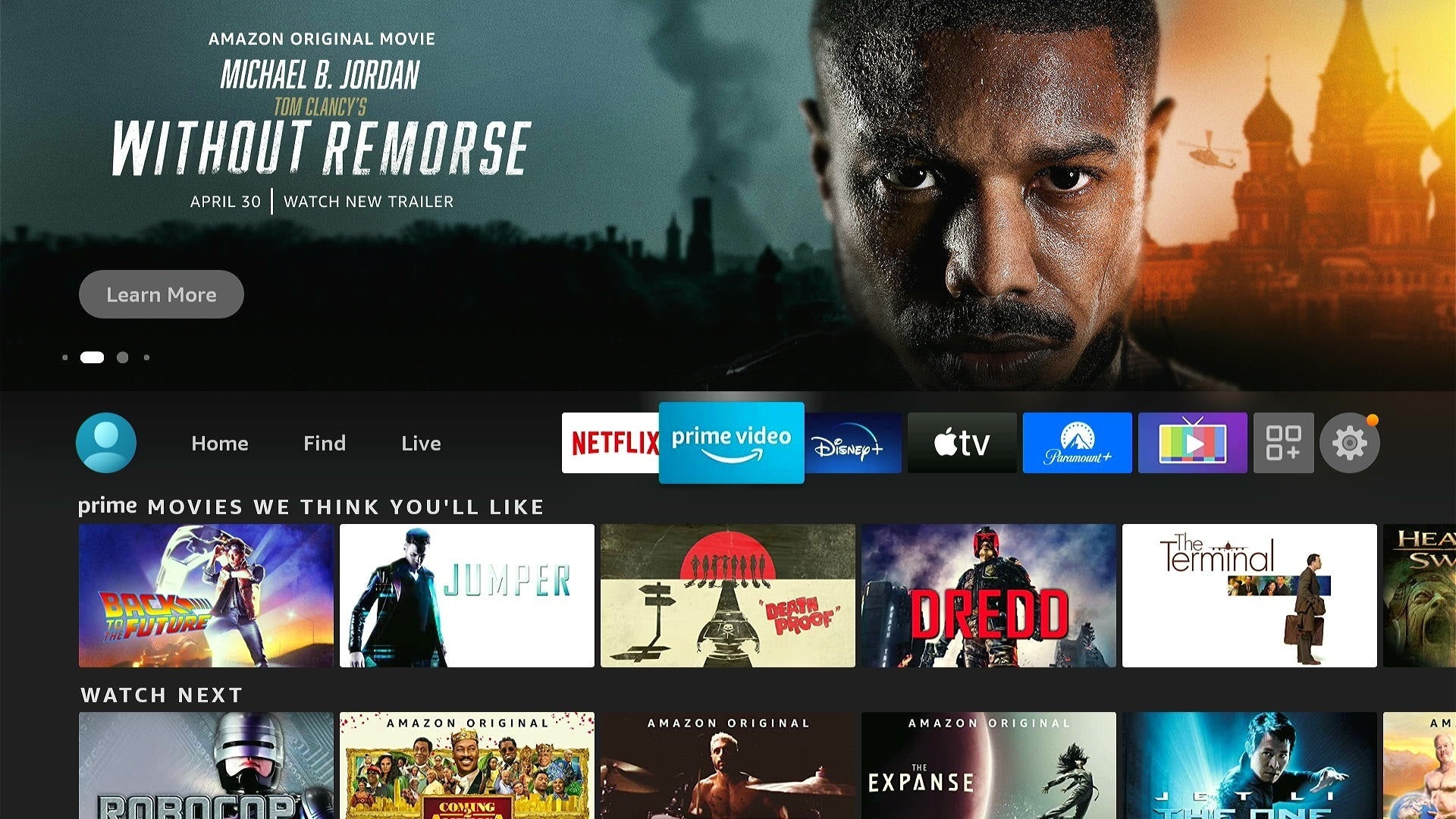
Mądrze wybieraj najlepsze aplikacje: Zmieniając kolejność aplikacji, pamiętaj, że sześć aplikacji, które umieścisz na wierzchu, zyskuje specjalny status. Pojawią się u góry ekranu głównego, a niektóre będą nawet sugerować rzeczy do obejrzenia podczas przewijania. To świetny sposób na uzyskanie szybkich rekomendacji z niektórych Twoich ulubionych źródeł wideo. (Nie wszystkie aplikacje obsługują te zalecenia dotyczące podglądu aplikacji, ale odkryłem, że Netflix, Prime Video, Disney+, Apple TV+ i Paramount+, HBO Max działają dobrze).
Jareda Newmana / IDG
Zdalne instalowanie aplikacji: aby szybciej instalować nowe aplikacje, przejdź do internetowego sklepu z aplikacjami Fire TV na swoim komputerze, gdzie możesz zdalnie przeglądać, wyszukiwać i instalować aplikacje. Jeśli masz wiele urządzeń Fire, pamiętaj, aby przed instalacją wybrać Fire TV z listy „Dostarcz do”.
Tworzenie dodatkowych profili: aby zmienić profil lub dodać nowy, po prostu kliknij ikonę profilu po lewej stronie paska narzędzi. Każdy członek rodziny może wtedy mieć własne ulubione aplikacje i spersonalizowane rekomendacje, a Ty możesz tworzyć profile dla dzieci z treściami dostosowanymi do wieku i opcjonalnym kodem PIN.
Zwolnij miejsce: aby zobaczyć wszystkie zainstalowane aplikacje — niezależnie od tego, czy są ukryte na głównej liście aplikacji, czy nie — przewiń listę aplikacji w dół i kliknij „Biblioteka aplikacji”, a następnie wybierz „Zainstalowane na tym telewizorze”. Spowoduje to wyświetlenie wszystkiego, co zajmuje miejsce, więc możesz kliknąć przycisk menu i odinstalować te, których już nie używasz.
Nawiguj szybciej
Jareda Newmana / IDG
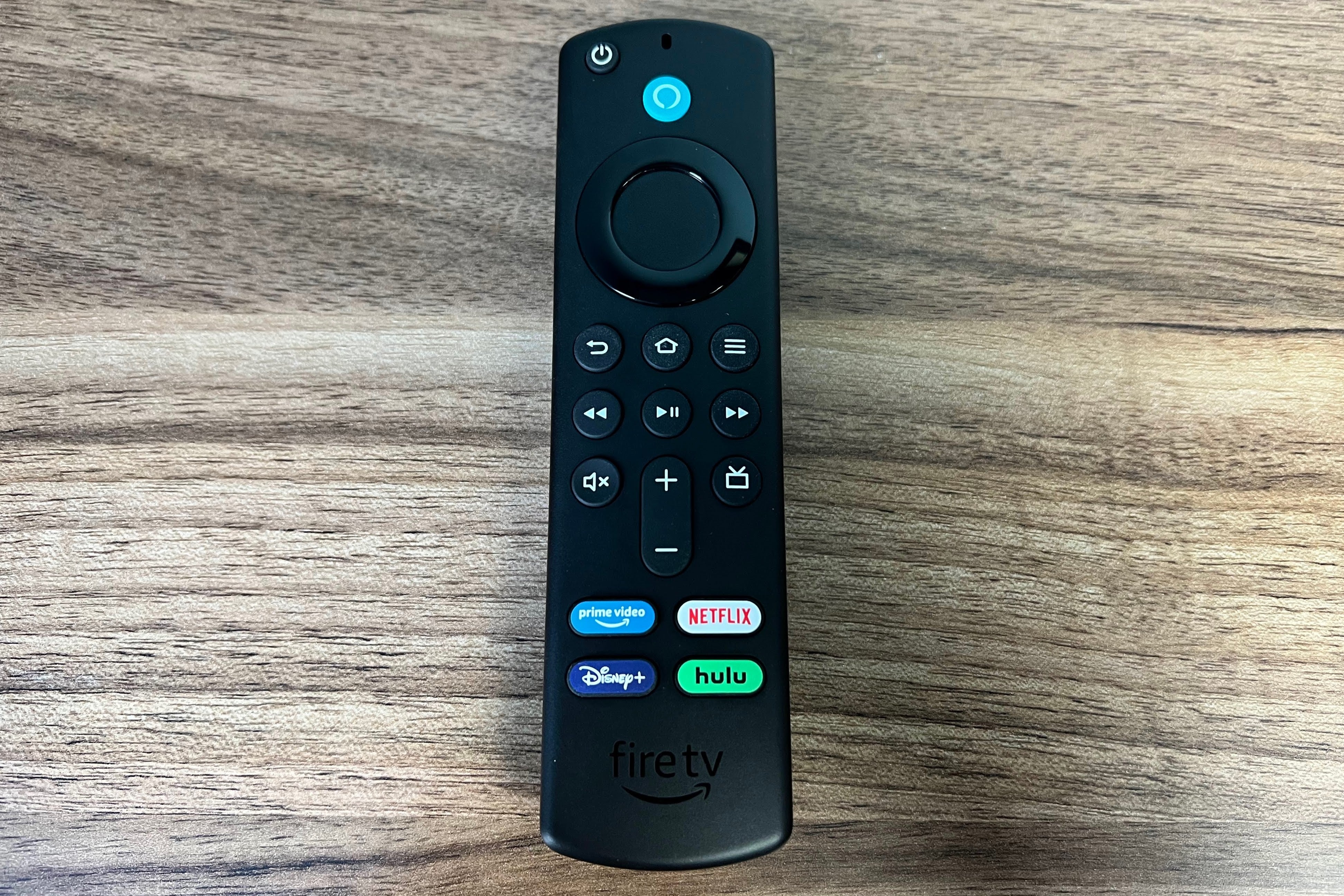
Korzystaj ze skrótów pilota: bez szacunku dla przycisków kierunkowych pilota, ale możesz też użyć innych przycisków, aby poruszać się nieco szybciej:
- Naciśnij przycisk Home, aby wrócić na górę ekranu głównego.
- Naciśnij Wstecz, aby przejść na początek bieżącego menu.
- Naciśnij Menu na dowolnym elemencie ekranu głównego, aby wyświetlić opcje szybkiego odtwarzania.
- W przewodniku na żywo naciśnij FF lub RW, aby przeskoczyć do przodu lub do tyłu o jeden dzień.
- Stuknij przycisk Alexa, aby uzyskać szybkie łącza do sterowania inteligentnym domem, pogody i biblioteki wideo Amazon.
Włącz Alexę do pracy: Sterowanie głosowe jest często najskuteczniejszym sposobem korzystania z Amazon Fire TV Stick. Spróbuj przytrzymać pilota głosowego i użyć następujących poleceń:
- „Obejrzyj [pokaż nazwę]”
- „Uruchom [nazwa aplikacji]”
- „Pokaż mi [nazwa gatunku]”
- „Posłuchaj [albumu, utworu lub wykonawcy]”
- „Odtwórz coś w serwisie Netflix”
- „Co jest dziś w telewizji?”
- „Pokaż moją listę obserwowanych”.
- „Przewiń do przodu o pięć minut”.
- Ustaw na [nazwa kanału na żywo]” (Działa to z Hulu + Live TV, YouTube TV, Sling TV, różnymi bezpłatnymi usługami przesyłania strumieniowego i kanałami naziemnymi z Fire TV Edition Smart TV lub Fire TV Recast ).
Możesz także poprosić Alexę o udzielenie odpowiedzi na podstawowe pytania — takie jak pogoda lub wyniki sportowe — oraz o sterowanie inteligentnymi urządzeniami domowymi.
Korzystaj z zestawu głośnomówiącego dzięki Alexie: jeśli masz głośnik Amazon Echo, możesz także sterować Fire TV tylko swoim głosem. W aplikacji Alexa na iOS lub Androida przejdź do Więcej > Ustawienia > Telewizja i wideo, a następnie wybierz „Fire TV” i dotknij „Połącz swoje urządzenie Alexa”. Wybierz swój Fire TV z listy, a następnie wybierz głośnik Echo, który chcesz z nim powiązać. (Taka konfiguracja nie jest konieczna w przypadku telewizorów Amazon Fire TV Cube i Fire TV Edition z wbudowaną Alexą.)
Następnie możesz poprosić Alexę o odtworzenie treści w Fire TV, a także odtwarzanie, wstrzymywanie, przewijanie do przodu i do tyłu.
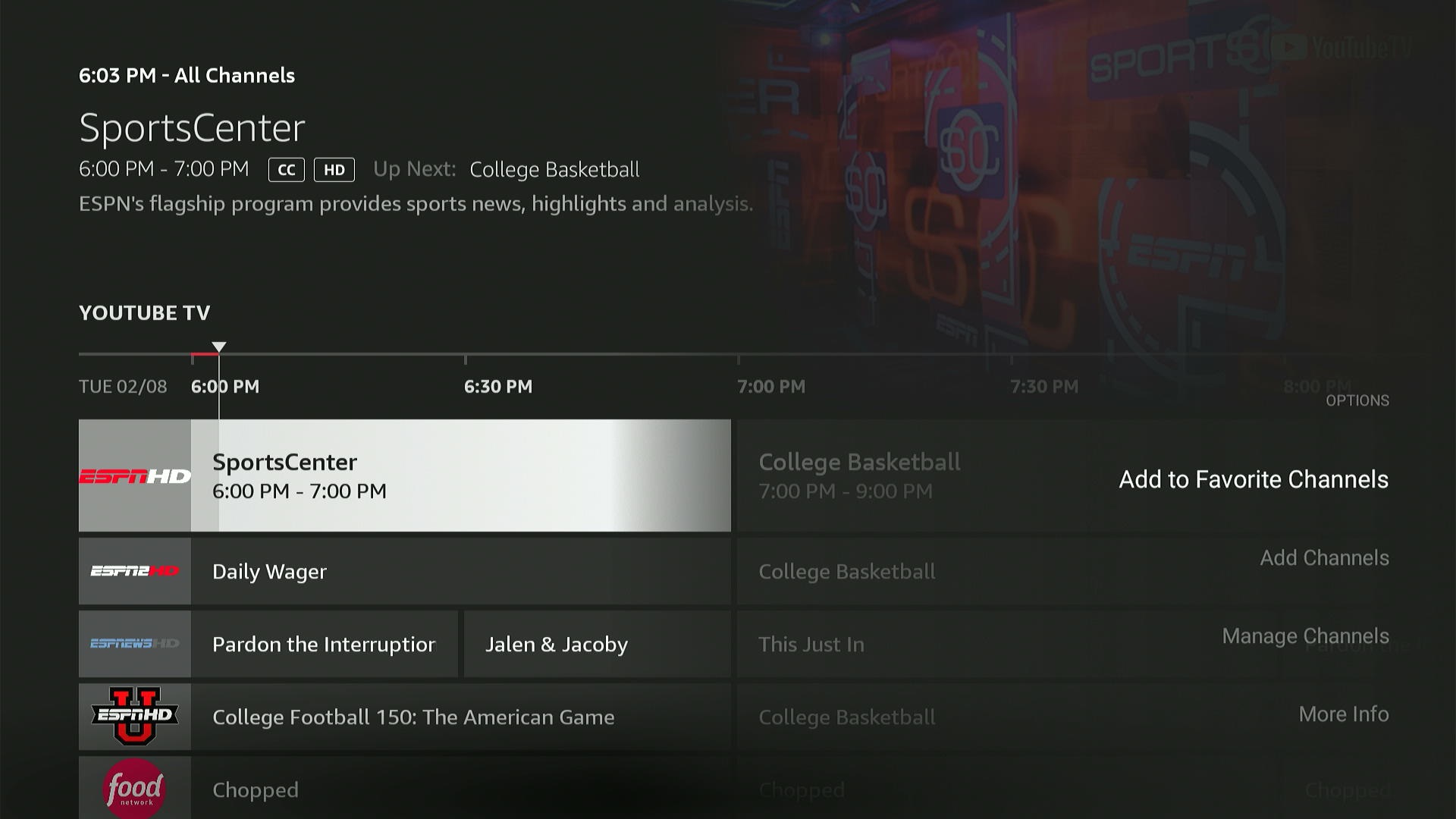
Skorzystaj z przewodnika na żywo: przejdź do sekcji „Na żywo” na ekranie głównym i zobacz, co jest transmitowane na żywo w serwisach takich jak YouTube TV, Sling TV, Philo i Pluto TV. (Niektóre nowsze piloty Fire TV mają również dedykowany przycisk przewodnika.) Po wejściu do przewodnika możesz oznaczyć kanały jako ulubione, naciskając przycisk menu, a następnie naciskając „Dodaj do ulubionych kanałów”.
Jareda Newmana / IDG
Aby jeszcze bardziej dostosować przewodnik, przewiń w dół menu Na żywo, a następnie wybierz „Źródła telewizji na żywo”. Tutaj możesz przełączać, które źródła wideo pojawiają się w przewodniku.
Przejrzyj sugestie: jedną z największych irytacji Fire TV jest sposób, w jaki poleca treści na ekranie głównym bez wymieniania źródła, co utrudnia stwierdzenie, czy potrzebujesz kolejnej subskrypcji lub opłaty za wypożyczenie do oglądania. Aby obejść ten problem, spróbuj kliknąć przycisk menu na tych sugestiach. Jeśli w prawym dolnym rogu widzisz opcję „Obejrzyj teraz z…”, oznacza to, że możesz otworzyć zawartość w jednej z zainstalowanych aplikacji.
To nie jest niezawodne rozwiązanie — wydaje się, że nie działa, gdy dostępnych jest wiele bezpłatnych opcji przeglądania — ale jest szybsze niż kliknięcie osobnego menu dla każdej rekomendacji.
Znajdź coś nowego
Jareda Newmana / IDG
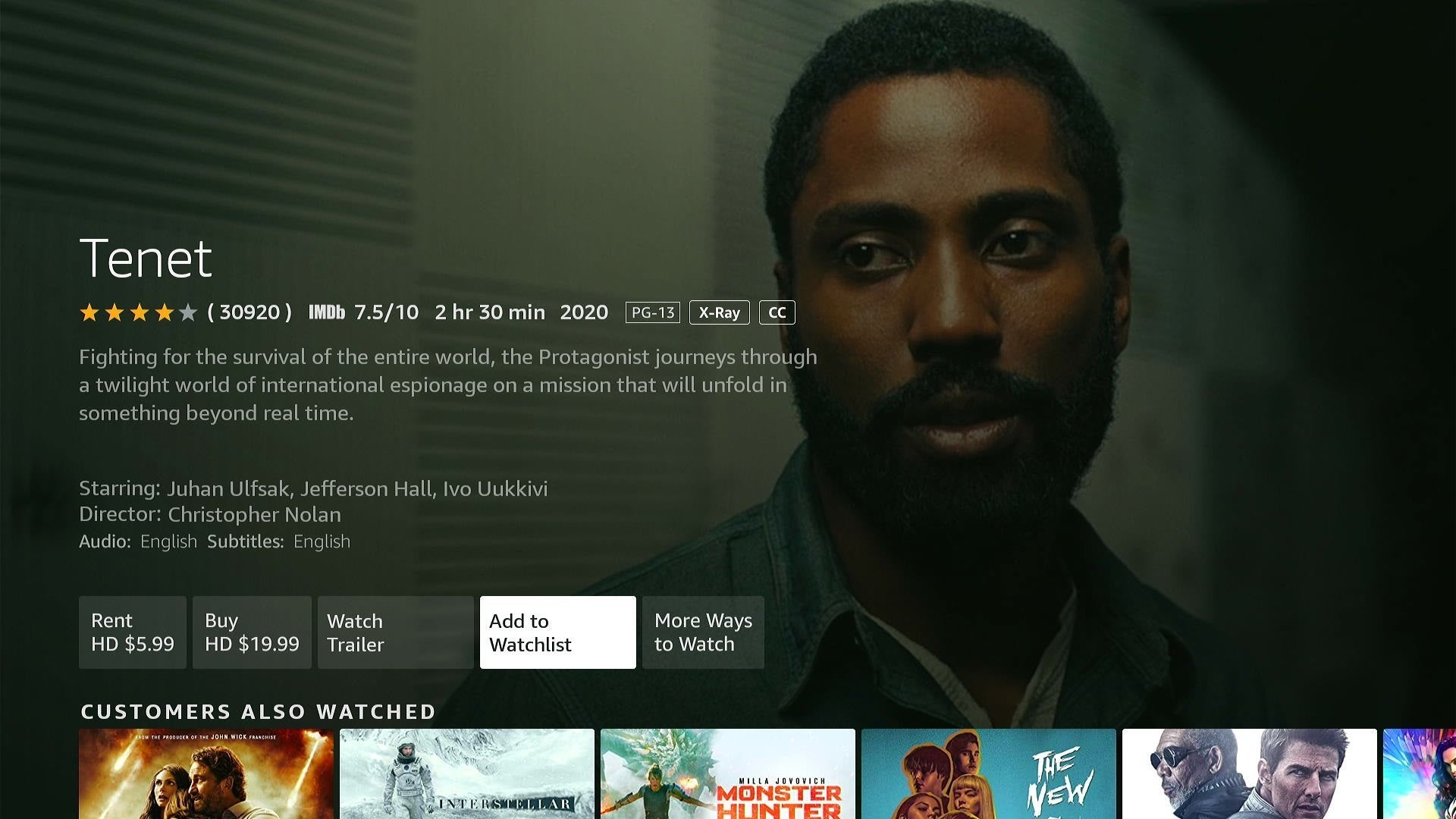
Użyj listy obserwowanych: jeśli znajdziesz coś interesującego na ekranie głównym, dodaj to do zakładek, naciskając przycisk menu pilota, a następnie wybierając opcję „Dodaj do listy obserwowanych”. Możesz także dodawać rzeczy do listy obserwowanych z wyników wyszukiwania. Aby zobaczyć swoją listę obserwowanych, przejdź do Znajdź> Biblioteka i spójrz na samą górę.
Przeglądaj według gatunku: gdy masz ochotę na określony rodzaj filmu lub programu, przewiń do karty Znajdź w Fire TV, a następnie przewiń do końca, aby wyświetlić listę gatunków.
Znajdź darmowe rzeczy: karta Znajdź Fire TV zawiera również sekcję tylko dla filmów, programów, kanałów i aplikacji z reklamami. Sprawdź to, wybierając Znajdź> Bezpłatnie.
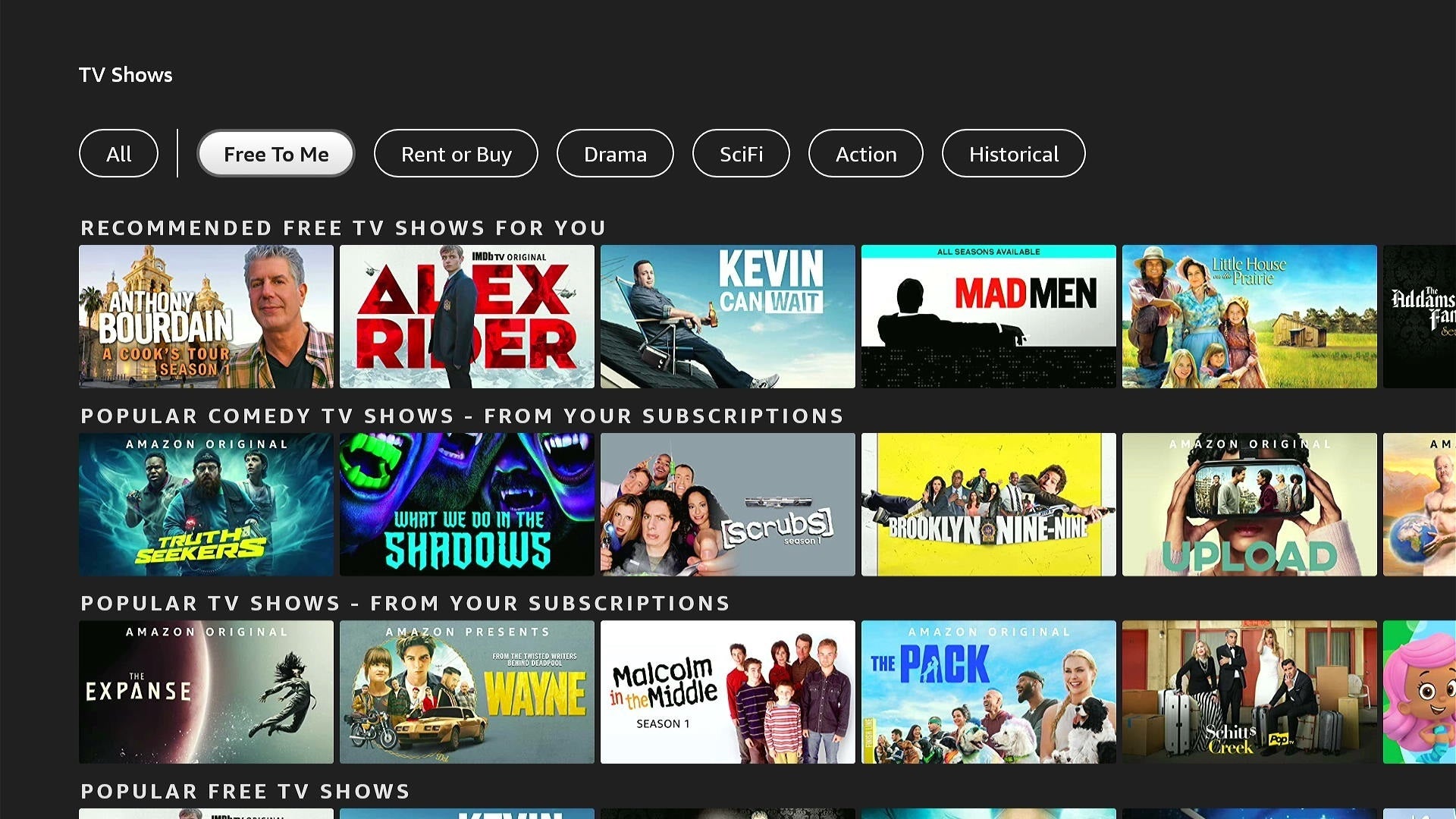
Odwróć filtr „Bezpłatnie dla mnie”: Aby uzyskać jeszcze lepszy sposób wyszukiwania rzeczy, które nie wymagają dodatkowych opłat, przejdź do Znajdź > Filmy lub Znajdź > Programy telewizyjne, a następnie kliknij opcję filtra „Dla mnie”. Spowoduje to wyświetlenie zestawu rekomendacji, które są bezpłatne z reklamami lub częścią istniejących subskrypcji. Możesz także szukać nagłówka „Z Twoich subskrypcji” podczas przeglądania według gatunku.
Jareda Newmana / IDG
Popraw te ustawienia
Spraw, aby dialogi były lepiej słyszalne: przejdź do Ustawienia > Wyświetlacz i dźwięki > Audio > Zaawansowany dźwięk, a znajdziesz ustawienia poziomu głośności i wzmocnienia dialogów w Fire TV. Ten pierwszy będzie starał się zachować spójność głośności we wszystkich treściach i aplikacjach, podczas gdy drugi będzie próbował zwiększyć głośność mowy.
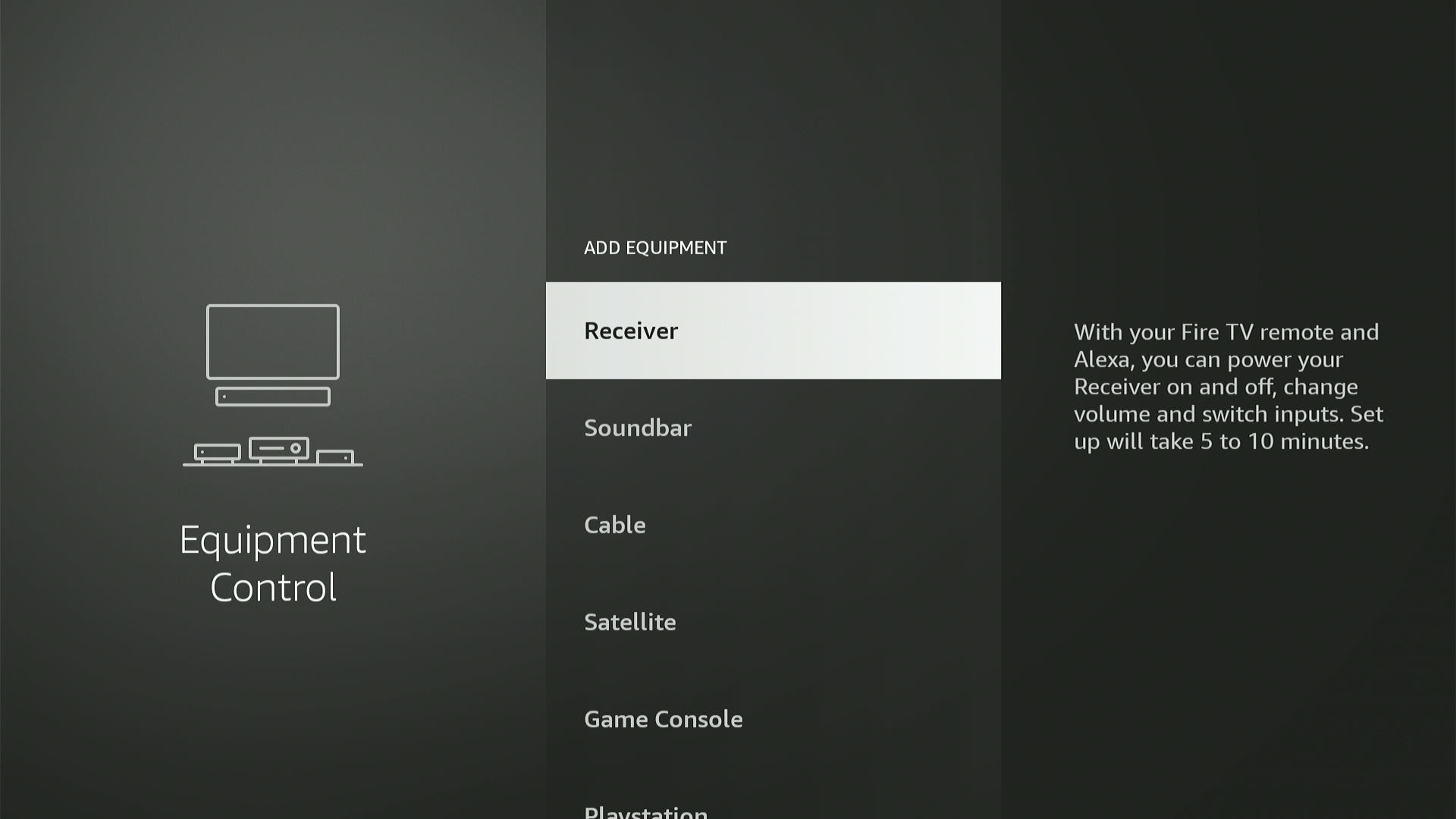
Kontroluj sprzęt A/V: Aby sterować zewnętrznymi soundbarami i amplitunerami A/V za pomocą nadajnika podczerwieni pilota Fire TV, przejdź do Ustawienia > Kontrola sprzętu > Zarządzaj sprzętem > Dodaj sprzęt. Wybierz markę głośników i postępuj zgodnie z instrukcjami wyświetlanymi na ekranie. (Pamiętaj, że jeśli używasz głośników telewizora lub masz system dźwiękowy podłączony przez HDMI-CEC, Fire TV powinien ustawić wszystko automatycznie).
Jareda Newmana / IDG
Dostrój się do kanałów telewizji kablowej: Nadal subskrybujesz telewizję kablową wraz z konfiguracją przesyłania strumieniowego? W tym samym menu „Dodaj sprzęt”, jak powyżej, możesz zaprogramować Alexę, aby uruchamiała kanały na żywo na twoim dekoderze kablowym lub satelitarnym. Po prostu wybierz „Kabel” lub „Satelita” z tego menu, a następnie postępuj zgodnie z instrukcjami wyświetlanymi na ekranie. Będziesz wtedy mógł powiedzieć takie rzeczy jak „dostrój się do ESPN” za pomocą pilota głosowego.
Wyłącz automatyczne odtwarzanie zwiastunów: nie podoba Ci się sposób, w jaki ekran główny Fire TV zaczyna odtwarzać filmy z karuzeli funkcji u góry? Przejdź do Ustawienia> Preferencje> Polecane treści, a następnie wyłącz „Zezwalaj na automatyczne odtwarzanie wideo”. Alternatywnie możesz wyłączyć Zezwalaj na odtwarzanie dźwięku, aby oglądać zwiastuny bez dźwięku. (Niestety nie działa to w przypadku zwiastunów, które odtwarzają się automatycznie w dalszej części ekranu).
Skonfiguruj wygaszacz ekranu ze zdjęciami: Aby nadać Fire TV bardziej osobisty charakter, spróbuj ustawić zdjęcia przesłane do Amazon Photos jako wygaszacz ekranu. Przejdź do Ustawienia> Wyświetlacz i dźwięki> Wygaszacz ekranu, kliknij „Kolekcja”, a następnie wybierz album, osobę lub miejsce. W tym menu możesz także dostosować inne ustawienia pokazu slajdów, takie jak szybkość, odtwarzanie losowe i czas rozpoczęcia.
Zmniejsz i monitoruj wykorzystanie danych: dla tych, którzy mają pecha i mają ograniczenia danych w swojej usłudze internetowej, Fire TV oferuje kilka narzędzi do radzenia sobie. Przejdź do Ustawienia> Preferencje> Monitorowanie danych, a następnie ustaw Monitorowanie danych na Wł. Zobaczysz wtedy opcje obniżenia jakości wideo w Amazon Video i utworzenia alertu użytkowania. (Pamiętaj tylko, że nie obniży to jakości wideo w innych aplikacjach).
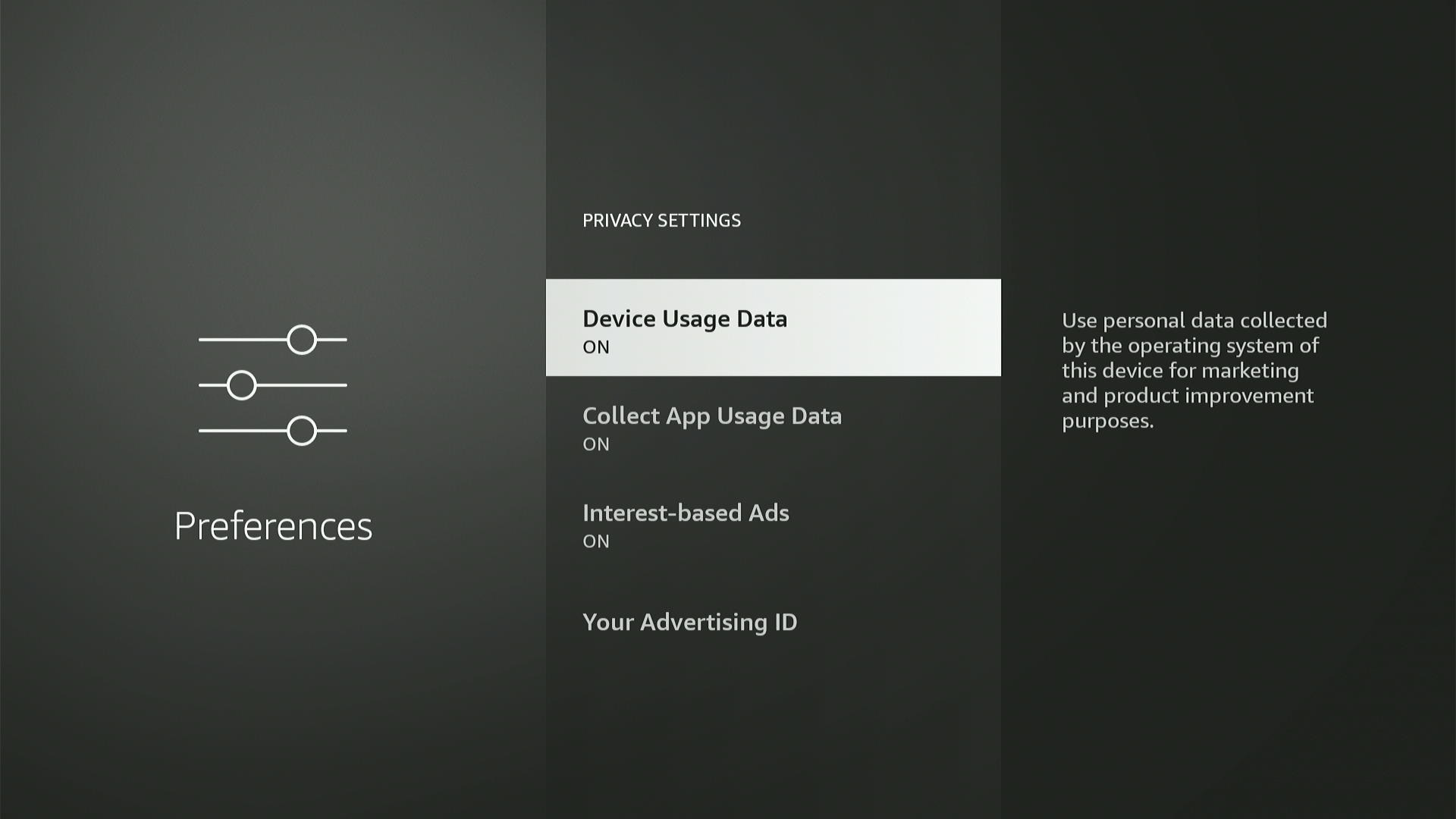
Ogranicz gromadzenie danych przez Amazon: nie chcesz, aby Amazon wykorzystywał Twoją aktywność w Fire TV do celów marketingowych? Przejdź do opcji Ustawienia > Preferencje > Ustawienia prywatności, a następnie wyłącz „Dane o użytkowaniu urządzenia” i „Zbieraj dane o użytkowaniu aplikacji”. W tym menu możesz również wyłączyć ukierunkowane reklamy Amazon (lub „Reklamy oparte na zainteresowaniach”).
Jareda Newmana / IDG
Więcej sprytnych trików
Użyj słuchawek Bluetooth: Aby skonfigurować prywatne słuchanie przez słuchawki Bluetooth lub słuchawki douszne w Fire TV, przejdź do Ustawienia > Kontrolery i urządzenia Bluetooth > Inne urządzenia Bluetooth. Upewnij się, że słuchawki są w trybie parowania, a następnie wybierz „Dodaj urządzenia Bluetooth”, aby je sparować. Następnie możesz użyć pilota Fire TV do sterowania głośnością.
Podłącz akcesoria USB i gniazdo Ethernet: Chociaż nie znajdziesz pełnowymiarowych portów USB w żadnym obecnym urządzeniu Fire TV, możesz je dodać za pomocą taniego kabla USB OTG i zasilacza. Pozwala to na podłączenie pamięci USB, klawiatur i kontrolerów gier. Możesz także podłączyć koncentrator micro-USB z portem Ethernet jako alternatywę dla oficjalnego adaptera Ethernet Fire TV firmy Amazon .
Tylko nie oczekuj, że każde akcesorium będzie działać bez zarzutu. Odkryłem, że starsze kontrolery gier Xbox i PlayStation nie łączyły się, a dysk twardy USB o dużej pojemności powodował spontaniczne ponowne uruchamianie Fire TV Stick 4K.
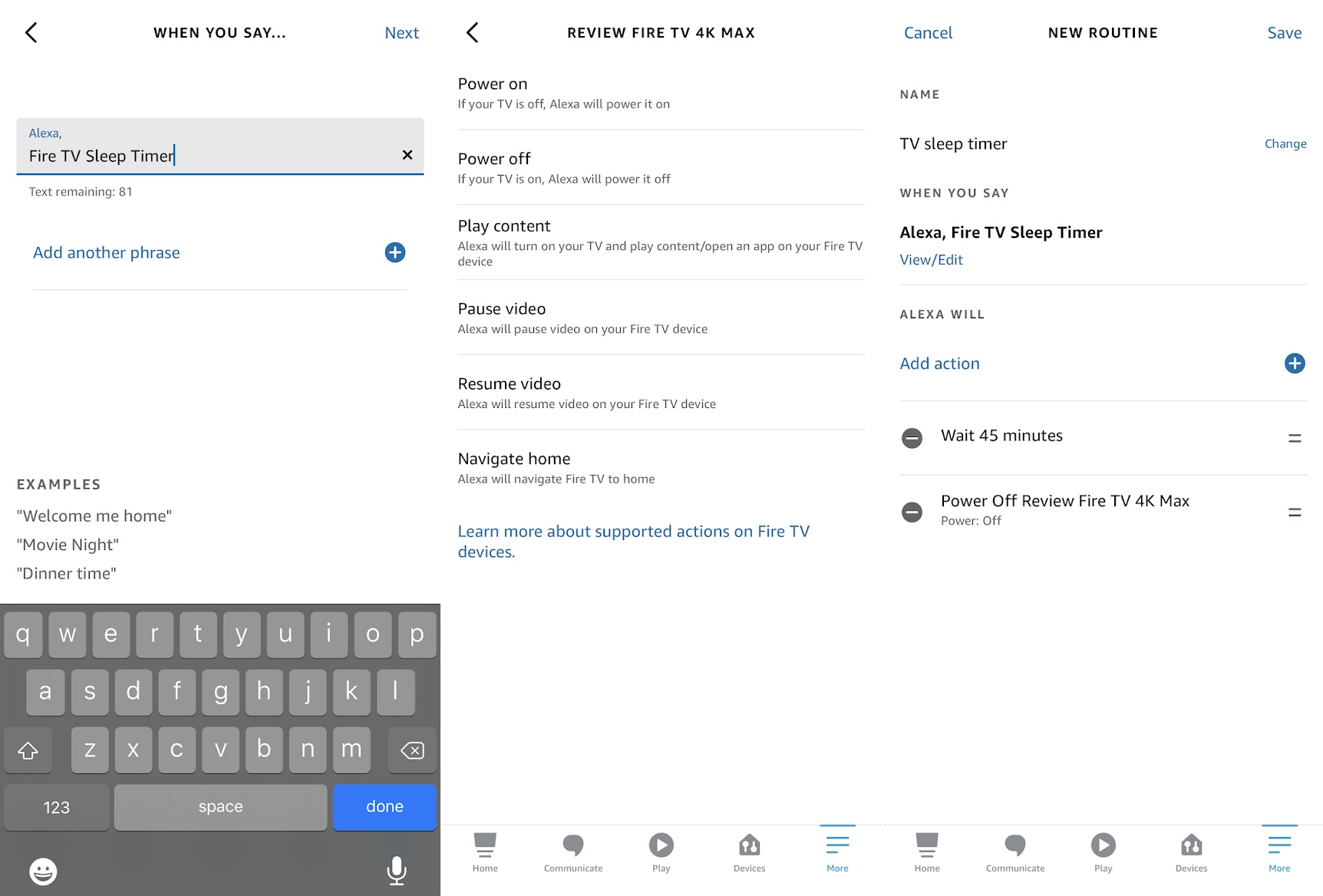
Stwórz pewne automatyzacje: Chcesz, aby Twoje urządzenie Fire TV rozpoczynało odtwarzanie określonego kanału każdego ranka? Co powiesz na ustawienie wyłącznika czasowego, który można aktywować za pomocą polecenia głosowego? Korzystając z funkcji Procedury aplikacji Alexa, możesz sprawić, że urządzenie Fire TV będzie robić różne fajne rzeczy.
Procedury znajdziesz w sekcji „Więcej” aplikacji Alexa. Naciśnij przycisk „+”, aby utworzyć rutynę, a następnie użyj opcji „Kiedy to się stanie”, aby ustawić wyzwalacz, na przykład określoną frazę lub porę dnia. W menu „Dodaj akcję” znajdziesz sekcję działań na urządzeniu Fire TV.
Jareda Newmana / IDG
Czatuj na dużym ekranie: masz smart TV Fire TV Cube lub Fire TV Edition drugiej generacji? Podłączając kamerę internetową USB, możesz prowadzić rozmowy wideo przez telewizor, korzystając z usługi telefonicznej Amazon Alexa lub Zoom. Sprawdź instrukcje Amazon, aby uzyskać więcej informacji.
Kontroluj swoje subskrypcje: Amazon sprawia, że rejestracja subskrypcji w Fire TV jest niezwykle łatwa, wystarczy kilka kliknięć między Tobą a gamą dodatków Prime Video Channels. Jednak kiedy nadejdzie czas, aby anulować te subskrypcje, nie możesz tego zrobić za pomocą samego urządzenia. Zabawne, jak to działa.
Aby zobaczyć, co subskrybujesz za pośrednictwem Amazon, sprawdź tę stronę w witrynie Amazon. To niekoniecznie obejmie wszystko, na co się zarejestrowałeś za pośrednictwem urządzenia Fire TV, ale pokaże wszystkie subskrypcje zarządzane przez samą Amazon. Sprawdź ten artykuł, aby uzyskać dodatkową pomoc dotyczącą kontroli subskrypcji w innym miejscu.