
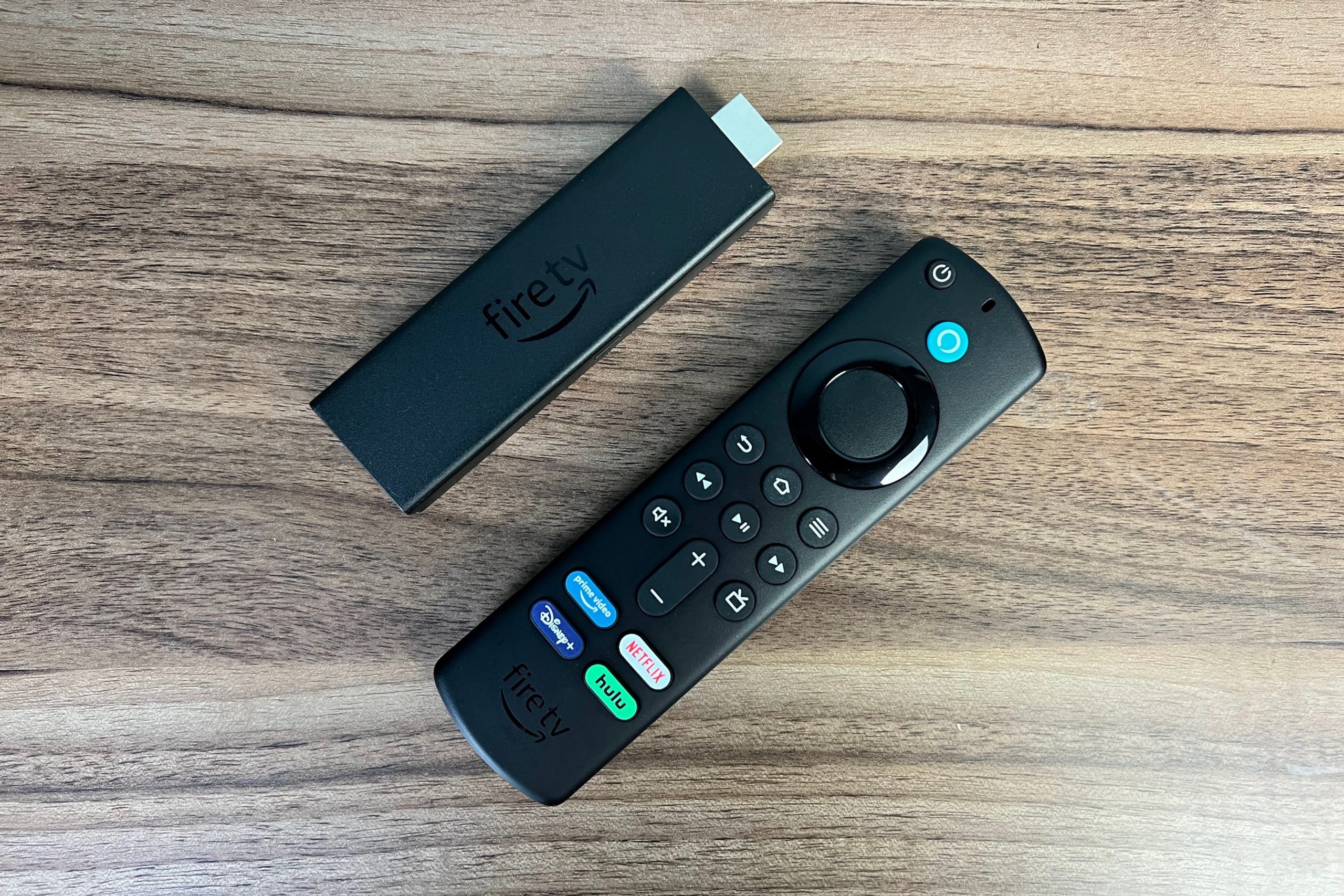
Fire TV: la guida definitiva a trucchi e suggerimenti
Come con molti altri lettori di streaming, le migliori funzionalità dei dispositivi Fire TV di Amazon non sono immediatamente evidenti.
Ad esempio, potresti conoscere le basi dell’avvio di app e della visualizzazione della schermata iniziale, ma è facile perdere funzionalità come la Watchlist o la natura personalizzabile della guida ai canali live di Fire TV.
Per dare una mano, abbiamo compilato una guida ai suggerimenti più utili su Fire TV Stick, lettori di streaming e smart TV. Anche gli esperti esperti dovrebbero essere in grado di imparare qualcosa di nuovo qui.
Configura le tue app
Jared Newman / IDG
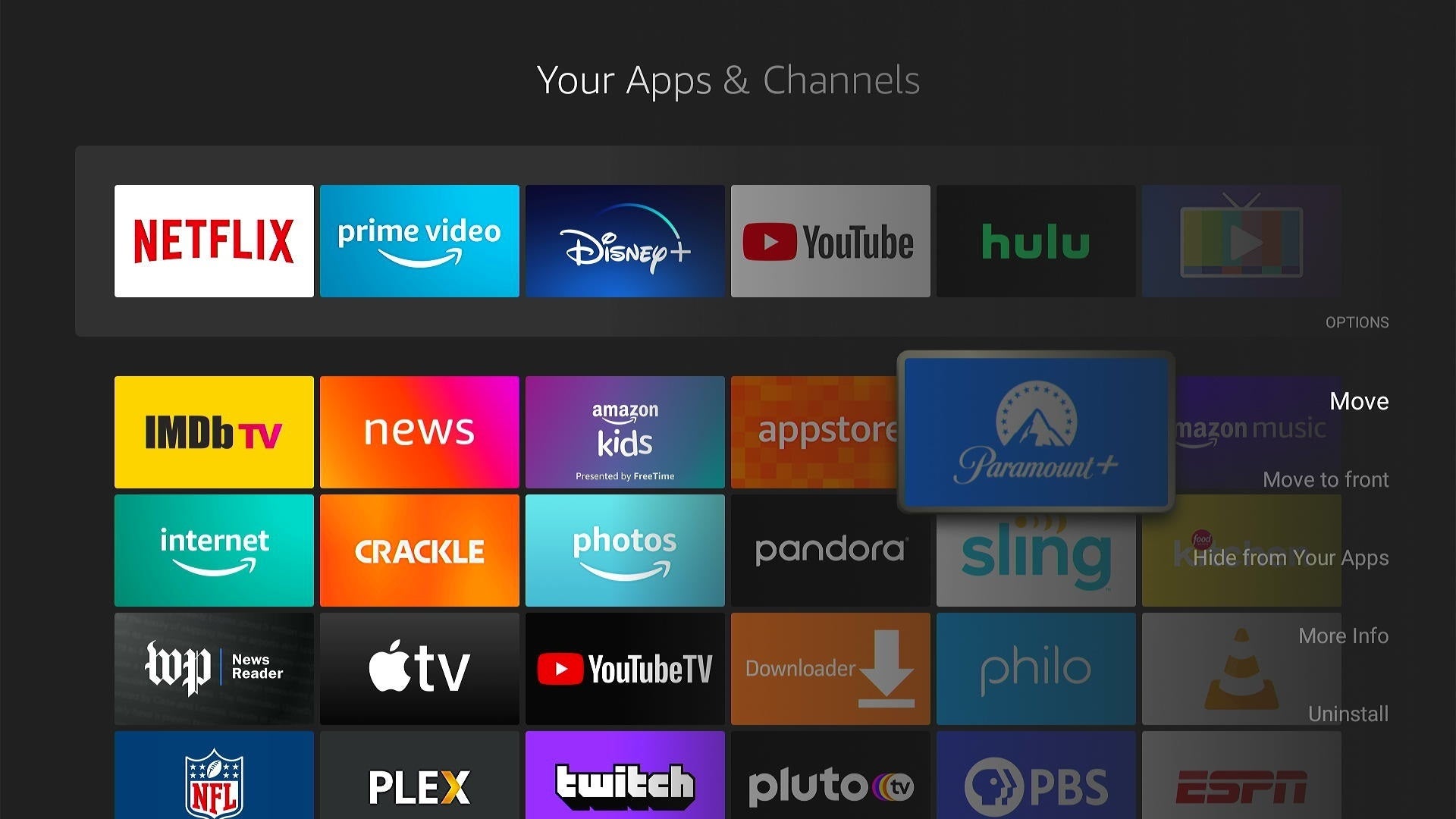
Visualizza l’elenco completo delle app: la riga superiore della schermata iniziale di Fire TV di Amazon mostra solo sei delle tue app preferite. Per vedere tutte le app Fire TV installate, scorri fino ai tre riquadri sul lato destro della riga superiore, quindi seleziona "Le mie app".
In alternativa, premi a lungo il pulsante Home del telecomando, quindi seleziona "App". Puoi utilizzare questo metodo da qualsiasi luogo, senza prima tornare alla schermata iniziale.
Riorganizza le tue app: per modificare l’ordine delle app sulla schermata iniziale di Fire TV, vai all’elenco completo delle app, seleziona l’app che desideri spostare, premi il pulsante del menu sul telecomando e seleziona "Sposta" o "Sposta in primo piano" ."
Rimuovi o nascondi un’app: per eliminare un’app Fire TV, vai all’elenco completo delle app, premi il pulsante del menu, quindi seleziona "Disinstalla".
Puoi anche selezionare "Nascondi dalle tue app", che lo rimuoverà dall’elenco senza disinstallarlo. Questo è utile anche per nascondere le app Amazon che non puoi eliminare, come Luna e Amazon Live Shopping.
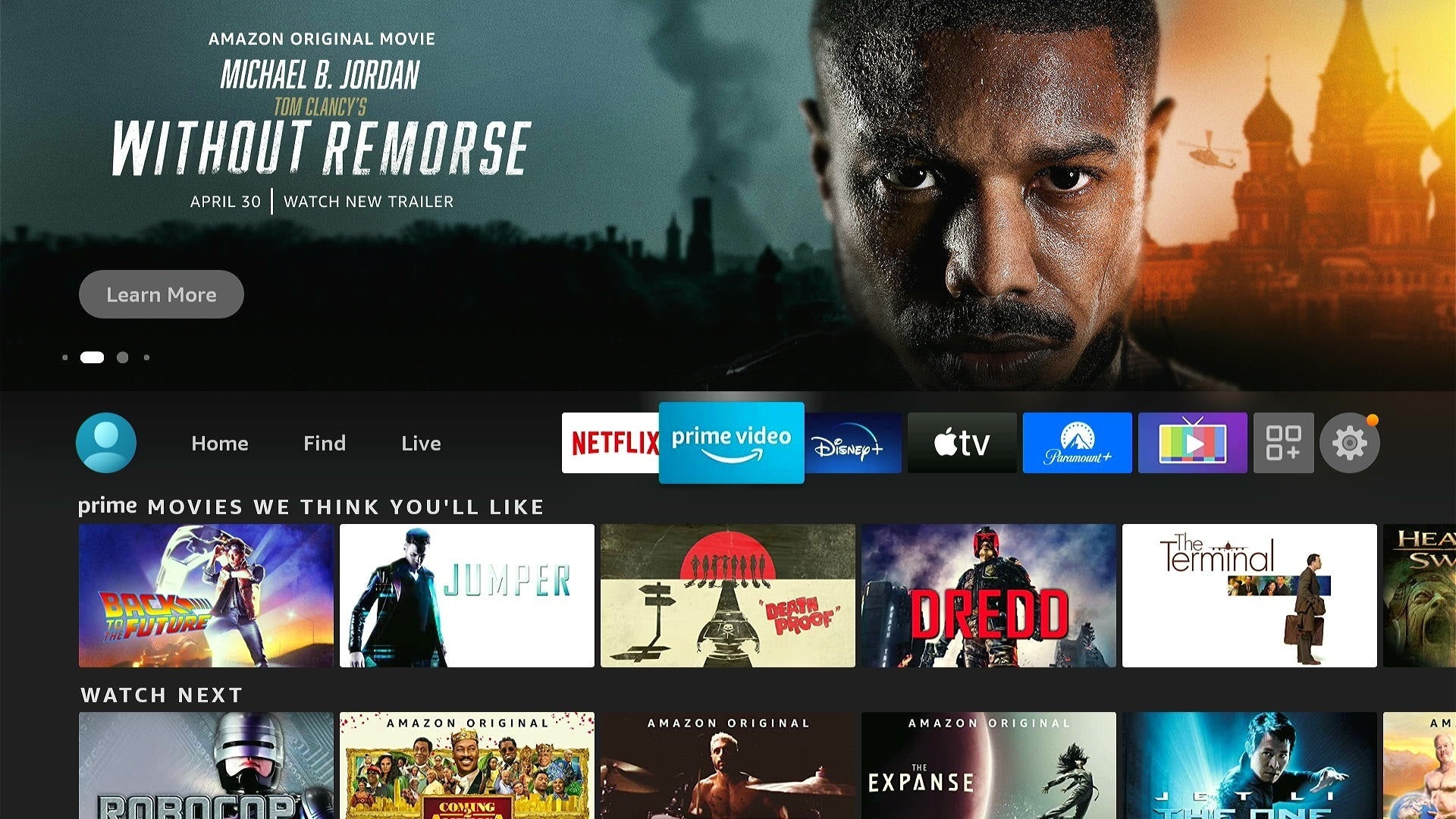
Scegli saggiamente le migliori app: mentre riorganizzi le app, tieni presente che le sei app che metti in cima ottengono uno status speciale. Appariranno nella parte superiore della schermata iniziale e alcuni suggeriranno persino cose da guardare mentre scorri su di essi. Questo è un ottimo modo per ottenere consigli rapidi da alcune delle tue fonti video preferite. (Non tutte le app supportano questi consigli "app peek", ma ho scoperto che Netflix, Prime Video, Disney+, Apple TV+ e Paramount+, HBO Max funzionano tutti bene.)
Jared Newman / IDG
Installa app da remoto: per un modo più rapido per installare nuove app, vai all’app store online di Fire TV sul tuo computer, dove puoi sfogliare, cercare e installare app da remoto. Se disponi di più dispositivi Fire, assicurati di scegliere la tua Fire TV dall’elenco "Consegna a" prima dell’installazione.
Crea profili aggiuntivi: per cambiare profilo o aggiungerne uno nuovo, fai clic sull’icona del profilo all’estrema sinistra della barra degli strumenti. Ogni membro della famiglia può quindi avere le proprie app preferite e consigli personalizzati e puoi creare profili specifici per bambini con contenuti adatti all’età e un PIN opzionale.
Liberare spazio di archiviazione: per vedere tutte le app installate, indipendentemente dal fatto che siano nascoste o meno dall’elenco delle app principali, scorri fino alla fine dell’elenco delle app e fai clic su "Libreria app", quindi seleziona "Installate su questa TV". Questo ti mostrerà tutto ciò che sta consumando spazio, quindi puoi fare clic sul pulsante del menu e disinstallare quelli che non usi più.
Jared Newman / IDG
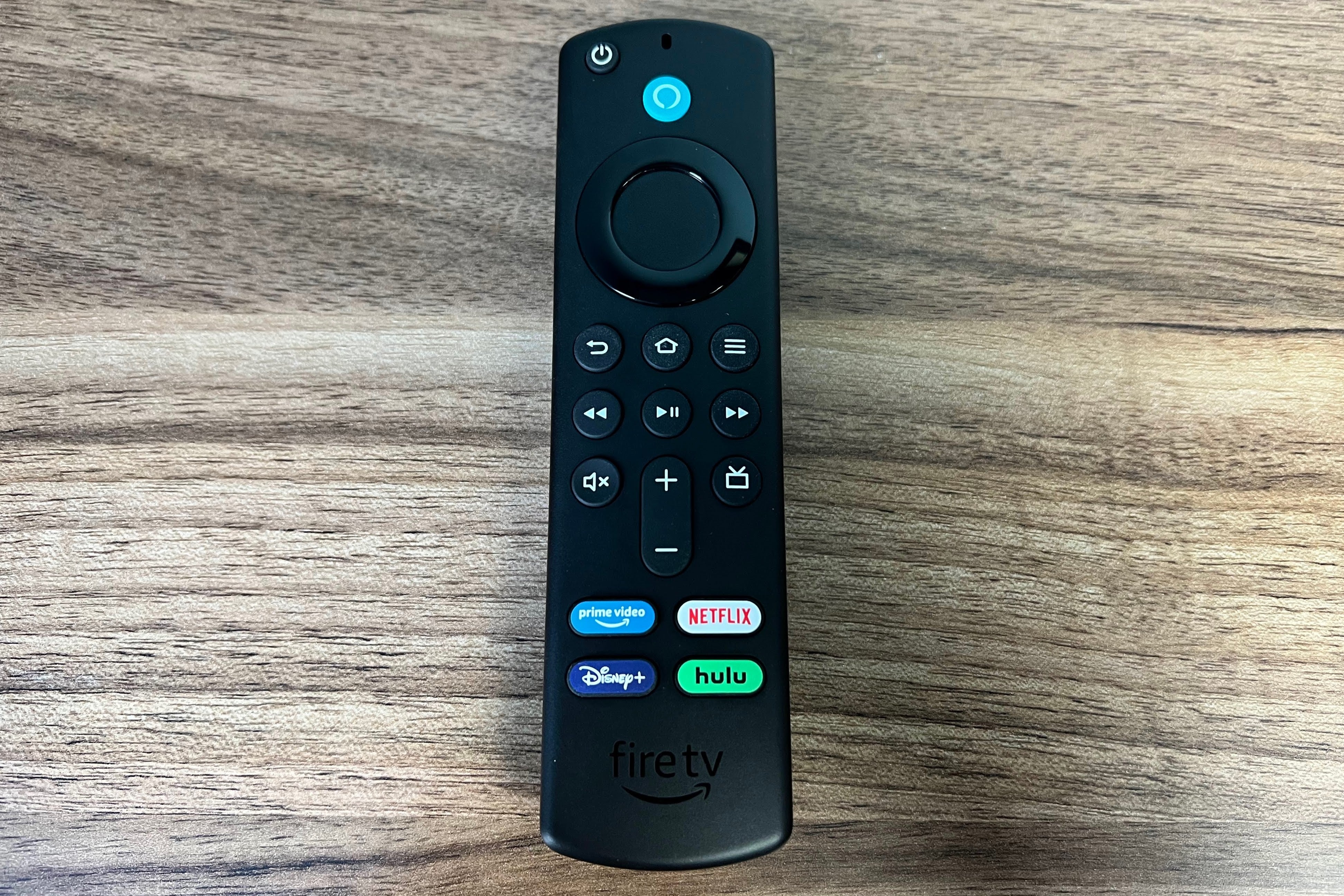
Usa le scorciatoie del telecomando: nessuna mancanza di rispetto per il pad direzionale del telecomando, ma puoi anche usare altri pulsanti per muoverti un po’ più velocemente:
- Premere Home per tornare alla parte superiore della schermata principale.
- Premere Indietro per tornare all’inizio del menu corrente.
- Premere Menu su qualsiasi elemento della schermata iniziale per opzioni di riproduzione rapida.
- Nella guida dal vivo, premi FF o RW per saltare avanti o indietro di un giorno.
- Tocca il pulsante Alexa per collegamenti rapidi ai controlli della smart home, al meteo e alla tua libreria video Amazon.
Metti Alexa al lavoro: il controllo vocale è spesso il modo più efficiente per utilizzare Fire TV Stick di Amazon. Prova a tenere premuto il telecomando vocale e a utilizzare i seguenti comandi:
- "Guarda [mostra il nome]"
- "Avvia [nome app]"
- "Mostrami [nome del genere]"
- "Ascolta [album, brano o artista]"
- "Riproduci qualcosa su Netflix"
- "Cosa c’è in tv stasera?"
- "Mostra la mia lista di titoli".
- "Avanti veloce di cinque minuti."
- Sintonizzati su [nome canale live]" (Funziona con Hulu + Live TV, YouTube TV, Sling TV, vari servizi di streaming gratuiti e canali over-the-air con una smart TV Fire TV Edition o Fire TV Recast .)
Puoi anche chiedere ad Alexa di rispondere a domande di base, come il meteo o i risultati sportivi, e di controllare i dispositivi domestici intelligenti.
Passa a mani libere con Alexa: se hai un altoparlante Amazon Echo, puoi anche controllare Fire TV solo con la tua voce. Nell’app Alexa per iOS o Android, vai su Altro > Impostazioni > TV e video, quindi seleziona "Fire TV" e tocca "Collega il tuo dispositivo Alexa". Seleziona la tua Fire TV dall’elenco, quindi scegli l’altoparlante Echo che desideri associare. (Nessuna configurazione di questo tipo è necessaria sui televisori Fire TV Cube e Fire TV Edition di Amazon con Alexa integrato.)
Puoi quindi chiedere ad Alexa di riprodurre contenuti su Fire TV, nonché riprodurre, mettere in pausa, avanzare rapidamente e riavvolgere.
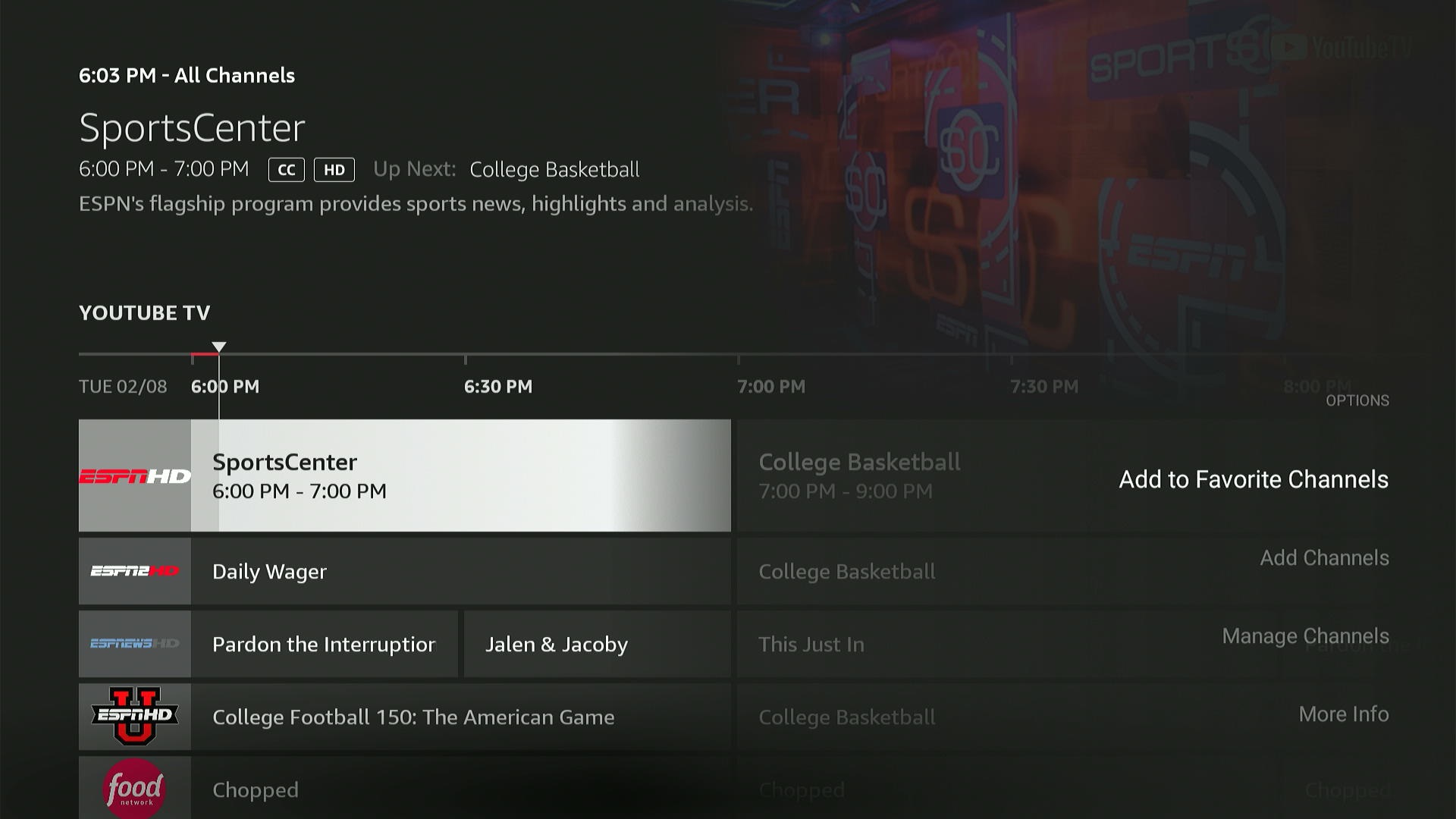
Usa la guida live: vai alla sezione "Live" della schermata principale e puoi vedere cosa viene trasmesso in diretta su servizi come YouTube TV, Sling TV, Philo e Pluto TV. (Alcuni telecomandi Fire TV più recenti hanno anche un pulsante guida dedicato.) Una volta all’interno della guida, puoi contrassegnare i canali come preferiti premendo il pulsante menu, quindi premendo "Aggiungi ai canali preferiti".
Jared Newman / IDG
Per personalizzare ulteriormente la guida, scorri fino alla fine del menu Live, quindi seleziona "Fonti TV in diretta". Da qui puoi scegliere quali sorgenti video vengono visualizzate nella guida.
Scorri i suggerimenti: uno dei maggiori fastidi di Fire TV è il modo in cui consiglia i contenuti sulla schermata iniziale senza elencare la fonte, rendendo difficile capire se hai bisogno di un altro abbonamento o canone di noleggio da guardare. Per ovviare al problema, prova a fare clic sul pulsante del menu su questi suggerimenti. Se vedi un’opzione "Guarda ora con…" nell’angolo in basso a destra, significa che puoi aprire il contenuto in una delle tue app installate.
Questa non è una soluzione infallibile, non sembra funzionare quando sono disponibili più opzioni di visualizzazione gratuite, ma è più veloce che fare clic su un menu separato per ogni raccomandazione.
Trova qualcosa di nuovo
Jared Newman / IDG
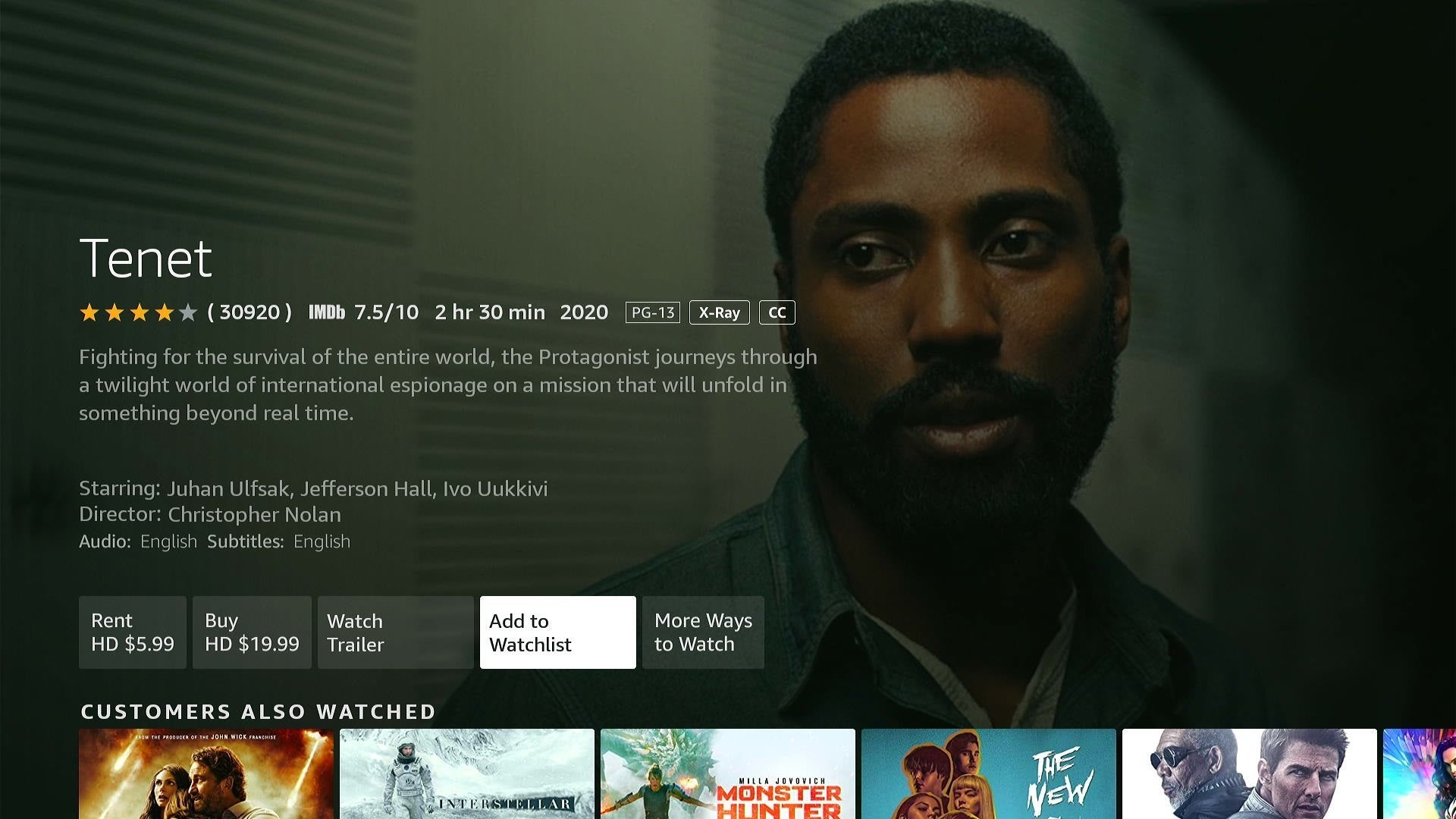
Usa la lista di controllo: se trovi qualcosa di interessante nella schermata principale, aggiungilo ai segnalibri premendo il pulsante del menu del telecomando, quindi selezionando "Aggiungi alla lista di controllo". Puoi anche aggiungere cose alla watchlist dai risultati di ricerca. Per vedere la tua lista di controllo, vai su Trova> Libreria e guarda in cima.
Sfoglia per genere: quando sei dell’umore giusto per un tipo specifico di film o programma, scorri fino alla scheda Trova di Fire TV, quindi scorri fino in fondo per un elenco di generi.
Trova materiale gratuito: la scheda Trova di Fire TV ha anche una sezione solo per film, programmi, canali e app supportati da pubblicità. Dai un’occhiata andando su Trova> Gratuito.
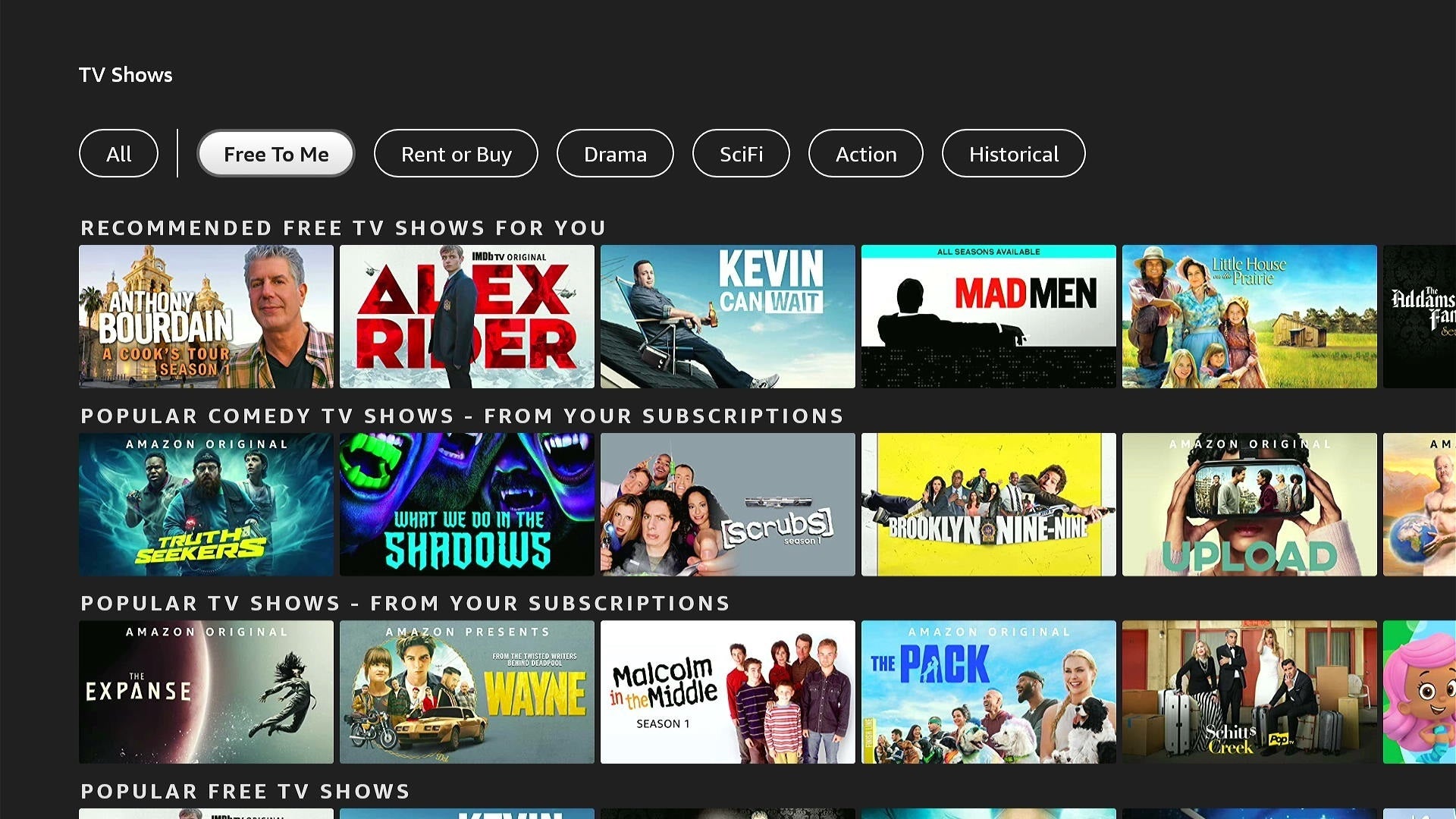
Capovolgi il filtro "Free to Me": per un modo ancora migliore di trovare cose che non costano di più, vai su Trova > Film o Trova > Programmi TV, quindi fai clic sull’opzione di filtro "Free to Me". Questo fa apparire una serie di consigli che sono gratuiti con annunci o parte dei tuoi abbonamenti esistenti. Puoi anche cercare l’intestazione "Dai tuoi abbonamenti" durante la navigazione per genere.
Jared Newman / IDG
Modifica queste impostazioni
Semplifica l’ascolto dei dialoghi: vai su Impostazioni > Display e suoni > Audio > Audio avanzato e troverai le impostazioni del regolatore di volume e del potenziatore di dialoghi di Fire TV. Il primo proverà a mantenere il volume coerente su tutti i contenuti e le app, mentre il secondo cercherà di aumentare il volume del parlato.
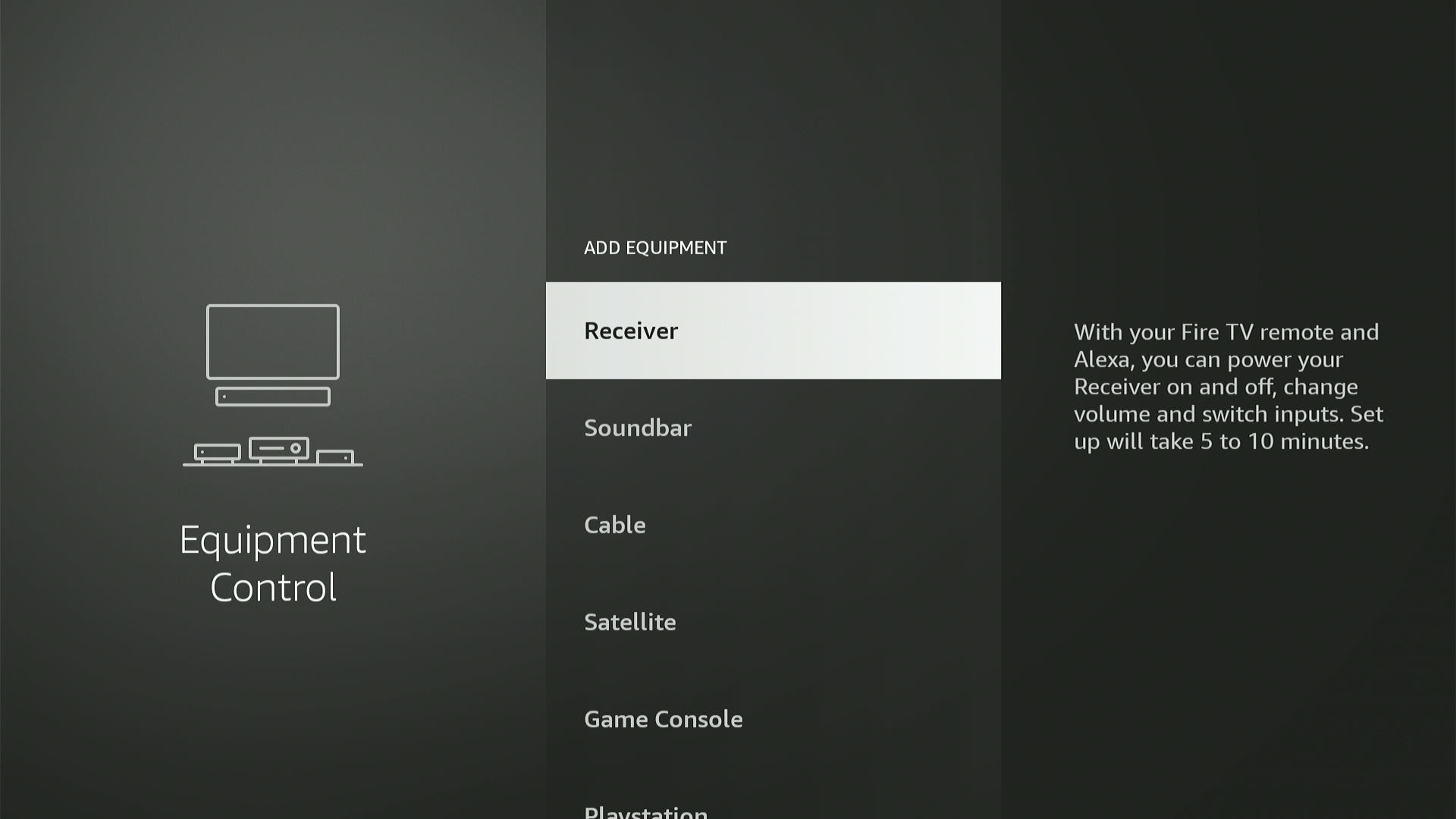
Controllo dell’attrezzatura A/V: per controllare le soundbar esterne e i ricevitori A/V tramite l’emettitore a infrarossi del telecomando Fire TV, vai su Impostazioni > Controllo attrezzatura > Gestisci attrezzatura > Aggiungi attrezzatura. Seleziona la marca del tuo altoparlante e segui le istruzioni sullo schermo. (Tieni presente che se stai utilizzando gli altoparlanti della tua TV o hai un sistema audio collegato tramite HDMI-CEC, Fire TV dovrebbe impostare tutto automaticamente.)
Jared Newman / IDG
Sintonizzati sui canali via cavo: sei ancora abbonato al cavo insieme alla tua configurazione di streaming? Nello stesso menu "Aggiungi apparecchiatura" di cui sopra, puoi programmare Alexa per lanciare canali live sul tuo decoder via cavo o satellitare. Basta selezionare "Cavo" o "Satellite" da questo menu, quindi seguire le istruzioni sullo schermo. Sarai quindi in grado di dire cose come "sintonizzati su ESPN" utilizzando il telecomando vocale.
Disattiva la riproduzione automatica per i trailer: non ti piace il modo in cui la schermata principale di Fire TV inizia a riprodurre i video dal carosello delle funzionalità in alto? Vai su Impostazioni> Preferenze> Contenuti in primo piano, quindi disattiva "Consenti riproduzione automatica video". In alternativa, puoi disabilitare Consenti riproduzione audio per vedere i trailer senza audio. (Sfortunatamente, questo non funziona per i trailer che vengono riprodotti automaticamente più in basso sullo schermo.)
Imposta uno screensaver fotografico: per dare un tocco più personale alla tua Fire TV, prova a impostare le immagini caricate su Amazon Photos come screensaver. Vai su Impostazioni> Display e suoni> Salvaschermo, fai clic su "Collezione", quindi scegli un album, una persona o un luogo. Puoi anche modificare altre impostazioni della presentazione, come velocità, riproduzione casuale e ora di inizio, da questo menu.
Riduci e monitora l’utilizzo dei dati: per coloro che sono abbastanza sfortunati da avere limiti di dati sul proprio servizio Internet, Fire TV offre alcuni strumenti per far fronte. Vai su Impostazioni> Preferenze> Monitoraggio dati, quindi imposta Monitoraggio dati su On. Vedrai quindi le opzioni per ridurre la qualità del video in Amazon Video e creare un avviso di utilizzo. (Tieni presente che ciò non ridurrà la qualità del video in altre app.)
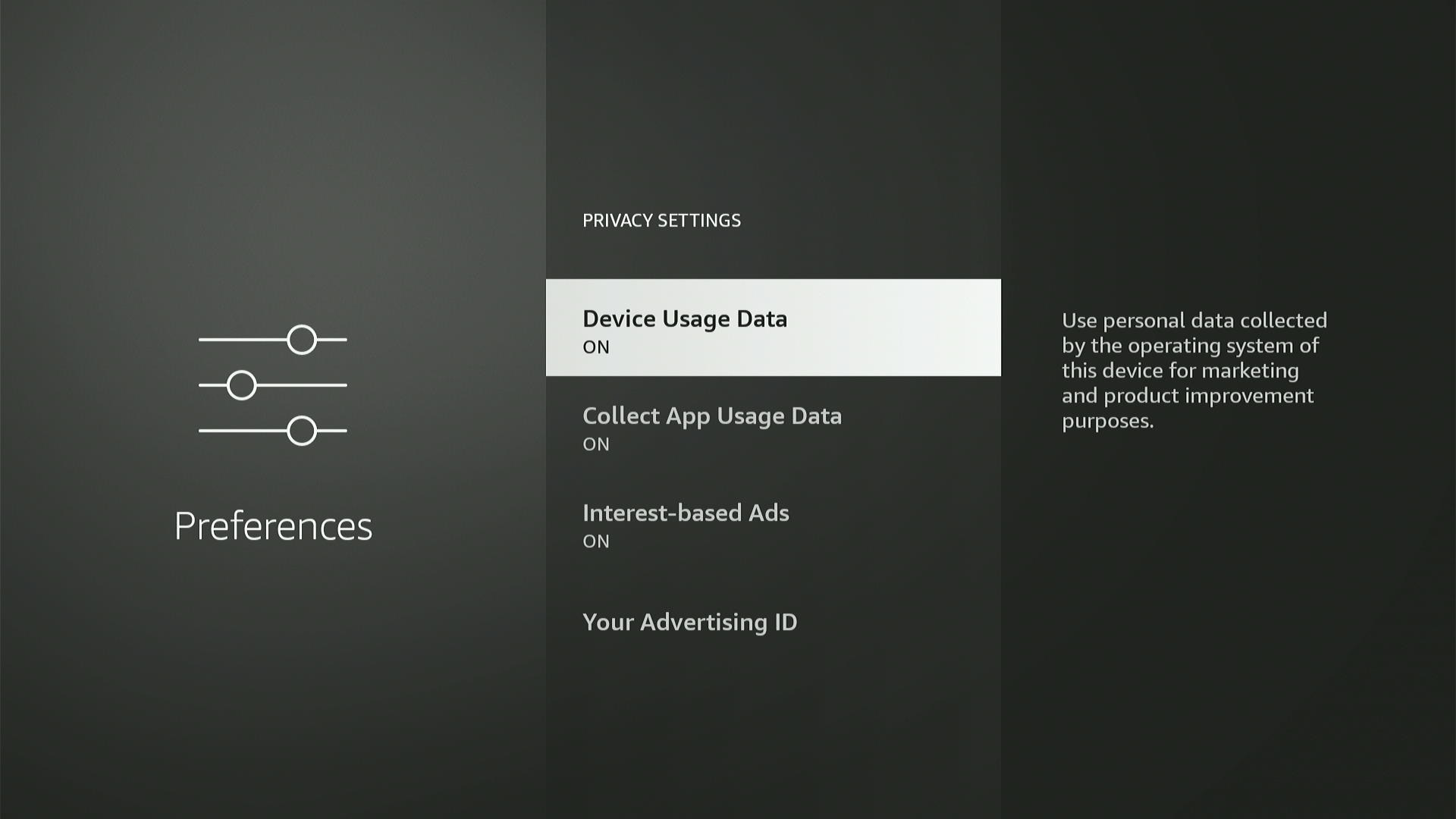
Limita la raccolta dei dati di Amazon: non vuoi che Amazon utilizzi la tua attività Fire TV per scopi di marketing? Passare a Impostazioni > Preferenze > Impostazioni sulla privacy, quindi disattivare "Dati sull’utilizzo del dispositivo" e "Raccogli dati sull’utilizzo dell’app". Puoi anche disabilitare gli annunci mirati di Amazon (o "Annunci basati sugli interessi") da questo menu.
Jared Newman / IDG
Trucchi più accurati
Usa le cuffie Bluetooth: per impostare l’ascolto privato tramite cuffie o auricolari Bluetooth su Fire TV, vai su Impostazioni> Controller e dispositivi Bluetooth> Altri dispositivi Bluetooth. Assicurati che le cuffie siano in modalità di associazione, quindi seleziona "Aggiungi dispositivi Bluetooth" per accoppiarle. È quindi possibile utilizzare il telecomando Fire TV per controllare il volume.
Collega accessori USB e un jack Ethernet: sebbene non troverai porte USB di dimensioni standard su nessun dispositivo Fire TV attuale, puoi aggiungerne una con un cavo USB OTG economico e un adattatore di alimentazione. Ciò consente di collegare chiavette USB, tastiere e controller di gioco. Puoi anche collegare un hub micro-USB con una porta ethernet in alternativa all’adattatore ethernet Fire TV ufficiale di Amazon .
Non aspettarti che ogni accessorio funzioni perfettamente. Ho scoperto che i vecchi controller di gioco Xbox e PlayStation non si connettevano e che un disco rigido USB ad alta capacità causava il riavvio spontaneo di Fire TV Stick 4K.
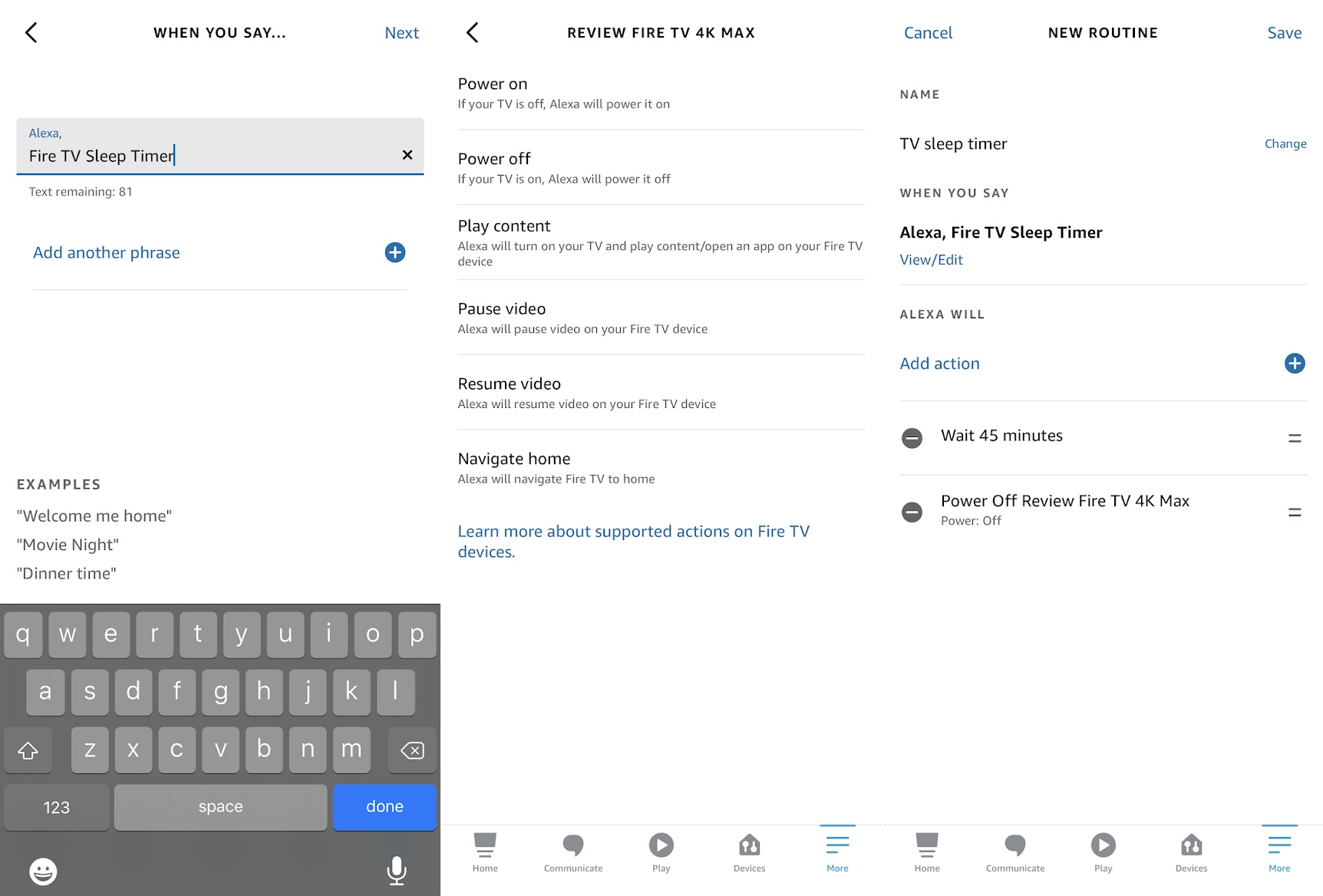
Crea alcune automazioni: vuoi che il tuo dispositivo Fire TV inizi a riprodurre un canale specifico ogni mattina? Che ne dici di impostare uno sleep timer che puoi attivare con un comando vocale? Utilizzando la funzione Routine dell’app Alexa, puoi fare in modo che il tuo dispositivo Fire TV faccia ogni genere di cose belle.
Troverai le routine nella sezione "Altro" dell’app Alexa. Premi il pulsante "+" per creare una routine, quindi utilizza "Quando ciò accade" per impostare un trigger, come una frase specifica o un’ora del giorno. Nel menu "Aggiungi azione", troverai una sezione per le azioni sul tuo dispositivo Fire TV.
Jared Newman / IDG
Chatta sul grande schermo: hai una smart TV Fire TV Cube o Fire TV Edition di seconda generazione? Collegando una webcam USB, puoi effettuare videochiamate attraverso il televisore, sia con il servizio di chiamata Alexa di Amazon che con Zoom. Consulta le istruzioni di Amazon per maggiori dettagli.
Controlla i tuoi abbonamenti: Amazon semplifica la registrazione degli abbonamenti su Fire TV, con solo un paio di clic tra te e la sua gamma di componenti aggiuntivi di Prime Video Channels. Tuttavia, quando è il momento di annullare tali abbonamenti, non puoi farlo tramite il dispositivo stesso. Divertente come funziona.
Per vedere a cosa ti sei abbonato tramite Amazon, controlla questa pagina sul sito web di Amazon. Questo non coprirà necessariamente tutto ciò a cui ti sei registrato tramite il tuo dispositivo Fire TV, ma mostrerà tutti gli abbonamenti gestiti da Amazon stesso. Consulta questo articolo per ulteriori informazioni sul controllo delle tue iscrizioni altrove.