
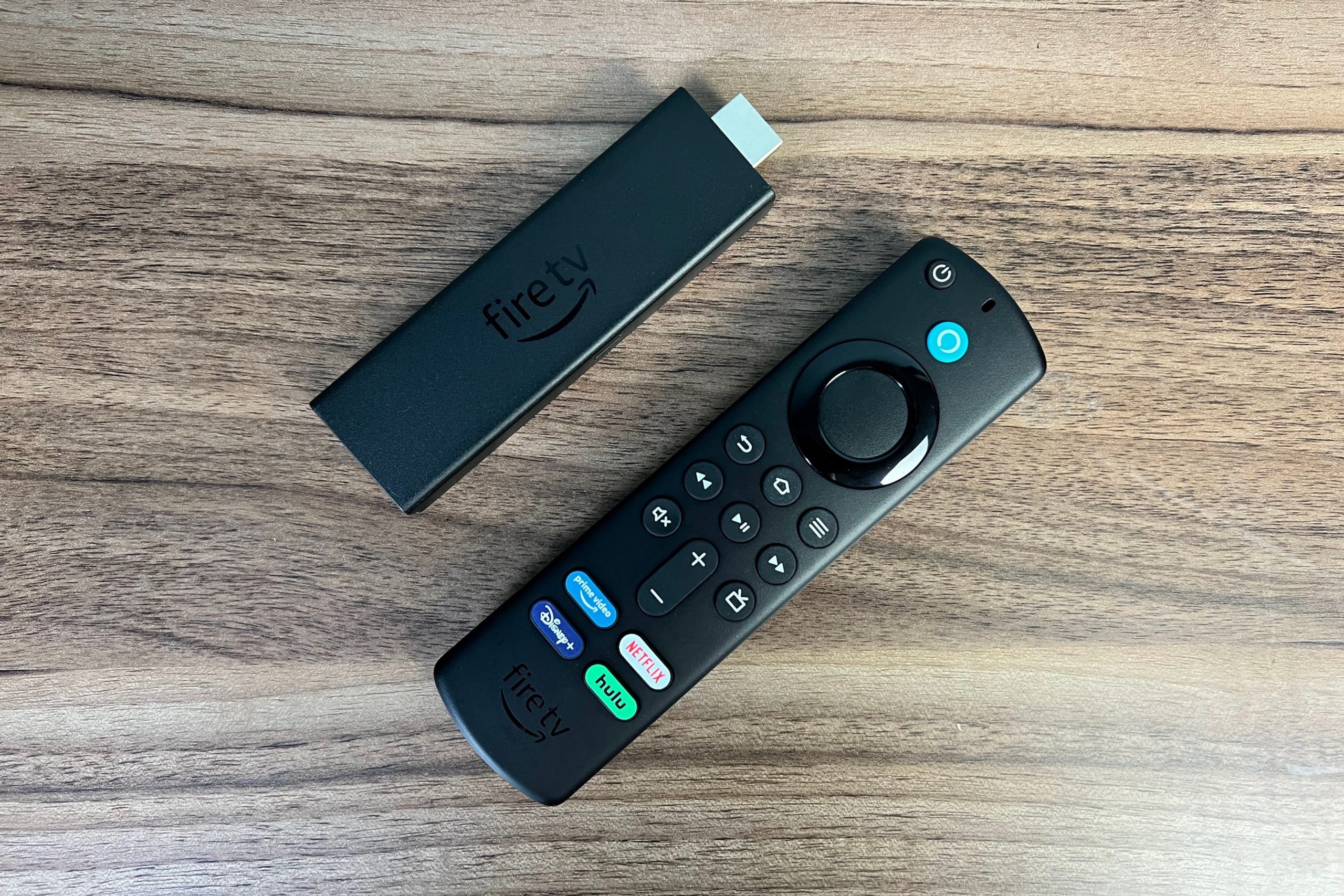
Fire TV: полное руководство по советам и рекомендациям
Как и во многих других потоковых проигрывателях, лучшие функции устройств Amazon Fire TV не сразу очевидны.
Например, вы можете знать основы запуска приложений и просмотра домашнего экрана, но легко пропустить такие функции, как список наблюдения или настраиваемый характер руководства по каналам Fire TV в прямом эфире.
Чтобы помочь, мы составили руководство с наиболее полезными советами по Fire TV Sticks, потоковым проигрывателям и смарт-телевизорам. Здесь даже опытные специалисты смогут узнать что-то новое.
Настройте свои приложения
Джаред Ньюман / IDG
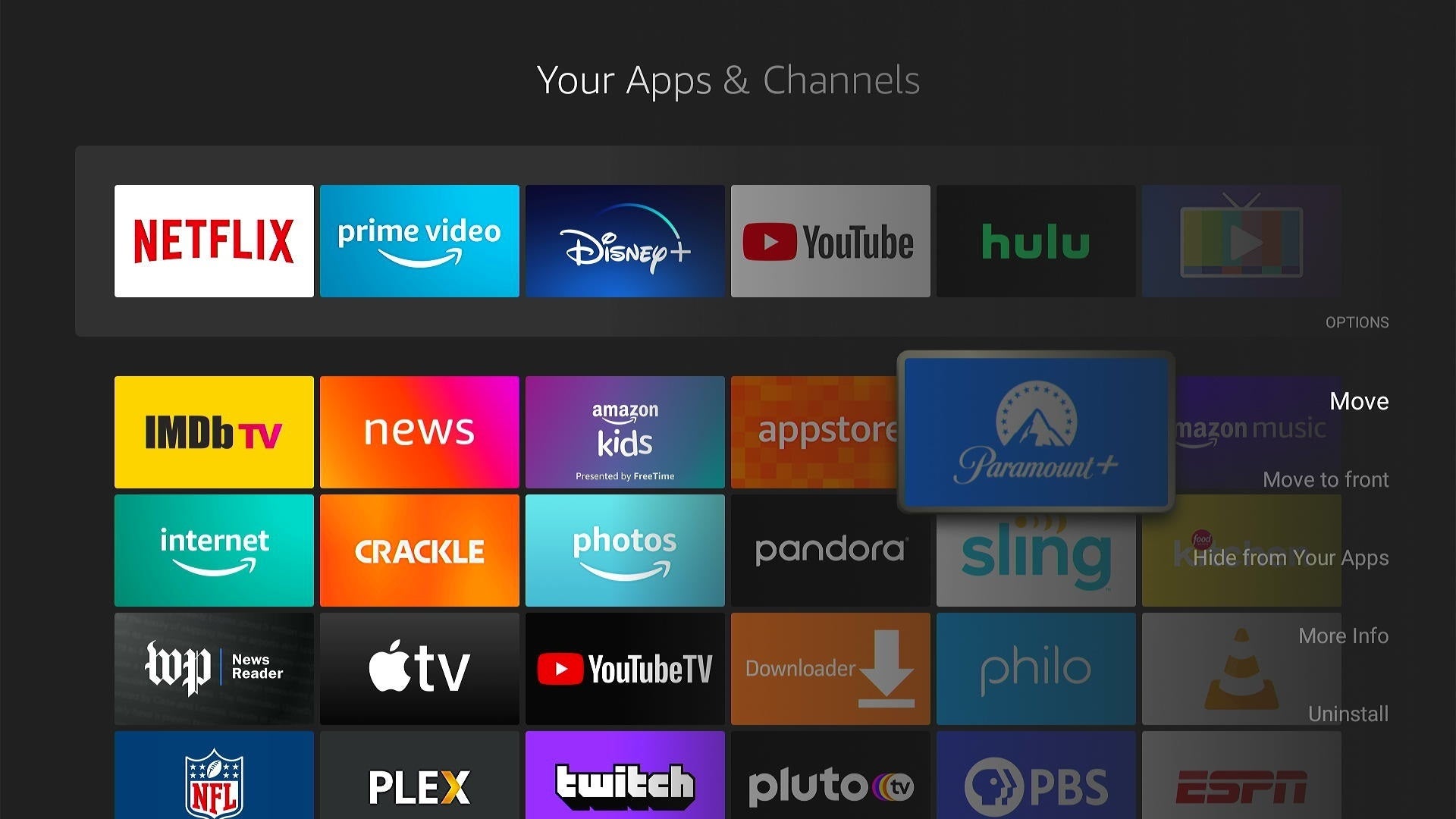
Просмотрите полный список приложений: в верхней строке главного экрана Amazon Fire TV отображаются только шесть ваших любимых приложений. Чтобы увидеть все установленные приложения Fire TV, прокрутите до трех квадратов в правой части верхнего ряда и выберите «Мои приложения».
Либо нажмите и удерживайте кнопку «Домой» на пульте дистанционного управления, затем выберите «Приложения». Вы можете использовать этот метод из любого места, не возвращаясь на главный экран.
Измените порядок приложений: чтобы изменить порядок приложений на главном экране Fire TV, перейдите к полному списку приложений, выберите приложение, которое хотите переместить, нажмите кнопку меню на пульте дистанционного управления и выберите «Переместить» или «Переместить на передний план». ».
Удаление или скрытие приложения. Чтобы удалить приложение Fire TV, перейдите к полному списку приложений, нажмите кнопку меню и выберите «Удалить».
Вы также можете выбрать «Скрыть из ваших приложений», что удалит его из списка без удаления. Это также полезно для сокрытия приложений Amazon, которые вы не можете удалить, таких как Luna и Amazon Live Shopping.
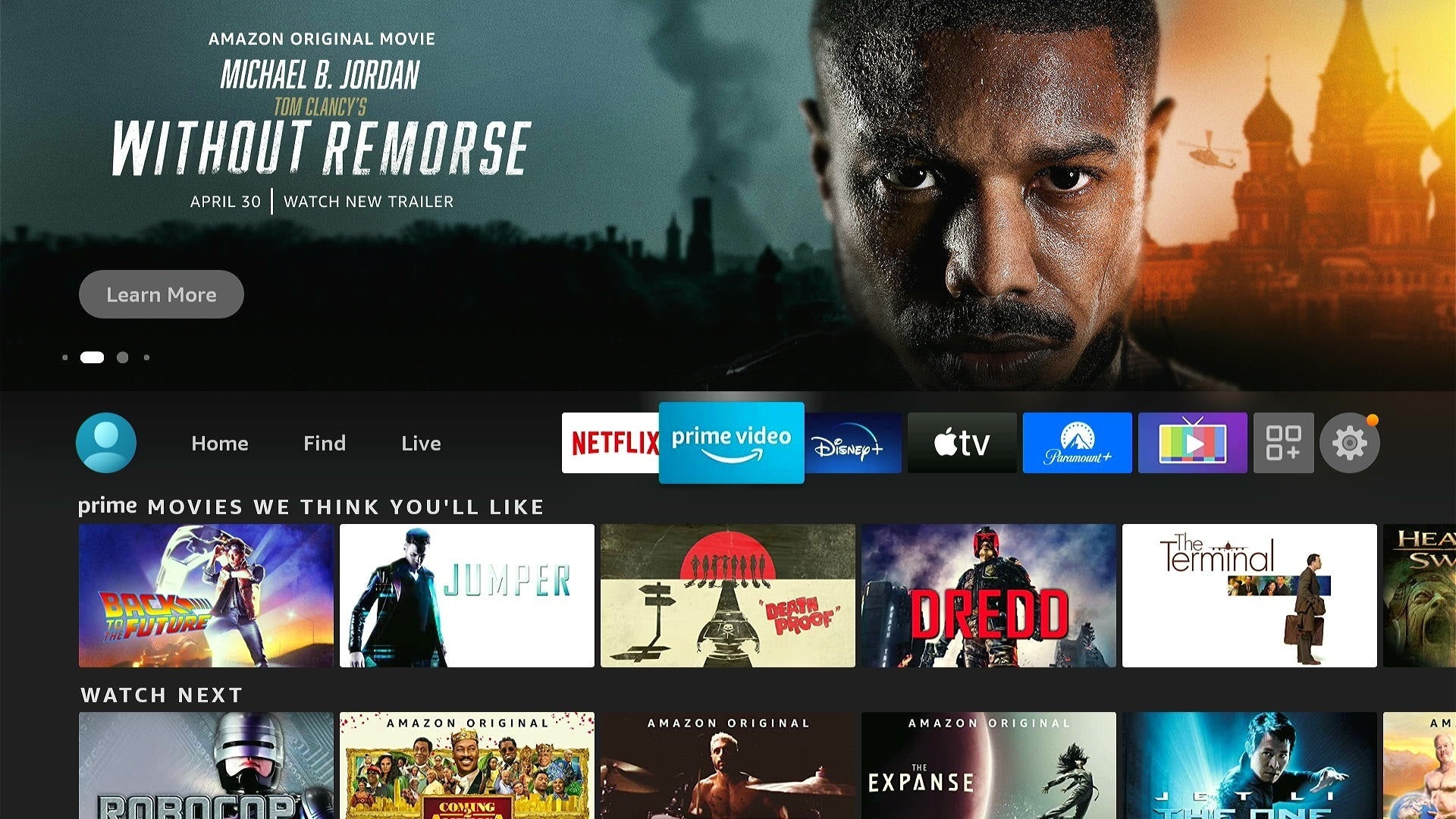
Выбирайте лучшие приложения с умом: при перестановке приложений обратите внимание, что шесть приложений, которые вы помещаете сверху, получают особый статус. Они появятся в верхней части главного экрана, а некоторые даже будут предлагать, что посмотреть, когда вы прокручиваете их. Это отличный способ получить быстрые рекомендации от некоторых из ваших любимых видеоисточников. (Не все приложения поддерживают эти рекомендации по просмотру приложений, но я обнаружил, что Netflix, Prime Video, Disney+, Apple TV+ и Paramount+, HBO Max работают хорошо.)
Джаред Ньюман / IDG
Удаленная установка приложений. Чтобы быстрее устанавливать новые приложения, зайдите в интернет-магазин приложений Fire TV на своем компьютере, где вы сможете удаленно просматривать, искать и устанавливать приложения. Если у вас несколько устройств Fire, обязательно выберите свой Fire TV из списка «Доставить в» перед установкой.
Создайте дополнительные профили. Чтобы переключить профили или добавить новый, просто щелкните значок профиля в крайней левой части панели инструментов. Затем у каждого члена семьи могут быть свои любимые приложения и персональные рекомендации, а вы можете создавать профили для детей с соответствующим возрасту контентом и необязательным PIN-кодом.
Освобождение места для хранения: чтобы увидеть все установленные приложения, независимо от того, скрыты они в основном списке приложений или нет, прокрутите список приложений до конца и нажмите «Библиотека приложений», затем выберите «Установлено на этом телевизоре». Это покажет вам все, что занимает место, поэтому вы можете нажать кнопку меню и удалить те, которые вы больше не используете.
Джаред Ньюман / IDG
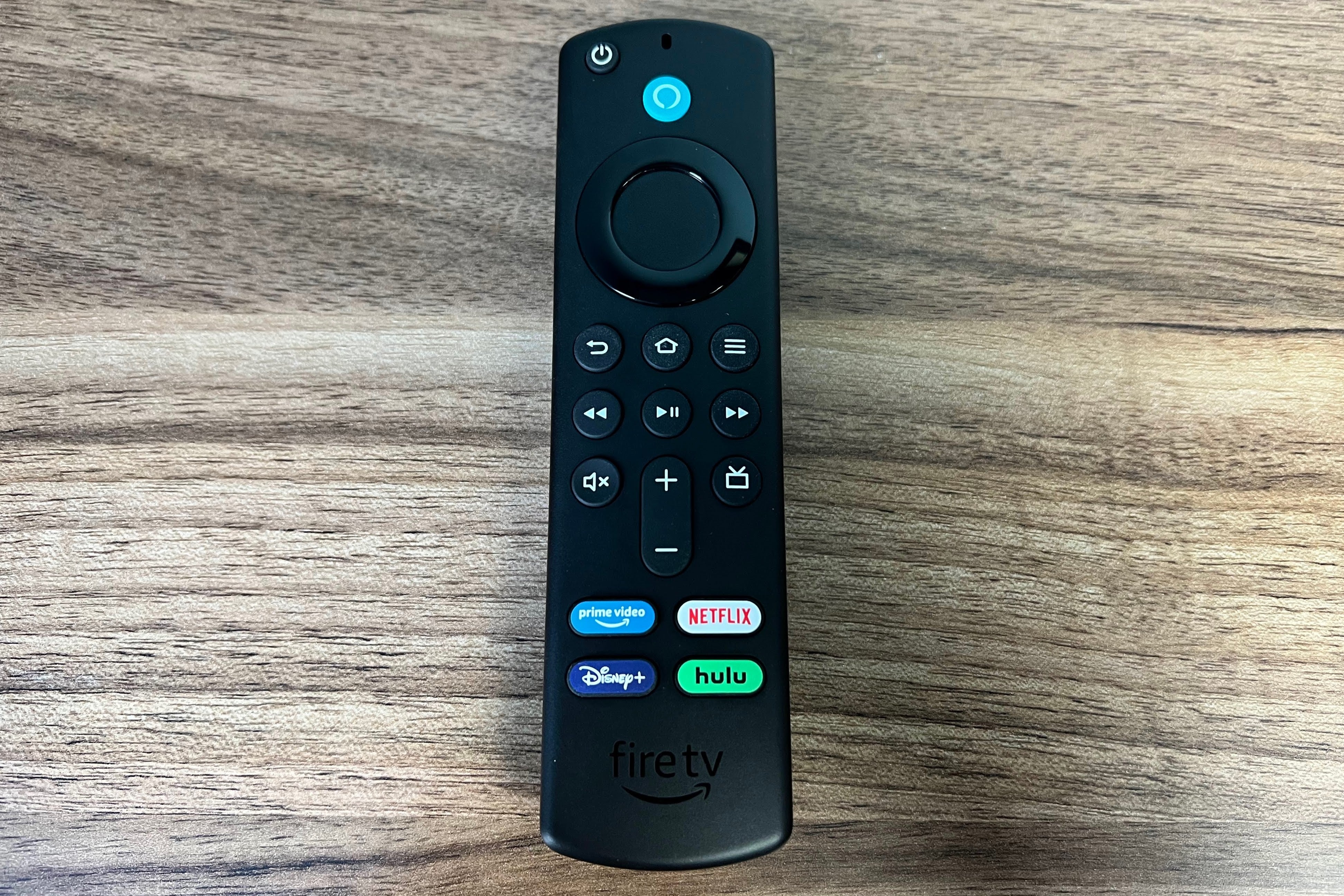
Используйте ярлыки пульта дистанционного управления: не пренебрегайте навигационной панелью пульта дистанционного управления, но вы также можете использовать другие кнопки, чтобы двигаться немного быстрее:
- Нажмите «Домой», чтобы вернуться в верхнюю часть главного экрана.
- Нажмите Назад, чтобы вернуться к началу текущего меню.
- Нажмите «Меню» на любом элементе начального экрана для быстрого выбора параметров воспроизведения.
- В интерактивном гиде нажмите FF или RW, чтобы перейти вперед или назад на один день.
- Нажмите кнопку Alexa, чтобы получить быстрые ссылки на элементы управления умным домом, погоду и вашу видеотеку Amazon.
Заставьте Alexa работать: Голосовое управление часто является наиболее эффективным способом использования Amazon Fire TV Stick. Попробуйте удерживать голосовой пульт и использовать следующие команды:
- «Смотрите [показать название]»
- «Запустить [имя приложения]»
- «Покажи мне [название жанра]»
- «Послушайте [альбом, песню или исполнителя]»
- «Включи что-нибудь на Netflix»
- — Что сегодня по телевизору?
- «Покажи мой список наблюдения».
- «Перемотать вперед на пять минут».
- Настройтесь на [название канала в прямом эфире]» (это работает с Hulu + Live TV, YouTube TV, Sling TV, различными бесплатными потоковыми сервисами и эфирными каналами с Smart TV Fire TV Edition или Fire TV Recast .)
Вы также можете попросить Alexa ответить на основные вопросы, например о погоде или спортивных результатах, а также управлять устройствами умного дома.
Работайте без помощи рук с Alexa: если у вас есть динамик Amazon Echo, вы также можете управлять Fire TV только своим голосом. В приложении Alexa для iOS или Android перейдите в раздел «Дополнительно» > «Настройки» > «ТВ и видео», затем выберите «Fire TV» и нажмите «Связать устройство Alexa». Выберите свой Fire TV из списка, затем выберите динамик Echo, который вы хотите связать с ним. (На телевизорах Amazon Fire TV Cube и Fire TV Edition со встроенной Alexa такая настройка не требуется.)
Затем вы можете попросить Alexa воспроизвести контент на Fire TV, а также воспроизвести, приостановить, перемотать вперед и назад.
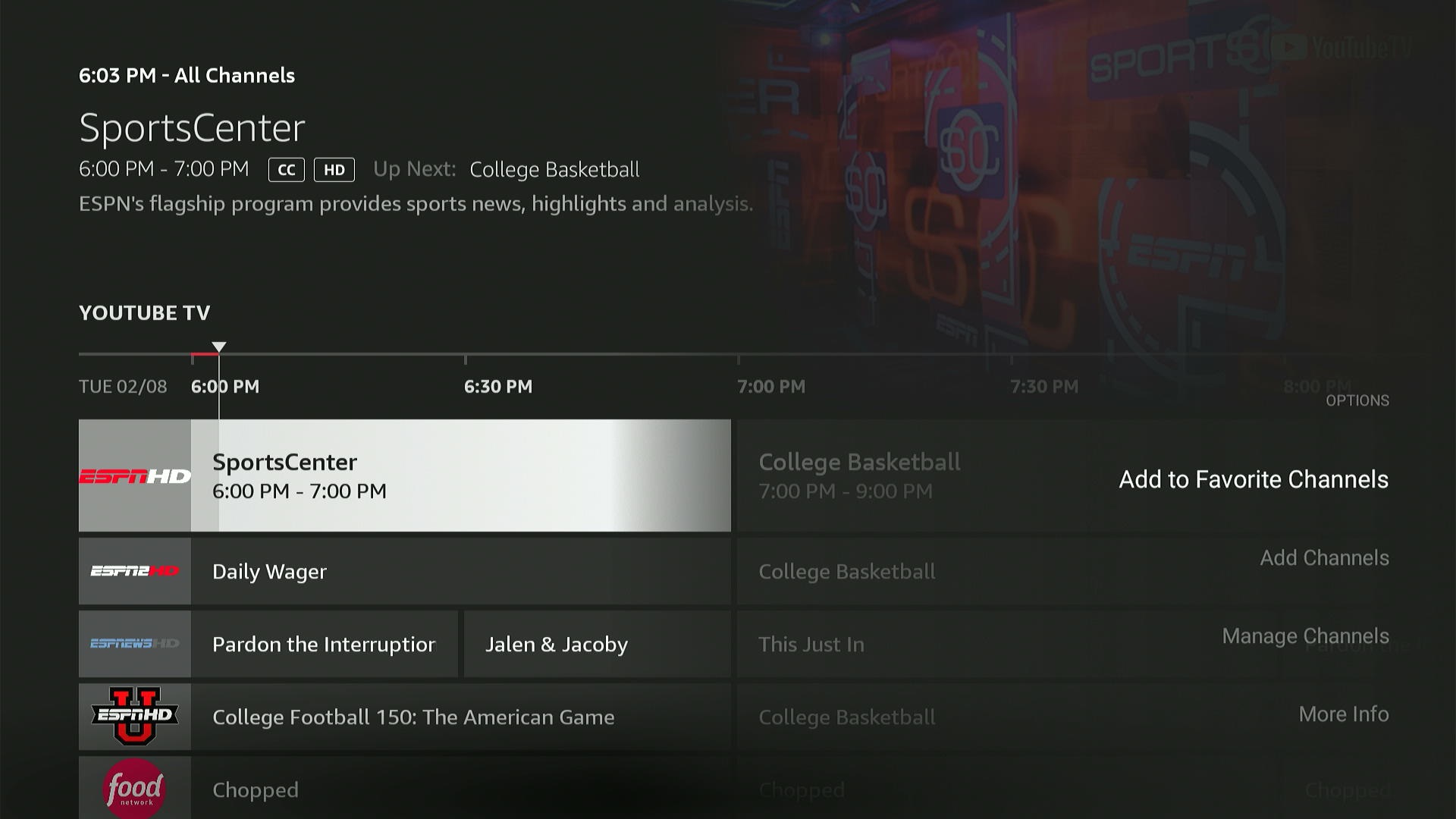
Используйте руководство в прямом эфире: перейдите в раздел «Прямой эфир» на главном экране, и вы сможете увидеть, что транслируется в прямом эфире на таких сервисах, как YouTube TV, Sling TV, Philo и Pluto TV. (Некоторые новые пульты дистанционного управления Fire TV также имеют специальную кнопку гида.) Оказавшись внутри гида, вы можете пометить каналы как избранные, нажав кнопку меню, а затем нажав «Добавить в избранные каналы».
Джаред Ньюман / IDG
Для дальнейшей настройки гида прокрутите вниз меню «Прямой эфир» и выберите «Источники прямого эфира». Отсюда вы можете переключать источники видео, отображаемые в руководстве.
Проанализируйте предложения: одна из самых больших неприятностей Fire TV — это то, как он рекомендует контент на главном экране без указания источника, из-за чего трудно определить, нужна ли вам еще одна подписка или арендная плата для просмотра. В качестве обходного пути попробуйте нажать кнопку меню в этих предложениях. Если вы видите опцию «Смотреть сейчас с…» в правом нижнем углу, это означает, что вы можете открыть контент в одном из установленных приложений.
Это не надежное решение — похоже, оно не работает, когда доступно несколько бесплатных вариантов просмотра, — но это быстрее, чем переход в отдельное меню для каждой рекомендации.
Найдите что-то новое
Джаред Ньюман / IDG
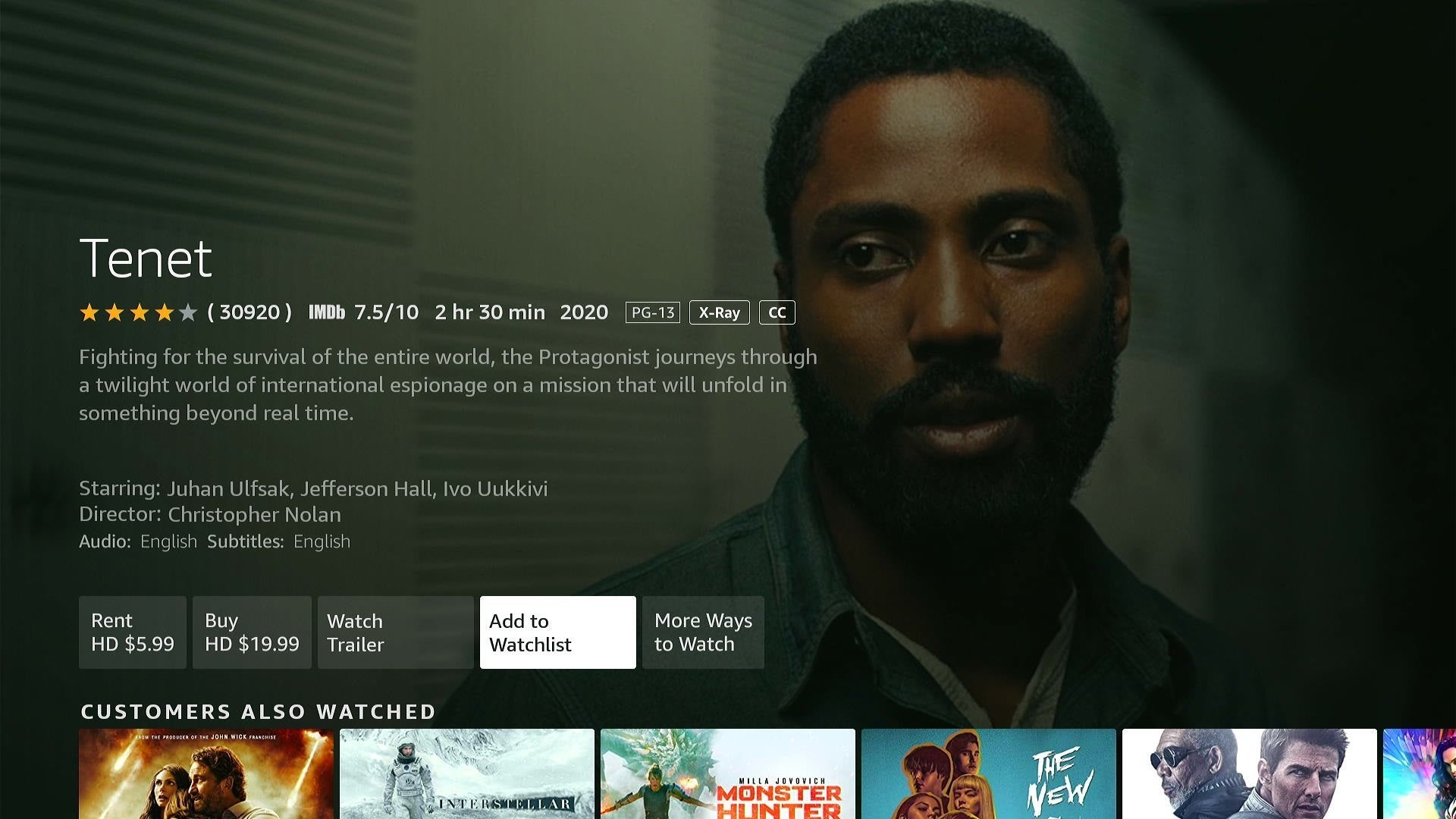
Используйте список наблюдения: если вы найдете что-то интересное на главном экране, добавьте это в закладки, нажав кнопку меню на пульте дистанционного управления, а затем выбрав «Добавить в список наблюдения». Вы также можете добавлять вещи в список наблюдения из результатов поиска. Чтобы увидеть свой список наблюдения, перейдите в «Найти»> «Библиотека» и посмотрите на самый верх.
Поиск по жанру: когда вы в настроении для определенного типа фильма или шоу, прокрутите до вкладки «Поиск» Fire TV, а затем прокрутите вниз до списка жанров.
Найдите бесплатные материалы: на вкладке «Поиск» Fire TV также есть раздел только для фильмов, шоу, каналов и приложений, поддерживаемых рекламой. Проверьте это, выбрав «Найти»> «Бесплатно».
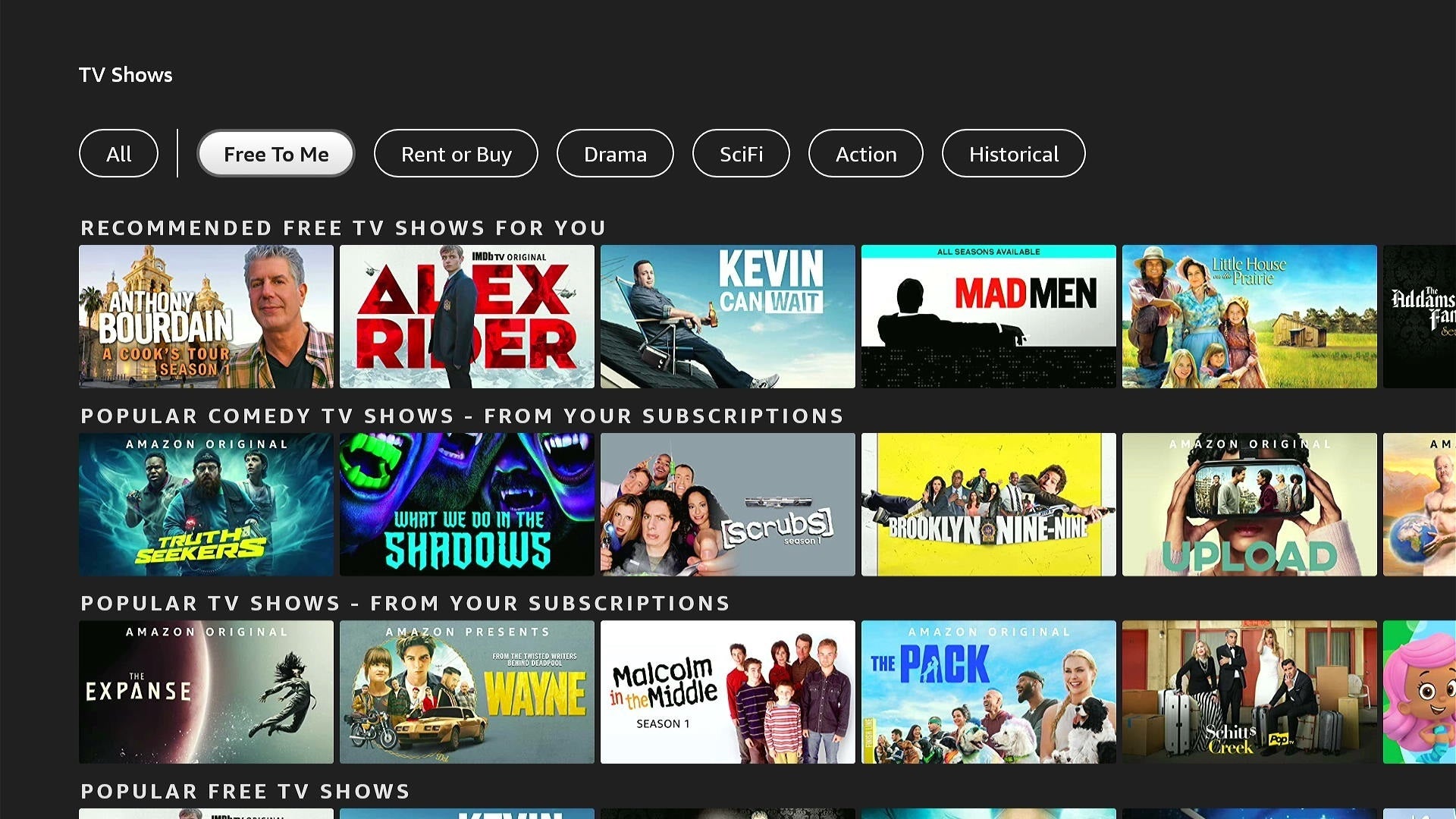
Переверните фильтр «Бесплатно»: чтобы еще лучше найти вещи, которые не требуют дополнительной оплаты, перейдите в меню «Найти» > «Фильмы» или «Найти» > «Телешоу», затем выберите параметр фильтра «Бесплатно». Это вызывает набор рекомендаций, которые либо бесплатны с рекламой, либо являются частью ваших существующих подписок. Вы также можете искать заголовок «Из ваших подписок» при просмотре по жанру.
Джаред Ньюман / IDG
Измените эти настройки
Сделайте так, чтобы диалоги было легче слышать: перейдите в «Настройки»> «Экран и звук»> «Аудио»> «Расширенное аудио», и вы найдете настройки Volume Leveler и Dialogue Enhancer Fire TV. Первый будет пытаться поддерживать постоянную громкость во всем контенте и приложениях, а второй попытается увеличить громкость речи.
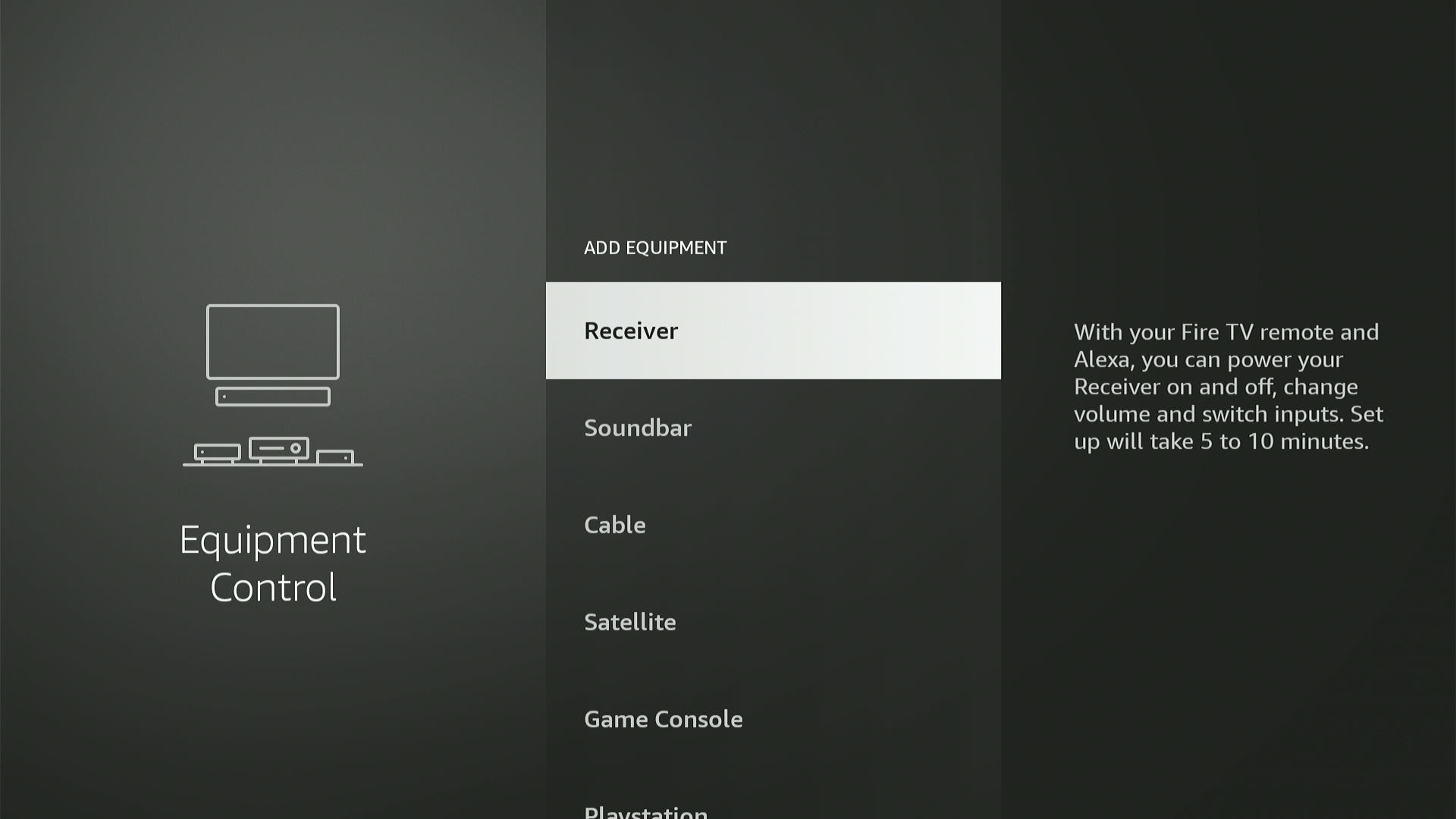
Управление аудио/видеооборудованием: чтобы управлять внешними звуковыми панелями и аудио/видео приемниками через инфракрасный излучатель пульта дистанционного управления Fire TV, выберите «Настройки» > «Управление оборудованием» > «Управление оборудованием» > «Добавить оборудование». Выберите марку динамика и следуйте инструкциям на экране. (Обратите внимание, что если вы используете динамики телевизора или у вас есть звуковая система, подключенная через HDMI-CEC, Fire TV должен настроить все автоматически.)
Джаред Ньюман / IDG
Настройтесь на кабельные каналы. Все еще подписаны на кабельное телевидение вместе с настройкой потоковой передачи? В том же меню «Добавить оборудование», что и выше, вы можете запрограммировать Alexa для запуска живых каналов на вашей кабельной или спутниковой приставке. Просто выберите «Кабель» или «Спутник» в этом меню, а затем следуйте инструкциям на экране. После этого вы сможете говорить такие вещи, как «настройтесь на ESPN», используя голосовой пульт.
Отключите автовоспроизведение для трейлеров: не нравится, как на главном экране Fire TV начинается воспроизведение видео из карусели функций вверху? Перейдите в «Настройки»> «Настройки»> «Избранный контент», затем отключите «Разрешить автовоспроизведение видео». Кроме того, вы можете отключить «Разрешить воспроизведение аудио», чтобы смотреть трейлеры без звука. (К сожалению, это не работает для трейлеров, которые автоматически воспроизводятся ниже по экрану.)
Настройте заставку с фотографиями: чтобы придать вашему Fire TV более индивидуальный вид, попробуйте установить изображения, загруженные на Amazon Photos, в качестве заставки. Откройте «Настройки» > «Экран и звук» > «Заставка», нажмите «Коллекция», затем выберите альбом, человека или место. В этом меню вы также можете настроить другие параметры слайд-шоу, такие как скорость, перемешивание и время начала.
Сокращайте и контролируйте использование ваших данных: для тех, кому не повезло иметь ограничения данных в своем интернет-сервисе, Fire TV предлагает некоторые инструменты, чтобы справиться. Перейдите в «Настройки»> «Настройки»> «Мониторинг данных», а затем установите для параметра «Мониторинг данных» значение «Вкл.». Затем вы увидите варианты снижения качества видео в Amazon Video и создания предупреждения об использовании. (Просто имейте в виду, что это не ухудшит качество видео в других приложениях.)
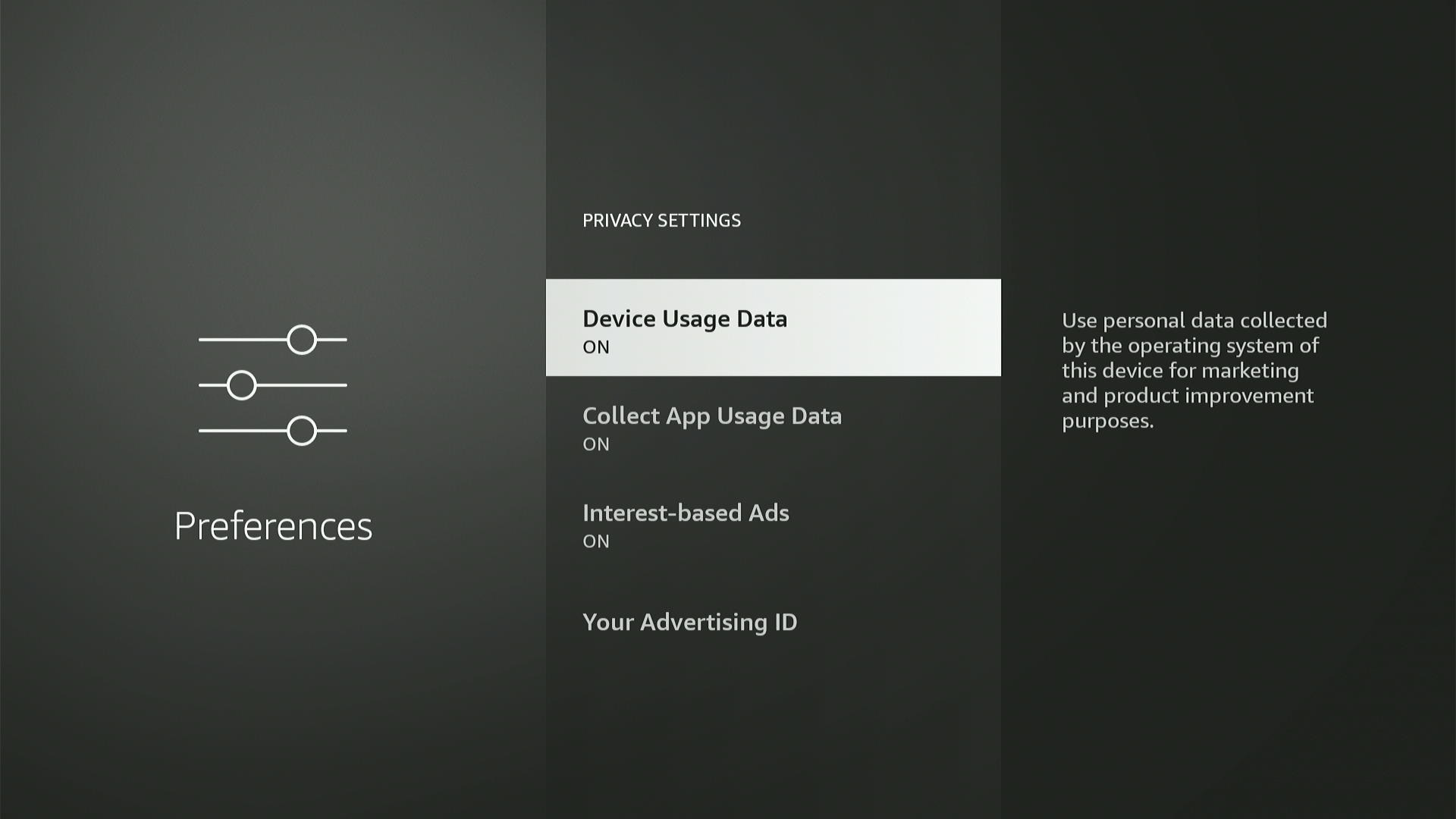
Ограничьте сбор данных Amazon: не хотите, чтобы Amazon использовал вашу активность Fire TV в маркетинговых целях? Перейдите в «Настройки» > «Настройки» > «Настройки конфиденциальности», затем отключите «Данные об использовании устройства» и «Собирать данные об использовании приложений». Вы также можете отключить целевую рекламу Amazon (или «объявления на основе интересов») в этом меню.
Джаред Ньюман / IDG
Больше изящных трюков
Используйте наушники Bluetooth: чтобы настроить приватное прослушивание через наушники Bluetooth или наушники на Fire TV, перейдите в «Настройки»> «Контроллеры и устройства Bluetooth»> «Другие устройства Bluetooth». Убедитесь, что ваши наушники находятся в режиме сопряжения, затем выберите «Добавить устройства Bluetooth», чтобы выполнить сопряжение. Затем вы можете использовать пульт Fire TV для управления громкостью.
Подключите USB-аксессуары и разъем Ethernet: хотя вы не найдете полноразмерных USB-портов ни на одном из существующих устройств Fire TV, вы можете добавить их с помощью дешевого кабеля USB OTG и адаптера питания. Это позволяет подключать USB-накопители, клавиатуры и игровые контроллеры. Вы также можете подключить концентратор micro-USB с портом Ethernet в качестве альтернативы официальному адаптеру Ethernet Fire TV от Amazon .
Только не ждите, что каждый аксессуар будет работать безупречно. Я обнаружил, что старые игровые контроллеры Xbox и PlayStation не подключались, а жесткий диск USB большой емкости вызывал самопроизвольную перезагрузку Fire TV Stick 4K.
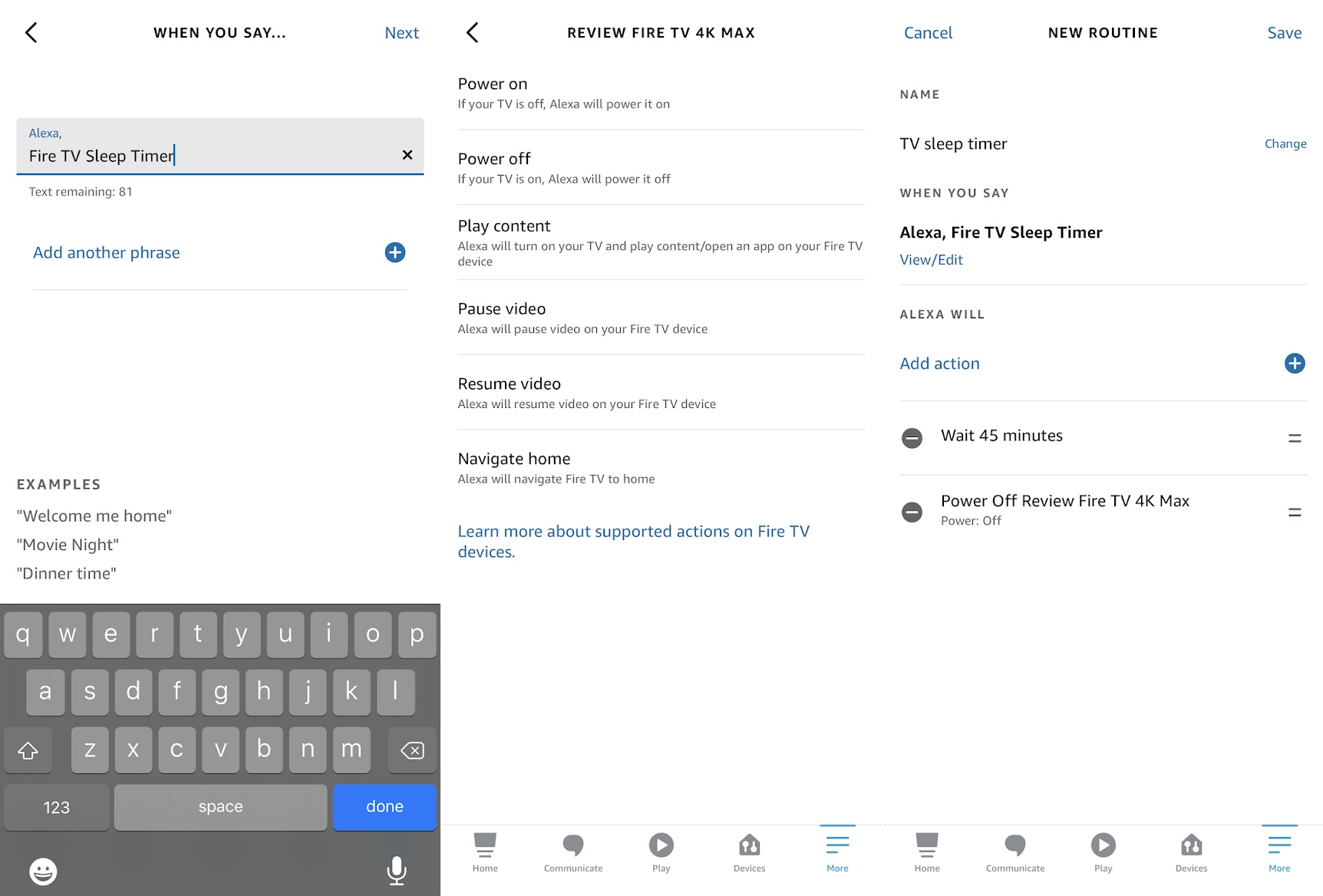
Создайте некоторую автоматизацию: хотите, чтобы ваше устройство Fire TV начинало воспроизводить определенный канал каждое утро? Как насчет установки таймера сна, который можно активировать с помощью голосовой команды? Используя функцию «Подпрограммы» в приложении Alexa, вы можете заставить свое устройство Fire TV делать всевозможные полезные вещи.
Вы найдете подпрограммы в разделе «Дополнительно» приложения Alexa. Нажмите кнопку «+», чтобы создать процедуру, затем используйте «Когда это произойдет», чтобы настроить триггер, например, определенную фразу или время суток. В меню «Добавить действие» вы найдете раздел для действий на вашем устройстве Fire TV.
Джаред Ньюман / IDG
Общайтесь на большом экране: у вас есть смарт-телевизор Fire TV Cube или Fire TV Edition второго поколения? Подключив веб-камеру USB, вы можете совершать видеозвонки через телевизор либо с помощью службы вызовов Amazon Alexa, либо с помощью Zoom. Ознакомьтесь с инструкциями Amazon для более подробной информации.
Аудит ваших подписок: Amazon делает подписку на подписку на Fire TV чрезвычайно простой: всего пара кликов между вами и набором надстроек Prime Video Channels. Тем не менее, когда пришло время отменить эти подписки, вы не сможете сделать это через само устройство. Забавно, как это работает.
Чтобы узнать, на что вы подписались через Amazon, посетите эту страницу на веб-сайте Amazon. Это не обязательно будет охватывать все, на что вы подписались через свое устройство Fire TV, но покажет все подписки, которыми управляет сама Amazon. Прочтите эту статью, чтобы узнать больше о проверке ваших подписок в других местах.