
Domina tu Android TV con estos 25 consejos
Si bien es posible que no tenga el reconocimiento de nombre de Roku o Fire TV, Android TV de Google se ha convertido en un jugador importante en la transmisión.
Google dice que su sistema operativo ahora se ejecuta en más de 110 millones de dispositivos. Estos incluyen televisores inteligentes de Sony, TCL e Hisense, junto con reproductores de transmisión como Nvidia Shield TV, TiVo Stream 4K y Walmart Onn Streaming Device.
Sin embargo, apostaría a que la mayoría de los usuarios no están aprovechando al máximo sus dispositivos Android TV, ya que muchas de las mejores funciones de la plataforma están escondidas ligeramente fuera de la vista. Esta guía lo ayudará a aprovechar al máximo su dispositivo Android TV con formas más rápidas de navegar, encontrar cosas para ver y personalizar su configuración de entretenimiento:
¿Qué es Android TV?
Para que quede claro, esta guía cubre los dispositivos que ejecutan Android TV, que está algo separado de los dispositivos que ejecutan Google TV (como el último Chromecast ). Si bien Android TV y Google TV tienen el mismo sistema operativo subyacente, admiten las mismas aplicaciones y comparten muchas de las mismas funciones, también tienen diferentes pantallas de inicio y menús de configuración. (Tenemos una lista separada de consejos para Google TV en particular).
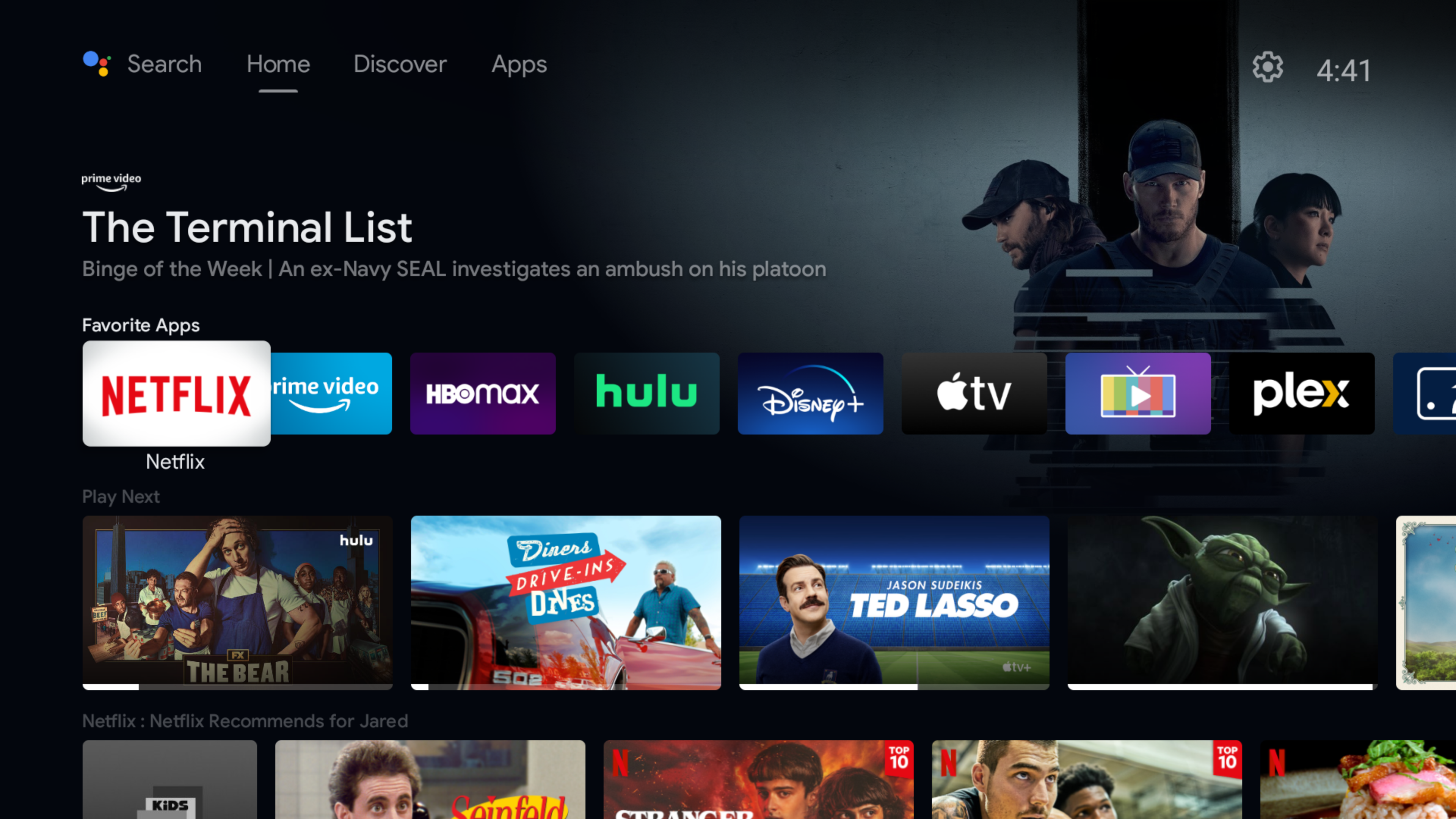
¿No estás seguro de qué dispositivo tienes? Si su pantalla de inicio tiene una pestaña "En vivo" en la parte superior, o una fila de "Mejores opciones para usted" que aparece arriba de su lista principal de aplicaciones, eso es Google TV. Si, en cambio, ve una lista de aplicaciones favoritas, seguida de filas separadas de contenido para cada aplicación, eso es Android TV.
Organiza la pantalla de inicio de tu Android TV
Jared Newman / Fundición
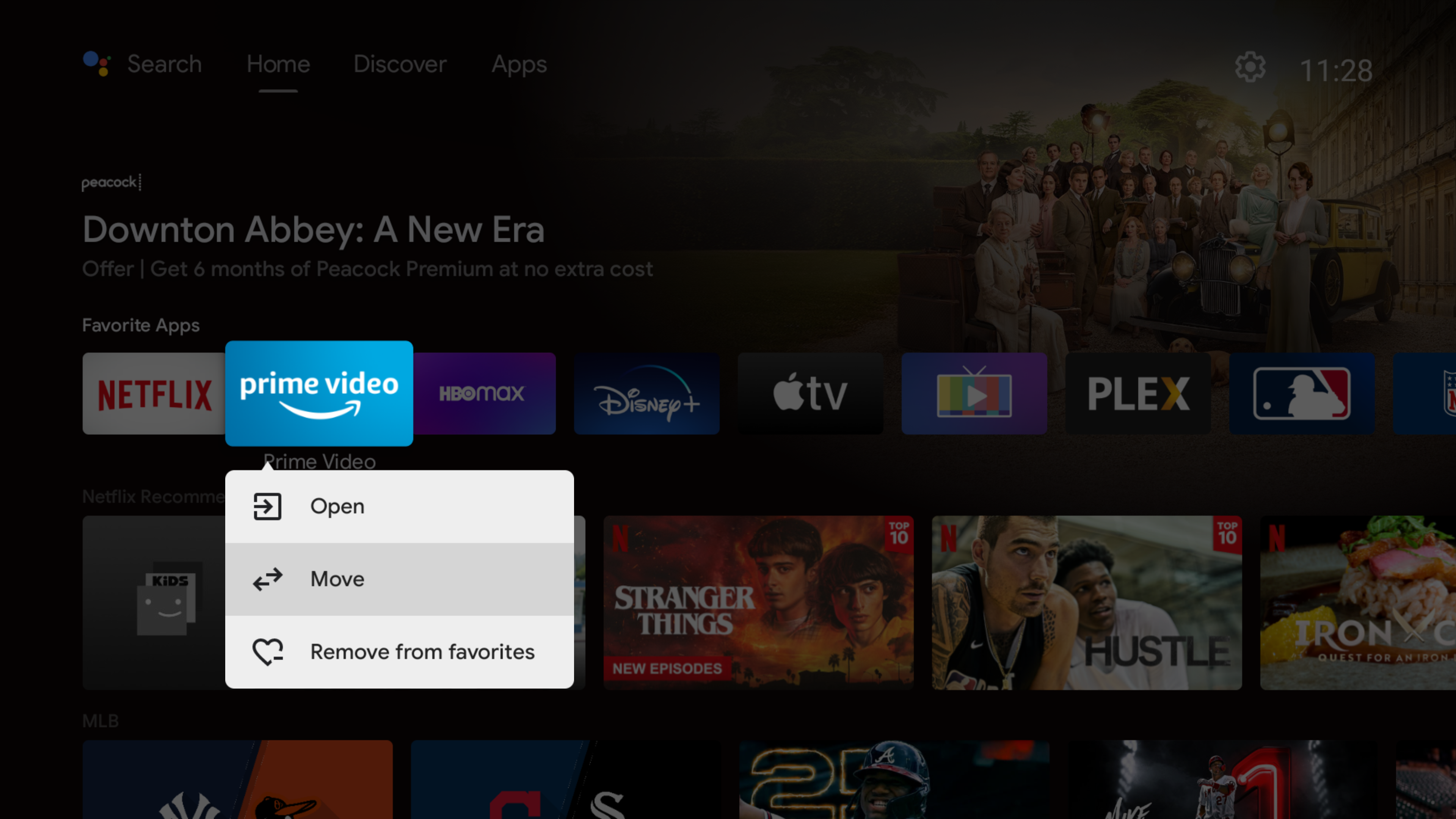
Configure sus favoritos: poner sus aplicaciones favoritas en la fila superior de la pantalla de inicio puede ahorrarle mucho tiempo, vale la pena el minuto o dos de configuración que requiere:
- Para agregar nuevas aplicaciones a la lista, desplácese hasta el final de la fila y presione el botón +.
- Para mover o eliminar una aplicación, mantenga presionado el botón de selección.
Agregue filas de "Canal": una de las mejores características de Android TV es la capacidad de explorar contenido de diferentes aplicaciones directamente desde la pantalla de inicio. Aún mejor, puede personalizar estas filas para mostrar solo las aplicaciones que más le interesan:
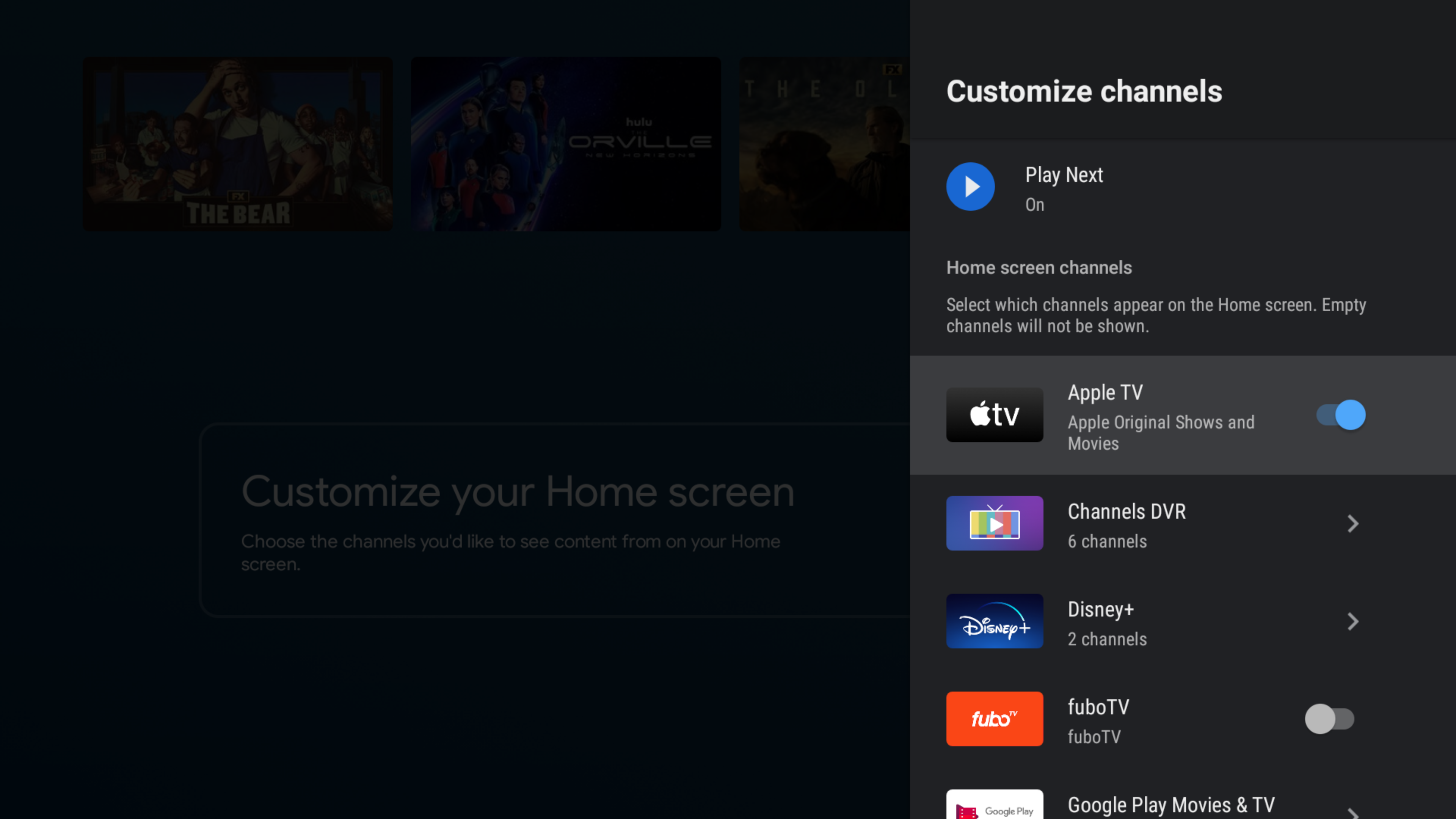
- Desplácese hasta la parte inferior de la pantalla de inicio y seleccione "Elegir canales".
- Desde el menú de la barra lateral, cambie las recomendaciones que desea ver en la pantalla de inicio. (Tenga en cuenta que algunas aplicaciones ofrecen filas separadas para películas, programas de televisión y contenido destacado).
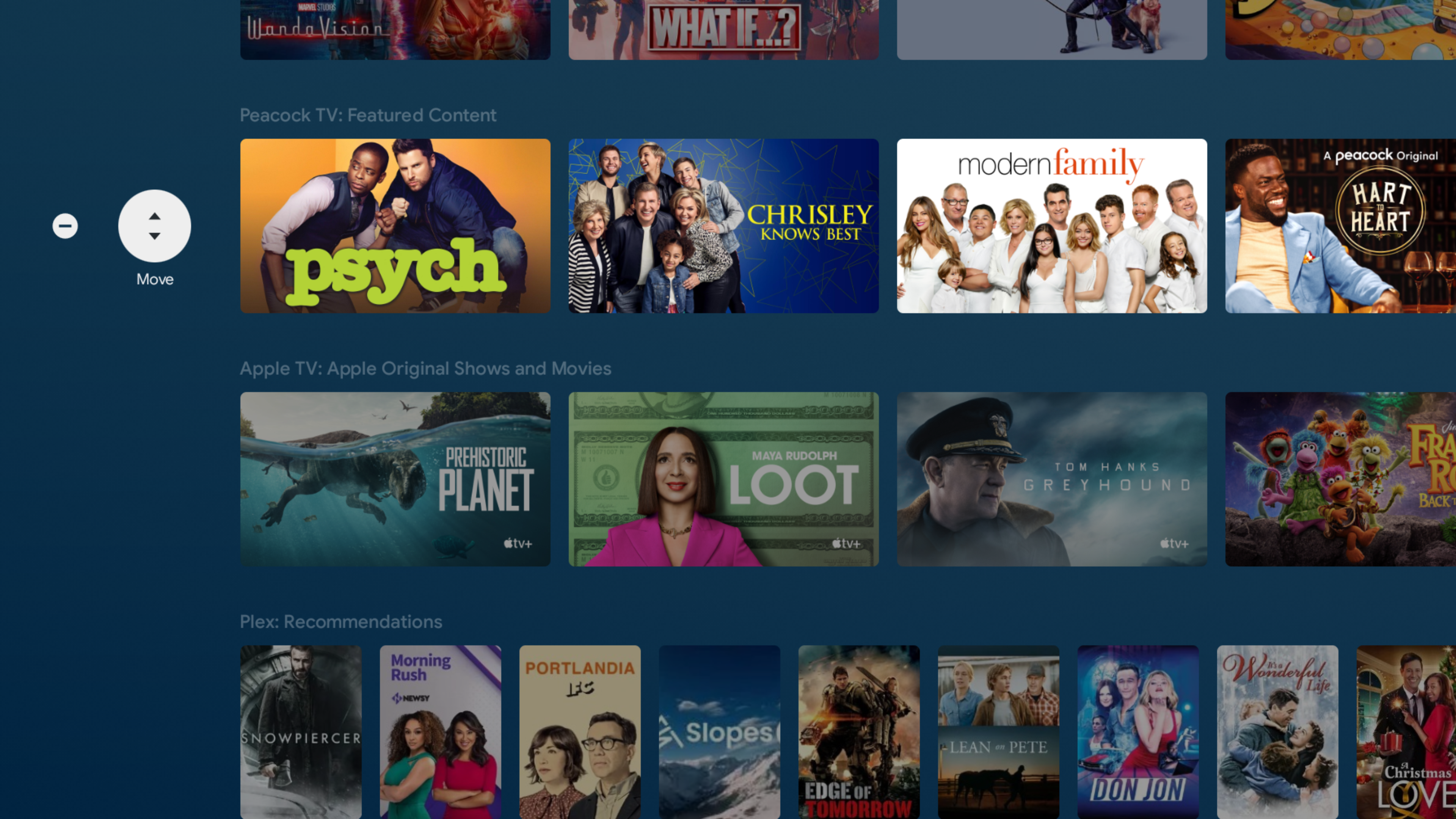
Reorganizar las filas de "Canal": una vez que haya seleccionado las filas de la pantalla de inicio, vuelva a colocarlas desplazándose hacia la izquierda de cualquier fila y luego presione el botón "Mover". (También puede eliminar filas rápidamente desplazándose hasta el botón "Eliminar").
Jared Newman / Fundición
Agregue o elimine elementos de "Reproducir a continuación": ciertas aplicaciones en Android TV agregarán automáticamente películas o programas a la fila "Reproducir a continuación" en la pantalla de inicio mientras los ve, pero también puede administrar esta lista automáticamente:
- Elimine elementos presionando prolongadamente y seleccionando "Eliminar de Play Next".
- Agregue elementos de cualquier fila de canales presionando prolongadamente y seleccionando "Agregar para reproducir a continuación".
- Elimine la fila Reproducir siguiente por completo del menú "Elegir canales" (descrito anteriormente).
Jared Newman / Fundición
Instale aplicaciones de forma remota: en lugar de navegar por la tienda Google Play en su televisor, puede enviar aplicaciones a su dispositivo Android TV desde cualquier navegador web. Simplemente diríjase a Google Play Store, busque una aplicación y, en la página de la lista de aplicaciones, seleccione "Instalar". Elija su dispositivo Android TV de la lista y la aplicación aparecerá en su televisor momentos después.
Jared Newman / Fundición
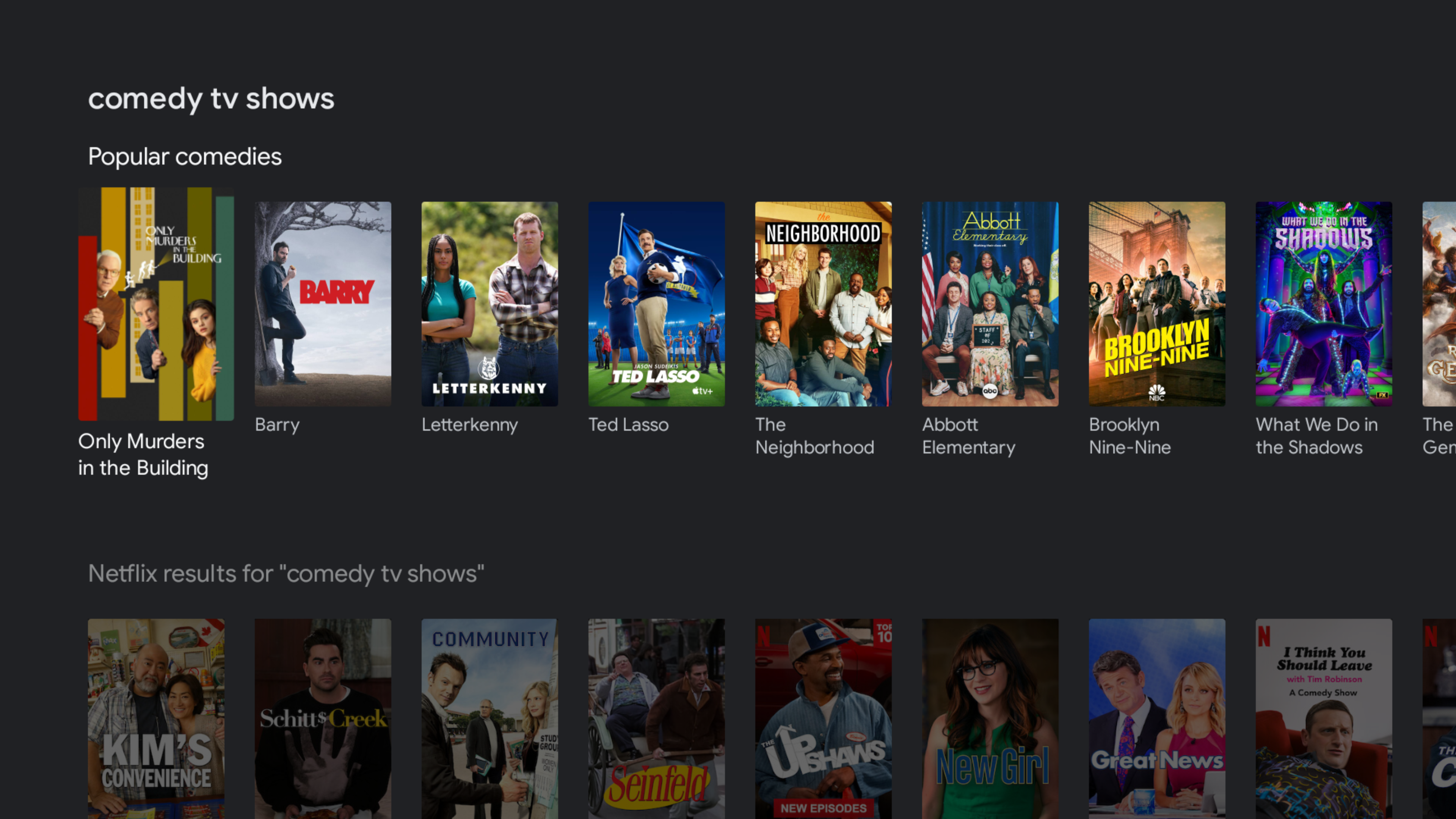
Use el control por voz: con el Asistente de Google en Android TV, puede buscar contenido rápidamente, iniciar películas o programas y sintonizar canales en vivo específicos. Intente presionar el botón de voz en su control remoto y use los siguientes comandos:
- «Mira [nombre del programa] en [servicio de transmisión]"
- Sintonice «[nombre del canal en vivo]». (Funciona con YouTube TV, Sling TV y Philo).
- «Muéstrame películas de comedia de los años 80».
- «Muéstrame comedias en [servicio de transmisión]».
- «Muéstrame películas con [nombre del actor/director]».
- "Ejecutar [nombre de la aplicación]".
- «Avance rápido tres minutos».
- "¿Qué debo ver?"
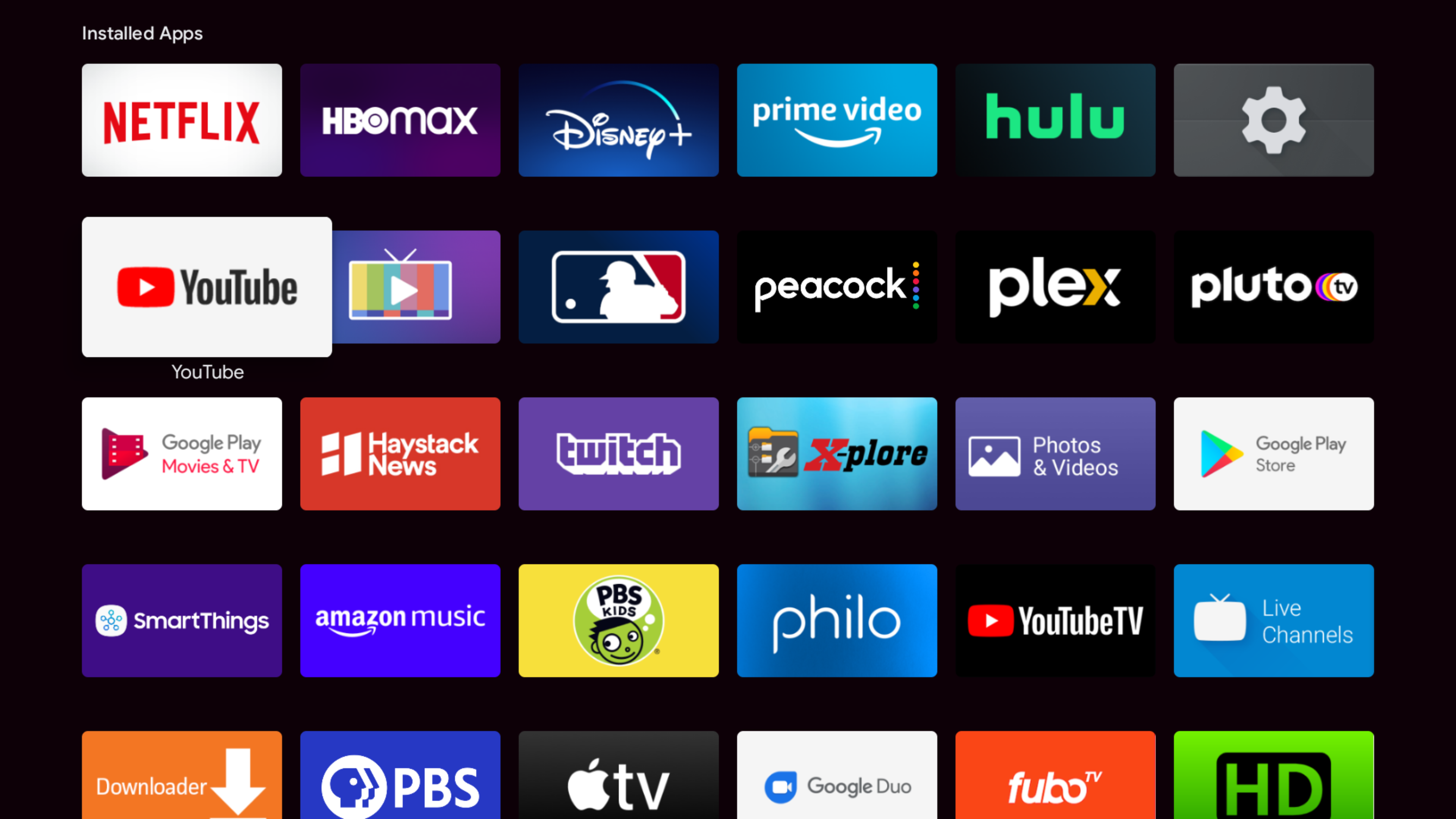
Ver su lista de aplicaciones: dependiendo de su versión de Android TV, puede acceder a la lista completa de aplicaciones desplazándose a la pestaña "Aplicaciones" o haciendo clic en el botón "Todas las aplicaciones" de su fila de favoritos. Con algunos controles remotos de Android TV, también puede mantener presionado el botón de inicio para ver la lista completa de aplicaciones.
Si esas opciones no son lo suficientemente eficientes, instale ATV Launcher y agréguelo al frente de su fila de aplicaciones favoritas. De esa manera, puede acceder a todas sus aplicaciones con solo un clic.
Jared Newman / Fundición
Cambio rápido de aplicación (solo Shield TV): toque dos veces el botón de inicio de su control remoto para que aparezca una lista de aplicaciones recientes. Elimine aplicaciones de esta lista desplazándose hacia abajo hasta el botón "X" debajo de cada una.
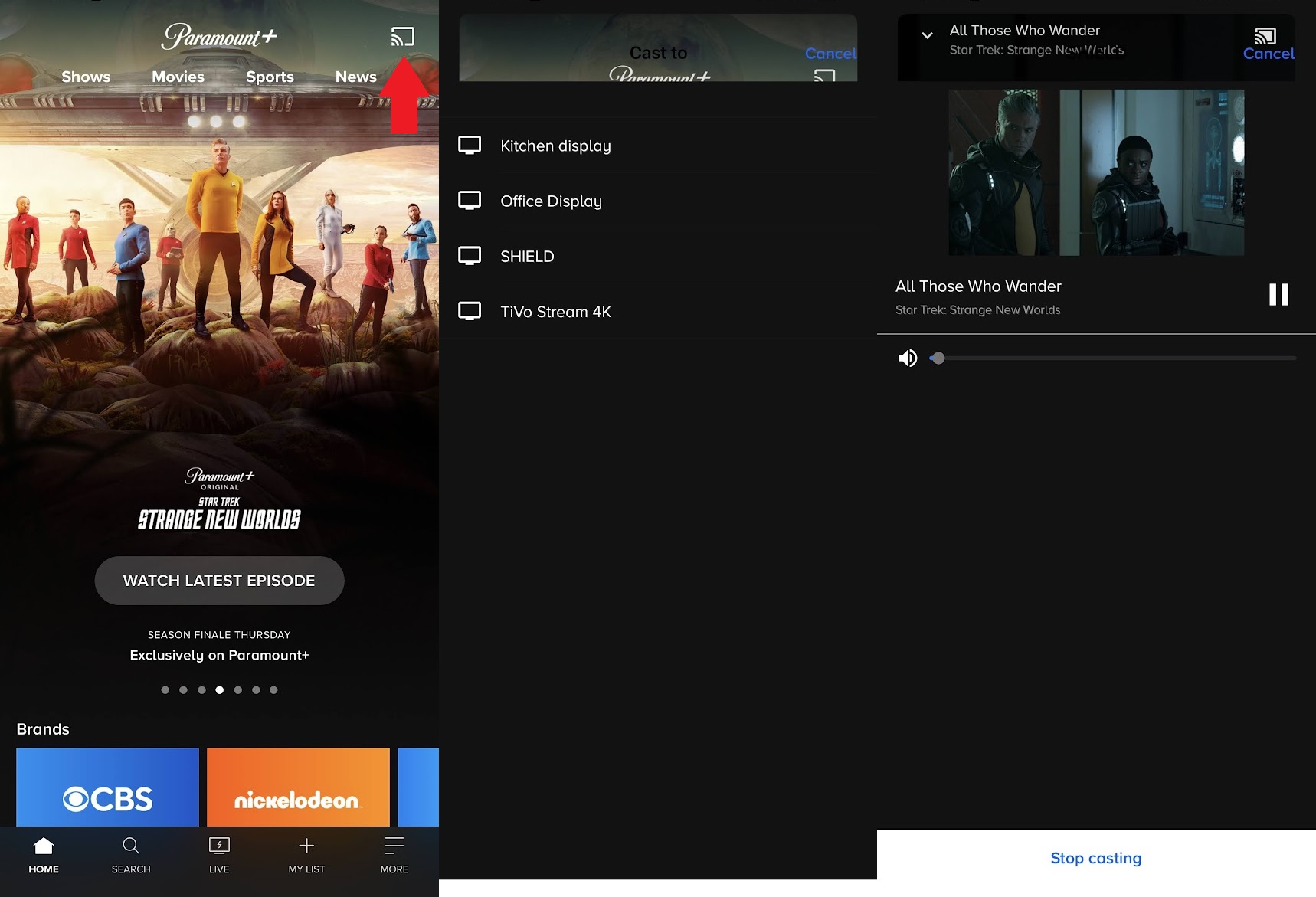
Transmita desde su teléfono: todos los dispositivos Android TV tienen Chromecast incorporado, por lo que puede iniciar videos y música desde su teléfono, tableta o navegador. Simplemente toque el ícono Cast en las aplicaciones compatibles (prácticamente todos los principales servicios de transmisión lo admiten) y luego seleccione su dispositivo Android TV en el menú de reproducción.
Jared Newman / Fundición
Conecte un altavoz inteligente: con un altavoz inteligente Google o Nest, también puede controlar su dispositivo Android TV con manos libres. Intenta decir: "Hola Google, mira [nombre del programa]". Luego, usa comandos como "Hola Google, pausa" o "Hola Google, rebobina".
Si tiene problemas con esto, intente agregar "en [nombre del dispositivo de transmisión]" a su comando de voz. También puede usar la aplicación Google Home para iOS o Android para darle a su dispositivo Android TV un nombre que sea fácil de pronunciar.
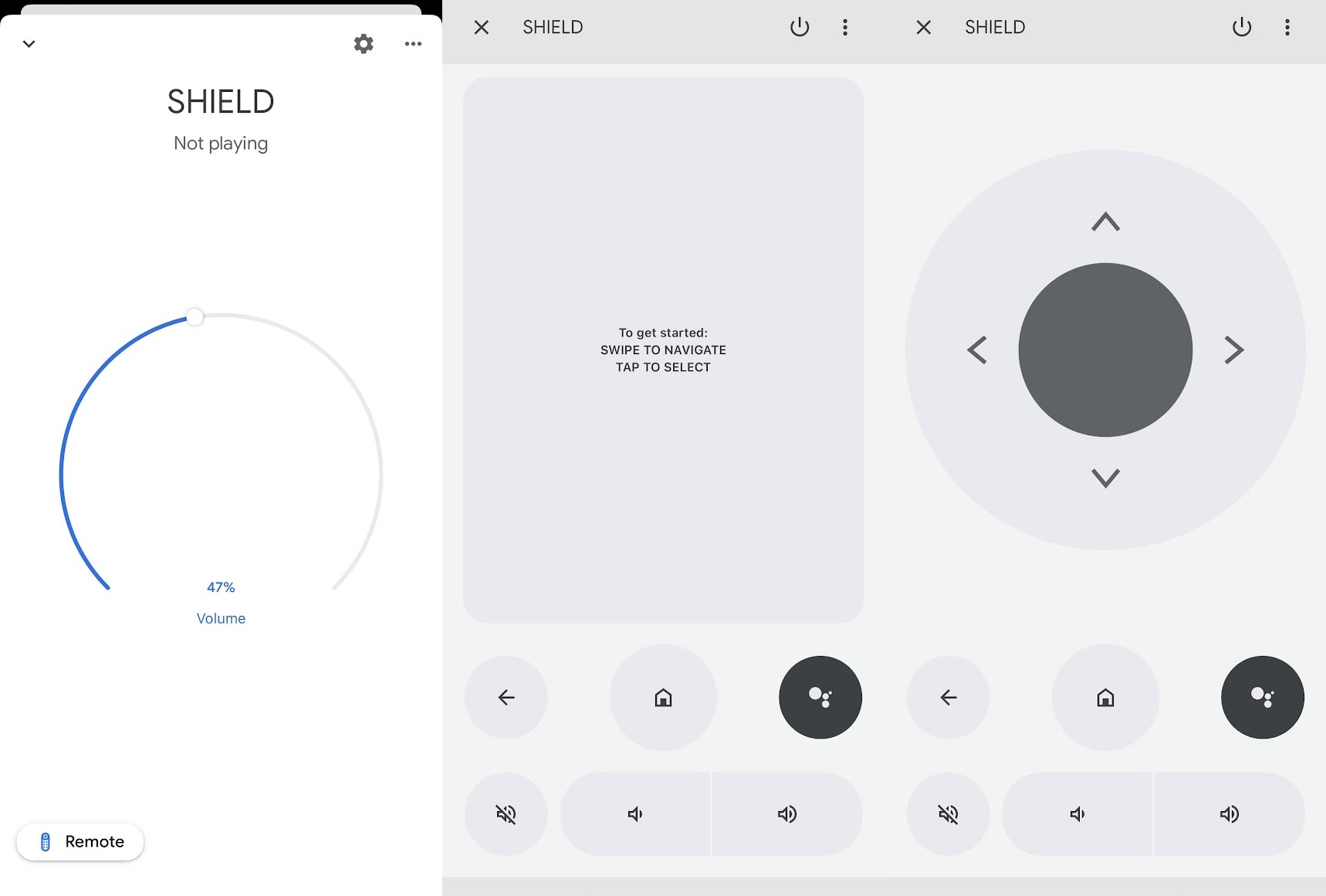
Use su teléfono como control remoto: en la aplicación Google Home para iOS o Android, seleccione su dispositivo Android TV, luego presione el botón "Remoto". Después de un proceso de emparejamiento único, podrá controlar su televisor a través de un control remoto virtual en su teléfono.
Jared Newman / Fundición
Configura tu lista de seguimiento en Android TV
Muchos dispositivos Android TV ahora incluyen una sección llamada "Descubrir", donde puede encontrar nuevos programas para mirar y agregarlos a su lista de observación. Aquí le mostramos cómo aprovecharlo al máximo:
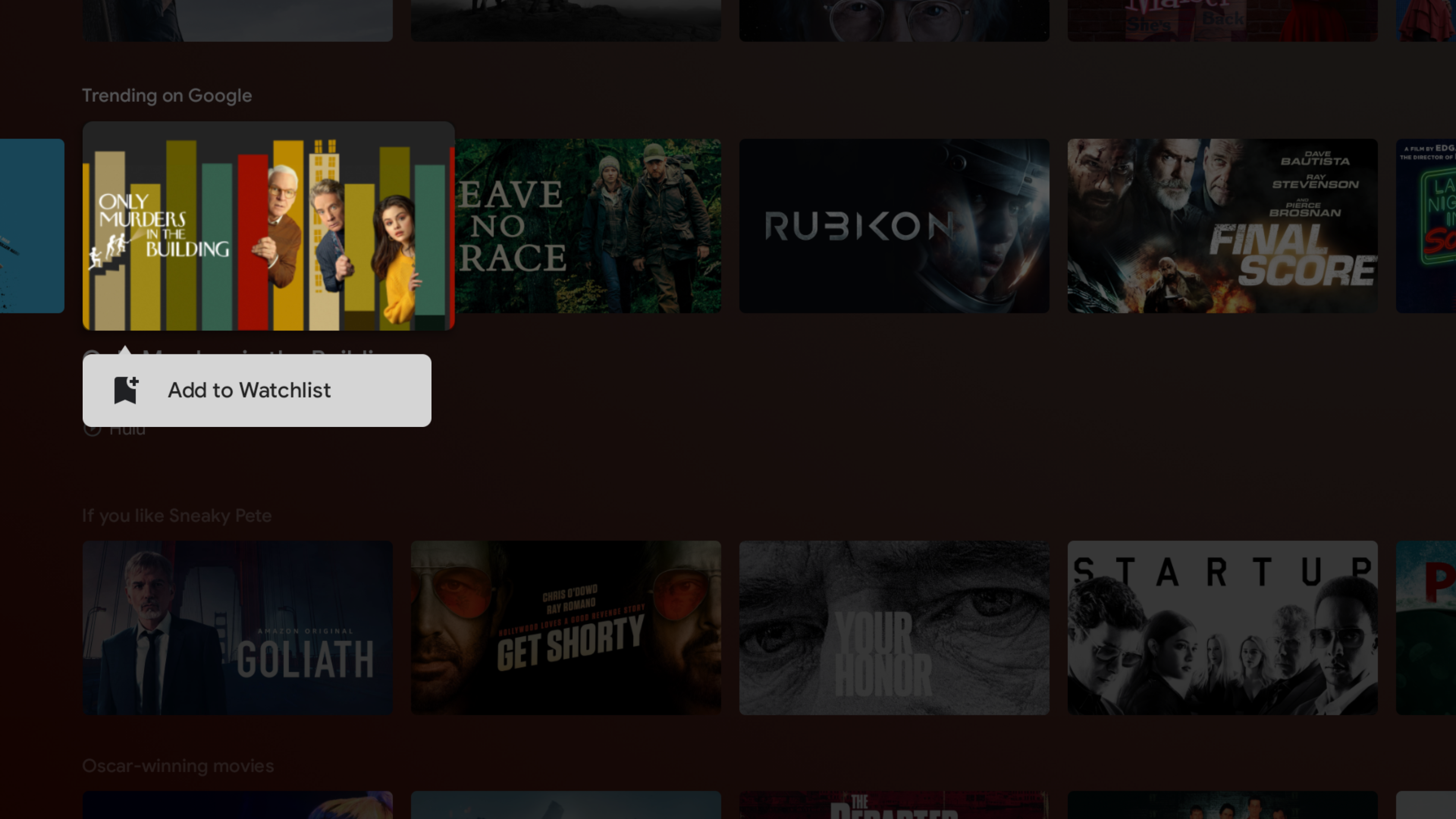
Agrega recomendaciones a la lista de observación: Selecciona cualquier programa en la pestaña Descubrir, luego selecciona "Lista de observación". O mantenga presionado cualquier programa y seleccione "Agregar a la lista de seguimiento".
Jared Newman / Fundición
Agregar desde la web: curiosamente, no puede agregar programas de los resultados de búsqueda a la lista de observación en Android TV. Pero si busca en Google en su navegador web, puede seleccionar "Quiero ver" y aparecerán en su lista de observación de Android TV.
Agregar desde el móvil: con la aplicación Google TV para iOS o Android, puede buscar películas o programas y agregarlos a su lista de observación.
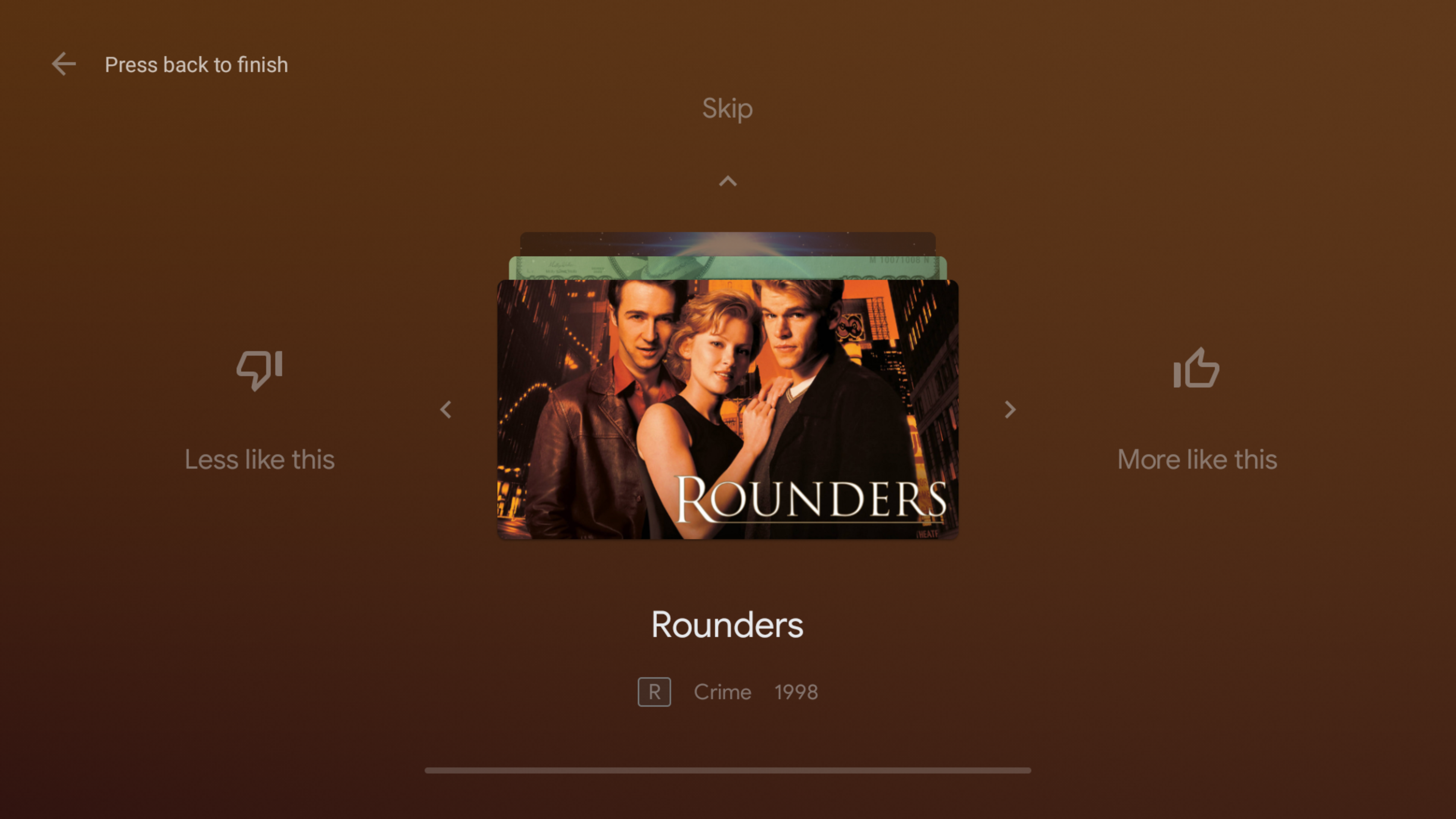
Obtenga mejores recomendaciones: para que la sección Descubrir sea más relevante, busque el botón "Mejorar sus recomendaciones", que debería aparecer en la sección "Mejores opciones para usted". Esto mostrará una serie de películas y programas, que te pueden gustar, no gustar u omitir.
Si no puede encontrar esta opción, diríjase a Configuración> Preferencias del dispositivo> Pantalla de inicio, luego seleccione "Preferencias de contenido".
Jared Newman / Fundición
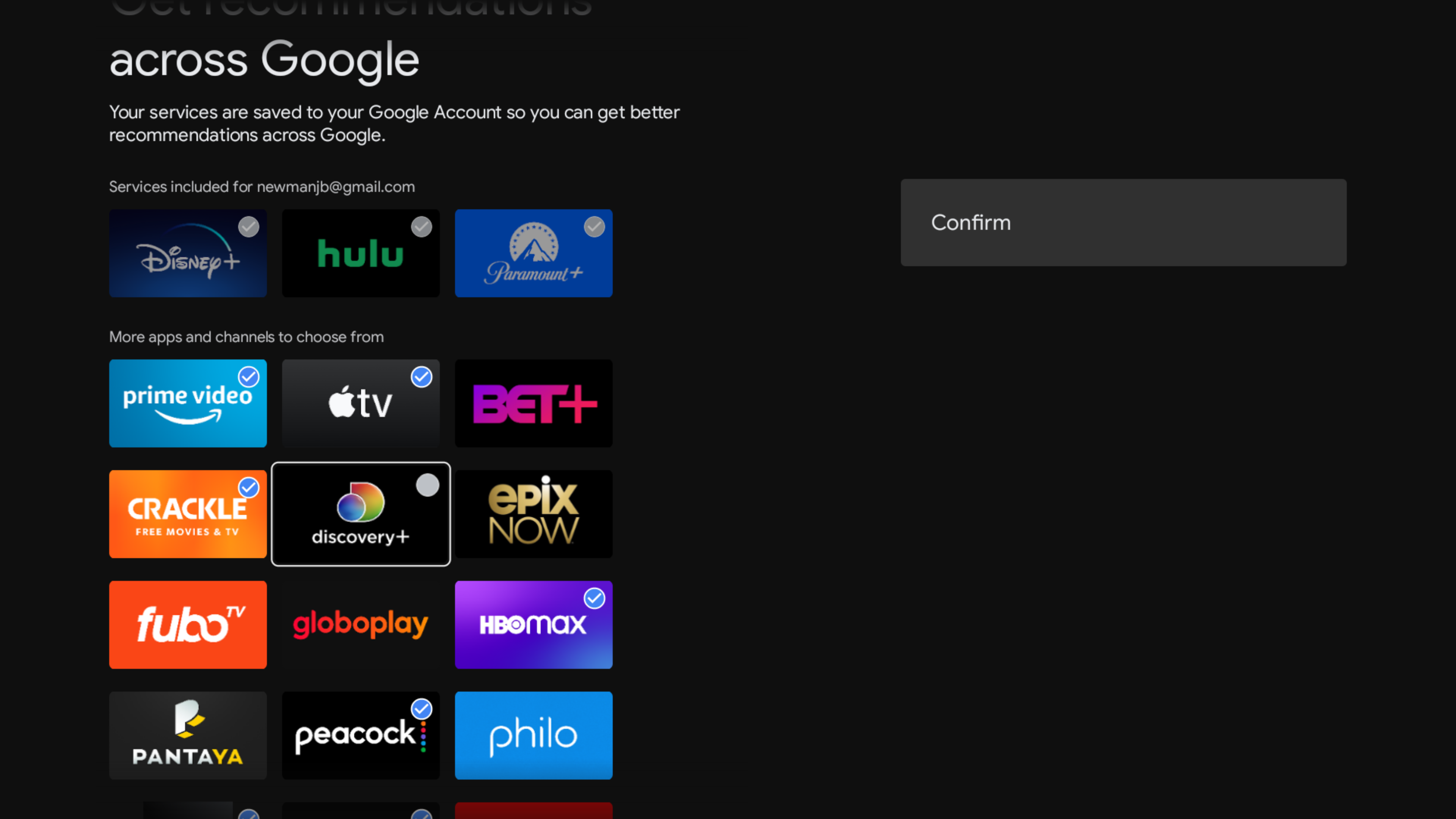
Filtre sus servicios: para controlar qué servicios de transmisión aparecen en la pestaña Descubrir, desplácese hasta el final, seleccione "Elegir servicios". luego marque o desmarque los servicios que desea ver.
Jared Newman / Fundición
Ajustes de configuración de Android TV
Minimice la recopilación de datos de Google: diríjase a Configuración> Preferencias del dispositivo> Diagnóstico de uso, luego desactive esta configuración para evitar que Google recopile datos sobre el uso de su aplicación.
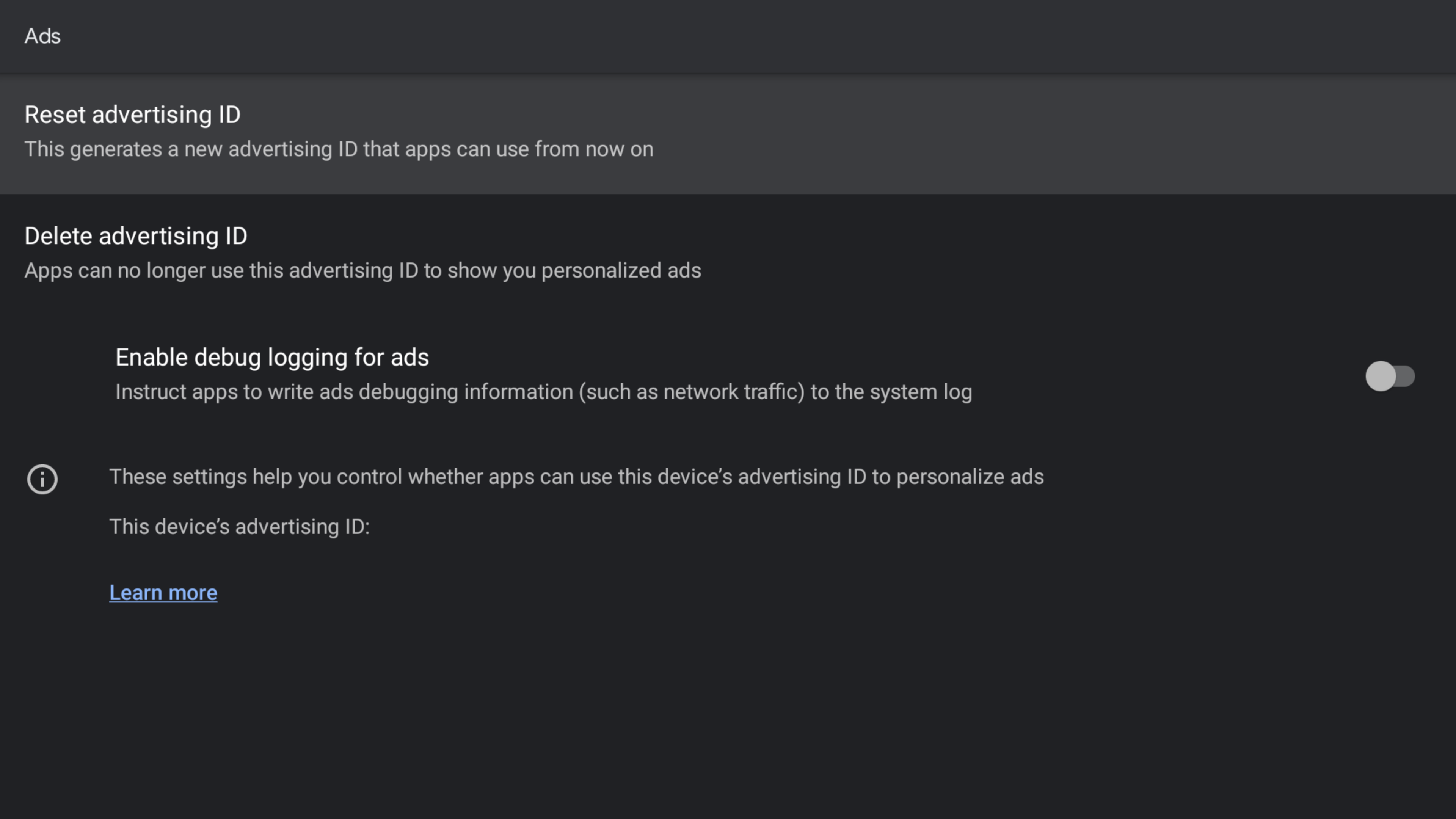
Minimice el seguimiento: diríjase a Configuración> Preferencias del dispositivo> Acerca de> Información legal> Anuncios, luego seleccione "Eliminar ID de publicidad". Esto no detendrá todas las formas de seguimiento, pero cortará una manera fácil para que las aplicaciones creen un perfil de su comportamiento.
Jared Newman / Fundición
Desactive las vistas previas de video: deshabilite los avances de reproducción automática en la pantalla de inicio dirigiéndose a Configuración> Preferencias del dispositivo> Pantalla de inicio, luego deshabilite las opciones "Habilitar vistas previas de video" y "Habilitar vistas previas de video".
Conecte auriculares Bluetooth: para escuchar en privado en Android TV a través de auriculares Bluetooth, diríjase a Configuración> Controles remotos y accesorios, luego seleccione "Agregar accesorios Bluetooth". Configure sus auriculares en modo de emparejamiento, luego siga las indicaciones en pantalla.
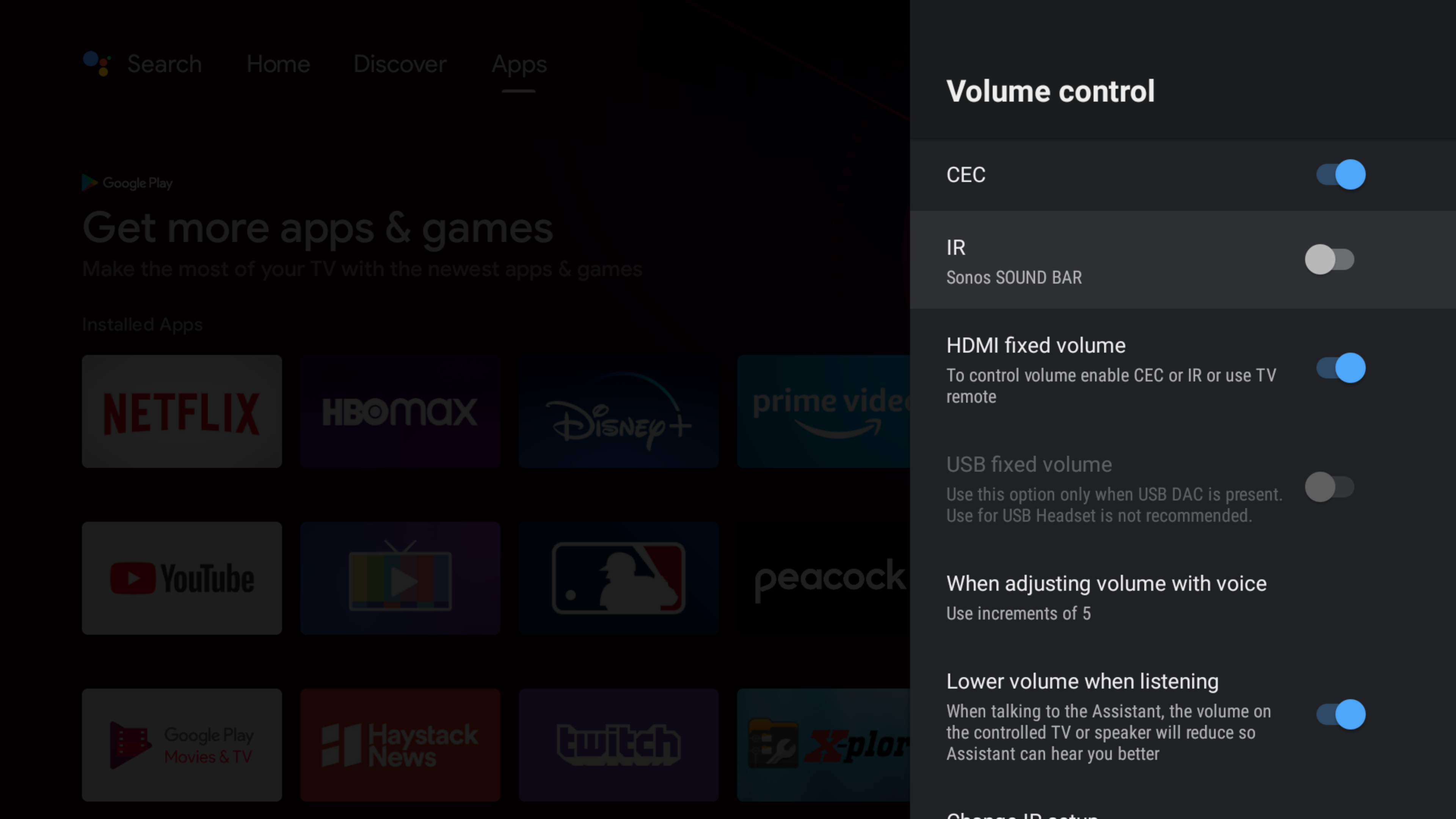
Controle su equipo de A/V: Android TV ofrece muchas opciones granulares para controlar el volumen y la potencia de su televisor, barra de sonido o receptor de A/V. Sin embargo, la ubicación de estos ajustes puede variar según el dispositivo.
Primero, intente dirigirse a Configuración> Preferencias del dispositivo> Pantalla y sonido. Desde aquí, puede ver las opciones "Control de energía" y "Control de volumen", junto con la función "Cambiar configuración de IR" para mapear los controles en su control remoto.
Jared Newman / Fundición
Si no ve esas opciones, intente dirigirse a Configuración> Controles remotos y accesorios, luego seleccione su control remoto. Desde aquí, puede ver opciones para cambiar su configuración de TV y audio.
Administre su almacenamiento: si su dispositivo Android TV comienza a quedarse sin almacenamiento, libere espacio dirigiéndose a Configuración> Aplicaciones> Ver todas las aplicaciones. Esto mostrará una lista de todas las aplicaciones instaladas junto con la cantidad de espacio en disco que están utilizando, para que pueda identificar fácilmente los acaparadores de almacenamiento. Seleccione cualquier aplicación de esta lista, luego seleccione "Desinstalar" para eliminarla.

Jared Newman / Fundición
Personalizaciones adicionales de Android TV
Configure una presentación de diapositivas de Google Photos: si es usuario de Google Photos, su dispositivo Android TV puede mostrar automáticamente fotos personales en modo de protector de pantalla.
En la aplicación Google Home para iOS o Android, seleccione su dispositivo Android TV, presione el ícono de ajustes y seleccione Modo ambiente > Google Fotos. Ahora, seleccione un álbum o elija "Seleccionar familia y amigos" para elegir personas específicas que desea ver.
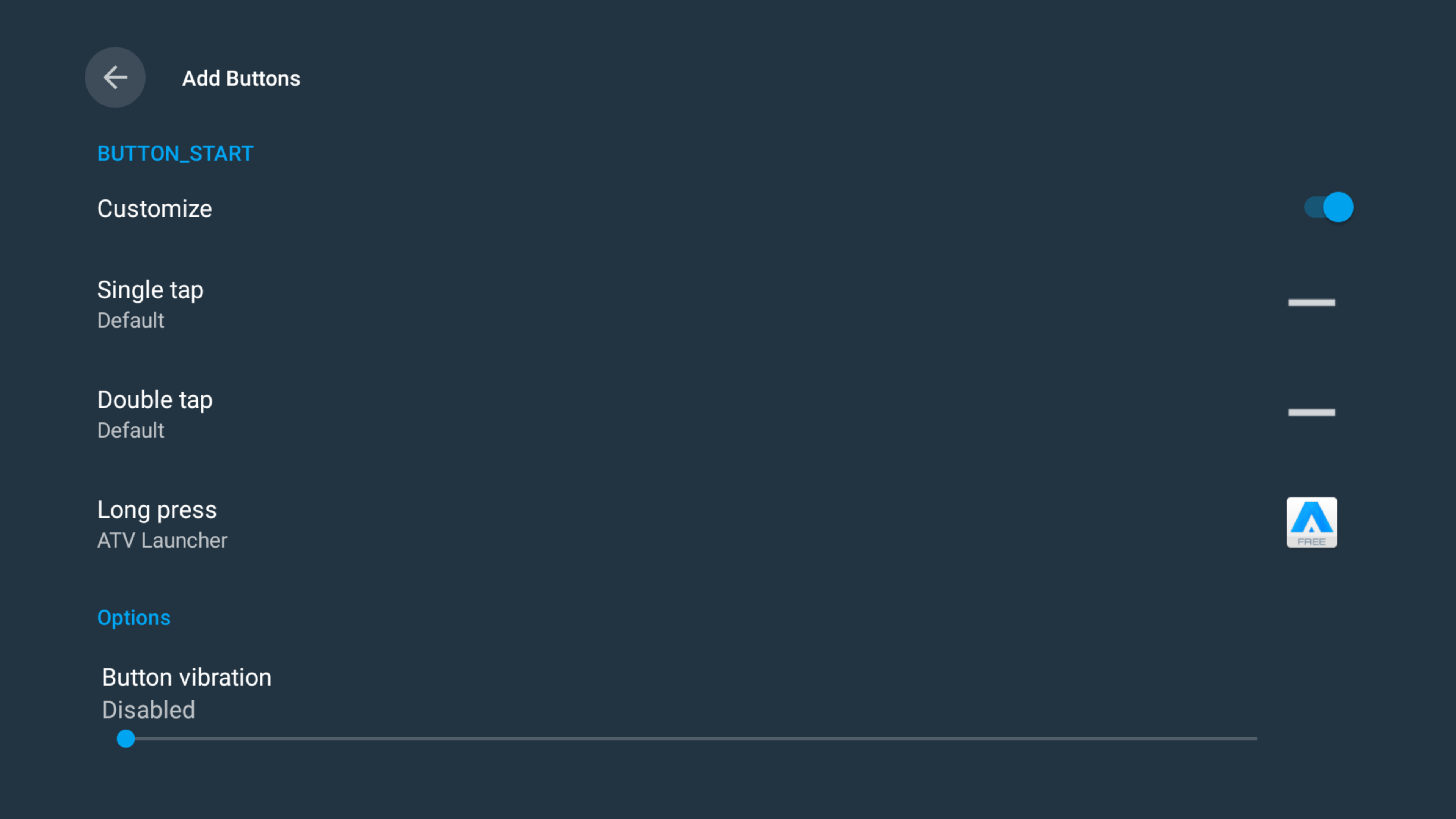
Reasignación de botones remotos: para usuarios avanzados de Android TV, Button Mapper es una aplicación imprescindible que le permite personalizar su control remoto con acciones y accesos directos alternativos. Úselo para iniciar una aplicación específica presionando prolongadamente el botón Atrás, o use el botón Netflix de su control remoto para iniciar una aplicación diferente.
Jared Newman / Fundición
Inicie aplicaciones no optimizadas: las aplicaciones que no están optimizadas para Android TV no aparecerán en su pantalla de inicio si intenta descargarlas. Ahí es donde una aplicación de terceros llamada Launcher es útil, ya que mostrará una lista de las aplicaciones que hayas instalado y que estén excluidas de la pantalla de inicio. Luego puede agregar Launcher a su lista de aplicaciones favoritas para un acceso aún más rápido.
¿Yo me perdí algo? Envíeme un correo electrónico con sus comentarios e inscríbase en mi boletín semanal Cord Cutter para obtener más consejos de transmisión de TV todos los viernes.