
Domine sua Android TV com estas 25 dicas
Embora possa não ter o reconhecimento de nome de Roku ou Fire TV, a Android TV do Google se tornou um player importante no streaming.
O Google diz que seu sistema operacional agora roda em mais de 110 milhões de dispositivos. Isso inclui TVs inteligentes da Sony, TCL e Hisense, além de reprodutores de streaming, como Nvidia Shield TV, TiVo Stream 4K e Walmart Onn Streaming Device.
No entanto, aposto que a maioria dos usuários não está aproveitando ao máximo seus dispositivos Android TV, já que muitos dos melhores recursos da plataforma estão ligeiramente fora de vista. Este guia ajudará você a aproveitar ao máximo seu dispositivo Android TV com maneiras mais rápidas de navegar, encontrar coisas para assistir e personalizar sua configuração de entretenimento:
O que é Android TV?
Só para esclarecer, este guia abrange dispositivos que executam o Android TV, que é um pouco separado dos dispositivos que executam o Google TV (como o Chromecast mais recente ). Embora o Android TV e o Google TV tenham o mesmo sistema operacional subjacente, sejam compatíveis com os mesmos aplicativos e compartilhem muitos dos mesmos recursos, eles também têm diferentes telas iniciais e menus de configurações. (Temos uma lista separada de dicas para o Google TV em particular.)
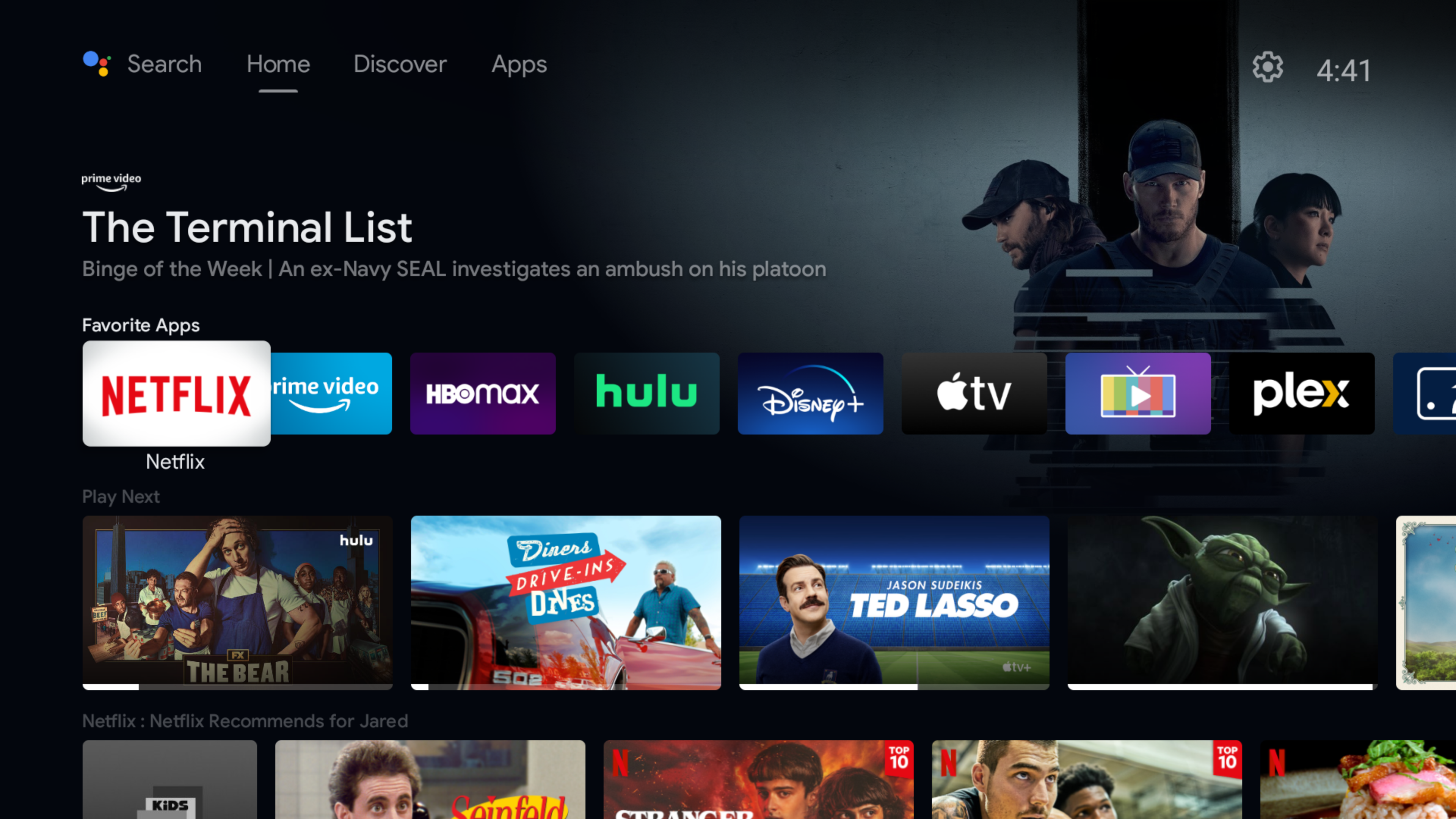
Não tem certeza de qual dispositivo você tem? Se sua tela inicial tiver uma guia "Ao vivo" na parte superior ou uma linha "Principais escolhas para você" que aparece acima da lista principal de aplicativos, isso é Google TV. Se, em vez disso, você vir uma lista de aplicativos favoritos, seguida por linhas separadas de conteúdo para cada aplicativo, isso é Android TV.
Organize a tela inicial da sua Android TV
Jared Newman / Fundição
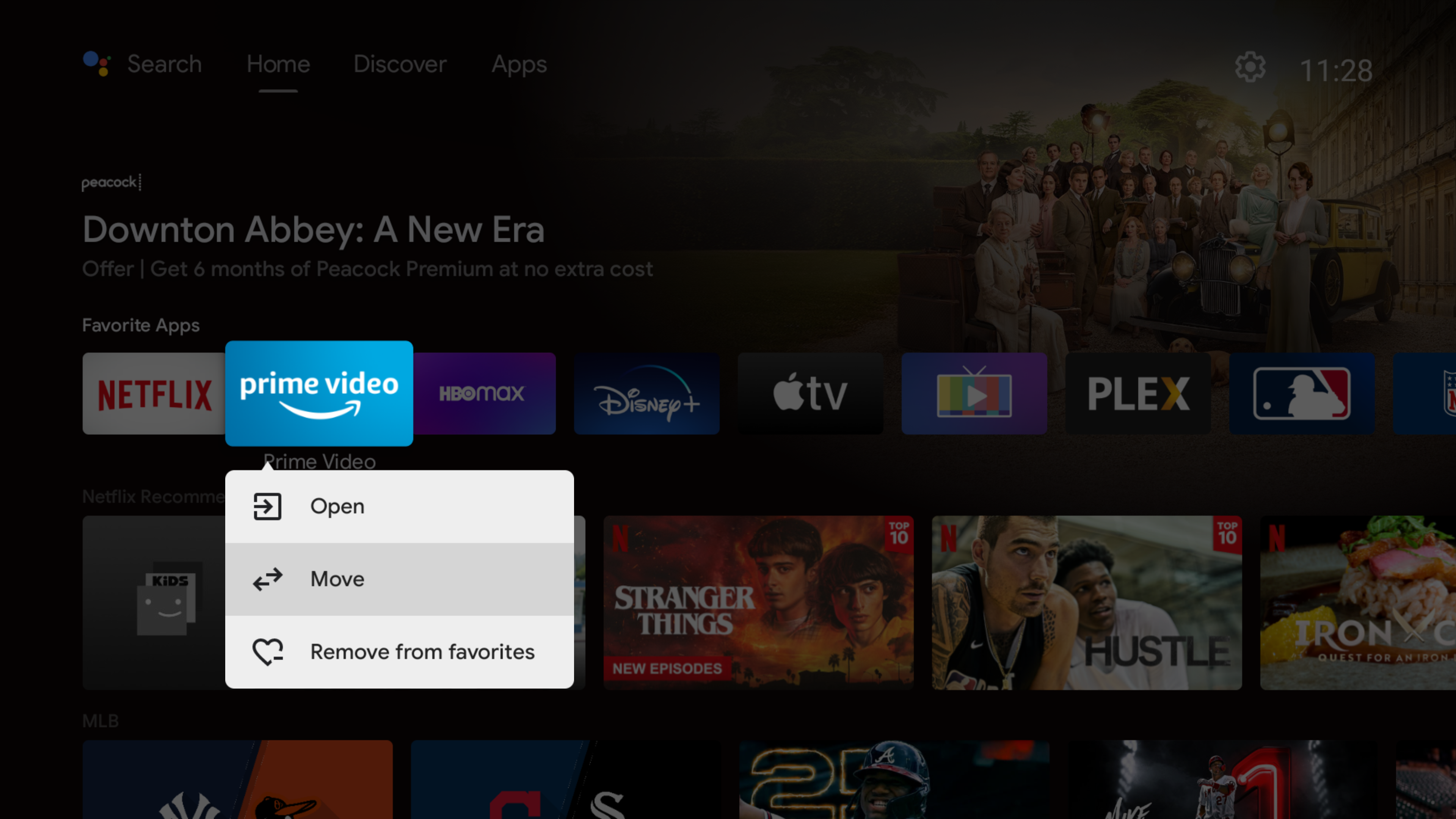
Configure seus favoritos: colocar seus aplicativos favoritos na linha superior da tela inicial pode economizar muito tempo, valendo a pena o minuto ou dois de configuração necessários:
- Para adicionar novos aplicativos à lista, role até o final da linha e pressione o botão +.
- Para mover ou remover um aplicativo, pressione e segure o botão de seleção.
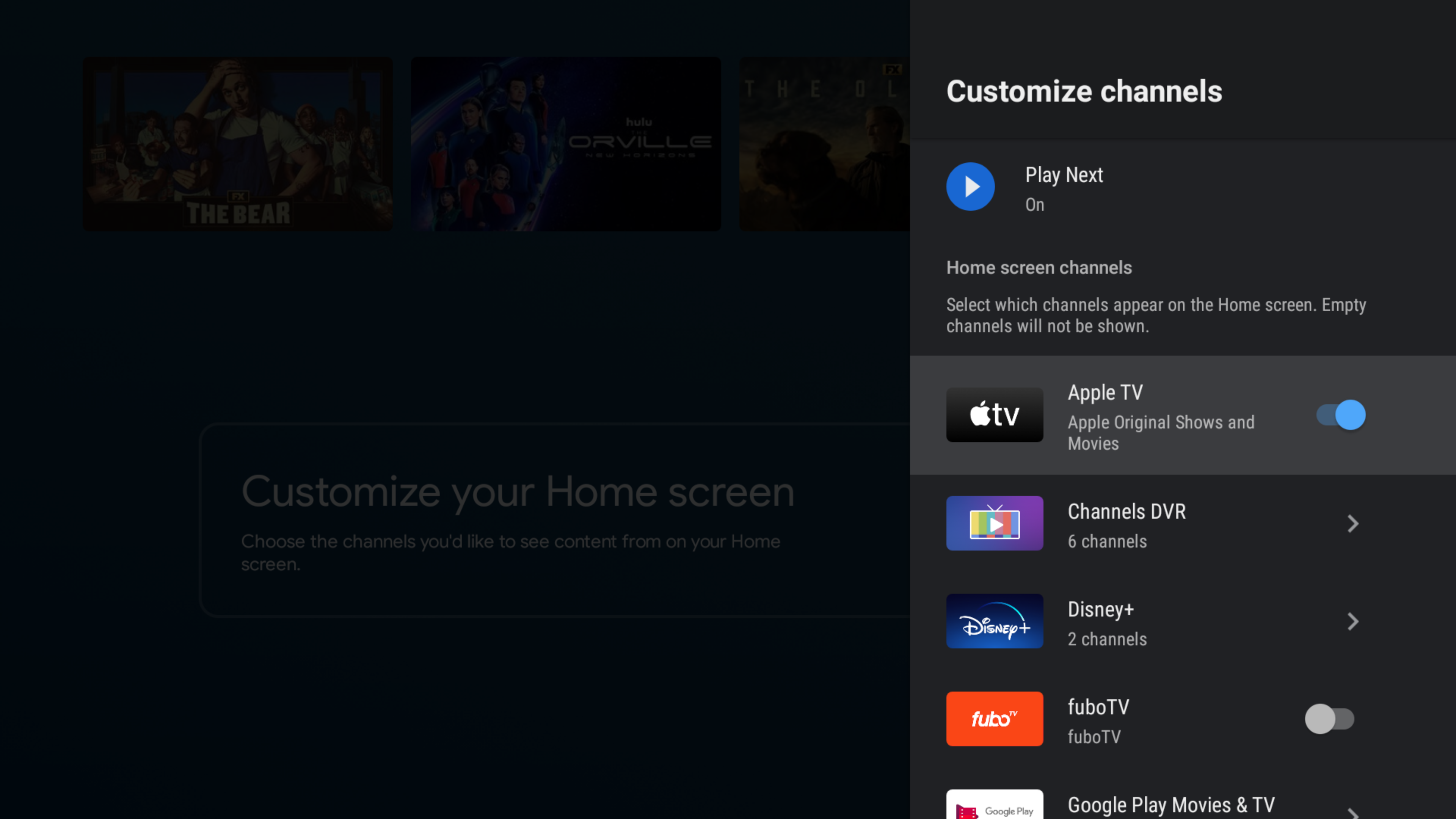
Adicione linhas de “Canal": um dos melhores recursos da Android TV é a capacidade de navegar pelo conteúdo de diferentes aplicativos diretamente da tela inicial. Melhor ainda, você pode personalizar essas linhas para mostrar apenas os aplicativos que mais lhe interessam:
- Role até a parte inferior da tela inicial e selecione "Escolher canais".
- No menu da barra lateral, alterne as recomendações que deseja ver na tela inicial. (Observe que alguns aplicativos oferecem linhas separadas para filmes, programas de TV e conteúdo em destaque.)
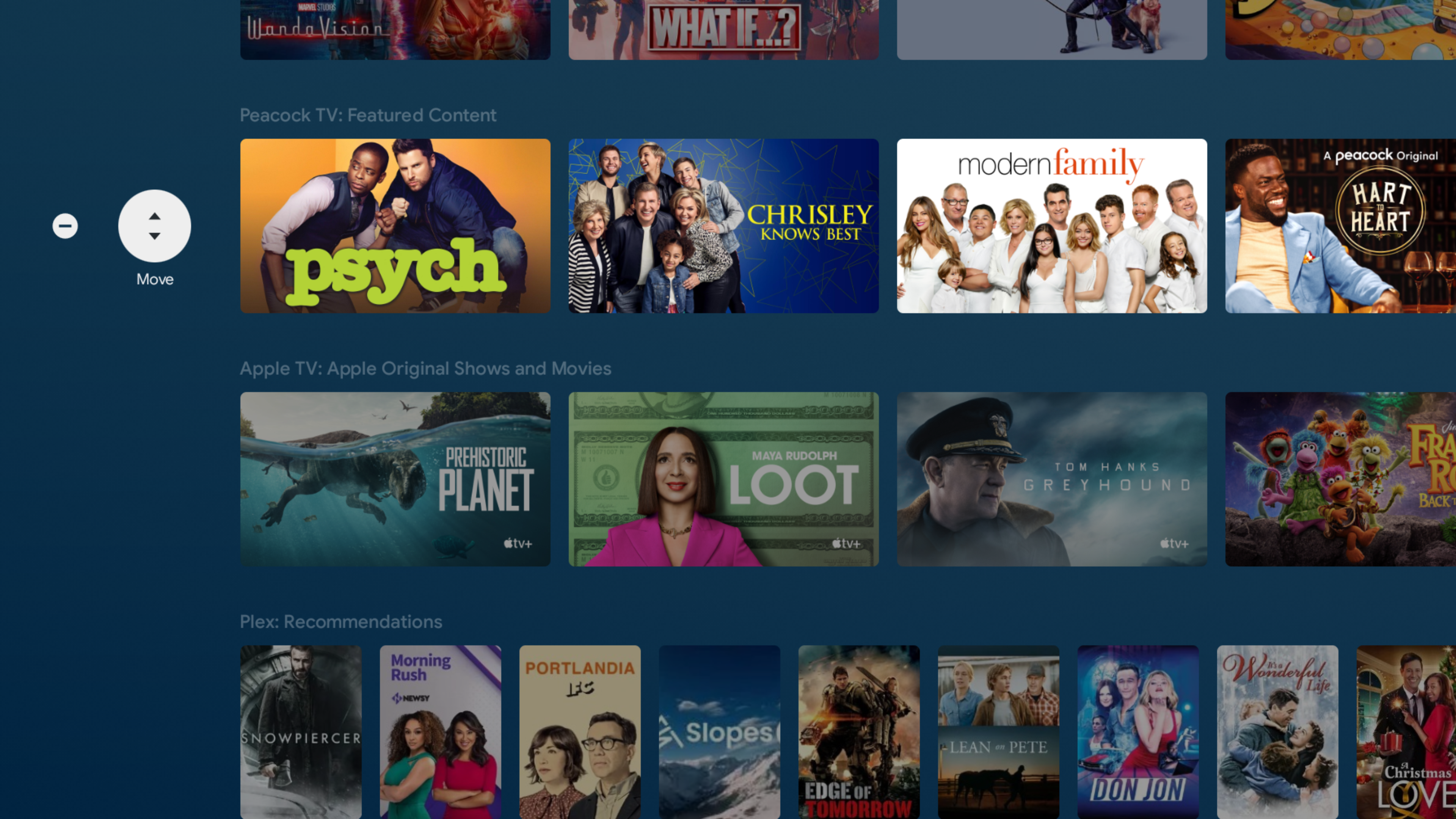
Reorganize as linhas do “Canal”: depois de selecionar as linhas da tela inicial, reposicione-as rolando para a esquerda de qualquer linha e, em seguida, pressionando o botão “Mover”. (Você também pode excluir linhas rapidamente rolando até o botão “Remover”.)
Jared Newman / Fundição
Adicionar ou remover itens "Reproduzir a seguir": alguns aplicativos na Android TV adicionarão automaticamente filmes ou programas à linha "Reproduzir a seguir" na tela inicial enquanto você os assiste, mas você também pode gerenciar essa lista automaticamente:
- Remova itens pressionando longamente e selecionando "Remover do Play Next".
- Adicione itens de qualquer linha de canal pressionando e selecionando "Adicionar para reproduzir a seguir".
- Remova totalmente a linha Reproduzir a seguir do menu "Escolher canais" (descrito acima).
Jared Newman / Fundição
Instale aplicativos remotamente: em vez de navegar na Google Play Store na sua TV, você pode enviar aplicativos para o seu dispositivo Android TV a partir de qualquer navegador da web. Basta acessar a Google Play Store, procurar um aplicativo e, na página de listagem do aplicativo, selecionar "Instalar". Escolha o seu dispositivo Android TV na lista e o aplicativo aparecerá na sua TV momentos depois.
Jared Newman / Fundição
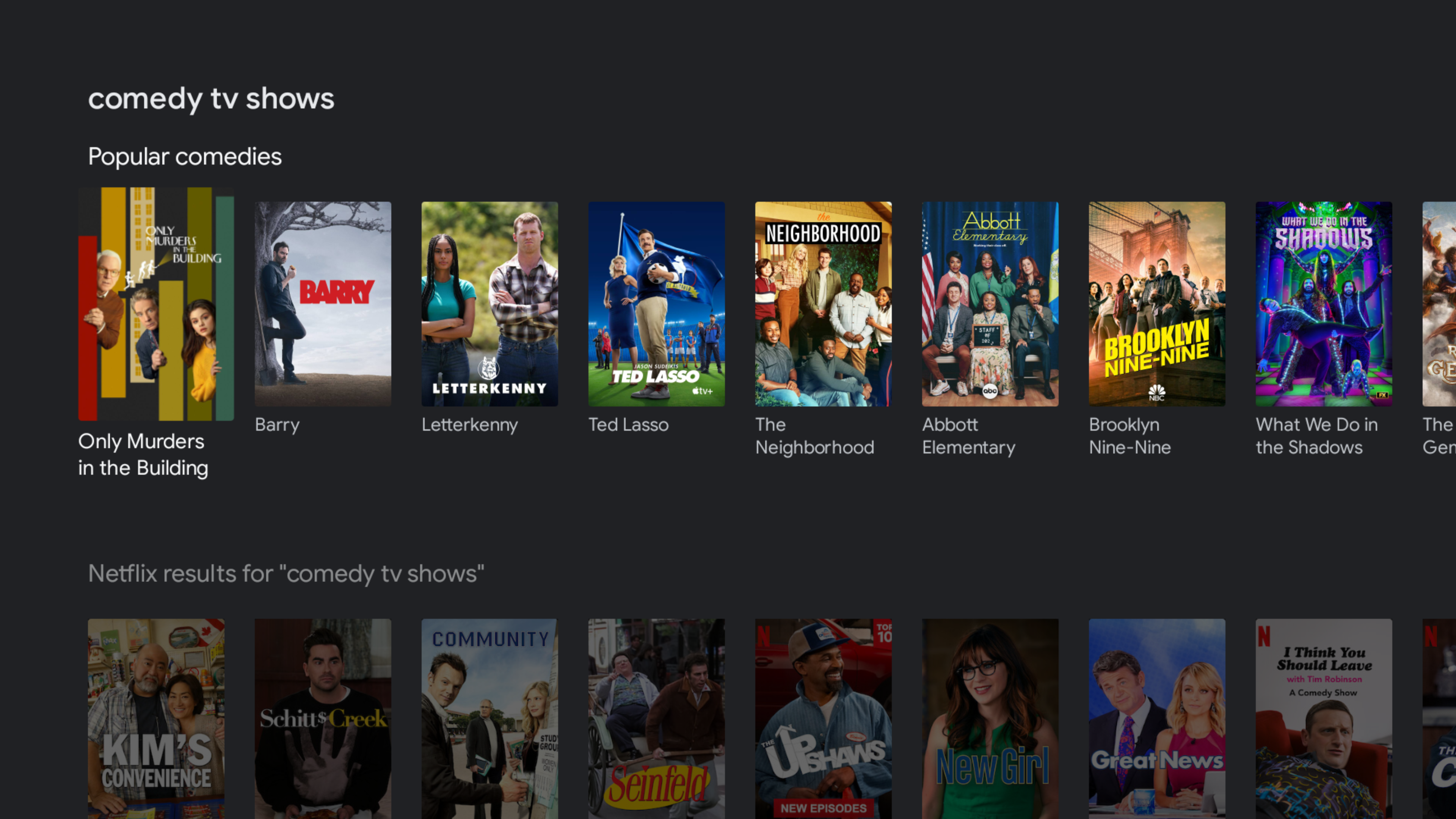
Use o controle de voz: com o Google Assistant na Android TV, você pode pesquisar conteúdo rapidamente, iniciar filmes ou programas e sintonizar canais ao vivo específicos. Tente apertar o botão de voz em seu controle remoto e usar os seguintes comandos:
- “Assista [nome do show] no [serviço de streaming]”
- Sintonize em “[nome do canal ao vivo]”. (Funciona com YouTube TV, Sling TV e Philo.)
- “Mostre-me filmes de comédia dos anos 80.”
- “Mostre-me comédias no [serviço de streaming].”
- “Mostre-me filmes com [nome do ator/diretor].”
- “Iniciar [nome do aplicativo].”
- “Avance três minutos.”
- “O que devo assistir?”
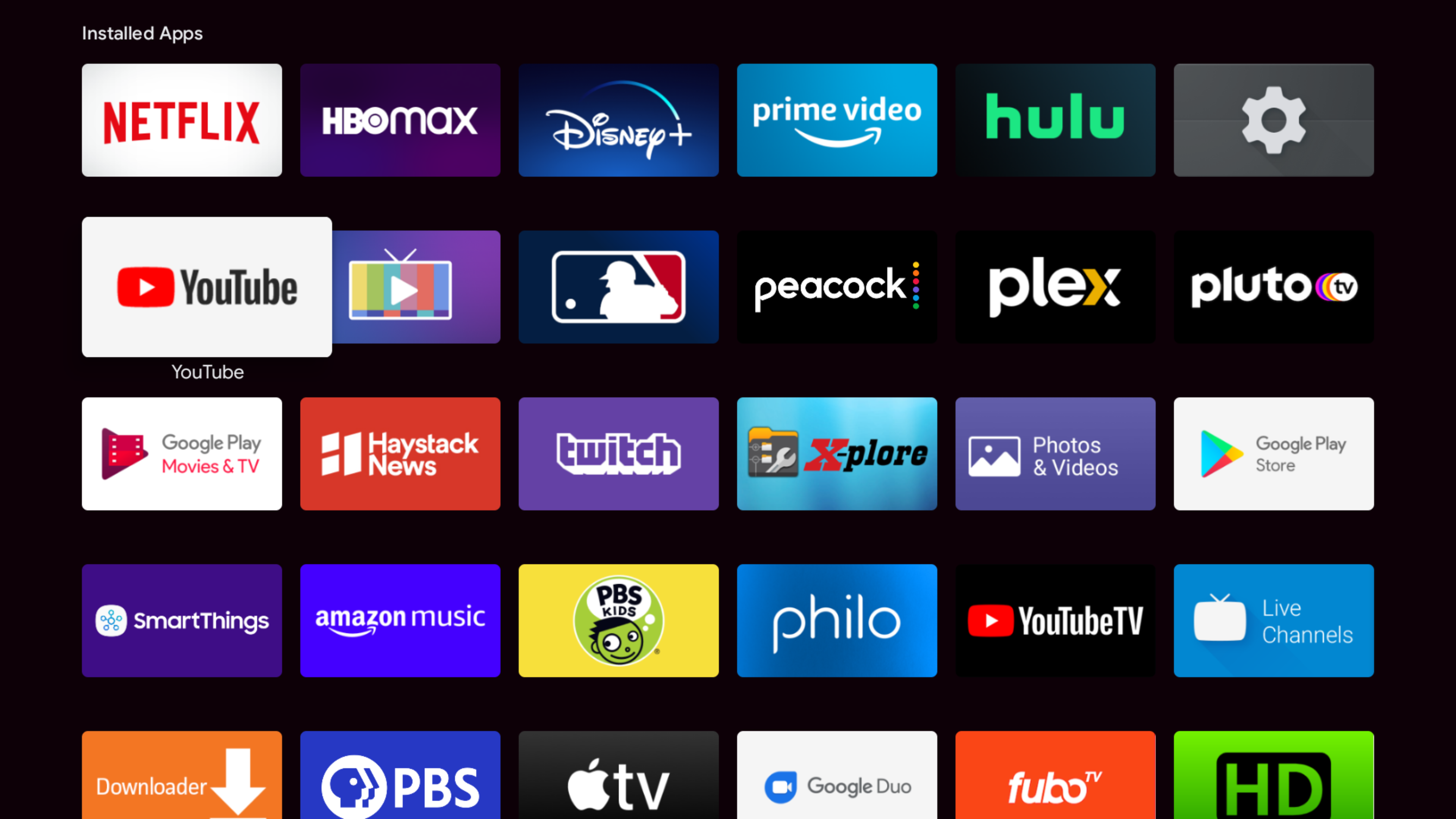
Veja sua lista de aplicativos: dependendo da versão da sua Android TV, você abre a lista completa de aplicativos rolando até a guia “Aplicativos” ou clicando no botão “Todos os aplicativos” na sua linha de favoritos. Com alguns controles remotos da Android TV, você também pode manter pressionado o botão home para ver a lista completa de aplicativos.
Se essas opções não forem eficientes o suficiente, instale o ATV Launcher e adicione-o à frente da linha de seus aplicativos favoritos. Dessa forma, você pode acessar todos os seus aplicativos com apenas um clique.
Jared Newman / Fundição
Troca rápida de aplicativos (somente Shield TV): toque duas vezes no botão inicial do controle remoto para abrir uma lista de aplicativos recentes. Remova aplicativos desta lista rolando para baixo até o botão “X” abaixo de cada um.
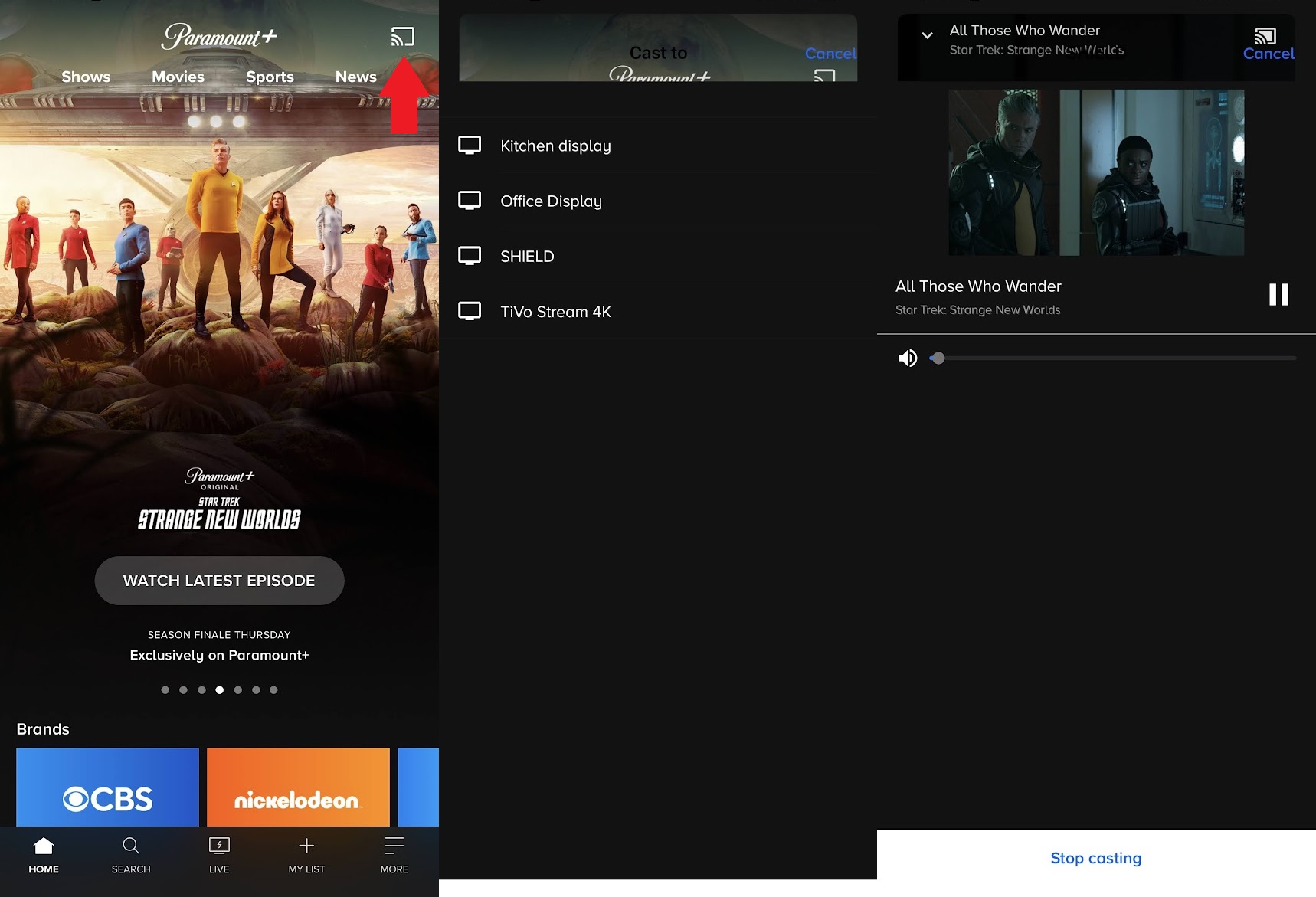
Transmitir do seu telefone: todos os dispositivos Android TV têm o Chromecast integrado, para que você possa iniciar vídeos e músicas do seu telefone, tablet ou navegador. Basta tocar no ícone Transmitir em aplicativos compatíveis – praticamente todos os principais serviços de streaming oferecem suporte a isso – e selecionar seu dispositivo Android TV no menu de reprodução.
Jared Newman / Fundição
Conecte um alto-falante inteligente: com um alto-falante inteligente Google ou Nest, você também pode controlar seu dispositivo Android TV sem usar as mãos. Tente dizer: "Ok Google, assista [mostrar nome]". Em seguida, use comandos como “Hey Google, pause” ou “Hey Google, rewind”.
Se estiver tendo problemas com isso, tente adicionar “no [nome do dispositivo de streaming]” ao seu comando de voz. Você também pode usar o aplicativo Google Home para iOS ou Android para dar ao seu dispositivo Android TV um nome fácil de dizer.
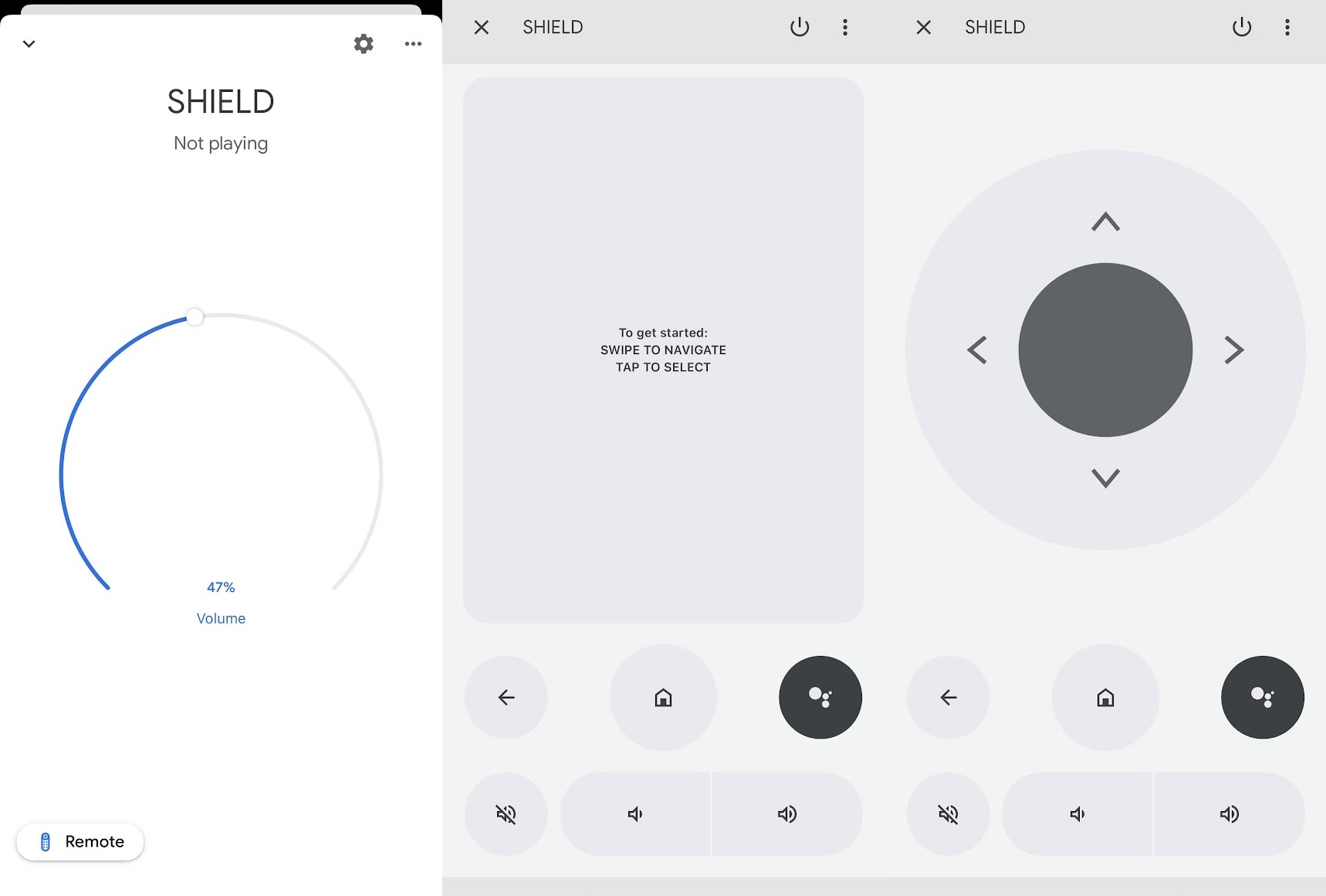
Use seu telefone como controle remoto: no aplicativo Google Home para iOS ou Android, selecione seu dispositivo Android TV e pressione o botão "Remoto". Após um processo de emparelhamento único, você poderá controlar sua TV por meio de um controle remoto virtual em seu telefone.
Jared Newman / Fundição
Configure sua lista de observação na Android TV
Muitos dispositivos Android TV agora incluem uma seção chamada "Descobrir", onde você pode encontrar novos programas para assistir e adicioná-los à sua lista de observação. Veja como aproveitar ao máximo:
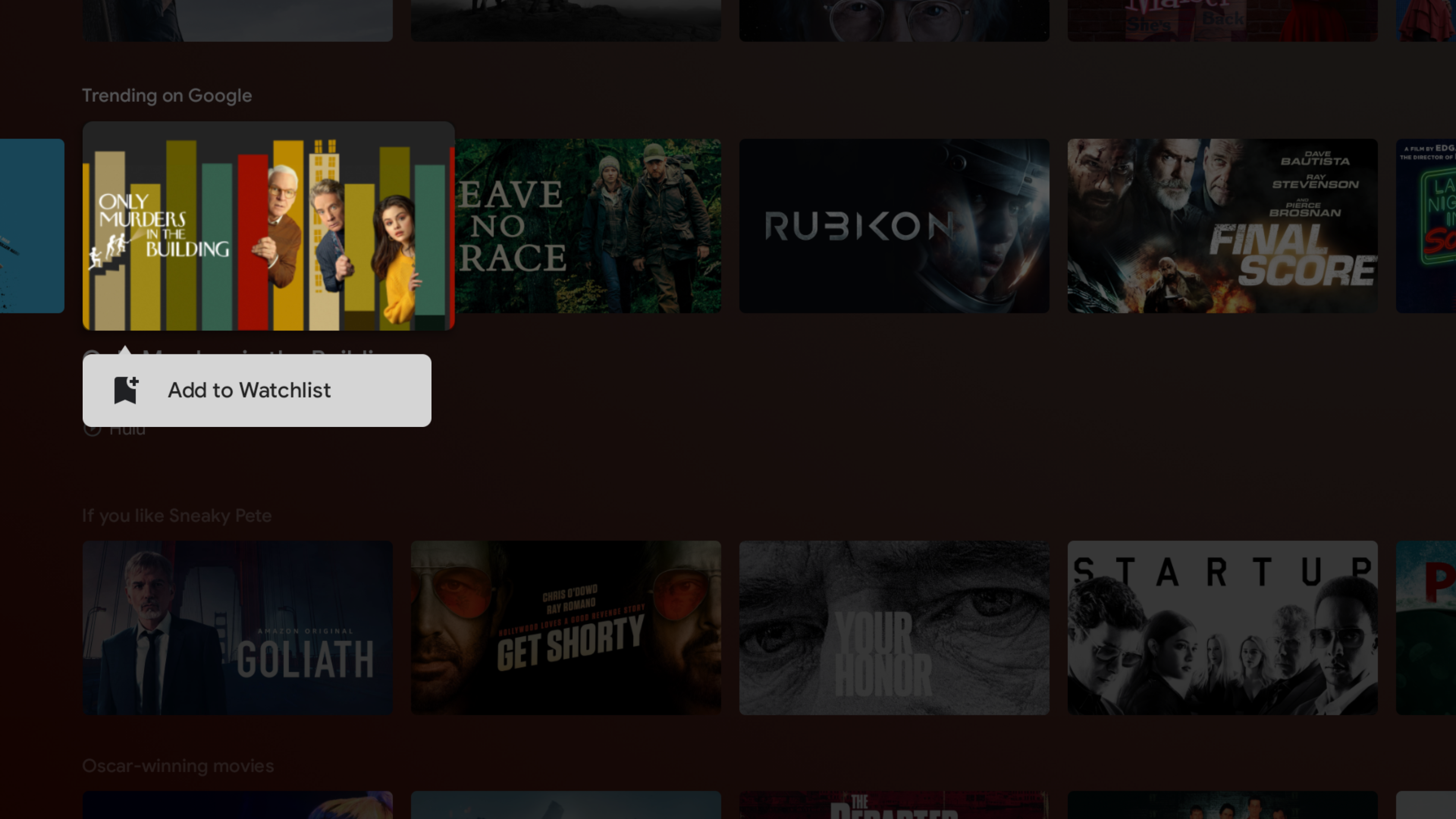
Adicione recomendações à lista de observação: selecione qualquer programa na guia Descobrir e selecione “Lista de observação”. Ou pressione e segure qualquer programa e selecione "Adicionar à lista de observação".
Jared Newman / Fundição
Adicionar da Web: estranhamente, você não pode adicionar programas dos resultados da pesquisa à lista de observação na Android TV. Mas se você pesquisar no Google em seu navegador da Web, poderá selecionar "Quero assistir" e eles aparecerão na lista de observação da Android TV.
Adicionar do celular: usando o aplicativo Google TV para iOS ou Android, você pode procurar filmes ou programas e adicioná-los à sua lista de observação.
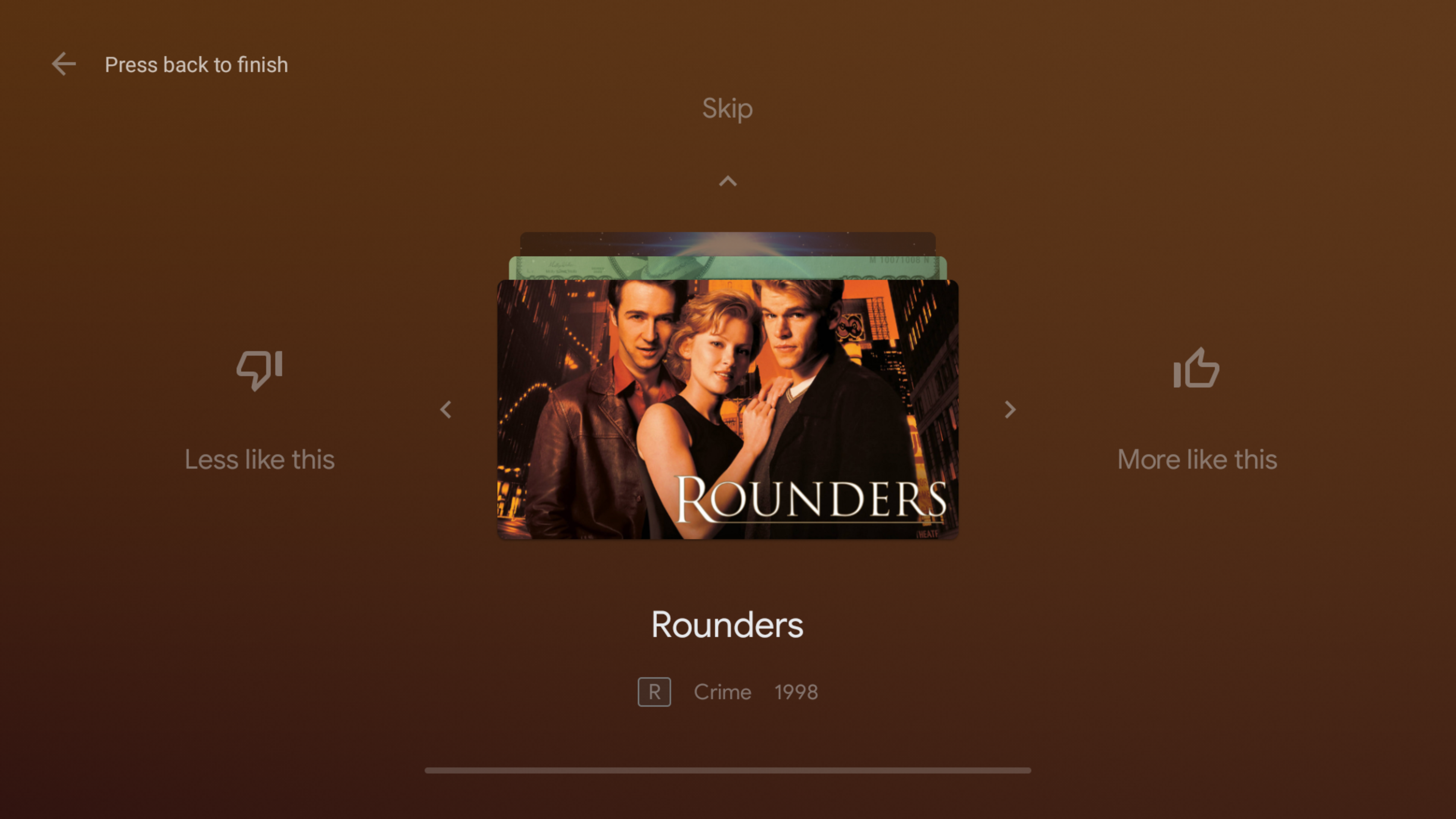
Obtenha recomendações melhores: para tornar a seção Descobrir mais relevante, localize o botão “Melhorar suas recomendações”, que deve aparecer na seção “Principais escolhas para você”. Isso mostrará uma série de filmes e programas, dos quais você pode gostar, não gostar ou pular.
Se você não encontrar essa opção, vá para Configurações> Preferências do dispositivo> Tela inicial e selecione "Preferências de conteúdo".
Jared Newman / Fundição
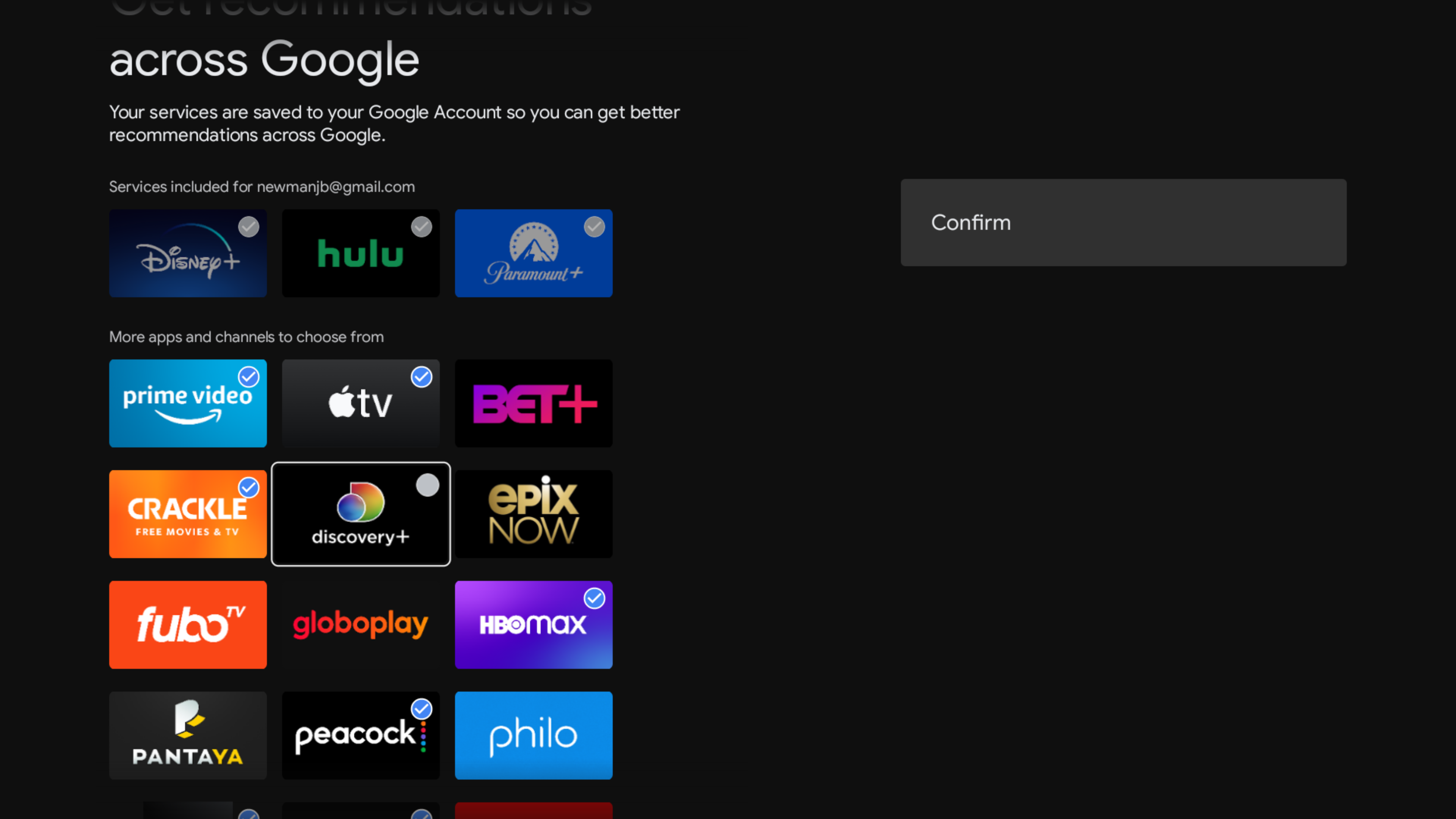
Filtre seus serviços: para controlar quais serviços de streaming aparecem na guia Descobrir, role até a parte inferior e selecione “Escolher serviços”. em seguida, marque ou desmarque os serviços que deseja ver.
Jared Newman / Fundição
Ajustes nas configurações da Android TV
Minimize a coleta de dados do Google: vá para Configurações> Preferências do dispositivo> Diagnóstico de uso e desative essa configuração para impedir que o Google colete dados sobre o uso do aplicativo.
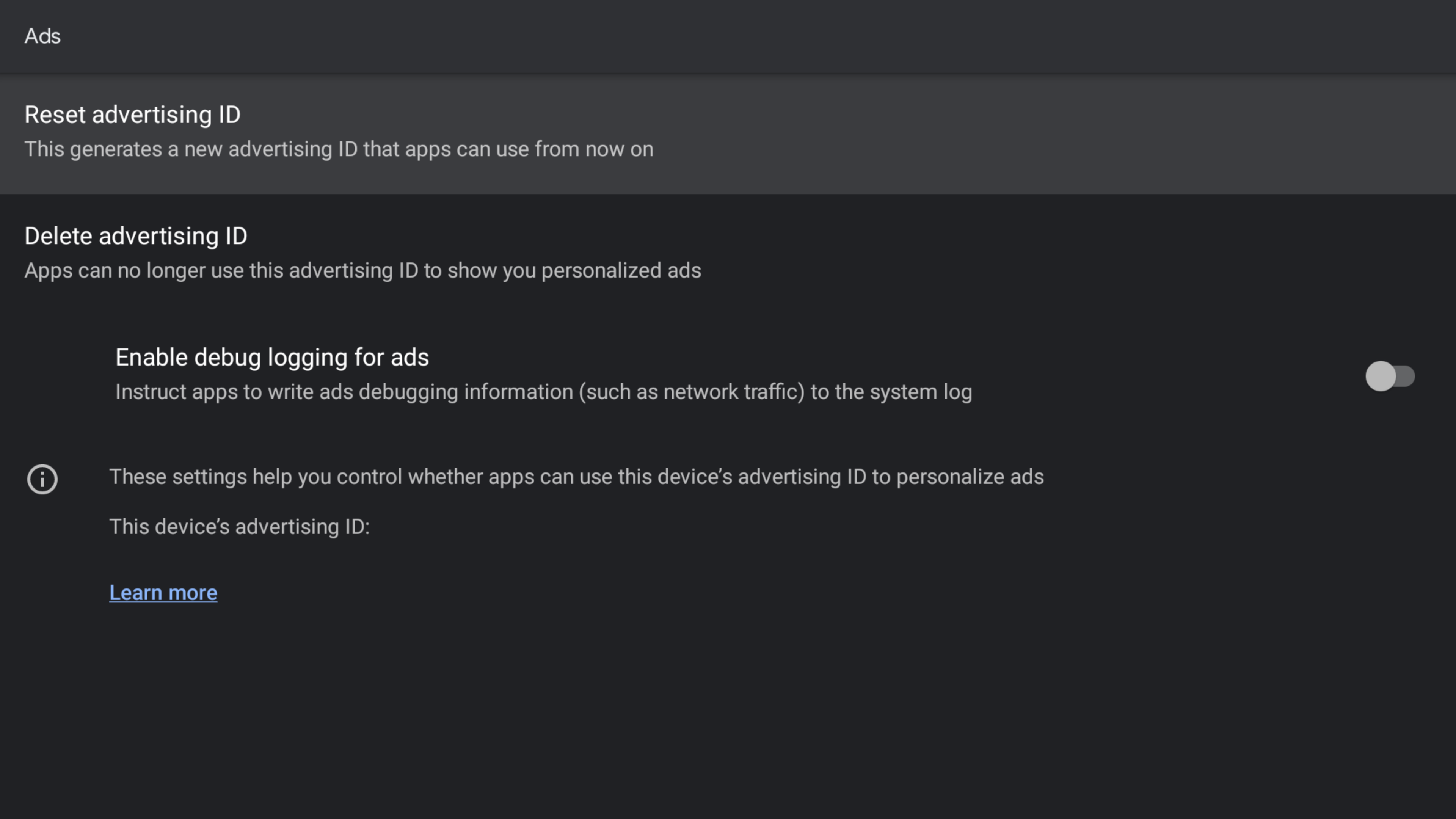
Minimizar o rastreamento: vá para Configurações> Preferências do dispositivo> Sobre> Informações legais> Anúncios e selecione "Excluir ID de publicidade". Isso não interromperá todas as formas de rastreamento, mas eliminará uma maneira fácil de os aplicativos criarem um perfil de seu comportamento.
Jared Newman / Fundição
Desative as visualizações de vídeo: desative os trailers de reprodução automática na tela inicial, indo para Configurações> Preferências do dispositivo> Tela inicial e, em seguida, desative as opções "Ativar visualizações de vídeo" e "Ativar visualizações de vídeo".
Conecte fones de ouvido Bluetooth: para ouvir com privacidade na Android TV por meio de fones de ouvido Bluetooth, vá para Configurações> Controles remotos e acessórios e selecione "Adicionar acessórios Bluetooth". Defina seus fones de ouvido no modo de emparelhamento e siga as instruções na tela.
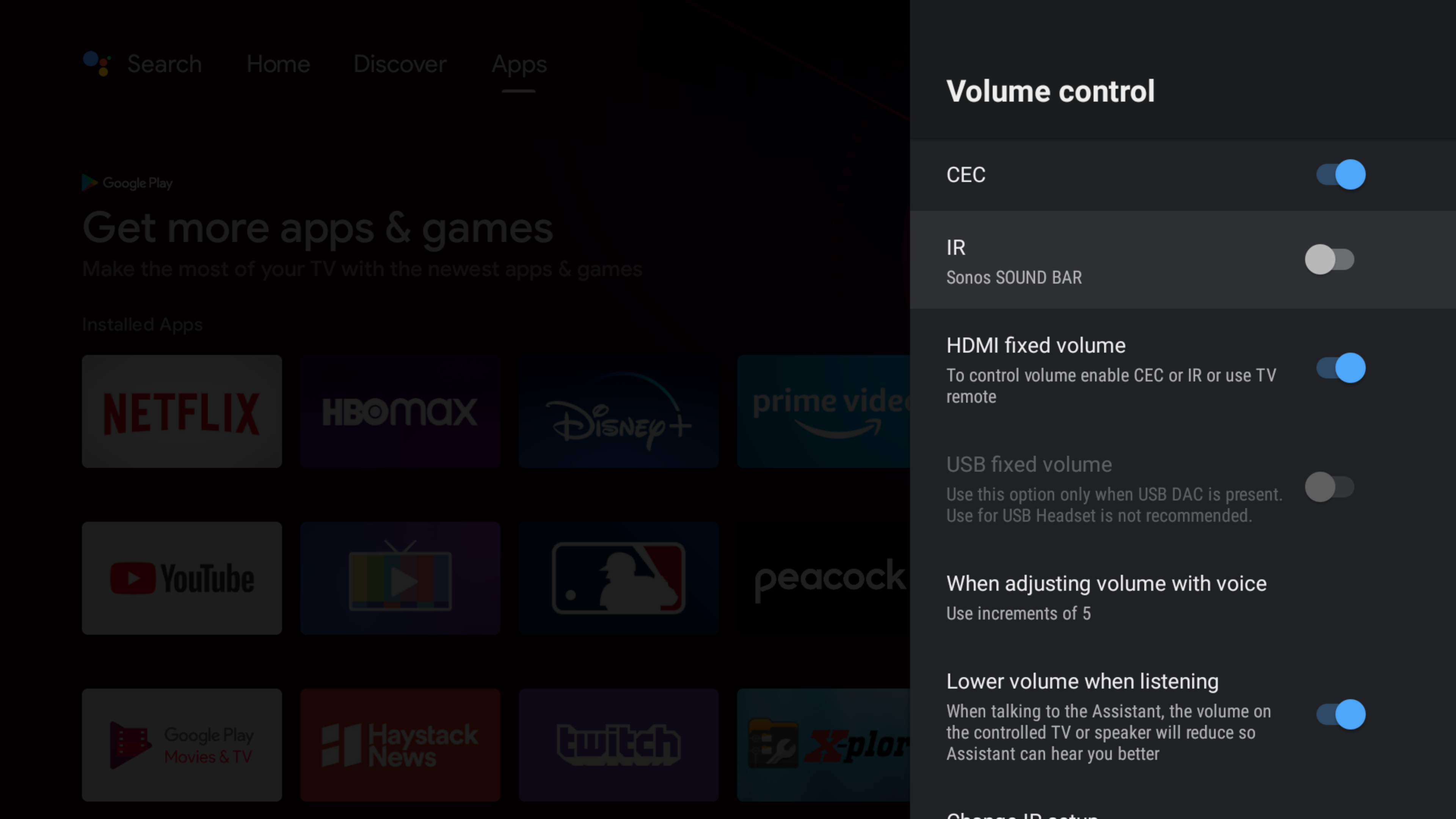
Controle seu equipamento A/V: a Android TV oferece muitas opções granulares para controlar o volume e a alimentação da sua TV, barra de som ou receptor A/V. No entanto, a localização dessas configurações pode variar de acordo com o dispositivo.
Primeiro, tente ir para Configurações> Preferências do dispositivo> Tela e som. A partir daqui, você pode ver as opções “Power Control” e “Volume Control”, juntamente com um recurso “Change IR setup” para mapear os controles em seu controle remoto.
Jared Newman / Fundição
Se você não vir essas opções, tente ir para Configurações > Controles remotos e acessórios e selecione seu controle remoto. A partir daqui, você pode ver opções para alterar sua configuração de TV e áudio.
Gerencie seu armazenamento: se o seu dispositivo Android TV começar a ficar sem armazenamento, libere espaço indo para Configurações > Aplicativos > Ver todos os aplicativos. Isso mostrará uma lista de todos os aplicativos instalados junto com a quantidade de espaço em disco que eles estão usando, para que você possa identificar facilmente os porcos de armazenamento. Selecione qualquer aplicativo desta lista e selecione “Desinstalar” para removê-lo.

Jared Newman / Fundição
Personalizações extras da Android TV
Configure uma apresentação de slides do Google Fotos: se você for um usuário do Google Fotos, seu dispositivo Android TV pode mostrar fotos pessoais automaticamente no modo de proteção de tela.
No aplicativo Google Home para iOS ou Android, selecione seu dispositivo Android TV, clique no ícone de roda dentada e selecione Ambient Mode > Google Photos. Agora, selecione um álbum ou escolha “Selecionar família e amigos” para escolher pessoas específicas que você deseja ver.
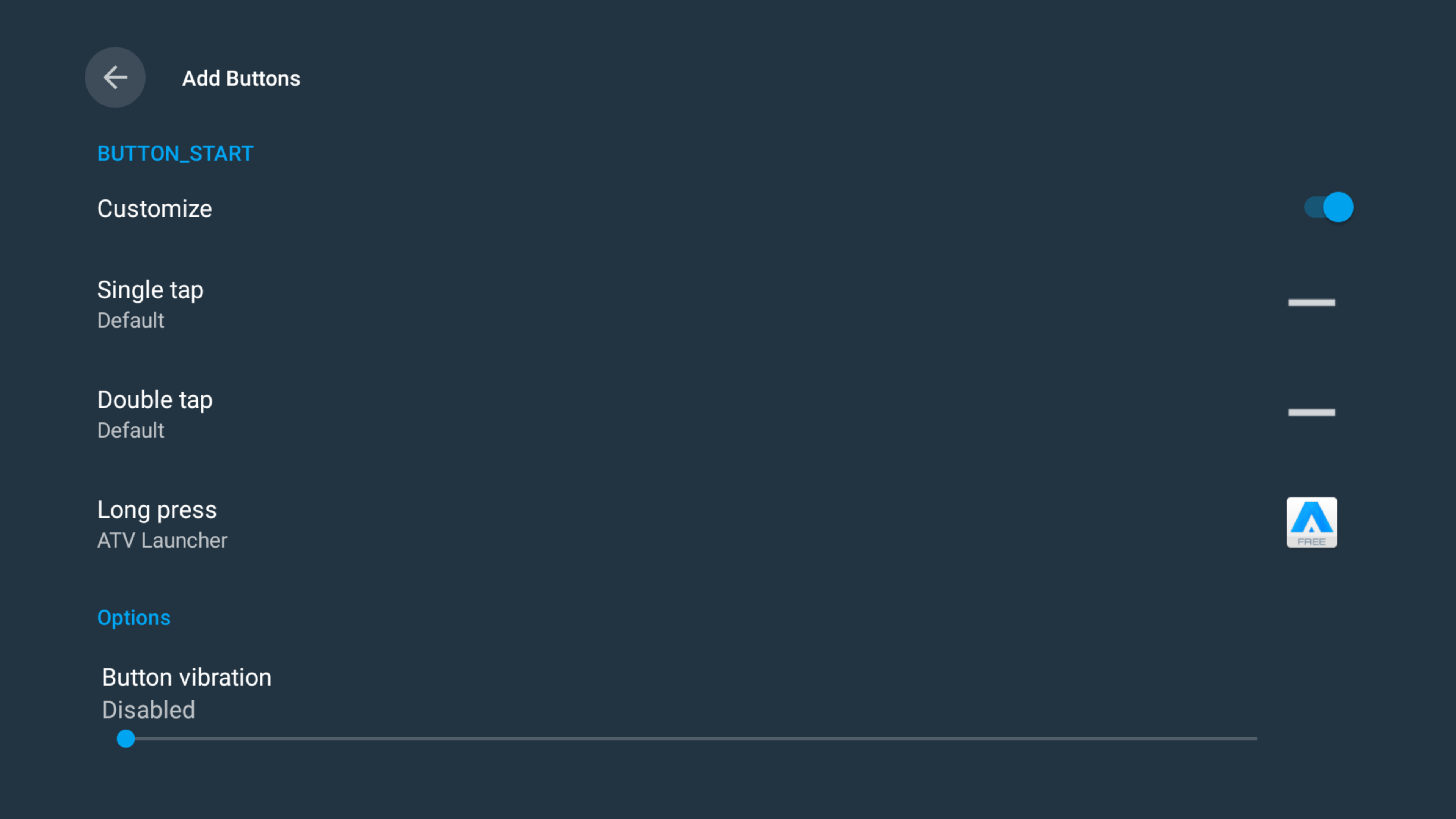
Remapear botões remotos: Para usuários avançados de Android TV, o Button Mapper é um aplicativo obrigatório, permitindo que você personalize seu controle remoto com ações e atalhos alternativos. Use-o para iniciar um aplicativo específico pressionando longamente o botão Voltar ou para usar o botão Netflix do controle remoto para iniciar um aplicativo diferente.
Jared Newman / Fundição
Iniciar aplicativos não otimizados: aplicativos que não são otimizados para Android TV não aparecerão na tela inicial se você tentar carregá-los. É aí que um aplicativo de terceiros chamado Launcher é útil, pois lista todos os aplicativos que você instalou que estão excluídos da tela inicial. Você pode adicionar o Launcher à sua lista de aplicativos favoritos para um acesso ainda mais rápido.
Eu perdi alguma coisa? Envie-me um e-mail com seus comentários e inscreva-se no boletim semanal Cord Cutter para obter mais conselhos sobre streaming de TV todas as sextas-feiras.