
Bemästra din Android TV med dessa 25 tips
Även om det kanske inte har namnigenkänning av Roku eller Fire TV, har Googles Android TV blivit en stor aktör inom streaming.
Google säger att dess operativsystem nu körs på mer än 110 miljoner enheter. Dessa inkluderar smarta TV-apparater från Sony, TCL och Hisense, tillsammans med streamingspelare som Nvidia Shield TV, TiVo Stream 4K och Walmart Onn Streaming Device.
Ändå skulle jag satsa på att de flesta användare inte drar full nytta av sina Android TV-enheter, eftersom många av plattformens bästa funktioner är undangömt nästan lite utom synhåll. Den här guiden hjälper dig att få ut det mesta av din Android TV-enhet med snabbare sätt att navigera, hitta saker att titta på och anpassa din underhållningsinställning:
Vad är Android TV?
Bara för att vara tydlig täcker den här guiden enheter som kör Android TV, vilket är något separat från enheter som kör Google TV (som den senaste Chromecast ). Medan Android TV och Google TV har samma underliggande operativsystem, stöder samma appar och delar många av samma funktioner, har de också olika hemskärmar och inställningsmenyer. (Vi har en separat lista med tips för Google TV i synnerhet.)
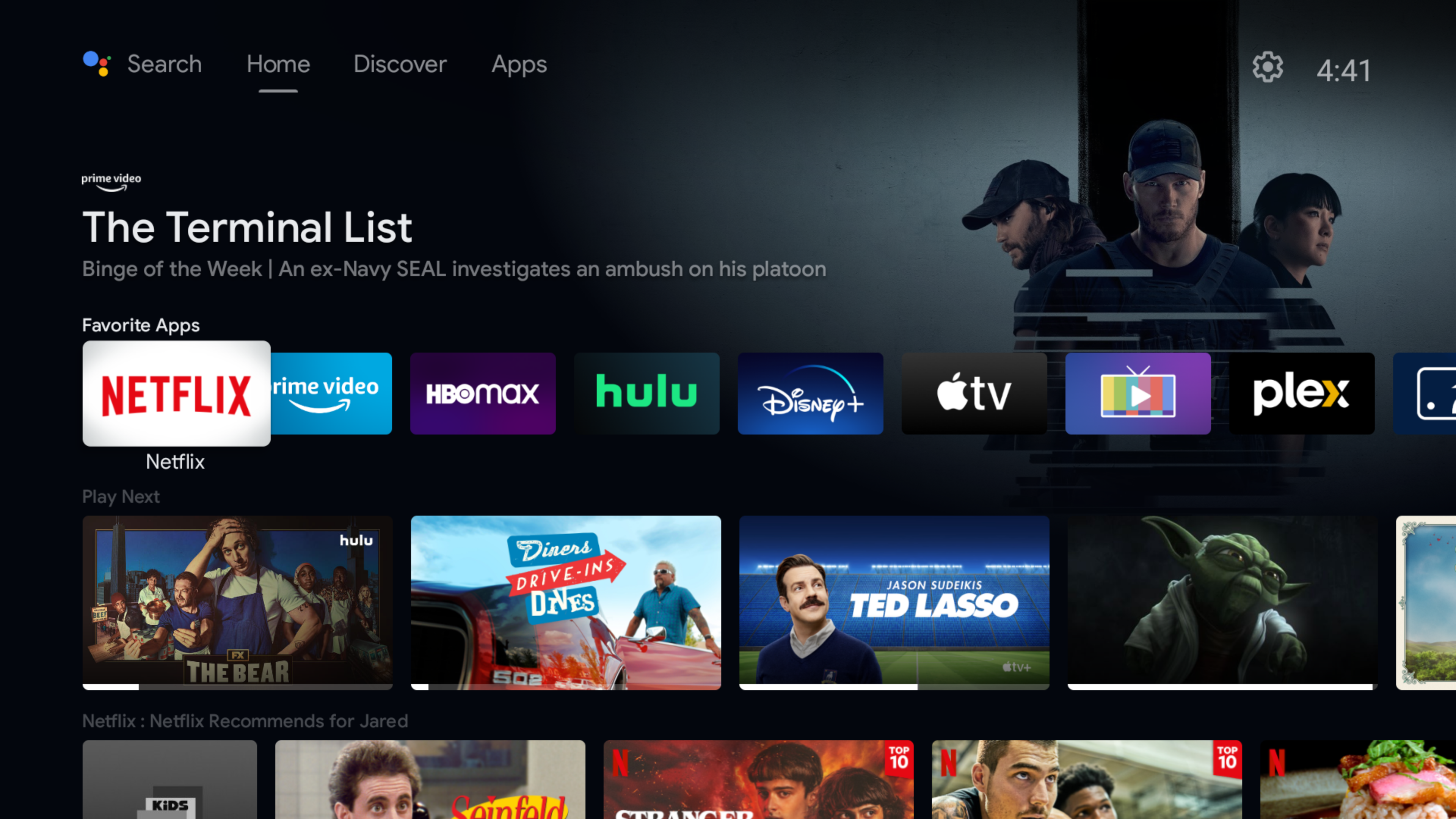
Är du osäker på vilken enhet du har? Om din startskärm har en "Live"-flik högst upp, eller en "Bästa val för dig"-rad som visas ovanför din huvudapplista, är det Google TV. Om du istället ser en lista med favoritappar, följt av separata rader med innehåll för varje app, det är Android TV.
Ordna din Android TV-startskärm
Jared Newman / Foundry
Ställ in dina favoriter: Att placera dina favoritappar i den översta raden på startskärmen kan vara enormt tidsbesparande, väl värt den minut eller två av installationen som det kräver:
- För att lägga till nya appar till listan, scrolla till slutet av raden och tryck på +-knappen.
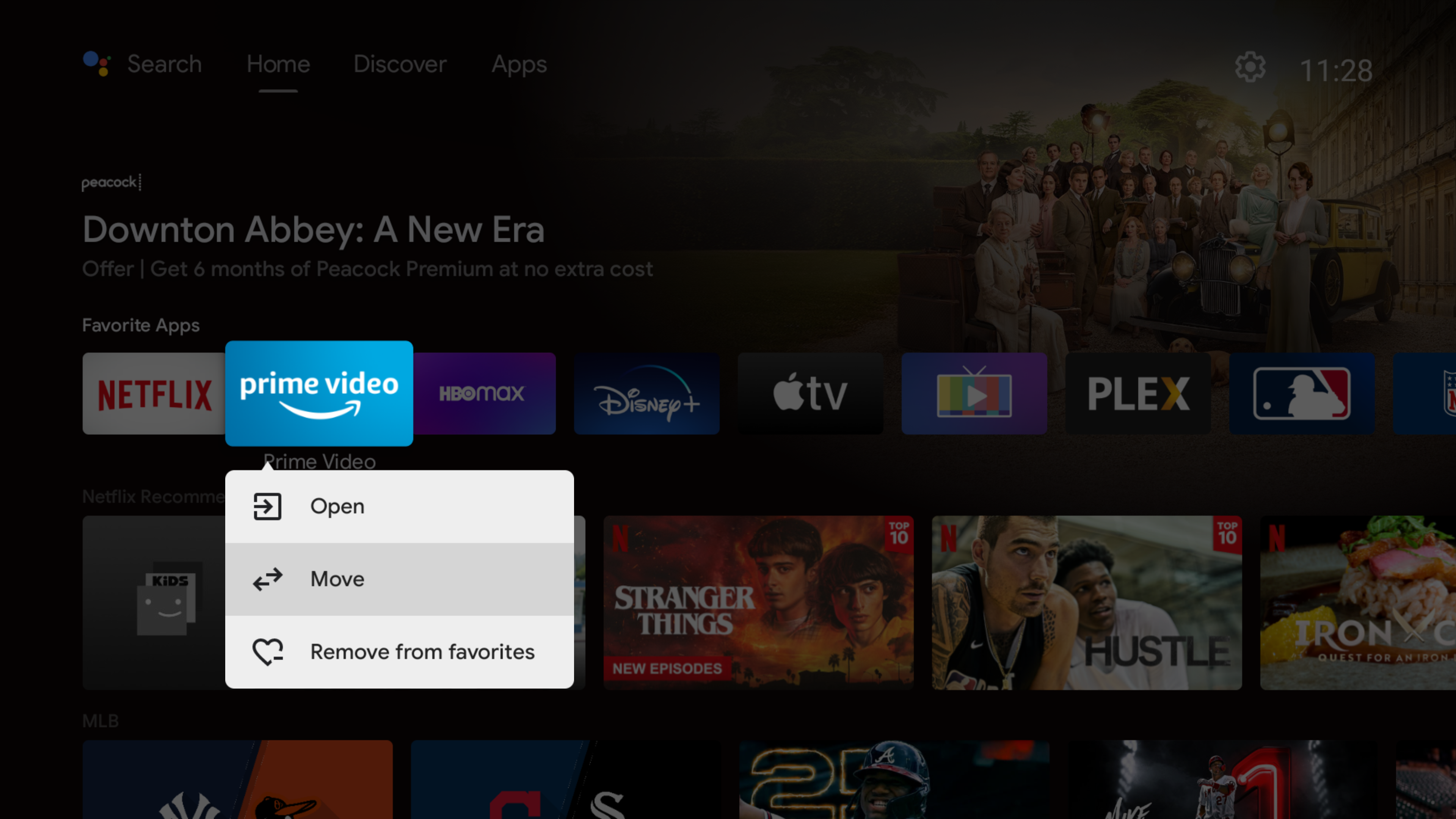
- För att flytta eller ta bort en app, tryck länge på väljarknappen.
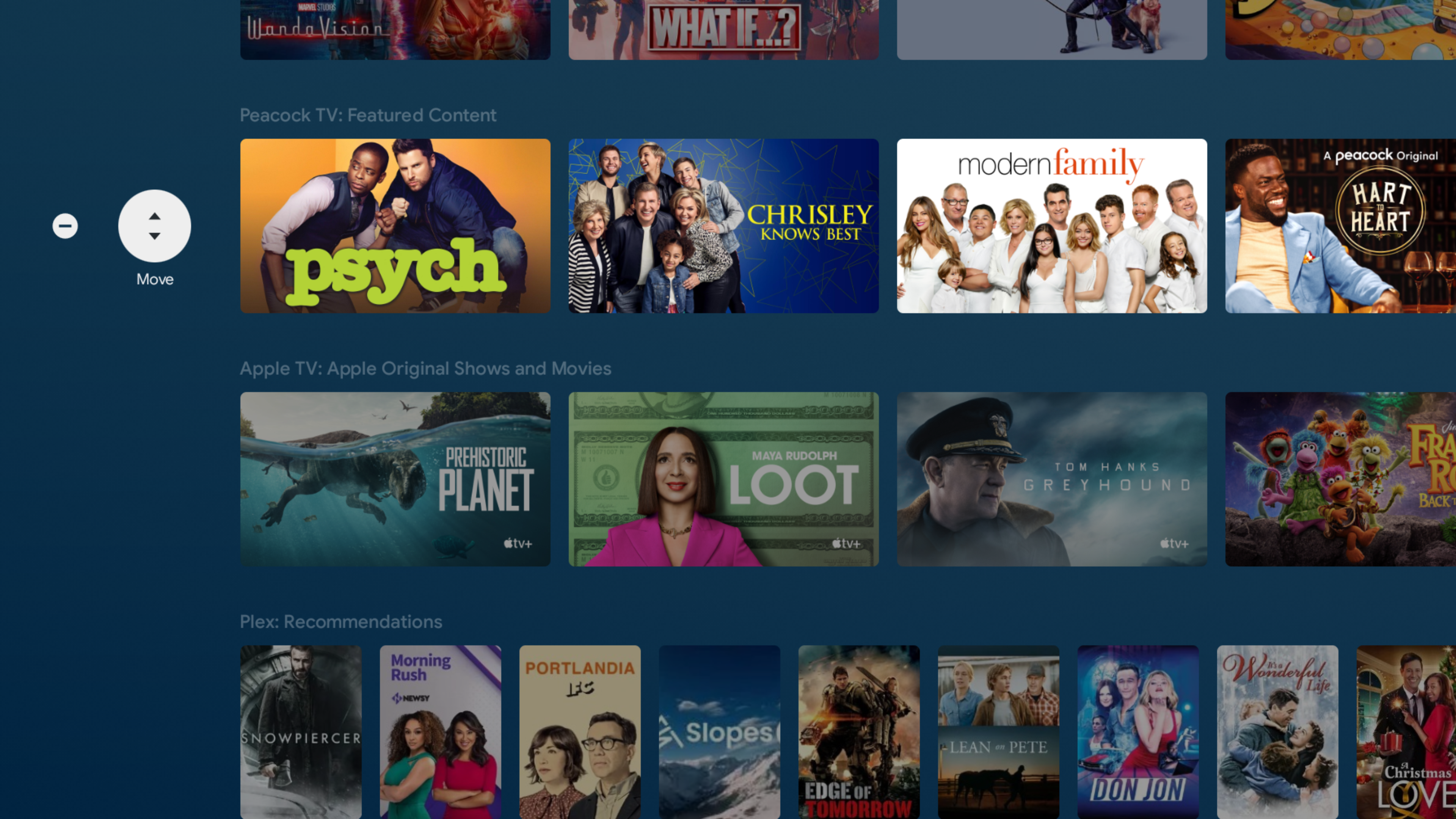
Lägg till "Channel"-rader: En av Android TV:s bästa funktioner är möjligheten att bläddra i innehåll från olika appar direkt från startskärmen. Ännu bättre, du kan anpassa dessa rader för att bara visa de appar du bryr dig mest om:
- Bläddra till botten av startskärmen och välj "Välj kanaler."
- Från sidofältsmenyn, växla mellan rekommendationerna du vill se på startskärmen. (Observera att vissa appar erbjuder separata rader för filmer, tv-program och utvalt innehåll.)
Ordna om "Kanal"-rader: När du har valt dina startskärmsrader, flytta dem genom att rulla till vänster om valfri rad och sedan trycka på "Flytta"-knappen. (Du kan också snabbt ta bort rader genom att rulla över till knappen "Ta bort".)
Jared Newman / Foundry
Lägg till eller ta bort "Spela nästa"-objekt: Vissa appar på Android TV lägger automatiskt till filmer eller program på raden "Spela nästa" på startskärmen när du tittar på dem, men du kan också hantera den här listan automatiskt:
- Ta bort objekt genom att trycka länge och välja "Ta bort från Play Next."
- Lägg till objekt från valfri kanalrad genom att trycka länge och välja "Lägg till för att spela nästa."
- Ta bort raden Spela nästa helt och hållet från menyn "Välj kanaler" (beskrivs ovan).
Jared Newman / Foundry
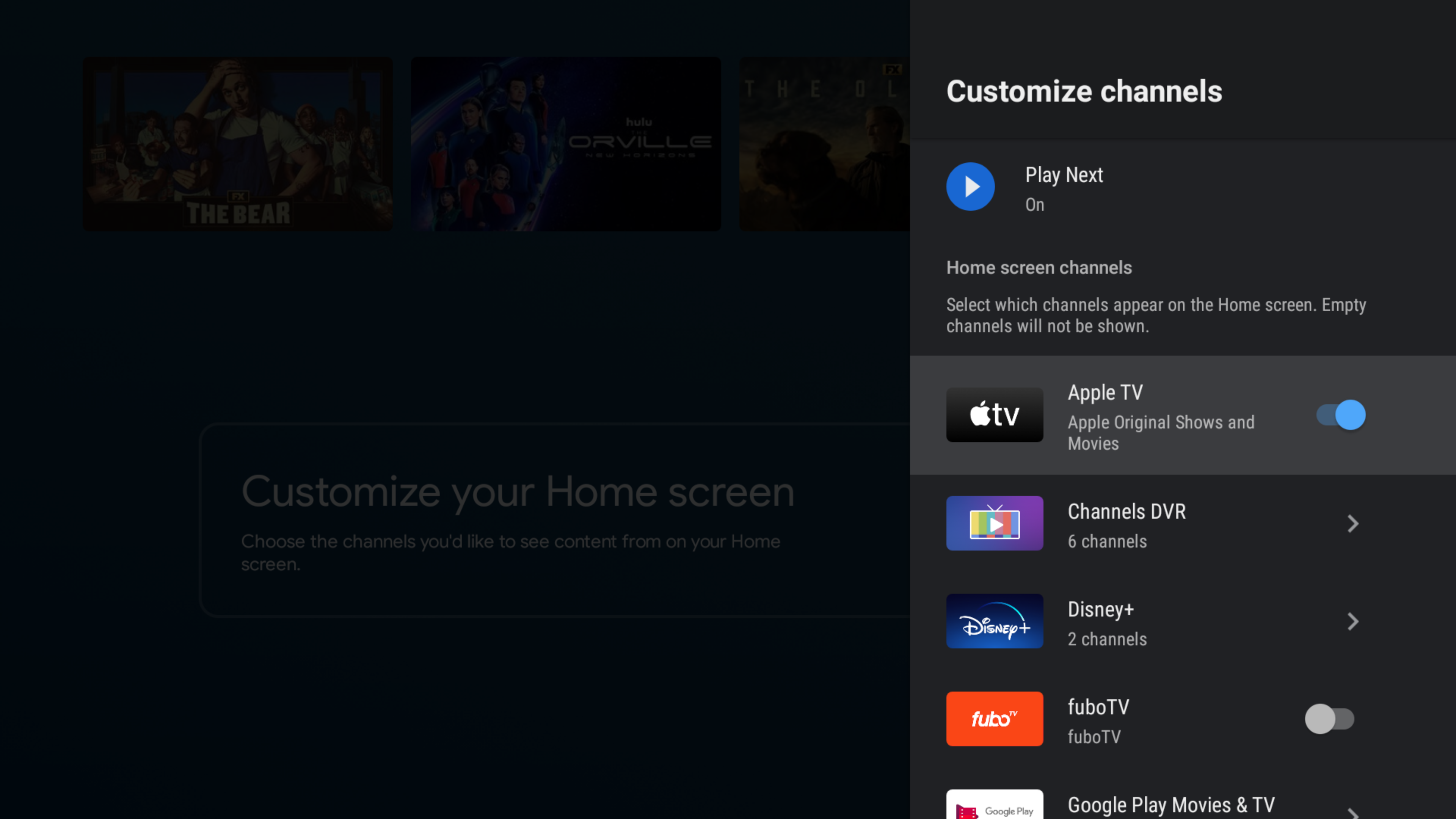
Installera appar på distans: Istället för att navigera i Google Play Butik på din TV kan du skicka appar till din Android TV-enhet från vilken webbläsare som helst. Gå bara till Google Play Butik, sök efter en app och välj "Installera" på applistans sida. Välj din Android TV-enhet från listan så kommer appen att dyka upp på din TV en stund senare.
Jared Newman / Foundry
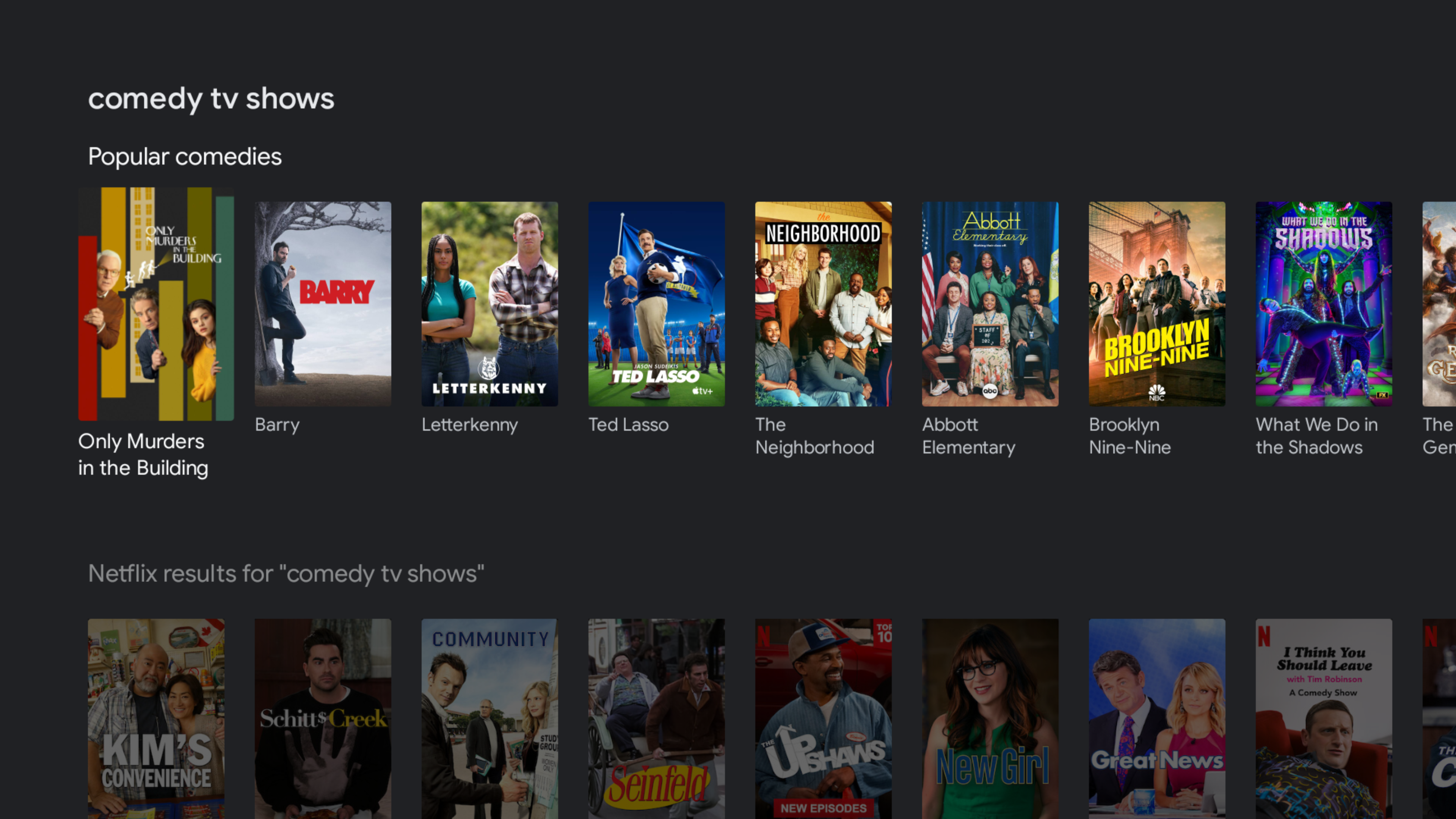
Använd röststyrning: Med Google Assistant på Android TV kan du snabbt söka efter innehåll, starta filmer eller program och ställa in specifika livekanaler. Försök att trycka på röstknappen på fjärrkontrollen och använd följande kommandon:
- "Titta på [shownamn] på [strömningstjänst]"
- Ställ in på "[livekanalnamn]." (Fungerar med YouTube TV, Sling TV och Philo.)
- "Visa mig komedifilmer från 80-talet."
- "Visa mig komedier på [strömningstjänst]."
- "Visa mig filmer med [skådespelarens/regissörens namn]."
- "Starta [appnamn]."
- "Spolning framåt tre minuter."
- "Vad ska jag titta på?"
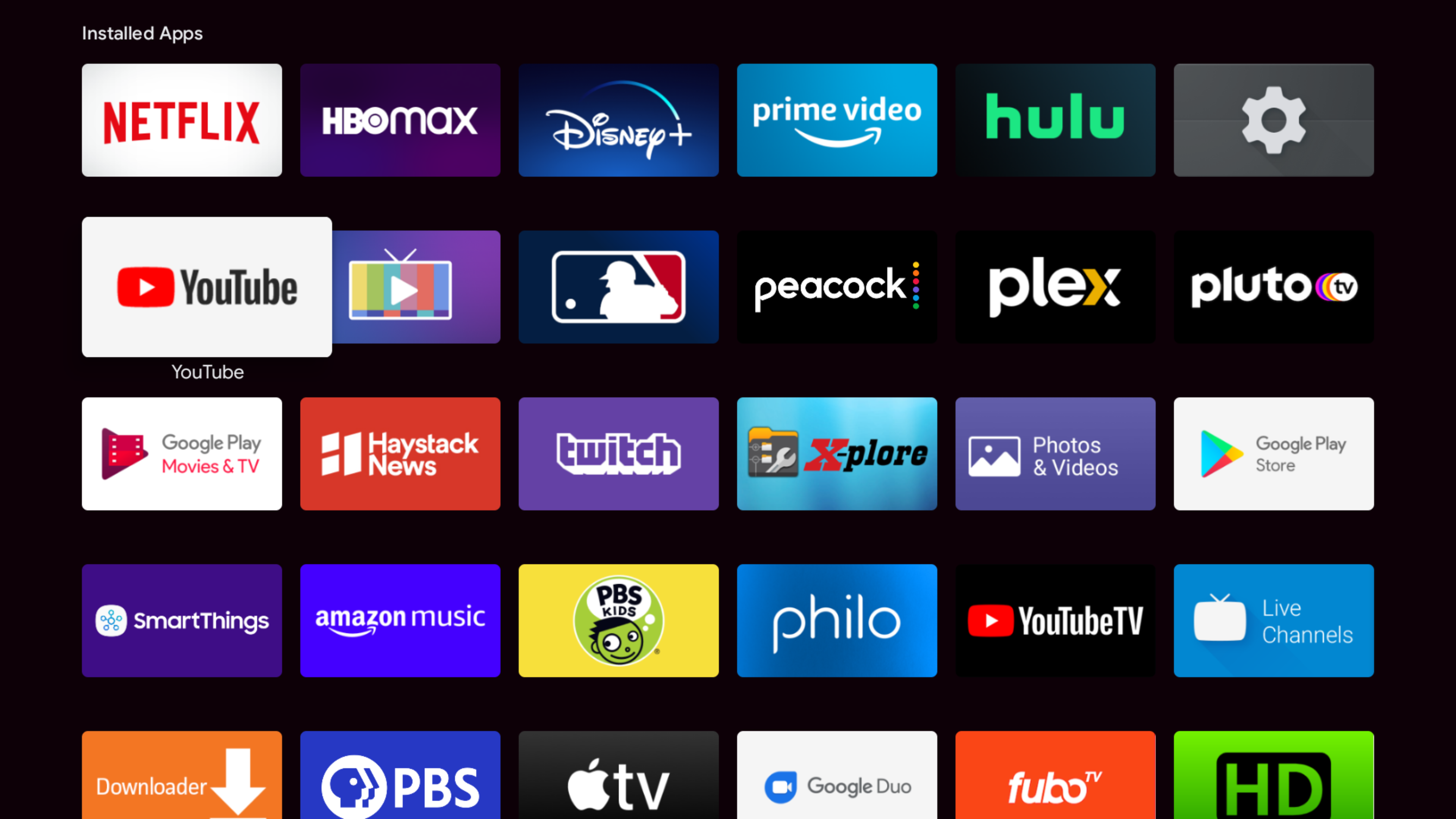
Visa din applista: Beroende på din Android TV-version drar du upp hela applistan genom att antingen rulla till fliken "Appar" eller klicka på knappen "Alla appar" från din favoritrad. Med vissa Android TV-fjärrkontroller kan du också trycka länge på hemknappen för att se hela applistan.
Om dessa alternativ inte är tillräckligt effektiva, installera ATV Launcher och lägg till den längst fram i din favoritapprad. På så sätt kan du komma åt alla dina appar med bara ett klick.
Jared Newman / Foundry
Snabbt appbyte (endast Shield TV): Dubbeltryck på fjärrkontrollens hemknapp för att få upp en lista över de senaste apparna. Ta bort appar från den här listan genom att rulla ner till "X"-knappen under var och en.
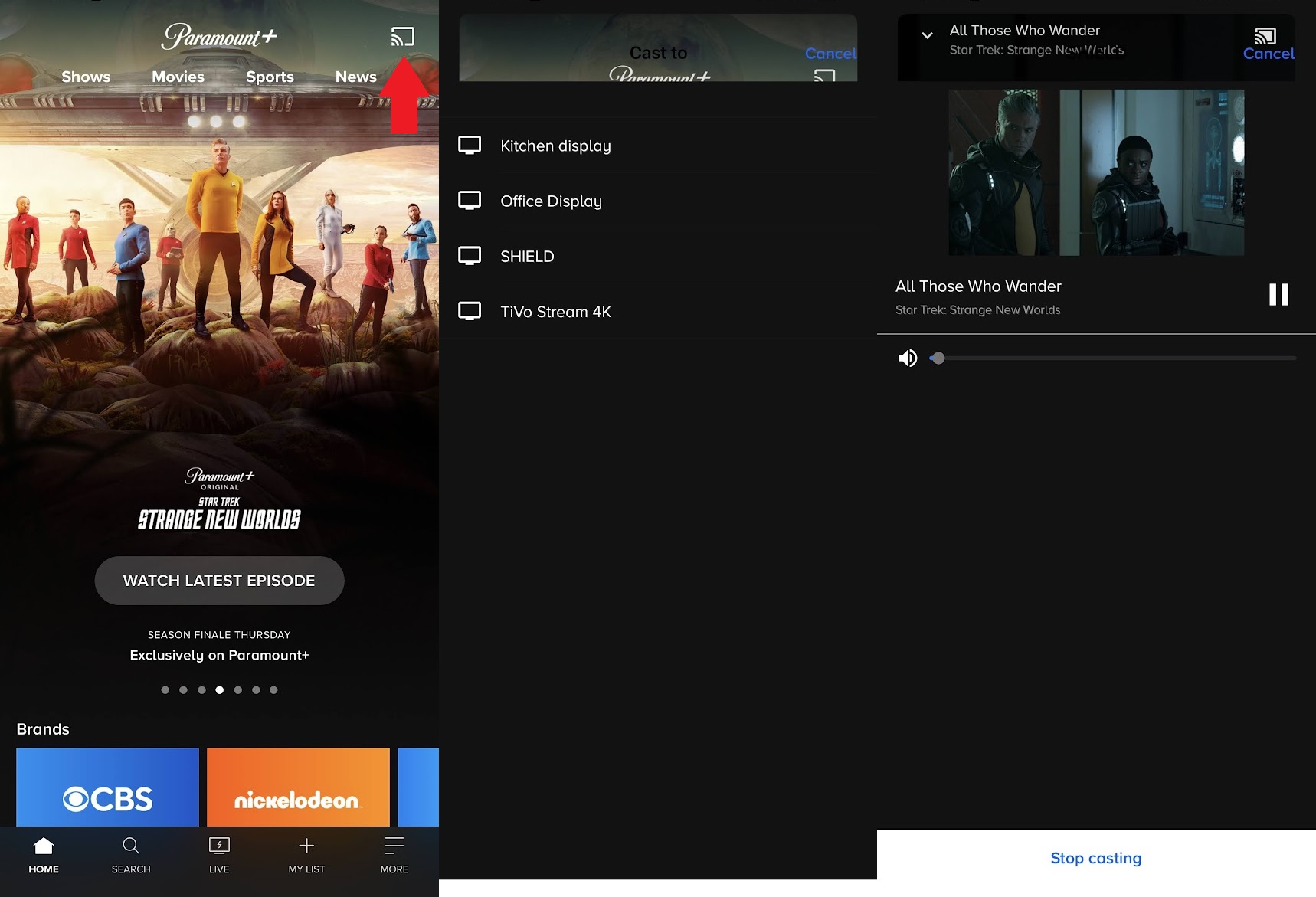
Casta från din telefon: Alla Android TV-enheter har Chromecast inbyggd, så att du kan starta videor och musik från din telefon, surfplatta eller webbläsare. Tryck bara på Cast-ikonen i appar som stöds – i stort sett alla större streamingtjänster stöder detta – välj sedan din Android TV-enhet från uppspelningsmenyn.
Jared Newman / Foundry
Anslut en smart högtalare: Med en smart högtalare från Google eller Nest kan du också styra din Android TV-enhet handsfree. Testa att säga "Hey Google, titta på [programnamn]." Använd sedan kommandon som "Hey Google, pausa" eller "Hey Google, spola tillbaka."
Om du har problem med detta, försök att lägga till "på [strömmande enhets namn]" till ditt röstkommando. Du kan också använda Google Home-appen för iOS eller Android för att ge din Android TV-enhet ett namn som är lätt att säga.
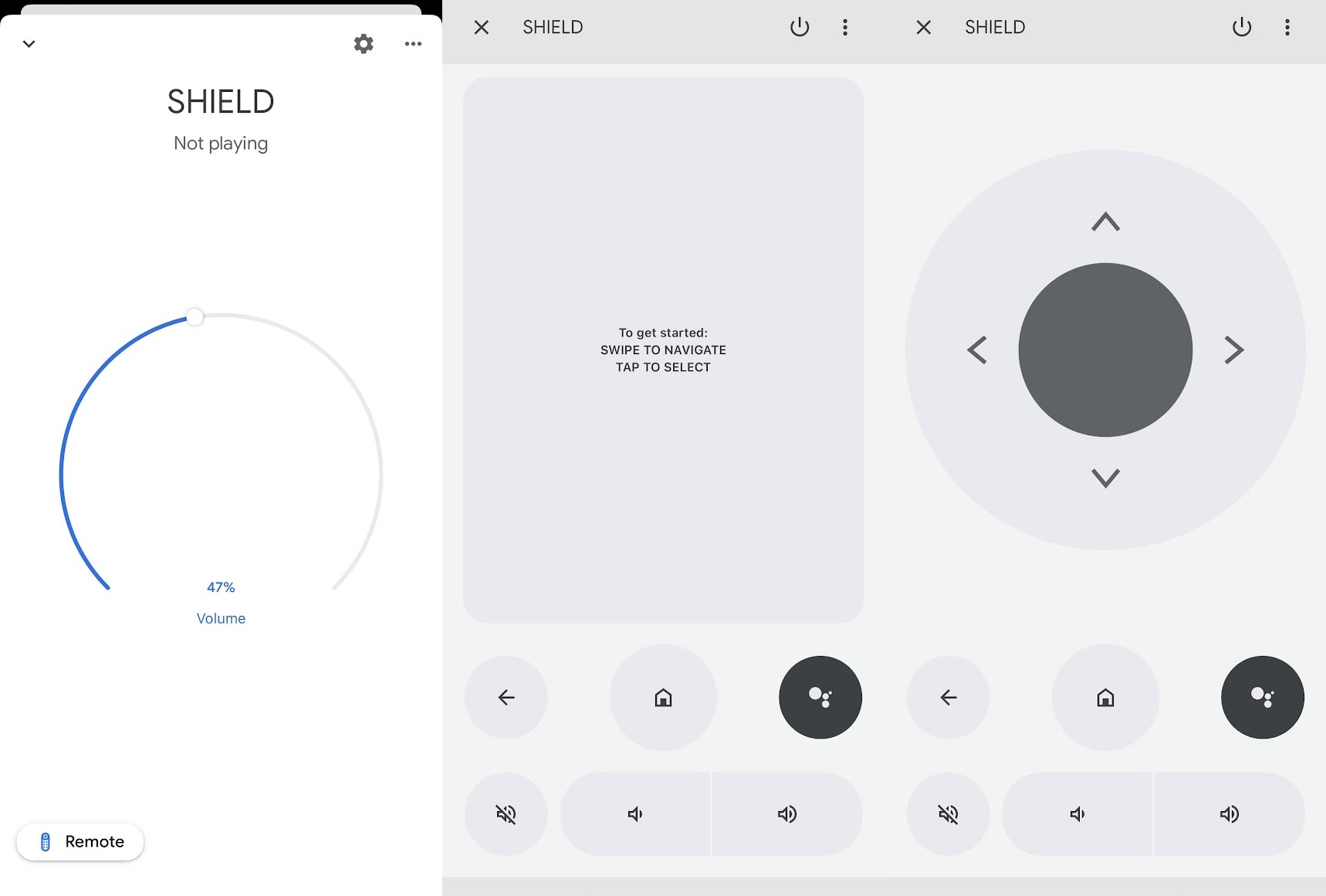
Använd din telefon som fjärrkontroll: Välj din Android TV-enhet i Google Home-appen för iOS eller Android och tryck sedan på knappen "Fjärr". Efter en engångsparningsprocess kommer du att kunna styra din TV via en virtuell fjärrkontroll på din telefon.
Jared Newman / Foundry
Konfigurera din bevakningslista på Android TV
Många Android TV-enheter har nu ett avsnitt som heter "Upptäck", där du kan hitta nya program att titta på och lägga till dem i din bevakningslista. Så här får du ut det mesta av det:
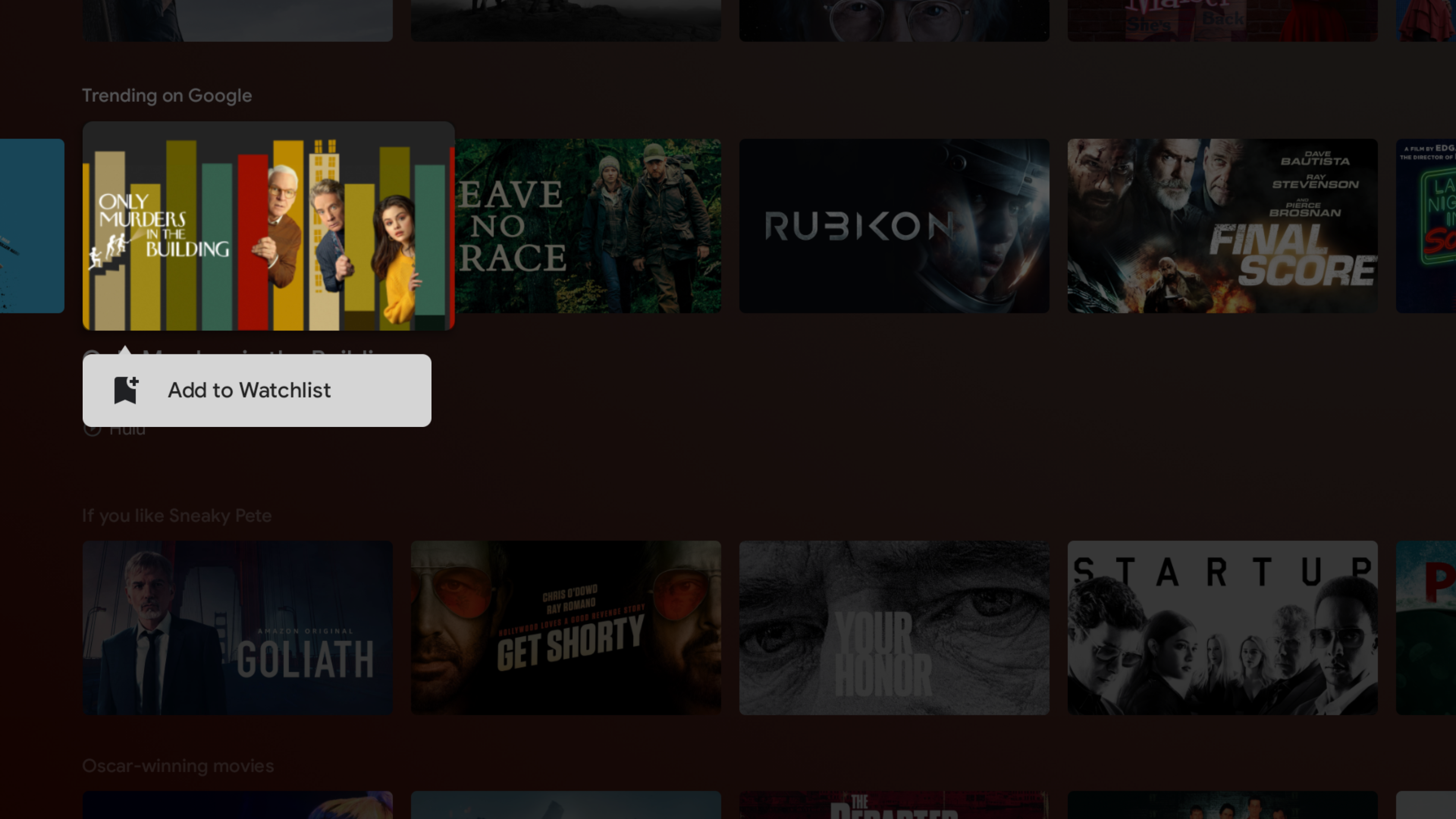
Lägg till rekommendationer till bevakningslistan: Välj valfritt program på fliken Upptäck och välj sedan "Bevakningslista". Eller tryck länge på valfritt program och välj "Lägg till i bevakningslista."
Jared Newman / Foundry
Lägg till från webben: Konstigt nog kan du inte lägga till program från sökresultat till bevakningslistan på Android TV. Men om du söker på Google i din webbläsare kan du välja "Vill titta" och de kommer att visas i din Android TV-bevakningslista.
Lägg till från mobilen: Med Google TV-appen för iOS eller Android kan du leta upp filmer eller program och lägga till dem i din bevakningslista.
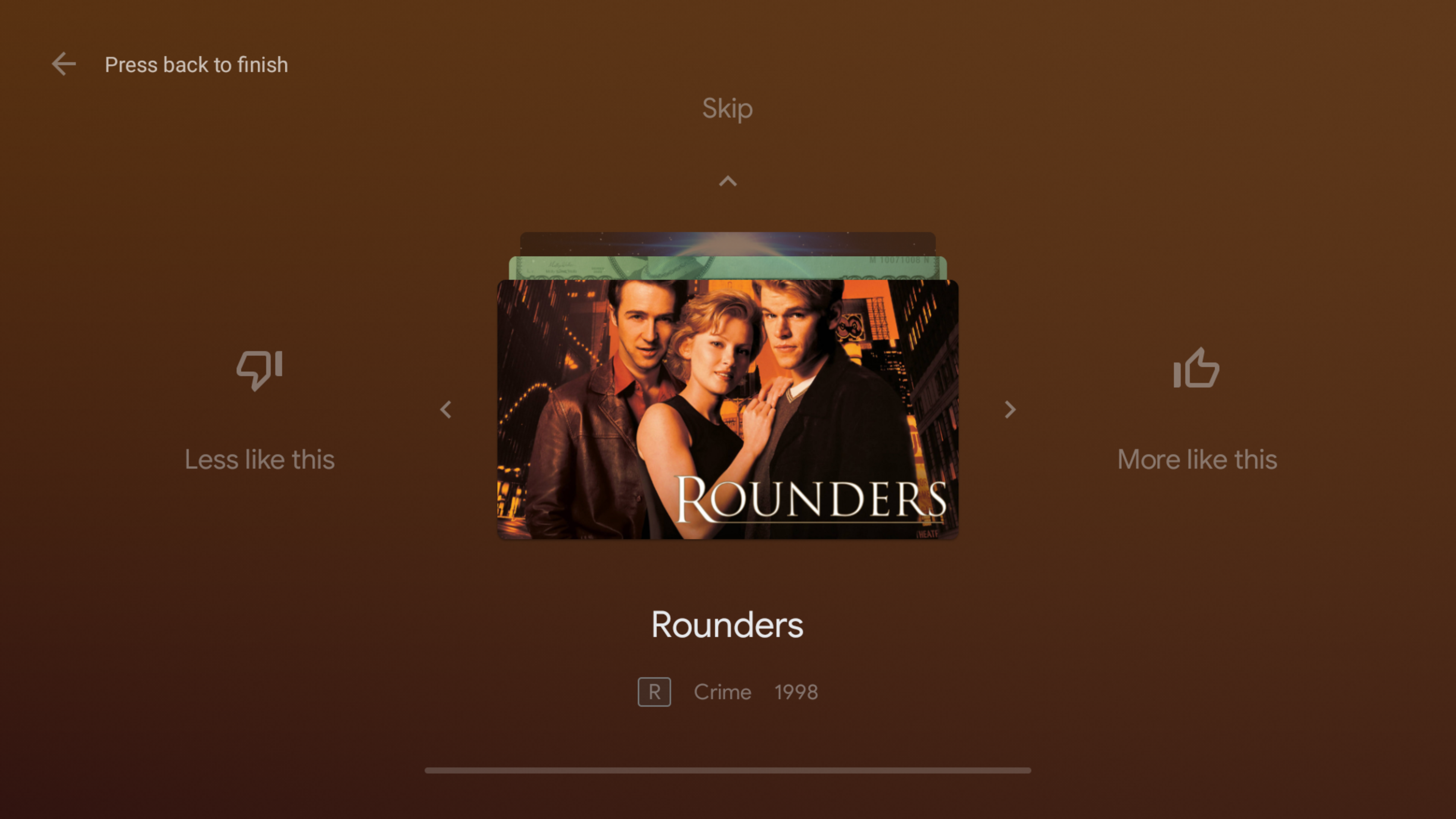
Få bättre rekommendationer: För att göra avsnittet Upptäck mer relevant, hitta knappen "Förbättra dina rekommendationer", som bör visas i avsnittet "Bästa val för dig". Detta kommer att visa en serie filmer och program som du kan gilla, ogilla eller hoppa över.
Om du inte kan hitta det här alternativet, gå till Inställningar > Enhetsinställningar > Hemskärm och välj sedan "Innehållsinställningar."
Jared Newman / Foundry
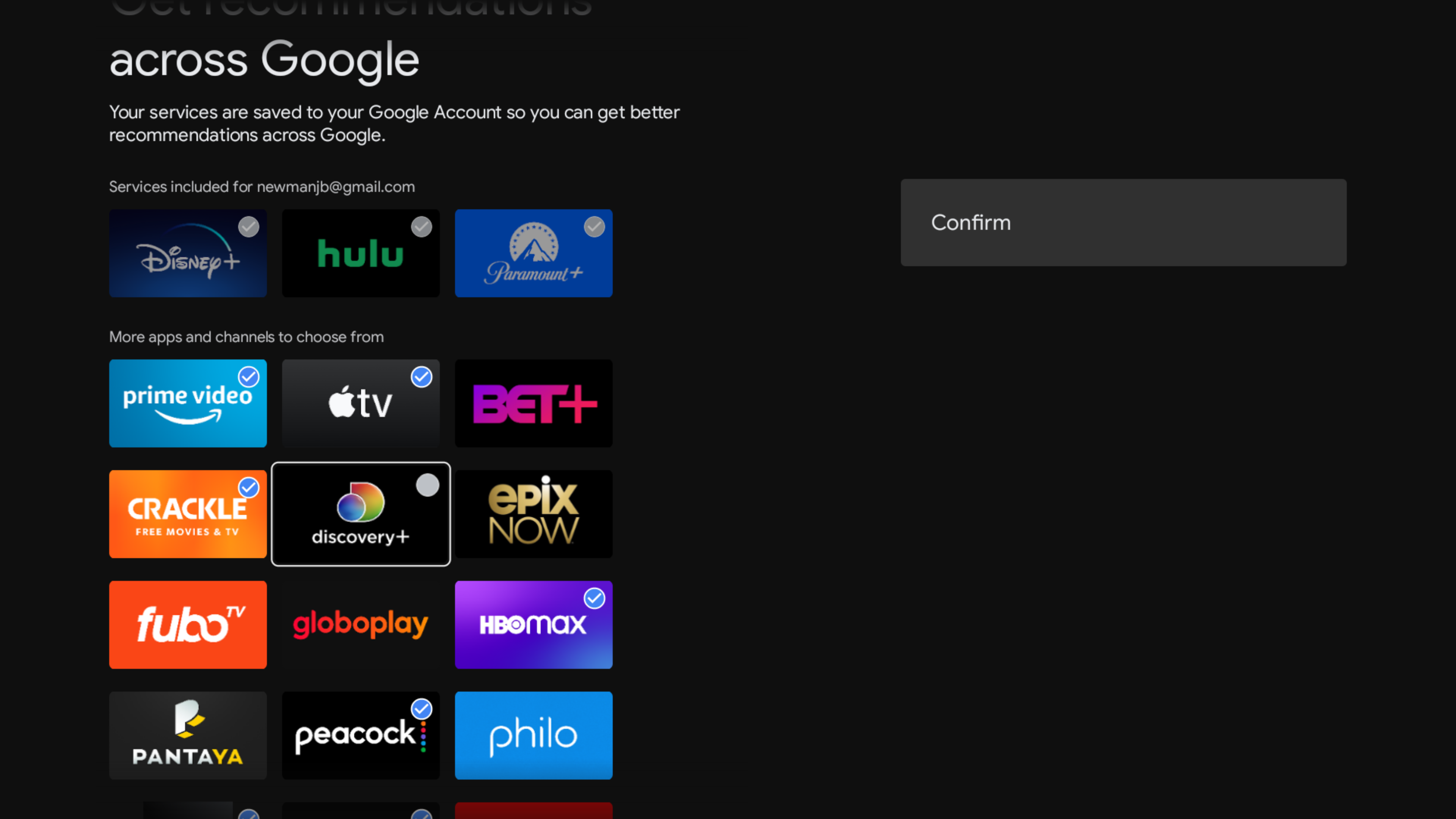
Filtrera dina tjänster: För att styra vilka streamingtjänster som visas på fliken Upptäck, scrolla längst ner, välj "Välj tjänster." markera eller avmarkera sedan de tjänster du vill se.
Jared Newman / Foundry
Android TV-inställningar justeras
Minimera Google-datainsamlingen: Gå till Inställningar > Enhetsinställningar > Användningsdiagnostik och stäng sedan av den här inställningen för att förhindra att Google samlar in data om din appanvändning.
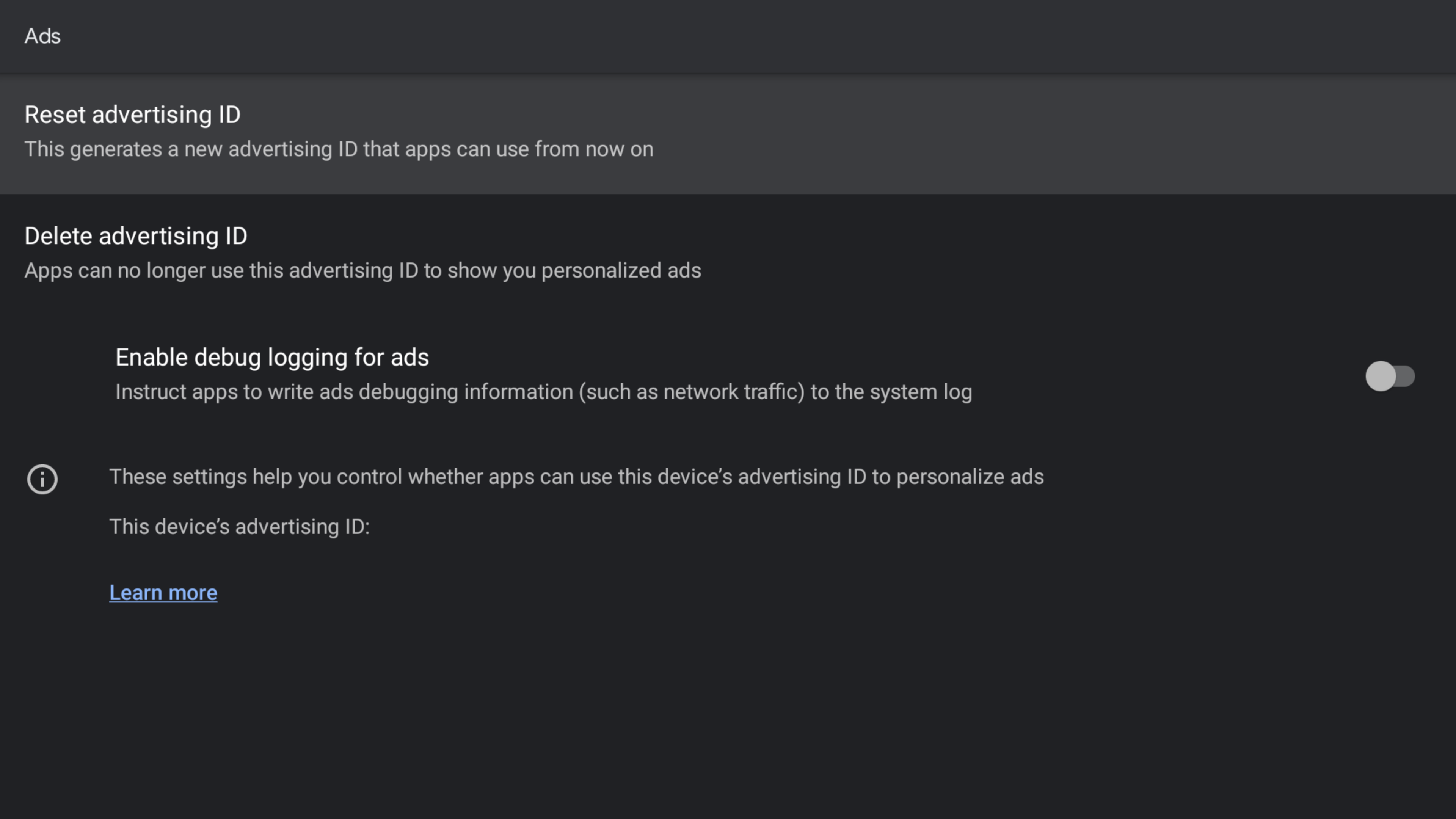
Minimera spårning: Gå till Inställningar > Enhetsinställningar > Om > Juridisk information > Annonser och välj sedan "Ta bort reklam-ID." Detta kommer inte att stoppa alla former av spårning, men det avskär ett enkelt sätt för appar att skapa en profil av ditt beteende.
Jared Newman / Foundry
Stäng av videoförhandsvisningar: Inaktivera automatisk uppspelning av trailers på startskärmen genom att gå till Inställningar > Enhetsinställningar > Hemskärm och sedan inaktivera växlarna "Aktivera videoförhandsvisningar" och "Aktivera videoförhandsvisningar".
Anslut Bluetooth-hörlurar: För att lyssna privat på Android TV via Bluetooth-hörlurar, gå till Inställningar > Fjärrkontroller och tillbehör och välj sedan "Lägg till Bluetooth-tillbehör". Ställ in dina hörlurar i parningsläge och följ sedan instruktionerna på skärmen.
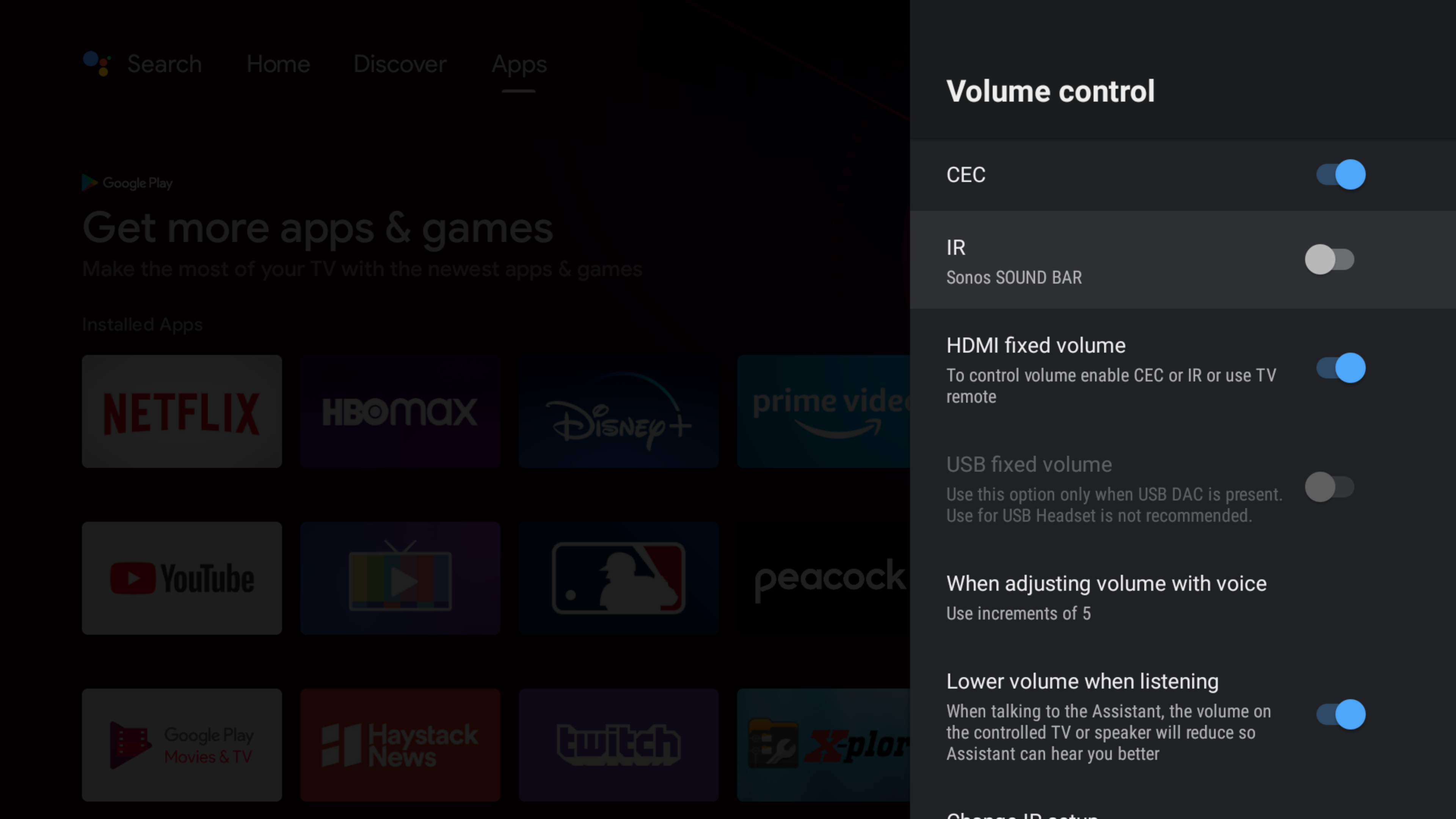
Styr din A/V-utrustning: Android TV erbjuder många detaljerade alternativ för att styra volymen och strömmen på din TV, soundbar eller A/V-mottagare. Placeringen av dessa inställningar kan dock variera beroende på enhet.
Försök först att gå till Inställningar > Enhetsinställningar > Bildskärm och ljud. Härifrån kan du se alternativen "Strömkontroll" och "Volymkontroll", tillsammans med en "Ändra IR-inställning"-funktion för att kartlägga kontrollerna på din fjärrkontroll.
Jared Newman / Foundry
Om du inte ser dessa alternativ, försök gå till Inställningar > Fjärrkontroller och tillbehör och välj sedan din fjärrkontroll. Härifrån kan du se alternativ för att ändra din TV och ljudinställning.
Hantera ditt lagringsutrymme: Om din Android TV-enhet börjar ta slut på lagringsutrymme, frigör utrymme genom att gå till Inställningar > Appar > Se alla appar. Detta kommer att visa en lista över alla installerade appar tillsammans med mängden diskutrymme de använder, så att du enkelt kan identifiera lagringssvin. Välj valfri app från den här listan och välj sedan "Avinstallera" för att ta bort den.

Jared Newman / Foundry
Extra Android TV-anpassningar
Konfigurera ett bildspel i Google Foto: Om du använder Google Foto kan din Android TV-enhet automatiskt visa personliga bilder i skärmsläckarläge.
I Google Home-appen för iOS eller Android väljer du din Android TV-enhet, trycker på kugghjulsikonen och väljer Ambient Mode > Google Photos. Välj nu ett album eller välj "Välj familj och vänner" för att välja specifika personer som du vill se.
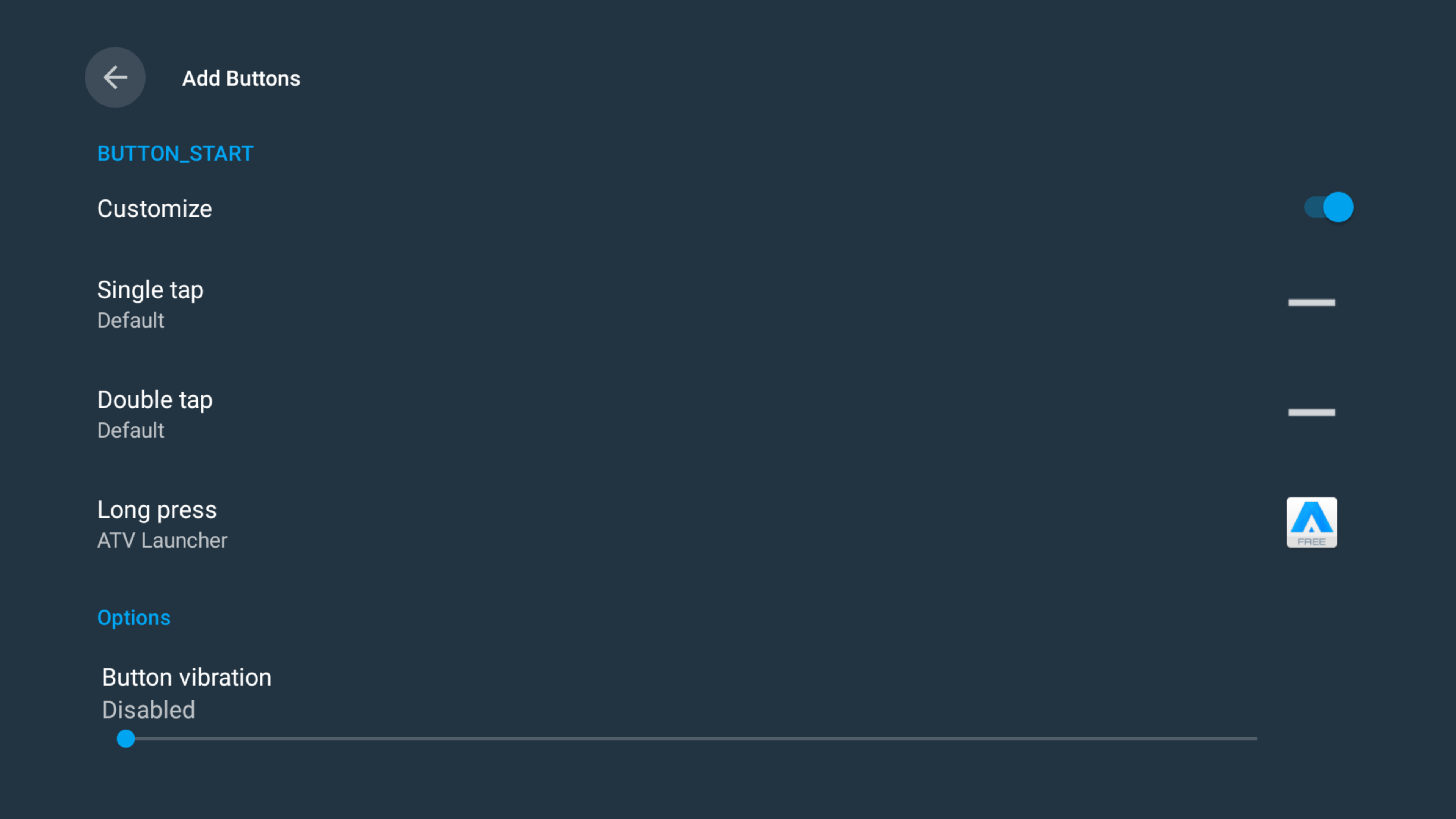
Mappa om fjärrkontrollknappar: För avancerade Android TV-användare är Button Mapper en app som du måste ha, så att du kan anpassa din fjärrkontroll med alternativa åtgärder och genvägar. Använd den för att starta en specifik app genom att trycka länge på bakåtknappen, eller för att använda fjärrkontrollens Netflix-knapp för att starta en annan app istället.
Jared Newman / Foundry
Starta ooptimerade appar: Appar som inte är optimerade för Android TV visas inte på din startskärm om du försöker sidladda dem. Det är där en tredjepartsapp som heter Launcher, kommer väl till pass, eftersom den listar alla appar du har installerat som är uteslutna från startskärmen. Du kan sedan lägga till Launcher till din favoritapplista för ännu snabbare åtkomst.
Har jag missat något? Skicka mig ett e-postmeddelande med din feedback och registrera dig för mitt Cord Cutter Weekly nyhetsbrev för att få fler streaming-tv-råd varje fredag.