
Опануйте свій Android TV за допомогою цих 25 порад
Хоча він може не розпізнавати назви Roku або Fire TV, Android TV від Google став головним гравцем у потоковій передачі.
Google каже, що зараз її операційна система працює на понад 110 мільйонах пристроїв. Серед них смарт-телевізори від Sony, TCL і Hisense, а також потокові програвачі, такі як Nvidia Shield TV, TiVo Stream 4K і Walmart Onn Streaming Device.
І все ж я можу посперечатися, що більшість користувачів не в повній мірі користуються перевагами своїх пристроїв Android TV, оскільки багато найкращих функцій платформи приховано трохи поза полем зору. Цей посібник допоможе вам максимально використати свій пристрій Android TV завдяки швидшим способам навігації, пошуку речей для перегляду та налаштування розваг:
Що таке Android TV?
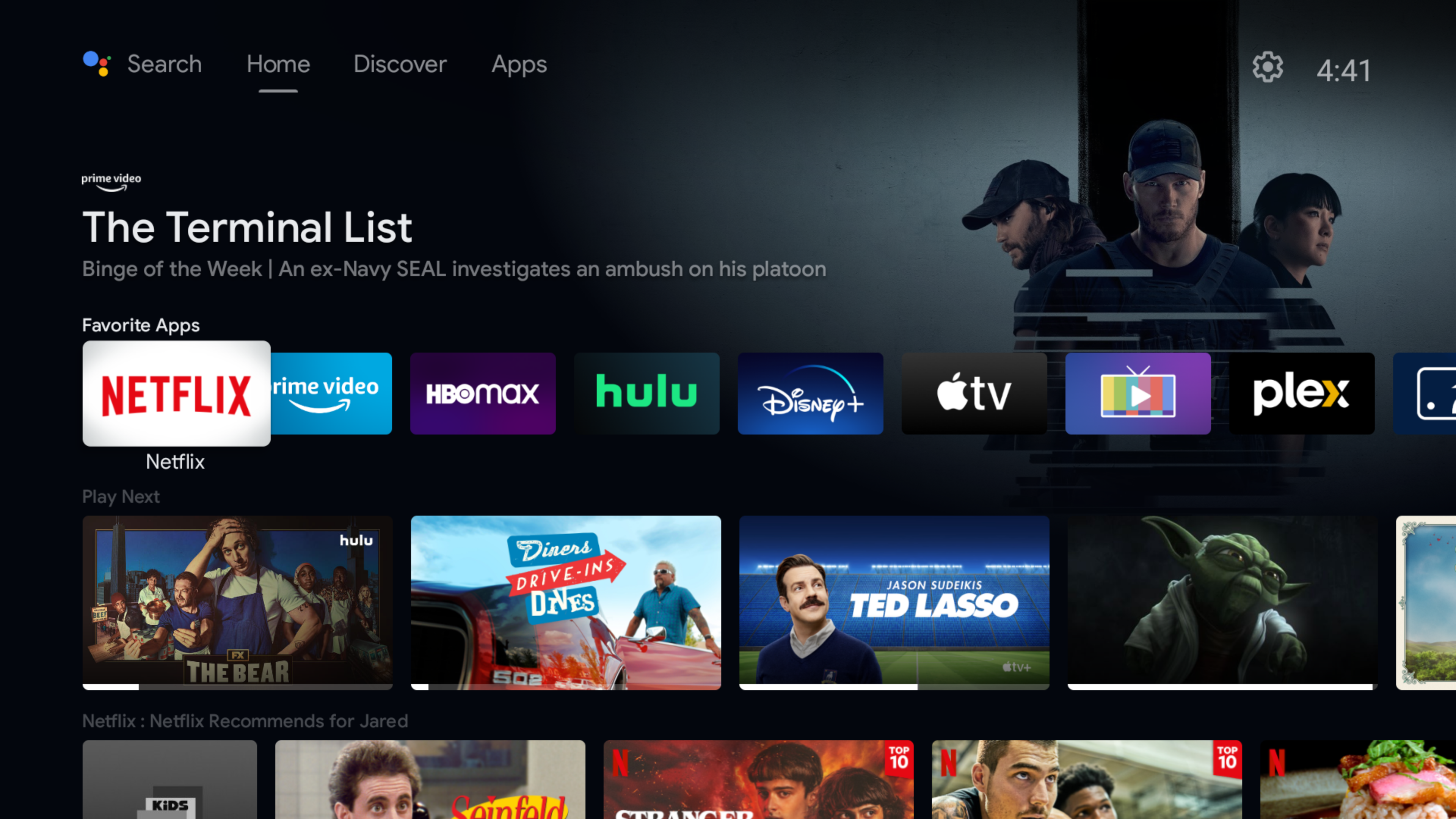
Щоб було зрозуміло, цей посібник стосується пристроїв, які працюють під керуванням Android TV, що дещо відрізняється від пристроїв, які працюють під керуванням Google TV (наприклад, останнього Chromecast ). Хоча Android TV і Google TV мають однакову базову операційну систему, підтримують однакові програми та мають багато однакових функцій, вони також мають різні головні екрани та меню налаштувань. (У нас є окремий список порад, зокрема для Google TV.)
Не знаєте, який у вас пристрій? Якщо на головному екрані вгорі є вкладка «Прямий ефір» або рядок «Найпопулярніше для вас», який відображається над основним списком програм, це Google TV. Якщо натомість ви бачите список улюблених програм, за якими йдуть окремі рядки вміст для кожної програми, це Android TV.
Упорядкуйте головний екран Android TV
Джаред Ньюман / Ливарний завод
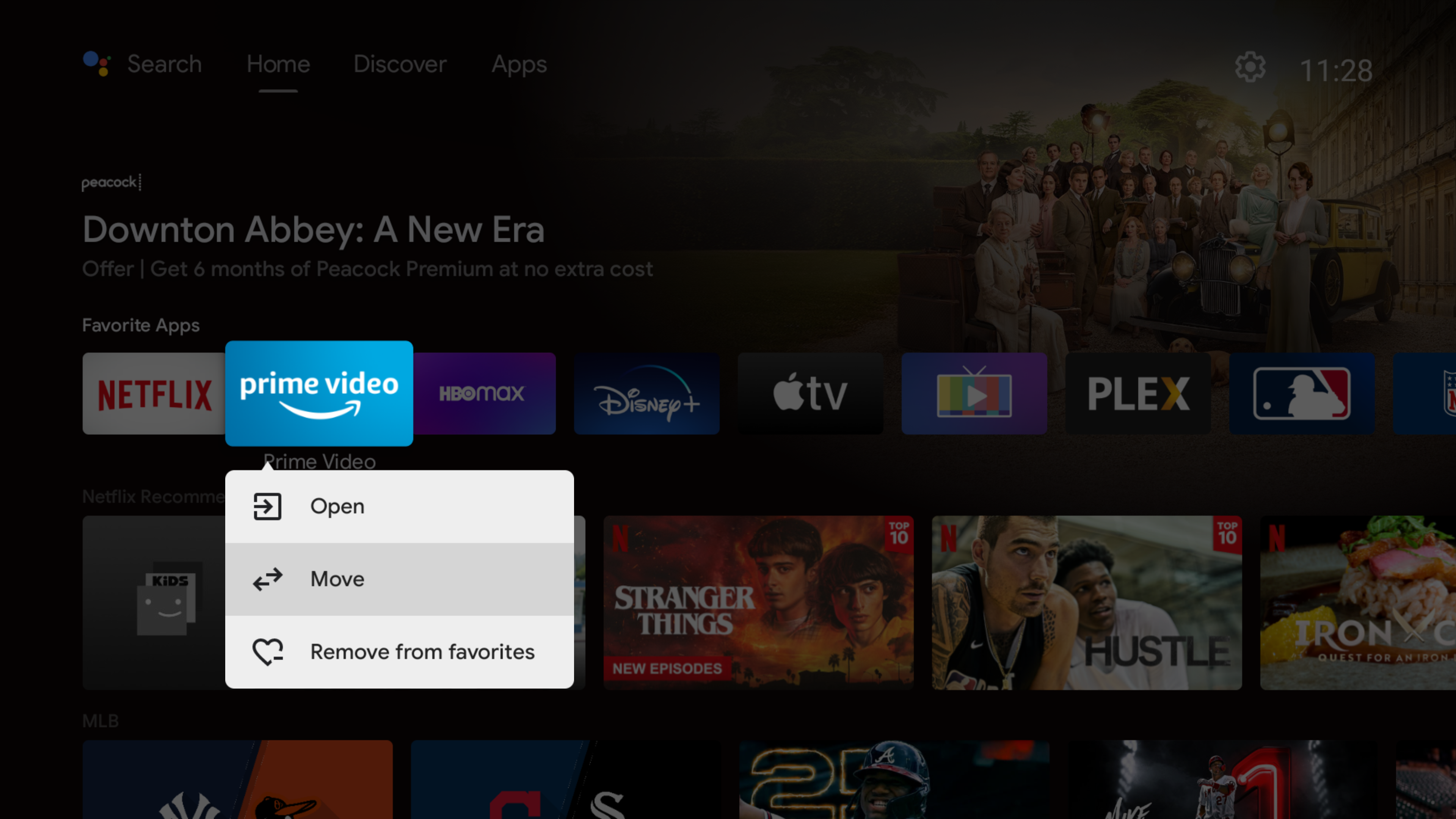
Налаштуйте свої улюблені програми: розміщення ваших улюблених програм у верхньому рядку головного екрана може значно заощадити час, і воно варте хвилини або двох, які потрібні для налаштування:
- Щоб додати нові програми до списку, прокрутіть до кінця рядка та натисніть кнопку +.
- Щоб перемістити або видалити програму, утримуйте кнопку вибору.
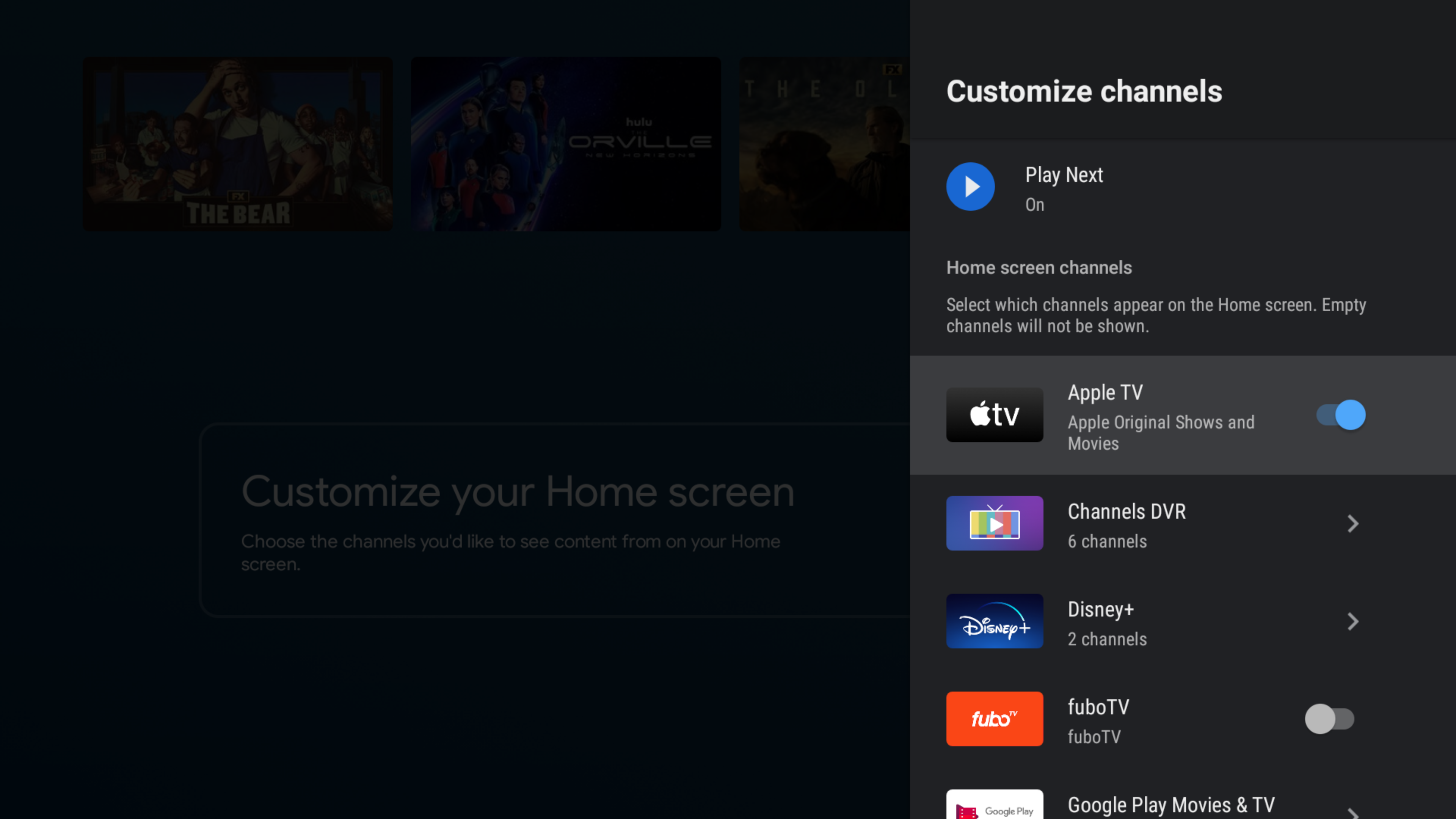
Додайте рядки «Канал». Однією з найкращих функцій Android TV є можливість переглядати вміст із різних програм прямо з головного екрана. Ще краще, ви можете налаштувати ці рядки, щоб відображати лише програми, які вас найбільше цікавлять:
- Прокрутіть униз головного екрана та виберіть «Вибрати канали».
- У меню бічної панелі перемикайте рекомендації, які ви хочете бачити на головному екрані. (Зверніть увагу, що деякі програми пропонують окремі рядки для фільмів, телешоу та рекомендованого вмісту.)
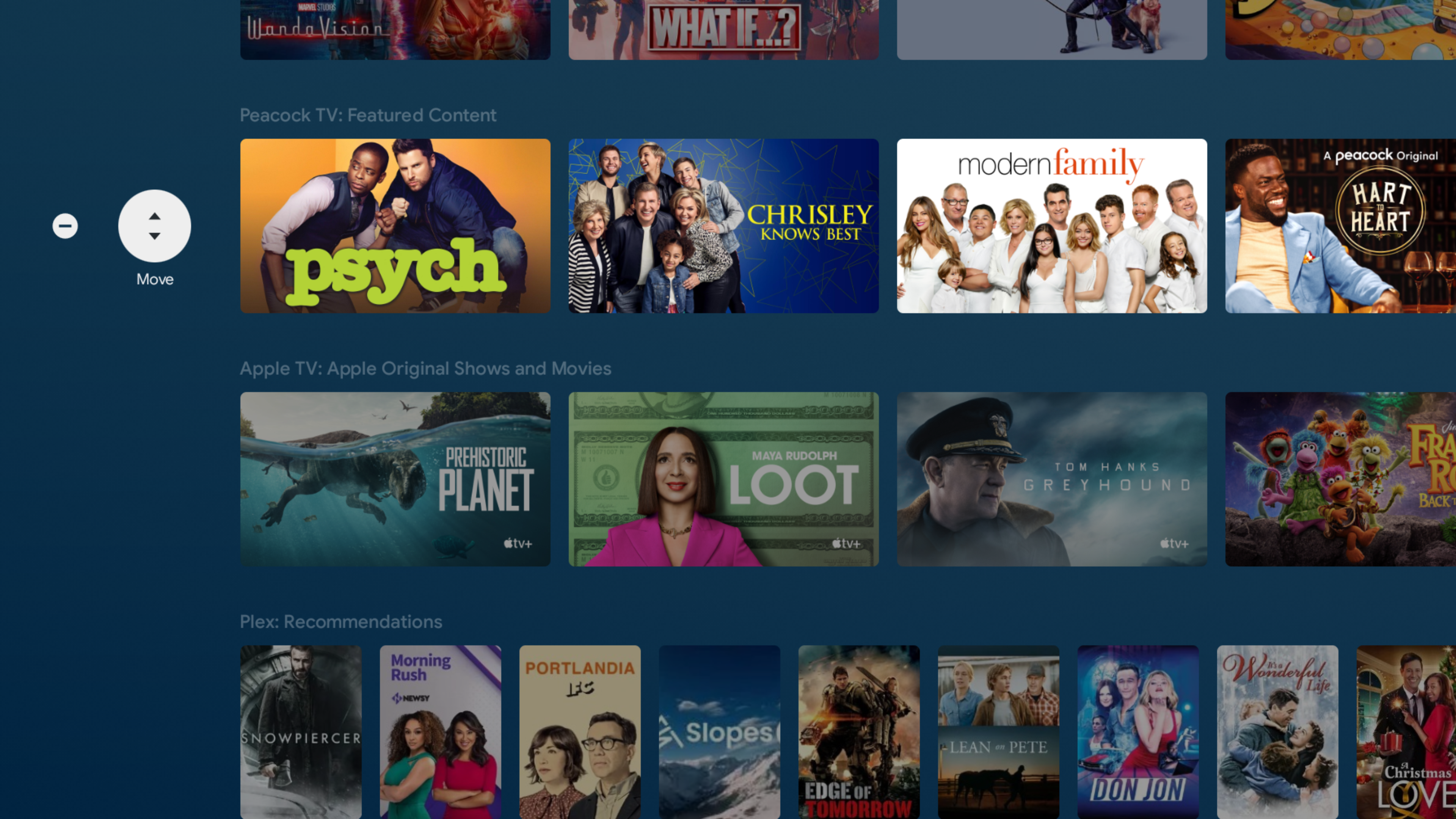
Зміна порядку рядків «Канал». Вибравши рядки головного екрана, перемістіть їх, прокрутивши ліворуч від будь-якого рядка, а потім натиснувши кнопку «Перемістити». (Ви також можете швидко видалити рядки, прокрутивши до кнопки «Видалити».)
Джаред Ньюман / Ливарний завод
Додайте або видаліть елементи «Відтворити далі». Деякі програми на Android TV автоматично додаватимуть фільми чи шоу в рядок «Відтворити далі» на головному екрані під час їх перегляду, але ви також можете автоматично керувати цим списком:
- Видаліть елементи, утримуючи та вибравши «Видалити з Play Next».
- Додайте елементи з будь-якого рядка каналу, утримуючи й вибираючи «Додати, щоб відтворити далі».
- Повністю вилучіть рядок Відтворити далі з меню «Вибрати канали» (описано вище).
Джаред Ньюман / Ливарний завод
Встановлюйте програми віддалено. Замість того, щоб переглядати магазин Google Play на телевізорі, ви можете надсилати програми на пристрій Android TV із будь-якого веб-браузера. Просто зайдіть у Google Play Store, знайдіть програму та виберіть «Установити» на сторінці зі списком програм. Виберіть зі списку свій пристрій Android TV, і через деякий час програма з’явиться на вашому телевізорі.
Користуйтеся Android TV швидше
Джаред Ньюман / Ливарний завод
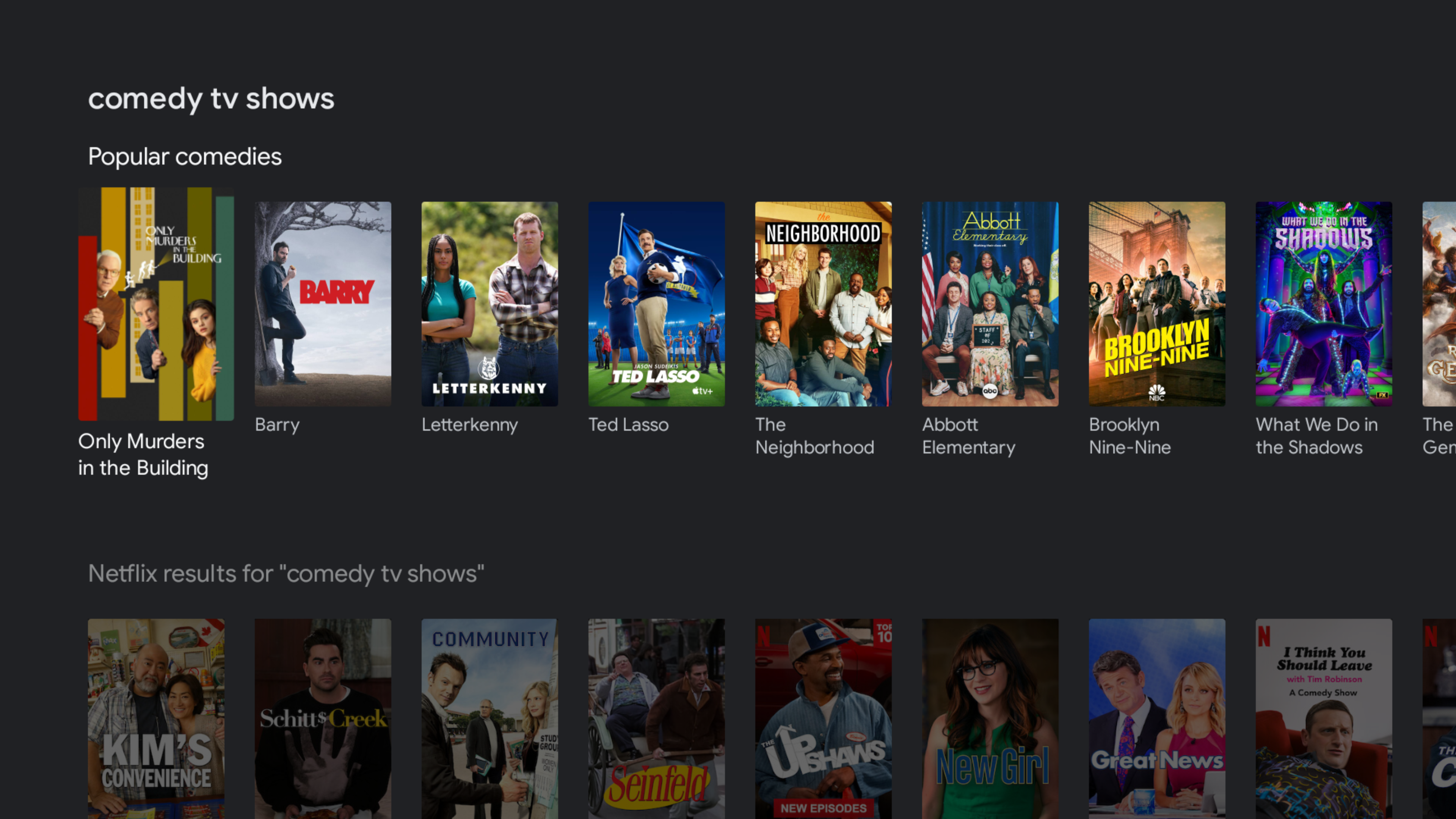
Використовуйте голосове керування: за допомогою Google Assistant на Android TV ви можете швидко шукати вміст, запускати фільми чи шоу та налаштовуватися на певні канали прямого ефіру. Спробуйте натиснути голосову кнопку на пульті дистанційного керування та скористатися такими командами:
- «Дивитися [шоу ім’я] на [потоковій службі]»
- Перейдіть на «[назва прямого каналу]». (Працює з YouTube TV, Sling TV і Philo.)
- «Покажи мені комедійні фільми з 80-х».
- «Покажи мені комедії на [службі потокового передавання]».
- «Покажи мені фільми з [ім’я актора/режисера].»
- «Запустіть [назва програми].»
- «Перемотати вперед на три хвилини».
- «Що мені дивитися?»
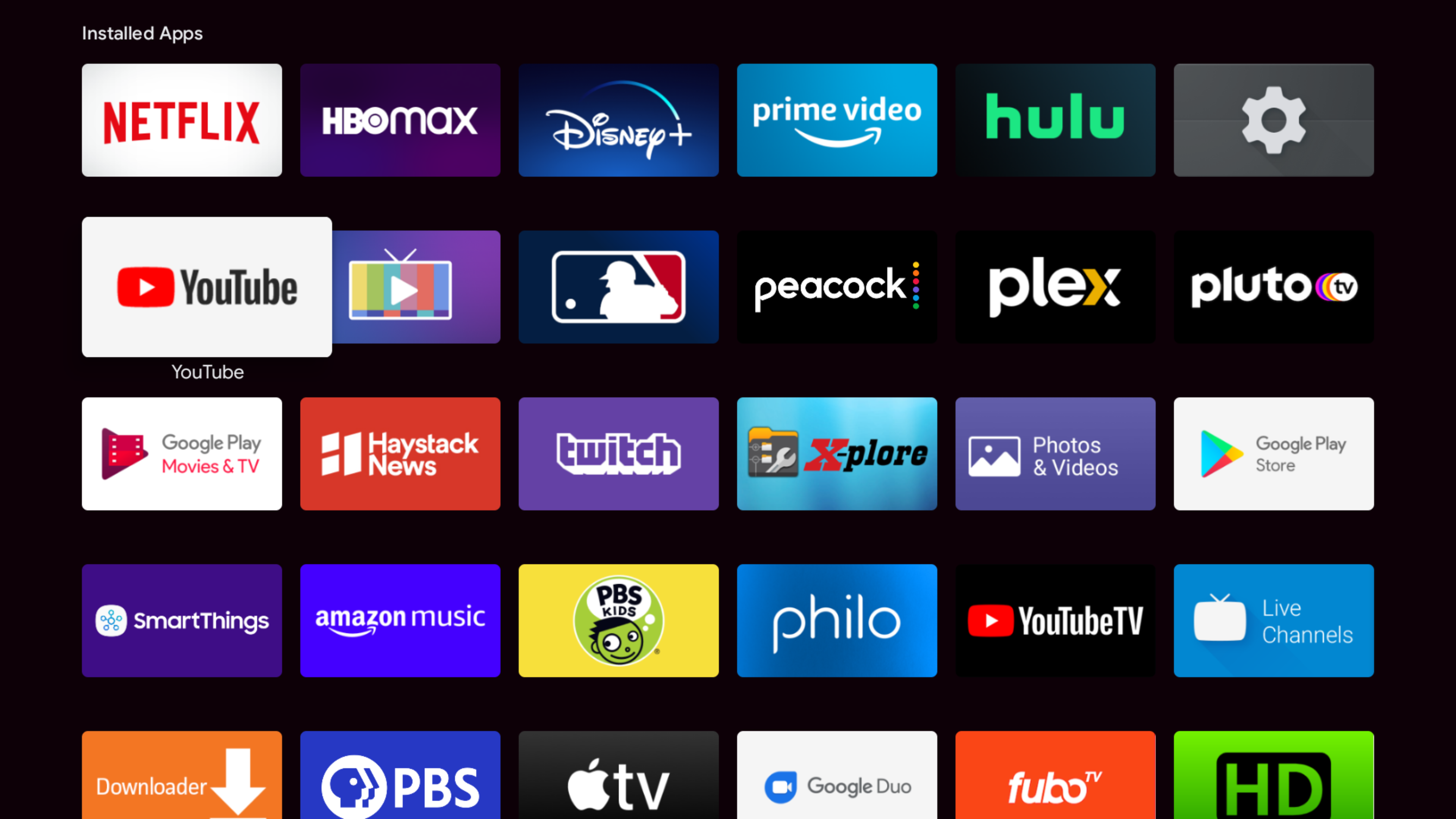
Перегляд списку програм: залежно від вашої версії Android TV, ви можете відкрити повний список програм, прокрутивши до вкладки «Програми» або натиснувши кнопку «Усі програми» в рядку вибраного. З деякими пультами Android TV ви також можете довго натискати кнопку «Додому», щоб переглянути повний список програм.
Якщо ці параметри недостатньо ефективні, інсталюйте ATV Launcher і додайте його на початку рядка улюблених програм. Таким чином ви зможете отримати доступ до всіх своїх програм одним клацанням миші.
Джаред Ньюман / Ливарний завод
Швидке перемикання програм (тільки для Shield TV): двічі торкніться кнопки «Додому» на пульті дистанційного керування, щоб відкрити список останніх програм. Видаліть програми з цього списку, прокрутивши вниз до кнопки «X» під кожною.
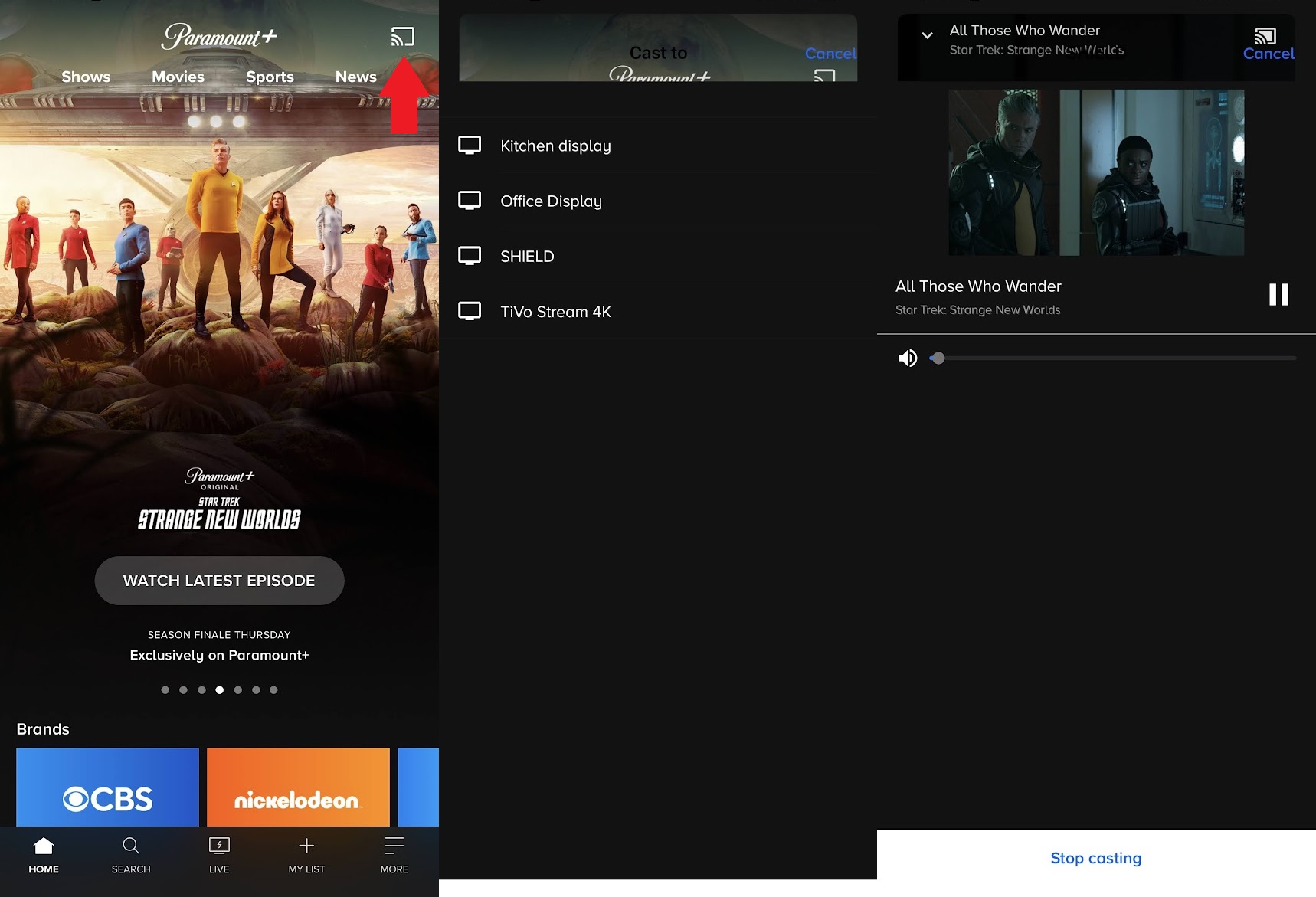
Трансляція з вашого телефону: усі пристрої Android TV мають вбудований Chromecast, тому ви можете запускати відео та музику зі свого телефону, планшета чи браузера. Просто торкніться піктограми Cast у підтримуваних програмах — практично всі основні потокові служби підтримують це — а потім виберіть свій пристрій Android TV у меню відтворення.
Джаред Ньюман / Ливарний завод
Підключіть розумний динамік: за допомогою розумного динаміка Google або Nest ви також можете керувати своїм пристроєм Android TV без рук. Спробуйте сказати: «Hey Google, watch [show name]». Потім використовуйте такі команди, як «Hey Google, призупинити» або «Hey Google, перемотати назад».
Якщо у вас із цим виникають проблеми, спробуйте додати до голосової команди «на [ім’я потокового пристрою]». Ви також можете використовувати програму Google Home для iOS або Android, щоб дати своєму пристрою Android TV назву, яку легко вимовити.
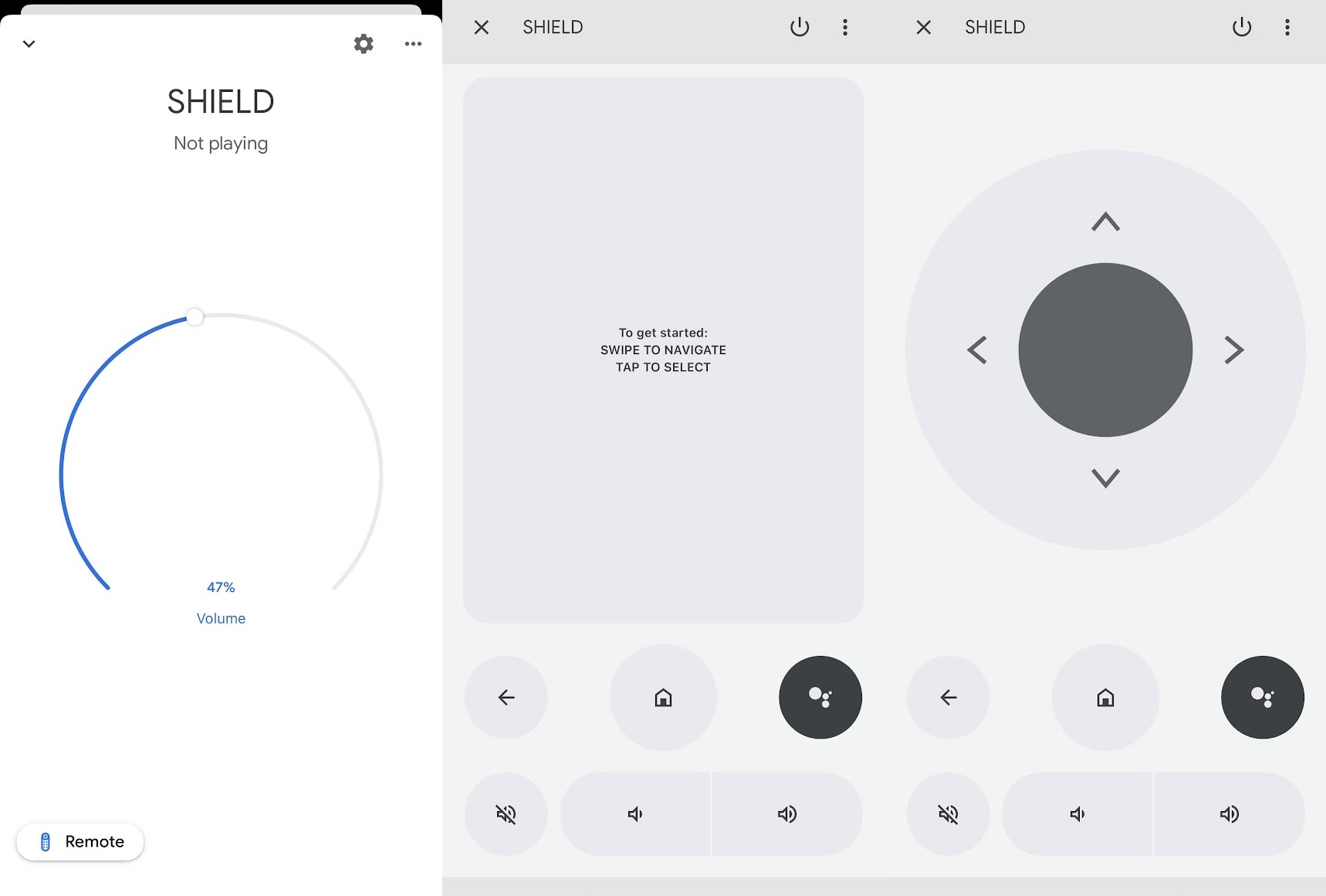
Використовуйте свій телефон як пульт дистанційного керування: у програмі Google Home для iOS або Android виберіть свій пристрій Android TV і натисніть кнопку «Remote». Після одноразового підключення ви зможете керувати телевізором за допомогою віртуального пульта дистанційного керування на телефоні.
Джаред Ньюман / Ливарний завод
Налаштуйте свій список перегляду на Android TV
На багатьох пристроях Android TV тепер є розділ під назвою «Відкрити», де можна знайти нові шоу для перегляду та додати їх у свій список перегляду. Ось як отримати максимум від цього:
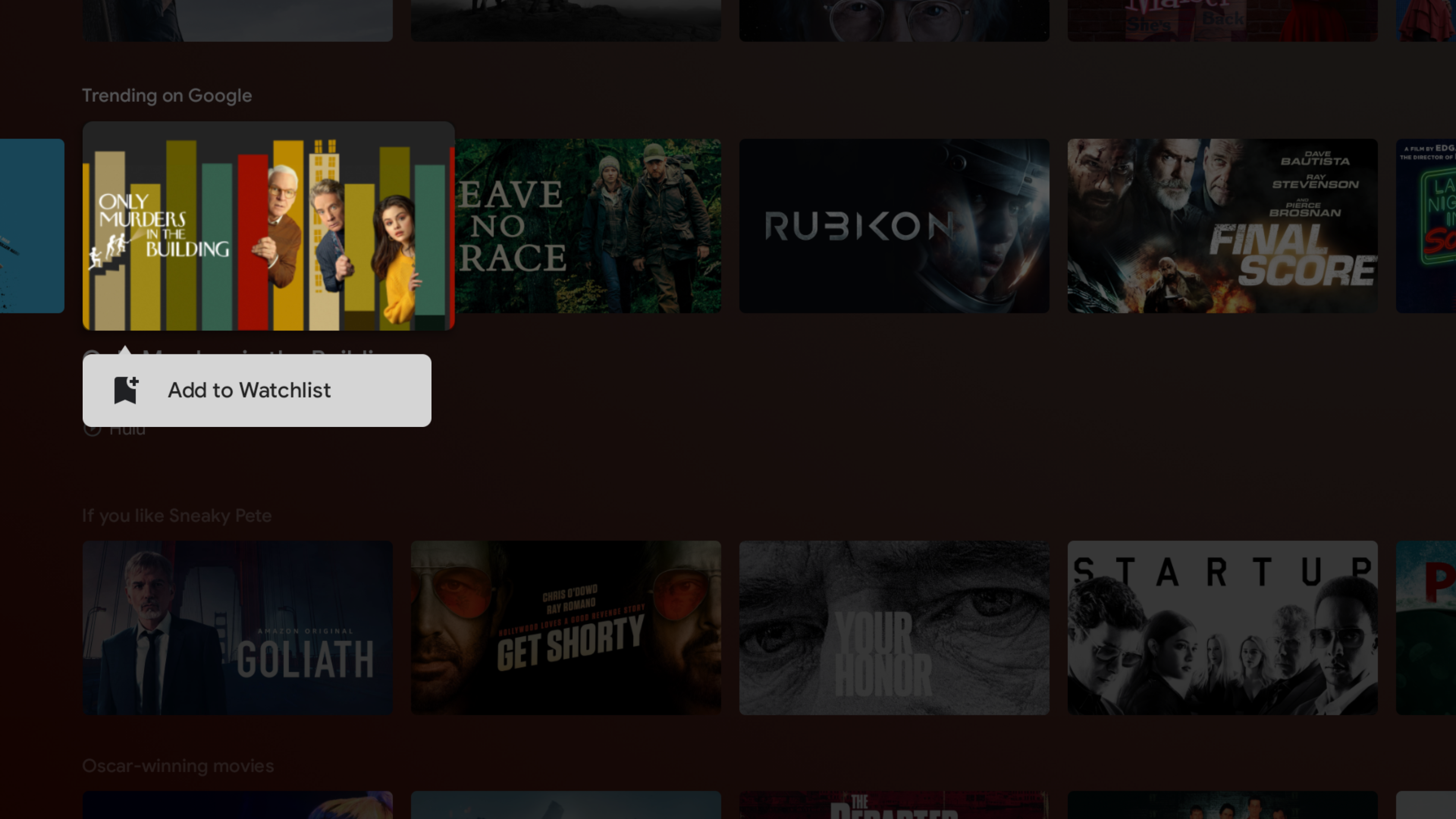
Додайте рекомендації до списку перегляду: виберіть будь-яке шоу на вкладці «Відкрити», а потім виберіть «Список перегляду». Або натисніть і утримуйте будь-яке шоу та виберіть «Додати до списку перегляду».
Джаред Ньюман / Ливарний завод
Додати з Інтернету: як не дивно, ви не можете додавати шоу з результатів пошуку до списку перегляду на Android TV. Але якщо ви шукаєте в Google у веб-переглядачі, ви можете вибрати «Хочу переглянути», і вони з’являться у вашому списку перегляду Android TV.
Додати з мобільного: за допомогою програми Google TV для iOS або Android ви можете шукати фільми чи шоу та додавати їх у свій список перегляду.
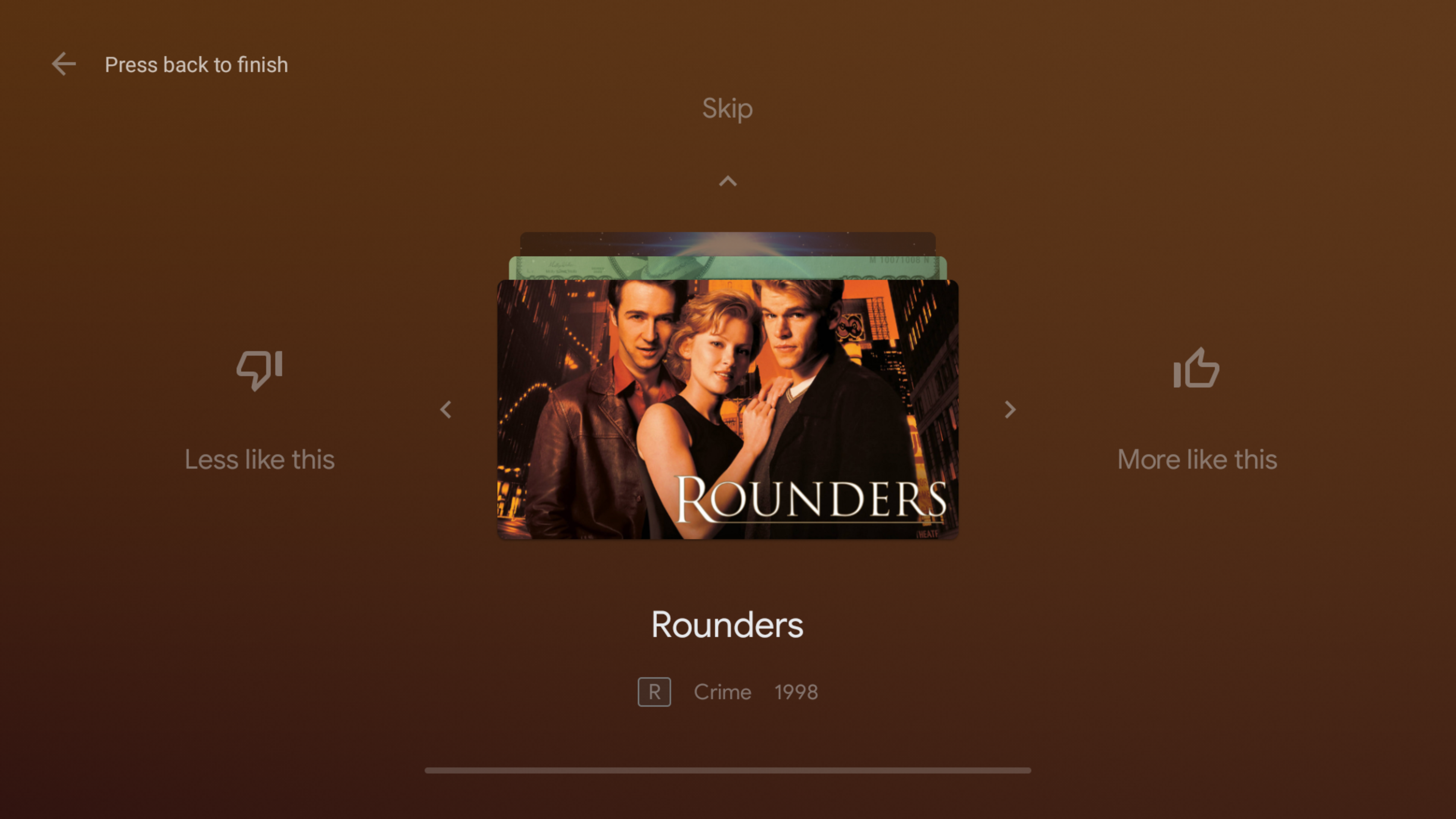
Отримайте кращі рекомендації. Щоб зробити розділ «Відкрити» більш релевантним, знайдіть кнопку «Покращити свої рекомендації», яка має з’явитися в розділі «Найкращі пропозиції для вас». Буде показано серію фільмів і шоу, які можна поставити «подобатися», «не подобається» або пропускати.
Якщо ви не можете знайти цю опцію, перейдіть у «Налаштування» > «Параметри пристрою» > «Головний екран», а потім виберіть «Параметри вмісту».
Джаред Ньюман / Ливарний завод
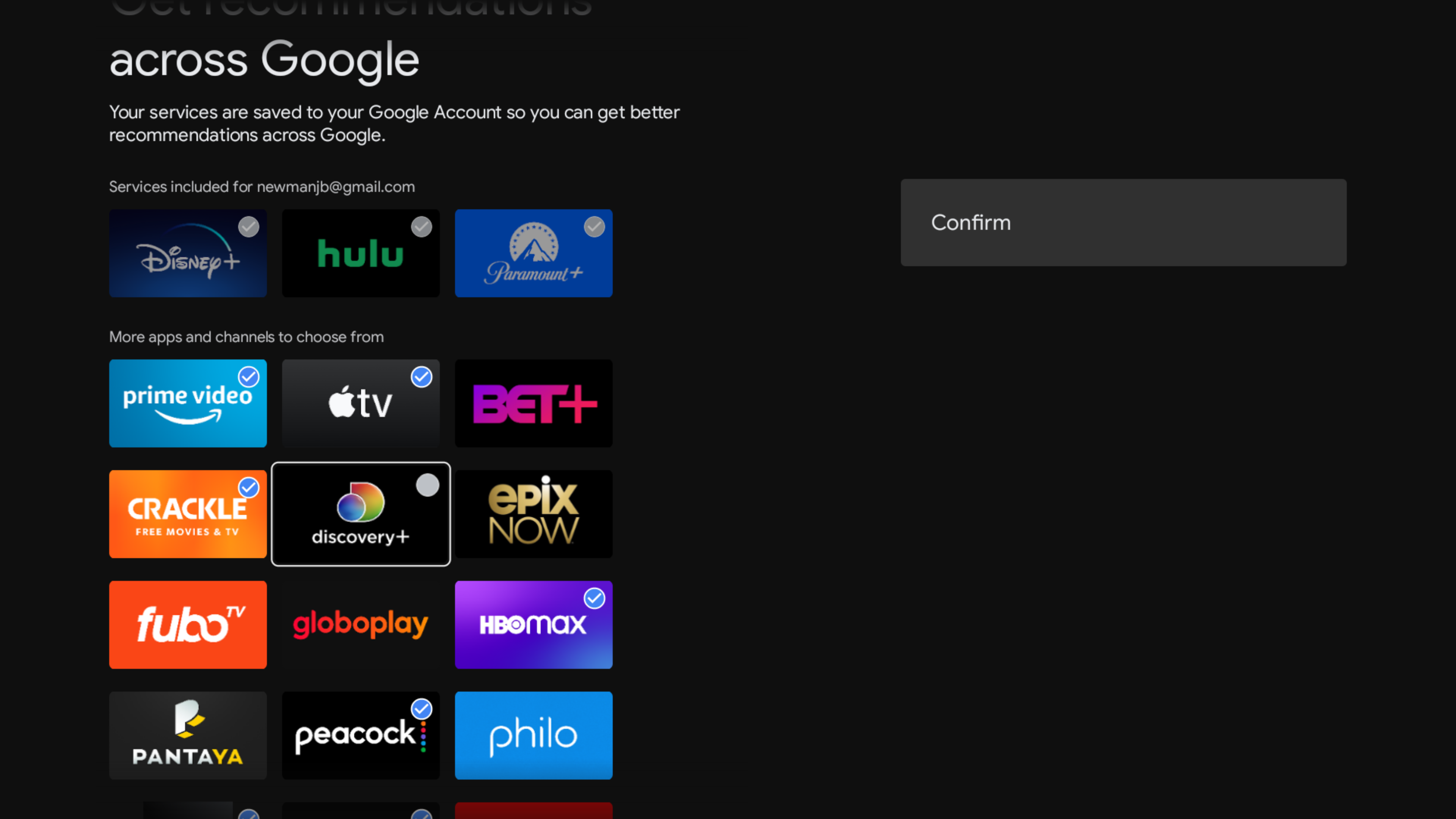
Фільтруйте свої послуги: щоб контролювати, які потокові служби відображатимуться на вкладці Discover, прокрутіть до самого низу та виберіть «Вибрати послуги». потім установіть або зніміть прапорці біля служб, які ви хочете бачити.
Джаред Ньюман / Ливарний завод
Налаштування Android TV
Мінімізуйте збирання даних Google: перейдіть у «Налаштування» > «Параметри пристрою» > «Діагностика використання», а потім вимкніть це налаштування, щоб заборонити Google збирати дані про використання вашого додатка.
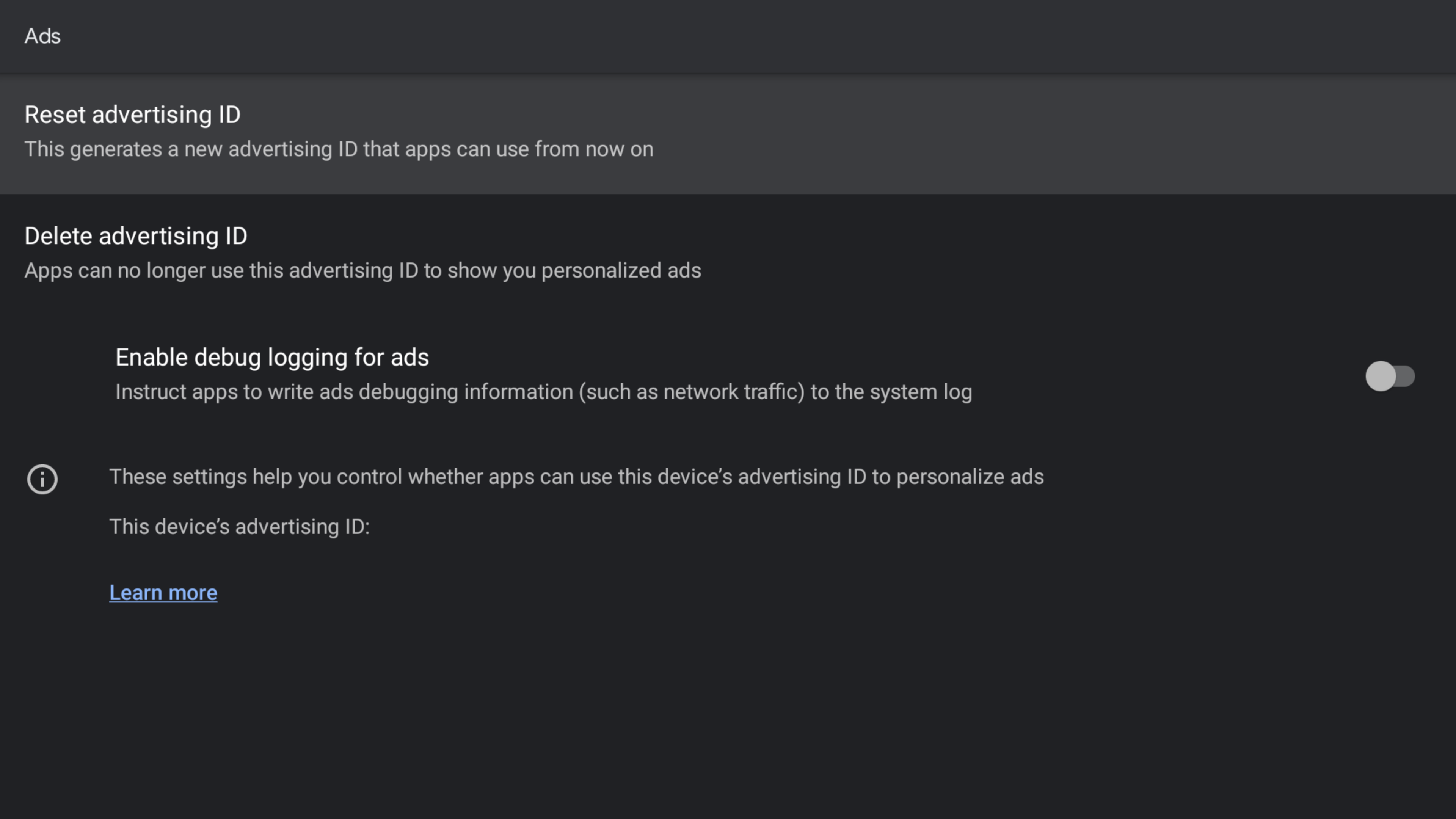
Мінімізуйте відстеження: перейдіть у «Налаштування» > «Параметри пристрою» > «Про програму» > «Юридична інформація» > «Оголошення», а потім виберіть «Видалити рекламний ідентифікатор». Це не призведе до зупинки всіх форм відстеження, але це перекриє для програм простий спосіб створити профіль вашої поведінки.
Джаред Ньюман / Ливарний завод
Вимкніть попередній перегляд відео: вимкніть автоматичне відтворення трейлерів на головному екрані, перейшовши в «Налаштування» > «Параметри пристрою» > «Головний екран», а потім вимкнувши перемикачі «Увімкнути попередній перегляд відео» та «Увімкнути попередній перегляд відео».
Під’єднайте навушники Bluetooth: щоб приватно слухати на Android TV через навушники Bluetooth, перейдіть у «Налаштування» > «Пульти дистанційного керування та аксесуари», а потім виберіть «Додати аксесуари Bluetooth». Переведіть навушники в режим сполучення, а потім дотримуйтеся вказівок на екрані.
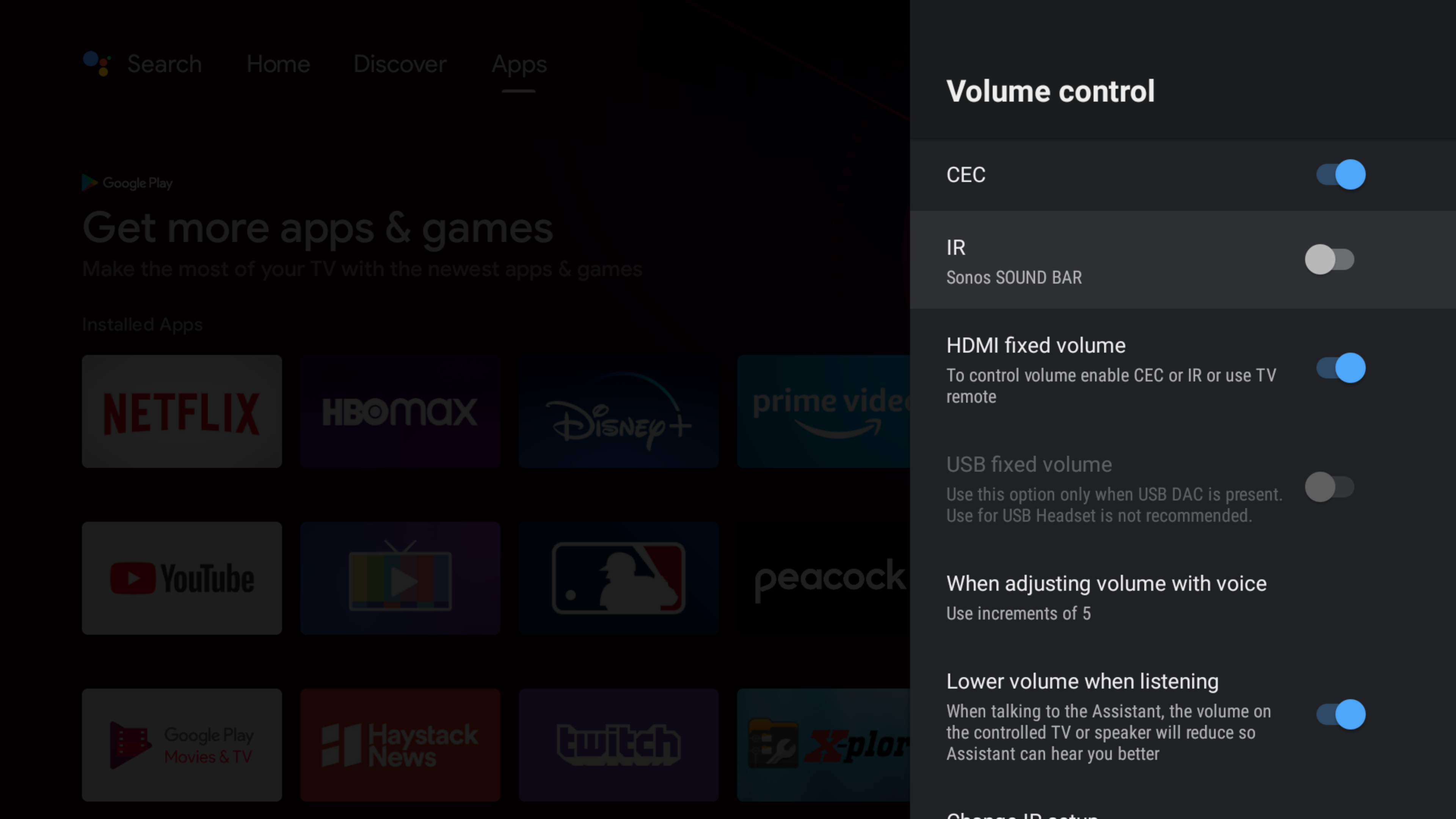
Керуйте своїм аудіо/відеопристроєм: Android TV пропонує безліч детальних опцій для керування гучністю та живленням телевізора, звукової панелі чи аудіо/відеоресивера. Однак розташування цих налаштувань може відрізнятися залежно від пристрою.
Спочатку спробуйте перейти в Налаштування > Параметри пристрою > Дисплей і звук. Тут ви можете побачити параметри «Керування живленням» і «Керування гучністю», а також функцію «Змінити налаштування ІЧ-протоку» для відображення елементів керування на вашому пульті.
Джаред Ньюман / Ливарний завод
Якщо ви не бачите цих параметрів, спробуйте перейти в «Налаштування» > «Пульти дистанційного керування та аксесуари», а потім вибрати пульт дистанційного керування. Тут ви можете побачити параметри зміни параметрів телевізора та аудіо.
Керуйте сховищем: якщо пам’ять на вашому пристрої Android TV починає закінчуватися, звільніть місце, перейшовши в «Налаштування» > «Програми» > «Переглянути всі програми». Це покаже список усіх встановлених програм разом із обсягом дискового простору, який вони використовують, тож ви зможете легко ідентифікувати «сховище». Виберіть будь-яку програму зі списку, а потім виберіть «Видалити», щоб видалити її.

Джаред Ньюман / Ливарний завод
Додаткові налаштування Android TV
Налаштуйте слайд-шоу Google Photos: якщо ви користуєтеся Google Photos, ваш пристрій Android TV може автоматично показувати особисті фотографії в режимі заставки.
У додатку Google Home для iOS або Android виберіть свій пристрій Android TV, натисніть значок шестірні та виберіть Режим скрізь > Google Фото. Тепер виберіть альбом або виберіть «Вибрати родину та друзів», щоб вибрати конкретних людей, яких ви хочете бачити.
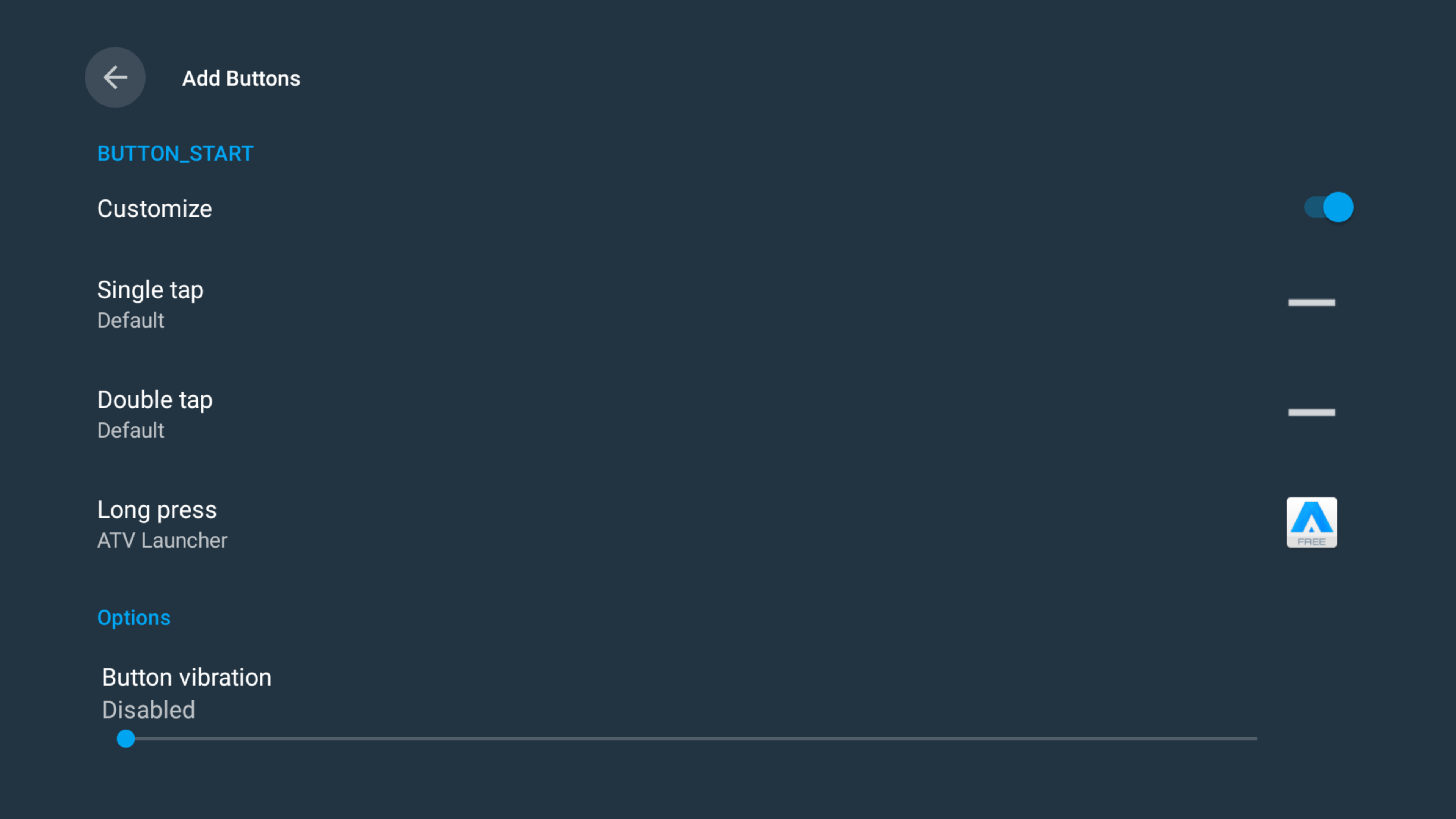
Переналаштування кнопок дистанційного керування: для досвідчених користувачів Android TV обов’язковим є додаток Button Mapper, який дозволяє налаштувати пульт дистанційного керування альтернативними діями та ярликами. Використовуйте його, щоб запустити певну програму, утримуючи кнопку «Назад», або використовувати кнопку Netflix на пульті дистанційного керування, щоб замість цього запустити іншу програму.
Джаред Ньюман / Ливарний завод
Запускайте неоптимізовані програми: програми, не оптимізовані для Android TV, не відображатимуться на головному екрані, якщо ви спробуєте їх завантажити збоку. Ось тут стане в нагоді програма стороннього розробника під назвою Launcher, оскільки вона перераховує всі встановлені вами програми, виключені з головного екрана. Потім ви можете додати програму запуску до списку улюблених програм для ще швидшого доступу.
Я щось пропустив? Надішліть мені електронний лист зі своїм відгуком і підпишіться на мою щотижневу розсилку Cord Cutter Weekly, щоб щоп’ятниці отримувати більше порад щодо потокового телебачення.