
Opanuj obsługę Android TV dzięki tym 25 wskazówkom
Chociaż może nie rozpoznawać nazwy Roku lub Fire TV, Google Android TV stał się głównym graczem w transmisji strumieniowej.
Google twierdzi, że jego system operacyjny działa obecnie na ponad 110 milionach urządzeń. Należą do nich inteligentne telewizory Sony, TCL i Hisense, a także odtwarzacze strumieniowe, takie jak Nvidia Shield TV, TiVo Stream 4K i Walmart Onn Streaming Device.
Założę się jednak, że większość użytkowników nie wykorzystuje w pełni swoich urządzeń z Android TV, ponieważ wiele najlepszych funkcji platformy jest schowanych nieco poza zasięgiem wzroku. Ten przewodnik pomoże Ci w pełni wykorzystać możliwości urządzenia Android TV dzięki szybszym sposobom nawigacji, znajdowaniu rzeczy do obejrzenia i dostosowywaniu konfiguracji rozrywki:
Co to jest Android TV?
Dla jasności, ten przewodnik dotyczy urządzeń z systemem Android TV, który różni się nieco od urządzeń z Google TV (takich jak najnowszy Chromecast ). Chociaż Android TV i Google TV mają ten sam podstawowy system operacyjny, obsługują te same aplikacje i mają wiele takich samych funkcji, mają też różne ekrany główne i menu ustawień. (W szczególności mamy osobną listę wskazówek dotyczących Google TV).
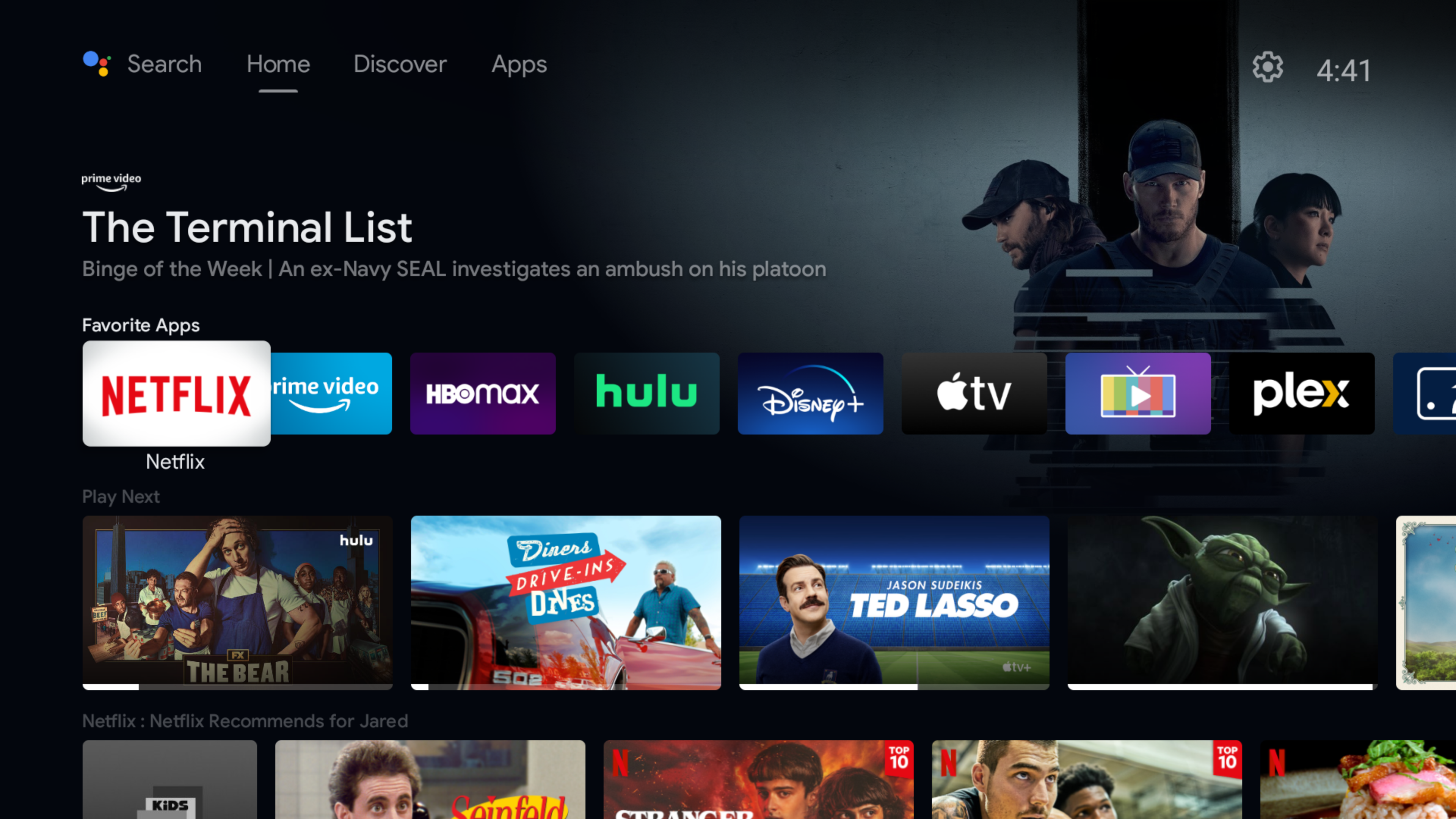
Nie jesteś pewien, jakie masz urządzenie? Jeśli Twój ekran główny ma kartę „Na żywo" u góry lub wiersz „Najczęściej wybierane dla Ciebie” nad główną listą aplikacji, to jest to Google TV. Jeśli zamiast tego widzisz listę ulubionych aplikacji, a po niej osobne wiersze treści dla każdej aplikacji, czyli Android TV.
Uporządkuj ekran główny Android TV
Jared Newman / odlewnia
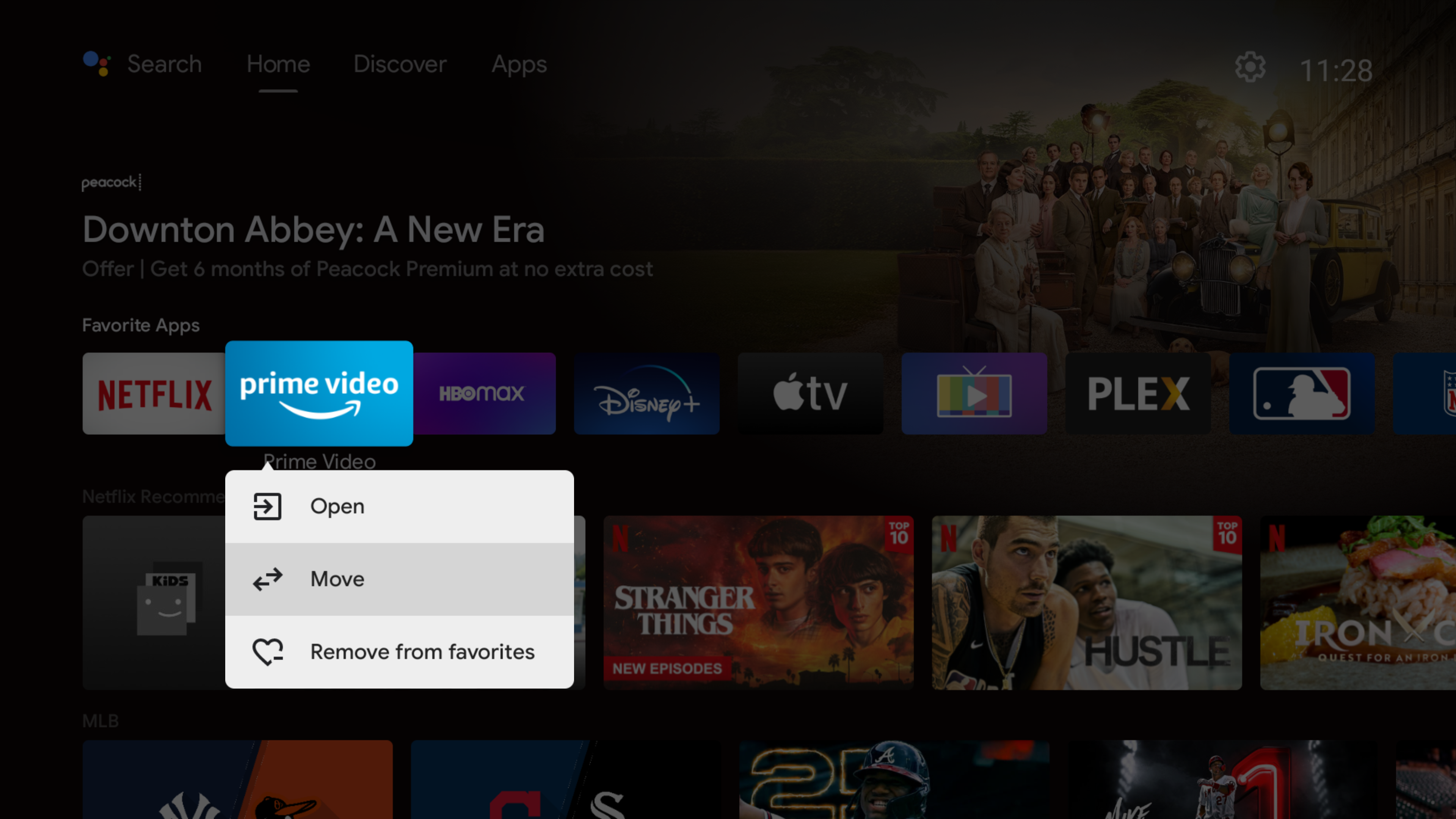
Skonfiguruj swoje ulubione: umieszczenie ulubionych aplikacji w górnym rzędzie ekranu głównego może być ogromną oszczędnością czasu, warte minuty lub dwóch wymaganej konfiguracji:
- Aby dodać nowe aplikacje do listy, przewiń do końca wiersza i naciśnij przycisk +.
- Aby przenieść lub usunąć aplikację, naciśnij i przytrzymaj przycisk wyboru.
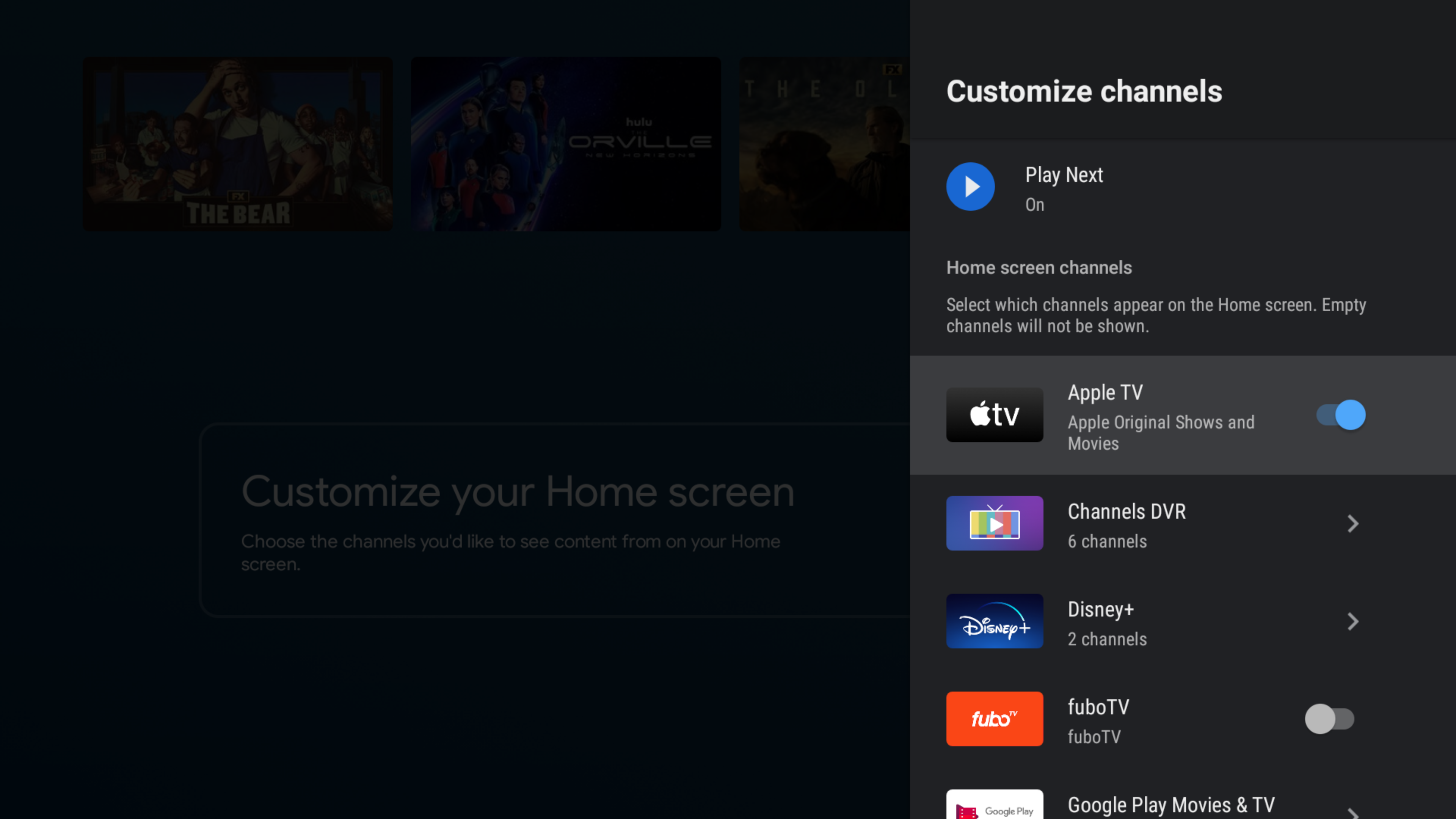
Dodaj wiersze „Kanał”: jedną z najlepszych funkcji Android TV jest możliwość przeglądania treści z różnych aplikacji bezpośrednio z ekranu głównego. Co więcej, możesz dostosować te wiersze, aby wyświetlały tylko te aplikacje, na których Ci najbardziej zależy:
- Przewiń w dół ekranu głównego i wybierz „Wybierz kanały”.
- W menu paska bocznego przełącz rekomendacje, które chcesz zobaczyć na ekranie głównym. (Pamiętaj, że niektóre aplikacje oferują osobne wiersze dla filmów, programów telewizyjnych i polecanych treści).
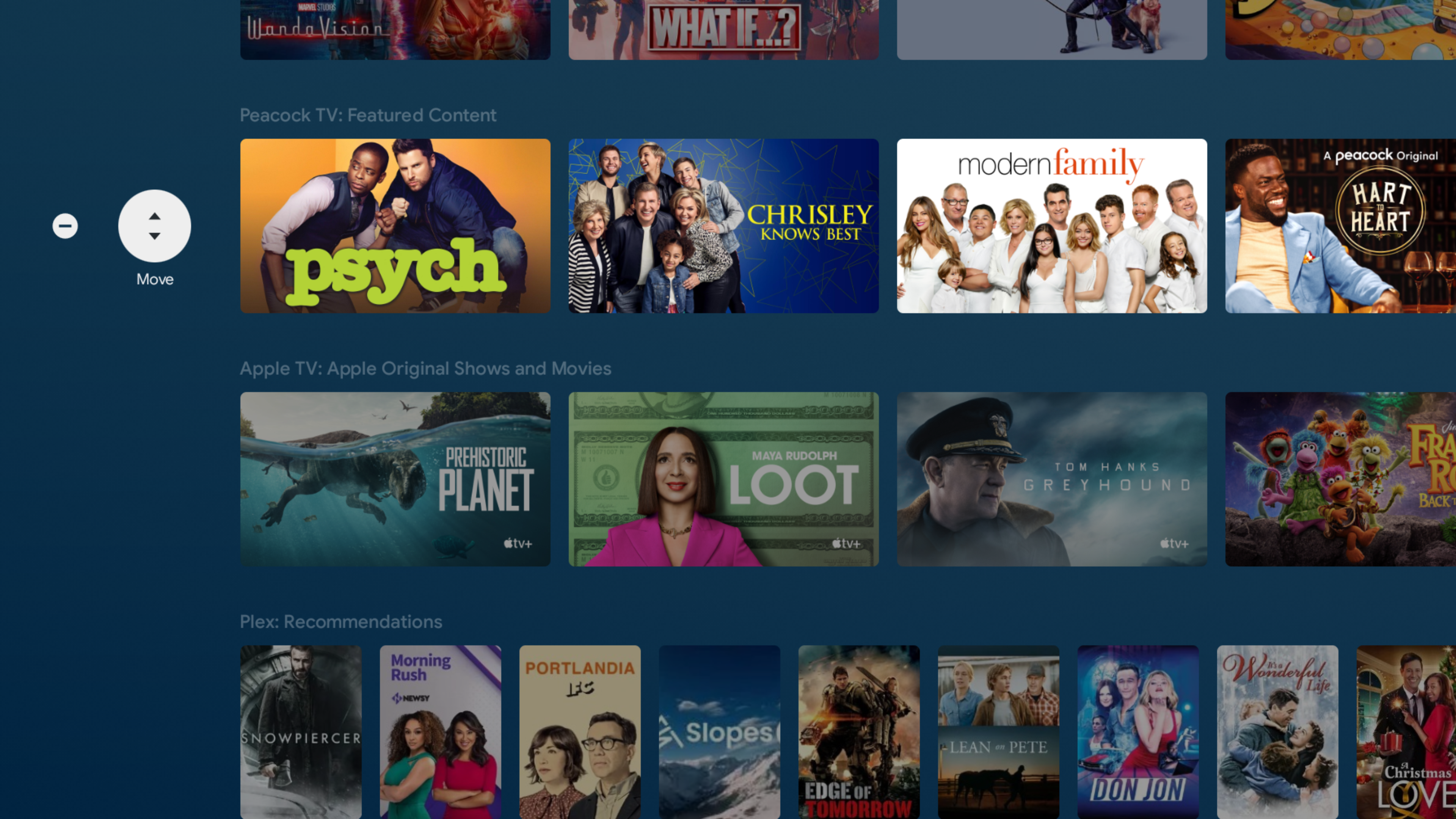
Zmień kolejność wierszy „Kanał”: Po wybraniu wierszy ekranu głównego zmień ich położenie, przewijając w lewo dowolnego wiersza, a następnie naciskając przycisk „Przenieś”. (Możesz także szybko usunąć wiersze, przewijając do przycisku „Usuń”.)
Jared Newman / odlewnia
Dodawanie lub usuwanie pozycji „Następny Play”: niektóre aplikacje na Android TV będą automatycznie dodawać filmy lub programy do wiersza „Następny Play” na ekranie głównym podczas ich oglądania, ale możesz też automatycznie zarządzać tą listą:
- Usuń elementy, naciskając i wybierając „Usuń z Play Next”.
- Dodaj elementy z dowolnego rzędu kanałów, naciskając i wybierając opcję „Dodaj do następnego odtwarzania”.
- Całkowicie usuń wiersz Odtwórz następny z menu „Wybierz kanały” (opisane powyżej).
Jared Newman / odlewnia
Zdalne instalowanie aplikacji: Zamiast przeglądać sklep Google Play na telewizorze, możesz wysyłać aplikacje na urządzenie z Android TV z dowolnej przeglądarki internetowej. Po prostu przejdź do Sklepu Google Play, wyszukaj aplikację i na stronie z listą aplikacji wybierz „Zainstaluj”. Wybierz urządzenie z Android TV z listy, a aplikacja pojawi się na telewizorze chwilę później.
Szybciej poruszaj się po Androidzie TV
Jared Newman / odlewnia
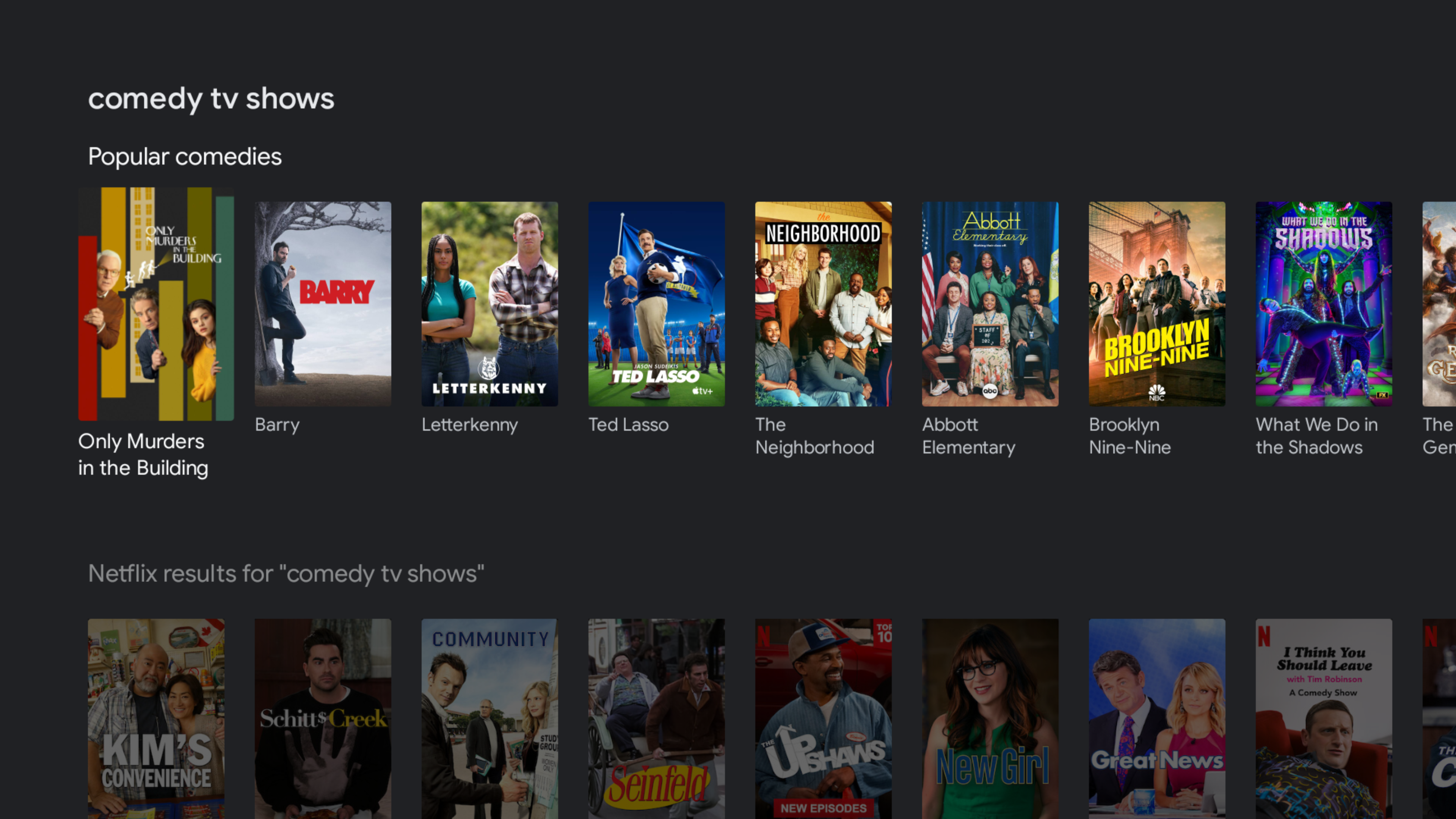
Używaj sterowania głosowego: dzięki Asystentowi Google na Android TV możesz szybko wyszukiwać treści, uruchamiać filmy lub programy oraz dostroić się do określonych kanałów na żywo. Spróbuj nacisnąć przycisk głosowy na pilocie i użyć następujących poleceń:
- „Obejrzyj [pokaż nazwę] w [usługa przesyłania strumieniowego]”
- Dostrój do „[nazwa kanału na żywo]”. (Działa z YouTube TV, Sling TV i Philo.)
- „Pokaż mi filmy komediowe z lat 80.”.
- „Pokaż mi komedie w [usłudze przesyłania strumieniowego]”.
- „Pokaż mi filmy z [nazwisko aktora/reżysera]”.
- „Uruchom [nazwa aplikacji]”.
- „Przewiń o trzy minuty do przodu”.
- „Co powinienem obejrzeć?”
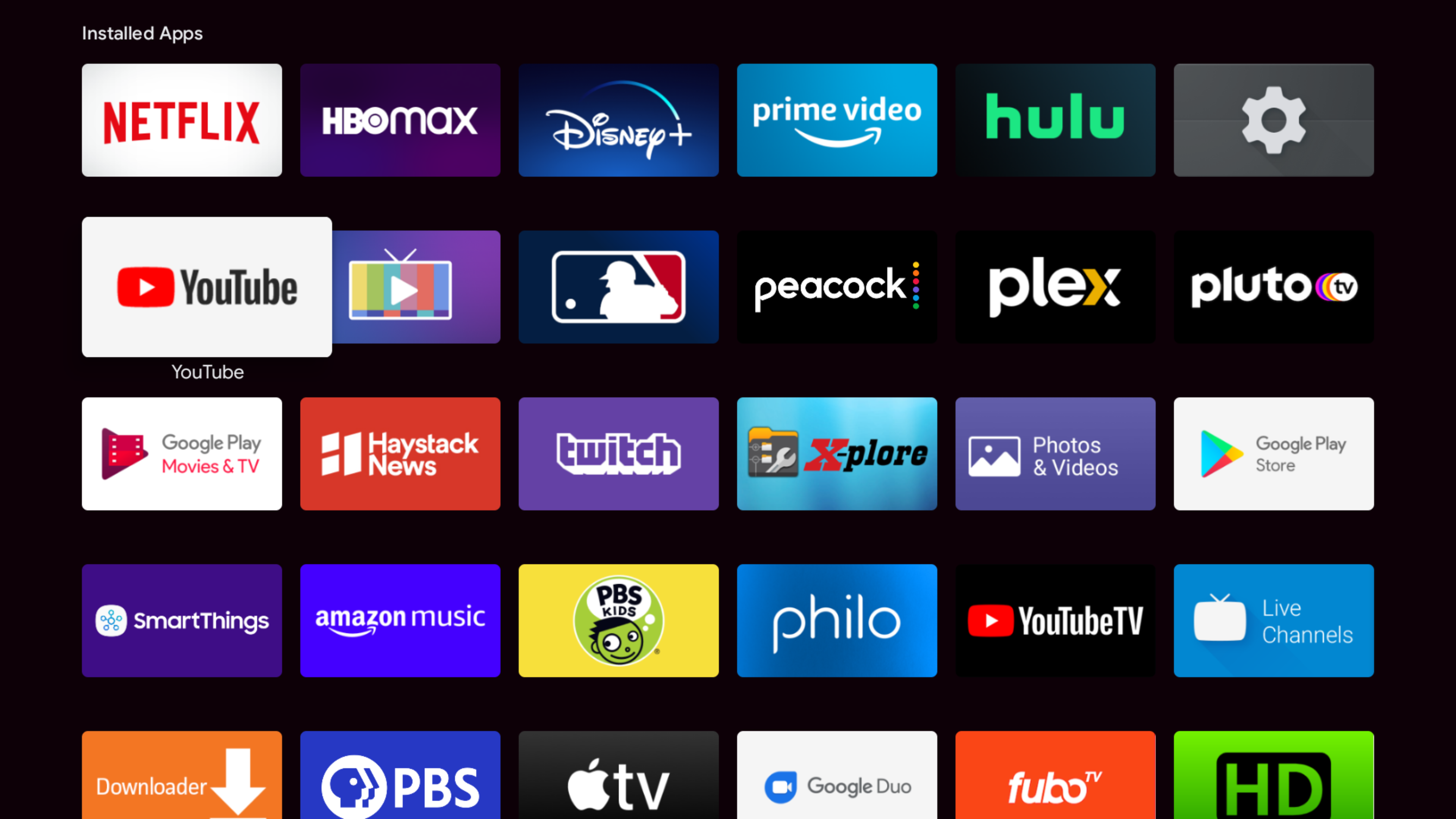
Wyświetl listę aplikacji: w zależności od wersji Android TV możesz wyświetlić pełną listę aplikacji, przewijając do karty „Aplikacje” lub klikając przycisk „Wszystkie aplikacje” w wierszu ulubionych. W przypadku niektórych pilotów Android TV możesz także długo nacisnąć przycisk ekranu głównego, aby wyświetlić pełną listę aplikacji.
Jeśli te opcje nie są wystarczająco wydajne, zainstaluj ATV Launcher i dodaj go z przodu rzędu ulubionych aplikacji. W ten sposób jednym kliknięciem uzyskasz dostęp do wszystkich swoich aplikacji.
Jared Newman / odlewnia
Szybkie przełączanie aplikacji (tylko Shield TV): Dwukrotnie dotknij przycisku głównego na pilocie, aby wyświetlić listę ostatnio używanych aplikacji. Usuń aplikacje z tej listy, przewijając w dół do przycisku „X” pod każdą z nich.
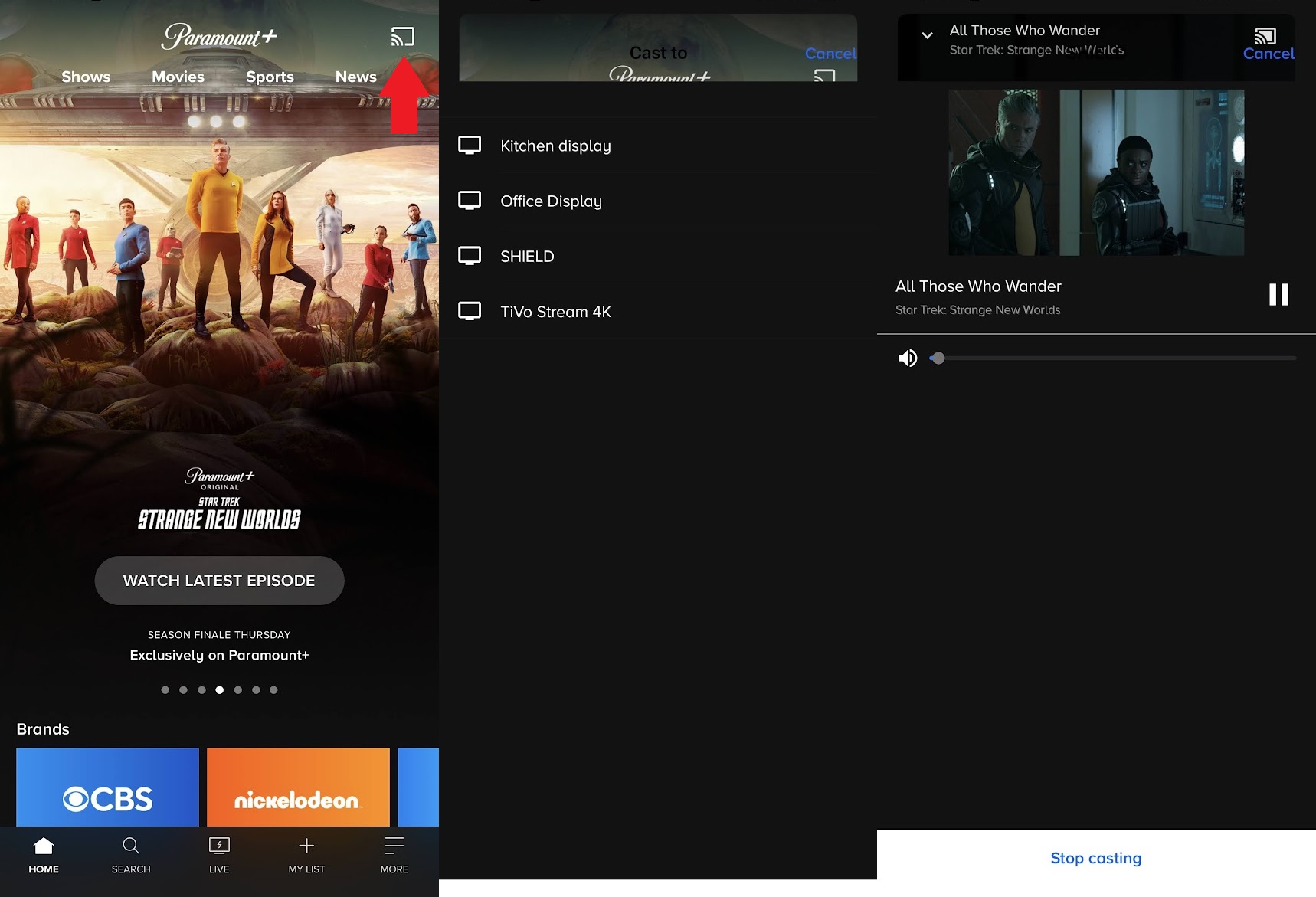
Przesyłaj z telefonu: wszystkie urządzenia z systemem Android TV mają wbudowanego Chromecasta, dzięki czemu możesz odtwarzać filmy i odtwarzać muzykę z telefonu, tabletu lub przeglądarki. Po prostu stuknij ikonę Cast w obsługiwanych aplikacjach — obsługuje to prawie każda większa usługa przesyłania strumieniowego — a następnie wybierz urządzenie z Android TV z menu odtwarzania.
Jared Newman / odlewnia
Podłącz inteligentny głośnik: za pomocą inteligentnego głośnika Google lub Nest możesz także sterować urządzeniem z Android TV bez użycia rąk. Spróbuj powiedzieć „OK Google, obejrzyj [pokaż nazwę]”. Następnie użyj poleceń takich jak „Hej Google, wstrzymaj” lub „Hej Google, przewiń do tyłu”.
Jeśli masz z tym problem, spróbuj dodać „na [nazwa urządzenia do przesyłania strumieniowego]” do polecenia głosowego. Możesz też użyć aplikacji Google Home na iOS lub Androida, aby nadać urządzeniu z Android TV łatwą do wymówienia nazwę.
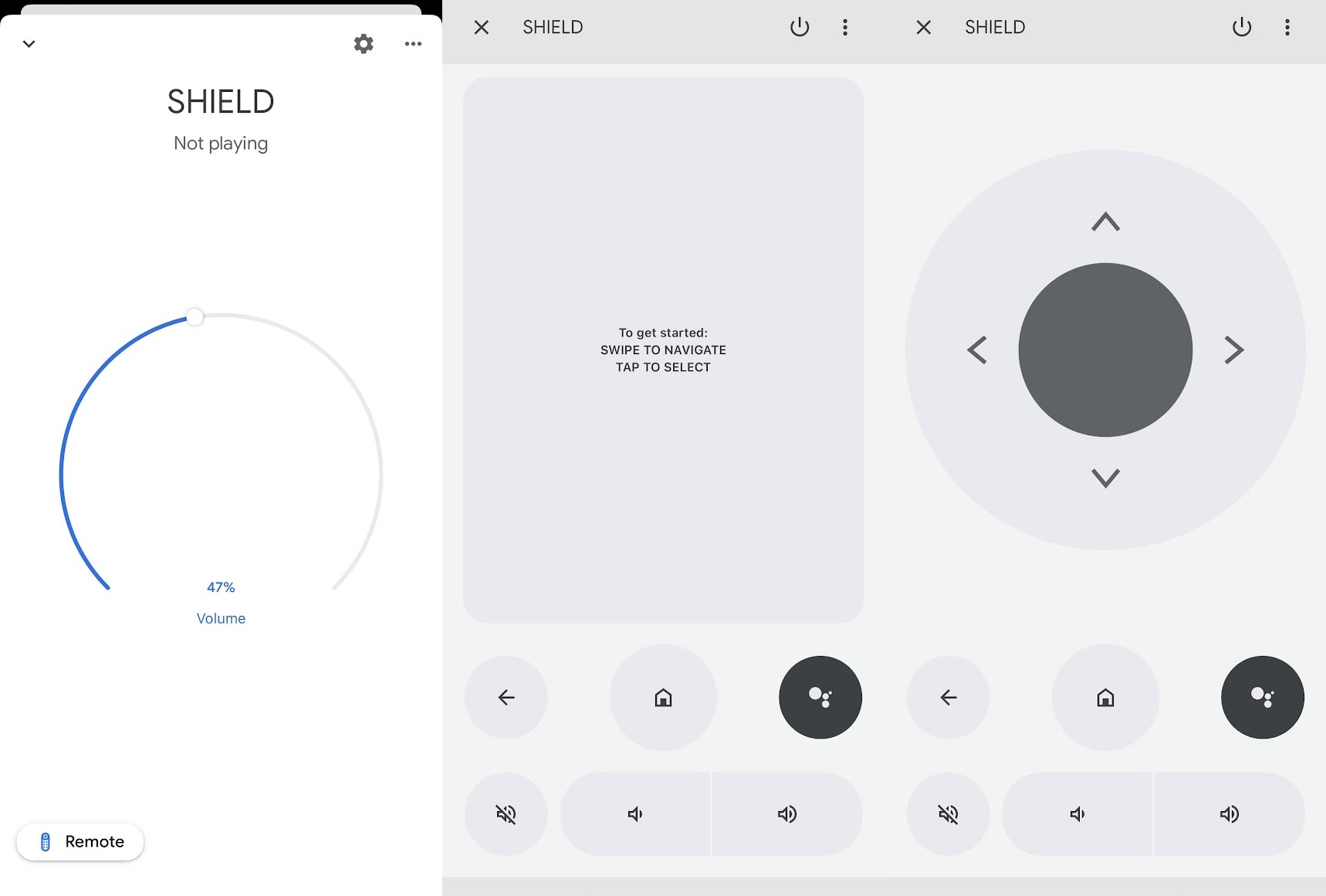
Używaj telefonu jako pilota: w aplikacji Google Home na iOS lub Androida wybierz swoje urządzenie Android TV, a następnie naciśnij przycisk „Pilot”. Po jednorazowym procesie parowania będziesz mógł sterować telewizorem za pomocą wirtualnego pilota w telefonie.
Jared Newman / odlewnia
Skonfiguruj listę obserwowanych na Android TV
Wiele urządzeń z systemem Android TV zawiera teraz sekcję o nazwie „Odkryj”, w której można znaleźć nowe programy do obejrzenia i dodać je do listy obserwowanych. Oto jak najlepiej to wykorzystać:
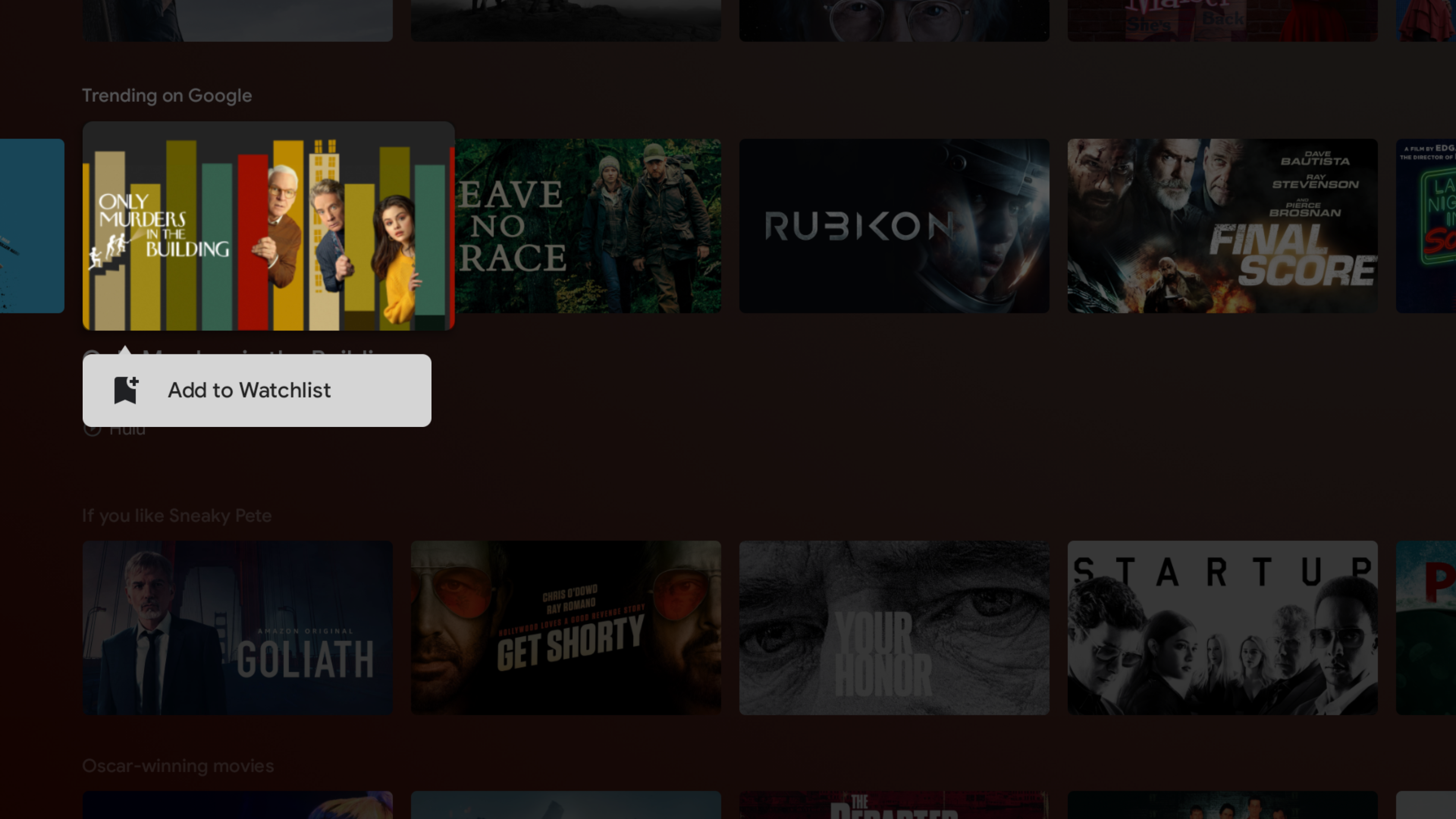
Dodawanie rekomendacji do listy obserwowanych: Wybierz dowolny program na karcie Odkrywaj, a następnie wybierz „Lista do obejrzenia”. Lub naciśnij długo dowolny program i wybierz „Dodaj do listy obserwowanych”.
Jared Newman / odlewnia
Dodaj z internetu: Co dziwne, nie możesz dodawać programów z wyników wyszukiwania do listy obserwowanych na Android TV. Ale jeśli wyszukujesz w Google w przeglądarce internetowej, możesz wybrać „Chcę obejrzeć”, a pojawią się one na Twojej liście obserwowanych w Android TV.
Dodaj z telefonu komórkowego: za pomocą aplikacji Google TV na iOS lub Androida możesz wyszukiwać filmy lub programy i dodawać je do listy obserwowanych.
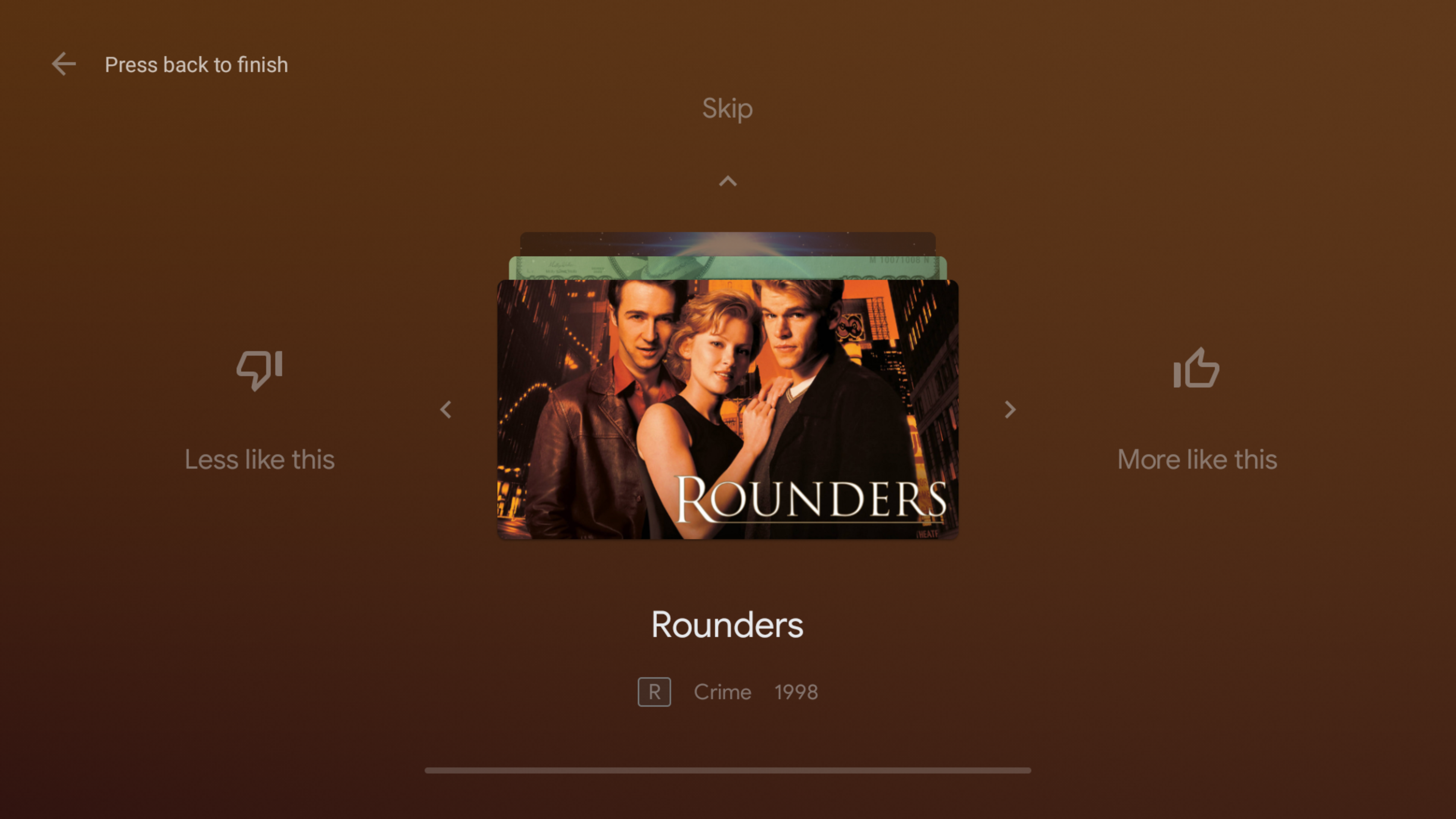
Uzyskaj lepsze rekomendacje: aby sekcja Odkrywanie była bardziej trafna, znajdź przycisk „Ulepsz swoje rekomendacje”, który powinien pojawić się w sekcji „Najczęściej wybierane przez Ciebie”. Spowoduje to wyświetlenie serii filmów i programów, które możesz polubić, nie lubić lub pominąć.
Jeśli nie możesz znaleźć tej opcji, przejdź do Ustawienia> Preferencje urządzenia> Ekran główny, a następnie wybierz „Preferencje treści”.
Jared Newman / odlewnia
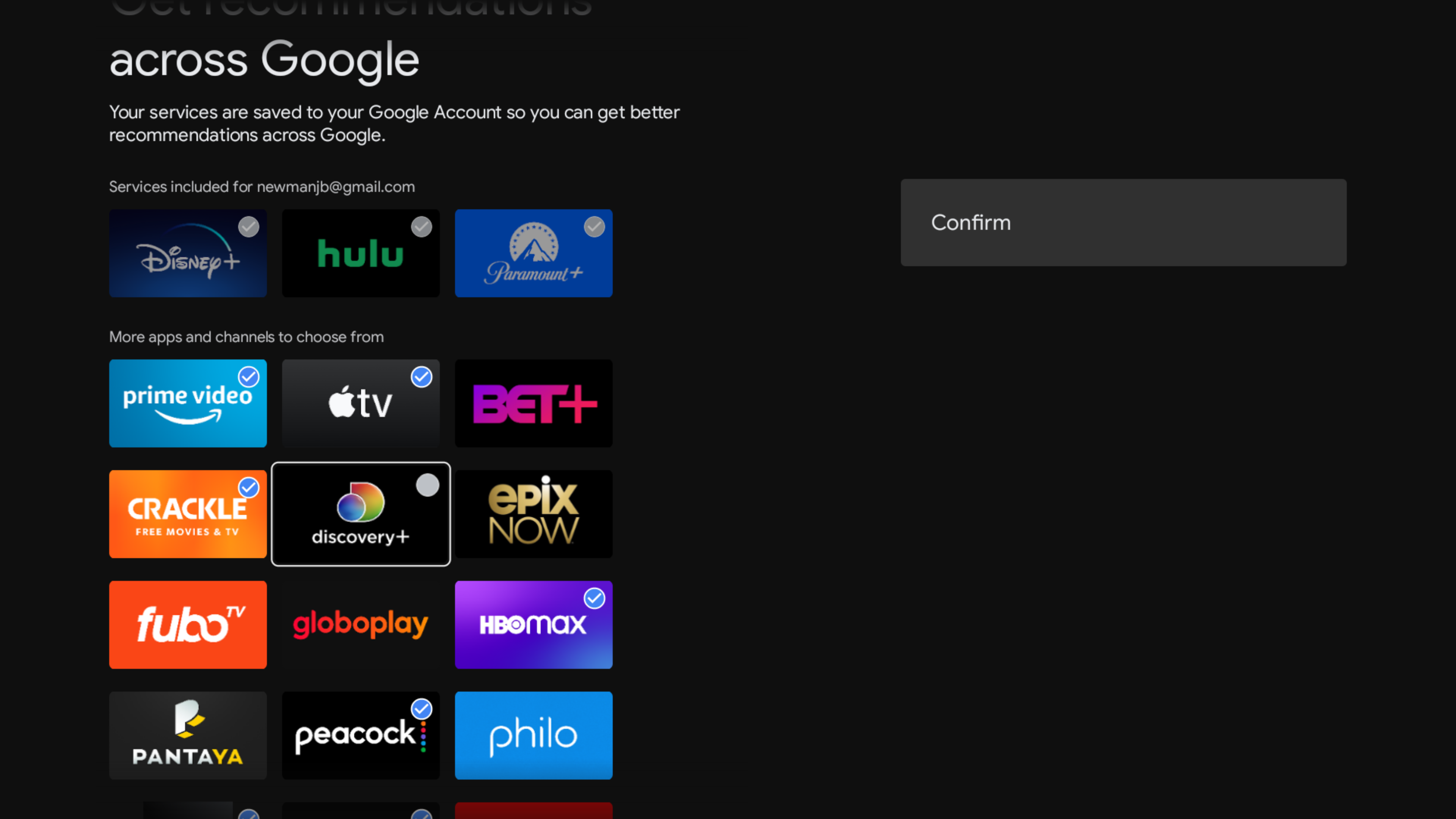
Filtruj swoje usługi: aby kontrolować, które usługi przesyłania strumieniowego pojawiają się na karcie Odkrywaj, przewiń do samego dołu i wybierz „Wybierz usługi”. następnie zaznacz lub odznacz usługi, które chcesz zobaczyć.
Jared Newman / odlewnia
Poprawki w ustawieniach Android TV
Zminimalizuj gromadzenie danych przez Google: przejdź do Ustawienia > Preferencje urządzenia > Diagnostyka użytkowania, a następnie wyłącz to ustawienie, aby uniemożliwić Google gromadzenie danych o korzystaniu z Twojej aplikacji.
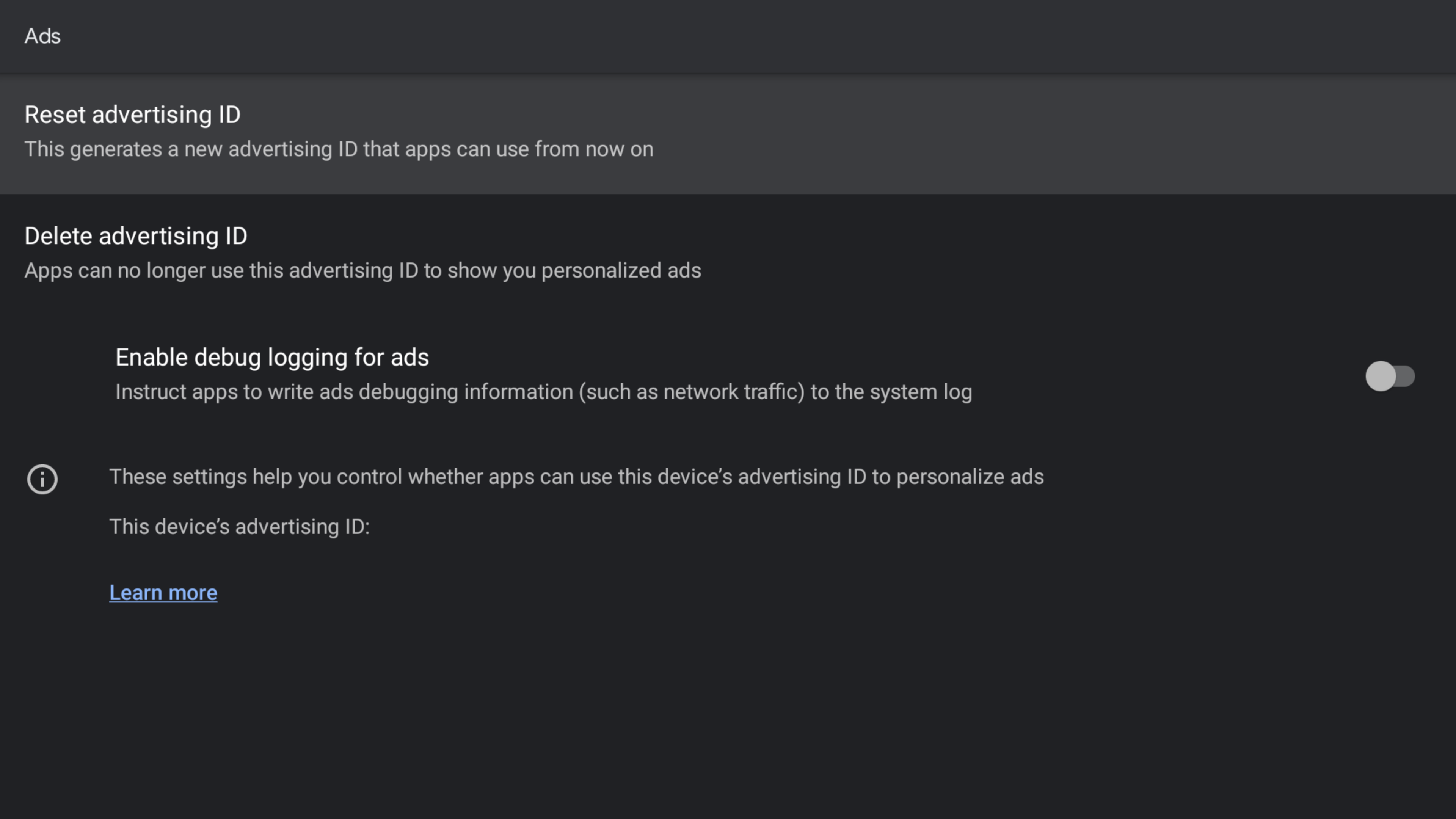
Zminimalizuj śledzenie: wybierz Ustawienia > Preferencje urządzenia > Informacje > Informacje prawne > Reklamy, a następnie wybierz opcję „Usuń identyfikator reklamowy”. Nie zatrzyma to wszystkich form śledzenia, ale uniemożliwi aplikacjom łatwy sposób tworzenia profilu Twojego zachowania.
Jared Newman / odlewnia
Wyłącz podgląd wideo: Wyłącz automatyczne odtwarzanie zwiastunów na ekranie głównym, wybierając Ustawienia > Preferencje urządzenia > Ekran główny, a następnie wyłączając przełączniki „Włącz podgląd wideo” i „Włącz podgląd wideo”.
Podłącz słuchawki Bluetooth: Aby słuchać prywatnie na Android TV przez słuchawki Bluetooth, przejdź do Ustawienia > Piloty i akcesoria, a następnie wybierz „Dodaj akcesoria Bluetooth”. Ustaw słuchawki w trybie parowania, a następnie postępuj zgodnie z instrukcjami wyświetlanymi na ekranie.
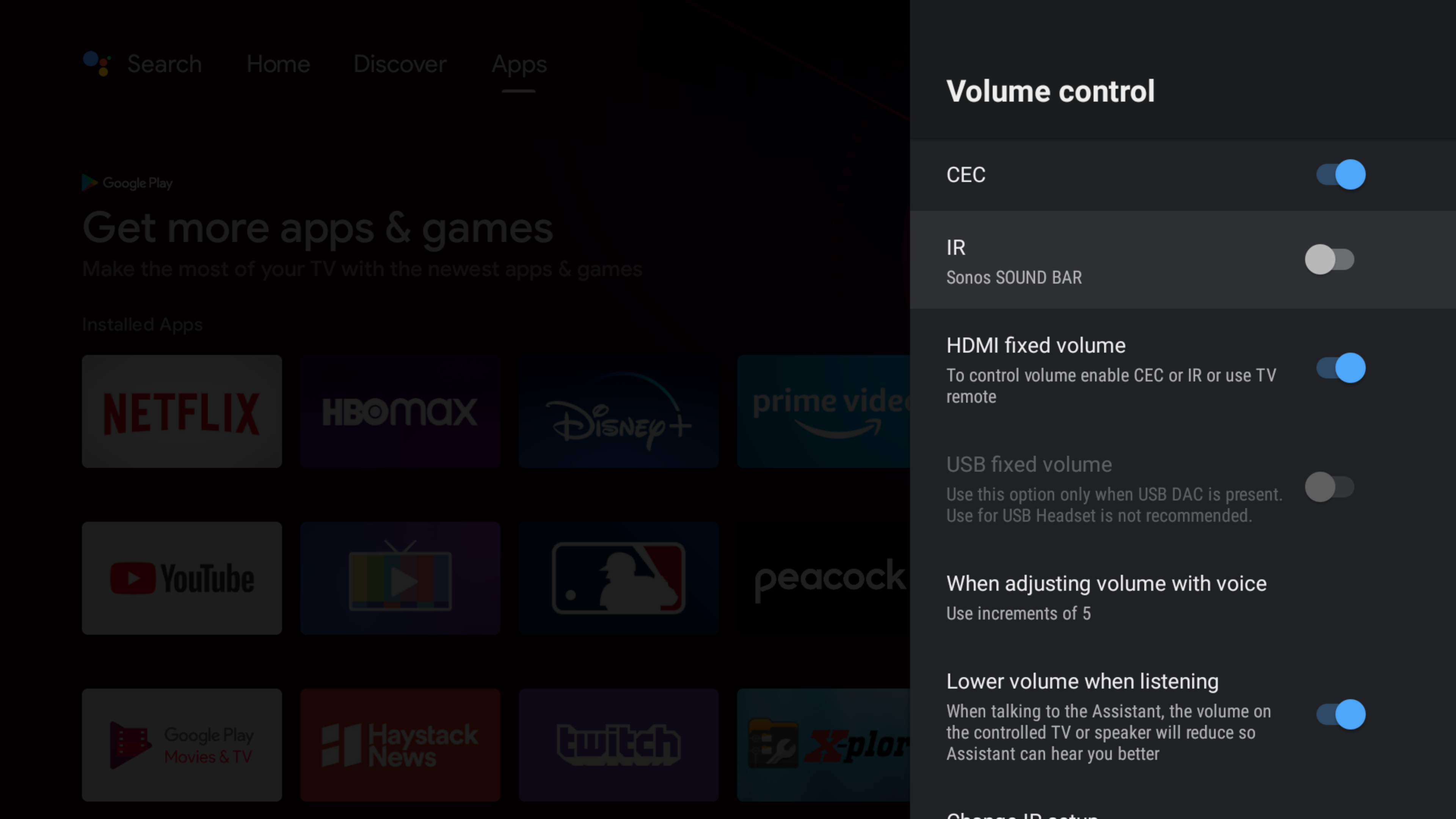
Kontroluj swój sprzęt A/V: Android TV oferuje wiele szczegółowych opcji sterowania głośnością i zasilaniem telewizora, listwy dźwiękowej lub amplitunera A/V. Jednak lokalizacja tych ustawień może się różnić w zależności od urządzenia.
Najpierw spróbuj przejść do Ustawienia> Preferencje urządzenia> Wyświetlacz i dźwięk. Stąd możesz zobaczyć opcje „Kontrola zasilania” i „Kontrola głośności”, a także funkcja „Zmień konfigurację IR” do mapowania elementów sterujących na pilocie.
Jared Newman / odlewnia
Jeśli nie widzisz tych opcji, spróbuj przejść do opcji Ustawienia > Piloty i akcesoria, a następnie wybierz pilota. W tym miejscu możesz zobaczyć opcje zmiany konfiguracji telewizora i dźwięku.
Zarządzaj pamięcią: jeśli zaczyna brakować miejsca na urządzeniu z Android TV, zwolnij miejsce, wybierając Ustawienia > Aplikacje > Zobacz wszystkie aplikacje. Spowoduje to wyświetlenie listy wszystkich zainstalowanych aplikacji wraz z ilością używanego miejsca na dysku, dzięki czemu można łatwo zidentyfikować świnie pamięci. Wybierz dowolną aplikację z tej listy, a następnie wybierz „Odinstaluj”, aby ją usunąć.

Jared Newman / odlewnia
Dodatkowe dostosowania Android TV
Skonfiguruj pokaz slajdów w Zdjęciach Google: jeśli korzystasz ze Zdjęć Google, Twoje urządzenie z Android TV może automatycznie wyświetlać osobiste zdjęcia w trybie wygaszacza ekranu.
W aplikacji Google Home na iOS lub Androida wybierz swoje urządzenie z Android TV, naciśnij ikonę koła zębatego i wybierz Tryb Ambient > Zdjęcia Google. Teraz wybierz album lub wybierz „Wybierz rodzinę i znajomych”, aby wybrać konkretne osoby, które chcesz zobaczyć.
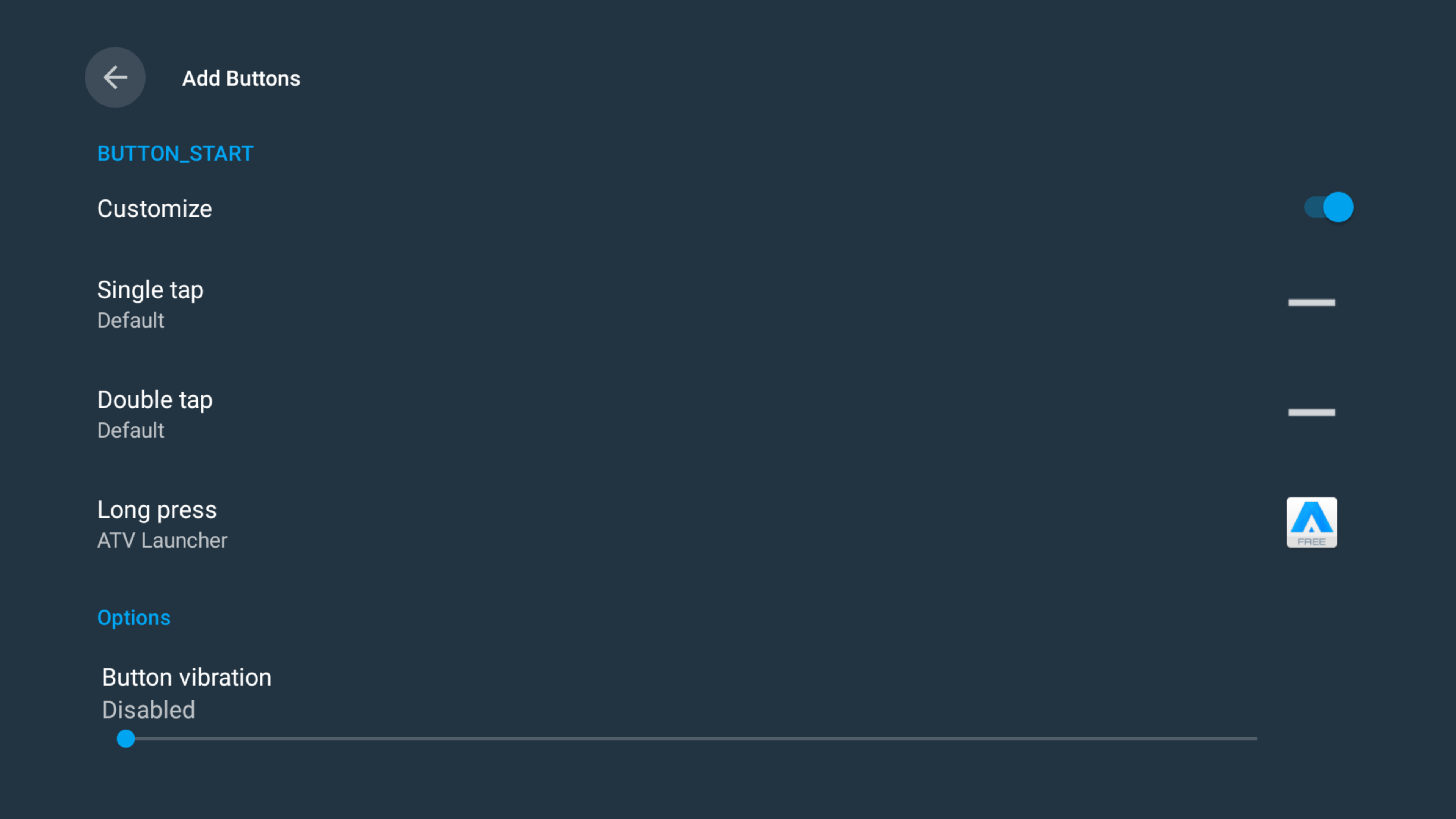
Zmień mapowanie przycisków pilota: dla zaawansowanych użytkowników Android TV aplikacja Button Mapper to obowiązkowa aplikacja, która umożliwia dostosowanie pilota za pomocą alternatywnych działań i skrótów. Użyj go, aby uruchomić określoną aplikację, naciskając długo przycisk Wstecz, lub użyj przycisku Netflix na pilocie, aby zamiast tego uruchomić inną aplikację.
Jared Newman / odlewnia
Uruchamiaj niezoptymalizowane aplikacje: aplikacje, które nie są zoptymalizowane pod kątem Android TV, nie pojawią się na ekranie głównym, jeśli spróbujesz je wczytać z boku. Tutaj przydaje się aplikacja innej firmy o nazwie Launcher, ponieważ wyświetla listę wszystkich zainstalowanych aplikacji, które są wykluczone z ekranu głównego. Następnie możesz dodać program uruchamiający do listy ulubionych aplikacji, aby uzyskać jeszcze szybszy dostęp.
Czy coś ominąłem? Wyślij mi wiadomość e-mail ze swoją opinią i zapisz się do cotygodniowego biuletynu Cord Cutter, aby otrzymywać więcej porad dotyczących telewizji strumieniowej w każdy piątek.