
Õppige oma Android TV nende 25 näpunäide abil
Kuigi sellel ei pruugi olla Roku või Fire TV nimetuvastust, on Google’i Android TV-st saanud voogesituse peamine mängija.
Google ütleb, et tema operatsioonisüsteem töötab nüüd enam kui 110 miljonis seadmes. Nende hulka kuuluvad Sony, TCL ja Hisense nutitelerid ning voogesituspleierid, nagu Nvidia Shield TV, TiVo Stream 4K ja Walmart Onn Streaming Device.
Vean aga kihla, et enamik kasutajaid ei kasuta oma Android TV seadmeid täielikult ära, kuna paljud platvormi parimad funktsioonid on alati nii-nii veidi silmist eemal. See juhend aitab teil oma Android TV seadet maksimaalselt ära kasutada, kasutades kiiremaid viise navigeerimiseks, vaadatavate asjade leidmiseks ja meelelahutuse seadistuste kohandamiseks.
Mis on Android TV?
Selguse huvides hõlmab see juhend seadmeid, mis käitavad Android TV-d, mis on mõnevõrra eraldiseisvad seadmetest, mis käitavad Google TV-d (nt uusim Chromecast ). Kuigi Android TV-l ja Google TV-l on sama operatsioonisüsteem, need toetavad samu rakendusi ja jagavad paljusid samu funktsioone, on neil ka erinevad avakuvad ja seadete menüüd. (Eelkõige Google TV jaoks on meil eraldi näpunäidete loend .)
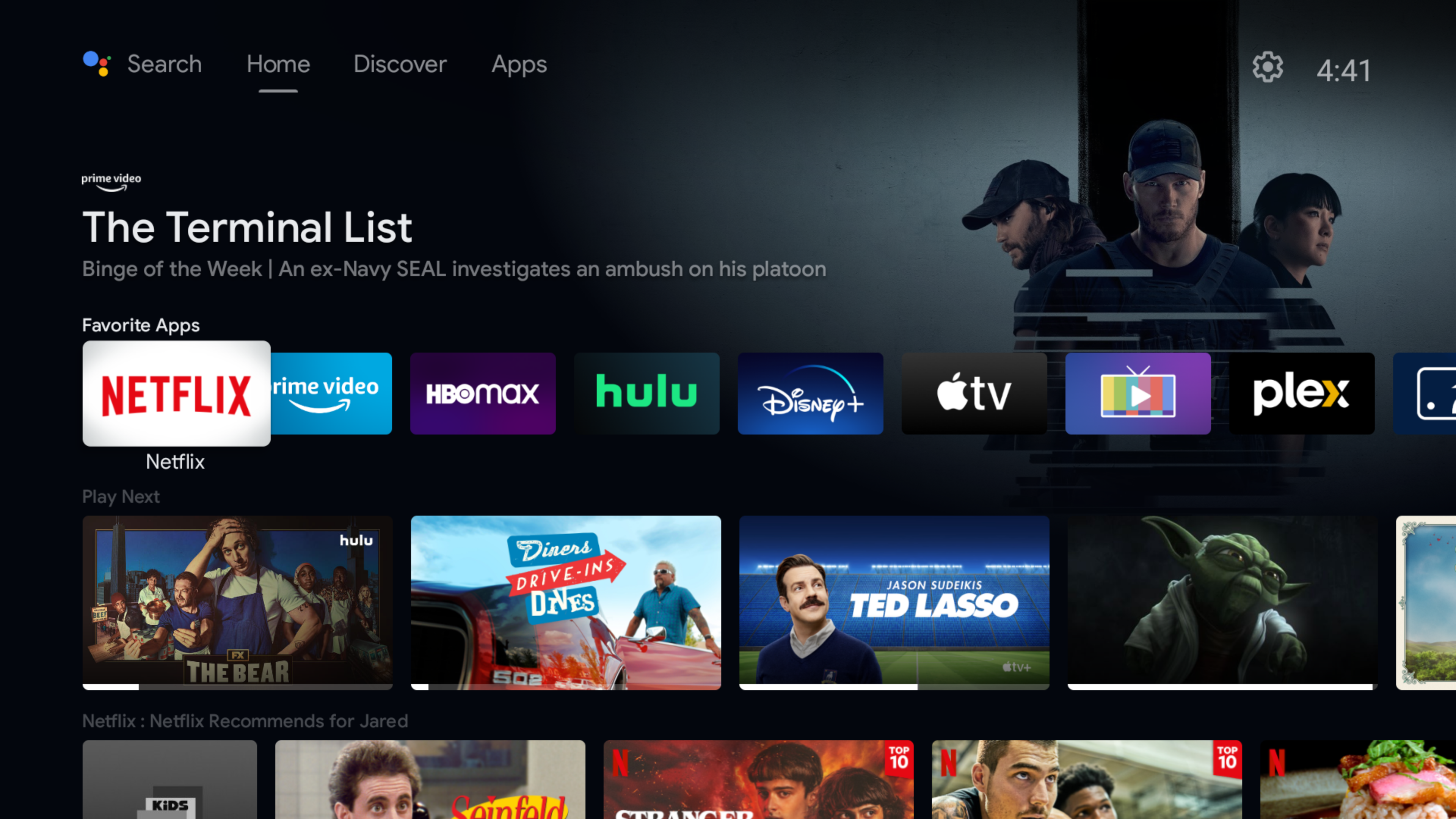
Kas pole kindel, milline seade teil on? Kui teie avaekraanil on ülaosas vahekaart „Otseülekanne" või põhirakenduste loendi kohal kuvatakse rida „Teie jaoks parimad”, on see Google TV. Kui näete selle asemel lemmikrakenduste loendit, millele järgneb eraldi rida sisu iga rakenduse jaoks, see on Android TV.
Korraldage oma Android TV avakuva
Jared Newman / Valukoda
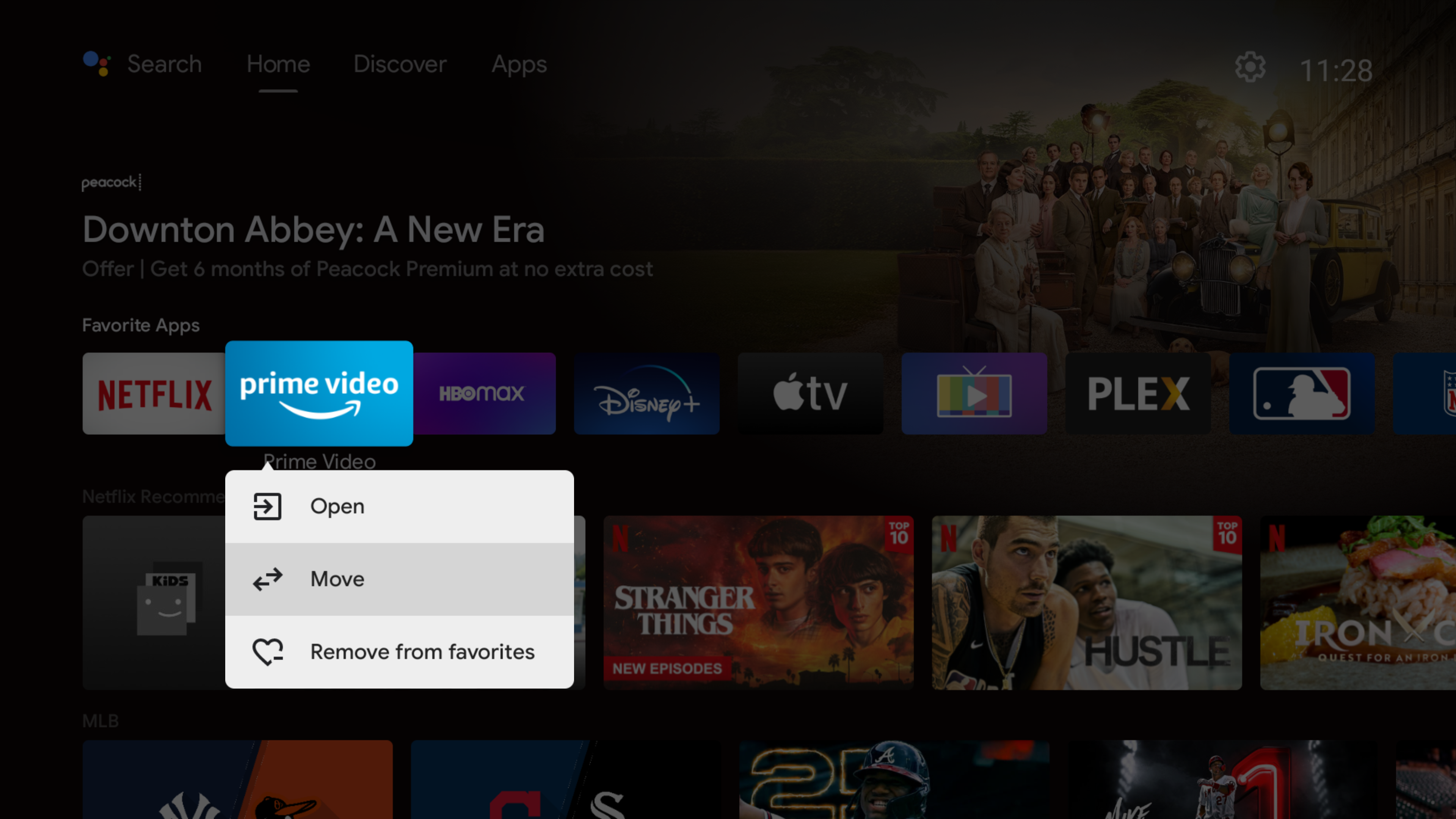
Seadistage oma lemmikud: lemmikrakenduste lisamine avakuva ülemisele reale võib olla tohutu aja kokkuhoid, mis on väärt seda minutit või paar seadistamist, mida see nõuab.
- Uute rakenduste loendisse lisamiseks kerige rea lõppu ja vajutage nuppu +.
- Rakenduse teisaldamiseks või eemaldamiseks vajutage pikalt valikunuppu.
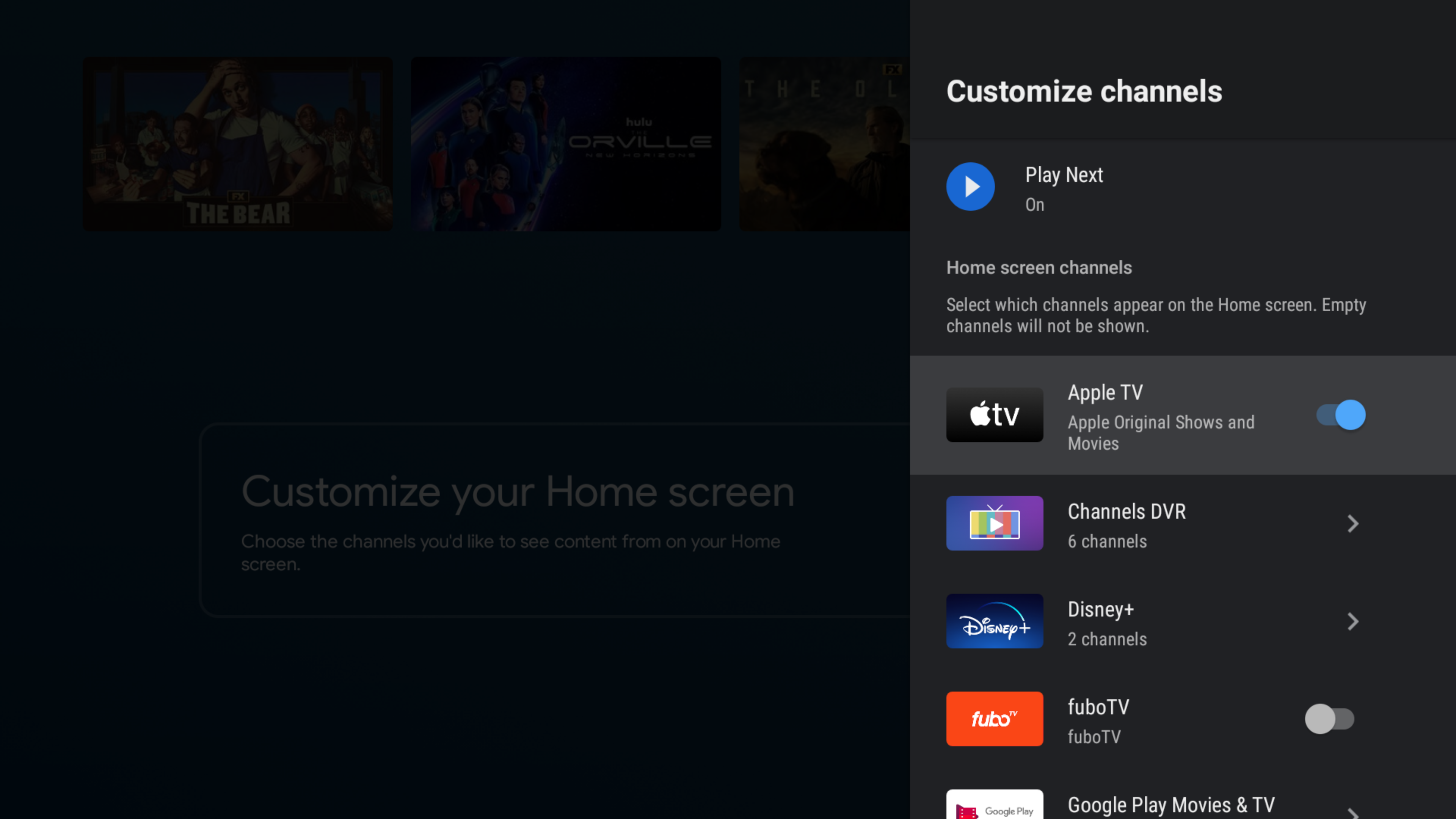
Lisage ridu „Kanal”. Üks Android TV parimaid omadusi on võimalus sirvida erinevate rakenduste sisu otse avaekraanilt. Veelgi parem, saate kohandada neid ridu, et kuvada ainult teile kõige olulisemad rakendused.
- Kerige avakuva allossa ja valige „Vali kanalid”.
- Lülitage külgriba menüüst sisse soovitused, mida soovite avakuval näha. (Pange tähele, et mõned rakendused pakuvad filmide, telesaadete ja esiletoodud sisu jaoks eraldi ridu.)
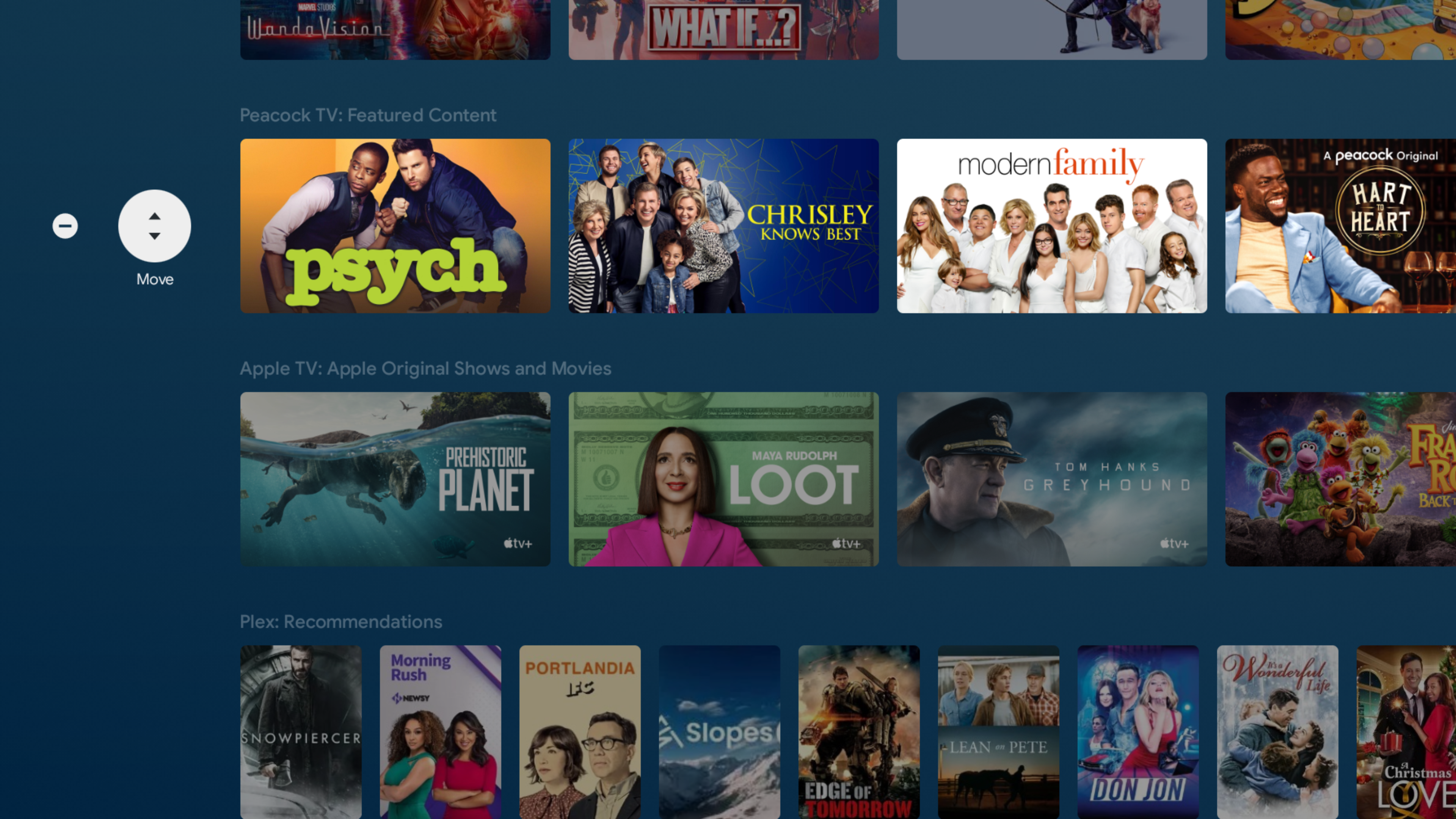
„Kanali” ridade ümberkorraldamine: kui olete avakuva read valinud, paigutage need ümber, kerides mis tahes reast vasakule ja seejärel vajutades nuppu „Teisalda”. (Saate ka ridu kiiresti kustutada, kerides nupule „Eemalda”.)
Jared Newman / Valukoda
Üksuste „Esita järgmisena” lisamine või eemaldamine: teatud Android TV rakendused lisavad filme või saateid nende vaatamise ajal automaatselt avaekraani reale „Esita järgmisena”, kuid saate seda loendit ka automaatselt hallata.
- Eemaldage üksused, vajutades pikalt ja valides „Eemalda järgmisest esitusest”.
- Lisage üksusi mis tahes kanalirealt, vajutades pikalt ja valides „Lisa järgmiseks esitamiseks”.
- Eemaldage menüüst „Vali kanalid” (kirjeldatud ülal) täielikult rida Esita järgmist.
Jared Newman / Valukoda
Rakenduste kauginstallimine: selle asemel, et teleris Google Play poes navigeerida, saate rakendusi Android TV seadmesse saata mis tahes veebibrauserist. Lihtsalt minge Google Play poodi, otsige rakendust ja valige rakenduste loendi lehel "Installi". Valige loendist oma Android TV seade ja rakendus kuvatakse mõne hetke pärast teie teleris.
Jared Newman / Valukoda
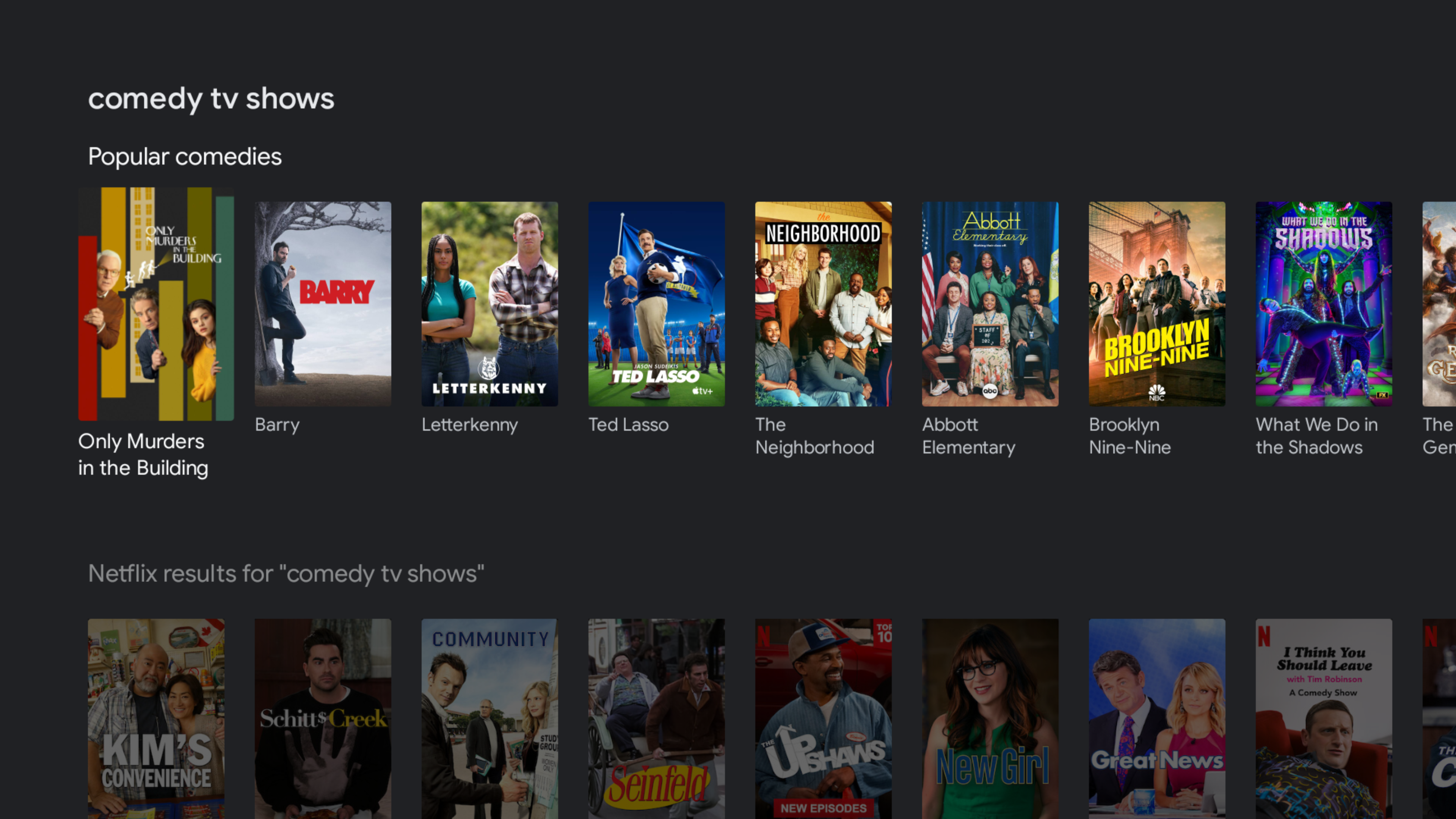
Hääljuhtimise kasutamine: Android TV Google’i assistendiga saate kiiresti sisu otsida, filme või saateid käivitada ning kindlatele otsekanalitele häälestada. Proovige vajutada kaugjuhtimispuldi häälnuppu ja kasutada järgmisi käske:
- „Watch [show name] on [streaming service]”
- Häälestage "[reaalajas kanali nimi]". (Töötab YouTube TV, Sling TV ja Philoga.)
- "Näita mulle 80ndate komöödiafilme."
- "Näita mulle [voogedastusteenuses] komöödiaid."
- "Näita mulle filme koos [näitleja/režissööri nimi]."
- "Käivita [rakenduse nimi]."
- "Kiire kolm minutit edasi."
- "Mida ma peaksin vaatama?"
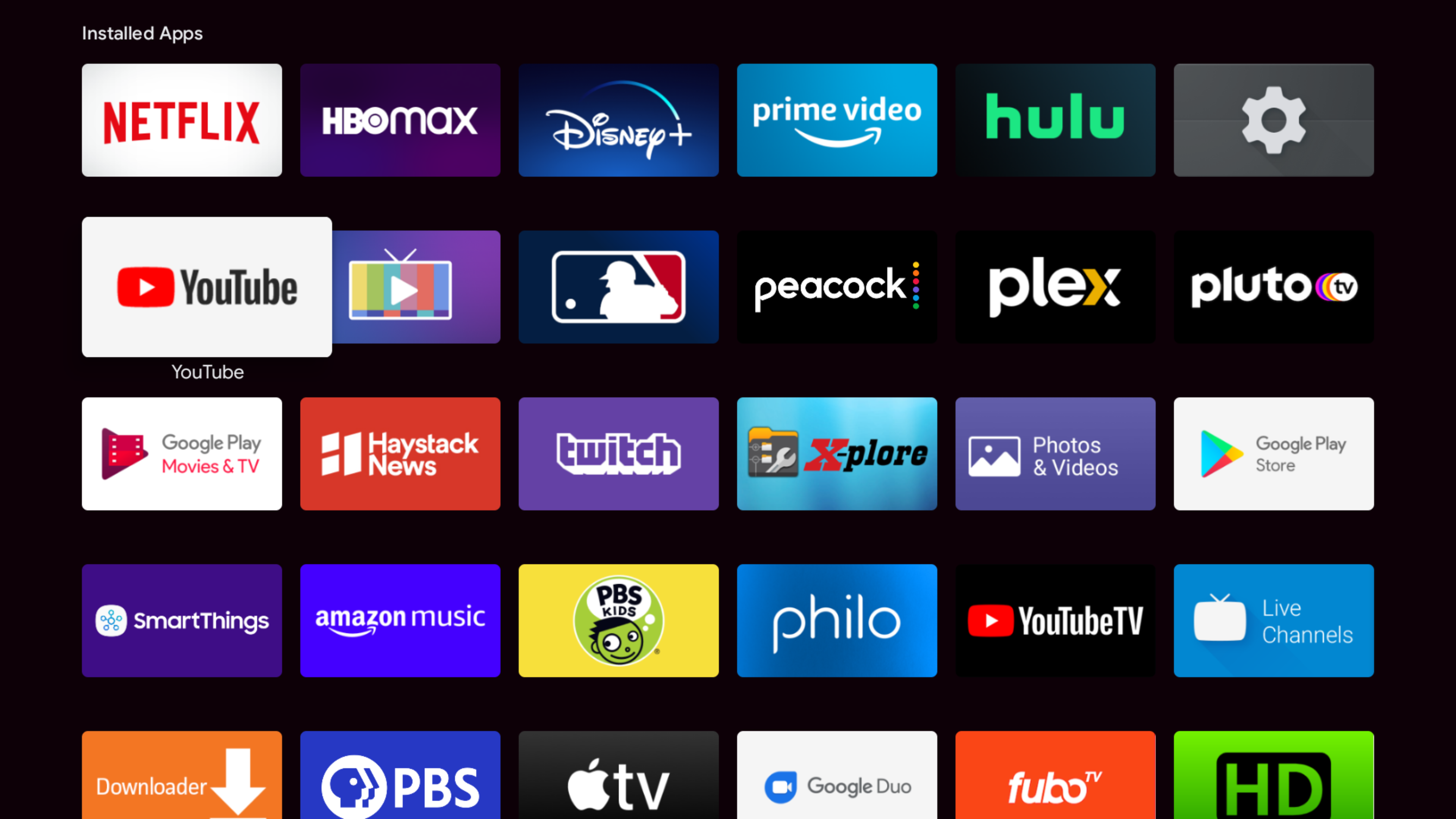
Rakenduste loendi vaatamine: olenevalt teie Android TV versioonist saate kogu rakenduste loendi üles tõmmata, kerides vahekaardile „Rakendused” või klõpsates lemmikute real nuppu „Kõik rakendused”. Mõne Android TV kaugjuhtimispuldi puhul saate kogu rakenduste loendi kuvamiseks pikalt vajutada ka kodunuppu.
Kui need valikud ei ole piisavalt tõhusad, installige ATV Launcher ja lisage see oma lemmikrakenduste rea ette. Nii pääsete kõigile oma rakendustele vaid ühe klõpsuga juurde.
Jared Newman / Valukoda
Rakenduste kiire vahetamine (ainult Shield TV): hiljutiste rakenduste loendi kuvamiseks topeltpuudutage kaugjuhtimispuldi kodunuppu. Eemaldage rakendused sellest loendist, kerides iga rakenduse all oleva nupuni X.
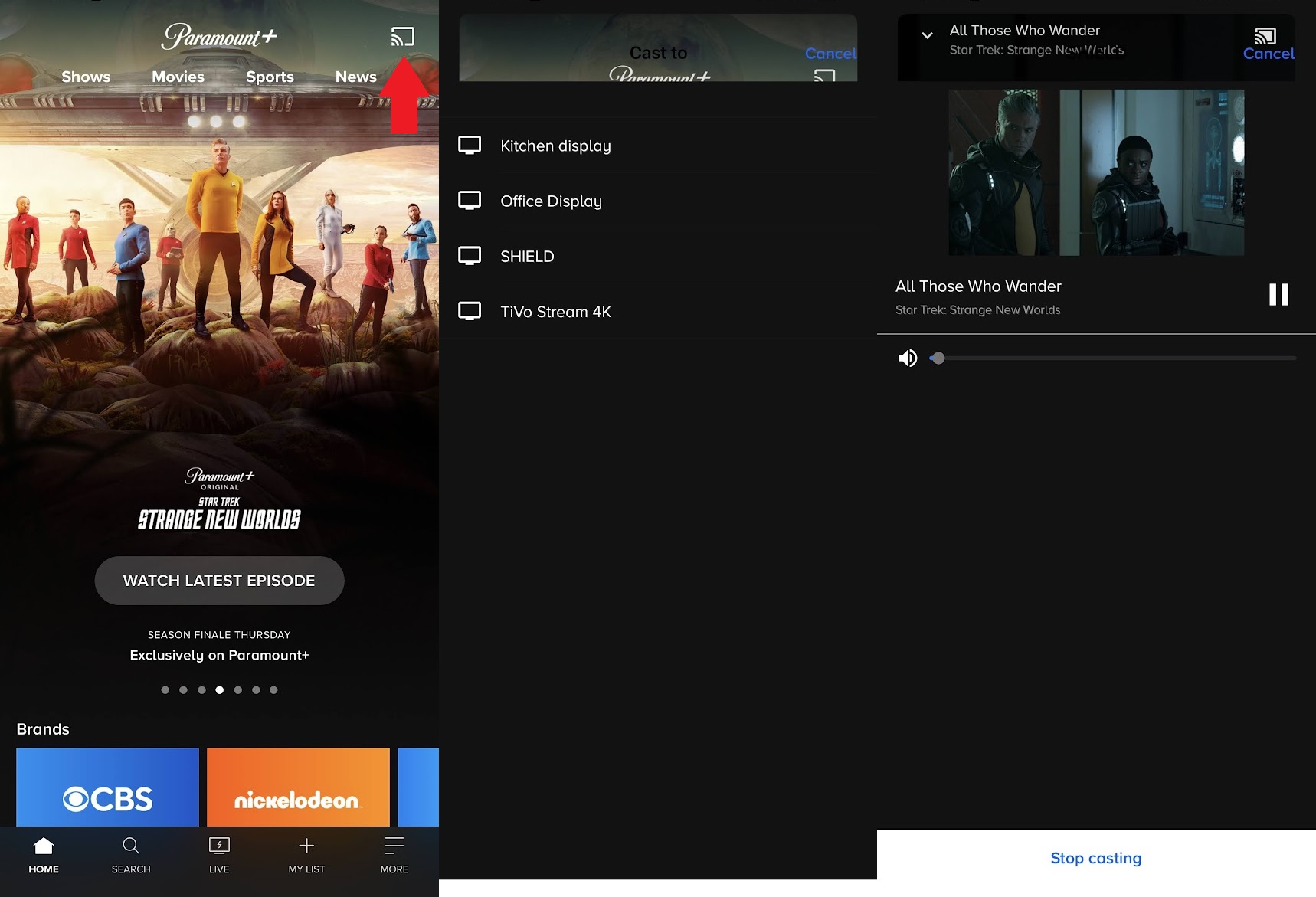
Telefonist ülekandmine: kõikidel Android TV seadmetel on sisseehitatud Chromecast, nii et saate käivitada videoid ja muusikat telefonist, tahvelarvutist või brauserist. Lihtsalt puudutage toetatud rakendustes Cast ikooni – peaaegu kõik suuremad voogesitusteenused toetavad seda – ja seejärel valige taasesitusmenüüst oma Android TV seade.
Jared Newman / Valukoda
Nutikakõlari ühendamine: Google’i või Nesti nutikõlariga saate oma Android TV seadet juhtida ka käed-vabad. Proovige öelda: "Ok Google, vaadake [saate nimi]." Seejärel kasutage selliseid käske nagu „Ok Google, peata” või „Hei Google, keri tagasi”.
Kui teil on sellega probleeme, proovige lisada häälkäsklusele „on [voogesitusseadme nimi]”. Saate kasutada ka iOS -i või Androidi jaoks mõeldud rakendust Google Home, et anda oma Android TV seadmele nimi, mida on lihtne öelda.
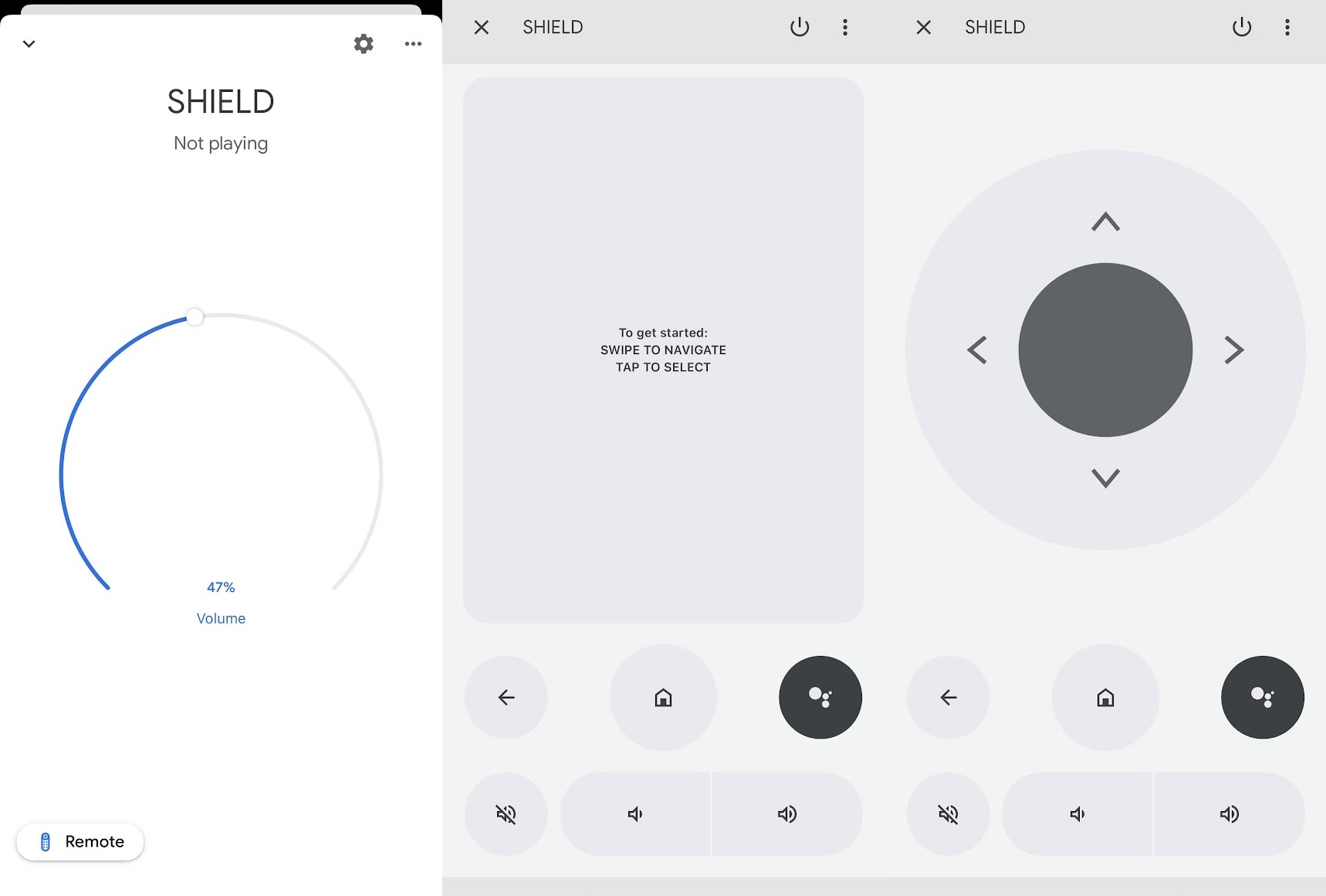
Kasutage oma telefoni kaugjuhtimispuldina: iOS -i või Androidi rakenduses Google Home valige oma Android TV-seade ja vajutage nuppu „Remote”. Pärast ühekordset sidumisprotsessi saate telerit juhtida telefoni virtuaalse kaugjuhtimispuldi kaudu.
Jared Newman / Valukoda
Seadistage oma jälgimisloend Android TV-s
Paljud Android TV seadmed sisaldavad nüüd jaotist „Avasta”, kust saate vaadata uusi saateid ja lisada need oma jälgimisloendisse. Siin on, kuidas seda maksimaalselt ära kasutada.
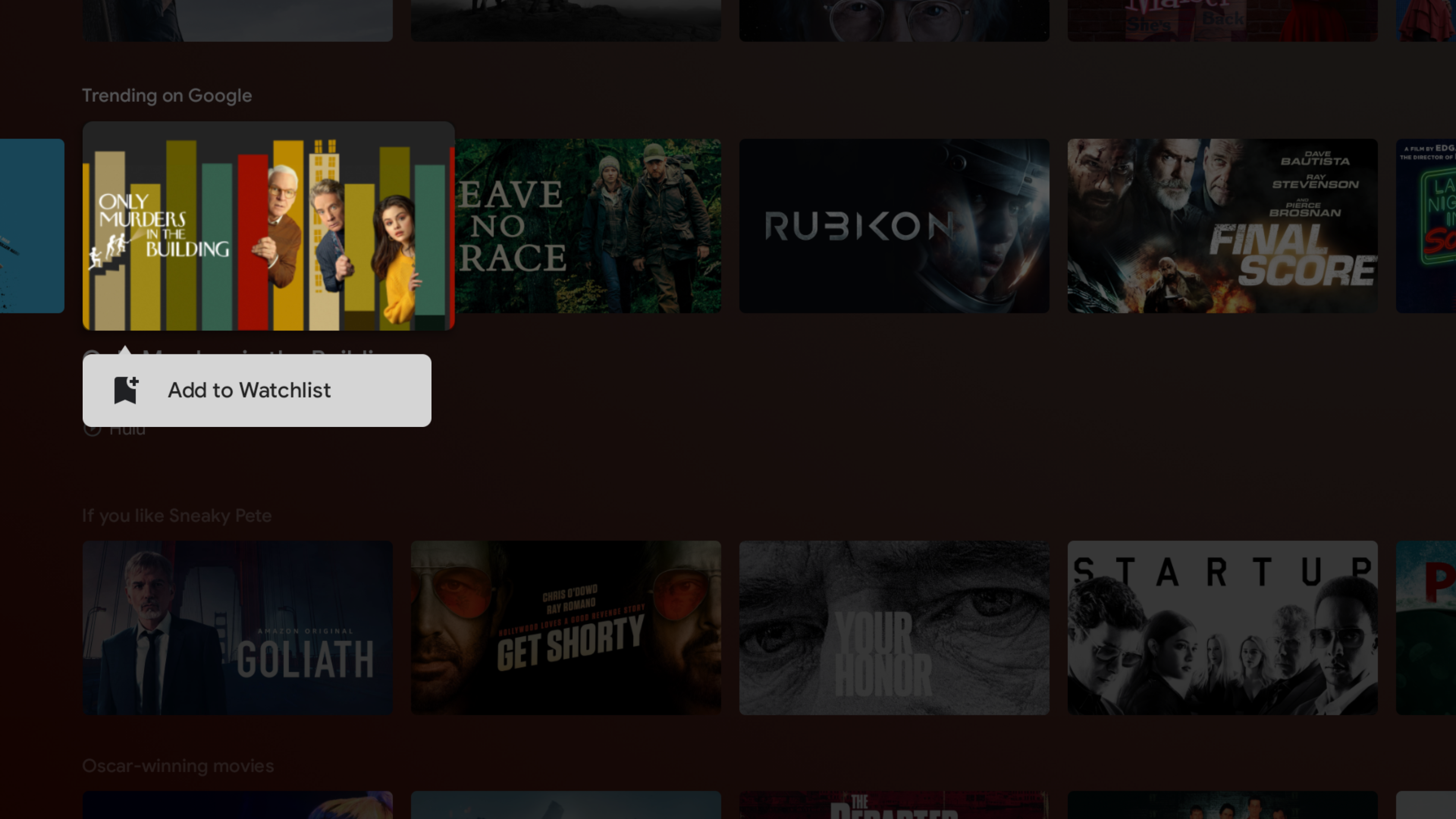
Jälgimisloendisse soovituste lisamine: valige vahekaardil Avasta mis tahes saade ja seejärel valik "Vaatamisloend". Või vajutage pikalt mis tahes saadet ja valige "Lisa jälgimisloendisse".
Jared Newman / Valukoda
Lisa veebist: Kummalisel kombel ei saa te Android TV-s otsingutulemustest saateid jälgimisloendisse lisada. Kui aga otsite Google’is oma veebibrauseris, saate valida „Soovin vaadata” ja need kuvatakse teie Android TV vaatamisloendis.
Lisamine mobiilist: iOS -i või Androidi Google TV rakenduse abil saate otsida filme või saateid ja lisada need oma jälgimisloendisse.
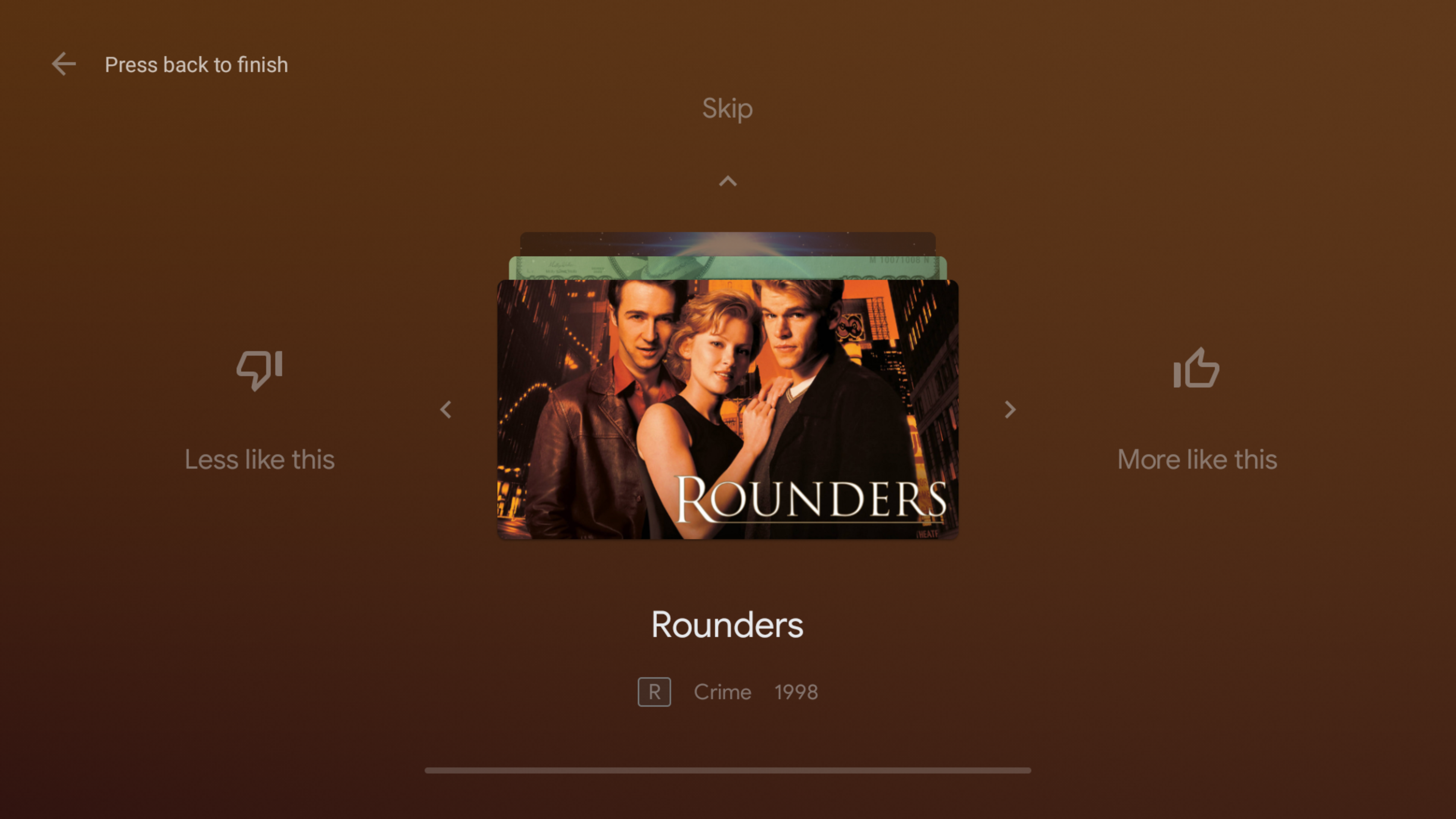
Paremate soovituste saamine: jaotise Discover asjakohasemaks muutmiseks leidke nupp „Täiustage oma soovitusi”, mis peaks ilmuma jaotises „Teie jaoks parimad valikud”. See näitab rida filme ja saateid, mis võivad teile meeldida, mitte meeldida või vahele jätta.
Kui te seda valikut ei leia, minge jaotisse Seaded> Seadme eelistused> Avakuva ja seejärel valige "Sisueelistused".
Jared Newman / Valukoda
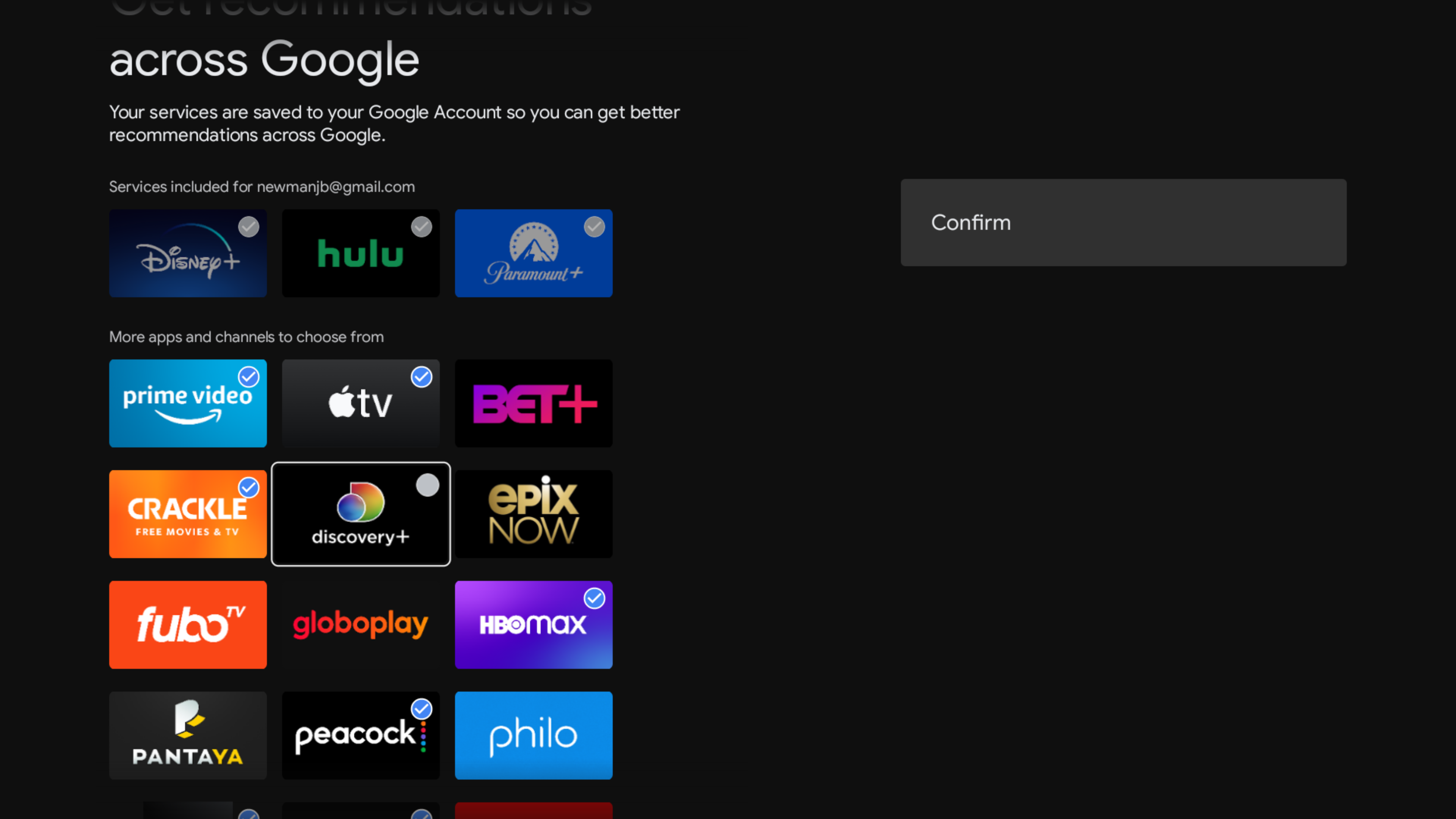
Teenuste filtreerimine: vahekaardil Discover kuvatavate voogedastusteenuste juhtimiseks kerige alla ja valige „Vali teenused”. seejärel märkige või tühjendage need teenused, mida soovite näha.
Jared Newman / Valukoda
Android TV seadete muudatused
Google’i andmete kogumise minimeerimine: minge jaotisse Seaded > Seadme eelistused > Kasutusdiagnostika, seejärel lülitage see seade välja, et takistada Google’il teie rakenduse kasutamise kohta andmeid kogumast.
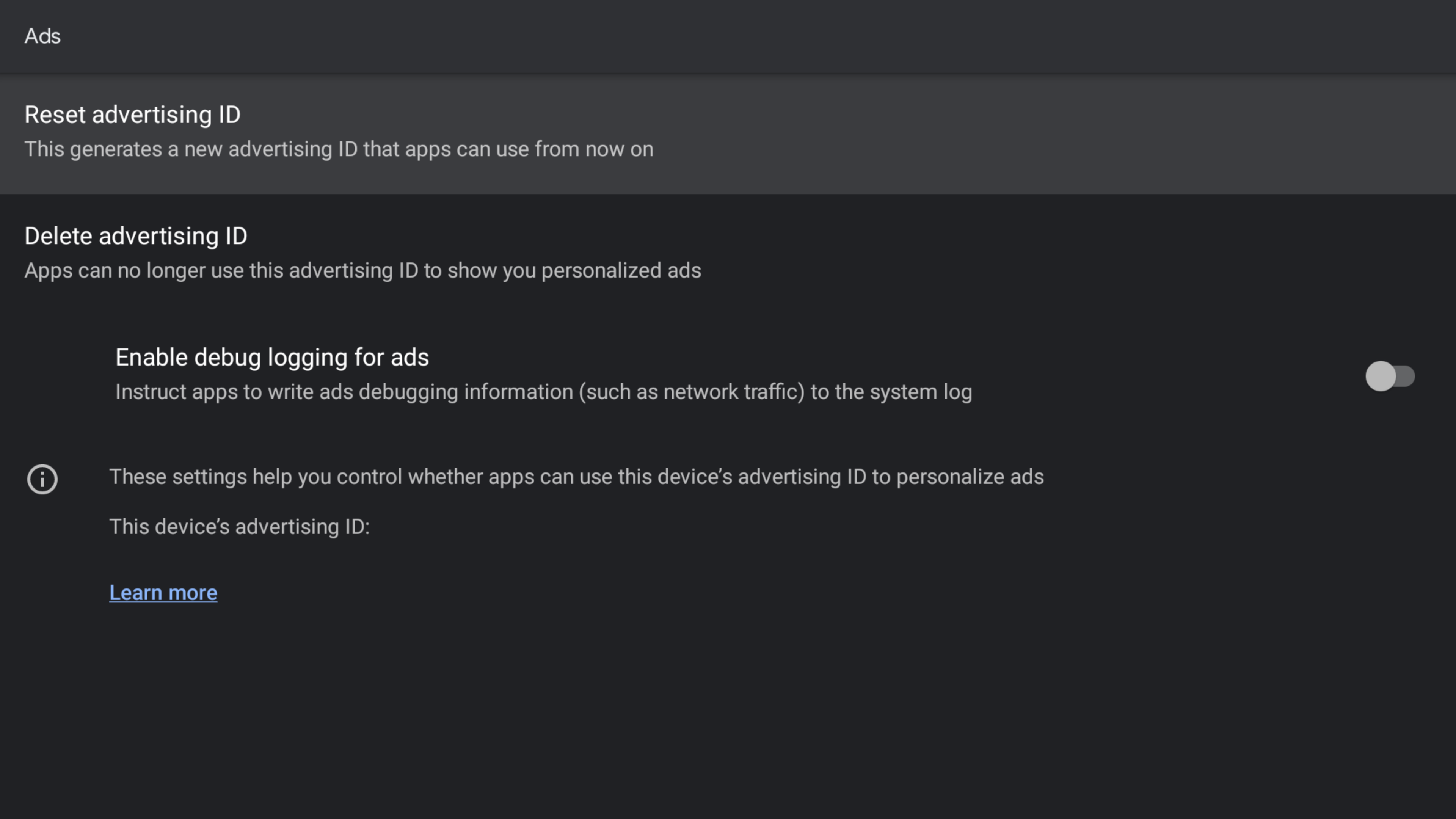
Jälgimise minimeerimine: minge jaotisse Seaded > Seadme eelistused > Teave > Juriidiline teave > Reklaamid, seejärel valige „Kustuta reklaami ID”. See ei peata igasugust jälgimist, kuid katkestab rakenduste lihtsa võimaluse teie käitumise profiili loomiseks.
Jared Newman / Valukoda
Video eelvaate väljalülitamine: keelake avakuval automaatesituse treilerid, minge jaotisse Seaded > Seadme eelistused > Avakuva, seejärel keelake lülitid „Luba video eelvaated” ja „Luba video eelvaated”.
Bluetooth-kõrvaklappide ühendamine: Android TV-s privaatselt Bluetooth-kõrvaklappide kaudu kuulamiseks minge jaotisse Seaded > Kaugjuhtimispuldid ja tarvikud, seejärel valige „Lisa Bluetoothi tarvikud”. Lülitage oma kõrvaklapid sidumisrežiimi ja järgige ekraanil kuvatavaid juhiseid.
Juhtige oma A/V-seadet: Android TV pakub palju üksikasjalikke valikuid teleri, heliriba või A/V-vastuvõtja helitugevuse ja toite juhtimiseks. Nende seadete asukoht võib aga olenevalt seadmest erineda.
Esmalt proovige minna jaotisse Sätted > Seadme eelistused > Ekraan ja heli. Siit võite näha valikuid "Toitejuhtimine" ja "Helitugevuse juhtimine" ning funktsiooni "Muuda IR-seadistust" kaugjuhtimispuldi juhtnuppude kaardistamiseks.
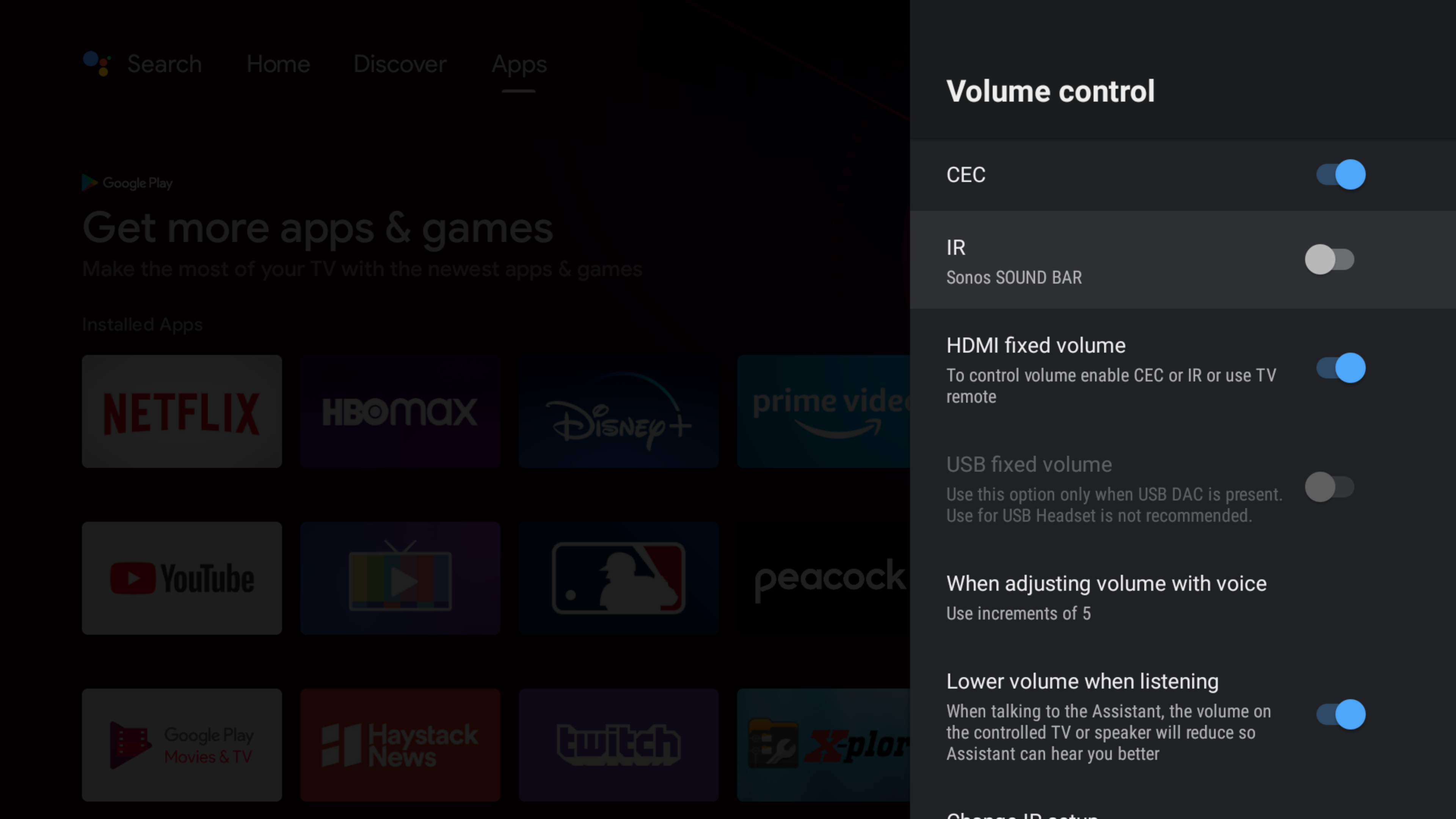
Jared Newman / Valukoda
Kui te neid valikuid ei näe, minge jaotisse Sätted > Kaugjuhtimisseadmed ja tarvikud, seejärel valige kaugjuhtimispult. Siit võite näha valikuid teleri ja heli seadistuse muutmiseks.
Salvestusruumi haldamine: kui teie Android TV seadme salvestusruum hakkab otsa saama, vabastage ruumi, tehes valikud Seaded > Rakendused > Kuva kõik rakendused. See kuvab kõigi installitud rakenduste loendi koos nende kasutatava kettaruumi hulgaga, et saaksite hõlpsasti tuvastada mälupesad. Valige loendist mis tahes rakendus, seejärel valige selle eemaldamiseks "Desinstalli".

Jared Newman / Valukoda
Täiendavad Android TV kohandused
Seadistage teenuse Google Photos slaidiseanss: kui olete teenuse Google Photos kasutaja, saab teie Android TV seade kuvada ekraanisäästja režiimis automaatselt isiklikke fotosid.
Valige iOS -i või Androidi rakenduses Google Home oma Android TV-seade, puudutage hammasrattaikooni ja valige Ambient Mode > Google Photos. Nüüd valige album või valige „Vali perekond ja sõbrad”, et valida konkreetsed inimesed, keda soovite näha.
Kaugjuhtimispuldi nuppude ümberkujundamine: kogenud Android TV kasutajatele on Button Mapper kohustuslik rakendus, mis võimaldab kohandada kaugjuhtimispulti alternatiivsete toimingute ja otseteedega. Kasutage seda konkreetse rakenduse käivitamiseks, vajutades pikalt tagasinuppu, või kasutage kaugjuhtimispuldi Netflixi nuppu mõne muu rakenduse käivitamiseks.
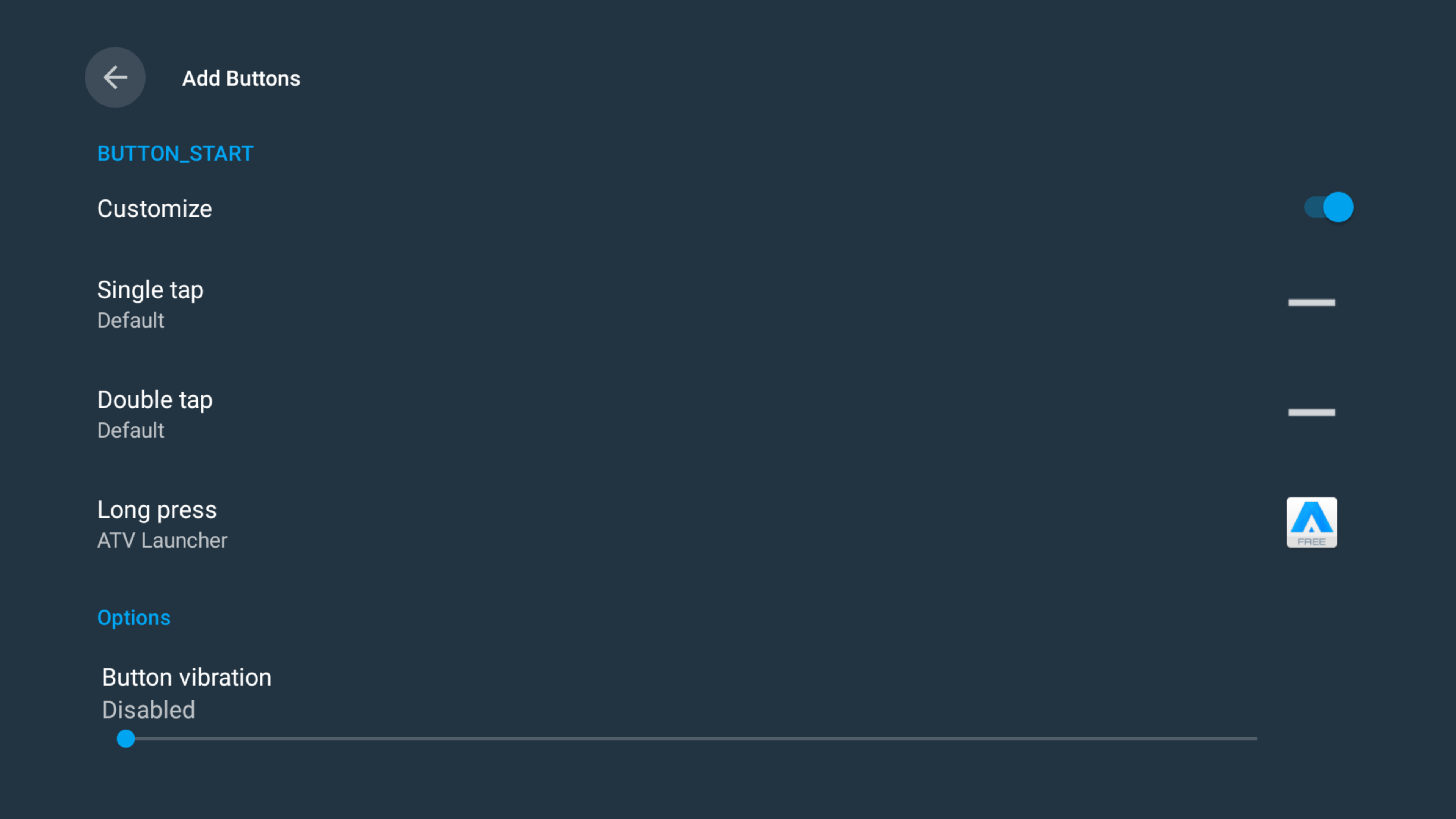
Jared Newman / Valukoda
Käivitage optimeerimata rakendused: rakendusi, mis pole Android TV jaoks optimeeritud, ei kuvata teie avaekraanil, kui proovite neid külglaadida. Siin on abiks kolmanda osapoole rakendus Launcher, kuna see loetleb kõik teie installitud rakendused, mis on avaekraanilt välja jäetud. Seejärel saate lisada Launcheri oma lemmikrakenduste loendisse veelgi kiiremaks juurdepääsuks.
Kas ma jäin millestki ilma? Saatke mulle oma tagasisidega e-kiri ja registreeruge minu Cord Cutter Weekly uudiskirja saamiseks, et saada igal reedel rohkem voogesituse telesaadete kohta nõuandeid.