
Meistern Sie Ihr Android TV mit diesen 25 Tipps
Obwohl es möglicherweise nicht den Wiedererkennungswert von Roku oder Fire TV hat, ist Googles Android TV zu einem wichtigen Player im Streaming geworden.
Google sagt, dass sein Betriebssystem jetzt auf mehr als 110 Millionen Geräten läuft. Dazu gehören Smart-TVs von Sony, TCL und Hisense sowie Streaming-Player wie Nvidia Shield TV, TiVo Stream 4K und das Walmart Onn Streaming Device.
Ich wette jedoch, dass die meisten Benutzer ihre Android-TV-Geräte nicht voll ausnutzen, da viele der besten Funktionen der Plattform ein wenig außer Sichtweite sind. Dieser Leitfaden hilft Ihnen dabei, das Beste aus Ihrem Android TV-Gerät herauszuholen, indem Sie schneller navigieren, Dinge zum Ansehen finden und Ihre Unterhaltungseinstellungen anpassen können:
Was ist Android TV?
Nur um das klarzustellen: Dieser Leitfaden behandelt Geräte, auf denen Android TV ausgeführt wird, was sich etwas von Geräten unterscheidet, auf denen Google TV ausgeführt wird (z. B. der neueste Chromecast ). Während Android TV und Google TV das gleiche zugrunde liegende Betriebssystem haben, die gleichen Apps unterstützen und viele der gleichen Funktionen teilen, haben sie auch unterschiedliche Startbildschirme und Einstellungsmenüs. (Insbesondere für Google TV haben wir eine separate Liste mit Tipps .)
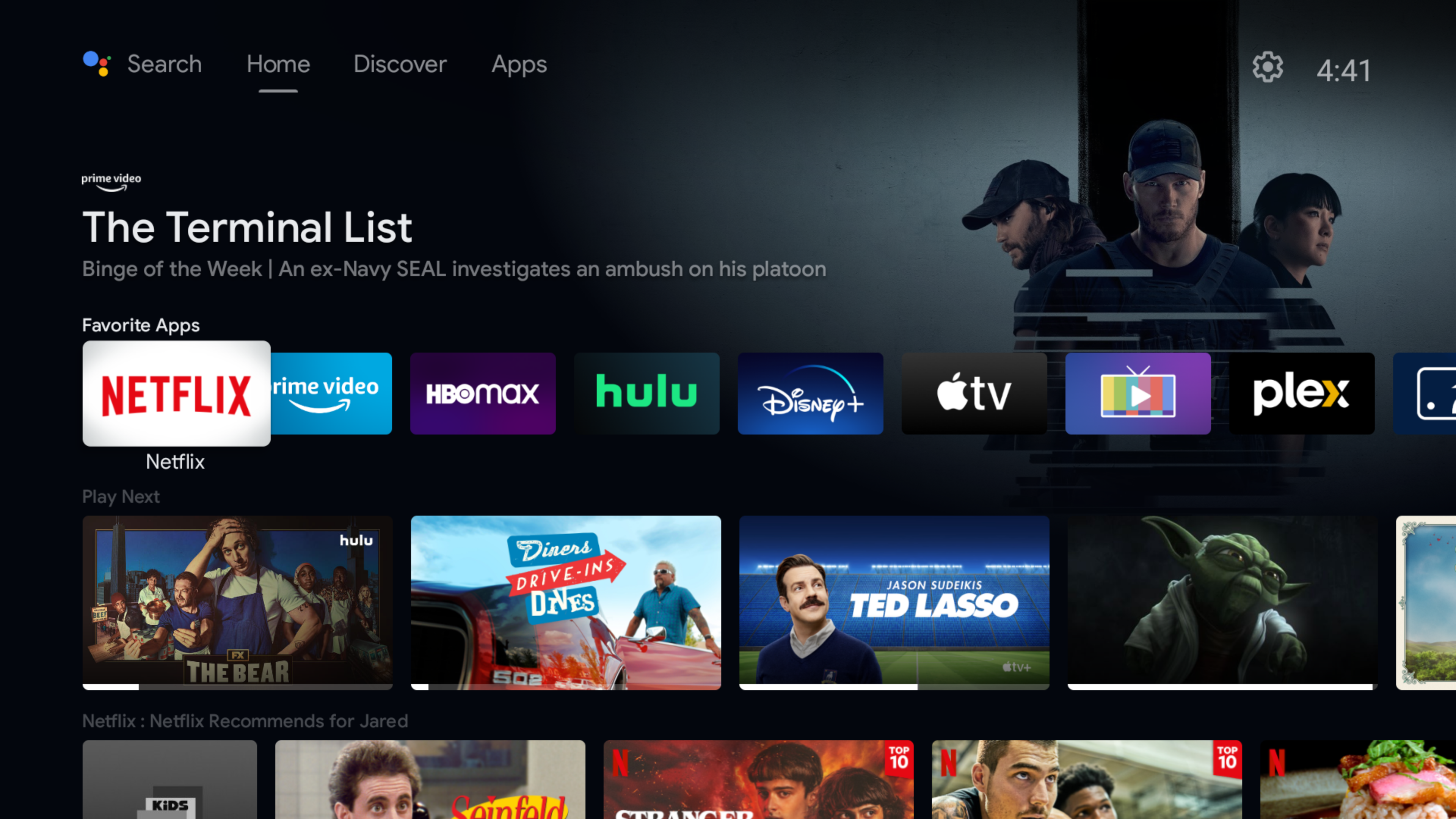
Sie sind sich nicht sicher, welches Gerät Sie haben? Wenn auf Ihrem Startbildschirm oben ein „Live“-Tab oder eine „Top-Empfehlungen für Sie“-Zeile über Ihrer Haupt-App-Liste angezeigt wird, ist das Google TV. Wenn Sie stattdessen eine Liste mit Lieblings-Apps sehen, gefolgt von separaten Reihen von Inhalte für jede App, das ist Android TV.
Ordnen Sie Ihren Android TV-Startbildschirm an
Jared Newman / Gießerei
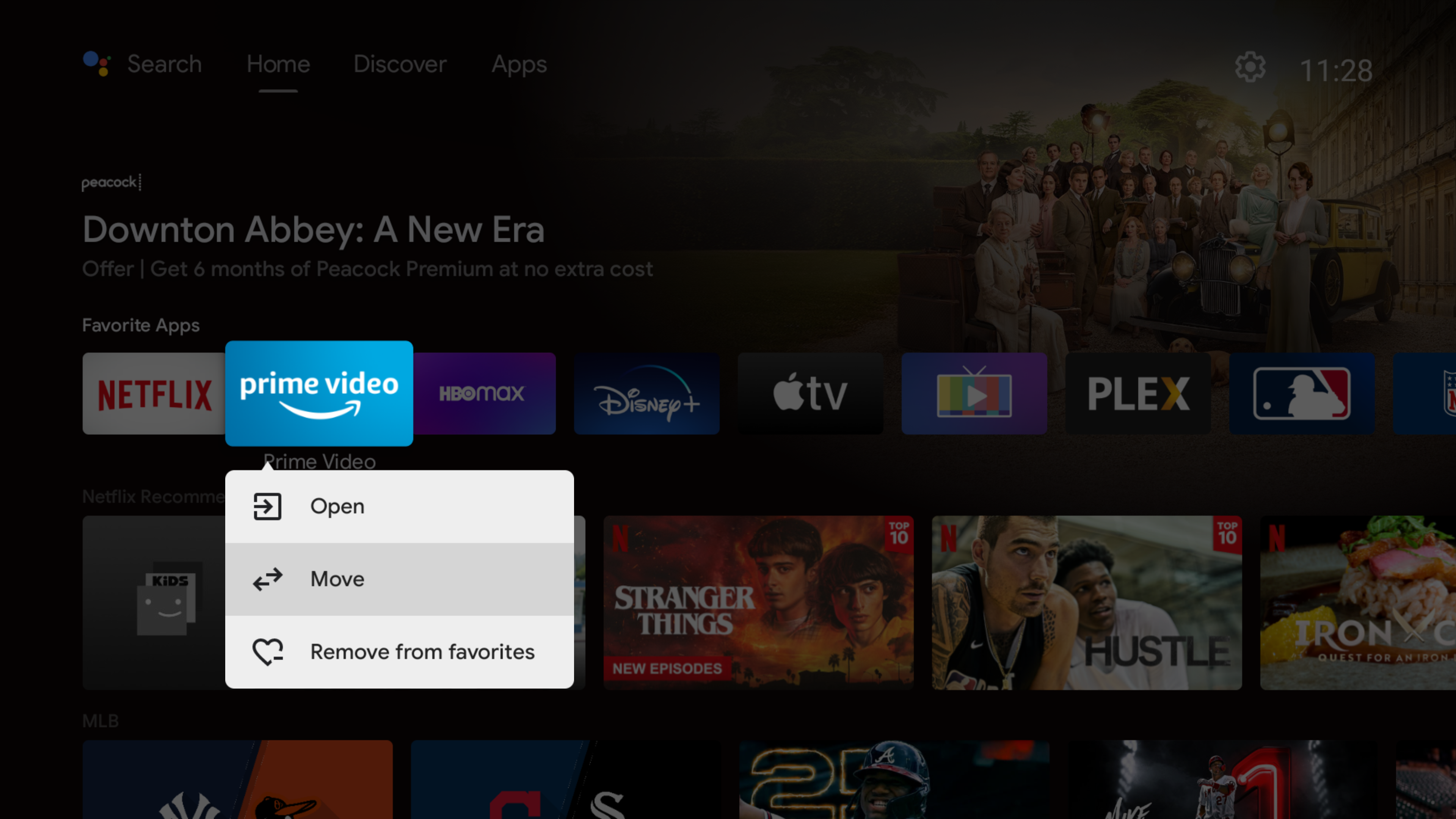
Richten Sie Ihre Favoriten ein: Das Platzieren Ihrer Lieblings-Apps in der oberen Zeile des Startbildschirms kann enorm zeitsparend sein und die ein oder zwei Minuten der Einrichtung wert sein:
- Um der Liste neue Apps hinzuzufügen, scrollen Sie zum Ende der Zeile und drücken Sie die Schaltfläche +.
- Um eine App zu verschieben oder zu entfernen, drücken Sie lange auf die Auswahltaste.
„Kanal“-Zeilen hinzufügen: Eine der besten Funktionen von Android TV ist die Möglichkeit, Inhalte aus verschiedenen Apps direkt vom Startbildschirm aus zu durchsuchen. Noch besser, Sie können diese Zeilen so anpassen, dass nur die Apps angezeigt werden, die Ihnen am wichtigsten sind:
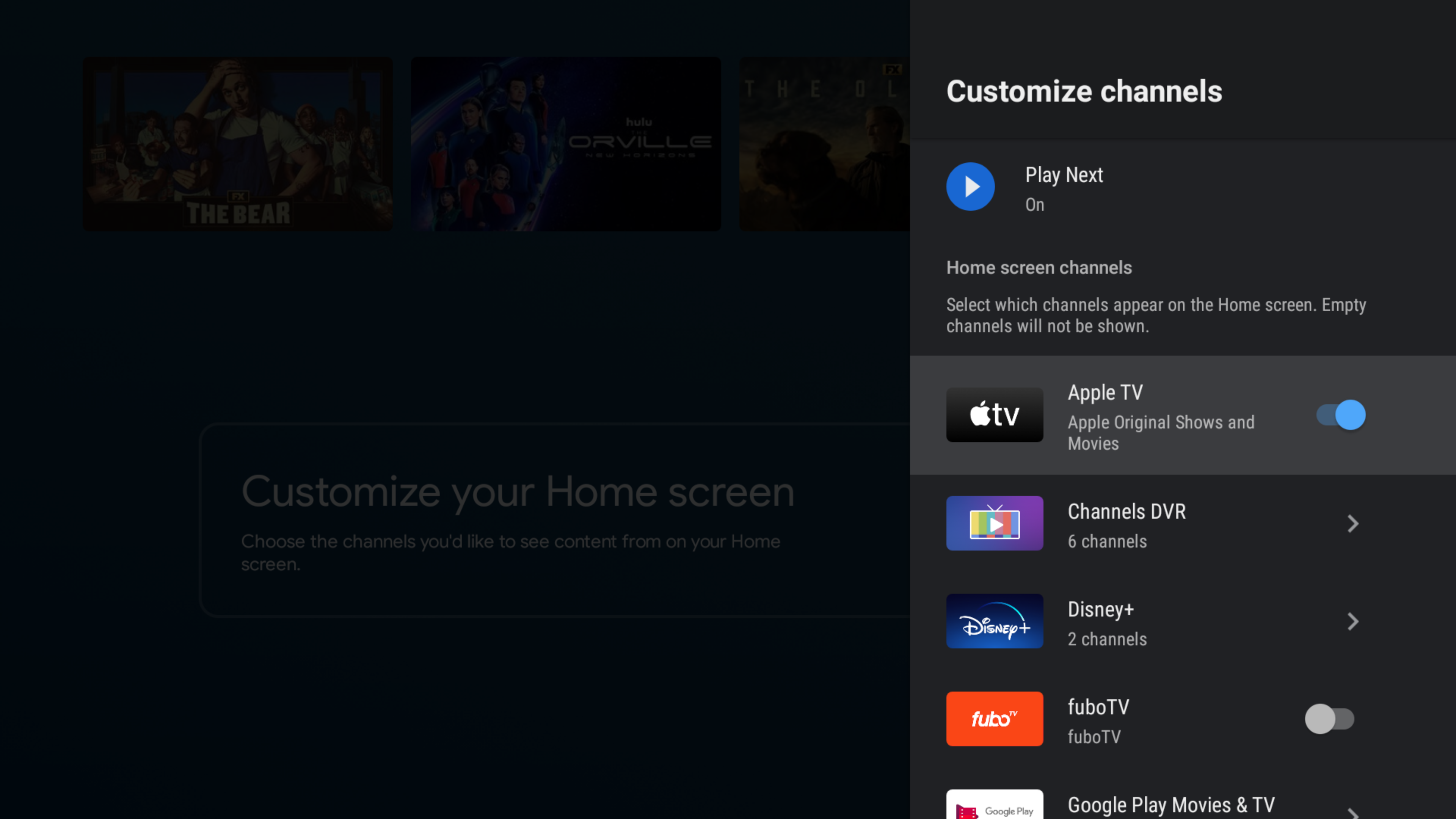
- Scrollen Sie zum unteren Rand des Startbildschirms und wählen Sie „Kanäle auswählen“.
- Schalten Sie im Seitenleistenmenü die Empfehlungen um, die Sie auf dem Startbildschirm sehen möchten. (Beachten Sie, dass einige Apps separate Zeilen für Filme, Fernsehsendungen und angesagte Inhalte bieten.)
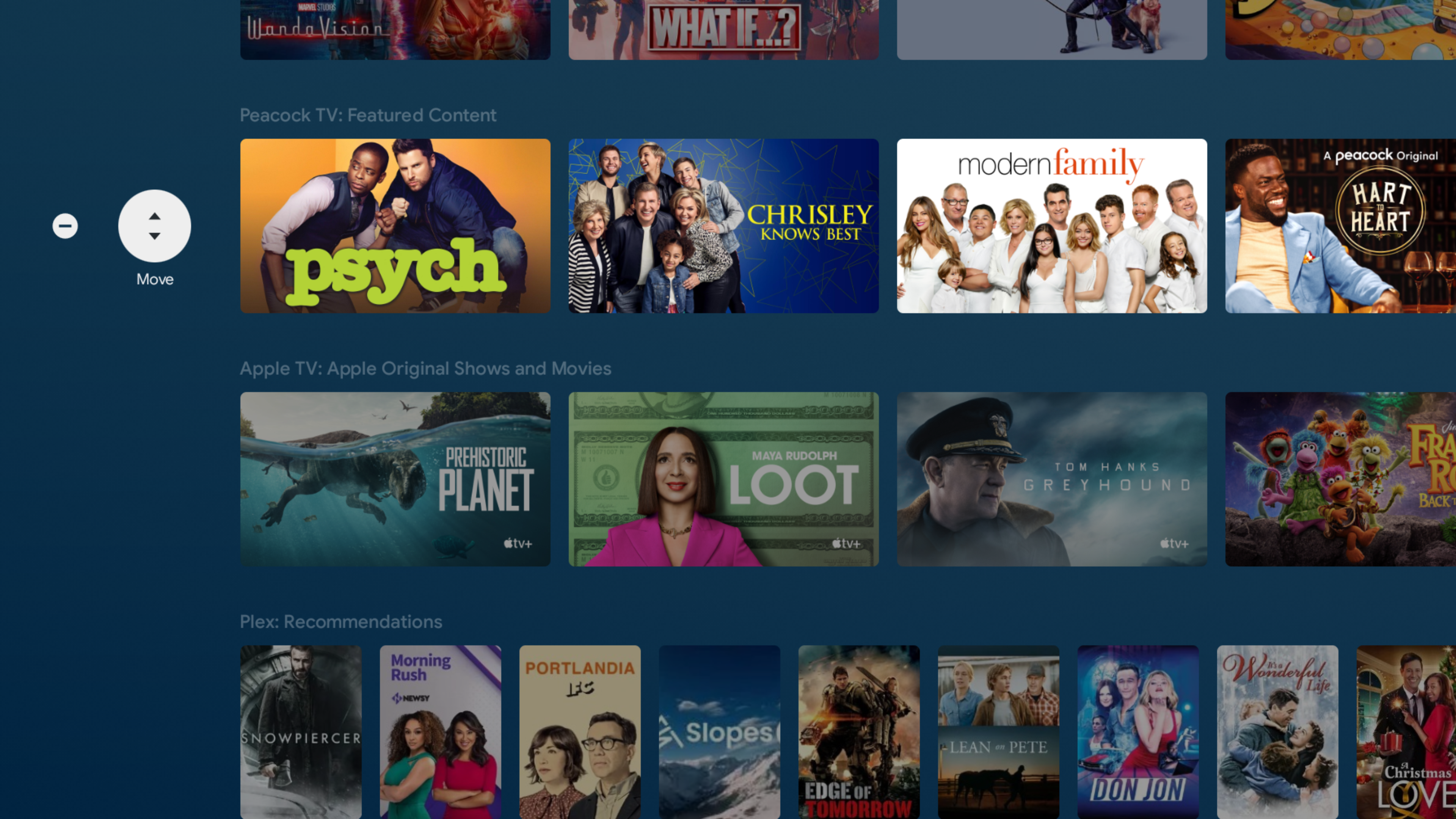
„Kanal“-Zeilen neu anordnen: Sobald Sie die Zeilen Ihres Startbildschirms ausgewählt haben, positionieren Sie sie neu, indem Sie nach links von einer beliebigen Zeile scrollen und dann auf die Schaltfläche „Verschieben“ klicken. (Sie können Zeilen auch schnell löschen, indem Sie zur Schaltfläche „Entfernen“ scrollen.)
Jared Newman / Gießerei
„Play Next“-Elemente hinzufügen oder entfernen: Bestimmte Apps auf Android TV fügen automatisch Filme oder Sendungen zur Zeile „Play Next“ auf dem Startbildschirm hinzu, wenn Sie sie ansehen, aber Sie können diese Liste auch automatisch verwalten:
- Entferne Elemente, indem du lange drückst und „Aus Play Next entfernen“ auswählst.
- Fügen Sie Elemente aus einer beliebigen Kanalreihe hinzu, indem Sie lange drücken und „Zur nächsten Wiedergabe hinzufügen“ auswählen.
- Entfernen Sie die Zeile Play Next vollständig aus dem Menü „Kanäle auswählen“ (oben beschrieben).
Jared Newman / Gießerei
Installieren Sie Apps aus der Ferne: Anstatt den Google Play Store auf Ihrem Fernseher zu durchsuchen, können Sie Apps von jedem Webbrowser aus an Ihr Android TV-Gerät senden. Gehen Sie einfach zum Google Play Store, suchen Sie nach einer App und wählen Sie auf der App-Listenseite „Installieren“. Wählen Sie Ihr Android TV-Gerät aus der Liste aus, und die App wird kurz darauf auf Ihrem Fernseher angezeigt.
Jared Newman / Gießerei
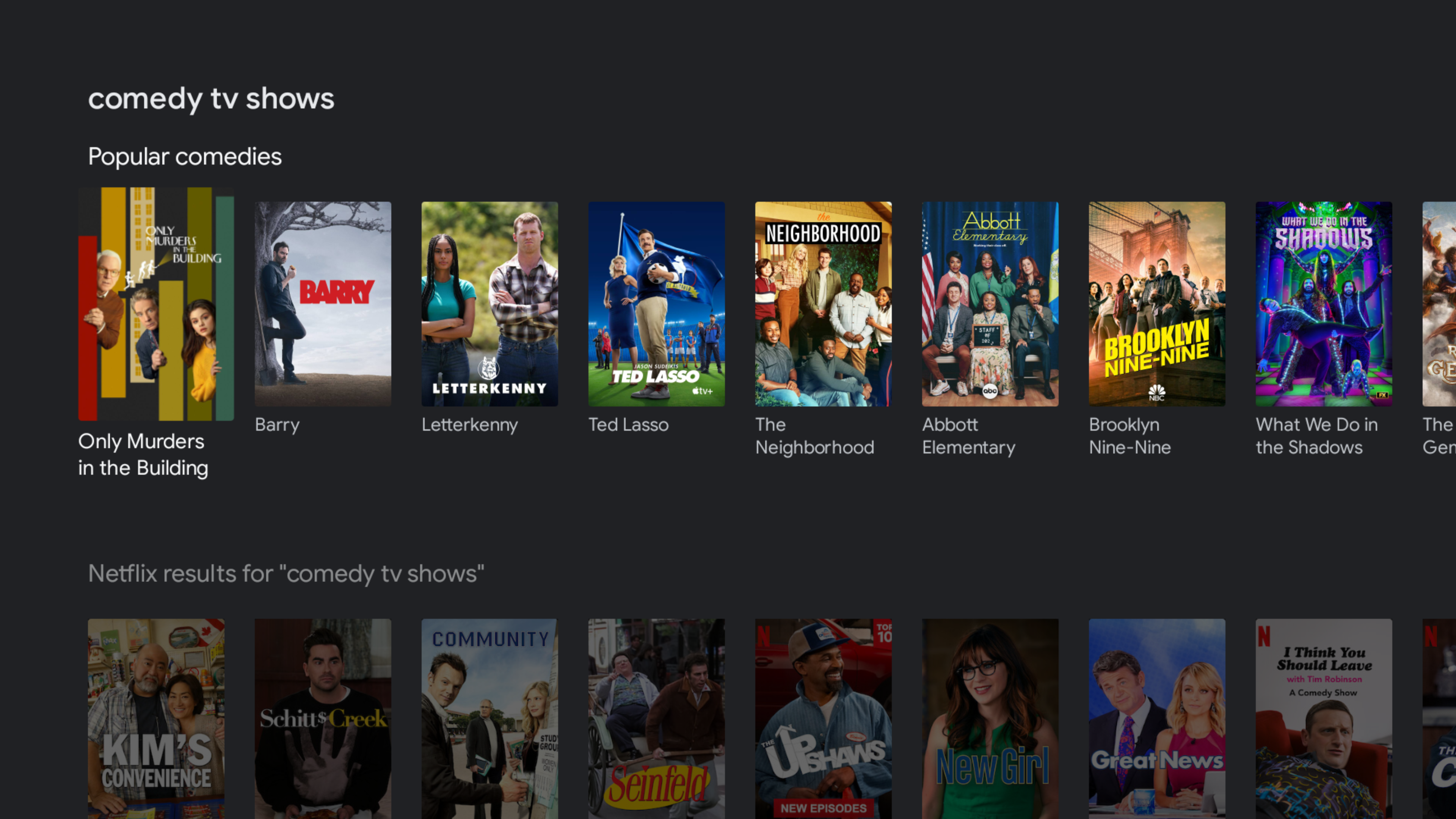
Sprachsteuerung verwenden: Mit Google Assistant auf Android TV können Sie schnell nach Inhalten suchen, Filme oder Sendungen starten und bestimmte Live-Kanäle einstellen. Versuchen Sie, die Sprachtaste auf Ihrer Fernbedienung zu drücken und die folgenden Befehle zu verwenden:
- „Sieh dir [Name der Sendung] auf [Streaming-Dienst] an“
- Stellen Sie „[Name des Live-Kanals]“ ein. (Funktioniert mit YouTube TV, Sling TV und Philo.)
- „Zeig mir Comedy-Filme aus den 80ern.“
- „Zeig mir Komödien auf [Streaming-Dienst].“
- „Zeig mir Filme mit [Name des Schauspielers/Regisseurs].“
- „Starte [App-Name].“
- „Schnellvorlauf drei Minuten.“
- „Was soll ich mir ansehen?“
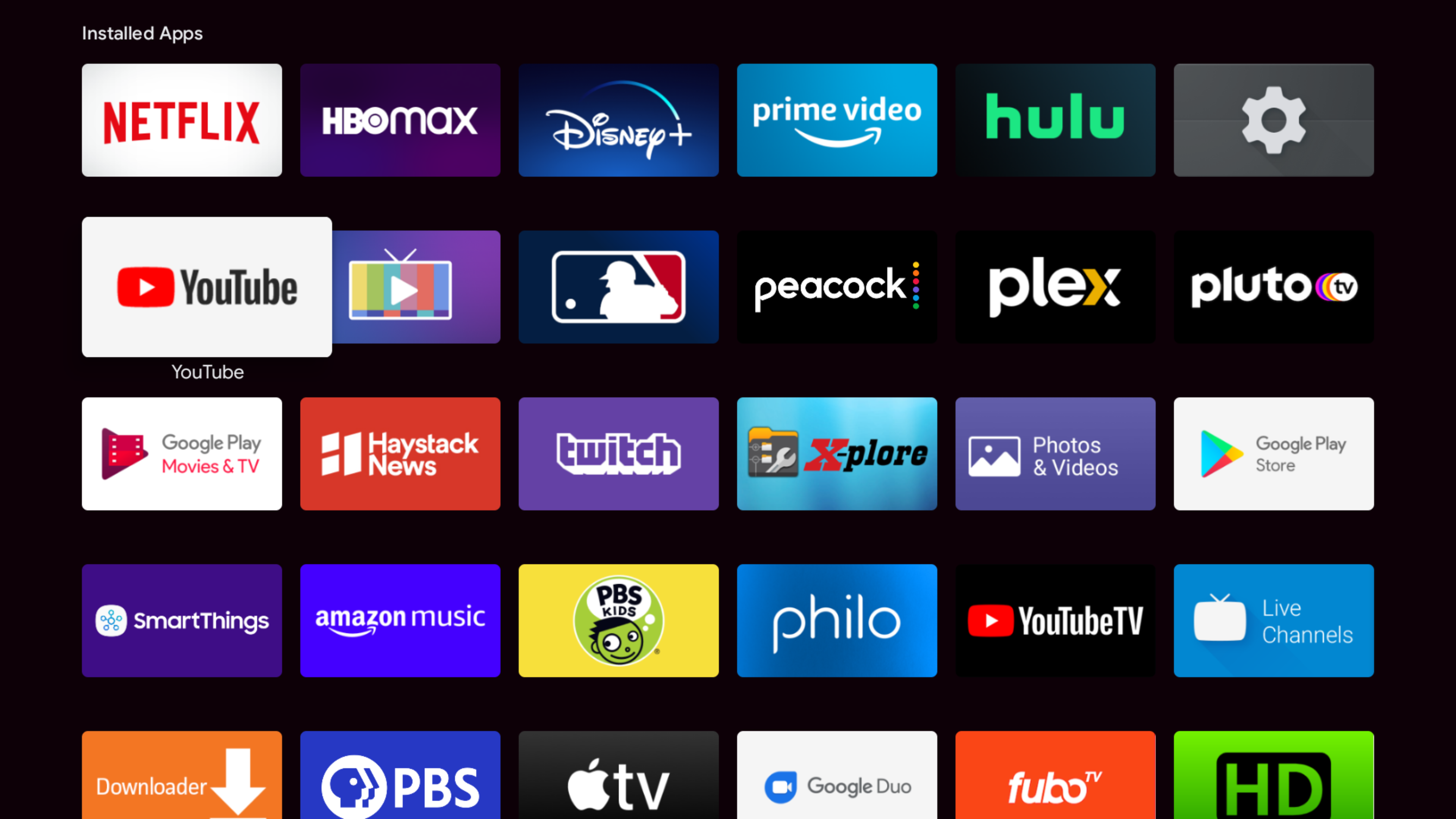
Zeigen Sie Ihre App-Liste an: Abhängig von Ihrer Android TV-Version rufen Sie die vollständige App-Liste auf, indem Sie entweder zur Registerkarte „Apps“ scrollen oder in Ihrer Favoritenzeile auf die Schaltfläche „Alle Apps“ klicken. Bei einigen Android TV-Fernbedienungen können Sie auch die Home-Taste lange drücken, um die vollständige App-Liste anzuzeigen.
Wenn diese Optionen nicht effizient genug sind, installieren Sie ATV Launcher und fügen Sie es vor der Zeile Ihrer bevorzugten Apps hinzu. Auf diese Weise können Sie mit nur einem Klick auf alle Ihre Apps zugreifen.
Jared Newman / Gießerei
Schneller App-Wechsel (nur Shield TV): Doppeltippen Sie auf die Home-Taste Ihrer Fernbedienung, um eine Liste der zuletzt verwendeten Apps aufzurufen. Entfernen Sie Apps aus dieser Liste, indem Sie nach unten zur Schaltfläche „X“ unter jeder scrollen.
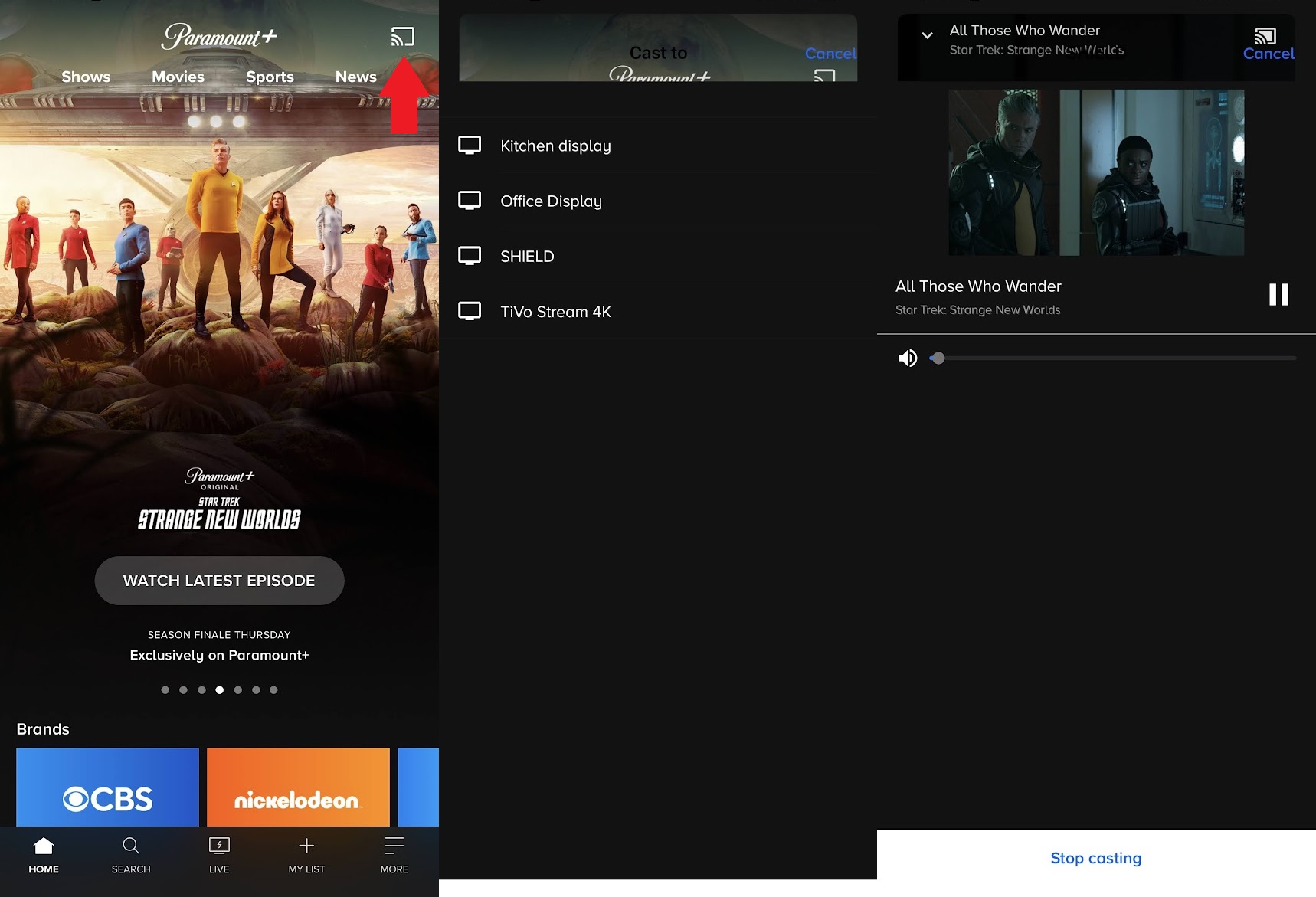
Übertragen von Ihrem Telefon: Alle Android TV-Geräte haben Chromecast integriert, sodass Sie Videos und Musik von Ihrem Telefon, Tablet oder Browser starten können. Tippen Sie einfach auf das Cast-Symbol in unterstützten Apps – so ziemlich jeder große Streaming-Dienst unterstützt dies – und wählen Sie dann Ihr Android TV-Gerät aus dem Wiedergabemenü aus.
Jared Newman / Gießerei
Verbinden Sie einen intelligenten Lautsprecher: Mit einem intelligenten Lautsprecher von Google oder Nest können Sie Ihr Android TV-Gerät auch freihändig steuern. Versuchen Sie zu sagen: „Hey Google, schau dir [Name der Sendung] an.“ Verwenden Sie dann Befehle wie „Hey Google, Pause“ oder „Hey Google, zurückspulen“.
Wenn Sie damit Probleme haben, versuchen Sie, Ihrem Sprachbefehl „auf [Name des Streaming-Geräts]“ hinzuzufügen. Sie können auch die Google Home App für iOS oder Android verwenden , um Ihrem Android TV-Gerät einen leicht auszusprechenden Namen zu geben.
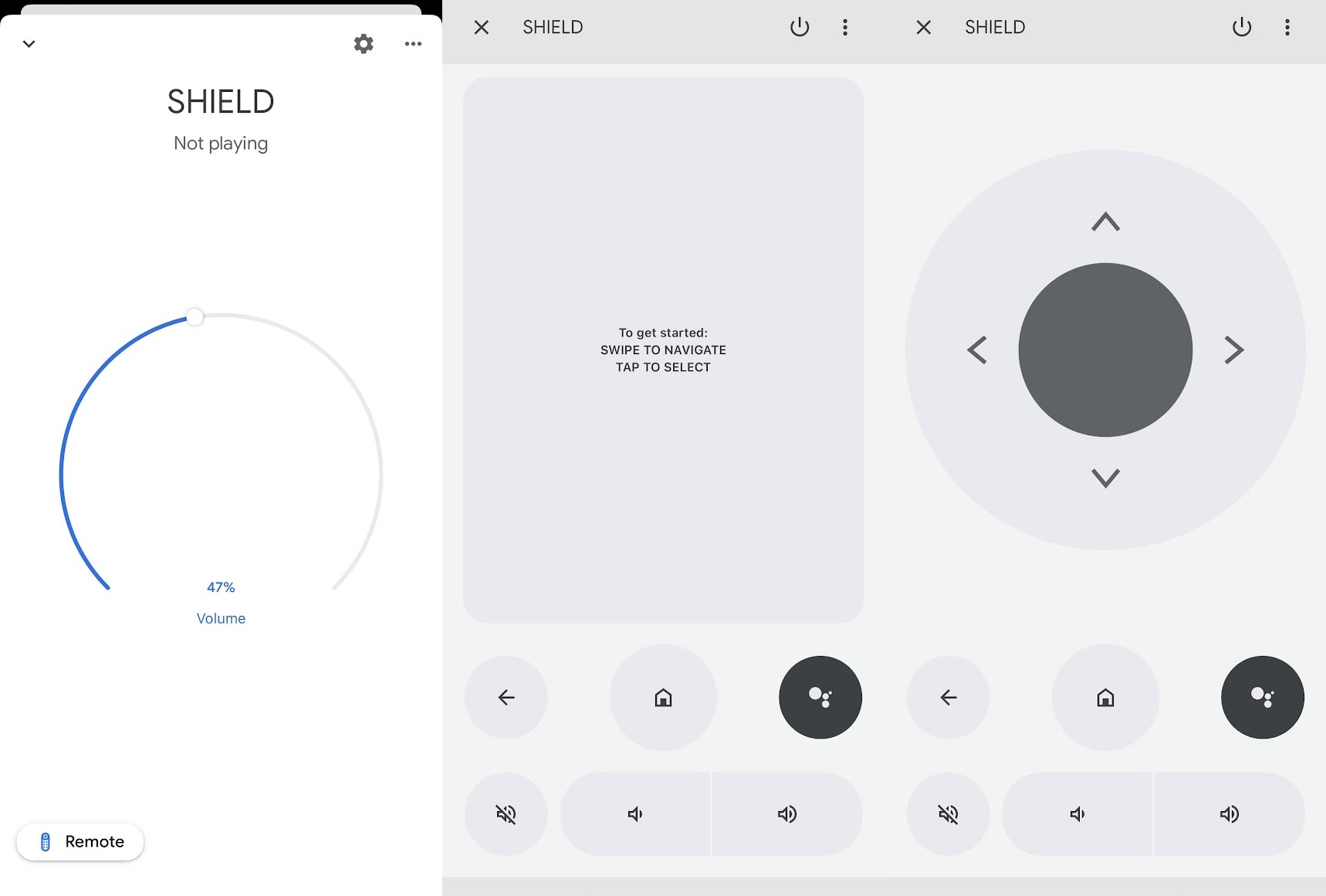
Verwenden Sie Ihr Telefon als Fernbedienung: Wählen Sie in der Google Home-App für iOS oder Android Ihr Android-TV-Gerät aus und klicken Sie dann auf die Schaltfläche „Remote“. Nach einem einmaligen Kopplungsvorgang können Sie Ihren Fernseher über eine virtuelle Fernbedienung auf Ihrem Telefon steuern.
Jared Newman / Gießerei
Richten Sie Ihre Beobachtungsliste auf Android TV ein
Viele Android-TV-Geräte enthalten jetzt einen Abschnitt namens „Entdecken“, in dem Sie neue Sendungen zum Ansehen finden und sie Ihrer Beobachtungsliste hinzufügen können. So machen Sie das Beste daraus:
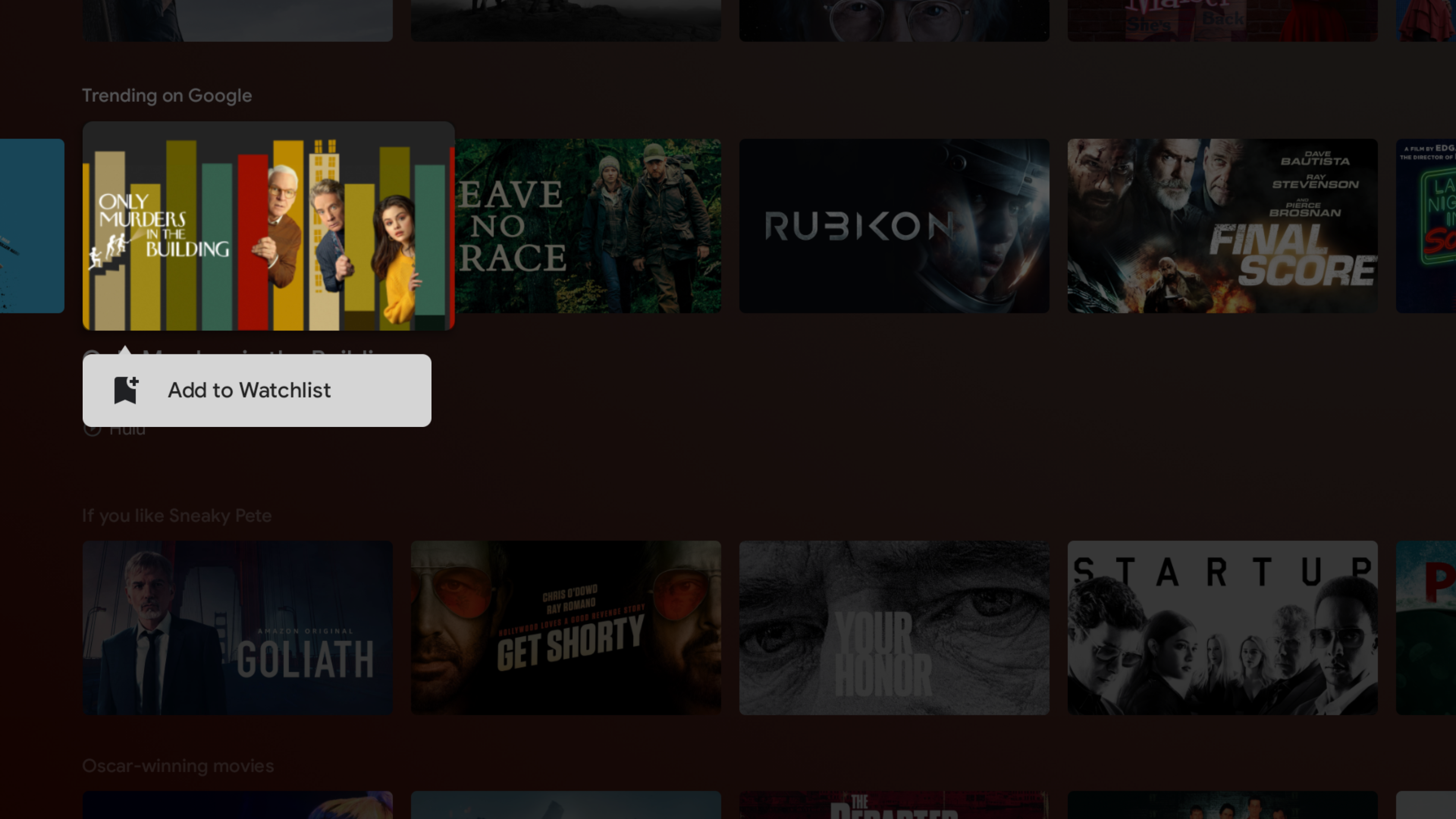
Empfehlungen zur Beobachtungsliste hinzufügen: Wählen Sie eine beliebige Sendung auf der Registerkarte „Entdecken“ und dann „Beobachtungsliste“ aus. Oder drücke lange auf eine Sendung und wähle „Zur Beobachtungsliste hinzufügen“.
Jared Newman / Gießerei
Aus dem Internet hinzufügen: Seltsamerweise können Sie auf Android TV keine Sendungen aus den Suchergebnissen zur Beobachtungsliste hinzufügen. Aber wenn Sie in Ihrem Webbrowser auf Google suchen, können Sie „Möchten Sie ansehen“ auswählen und sie werden in Ihrer Android TV-Beobachtungsliste angezeigt.
Vom Handy hinzufügen: Mit der Google TV App für iOS oder Android können Sie nach Filmen oder Sendungen suchen und sie Ihrer Watchlist hinzufügen.
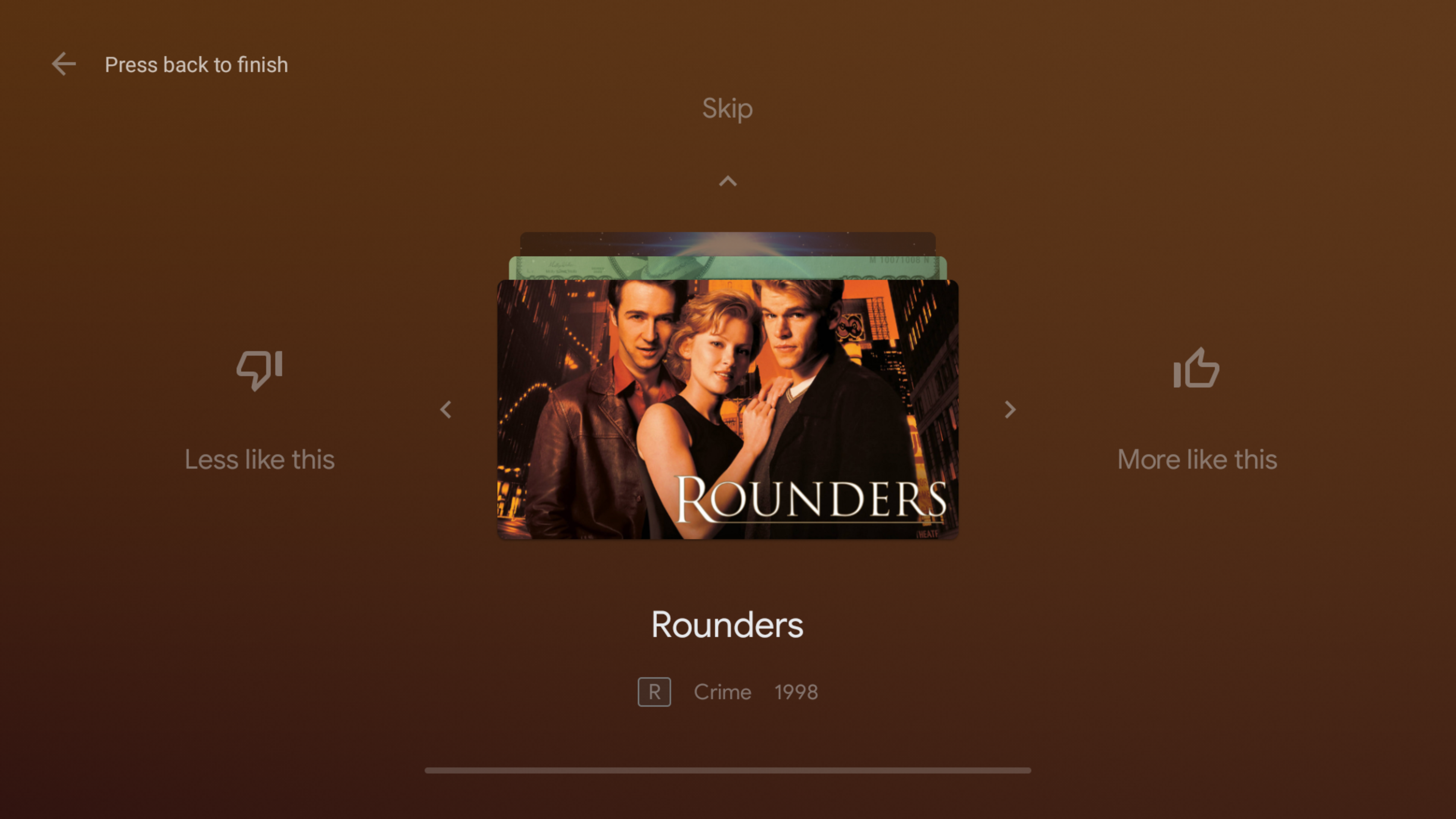
Erhalten Sie bessere Empfehlungen: Um den Abschnitt „Entdecken“ relevanter zu machen, suchen Sie die Schaltfläche „Verbessern Sie Ihre Empfehlungen“, die im Abschnitt „Top-Empfehlungen für Sie“ erscheinen sollte. Dies zeigt eine Reihe von Filmen und Shows, die Sie mögen, nicht mögen oder überspringen können.
Wenn Sie diese Option nicht finden können, gehen Sie zu Einstellungen> Geräteeinstellungen> Startbildschirm und wählen Sie dann "Inhaltseinstellungen".
Jared Newman / Gießerei
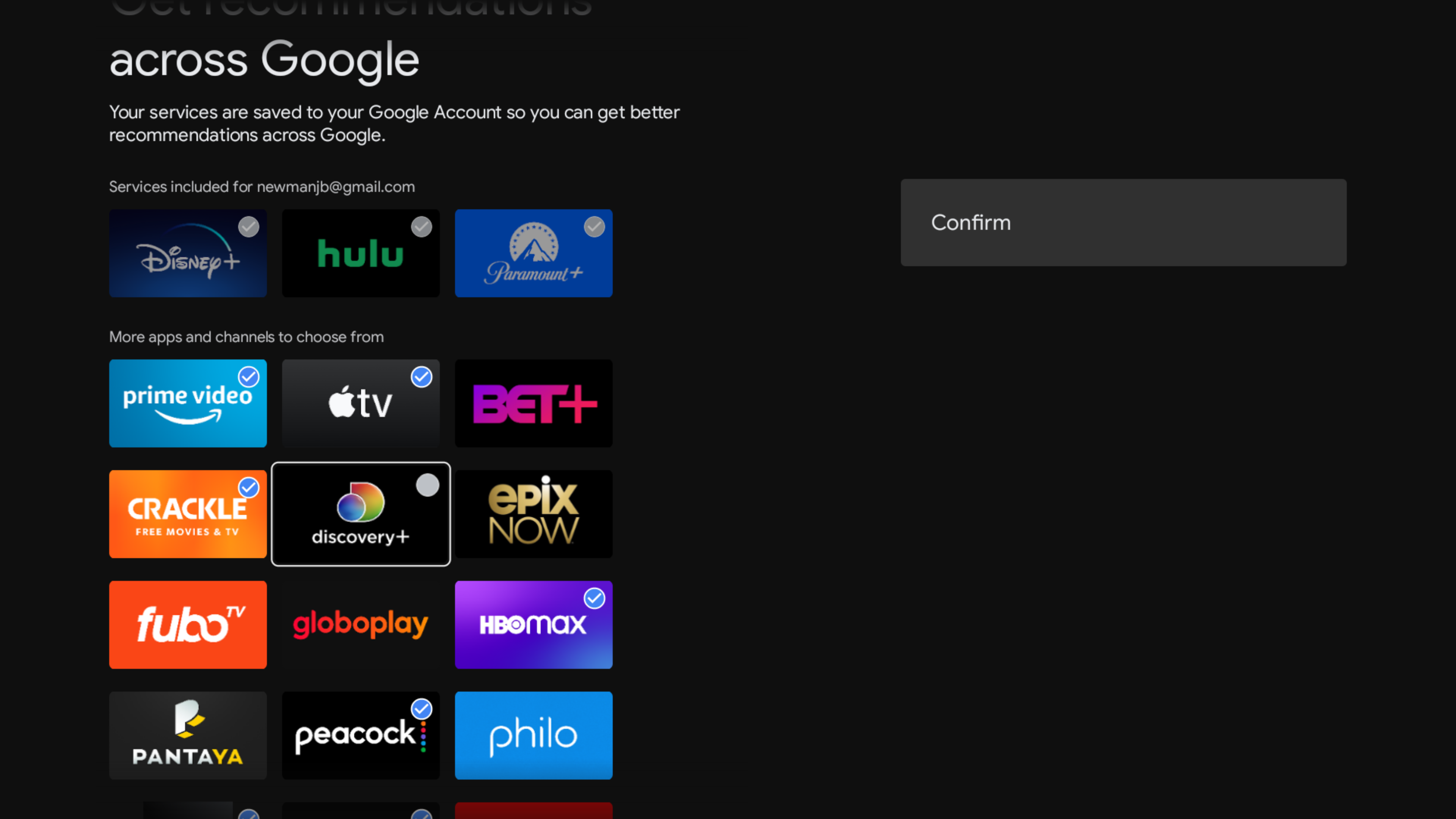
Filtern Sie Ihre Dienste: Um zu steuern, welche Streaming-Dienste auf der Registerkarte „Entdecken“ angezeigt werden, scrollen Sie ganz nach unten und wählen Sie „Dienste auswählen“. Aktivieren oder deaktivieren Sie dann die Dienste, die Sie sehen möchten.
Jared Newman / Gießerei
Anpassungen der Android TV-Einstellungen
Google-Datenerfassung minimieren: Gehen Sie zu Einstellungen > Geräteeinstellungen > Nutzungsdiagnose und schalten Sie diese Einstellung dann aus, um zu verhindern, dass Google Daten über Ihre App-Nutzung sammelt.
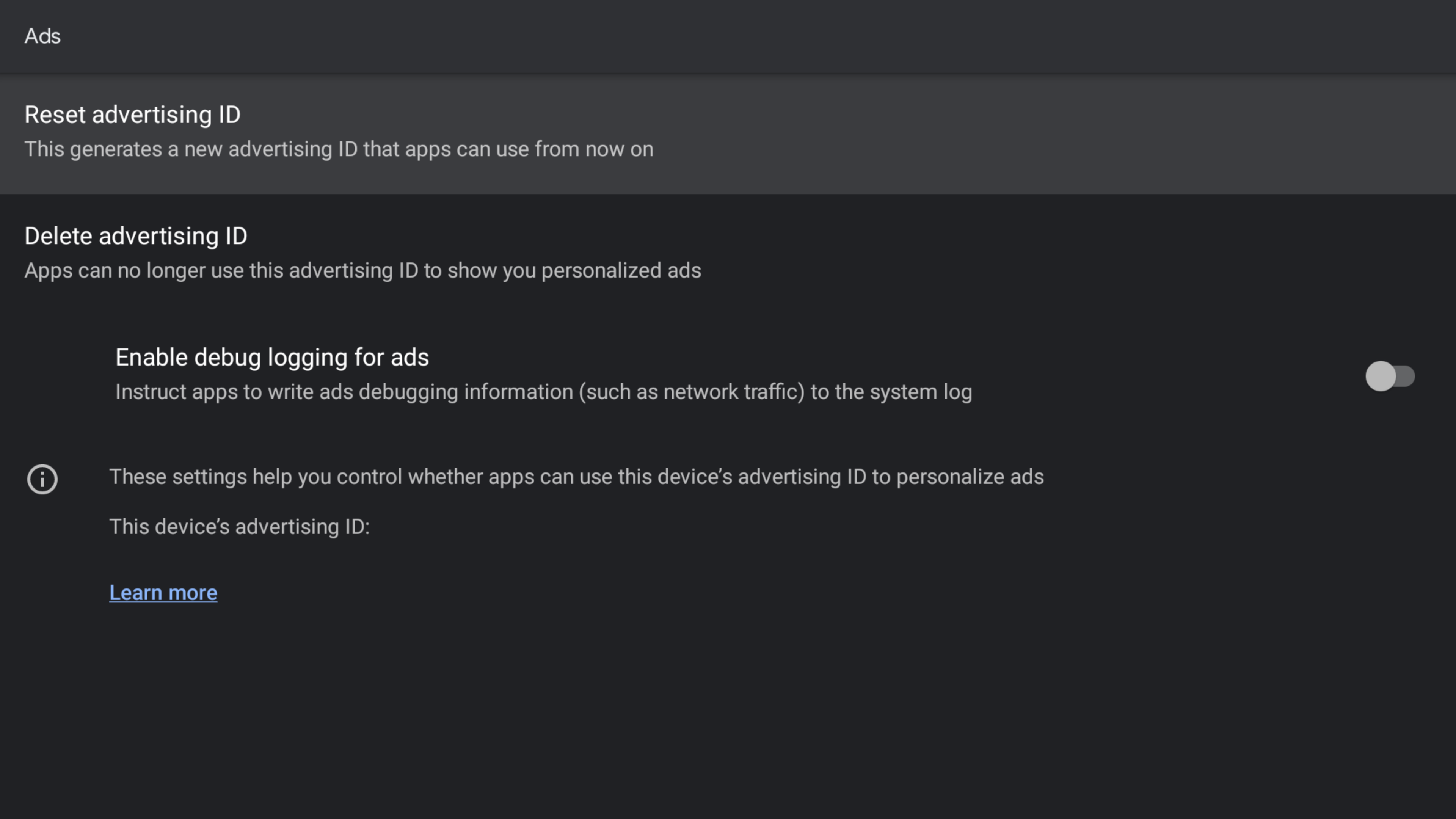
Tracking minimieren: Gehen Sie zu Einstellungen > Geräteeinstellungen > Info > Rechtliche Hinweise > Anzeigen und wählen Sie dann „Werbe-ID löschen“. Dies wird nicht alle Formen des Trackings stoppen, aber es schneidet Apps eine einfache Möglichkeit ab, ein Profil Ihres Verhaltens zu erstellen.
Jared Newman / Gießerei
Videovorschau deaktivieren: Deaktivieren Sie Autoplay-Trailer auf dem Startbildschirm, indem Sie zu Einstellungen > Geräteeinstellungen > Startbildschirm gehen und dann die Schalter „Videovorschau aktivieren“ und „Videovorschau aktivieren“ deaktivieren.
Verbinden Sie Bluetooth-Kopfhörer: Um privat auf Android TV über Bluetooth-Kopfhörer zu hören, gehen Sie zu Einstellungen> Fernbedienungen und Zubehör und wählen Sie dann „Bluetooth-Zubehör hinzufügen“. Versetzen Sie Ihre Kopfhörer in den Kopplungsmodus und folgen Sie dann den Anweisungen auf dem Bildschirm.
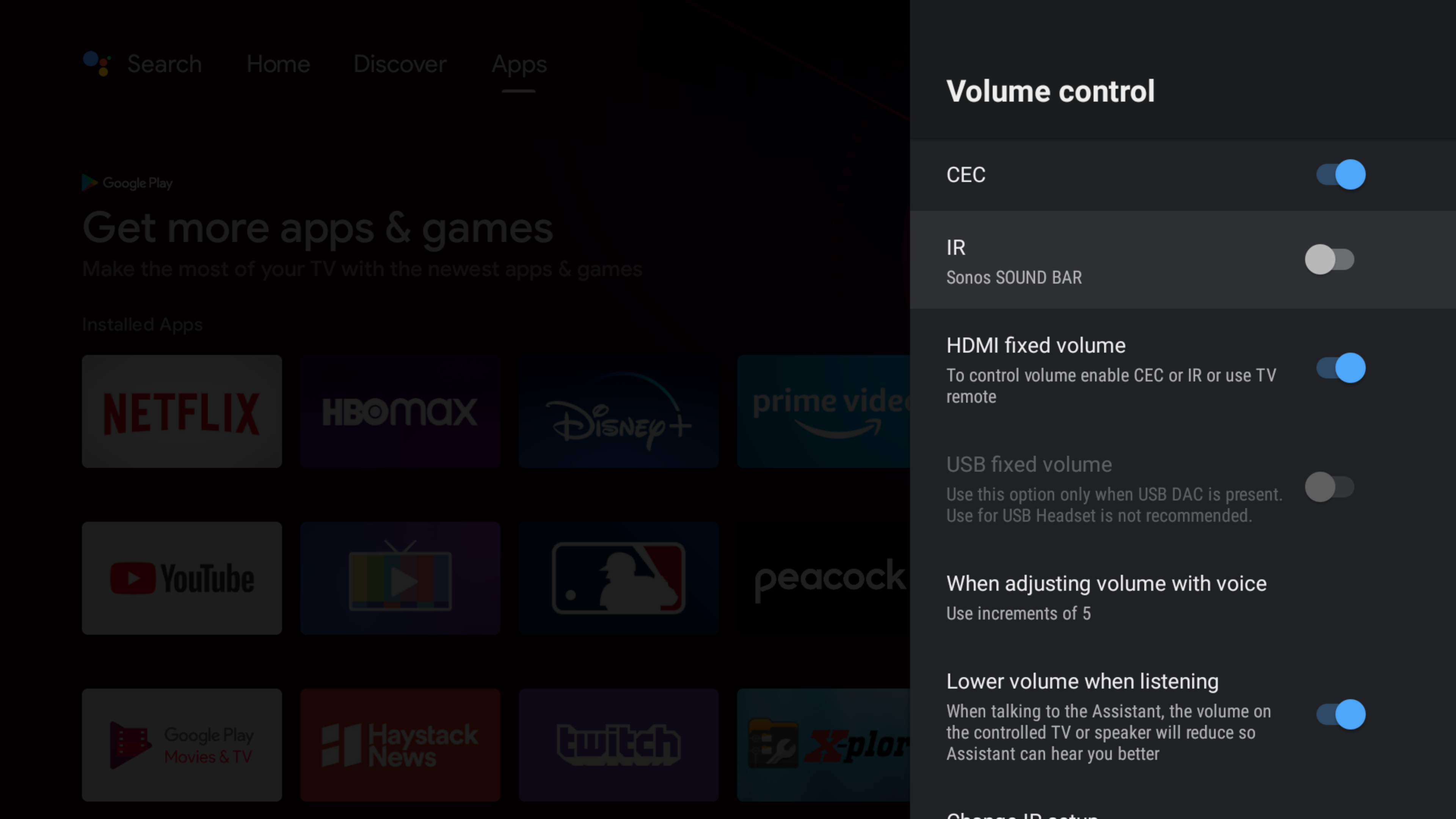
Steuern Sie Ihre A/V-Ausrüstung: Android TV bietet viele detaillierte Optionen zur Steuerung der Lautstärke und Stromversorgung Ihres Fernsehers, Ihrer Soundbar oder Ihres A/V-Receivers. Der Speicherort dieser Einstellungen kann jedoch je nach Gerät variieren.
Versuchen Sie zunächst, zu Einstellungen > Geräteeinstellungen > Anzeige & Ton zu gehen. Von hier aus sehen Sie möglicherweise die Optionen „Power Control“ und „Volume Control“ sowie die Funktion „IR-Setup ändern“, um die Steuerelemente auf Ihrer Fernbedienung zuzuordnen.
Jared Newman / Gießerei
Wenn Sie diese Optionen nicht sehen, gehen Sie zu Einstellungen > Fernbedienungen & Zubehör und wählen Sie dann Ihre Fernbedienung aus. Von hier aus sehen Sie möglicherweise Optionen zum Ändern Ihres TV- und Audio-Setups.
Verwalten Sie Ihren Speicherplatz: Wenn Ihr Android TV-Gerät keinen Speicherplatz mehr hat, geben Sie Speicherplatz frei, indem Sie zu Einstellungen > Apps > Alle Apps anzeigen gehen. Dies zeigt eine Liste aller installierten Apps zusammen mit der Menge an Speicherplatz, die sie verwenden, sodass Sie Speicherfresser leicht identifizieren können. Wählen Sie eine beliebige App aus dieser Liste aus und wählen Sie dann „Deinstallieren“, um sie zu entfernen.

Jared Newman / Gießerei
Zusätzliche Android TV-Anpassungen
Richten Sie eine Google Fotos-Diashow ein: Wenn Sie ein Google Fotos-Nutzer sind, kann Ihr Android TV-Gerät automatisch persönliche Fotos im Bildschirmschonermodus anzeigen.
Wählen Sie in der Google Home App für iOS oder Android Ihr Android TV-Gerät aus, klicken Sie auf das Zahnradsymbol und wählen Sie Umgebungsmodus > Google Fotos. Wählen Sie nun ein Album aus oder wählen Sie „Familie und Freunde auswählen“, um bestimmte Personen auszuwählen, die Sie sehen möchten.
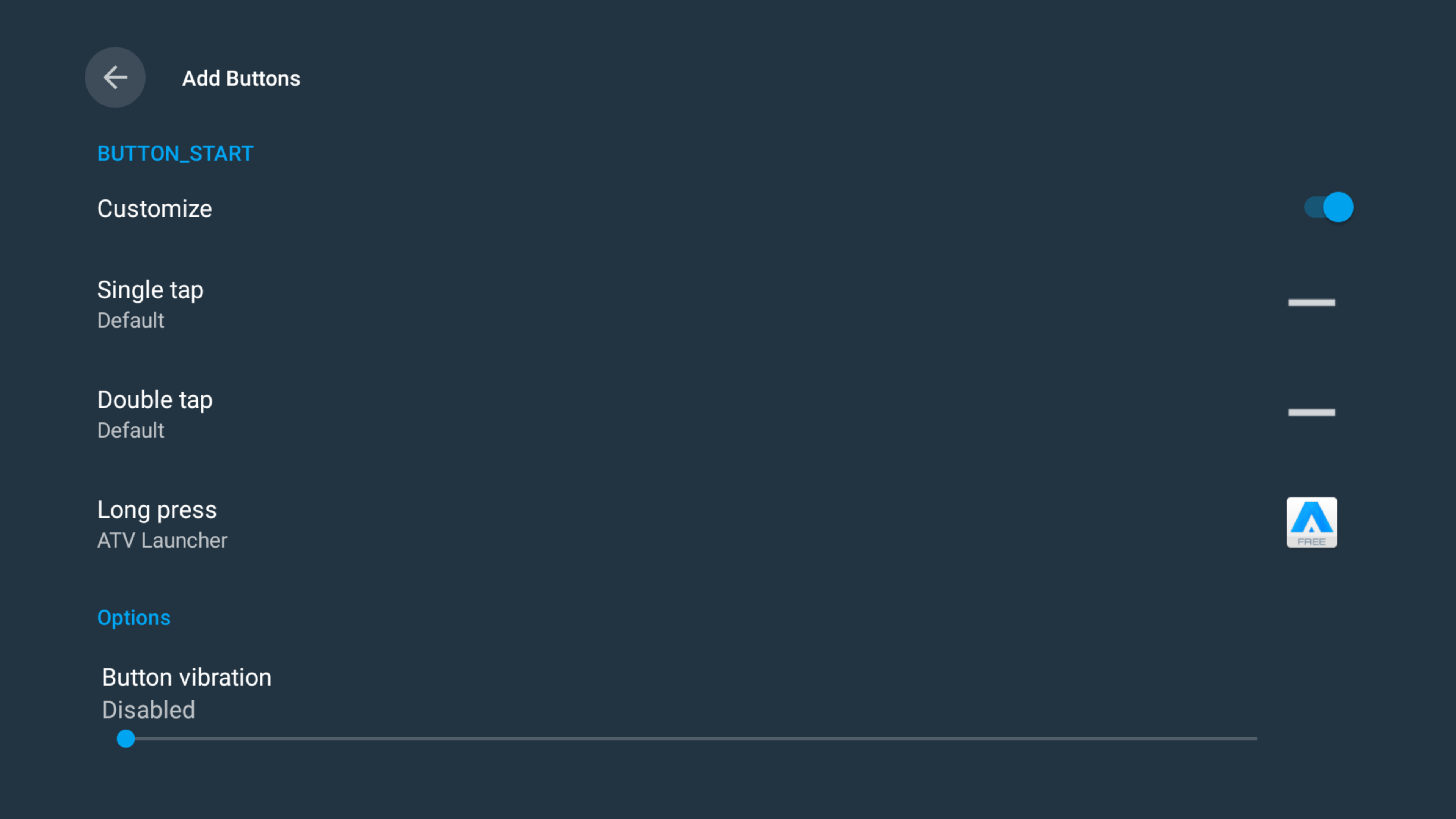
Fernbedienungstasten neu zuordnen: Für fortgeschrittene Android TV-Benutzer ist Button Mapper eine unverzichtbare App, mit der Sie Ihre Fernbedienung mit alternativen Aktionen und Verknüpfungen anpassen können. Verwenden Sie es, um eine bestimmte App zu starten, indem Sie lange auf die Zurück-Taste drücken, oder verwenden Sie die Netflix-Taste Ihrer Fernbedienung, um stattdessen eine andere App zu starten.
Jared Newman / Gießerei
Nicht optimierte Apps starten: Apps, die nicht für Android TV optimiert sind, werden nicht auf Ihrem Startbildschirm angezeigt, wenn Sie versuchen, sie von der Seite zu laden. Hier ist eine Drittanbieter-App namens Launcher praktisch, da sie alle von Ihnen installierten Apps auflistet, die vom Startbildschirm ausgeschlossen sind. Sie können Launcher dann zu Ihrer Liste der bevorzugten Apps hinzufügen, um noch schneller darauf zugreifen zu können.
Habe ich etwas vergessen? Senden Sie mir eine E-Mail mit Ihrem Feedback und melden Sie sich für meinen Cord Cutter Weekly-Newsletter an, um jeden Freitag weitere Streaming-TV-Tipps zu erhalten.