
Padroneggia la tua TV Android con questi 25 suggerimenti
Anche se potrebbe non avere il riconoscimento del nome di Roku o Fire TV, Android TV di Google è diventato uno dei principali attori dello streaming.
Google afferma che il suo sistema operativo ora funziona su oltre 110 milioni di dispositivi. Questi includono smart TV di Sony, TCL e Hisense, insieme a lettori di streaming come Nvidia Shield TV, TiVo Stream 4K e Walmart Onn Streaming Device.
Tuttavia, scommetterei che la maggior parte degli utenti non sfrutta appieno i propri dispositivi Android TV, poiché molte delle migliori funzionalità della piattaforma sono nascoste sempre leggermente fuori dalla vista. Questa guida ti aiuterà a ottenere il massimo dal tuo dispositivo Android TV con modi più veloci per navigare, trovare cose da guardare e personalizzare la tua configurazione di intrattenimento:
Cos’è Android TV?
Giusto per essere chiari, questa guida copre i dispositivi che eseguono Android TV, che è in qualche modo separato dai dispositivi che eseguono Google TV (come l’ultimo Chromecast ). Sebbene Android TV e Google TV abbiano lo stesso sistema operativo sottostante, supportino le stesse app e condividano molte delle stesse funzionalità, hanno anche schermate Home e menu delle impostazioni diversi. (Abbiamo un elenco separato di suggerimenti per Google TV in particolare.)
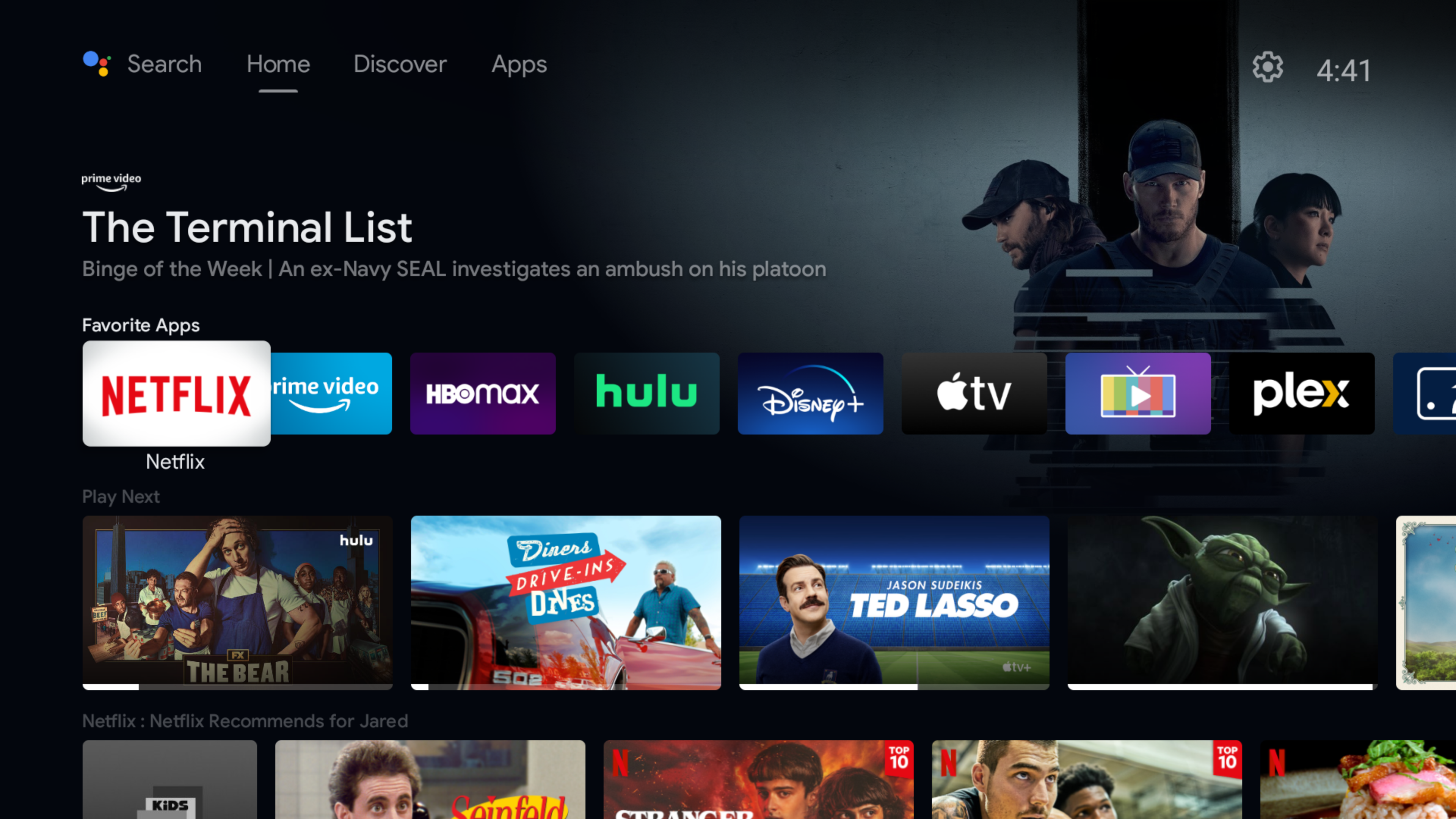
Non sei sicuro di quale dispositivo possiedi? Se la tua schermata iniziale ha una scheda "In diretta" in alto o una riga "Scelte migliori per te" che appare sopra l’elenco delle app principali, si tratta di Google TV. Se invece visualizzi un elenco di app preferite, seguito da righe separate di contenuto per ogni app, ovvero Android TV.
Organizza la schermata iniziale di Android TV
Jared Newman / Fonderia
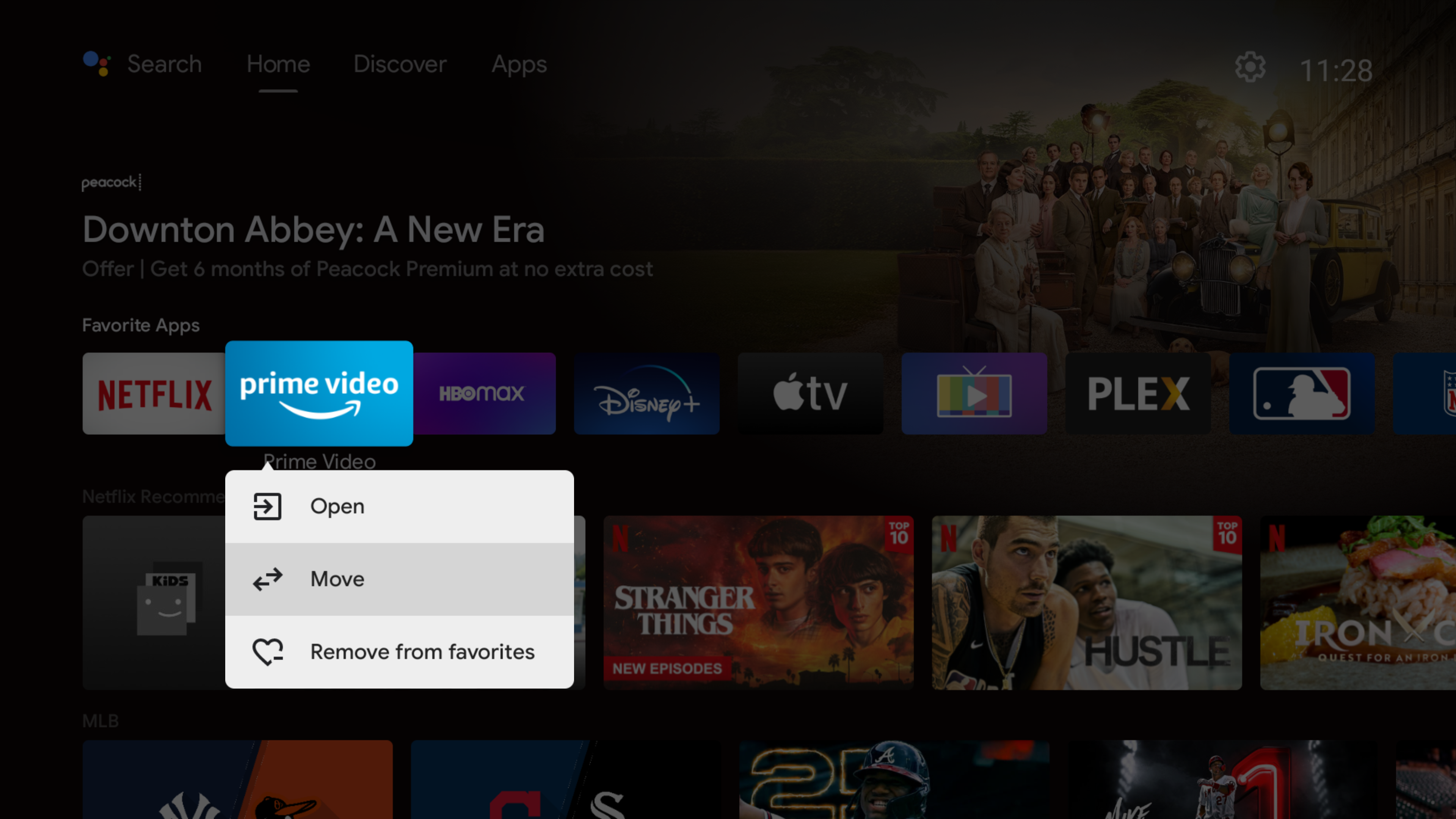
Imposta i tuoi preferiti: inserire le tue app preferite nella riga superiore della schermata iniziale può farti risparmiare molto tempo, vale la pena il minuto o due di configurazione che richiede:
- Per aggiungere nuove app all’elenco, scorri fino alla fine della riga e premi il pulsante +.
- Per spostare o rimuovere un’app, premi a lungo il pulsante di selezione.
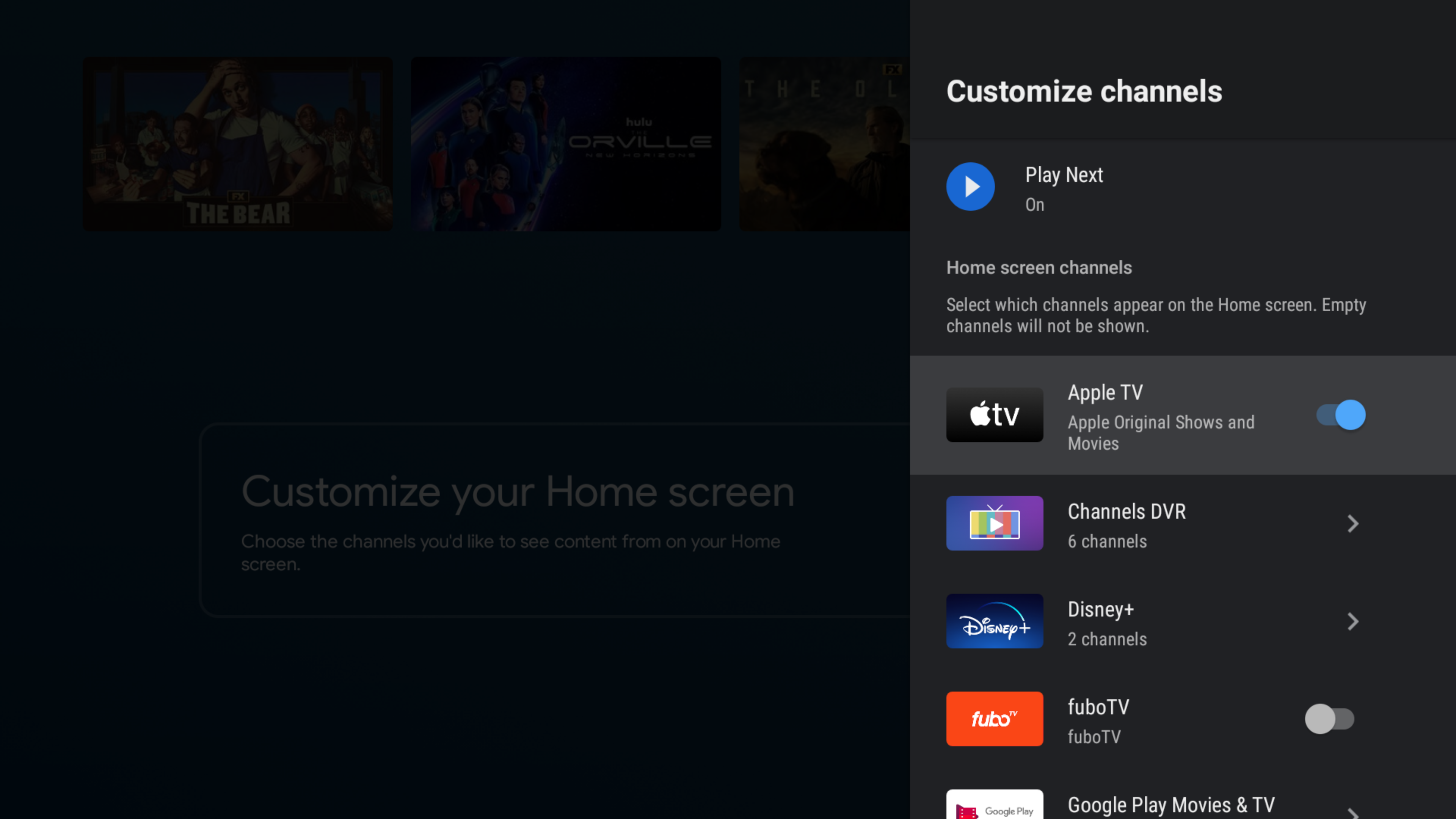
Aggiungi righe "Canale": una delle migliori funzionalità di Android TV è la possibilità di sfogliare i contenuti di diverse app direttamente dalla schermata principale. Ancora meglio, puoi personalizzare queste righe per mostrare solo le app che ti interessano di più:
- Scorri fino alla parte inferiore della schermata iniziale e seleziona "Scegli canali".
- Dal menu della barra laterale, attiva o disattiva i consigli che desideri visualizzare nella schermata iniziale. (Tieni presente che alcune app offrono righe separate per film, programmi TV e contenuti in primo piano.)
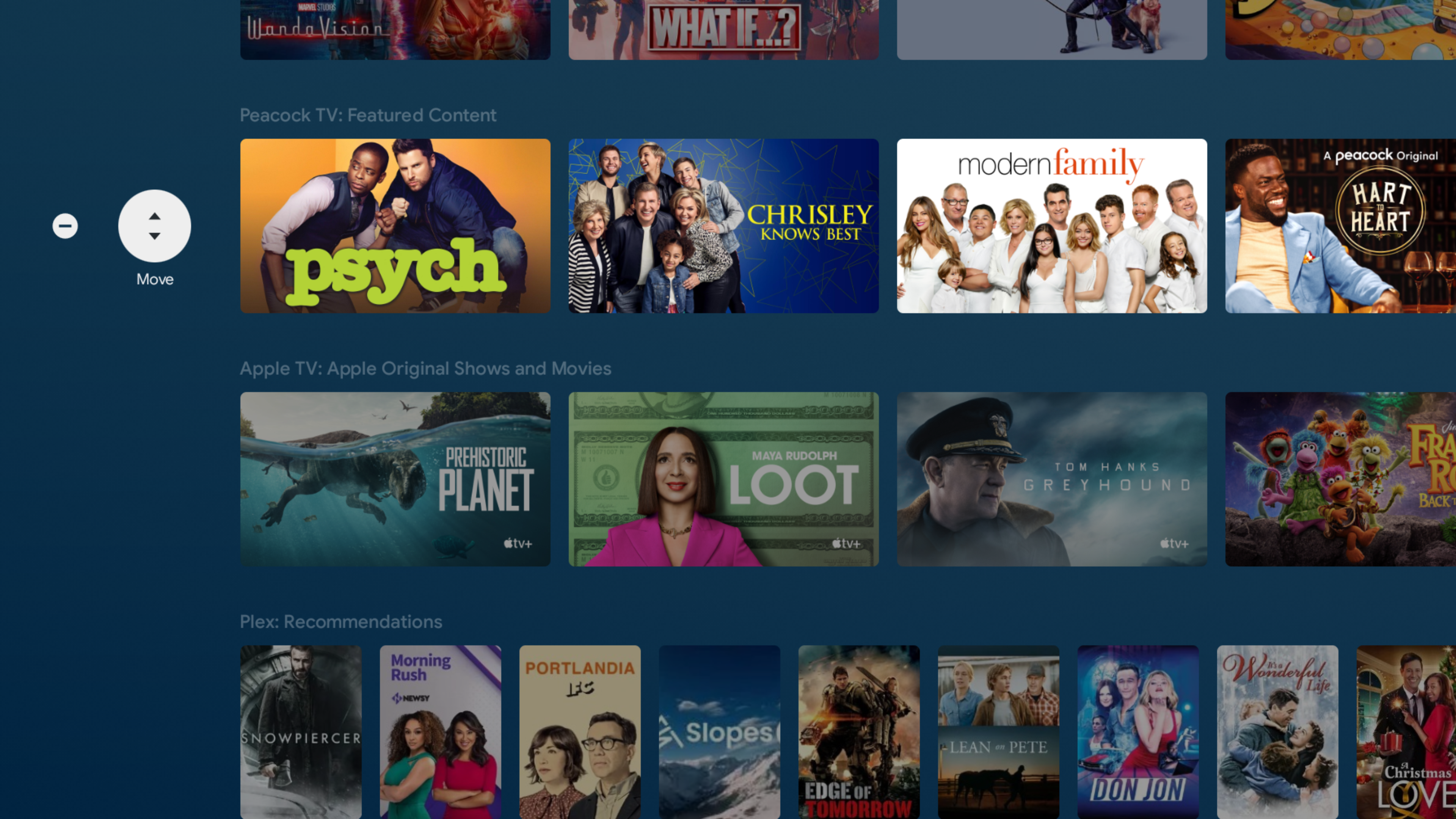
Riorganizza le righe "Canale": dopo aver selezionato le righe della schermata iniziale, riposizionale scorrendo a sinistra di qualsiasi riga, quindi premendo il pulsante "Sposta". (Puoi anche eliminare rapidamente le righe scorrendo fino al pulsante "Rimuovi".)
Jared Newman / Fonderia
Aggiungi o rimuovi elementi "Riproduci dopo": alcune app su Android TV aggiungeranno automaticamente film o programmi alla riga "Riproduci dopo" nella schermata iniziale mentre li guardi, ma puoi anche gestire questo elenco automaticamente:
- Rimuovi gli elementi premendo a lungo e selezionando "Rimuovi da Play Next".
- Aggiungi elementi da qualsiasi riga di canale premendo a lungo e selezionando "Aggiungi per riprodurre dopo".
- Rimuovi completamente la riga Play Next dal menu "Scegli canali" (descritto sopra).
Jared Newman / Fonderia
Installa app da remoto: invece di navigare nel Google Play Store sulla tua TV, puoi inviare app al tuo dispositivo Android TV da qualsiasi browser web. Vai al Google Play Store, cerca un’app e, nella pagina dell’elenco delle app, seleziona "Installa". Scegli il tuo dispositivo Android TV dall’elenco e l’app verrà visualizzata sulla tua TV pochi istanti dopo.
Jared Newman / Fonderia
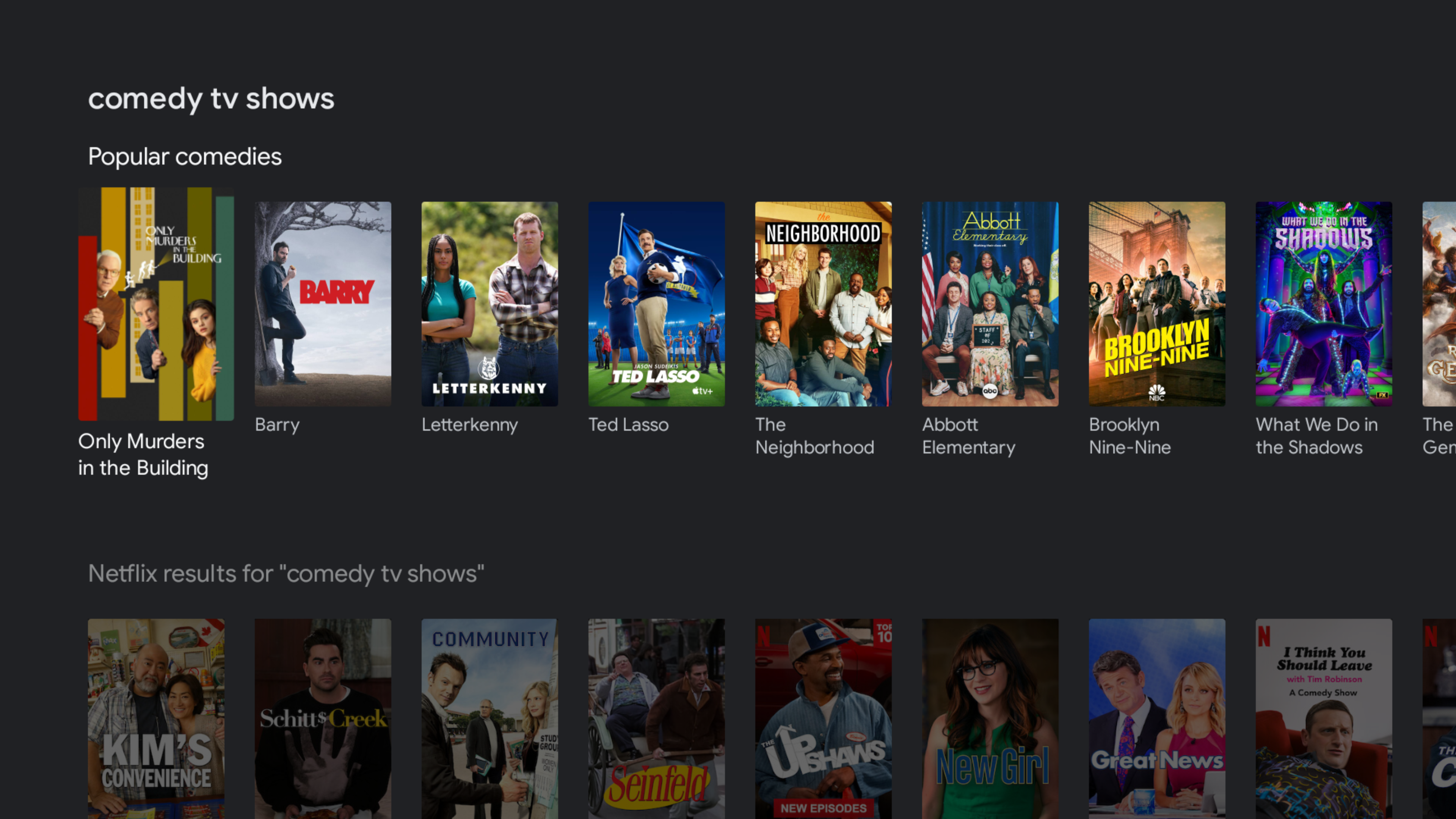
Usa il controllo vocale: con l’Assistente Google su Android TV, puoi cercare rapidamente contenuti, avviare film o programmi e sintonizzarti su specifici canali in diretta. Prova a premere il pulsante vocale sul telecomando e a utilizzare i seguenti comandi:
- "Guarda [nome spettacolo] su [servizio di streaming]"
- Sintonizzati su "[nome canale live]". (Funziona con YouTube TV, Sling TV e Philo.)
- "Fammi vedere film comici degli anni ’80".
- "Fammi vedere commedie su [servizio di streaming]".
- "Mostrami film con [nome attore/regista]".
- "Avvia [nome app]".
- "Avanti veloce di tre minuti."
- "Cosa dovrei guardare?"
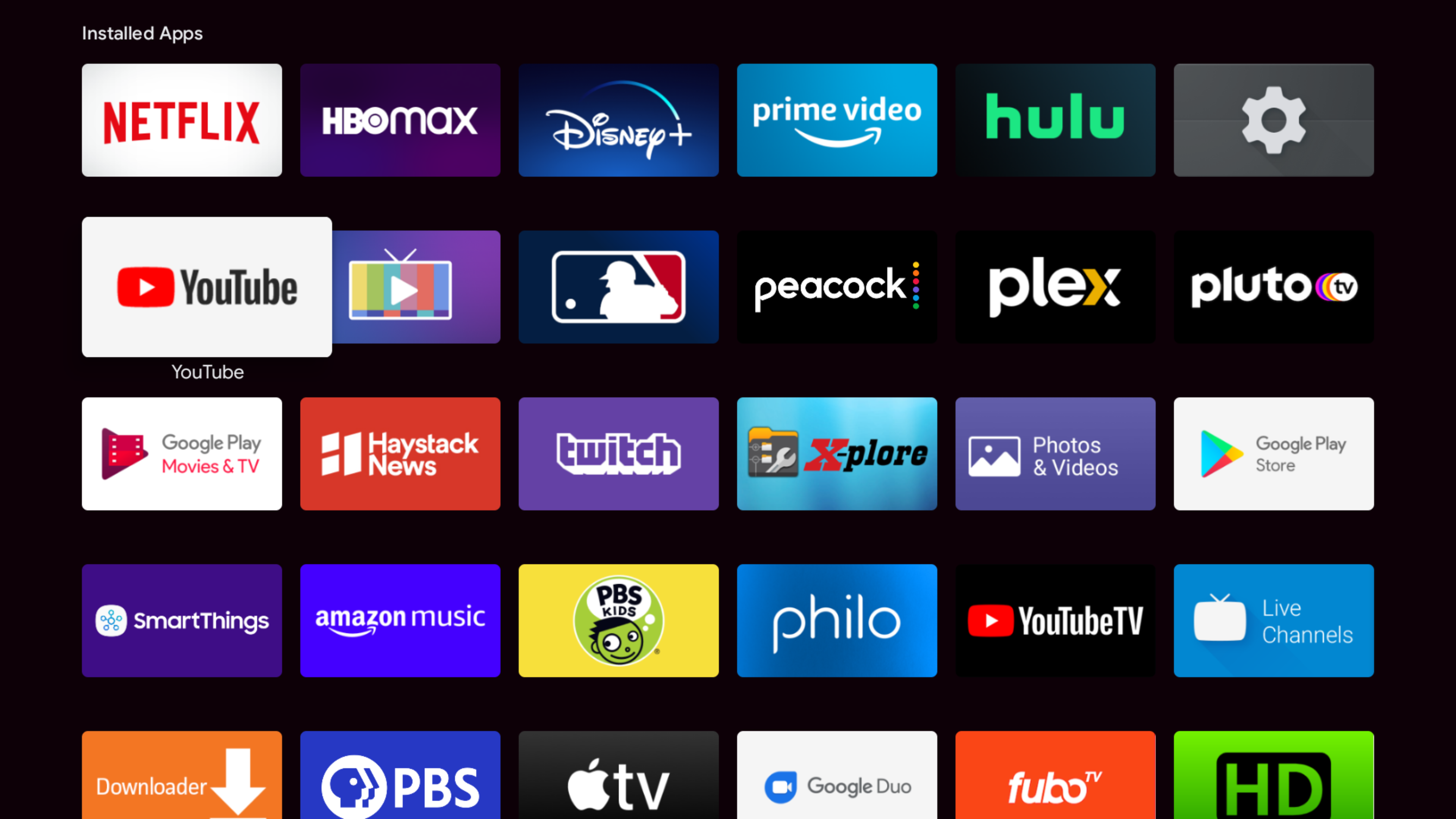
Visualizza l’elenco delle app: a seconda della versione di Android TV, apri l’elenco completo delle app scorrendo fino alla scheda "App" o facendo clic sul pulsante "Tutte le app" dalla riga dei preferiti. Con alcuni telecomandi Android TV, puoi anche premere a lungo il pulsante Home per visualizzare l’elenco completo delle app.
Se queste opzioni non sono abbastanza efficienti, installa ATV Launcher e aggiungilo all’inizio della riga delle tue app preferite. In questo modo, puoi accedere a tutte le tue app con un semplice clic.
Jared Newman / Fonderia
Cambio rapido delle app (solo Shield TV): tocca due volte il pulsante Home del telecomando per visualizzare un elenco di app recenti. Rimuovi le app da questo elenco scorrendo verso il basso fino al pulsante "X" sotto ciascuna di esse.
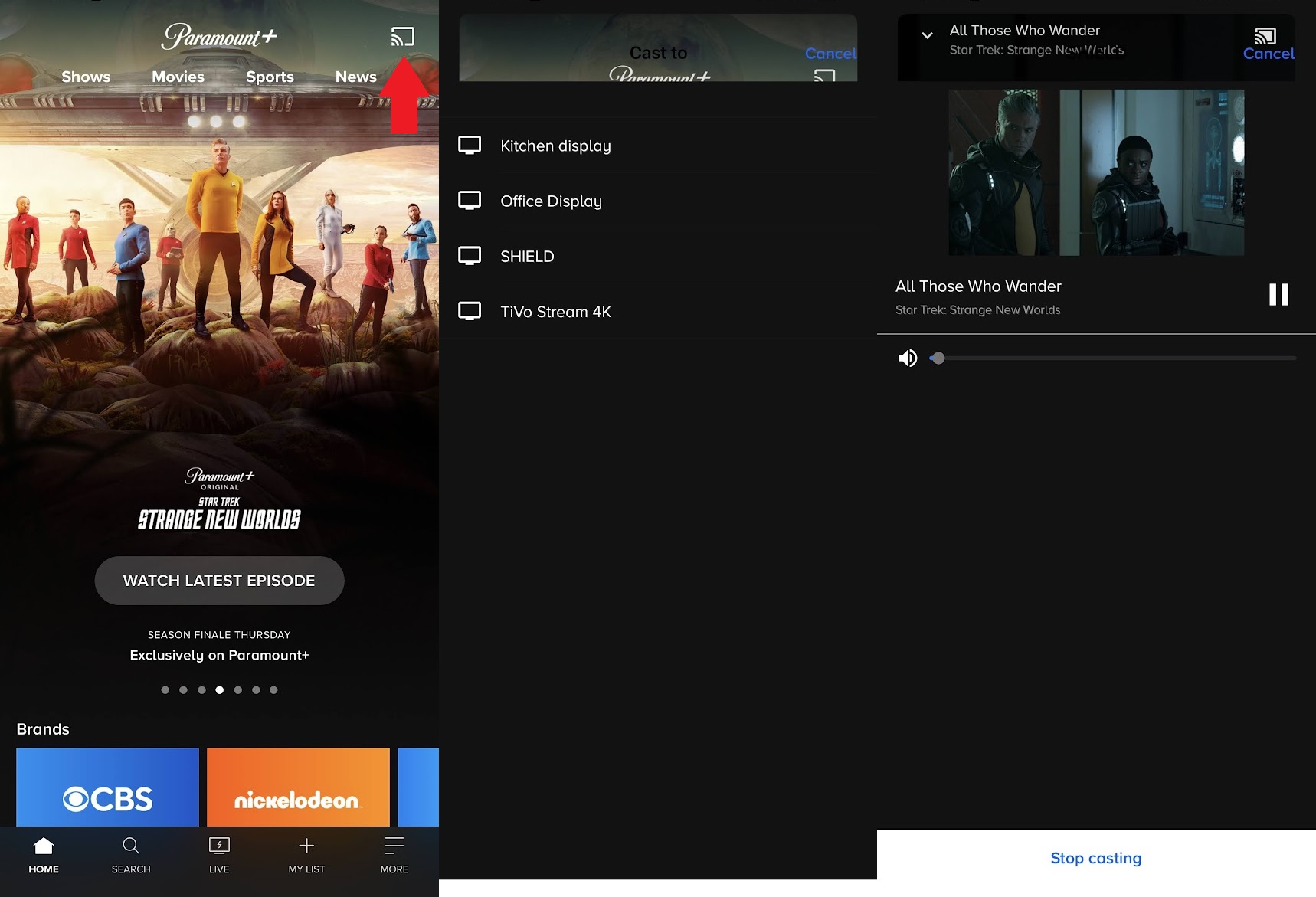
Trasmetti dal tuo telefono: tutti i dispositivi Android TV hanno Chromecast integrato, quindi puoi avviare video e musica dal tuo telefono, tablet o browser. Basta toccare l’icona Cast nelle app supportate (praticamente tutti i principali servizi di streaming lo supportano), quindi selezionare il dispositivo Android TV dal menu di riproduzione.
Jared Newman / Fonderia
Collega uno smart speaker: con uno smart speaker Google o Nest, puoi anche controllare il tuo dispositivo Android TV a mani libere. Prova a dire "Hey Google, guarda [mostra nome]". Quindi, utilizza comandi come "Ehi Google, metti in pausa" o "Ehi Google, riavvolgi".
Se riscontri problemi, prova ad aggiungere "su [nome del dispositivo di streaming]" al tuo comando vocale. Puoi anche utilizzare l’app Google Home per iOS o Android per assegnare al tuo dispositivo Android TV un nome facile da pronunciare.
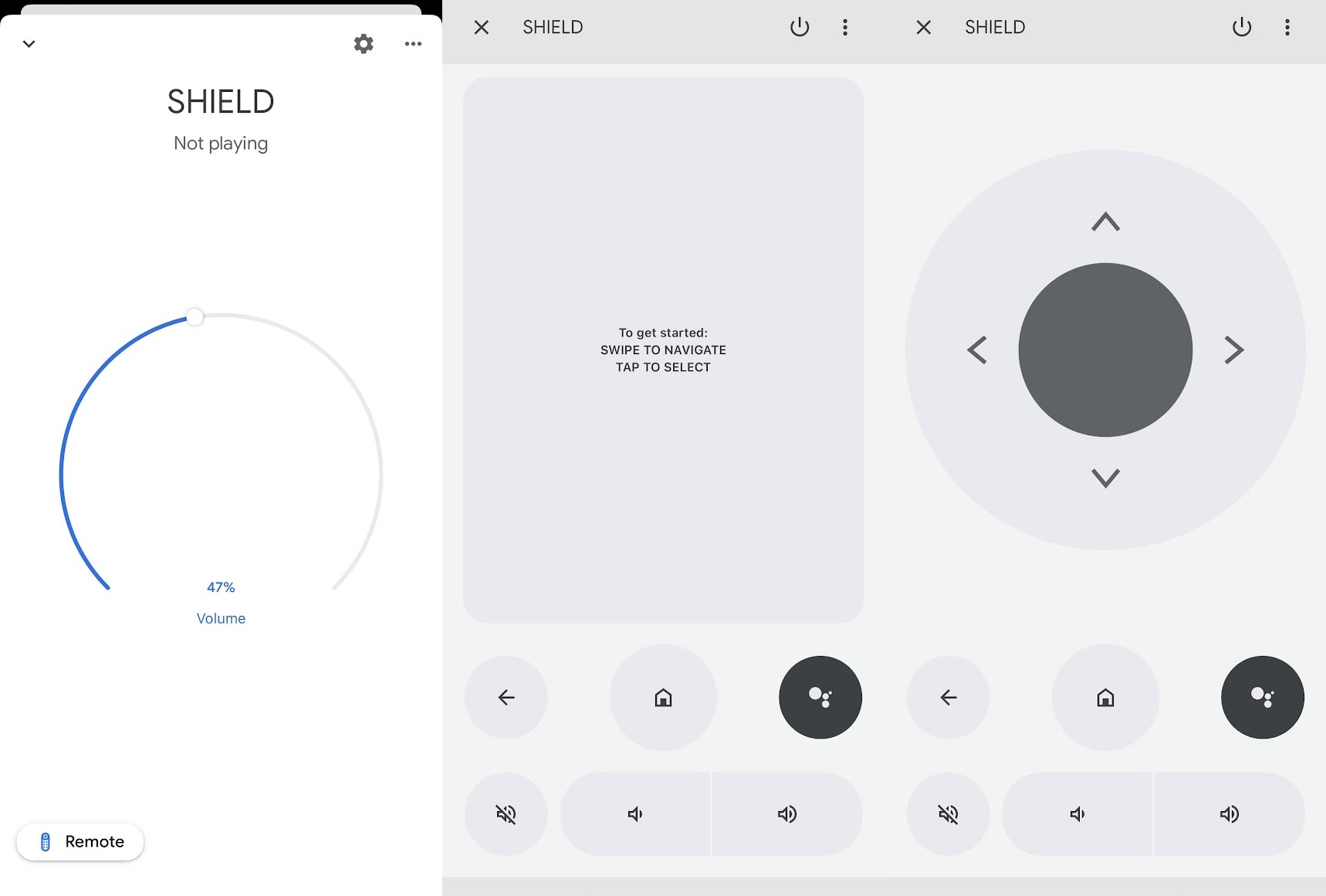
Utilizzare il telefono come telecomando: nell’app Google Home per iOS o Android, seleziona il tuo dispositivo Android TV, quindi premi il pulsante "Telecomando". Dopo un processo di associazione una tantum, sarai in grado di controllare la tua TV tramite un telecomando virtuale sul tuo telefono.
Jared Newman / Fonderia
Imposta la tua lista di titoli su Android TV
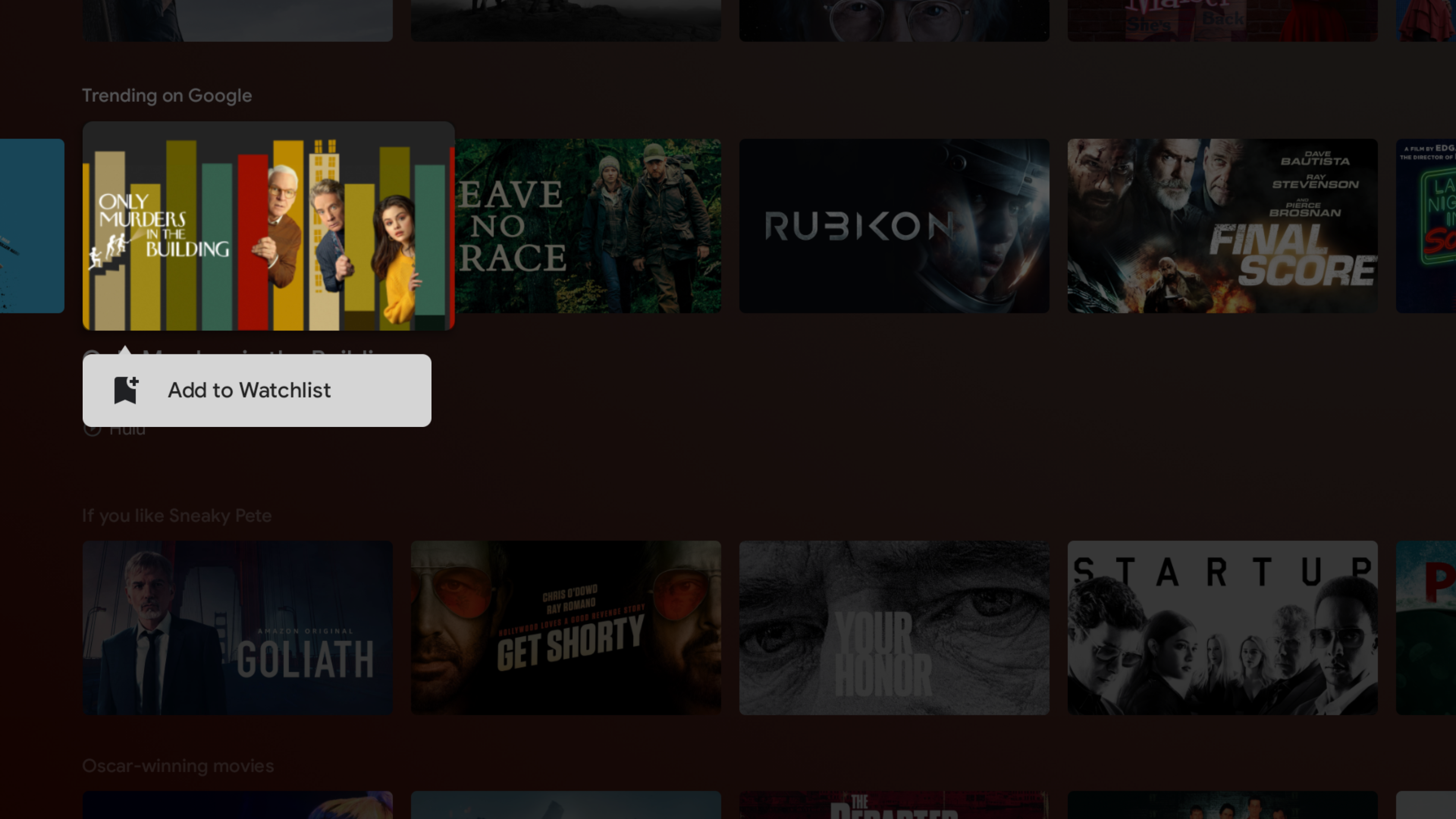
Molti dispositivi Android TV ora includono una sezione chiamata "Scopri", dove puoi trovare nuovi programmi da guardare e aggiungerli alla tua watchlist. Ecco come sfruttarlo al meglio:
Aggiungere consigli alla lista di titoli: seleziona un programma qualsiasi nella scheda Scopri, quindi seleziona "Lista di titoli". Oppure, premi a lungo qualsiasi programma e seleziona "Aggiungi alla lista".
Jared Newman / Fonderia
Aggiungi dal Web: Stranamente, non puoi aggiungere programmi dai risultati di ricerca alla watchlist su Android TV. Tuttavia, se esegui una ricerca su Google nel tuo browser web, puoi selezionare "Vuoi guardare" e i contenuti verranno visualizzati nella tua watchlist di Android TV.
Aggiungi da dispositivo mobile: utilizzando l’app Google TV per iOS o Android, puoi cercare film o programmi e aggiungerli alla tua lista di titoli.
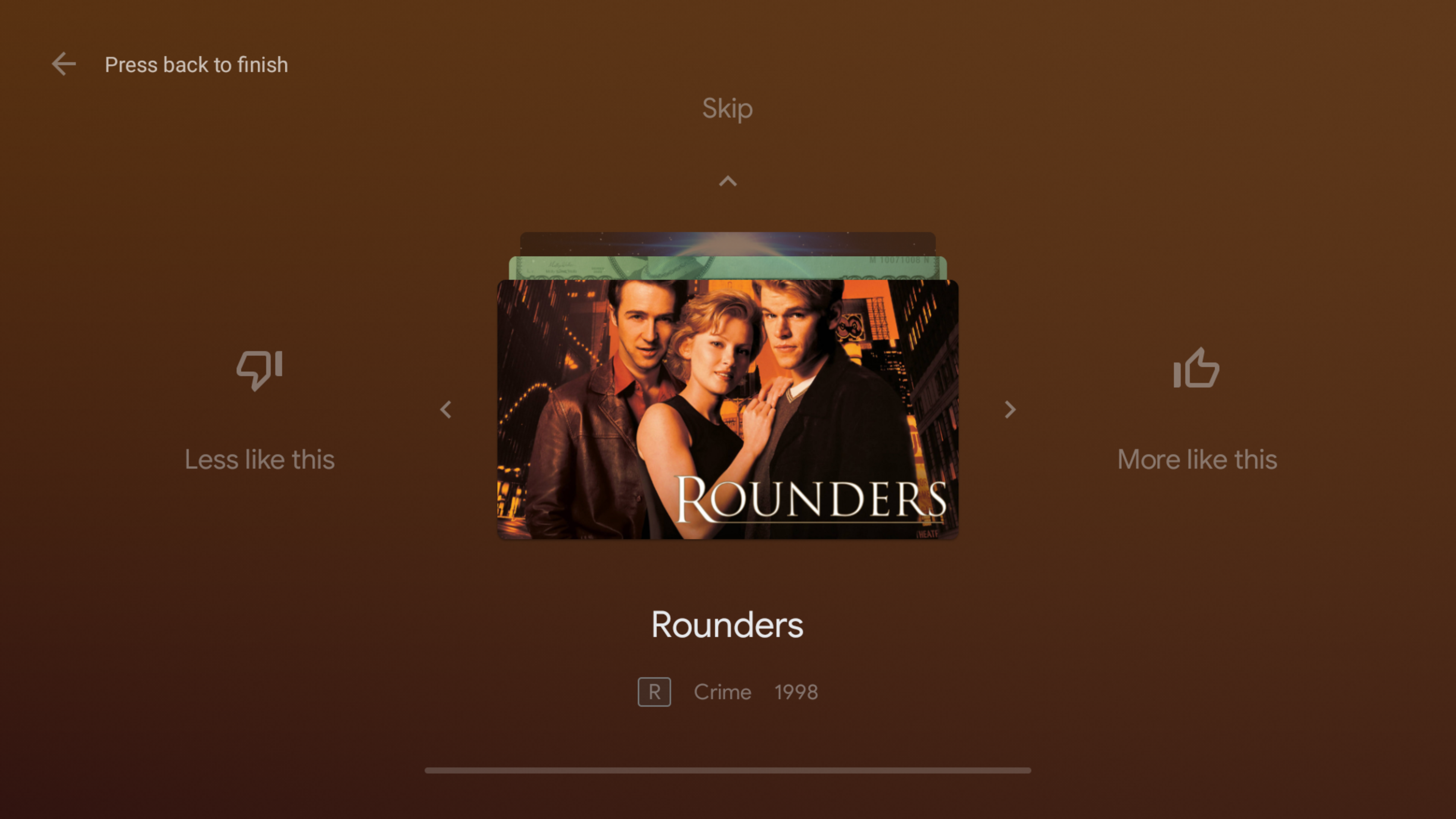
Ottieni consigli migliori: per rendere la sezione Scopri più pertinente, trova il pulsante "Migliora i tuoi consigli", che dovrebbe apparire nella sezione "Scelte migliori per te". Questo mostrerà una serie di film e spettacoli, che puoi apprezzare, non apprezzare o saltare.
Se non riesci a trovare questa opzione, vai su Impostazioni> Preferenze dispositivo> Schermata principale, quindi seleziona "Preferenze contenuto".
Jared Newman / Fonderia
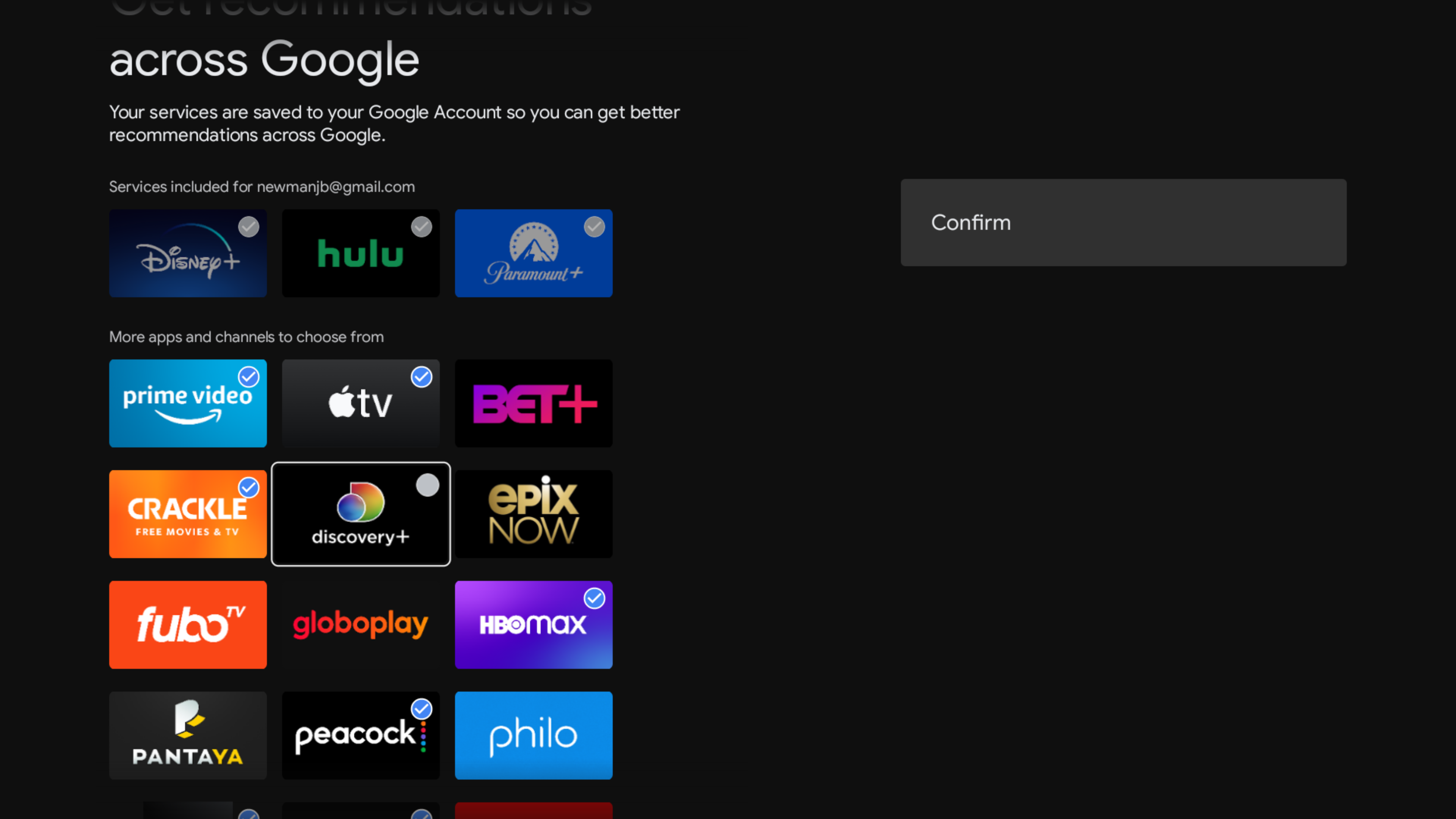
Filtra i tuoi servizi: per controllare quali servizi di streaming vengono visualizzati nella scheda Scopri, scorri fino in fondo e seleziona "Scegli servizi". quindi selezionare o deselezionare i servizi che si desidera visualizzare.
Jared Newman / Fonderia
Modifiche alle impostazioni di Android TV
Riduci al minimo la raccolta di dati di Google: vai su Impostazioni> Preferenze dispositivo> Diagnostica di utilizzo, quindi disattiva questa impostazione per impedire a Google di raccogliere dati sull’utilizzo della tua app.
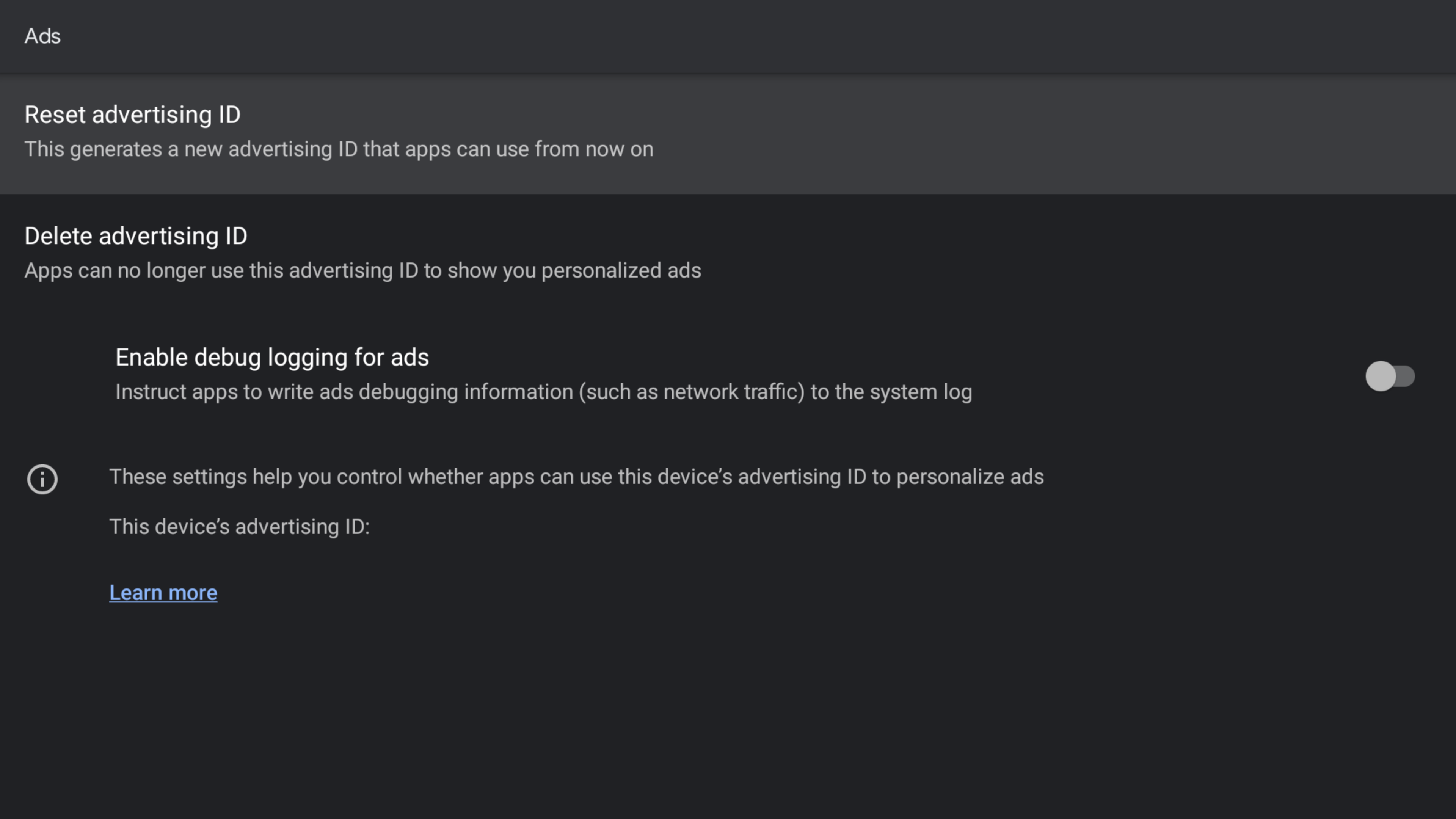
Riduci al minimo il tracciamento: vai su Impostazioni> Preferenze dispositivo> Informazioni> Informazioni legali> Annunci, quindi seleziona "Elimina ID pubblicità". Ciò non interromperà tutte le forme di tracciamento, ma interromperà un modo semplice per le app di creare un profilo del tuo comportamento.
Jared Newman / Fonderia
Disattiva le anteprime video: Disabilita i trailer di riproduzione automatica sulla schermata principale andando su Impostazioni> Preferenze dispositivo> Schermata iniziale, quindi disabilitando gli interruttori "Abilita anteprime video" e "Abilita anteprime video".
Collegare le cuffie Bluetooth: per ascoltare in privato su Android TV tramite le cuffie Bluetooth, vai su Impostazioni> Telecomandi e accessori, quindi seleziona "Aggiungi accessori Bluetooth". Imposta le cuffie in modalità di associazione, quindi segui le istruzioni sullo schermo.
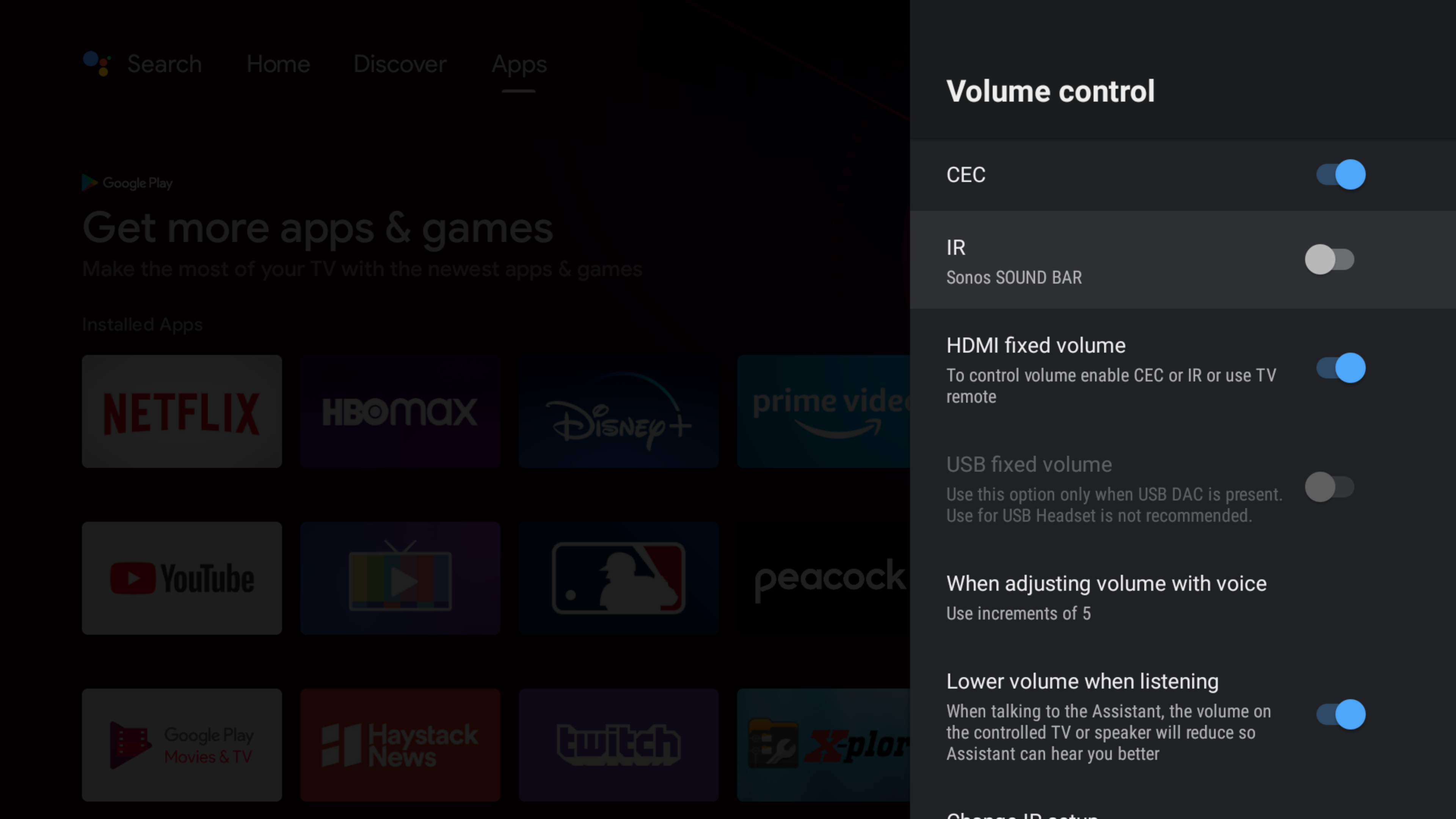
Controlla la tua attrezzatura A/V: Android TV offre molte opzioni granulari per controllare il volume e l’accensione della TV, della soundbar o del ricevitore A/V. Tuttavia, la posizione di queste impostazioni può variare in base al dispositivo.
Innanzitutto, prova ad andare su Impostazioni> Preferenze dispositivo> Display e audio. Da qui puoi vedere le opzioni "Power Control" e "Volume Control", insieme a una funzione "Change IR setup" per mappare i controlli sul telecomando.
Jared Newman / Fonderia
Se non vedi queste opzioni, prova ad andare su Impostazioni > Telecomandi e accessori, quindi seleziona il tuo telecomando. Da qui potresti vedere le opzioni per modificare la configurazione della TV e dell’audio.
Gestisci il tuo spazio di archiviazione: se il tuo dispositivo Android TV inizia a esaurire lo spazio di archiviazione, libera spazio andando su Impostazioni> App> Visualizza tutte le app. Questo mostrerà un elenco di tutte le app installate insieme alla quantità di spazio su disco che stanno utilizzando, in modo da poter identificare facilmente i maiali di archiviazione. Seleziona un’app da questo elenco, quindi seleziona "Disinstalla" per rimuoverla.

Jared Newman / Fonderia
Personalizzazioni extra di Android TV
Imposta una presentazione di Google Foto: se sei un utente di Google Foto, il tuo dispositivo Android TV può mostrare automaticamente le foto personali in modalità salvaschermo.
Nell’app Google Home per iOS o Android, seleziona il tuo dispositivo Android TV, fai clic sull’icona a forma di ingranaggio e seleziona Modalità ambiente > Google Foto. Ora seleziona un album o scegli "Seleziona famiglia e amici" per scegliere le persone specifiche che desideri vedere.
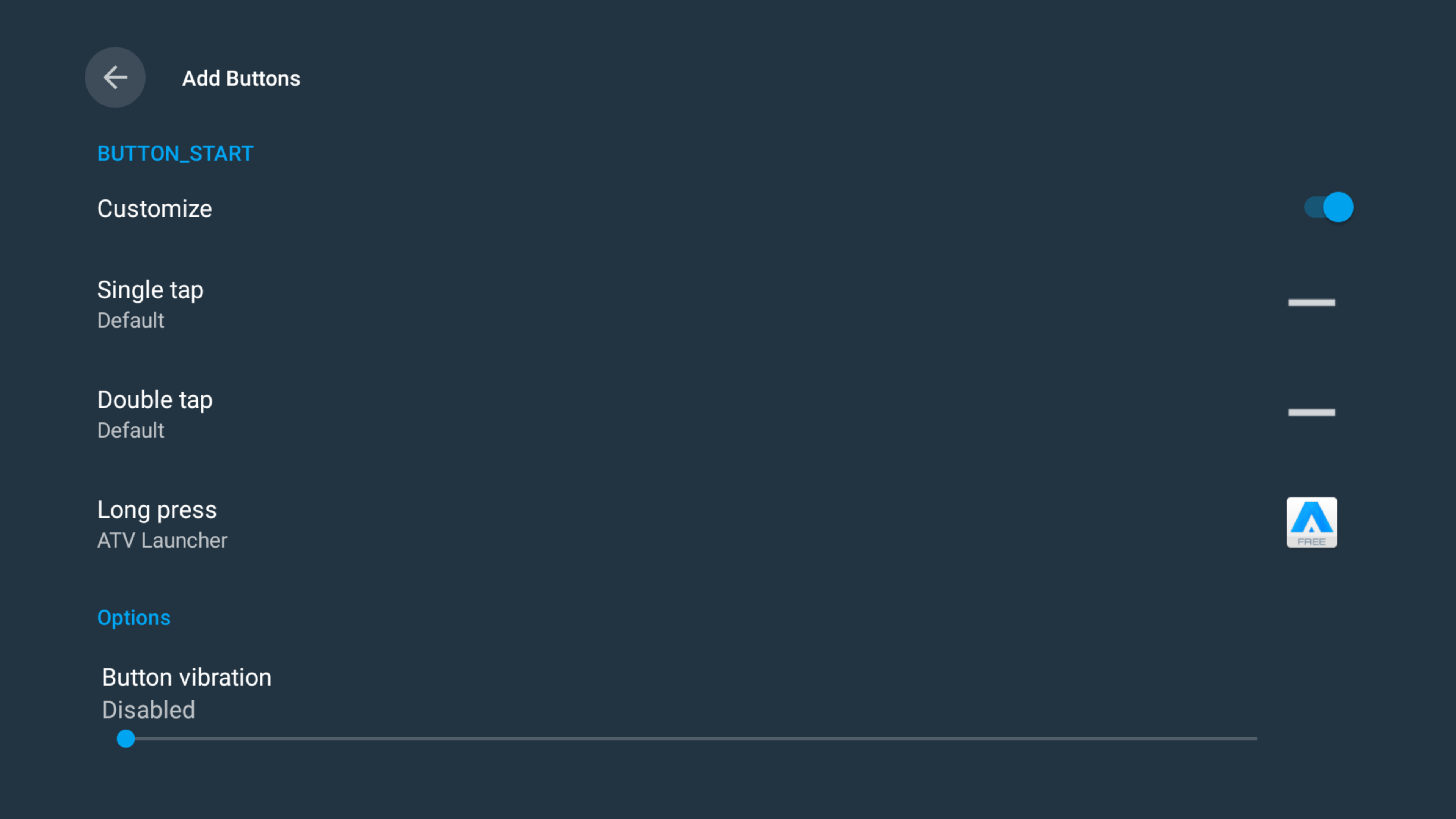
Rimappa i pulsanti del telecomando: per gli utenti avanzati di Android TV, Button Mapper è un’app indispensabile che ti consente di personalizzare il telecomando con azioni e scorciatoie alternative. Usalo per avviare un’app specifica premendo a lungo il pulsante Indietro o per utilizzare il pulsante Netflix del telecomando per avviare invece un’altra app.
Jared Newman / Fonderia
Avvia app non ottimizzate: le app non ottimizzate per Android TV non verranno visualizzate nella schermata iniziale se provi a caricarle lateralmente. È qui che torna utile un’app di terze parti chiamata Launcher, poiché elencherà tutte le app installate che sono escluse dalla schermata principale. Puoi quindi aggiungere Launcher all’elenco delle tue app preferite per un accesso ancora più rapido.
Mi sono perso qualcosa? Inviami un’e-mail con il tuo feedback e iscriviti alla mia newsletter settimanale Cord Cutter per ricevere ulteriori consigli sulla TV in streaming ogni venerdì.