
Maîtrisez votre Android TV avec ces 25 conseils
Bien qu’il n’ait peut-être pas la reconnaissance du nom de Roku ou Fire TV, Android TV de Google est devenu un acteur majeur du streaming.
Google affirme que son système d’exploitation fonctionne désormais sur plus de 110 millions d’appareils. Ceux-ci incluent des téléviseurs intelligents de Sony, TCL et Hisense, ainsi que des lecteurs de streaming tels que Nvidia Shield TV, TiVo Stream 4K et Walmart Onn Streaming Device.
Pourtant, je parierais que la plupart des utilisateurs ne tirent pas pleinement parti de leurs appareils Android TV, car bon nombre des meilleures fonctionnalités de la plate-forme sont à peine cachées. Ce guide vous aidera à tirer le meilleur parti de votre appareil Android TV avec des moyens plus rapides de naviguer, de trouver des choses à regarder et de personnaliser votre configuration de divertissement :
Qu’est-ce qu’Android TV ?
Juste pour être clair, ce guide couvre les appareils qui exécutent Android TV, qui est quelque peu distinct des appareils qui exécutent Google TV (comme le dernier Chromecast ). Alors qu’Android TV et Google TV ont le même système d’exploitation sous-jacent, prennent en charge les mêmes applications et partagent bon nombre des mêmes fonctionnalités, ils ont également des écrans d’accueil et des menus de paramètres différents. (Nous avons une liste séparée de conseils pour Google TV en particulier.)
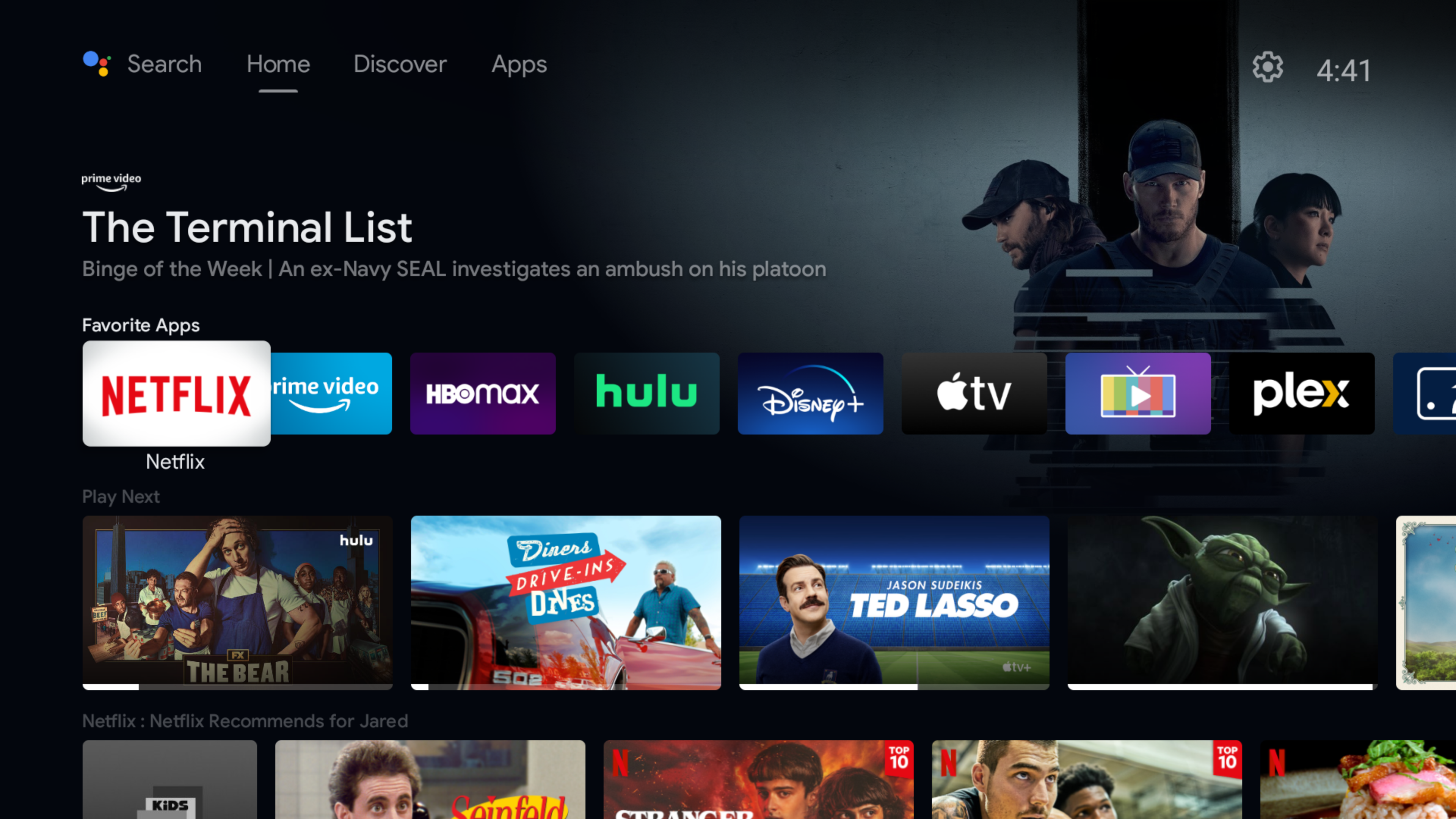
Vous ne savez pas quel appareil vous avez ? Si votre écran d’accueil comporte un onglet "En direct" en haut ou une ligne "Meilleurs choix pour vous" qui apparaît au-dessus de votre liste d’applications principale, il s’agit de Google TV. Si vous voyez à la place une liste d’applications préférées, suivie de lignes distinctes de contenu pour chaque application, c’est Android TV.
Organisez votre écran d’accueil Android TV
Jared Newman / Fonderie
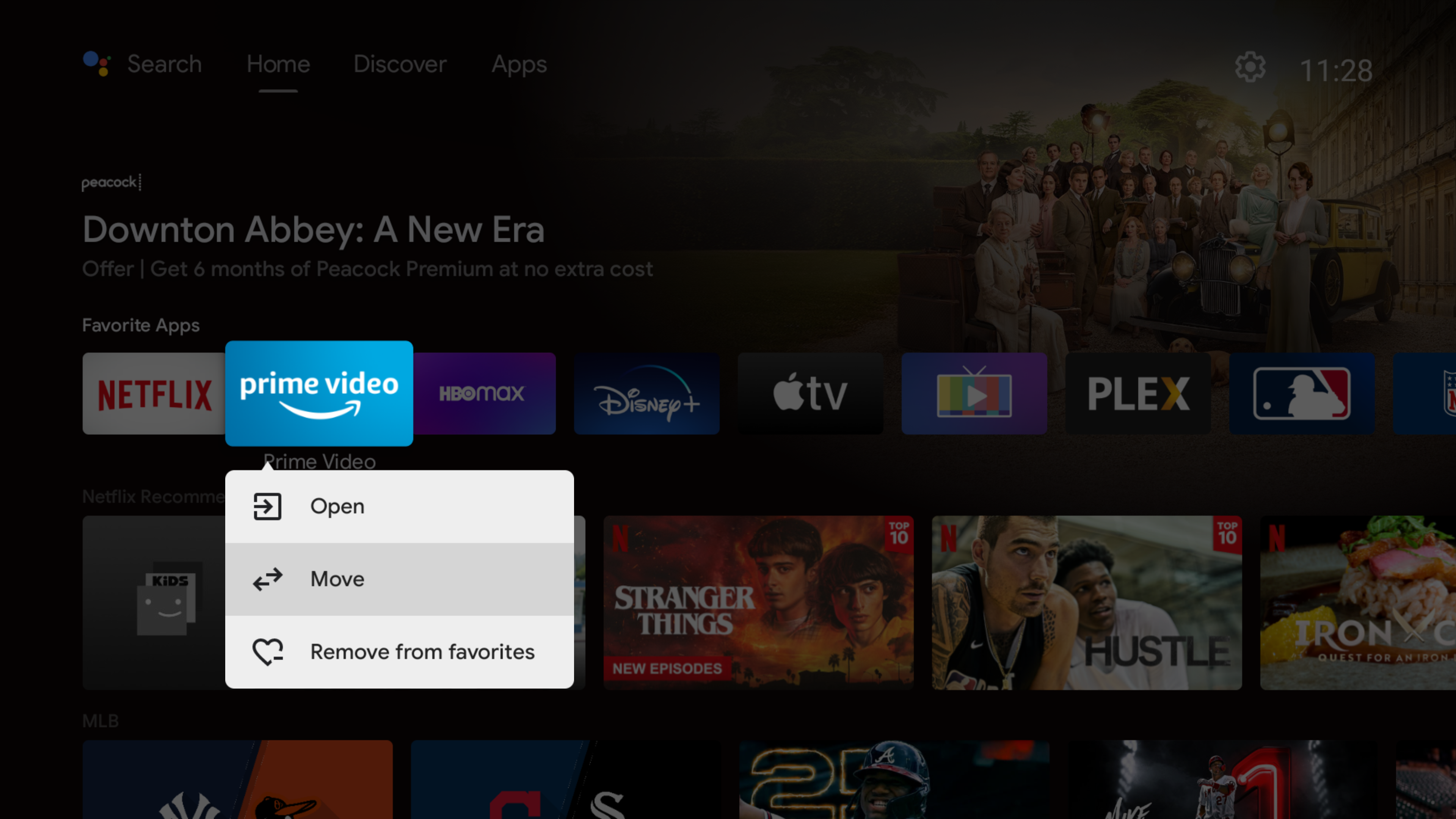
Configurez vos favoris : placer vos applications préférées dans la rangée supérieure de l’écran d’accueil peut vous faire gagner un temps considérable, et vaut bien la minute ou deux de configuration nécessaires :
- Pour ajouter de nouvelles applications à la liste, faites défiler jusqu’à la fin de la ligne et appuyez sur le bouton +.
- Pour déplacer ou supprimer une application, appuyez longuement sur le bouton de sélection.
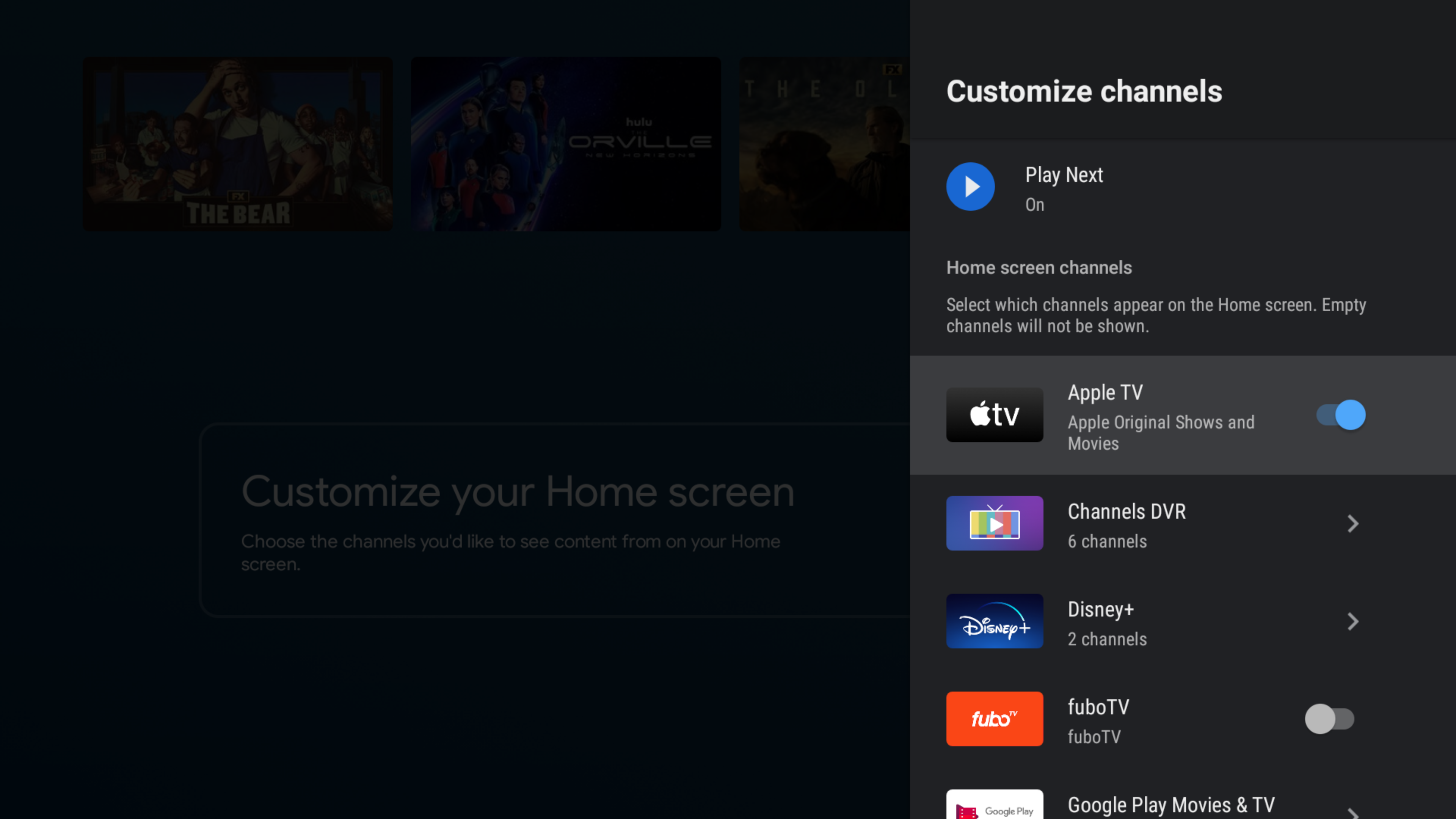
Ajoutez des rangées "Chaîne" : L’une des meilleures fonctionnalités d’Android TV est la possibilité de parcourir le contenu de différentes applications directement depuis l’écran d’accueil. Mieux encore, vous pouvez personnaliser ces lignes pour n’afficher que les applications qui vous intéressent le plus :
- Faites défiler vers le bas de l’écran d’accueil et sélectionnez "Choisir les chaînes".
- Dans le menu de la barre latérale, basculez les recommandations que vous souhaitez voir sur l’écran d’accueil. (Notez que certaines applications proposent des lignes distinctes pour les films, les émissions de télévision et le contenu en vedette.)
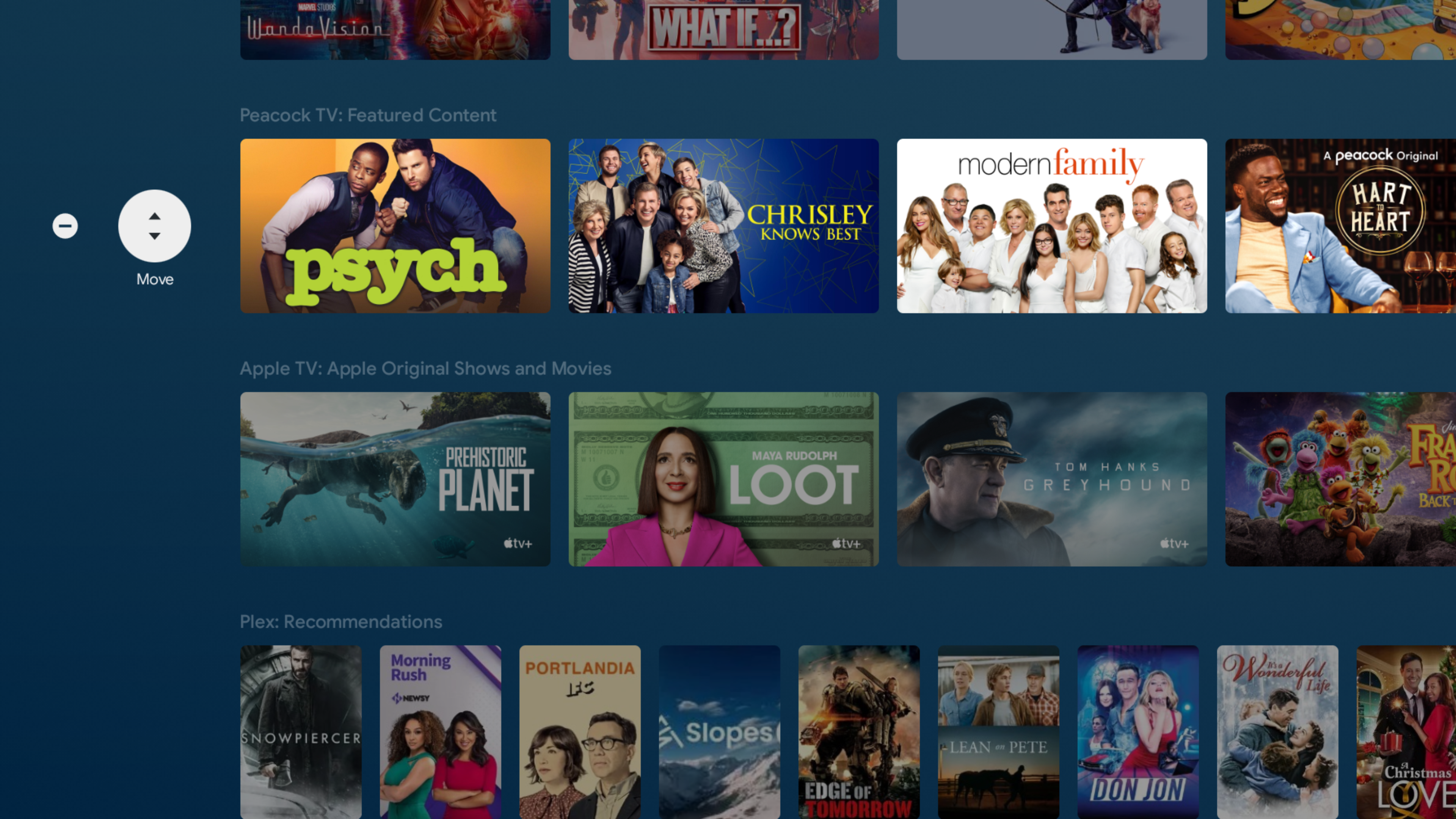
Réorganiser les rangées "Canal" : Une fois que vous avez sélectionné les rangées de votre écran d’accueil, repositionnez-les en faisant défiler vers la gauche de n’importe quelle rangée, puis en appuyant sur le bouton "Déplacer". (Vous pouvez également supprimer rapidement des lignes en faisant défiler jusqu’au bouton "Supprimer".)
Jared Newman / Fonderie
Ajouter ou supprimer des éléments "Play Next" : certaines applications sur Android TV ajouteront automatiquement des films ou des émissions à la ligne "Play Next" sur l’écran d’accueil lorsque vous les regardez, mais vous pouvez également gérer cette liste automatiquement :
- Supprimez les éléments en appuyant longuement sur et en sélectionnant "Supprimer de la lecture suivante".
- Ajoutez des éléments à partir de n’importe quelle ligne de chaîne en appuyant longuement sur et en sélectionnant "Ajouter pour lire ensuite".
- Supprimez entièrement la ligne Play Next du menu "Choisir les chaînes" (décrit ci-dessus).
Jared Newman / Fonderie
Installez des applications à distance : au lieu de naviguer dans la boutique Google Play sur votre téléviseur, vous pouvez envoyer des applications sur votre appareil Android TV à partir de n’importe quel navigateur Web. Rendez-vous simplement sur le Google Play Store, recherchez une application et, sur la page de liste des applications, sélectionnez «Installer ». Choisissez votre appareil Android TV dans la liste et l’application s’affichera sur votre téléviseur quelques instants plus tard.
Jared Newman / Fonderie
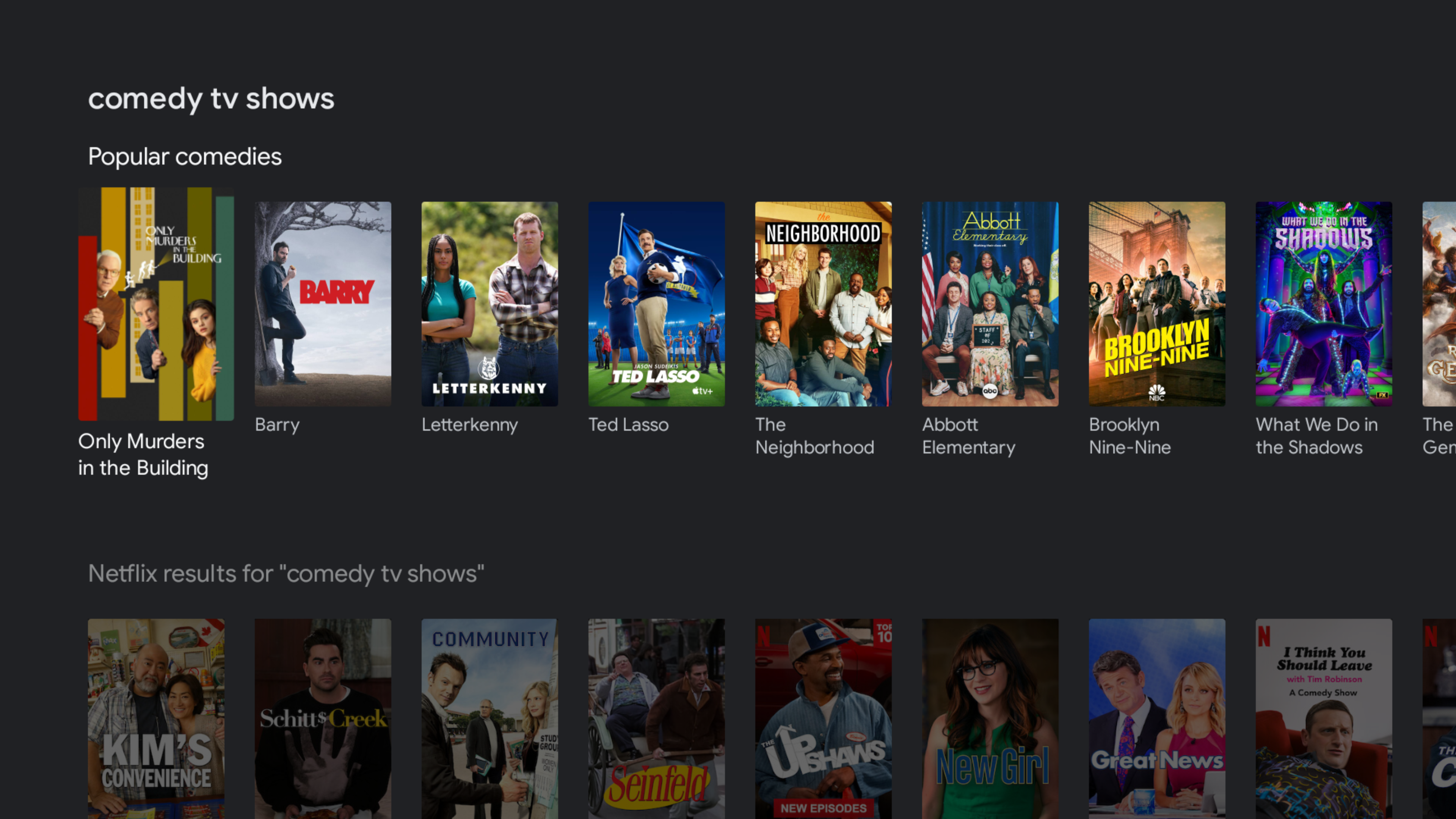
Utiliser le contrôle vocal : avec Google Assistant sur Android TV, vous pouvez rapidement rechercher du contenu, lancer des films ou des émissions et syntoniser des chaînes en direct spécifiques. Essayez d’appuyer sur le bouton vocal de votre télécommande et d’utiliser les commandes suivantes :
- "Regardez [nom de l’émission] sur [service de streaming]"
- Syntonisez « [nom de la chaîne en direct] ». (Fonctionne avec YouTube TV, Sling TV et Philo.)
- "Montrez-moi des comédies des années 80."
- "Montrez-moi des comédies sur [service de streaming]."
- "Montre-moi des films avec [nom de l’acteur/réalisateur]."
- "Lancez [nom de l’application]."
- "Avance rapide de trois minutes."
- « Que dois-je regarder ? »
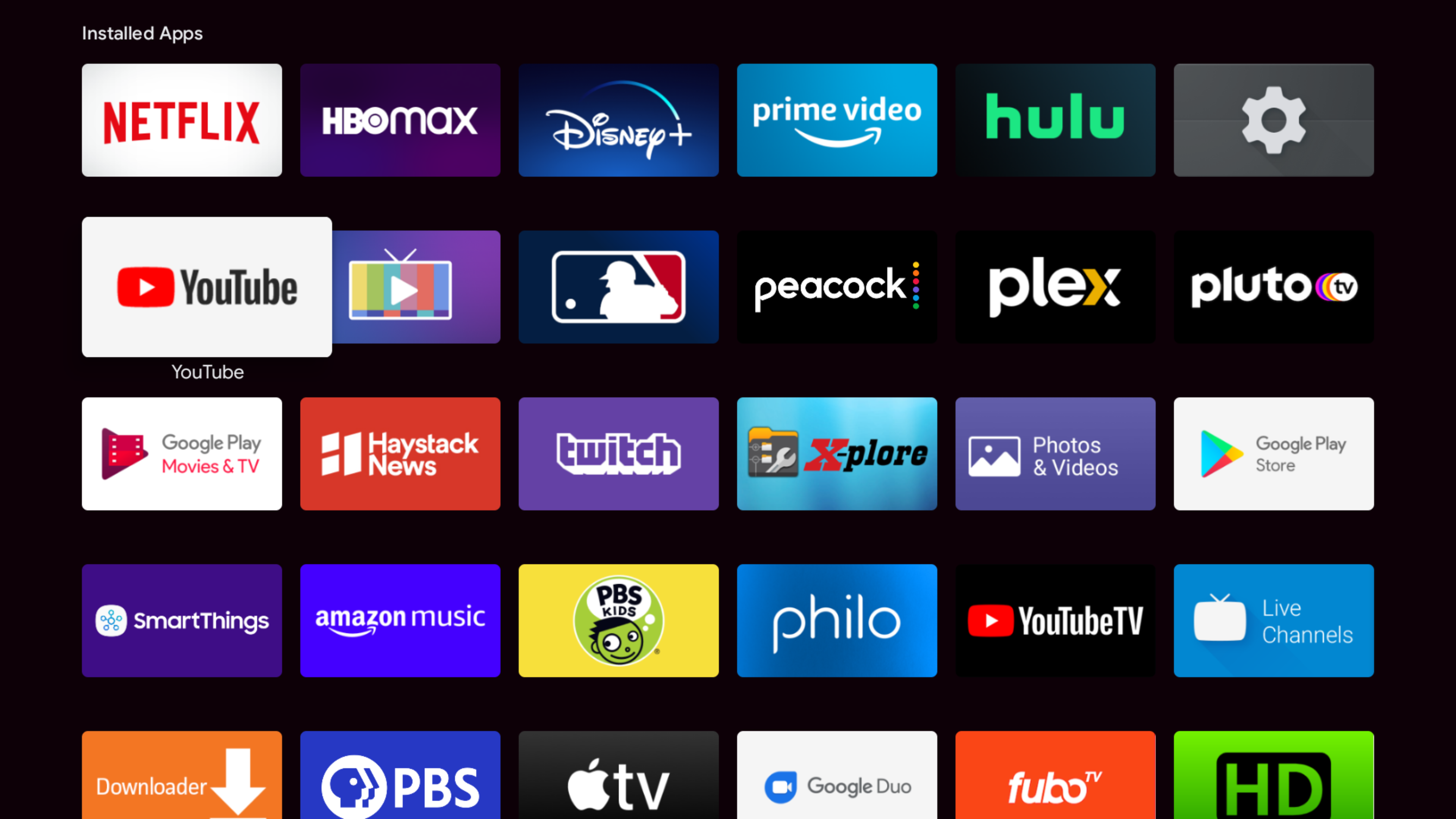
Affichez votre liste d’applications : en fonction de votre version d’Android TV, vous affichez la liste complète des applications en faisant défiler l’onglet "Applications" ou en cliquant sur le bouton "Toutes les applications" dans la ligne de vos favoris. Avec certaines télécommandes Android TV, vous pouvez également appuyer longuement sur le bouton d’accueil pour afficher la liste complète des applications.
Si ces options ne sont pas assez efficaces, installez ATV Launcher et ajoutez-le au début de la ligne de vos applications préférées. De cette façon, vous pouvez accéder à toutes vos applications en un seul clic.
Jared Newman / Fonderie
Changement d’application rapide (Shield TV uniquement) : appuyez deux fois sur le bouton d’accueil de votre télécommande pour afficher une liste d’applications récentes. Supprimez les applications de cette liste en faisant défiler jusqu’au bouton "X" sous chacune d’elles.
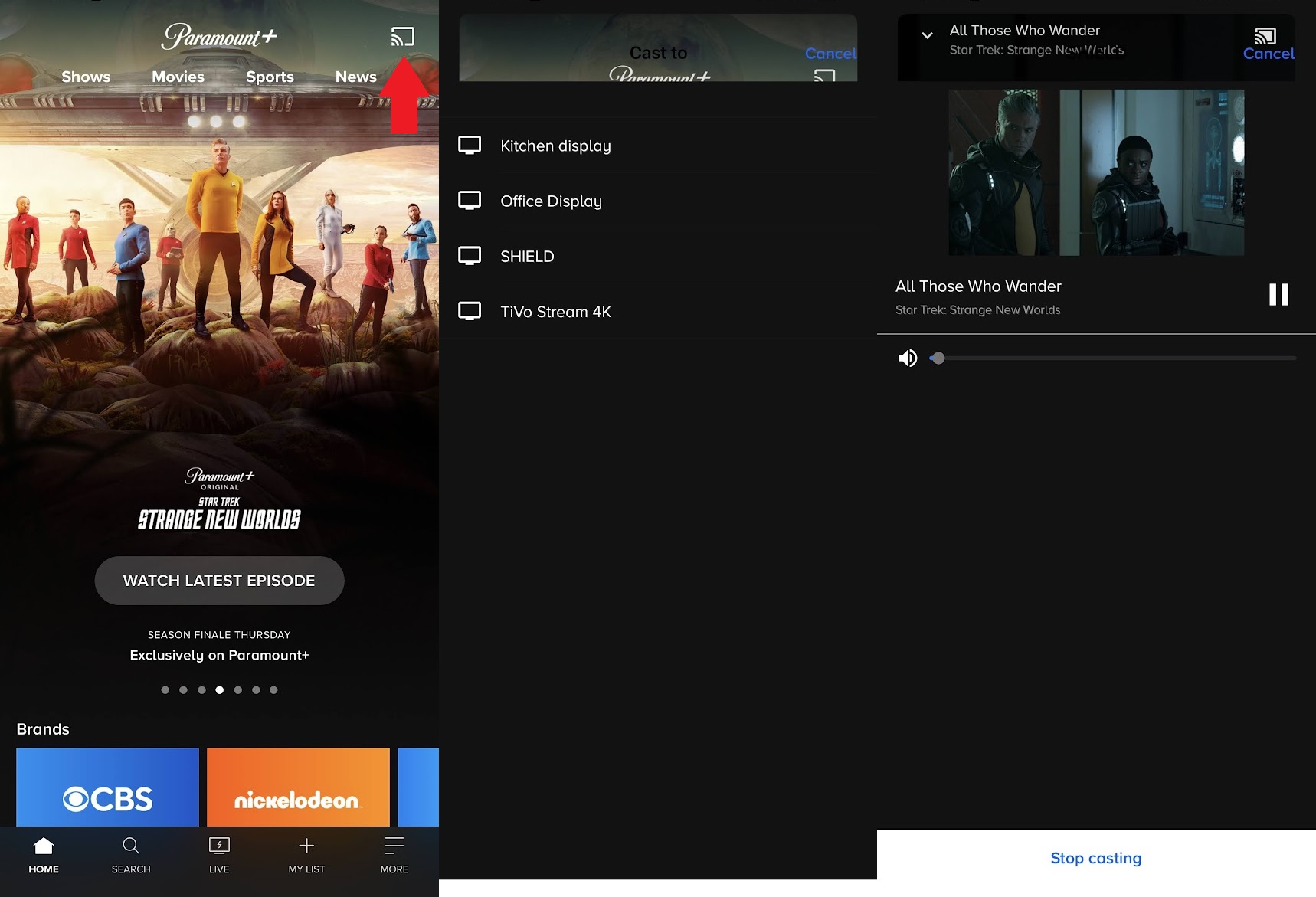
Diffusez depuis votre téléphone : tous les appareils Android TV intègrent Chromecast, ce qui vous permet de lancer des vidéos et de la musique depuis votre téléphone, votre tablette ou votre navigateur. Appuyez simplement sur l’icône Cast dans les applications prises en charge (presque tous les principaux services de streaming le prennent en charge), puis sélectionnez votre appareil Android TV dans le menu de lecture.
Jared Newman / Fonderie
Connectez un haut-parleur intelligent : avec un haut-parleur intelligent Google ou Nest, vous pouvez également contrôler votre appareil Android TV en mode mains libres. Essayez de dire : "Ok Google, regarde [nom de l’émission]". Ensuite, utilisez des commandes telles que "Hey Google, pause" ou "Hey Google, rembobinez".
Si vous rencontrez des problèmes avec cela, essayez d’ajouter "sur [nom de l’appareil de diffusion en continu]" à votre commande vocale. Vous pouvez également utiliser l’application Google Home pour iOS ou Android pour donner à votre appareil Android TV un nom facile à prononcer.
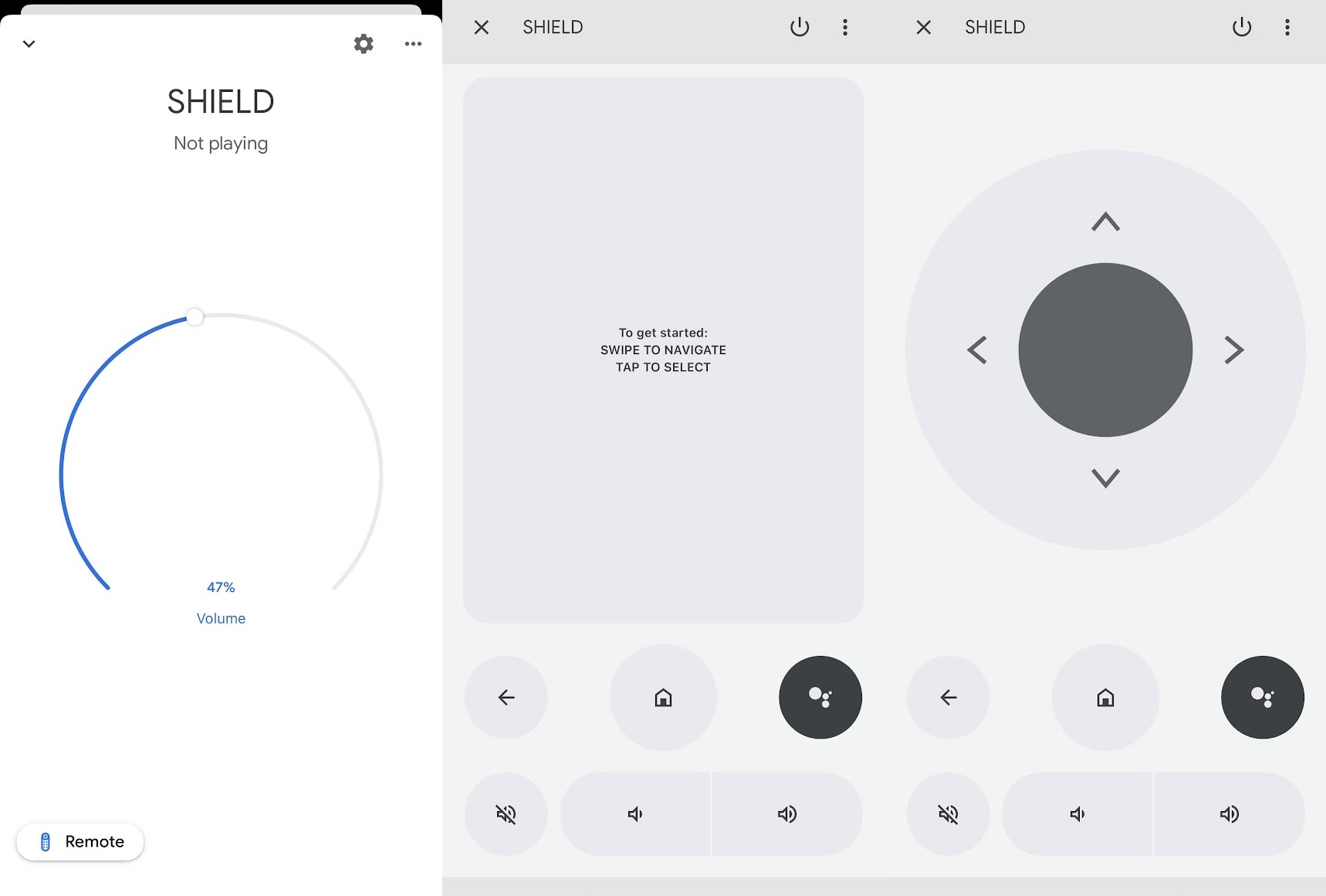
Utilisez votre téléphone comme télécommande : dans l’application Google Home pour iOS ou Android, sélectionnez votre appareil Android TV, puis appuyez sur le bouton "Télécommande". Après un processus de couplage unique, vous pourrez contrôler votre téléviseur via une télécommande virtuelle sur votre téléphone.
Jared Newman / Fonderie
Configurer votre liste de surveillance sur Android TV
De nombreux appareils Android TV incluent désormais une section intitulée "Découvrir", où vous pouvez trouver de nouvelles émissions à regarder et les ajouter à votre liste de surveillance. Voici comment en tirer le meilleur parti :
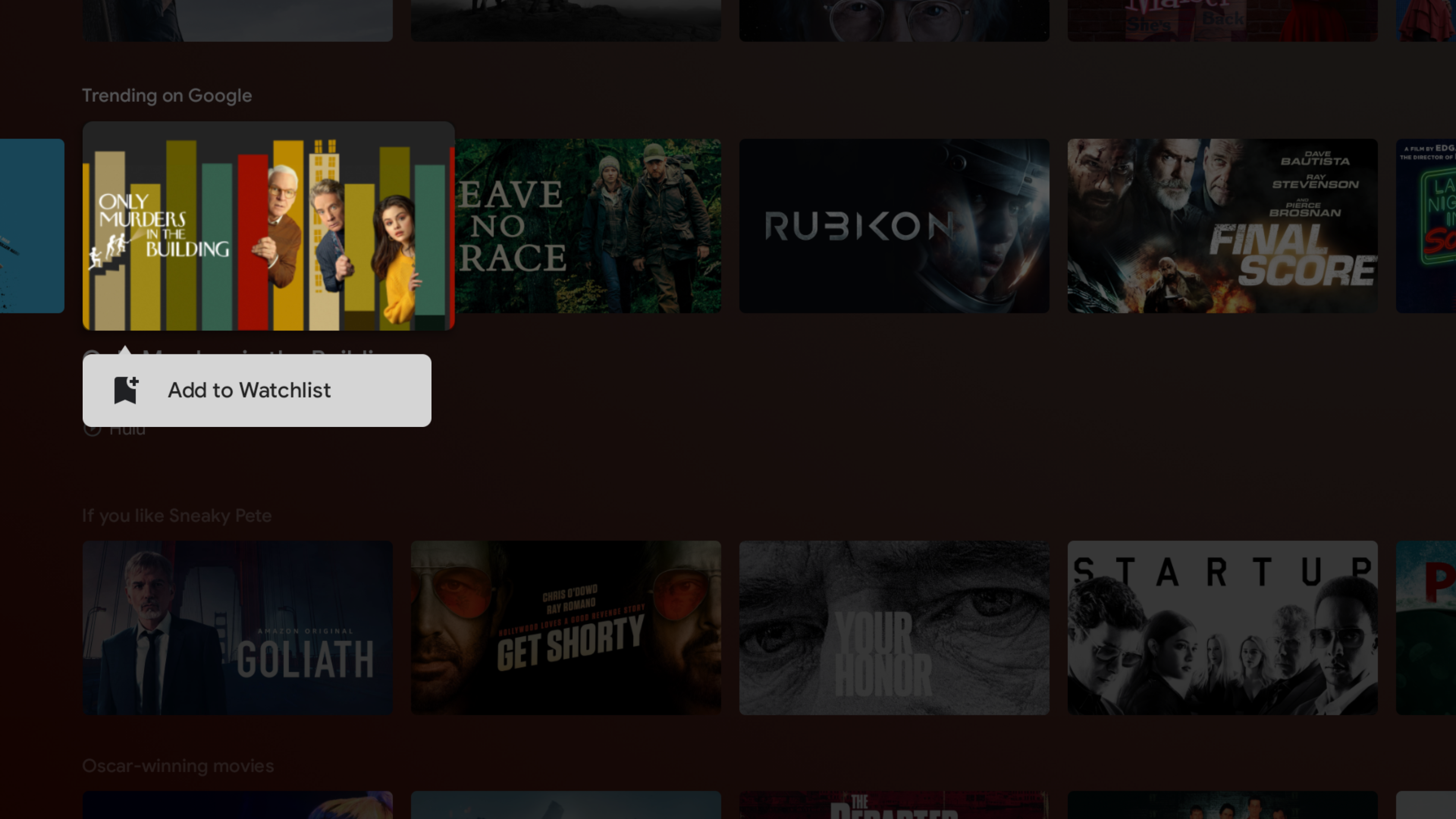
Ajoutez des recommandations à la liste de surveillance : sélectionnez une émission dans l’onglet Découvrir, puis sélectionnez "Liste de surveillance". Ou appuyez longuement sur n’importe quelle émission et sélectionnez "Ajouter à la liste de surveillance".
Jared Newman / Fonderie
Ajouter à partir du Web : Étrangement, vous ne pouvez pas ajouter d’émissions à partir des résultats de recherche à la liste de surveillance sur Android TV. Mais si vous effectuez une recherche sur Google dans votre navigateur Web, vous pouvez sélectionner "Vouloir regarder" et ils apparaîtront dans votre liste de surveillance Android TV.
Ajouter depuis un mobile: à l’aide de l’application Google TV pour iOS ou Android, vous pouvez rechercher des films ou des émissions et les ajouter à votre liste de surveillance.
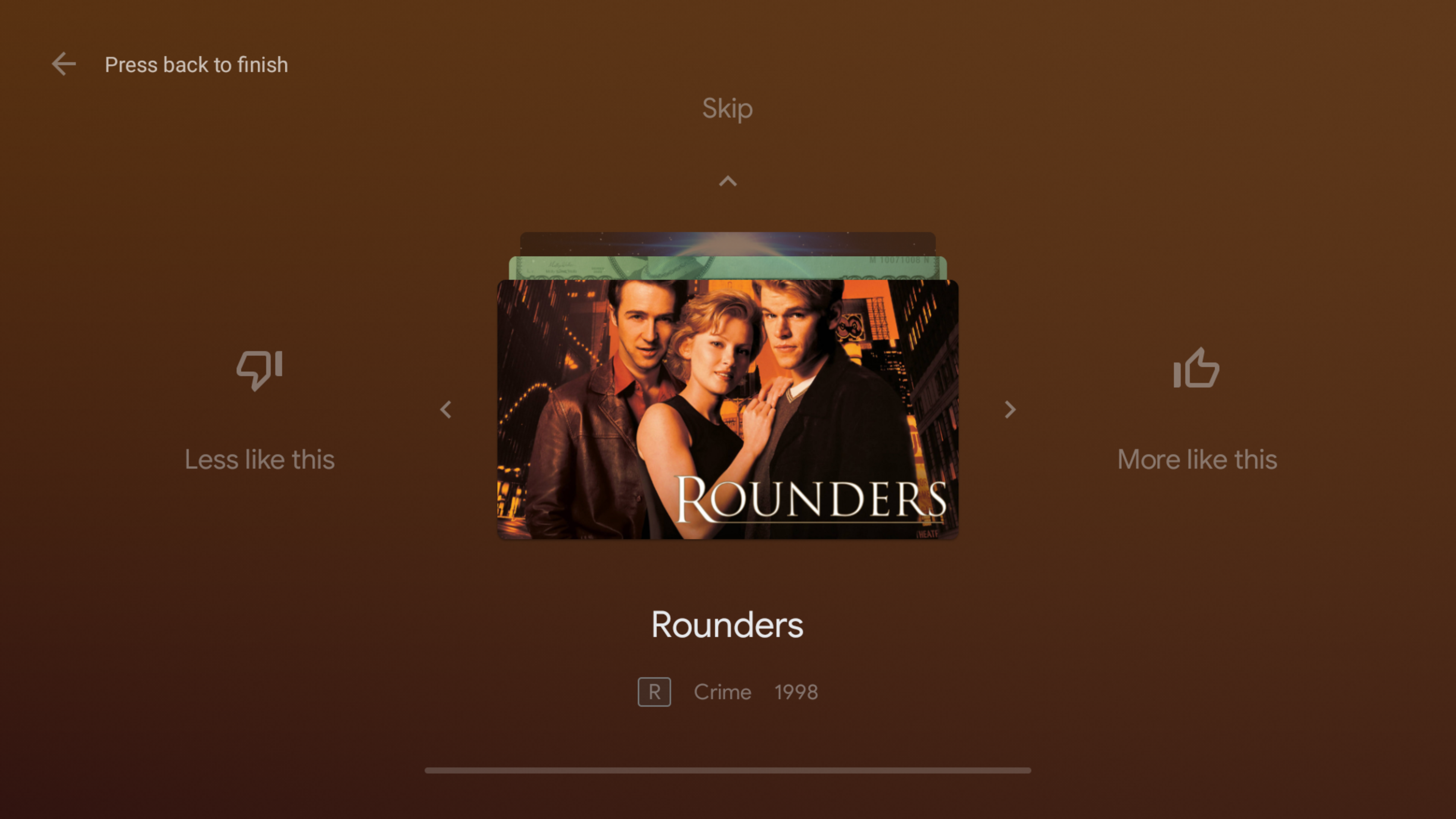
Obtenez de meilleures recommandations : pour rendre la section Découvrir plus pertinente, recherchez le bouton "Améliorer vos recommandations", qui devrait apparaître dans la section "Meilleurs choix pour vous". Cela affichera une série de films et d’émissions que vous pouvez aimer, ne pas aimer ou ignorer.
Si vous ne trouvez pas cette option, accédez à Paramètres> Préférences de l’appareil> Écran d’accueil, puis sélectionnez "Préférences de contenu".
Jared Newman / Fonderie
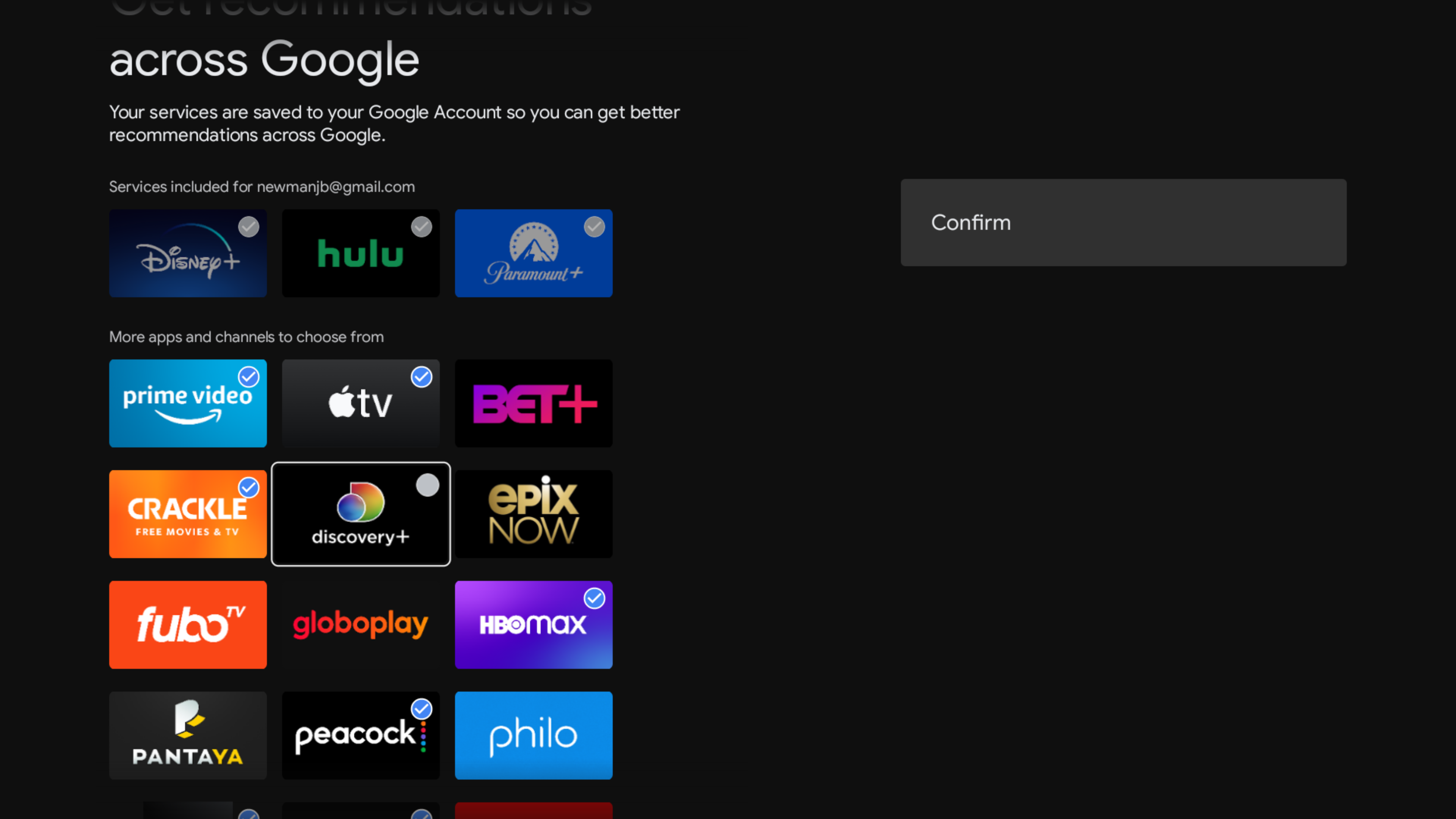
Filtrez vos services : pour contrôler les services de streaming qui apparaissent dans l’onglet Découvrir, faites défiler jusqu’en bas, sélectionnez "Choisir les services". puis cochez ou décochez les services que vous souhaitez voir.
Jared Newman / Fonderie
Réglages des paramètres Android TV
Minimisez la collecte de données Google : accédez à Paramètres > Préférences de l’appareil > Diagnostics d’utilisation, puis désactivez ce paramètre pour empêcher Google de collecter des données sur l’utilisation de votre application.
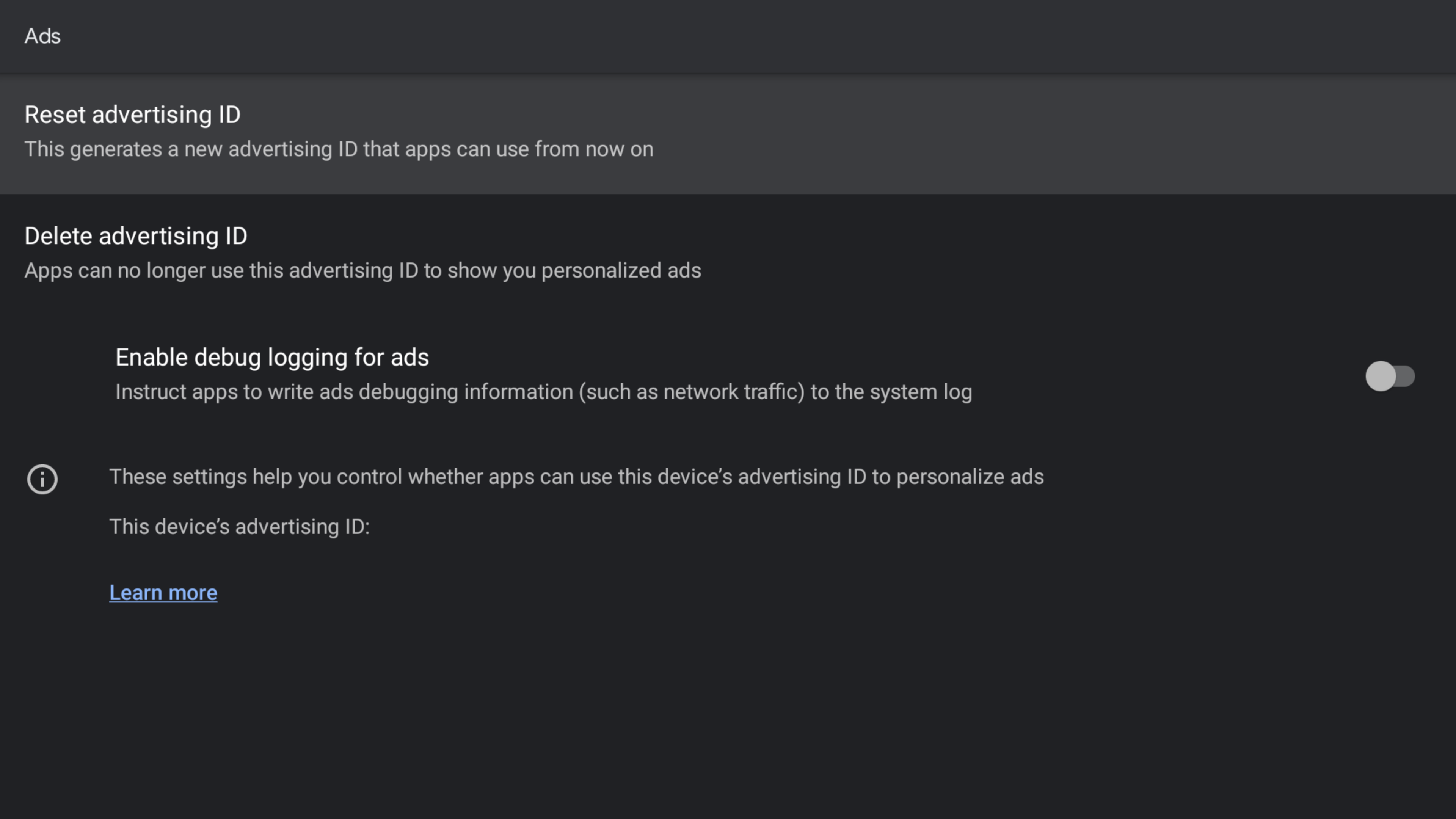
Minimiser le suivi : accédez à Paramètres > Préférences de l’appareil > À propos > Informations légales > Annonces, puis sélectionnez "Supprimer l’identifiant publicitaire". Cela n’arrêtera pas toutes les formes de suivi, mais cela empêchera les applications de créer facilement un profil de votre comportement.
Jared Newman / Fonderie
Désactiver les aperçus vidéo : désactivez les bandes-annonces de lecture automatique sur l’écran d’accueil en vous rendant dans Paramètres > Préférences de l’appareil > Écran d’accueil, puis en désactivant les bascules «Activer les aperçus vidéo» et «Activer les aperçus vidéo ».
Connecter un casque Bluetooth : pour écouter en privé sur Android TV via un casque Bluetooth, accédez à Paramètres > Télécommandes et accessoires, puis sélectionnez "Ajouter des accessoires Bluetooth". Réglez votre casque en mode couplage, puis suivez les instructions à l’écran.
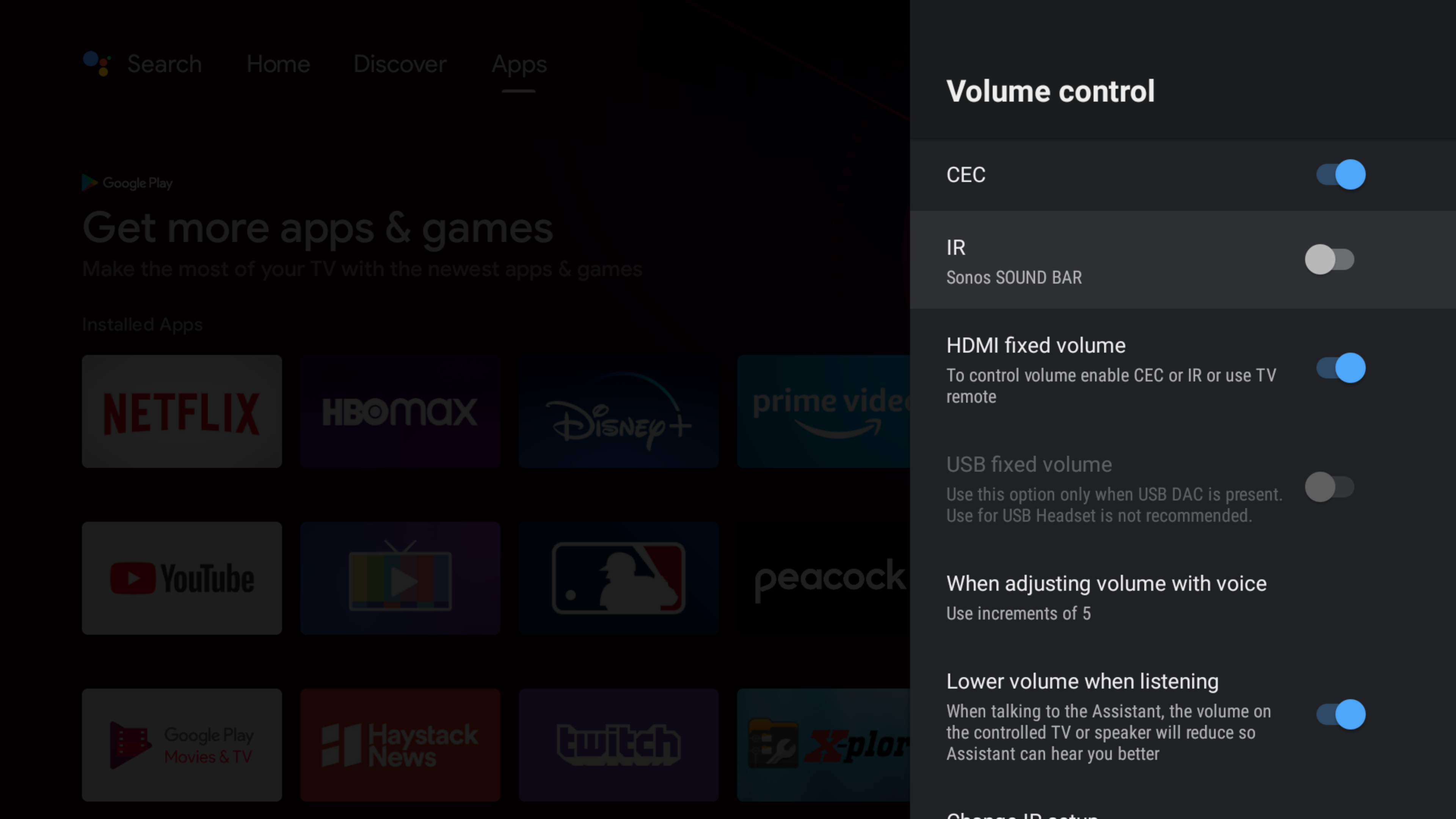
Contrôlez votre équipement A/V : Android TV offre de nombreuses options granulaires pour contrôler le volume et l’alimentation de votre téléviseur, barre de son ou récepteur A/V. Cependant, l’emplacement de ces paramètres peut varier selon l’appareil.
Tout d’abord, essayez de vous diriger vers Paramètres> Préférences de l’appareil> Affichage et son. De là, vous pouvez voir les options "Contrôle de l’alimentation" et "Contrôle du volume", ainsi qu’une fonction "Modifier la configuration IR" pour mapper les commandes de votre télécommande.
Jared Newman / Fonderie
Si vous ne voyez pas ces options, essayez de vous diriger vers Paramètres > Télécommandes et accessoires, puis sélectionnez votre télécommande. De là, vous pouvez voir des options pour modifier votre configuration TV et audio.
Gérez votre espace de stockage : si votre appareil Android TV commence à manquer d’espace de stockage, libérez de l’espace en vous rendant dans Paramètres > Applications > Voir toutes les applications. Cela affichera une liste de toutes les applications installées ainsi que la quantité d’espace disque qu’elles utilisent, afin que vous puissiez facilement identifier les porcs de stockage. Sélectionnez une application dans cette liste, puis sélectionnez "Désinstaller" pour la supprimer.

Jared Newman / Fonderie
Personnalisations supplémentaires d’Android TV
Configurer un diaporama Google Photos : si vous êtes un utilisateur de Google Photos, votre appareil Android TV peut afficher automatiquement des photos personnelles en mode économiseur d’écran.
Dans l’application Google Home pour iOS ou Android, sélectionnez votre appareil Android TV, appuyez sur l’icône d’engrenage et sélectionnez Mode ambiant > Google Photos. Maintenant, sélectionnez un album ou choisissez "Sélectionner la famille et les amis" pour choisir des personnes spécifiques que vous souhaitez voir.
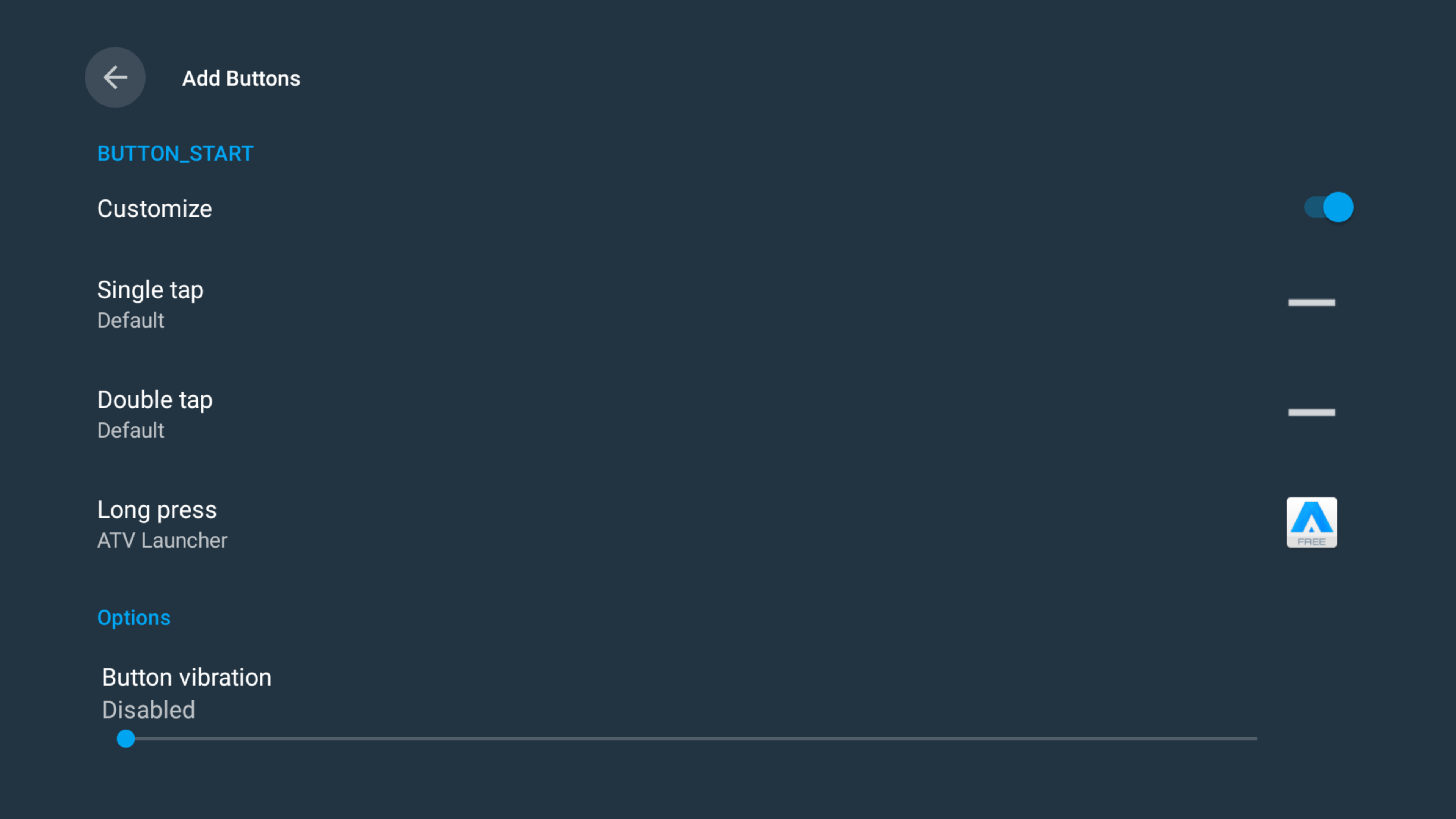
Remapper les boutons de la télécommande : Pour les utilisateurs avancés d’Android TV, Button Mapper est une application indispensable, vous permettant de personnaliser votre télécommande avec des actions et des raccourcis alternatifs. Utilisez-le pour lancer une application spécifique en appuyant longuement sur le bouton de retour ou pour utiliser le bouton Netflix de votre télécommande pour lancer une autre application à la place.
Jared Newman / Fonderie
Lancer des applications non optimisées : les applications qui ne sont pas optimisées pour Android TV n’apparaîtront pas sur votre écran d’accueil si vous essayez de les charger. C’est là qu’une application tierce appelée Launcher est utile, car elle répertorie toutes les applications que vous avez installées et qui sont exclues de l’écran d’accueil. Vous pouvez ensuite ajouter Launcher à votre liste d’applications préférées pour un accès encore plus rapide.
Est-ce que j’ai manqué quelque chose? Envoyez-moi un e-mail avec vos commentaires et inscrivez-vous à ma newsletter hebdomadaire Cord Cutter pour obtenir plus de conseils sur la télévision en streaming tous les vendredis.