
Управляйте своим Android TV с помощью этих 25 советов
Хотя у него может не быть такого признания, как Roku или Fire TV, Android TV от Google стал основным игроком в потоковом вещании.
Google заявляет, что ее операционная система работает на более чем 110 миллионах устройств. К ним относятся смарт-телевизоры от Sony, TCL и Hisense, а также потоковые проигрыватели, такие как Nvidia Shield TV, TiVo Stream 4K и потоковое устройство Walmart Onn.
Тем не менее, я готов поспорить, что большинство пользователей не в полной мере используют свои устройства Android TV, поскольку многие из лучших функций платформы немного спрятаны из поля зрения. Это руководство поможет вам максимально эффективно использовать ваше устройство Android TV с помощью более быстрых способов навигации, поиска вещей для просмотра и настройки ваших развлечений:
Что такое Android TV?
Просто для ясности: в этом руководстве рассматриваются устройства под управлением Android TV, которые несколько отличаются от устройств под управлением Google TV (например, последней версии Chromecast ). Хотя Android TV и Google TV имеют одну и ту же базовую операционную систему, поддерживают одни и те же приложения и используют одни и те же функции, они также имеют разные главные экраны и меню настроек. (У нас есть отдельный список советов, в частности, для Google TV.)
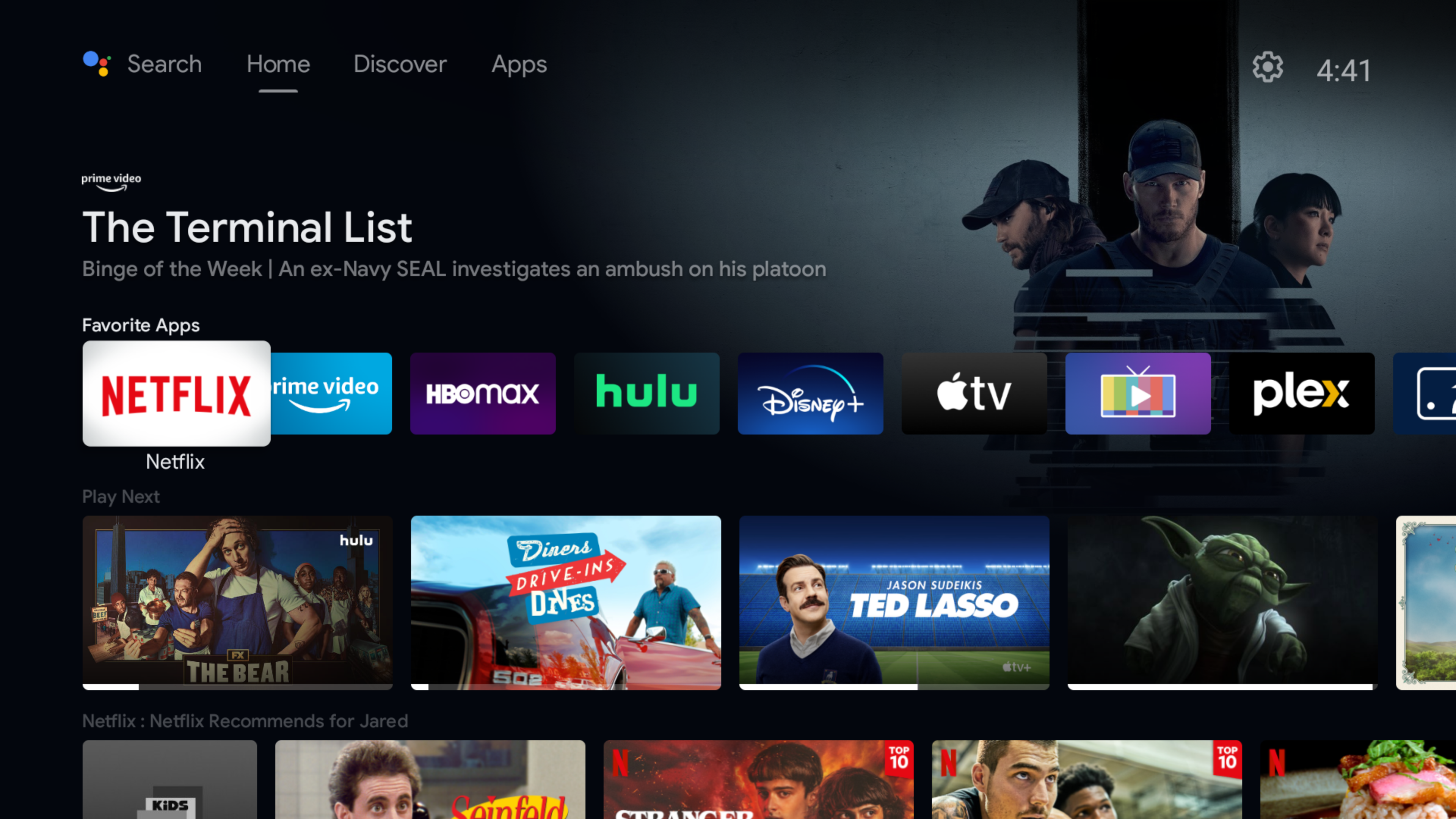
Не знаете, какое у вас устройство? Если на главном экране есть вкладка «Прямой эфир» вверху или строка «Лучшие для вас», которая появляется над вашим основным списком приложений, это Google TV. Если вместо этого вы видите список избранных приложений, за которым следуют отдельные строки контент для каждого приложения, это Android TV.
Организуйте домашний экран Android TV
Джаред Ньюман / Литейный завод
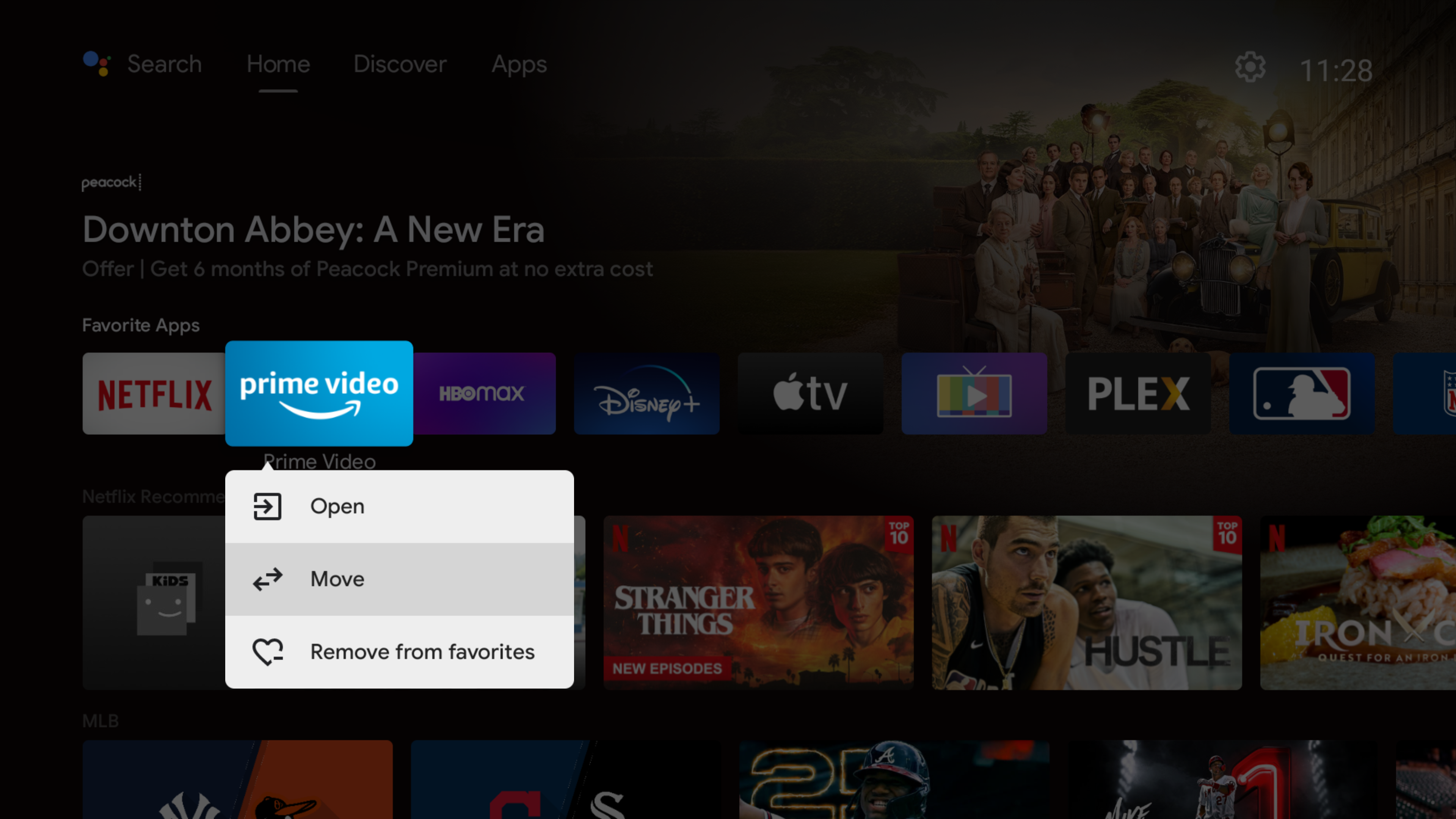
Настройте свои избранные: размещение ваших любимых приложений в верхней строке главного экрана может значительно сэкономить время, которое стоит одной или двух минут настройки, которые потребуются:
- Чтобы добавить новые приложения в список, прокрутите до конца строки и нажмите кнопку +.
- Чтобы переместить или удалить приложение, нажмите и удерживайте кнопку выбора.
Добавьте строки «Канал». Одной из лучших функций Android TV является возможность просматривать контент из разных приложений прямо с главного экрана. Более того, вы можете настроить эти строки так, чтобы отображались только те приложения, которые вам больше всего интересны:
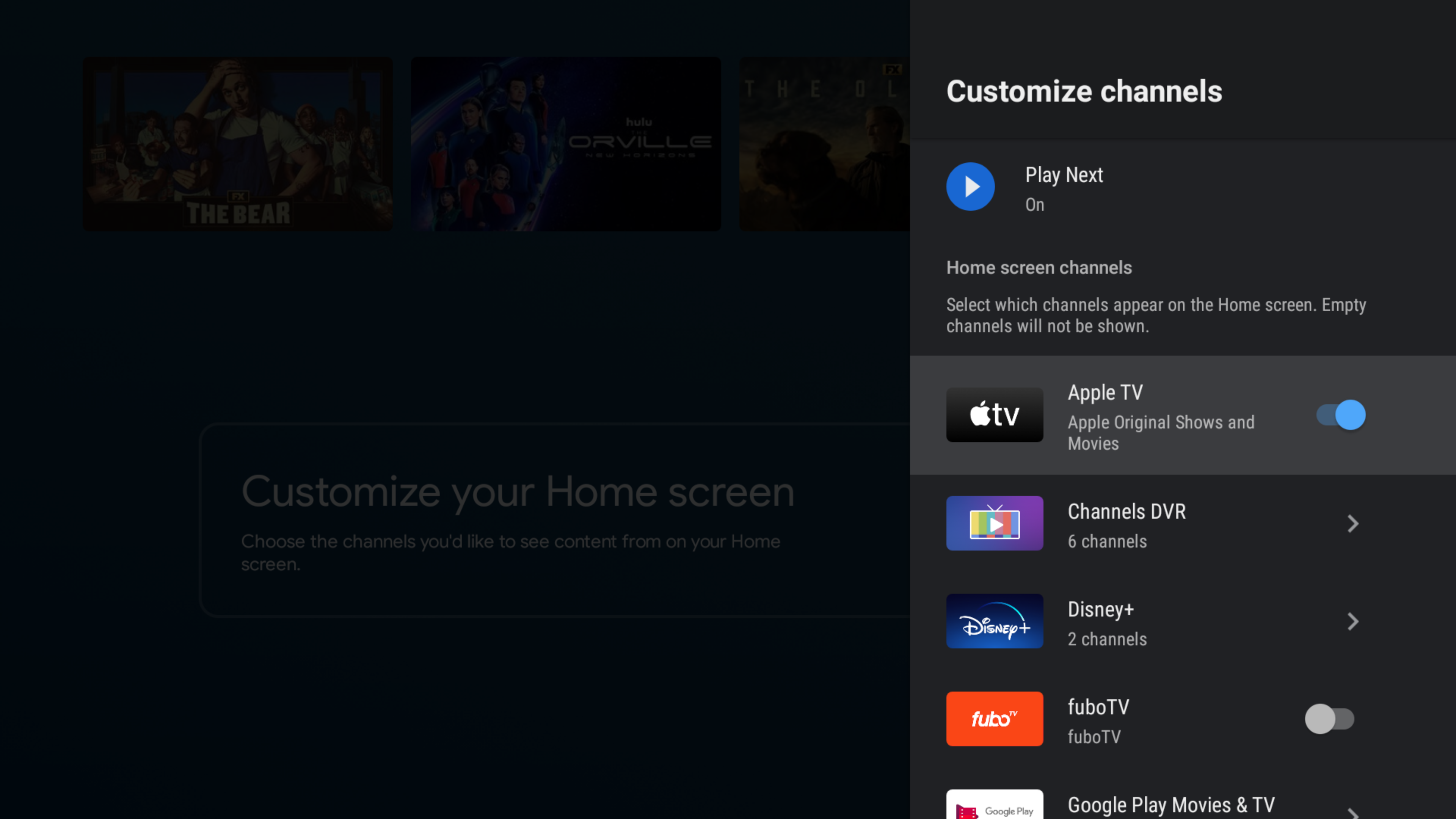
- Прокрутите вниз главного экрана и выберите «Выбрать каналы».
- В боковом меню выберите рекомендации, которые вы хотите видеть на главном экране. (Обратите внимание, что некоторые приложения предлагают отдельные строки для фильмов, телешоу и рекомендуемого контента.)
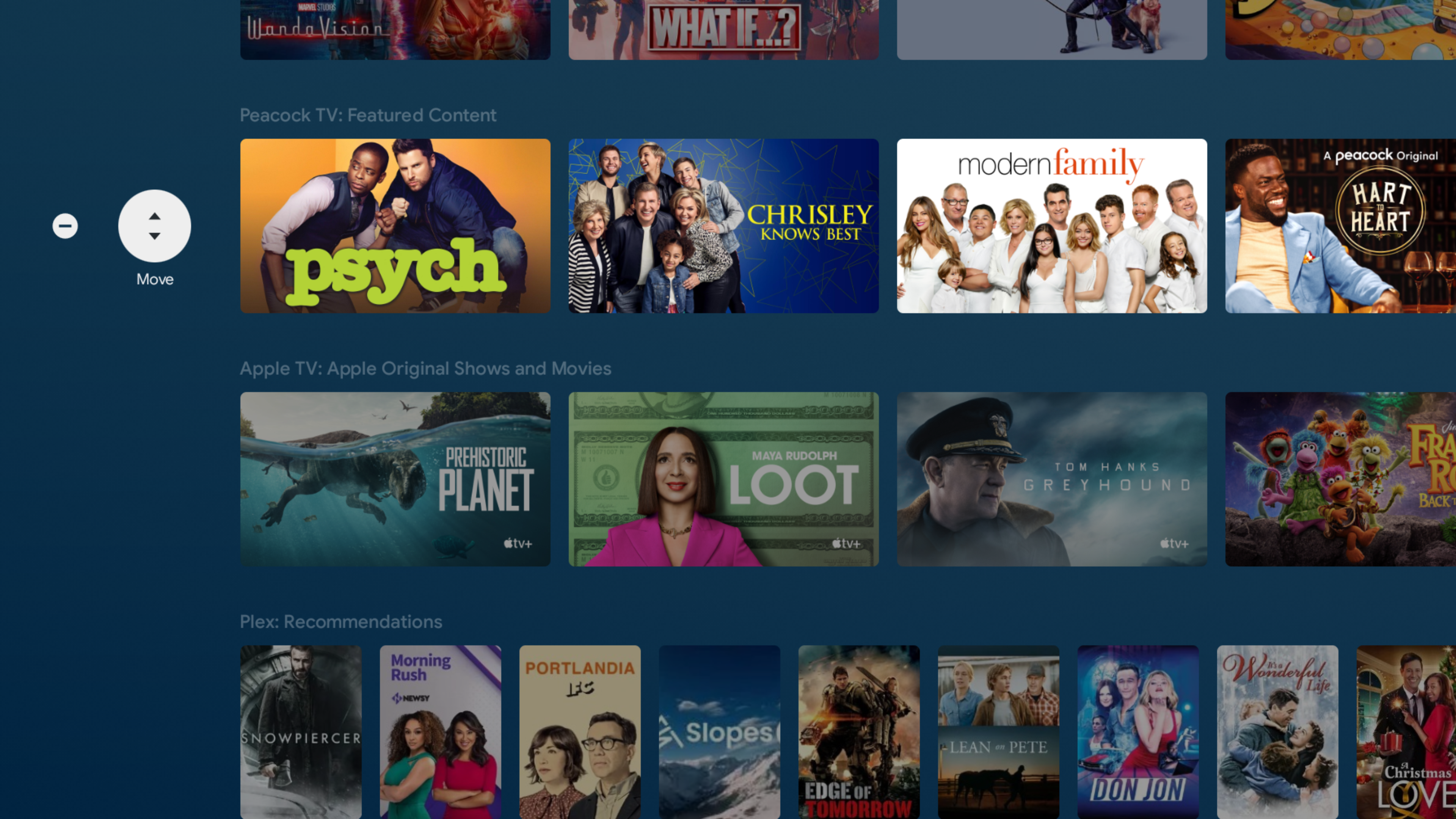
Переупорядочите строки «Канал»: после того, как вы выбрали строки на главном экране, измените их положение, прокрутив влево от любой строки, а затем нажав кнопку «Переместить». (Вы также можете быстро удалить строки, прокрутив до кнопки «Удалить».)
Джаред Ньюман / Литейный завод
Добавление или удаление элементов «Воспроизвести дальше»: некоторые приложения на Android TV будут автоматически добавлять фильмы или шоу в строку «Воспроизвести дальше» на главном экране по мере их просмотра, но вы также можете управлять этим списком автоматически:
- Удаляйте элементы, нажав и выбрав «Удалить из Play Next».
- Добавьте элементы из любой строки канала, нажав и удерживая и выбрав «Добавить, чтобы воспроизвести дальше».
- Полностью удалите строку «Воспроизвести следующий» из меню «Выбрать каналы» (описано выше).
Джаред Ньюман / Литейный завод
Удаленно устанавливайте приложения: вместо навигации по магазину Google Play на телевизоре вы можете отправлять приложения на устройство Android TV из любого веб-браузера. Просто зайдите в Google Play Store, найдите приложение и на странице со списком приложений выберите «Установить». Выберите свое устройство Android TV из списка, и через несколько секунд приложение появится на вашем телевизоре.
Джаред Ньюман / Литейный завод
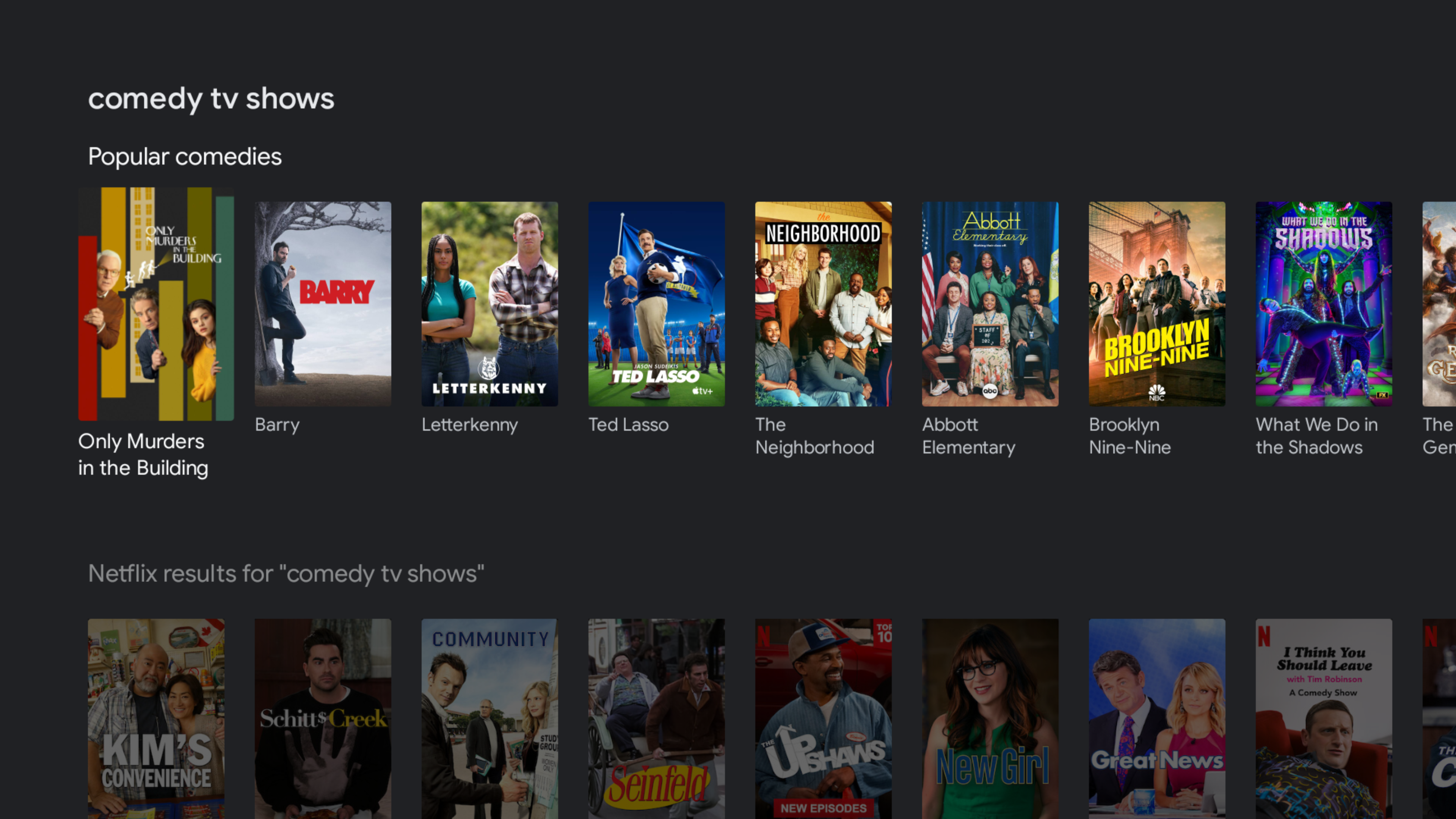
Используйте голосовое управление: с помощью Google Assistant на Android TV вы можете быстро искать контент, запускать фильмы или шоу и переключаться на определенные каналы в прямом эфире. Попробуйте нажать голосовую кнопку на пульте дистанционного управления и использовать следующие команды:
- «Смотрите [название шоу] на [стриминговом сервисе]»
- Настройтесь на «[название канала в прямом эфире]». (Работает с YouTube TV, Sling TV и Philo.)
- «Покажи мне комедии 80-х».
- «Покажи мне комедии на [стриминговом сервисе]».
- «Покажи мне фильмы с [имя актера/режиссера]».
- «Запустить [имя приложения]».
- «Перемотать вперед на три минуты».
- «Что мне смотреть?»
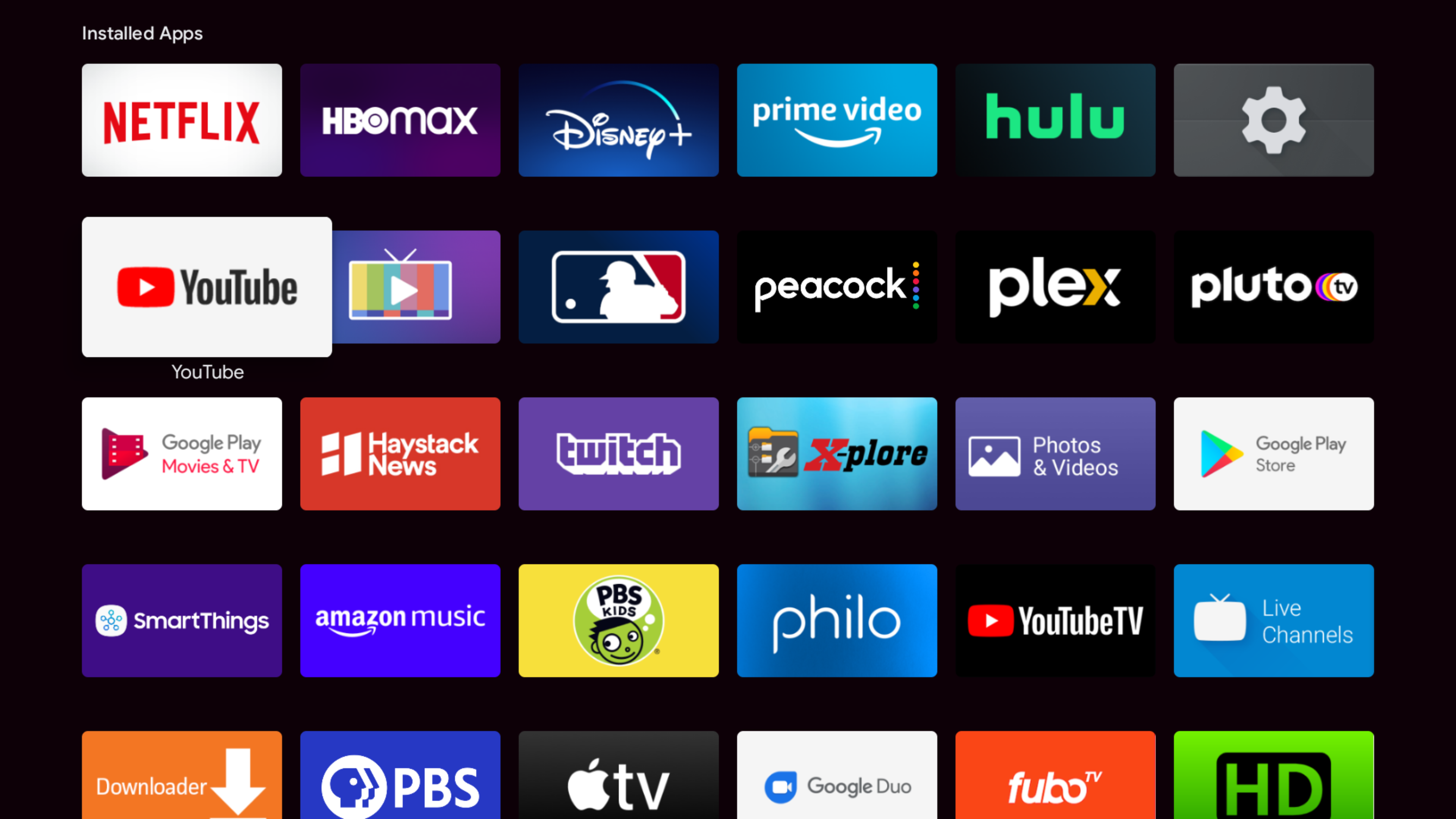
Просмотр списка приложений. В зависимости от версии Android TV вы можете открыть полный список приложений, прокрутив до вкладки «Приложения» или нажав кнопку «Все приложения» в строке избранного. С некоторыми пультами Android TV вы также можете долго нажимать кнопку «Домой», чтобы просмотреть полный список приложений.
Если эти параметры недостаточно эффективны, установите ATV Launcher и добавьте его в начало строки избранных приложений. Таким образом, вы можете получить доступ ко всем своим приложениям одним щелчком мыши.
Джаред Ньюман / Литейный завод
Быстрое переключение приложений (только для Shield TV): дважды нажмите кнопку «Домой» на пульте дистанционного управления, чтобы открыть список последних приложений. Удалите приложения из этого списка, прокрутив вниз до кнопки «X» под каждым из них.
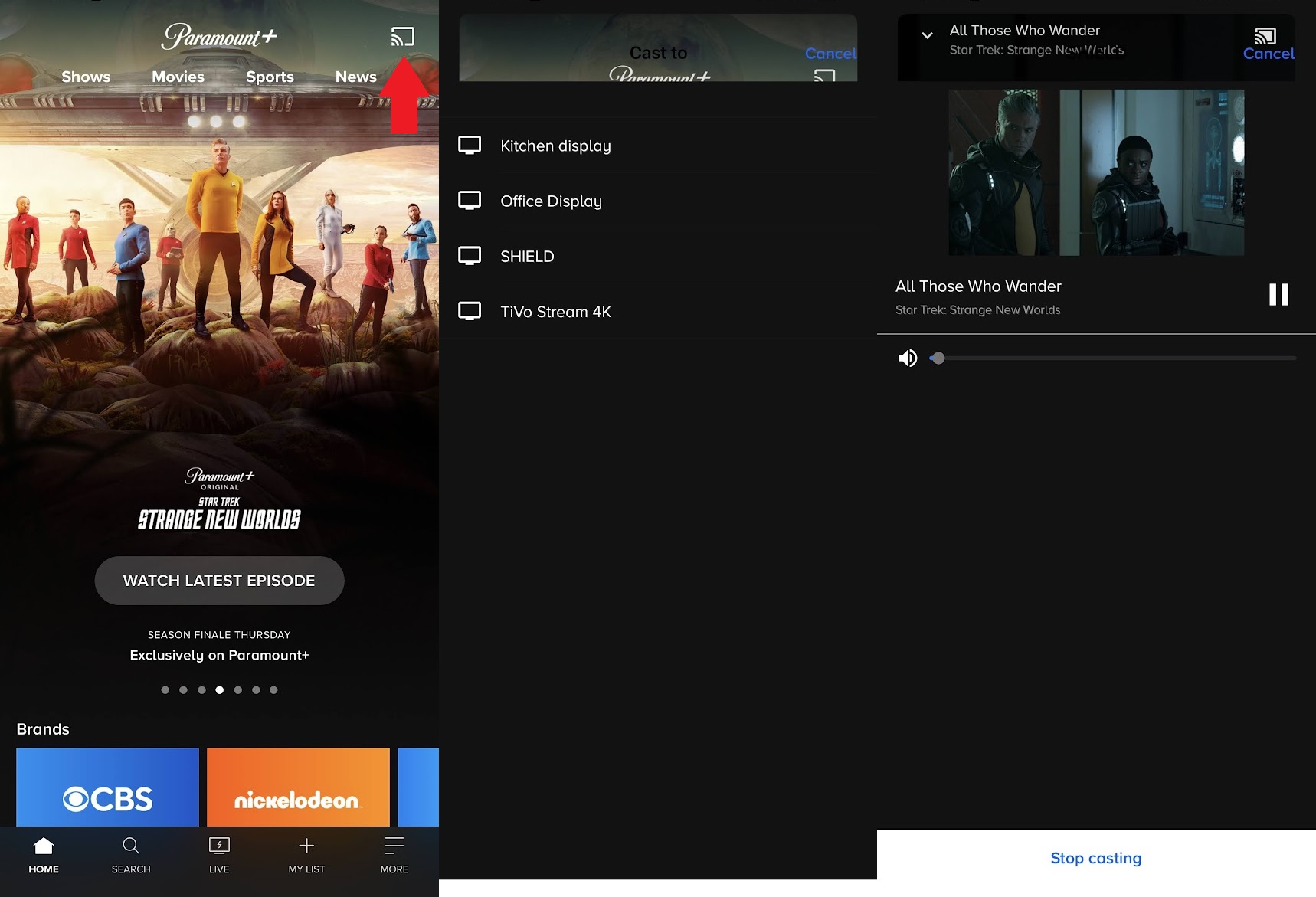
Трансляция с телефона. Все устройства Android TV имеют встроенный Chromecast, поэтому вы можете запускать видео и музыку со своего телефона, планшета или браузера. Просто коснитесь значка Cast в поддерживаемых приложениях — почти каждый крупный потоковый сервис поддерживает это — затем выберите свое устройство Android TV в меню воспроизведения.
Джаред Ньюман / Литейный завод
Подключите умную колонку. С умной колонкой Google или Nest вы также можете управлять своим устройством Android TV без помощи рук. Попробуйте сказать: «Окей, Google, посмотри [название шоу]». Затем используйте такие команды, как «Окей, Google, пауза» или «Окей, Google, перемотай назад».
Если у вас возникли проблемы с этим, попробуйте добавить «на [имя потокового устройства]» к своей голосовой команде. Вы также можете использовать приложение Google Home для iOS или Android, чтобы присвоить своему устройству Android TV легко произносимое имя.
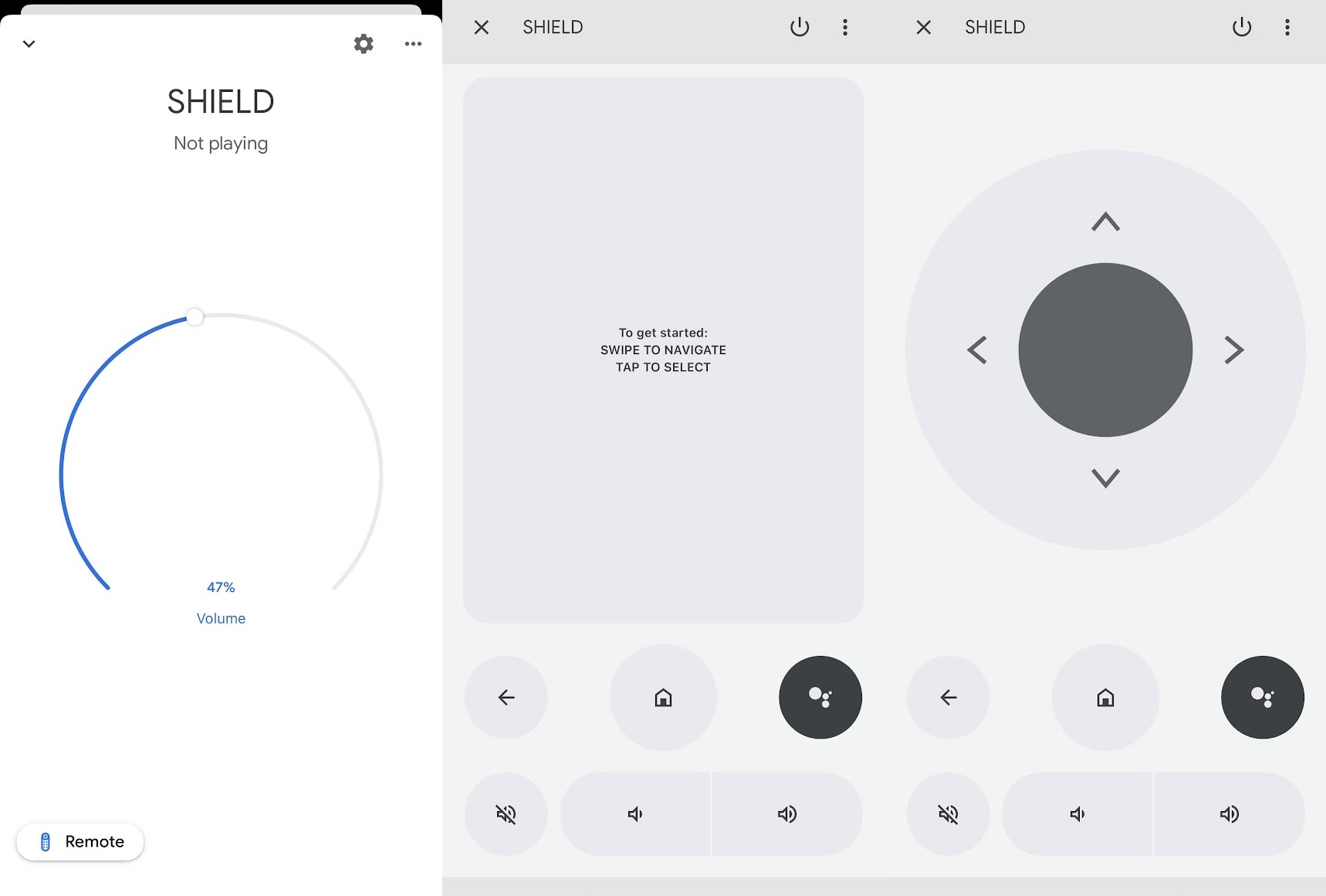
Используйте свой телефон в качестве пульта дистанционного управления: в приложении Google Home для iOS или Android выберите свое устройство Android TV, затем нажмите кнопку «Пульт». После однократного сопряжения вы сможете управлять телевизором с помощью виртуального пульта на телефоне.
Джаред Ньюман / Литейный завод
Настройте свой список наблюдения на Android TV
Многие устройства Android TV теперь имеют раздел «Обнаружение», где вы можете найти новые шоу для просмотра и добавить их в свой список просмотра. Вот как извлечь из этого максимальную пользу:
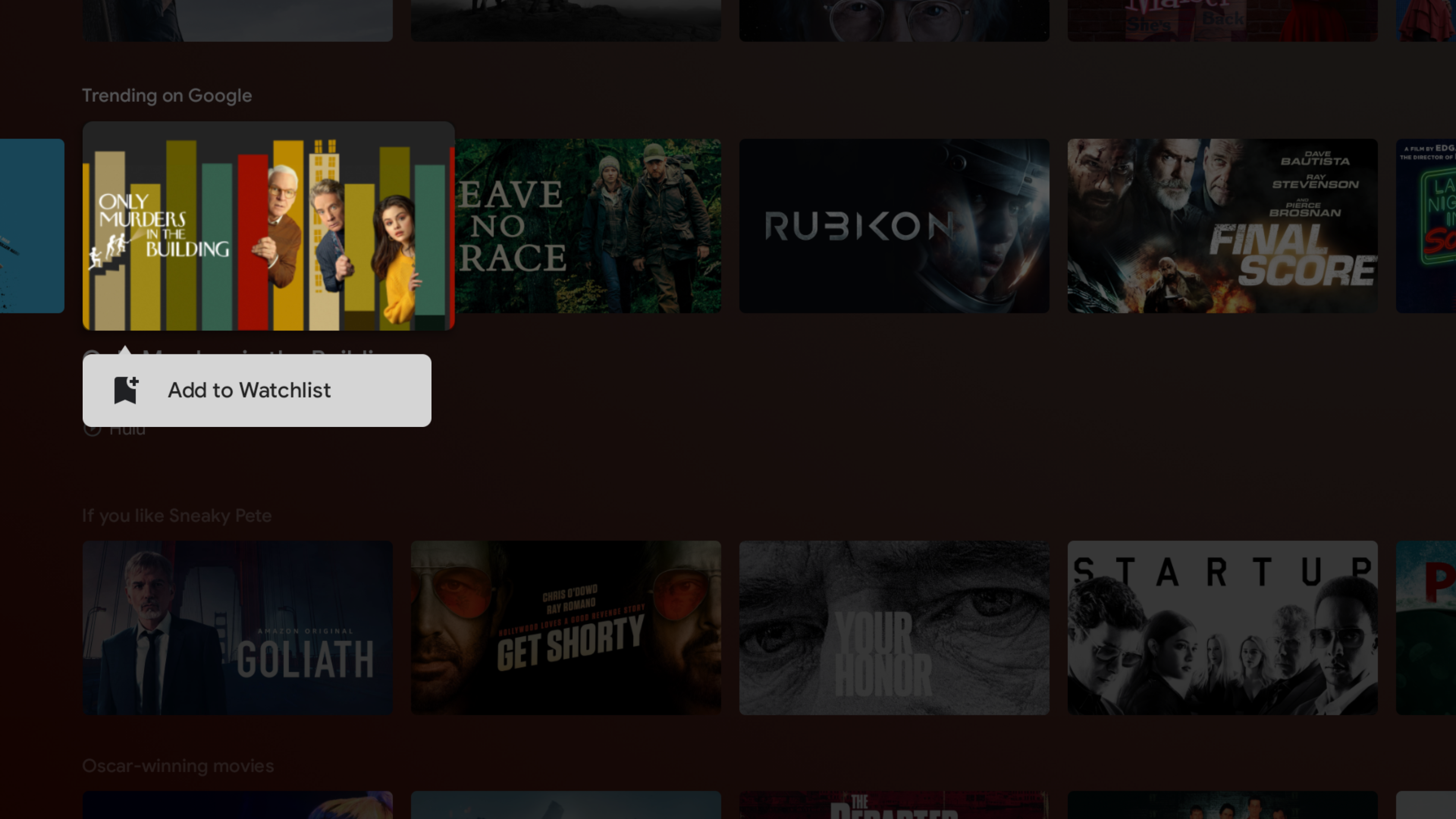
Добавление рекомендаций в список наблюдения. Выберите любое шоу на вкладке «Обнаружение», затем выберите «Список наблюдения». Или нажмите и удерживайте любое шоу и выберите «Добавить в список наблюдения».
Джаред Ньюман / Литейный завод
Добавить из Интернета: как ни странно, вы не можете добавлять шоу из результатов поиска в список наблюдения на Android TV. Но если вы выполните поиск в Google в своем веб-браузере, вы можете выбрать «Хочу посмотреть», и они появятся в вашем списке наблюдения Android TV.
Добавить с мобильного. С помощью приложения Google TV для iOS или Android вы можете искать фильмы или шоу и добавлять их в свой список просмотра.
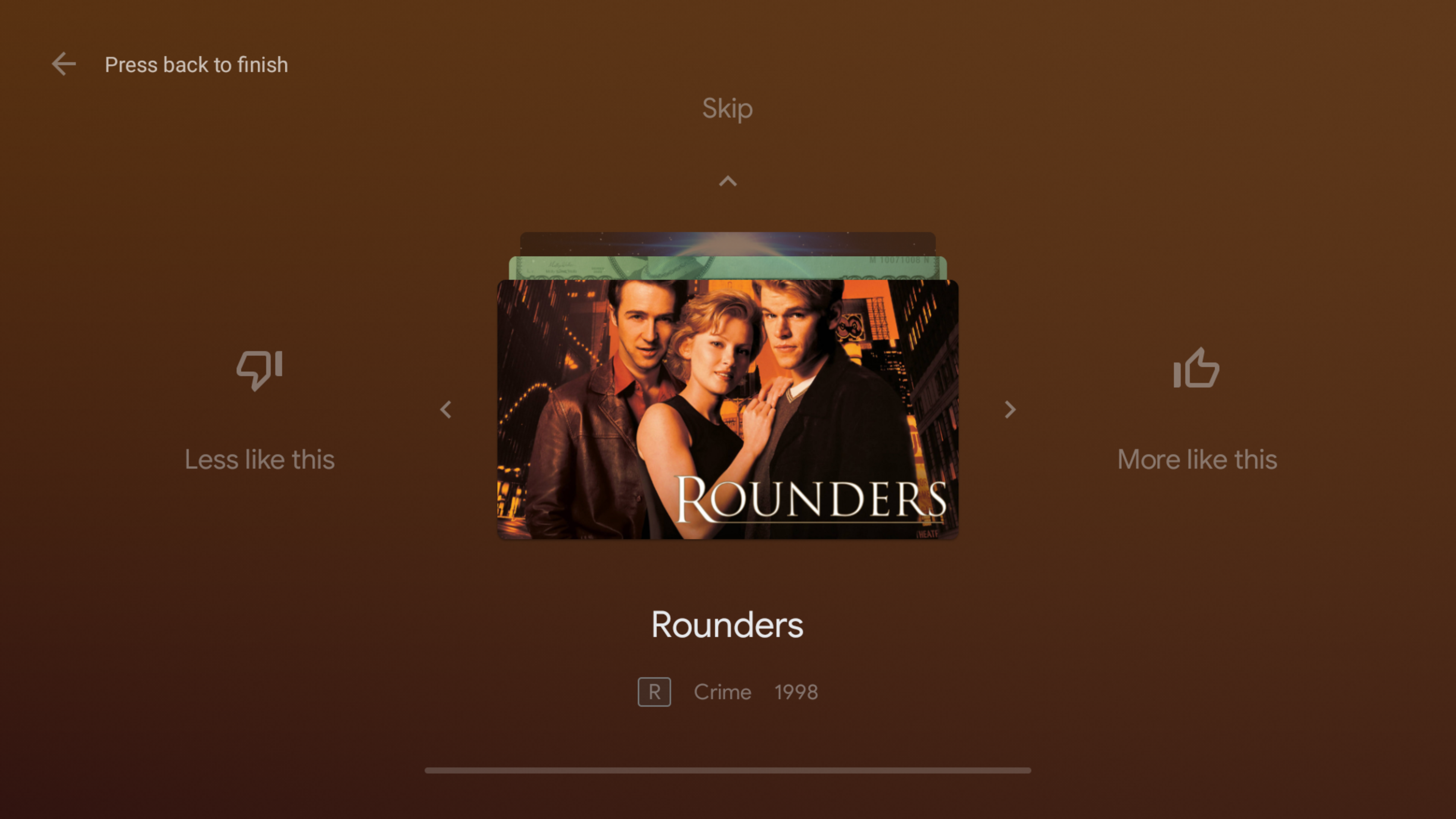
Получите лучшие рекомендации: чтобы сделать раздел «Обнаружение» более актуальным, найдите кнопку «Улучшить свои рекомендации», которая должна появиться в разделе «Лучшие варианты для вас». Это покажет серию фильмов и шоу, которые вы можете любить, не любить или пропускать.
Если вы не можете найти эту опцию, перейдите в «Настройки»> «Настройки устройства»> «Главный экран», затем выберите «Настройки контента».
Джаред Ньюман / Литейный завод
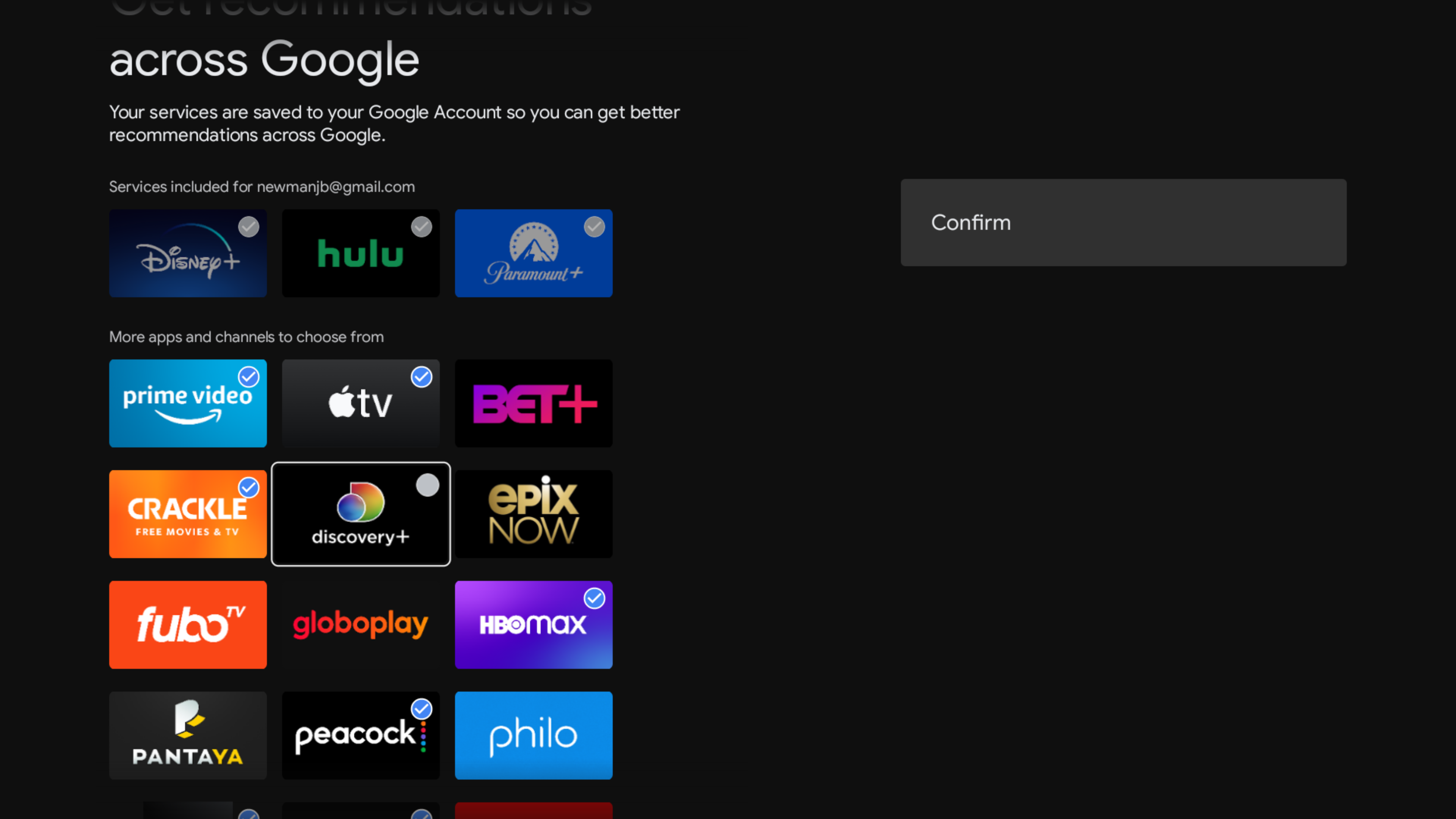
Отфильтруйте свои службы: чтобы указать, какие потоковые службы отображаются на вкладке «Обнаружение», прокрутите до самого низа и выберите «Выбрать службы». затем отметьте или снимите отметки с услуг, которые вы хотите видеть.
Джаред Ньюман / Литейный завод
Корректировки настроек Android TV
Сведите к минимуму сбор данных Google: перейдите в «Настройки» > «Настройки устройства» > «Диагностика использования», затем отключите этот параметр, чтобы запретить Google собирать данные об использовании вашего приложения.
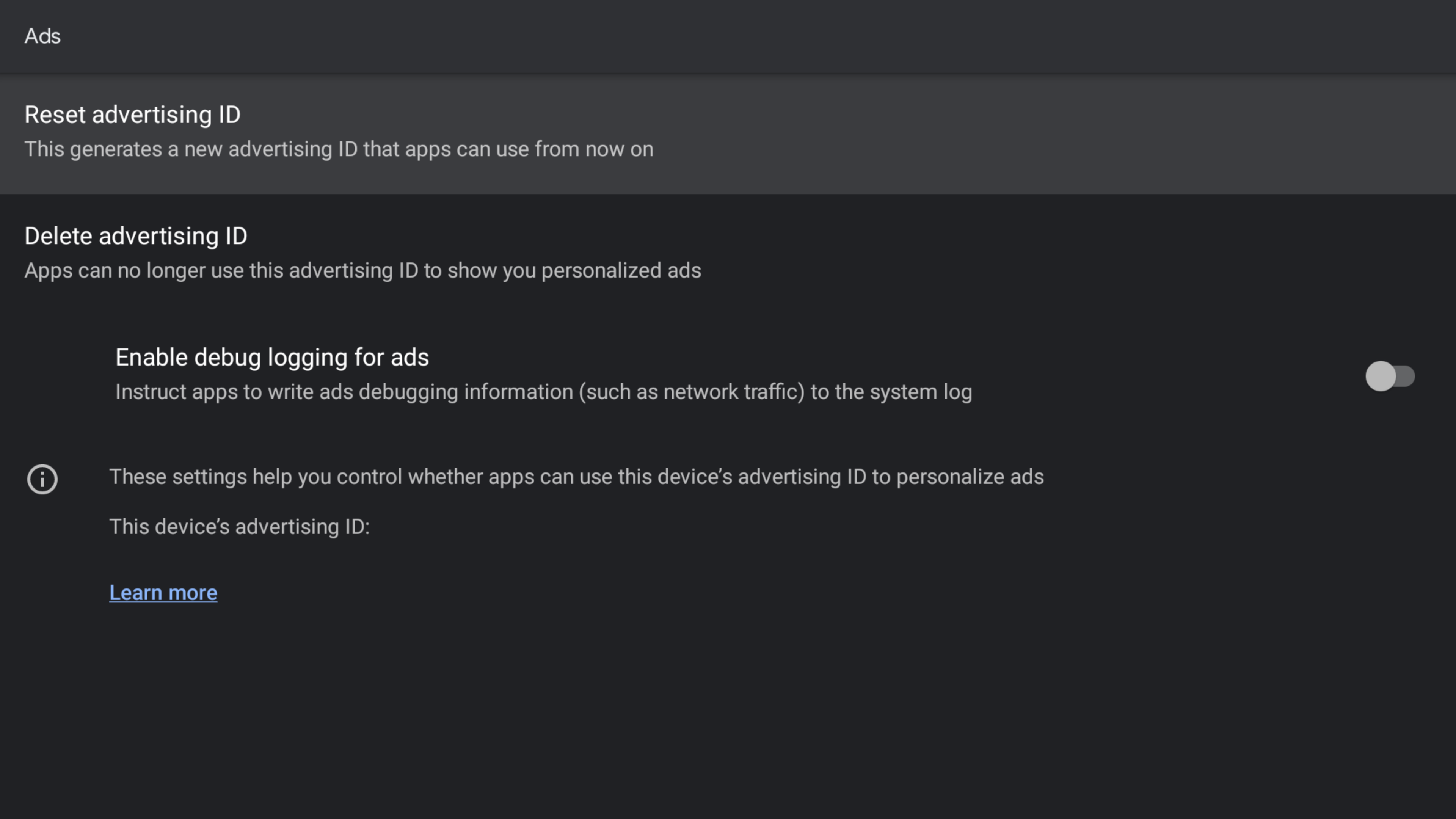
Сведите к минимуму отслеживание: перейдите в «Настройки» > «Настройки устройства» > «О программе» > «Правовая информация» > «Реклама», затем выберите «Удалить рекламный идентификатор». Это не остановит все формы отслеживания, но перекроет простой способ для приложений создать профиль вашего поведения.
Джаред Ньюман / Литейный завод
Отключите предварительный просмотр видео. Отключите трейлеры с автоматическим воспроизведением на главном экране, выбрав «Настройки» > «Настройки устройства» > «Главный экран», а затем отключив переключатели «Включить предварительный просмотр видео» и «Включить предварительный просмотр видео».
Подключите Bluetooth-наушники: чтобы слушать конфиденциально на Android TV через Bluetooth-наушники, перейдите в «Настройки» > «Пульты и аксессуары», затем выберите «Добавить аксессуары Bluetooth». Переведите наушники в режим сопряжения и следуйте инструкциям на экране.
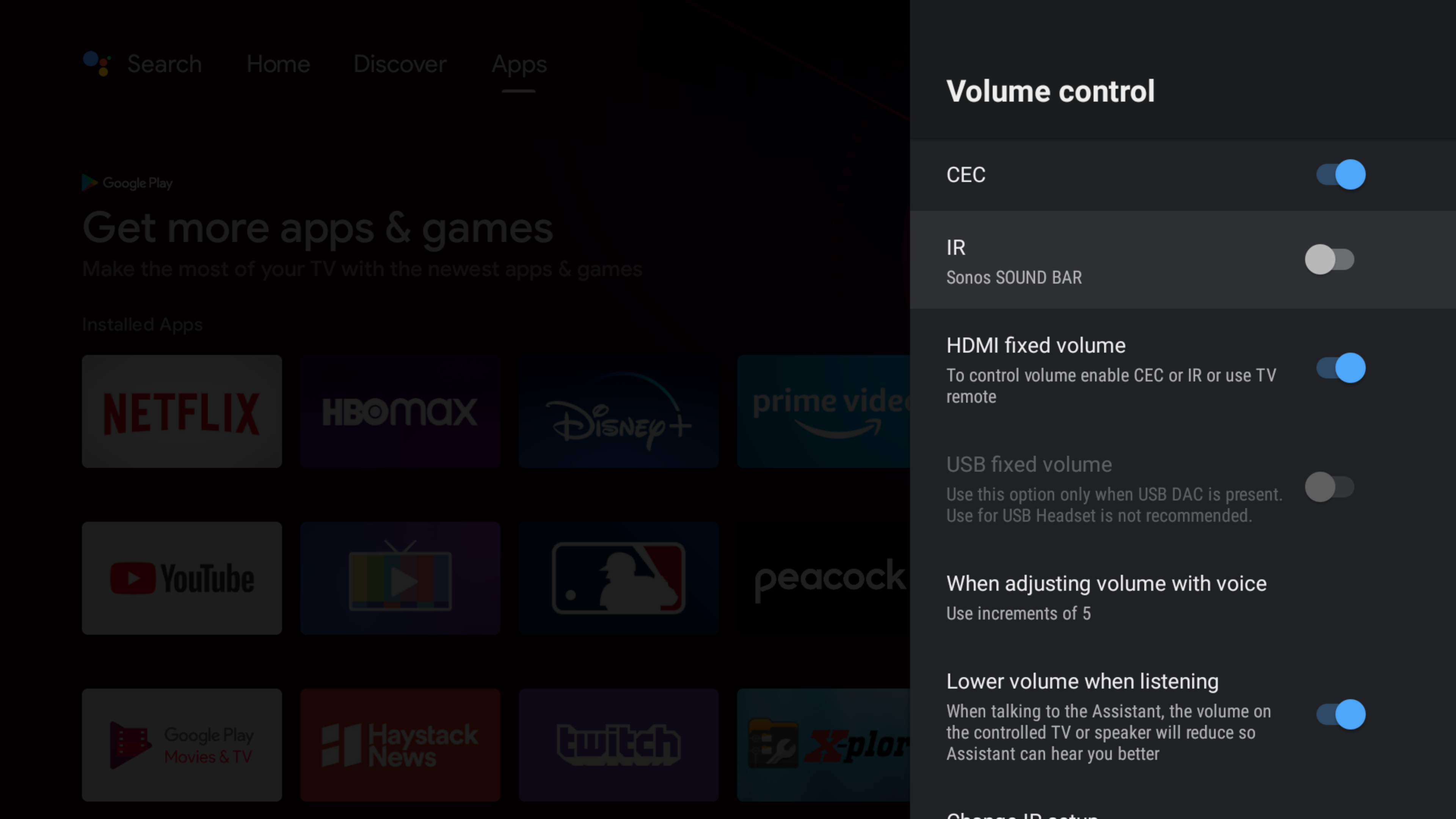
Управляйте своим аудио/видеооборудованием: Android TV предлагает множество подробных опций для управления громкостью и питанием вашего телевизора, саундбара или аудио/видео ресивера. Однако расположение этих настроек может различаться в зависимости от устройства.
Сначала попробуйте перейти в «Настройки»> «Настройки устройства»> «Дисплей и звук». Отсюда вы можете увидеть параметры «Управление питанием» и «Управление громкостью», а также функцию «Изменить настройку ИК» для сопоставления элементов управления на вашем пульте дистанционного управления.
Джаред Ньюман / Литейный завод
Если вы не видите эти параметры, попробуйте перейти в «Настройки»> «Пульты и аксессуары», а затем выбрать свой пульт дистанционного управления. Отсюда вы можете увидеть варианты изменения настроек телевизора и звука.
Управляйте своим хранилищем: если на вашем устройстве Android TV начинает заканчиваться память, освободите место, выбрав «Настройки»> «Приложения»> «Просмотреть все приложения». Это покажет список всех установленных приложений вместе с объемом дискового пространства, которое они используют, так что вы можете легко определить пожирателей памяти. Выберите любое приложение из этого списка, затем выберите «Удалить», чтобы удалить его.

Джаред Ньюман / Литейный завод
Дополнительные настройки Android TV
Настройте слайд-шоу Google Фото. Если вы являетесь пользователем Google Фото, ваше устройство Android TV может автоматически показывать личные фотографии в режиме заставки.
В приложении Google Home для iOS или Android выберите свое устройство Android TV, нажмите значок шестеренки и выберите Ambient Mode > Google Photos. Теперь выберите альбом или нажмите «Выбрать семью и друзей», чтобы выбрать конкретных людей, которых вы хотите видеть.
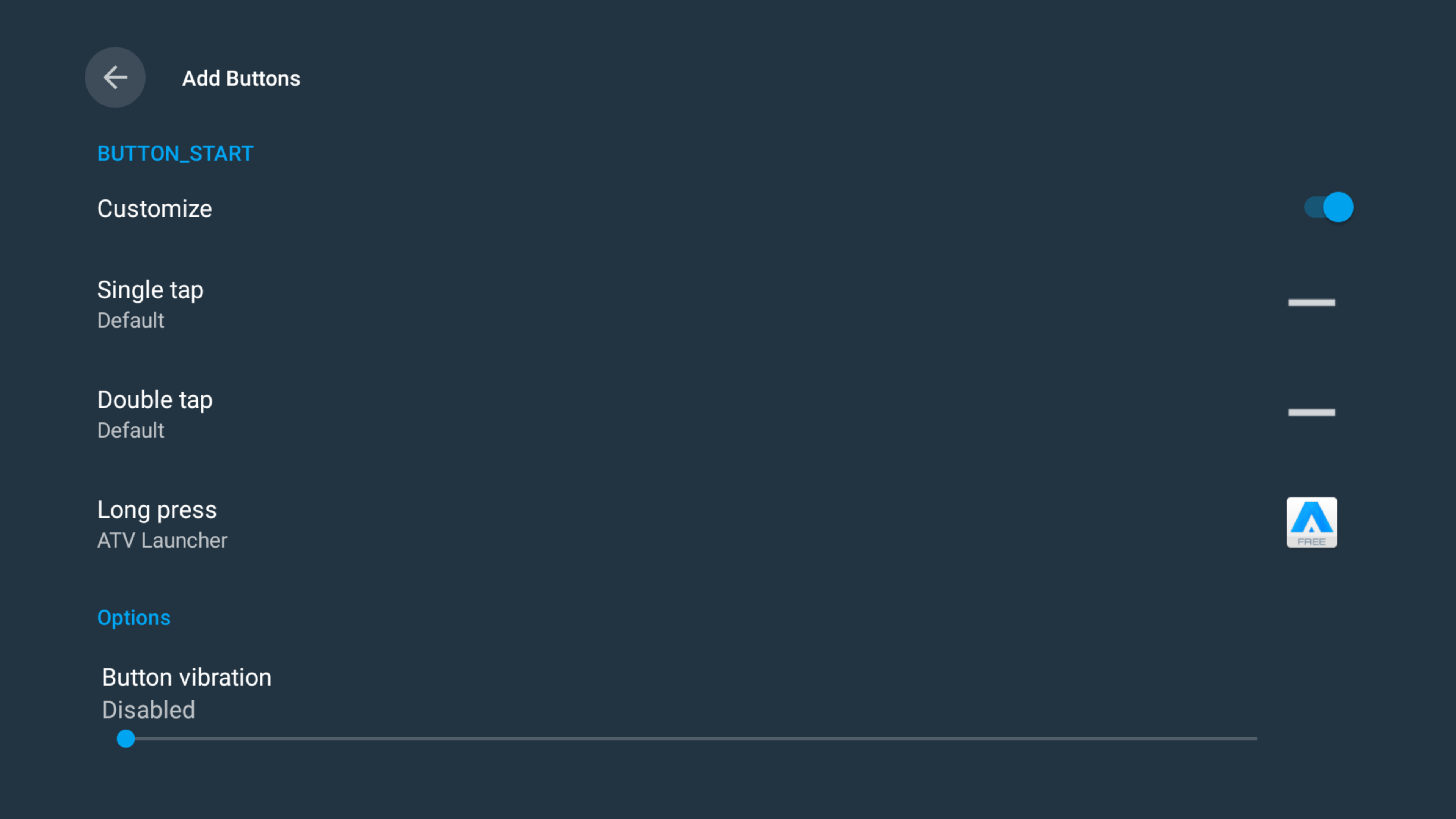
Переназначение кнопок пульта дистанционного управления: для продвинутых пользователей Android TV обязательно должно быть приложение Button Mapper, позволяющее настроить пульт дистанционного управления с помощью альтернативных действий и ярлыков. Используйте его для запуска определенного приложения долгим нажатием кнопки «Назад» или используйте кнопку Netflix на пульте дистанционного управления для запуска другого приложения.
Джаред Ньюман / Литейный завод
Запускайте неоптимизированные приложения. Приложения, не оптимизированные для Android TV, не будут отображаться на главном экране, если вы попытаетесь загрузить их неопубликованным образом. Вот где стороннее приложение под названием Launcher пригодится, так как оно перечислит все установленные вами приложения, которые исключены из главного экрана. Затем вы можете добавить Launcher в список избранных приложений для еще более быстрого доступа.
Я что-то пропустил? Отправьте мне электронное письмо с вашим отзывом и подпишитесь на мою еженедельную рассылку Cord Cutter, чтобы получать больше советов по потоковому телевидению каждую пятницу.