
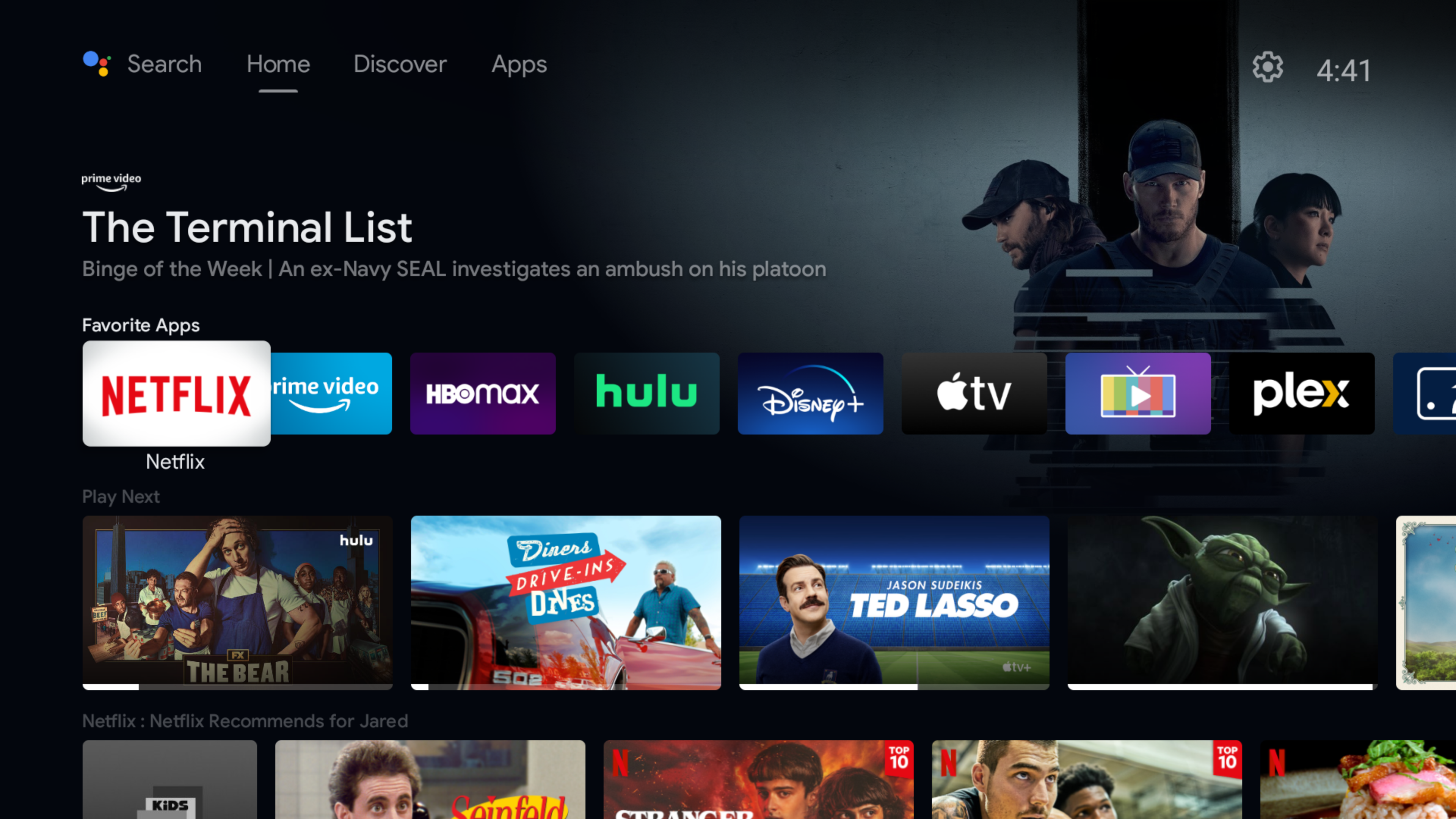
Hallitse Android TV:si näiden 25 vinkin avulla
Vaikka sillä ei ehkä ole Rokun tai Fire TV:n nimeä, Googlen Android TV:stä on tullut merkittävä toimija suoratoistossa.
Google sanoo, että sen käyttöjärjestelmä toimii nyt yli 110 miljoonassa laitteessa. Näitä ovat Sonyn, TCL:n ja Hisensen älytelevisiot sekä suoratoistosoittimet, kuten Nvidia Shield TV, TiVo Stream 4K ja Walmart Onn Streaming Device.
Veikkaisin kuitenkin, että useimmat käyttäjät eivät hyödynnä kaikkia Android TV -laitteitaan, koska monet alustan parhaista ominaisuuksista ovat aina niin vähän poissa näkyvistä. Tämä opas auttaa sinua saamaan kaiken irti Android TV -laitteestasi nopeammilla tavoilla navigoida, etsiä katsottavaa ja mukauttaa viihdeasetuksiasi:
Mikä Android TV on?
Selvyyden vuoksi tämä opas kattaa laitteet, jotka käyttävät Android TV:tä, joka on hieman erillään Google TV:tä käyttävistä laitteista (kuten uusin Chromecast ). Vaikka Android TV:llä ja Google TV:llä on sama taustalla oleva käyttöjärjestelmä, ne tukevat samoja sovelluksia ja jakavat monia samoja ominaisuuksia, niillä on myös erilaiset aloitusnäytöt ja asetusvalikot. (Meillä on erillinen lista vinkkejä erityisesti Google TV:tä varten.)
Etkö ole varma, mikä laite sinulla on? Jos aloitusnäytön yläosassa on "Live"-välilehti tai "Suosituimmat sinulle" -rivi, joka näkyy pääsovellusluettelosi yläpuolella, se on Google TV. Jos näet sen sijaan luettelon suosikkisovelluksista, joita seuraa erilliset rivit sisältöä jokaiselle sovellukselle, se on Android TV.
Järjestä Android TV:n aloitusnäyttö
Jared Newman / Valimo
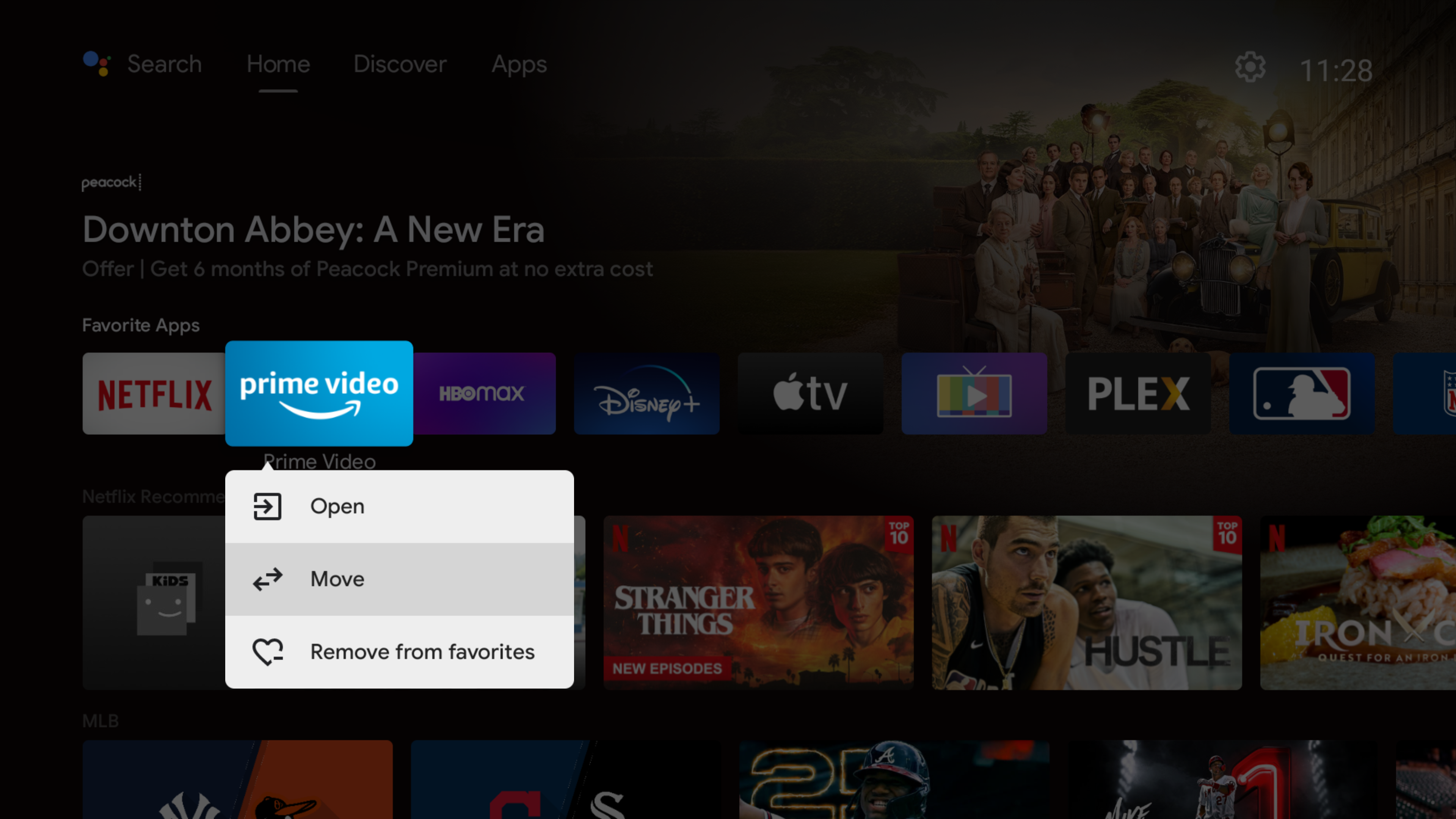
Suosikkien määrittäminen: Suosikkisovellustesi sijoittaminen aloitusnäytön ylimmälle riville voi säästää valtavasti aikaa, ja sen vaatiman asennuksen arvoinen minuutti tai kaksi:
- Lisää uusia sovelluksia luetteloon selaamalla rivin loppuun ja painamalla +-painiketta.
- Voit siirtää tai poistaa sovelluksen painamalla valintapainiketta pitkään.
Lisää "Kanava" rivejä: Yksi Android TV:n parhaista ominaisuuksista on mahdollisuus selata eri sovellusten sisältöä suoraan aloitusnäytöltä. Vielä parempi, voit muokata näitä rivejä näyttämään vain sinulle tärkeimmät sovellukset:
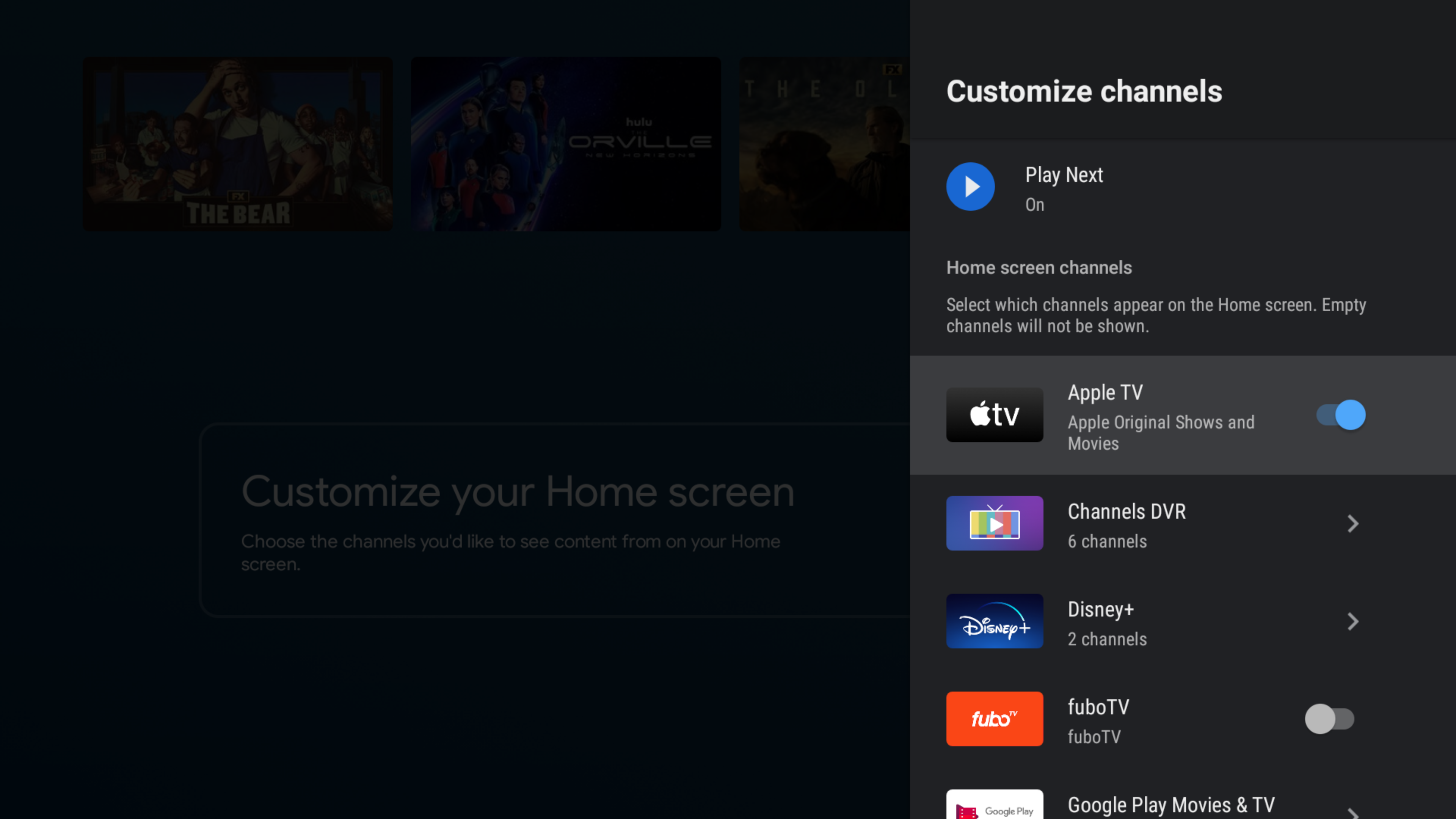
- Vieritä aloitusnäytön alaosaan ja valitse "Valitse kanavat".
- Vaihda sivupalkin valikosta suositukset, jotka haluat nähdä aloitusnäytössä. (Huomaa, että joissakin sovelluksissa on erilliset rivit elokuville, TV-ohjelmille ja esitellylle sisällölle.)
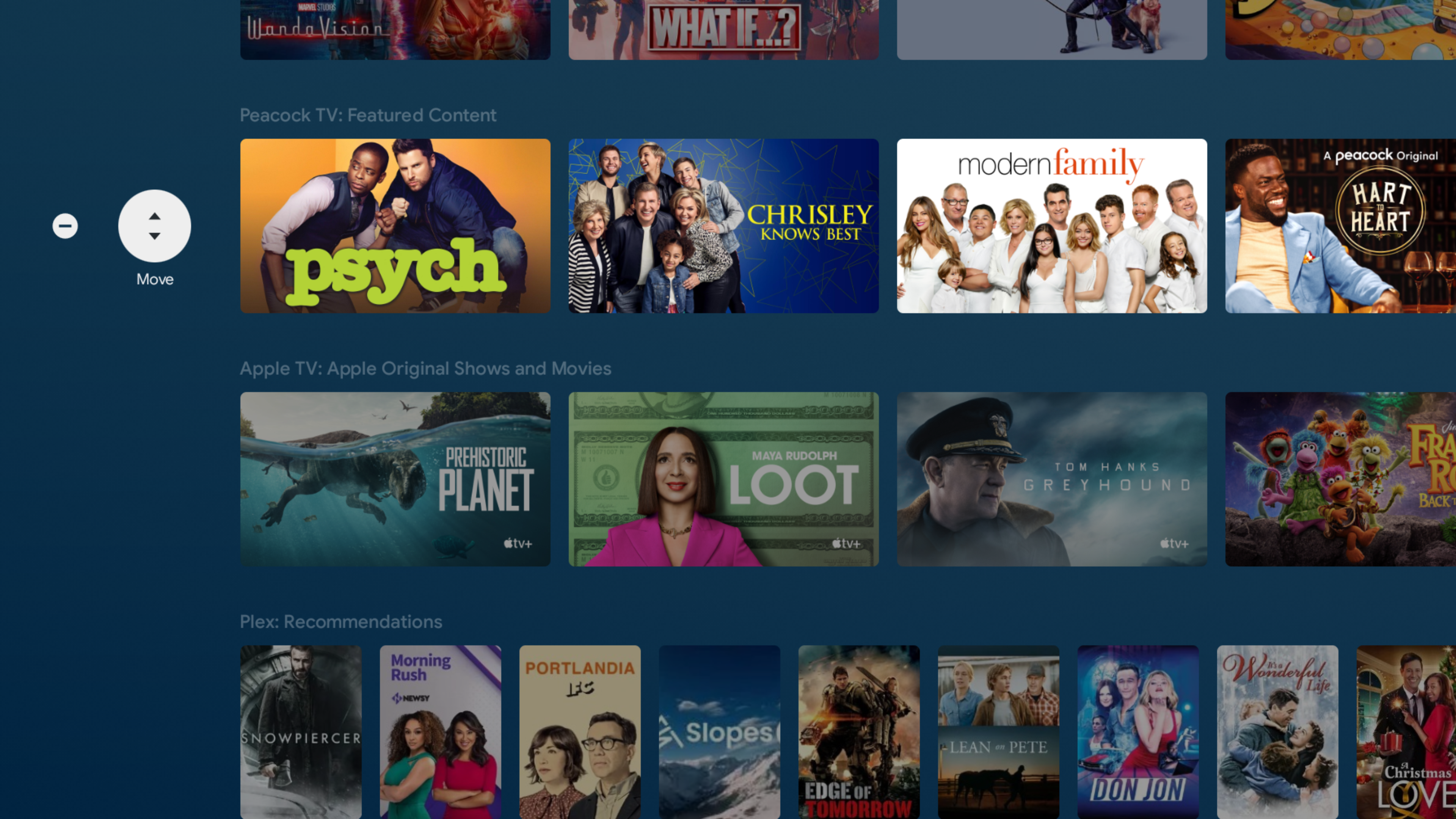
Järjestä "Kanava"-rivit uudelleen: Kun olet valinnut aloitusnäytön rivit, siirrä ne uudelleen vierittämällä minkä tahansa rivin vasemmalle puolelle ja painamalla sitten "Siirrä"-painiketta. (Voit myös nopeasti poistaa rivejä vierittämällä "Poista"-painikkeen kohdalle.)
Jared Newman / Valimo
Lisää tai poista Toista seuraavaksi -kohteita: Tietyt Android TV:n sovellukset lisäävät elokuvia tai ohjelmia automaattisesti aloitusnäytön Toista seuraavaksi -riville, kun katsot niitä, mutta voit myös hallita tätä luetteloa automaattisesti:
- Poista kohteet painamalla pitkään ja valitsemalla "Poista toista seuraavaksi".
- Lisää kohteita miltä tahansa kanavariviltä painamalla pitkään ja valitsemalla Lisää toistaaksesi seuraavaksi.
- Poista Toista seuraavaksi -rivi kokonaan "Valitse kanavat" -valikosta (kuvattu yllä).
Jared Newman / Valimo
Asenna sovelluksia etänä: Sen sijaan, että navigoit Google Play Kaupassa televisiollasi, voit lähettää sovelluksia Android TV -laitteeseesi mistä tahansa verkkoselaimesta. Siirry vain Google Play Kauppaan, etsi sovellus ja valitse sovellusluettelosivulta "Asenna". Valitse Android TV -laitteesi luettelosta, ja sovellus näkyy televisiossasi hetken kuluttua.
Jared Newman / Valimo
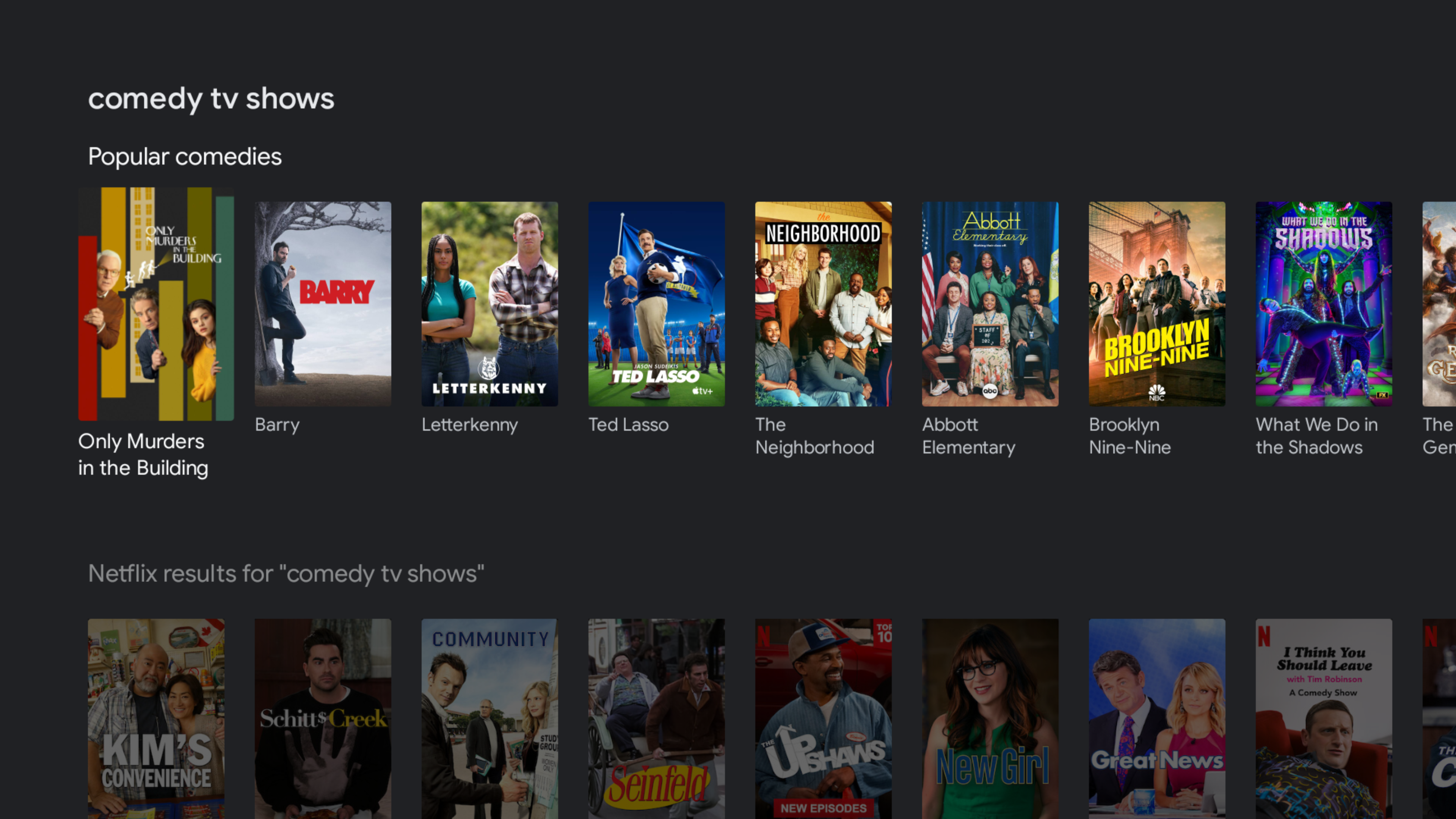
Käytä ääniohjausta: Android TV:n Google Assistantin avulla voit nopeasti etsiä sisältöä, käynnistää elokuvia tai ohjelmia ja virittää tiettyjä live-kanavia. Kokeile painaa kaukosäätimen äänipainiketta ja käyttää seuraavia komentoja:
- "Katso [show name] [suoratoistopalvelussa]"
- Viritä "[live-kanavan nimi]". (Toimii YouTube TV:n, Sling TV:n ja Philon kanssa.)
- "Näytä minulle 80-luvun komediaelokuvia."
- "Näytä minulle komedioita [suoratoistopalvelussa]."
- "Näytä minulle elokuvia [näyttelijän/ohjaajan nimi] kanssa."
- "Käynnistä [sovelluksen nimi]."
- "Kelaus eteenpäin kolme minuuttia."
- "Mitä minun pitäisi katsoa?"
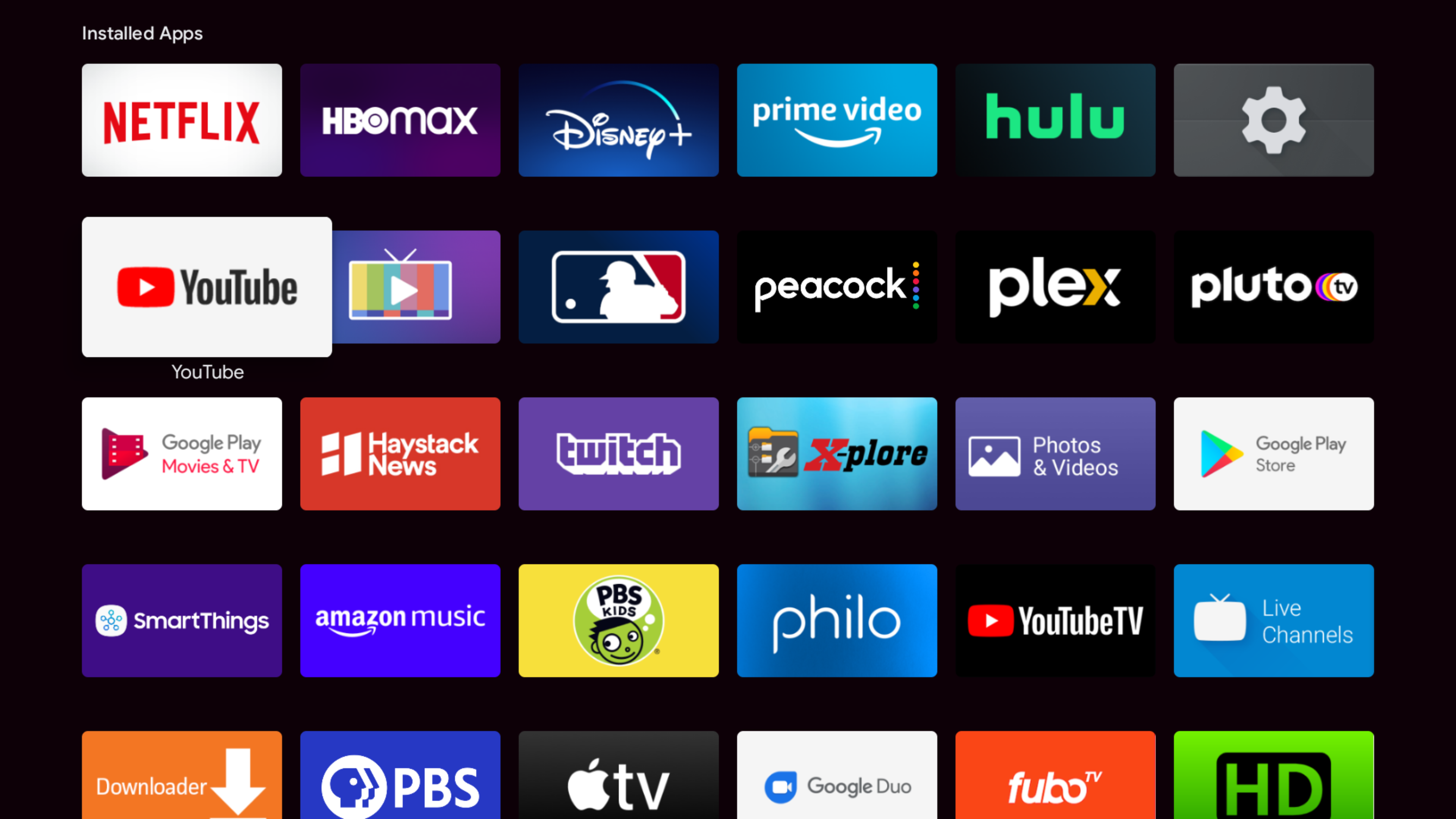
Tarkastele sovellusluetteloasi: Android TV -versiosi mukaan vedät koko sovellusluettelon ylös joko vierittämällä "Sovellukset"-välilehteen tai napsauttamalla "Kaikki sovellukset" -painiketta suosikkiriviltäsi. Joillakin Android TV:n kaukosäätimillä voit myös painaa pitkään kotipainiketta nähdäksesi koko sovellusluettelon.
Jos nämä vaihtoehdot eivät ole tarpeeksi tehokkaita, asenna ATV Launcher ja lisää se suosikkisovellusrivin etupuolelle. Näin voit käyttää kaikkia sovelluksiasi yhdellä napsautuksella.
Jared Newman / Valimo
Nopea sovelluksen vaihto (vain Shield TV): Kaksoisnapauta kaukosäätimen kotipainiketta avataksesi uusimpien sovellusten luettelon. Poista sovellukset tästä luettelosta vierittämällä kunkin sovelluksen alla olevaan X-painikkeeseen.
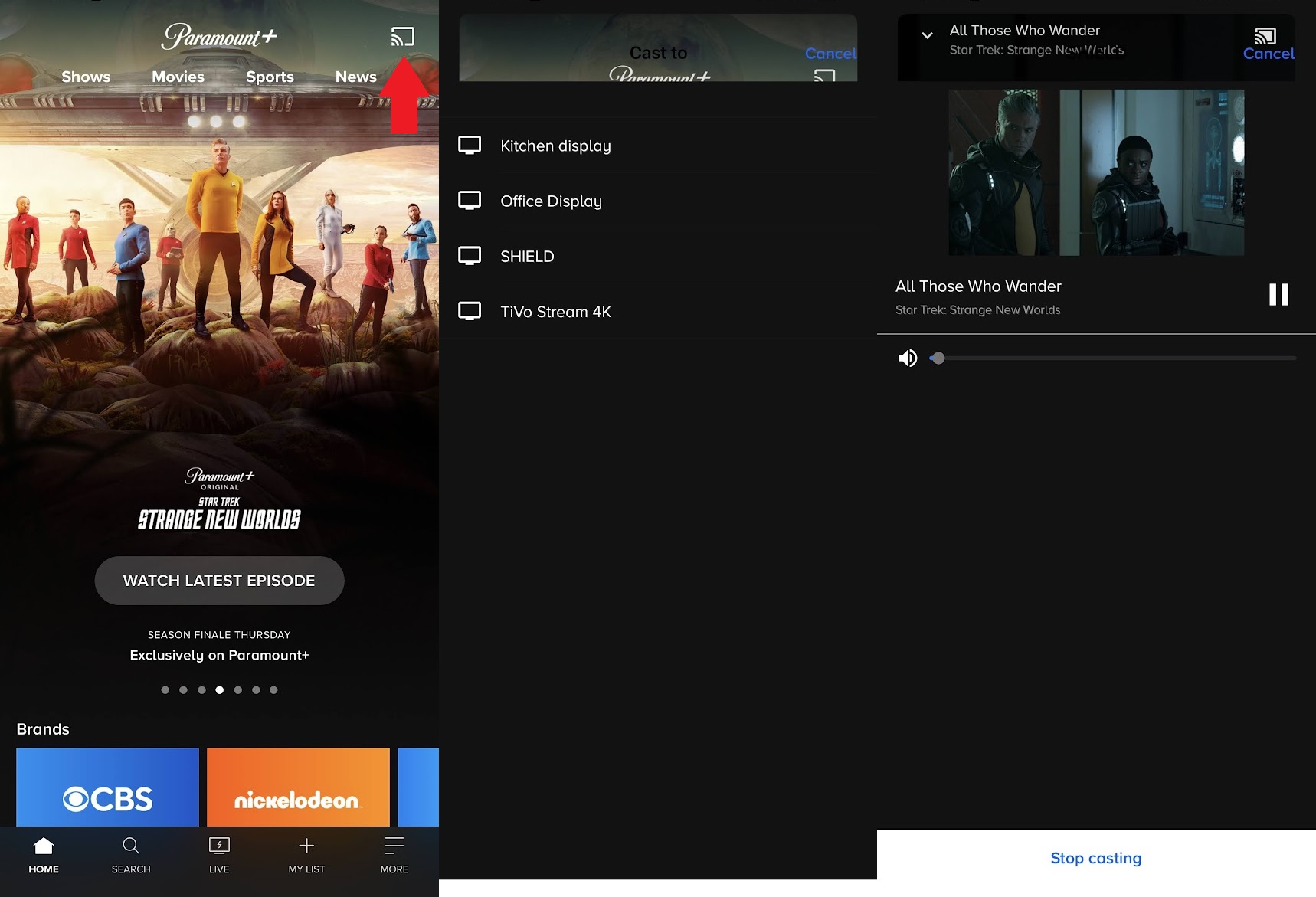
Suoratoista puhelimestasi: Kaikissa Android TV -laitteissa on sisäänrakennettu Chromecast, joten voit käynnistää videoita ja musiikkia puhelimesta, tabletista tai selaimesta. Napauta Cast-kuvaketta tuetuissa sovelluksissa – lähes kaikki suuret suoratoistopalvelut tukevat tätä – ja valitse sitten Android TV -laitteesi toistovalikosta.
Jared Newman / Valimo
Yhdistä älykaiutin: Google- tai Nest-älykaiuttimella voit myös ohjata Android TV -laitettasi handsfree-tilassa. Kokeile sanoa "Hei Google, katso [esityksen nimi]." Käytä sitten komentoja, kuten "Hei Google, tauko" tai "Hei Google, kelaa taaksepäin".
Jos sinulla on ongelmia tämän kanssa, kokeile lisätä "on [streaming device name]" äänikomentoasi. Voit myös käyttää Google Home -sovellusta iOS :lle tai Androidille antaaksesi Android TV -laitteellesi helposti sanottavan nimen.
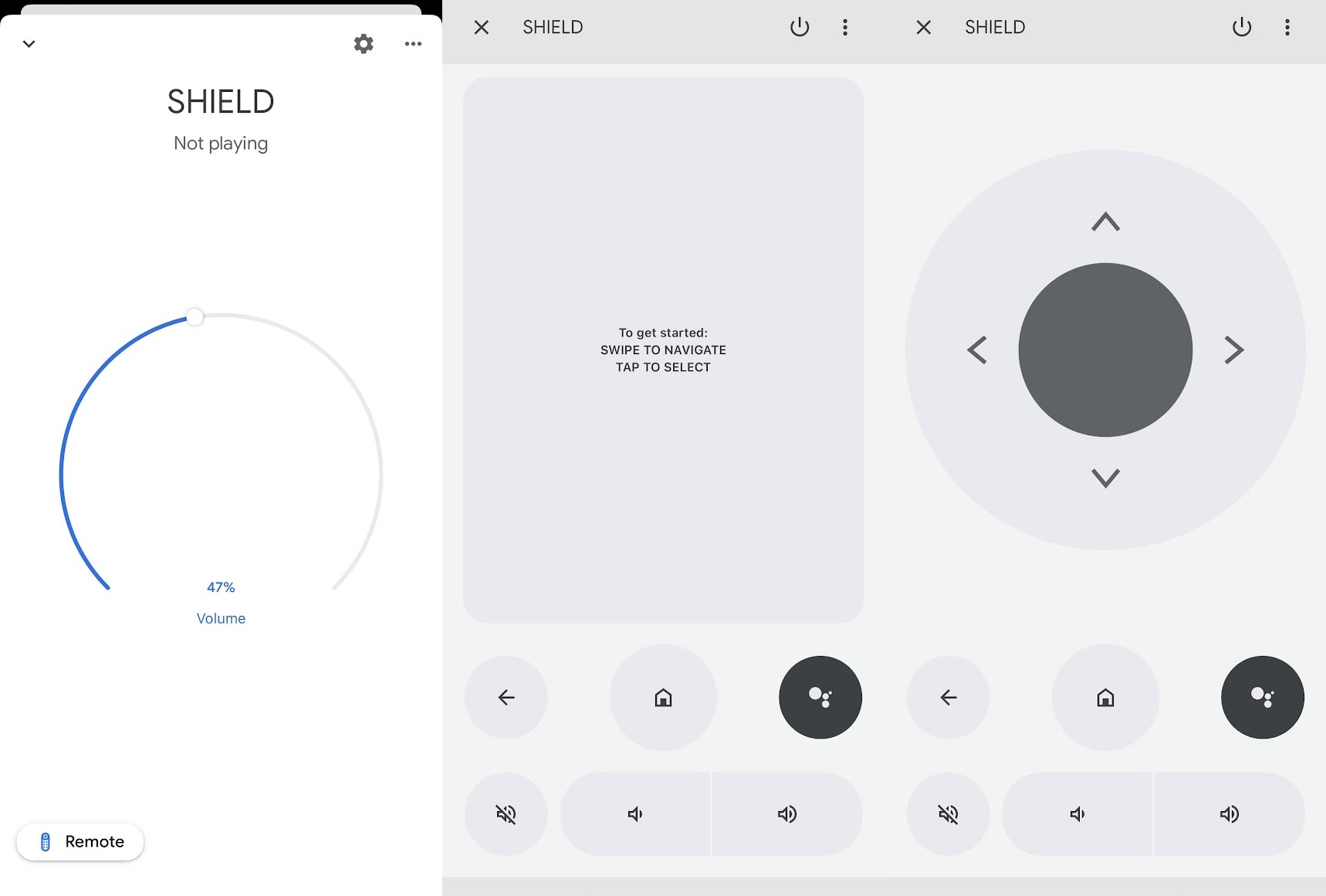
Käytä puhelintasi kaukosäätimenä: Valitse Google Home -sovelluksessa iOS- tai Android -laitteelle Android TV -laitteesi ja paina sitten "Remote"-painiketta. Kertaisen pariliitoksen muodostamisen jälkeen voit ohjata televisiota puhelimen virtuaalisen kaukosäätimen avulla.
Jared Newman / Valimo
Määritä katselulistasi Android TV:ssä
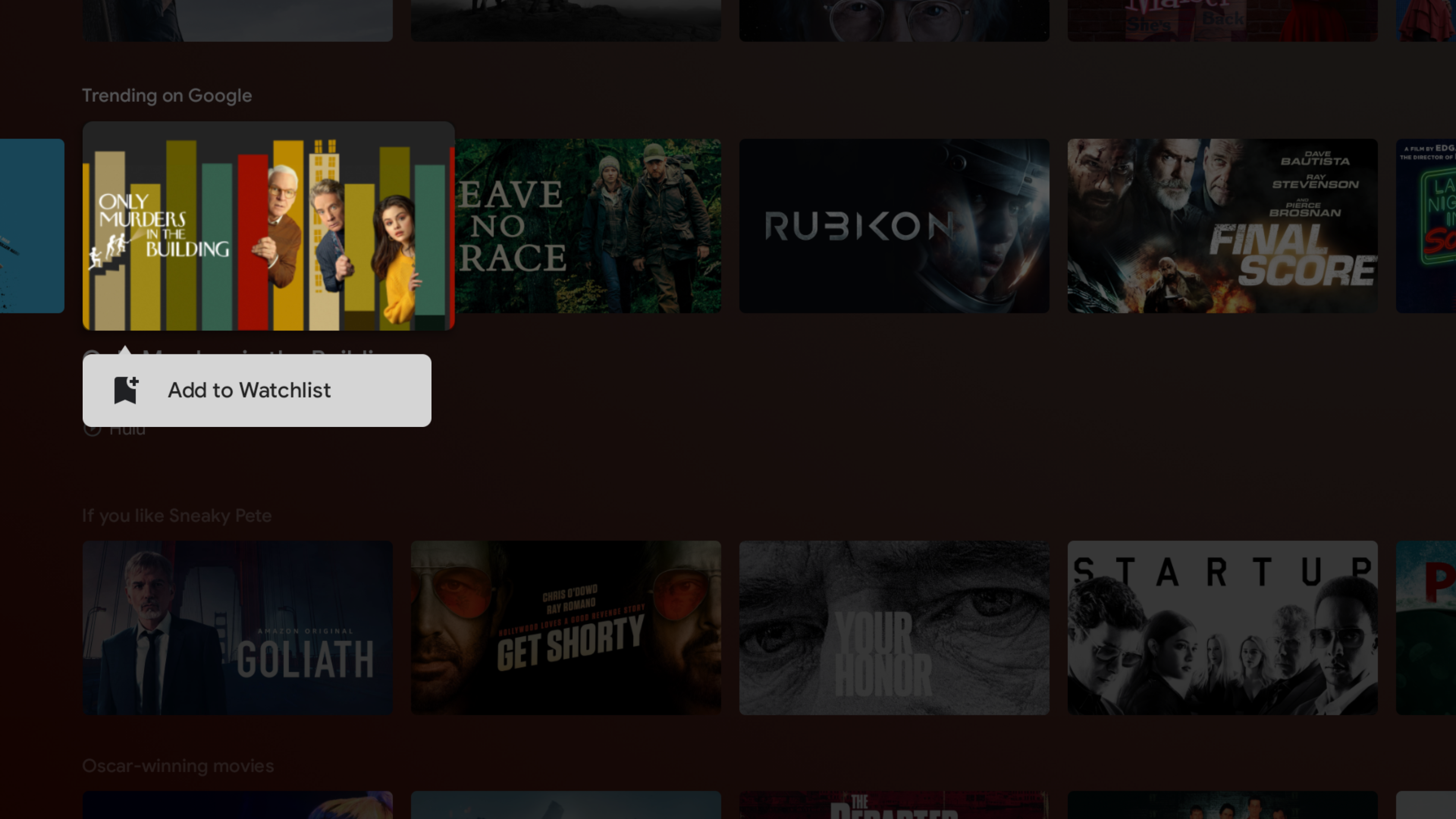
Monissa Android TV -laitteissa on nyt "Discover"-osio, josta voit etsiä uusia katsottavia ohjelmia ja lisätä ne katselulistallesi. Näin saat siitä kaiken irti:
Lisää suosituksia katselulistalle: Valitse mikä tahansa ohjelma Discover-välilehdeltä ja valitse sitten "Katselulista". Tai paina mitä tahansa ohjelmaa pitkään ja valitse "Lisää katselulistaan".
Jared Newman / Valimo
Lisää verkosta: Outoa kyllä, et voi lisätä ohjelmia hakutuloksista Android TV:n katselulistalle. Mutta jos teet Google-haun verkkoselaimella, voit valita Haluan katsoa, ja ne näkyvät Android TV:n katselulistallasi.
Lisää mobiililaitteesta: käyttämällä Google TV -sovellusta iOS :lle tai Androidille, voit etsiä elokuvia tai ohjelmia ja lisätä ne katselulistallesi.
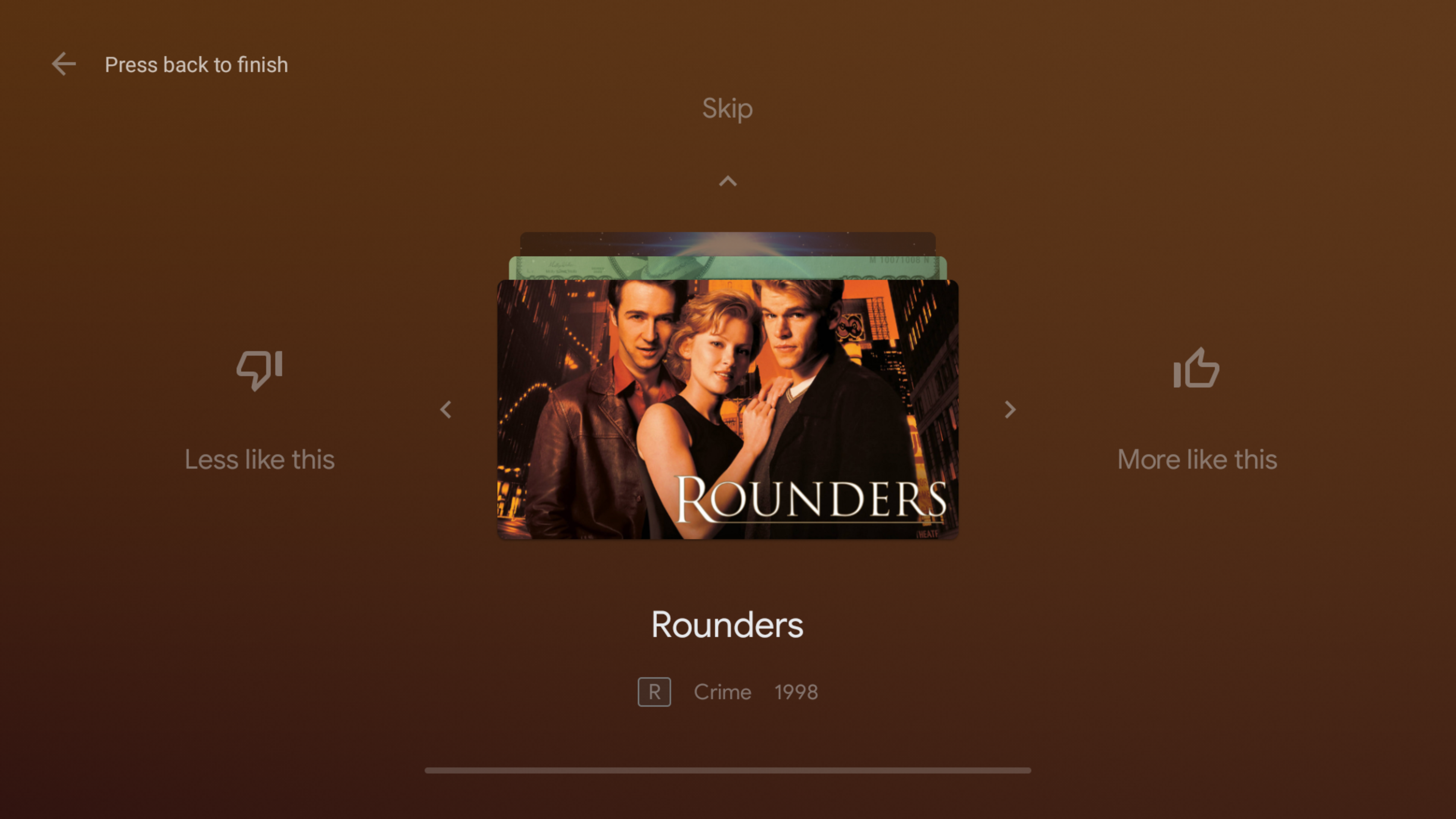
Saat parempia suosituksia: Tee Discover-osiosta osuvampi etsimällä Paranna suosituksiasi -painike, jonka pitäisi näkyä Suosituimmat sinulle -osiossa. Tämä näyttää sarjan elokuvia ja ohjelmia, joista voit pitää, ei pidä tai ohita.
Jos et löydä tätä vaihtoehtoa, siirry kohtaan Asetukset> Laiteasetukset> Aloitusnäyttö ja valitse sitten "Sisältöasetukset".
Jared Newman / Valimo
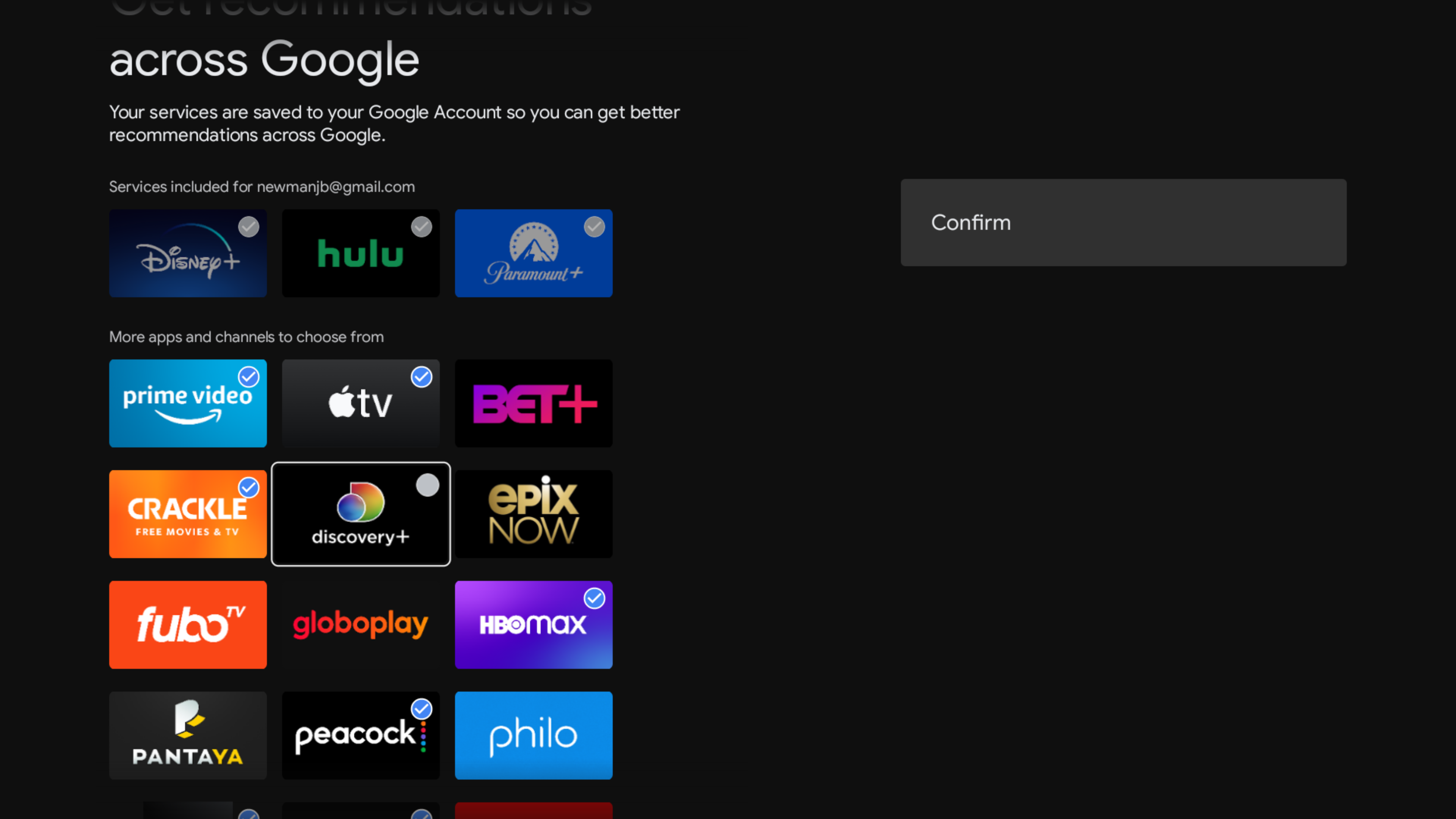
Palvelujen suodattaminen: Voit määrittää, mitkä suoratoistopalvelut näkyvät Discover-välilehdellä, selaamalla alareunaan ja valitsemalla "Valitse palvelut". valitse sitten haluamasi palvelut tai poista niiden valinta.
Jared Newman / Valimo
Android TV:n asetuksia muutetaan
Minimoi Googlen tiedonkeruu: Siirry kohtaan Asetukset > Laiteasetukset > Käyttödiagnostiikka ja poista tämä asetus käytöstä estääksesi Googlea keräämästä tietoja sovelluksesi käytöstä.
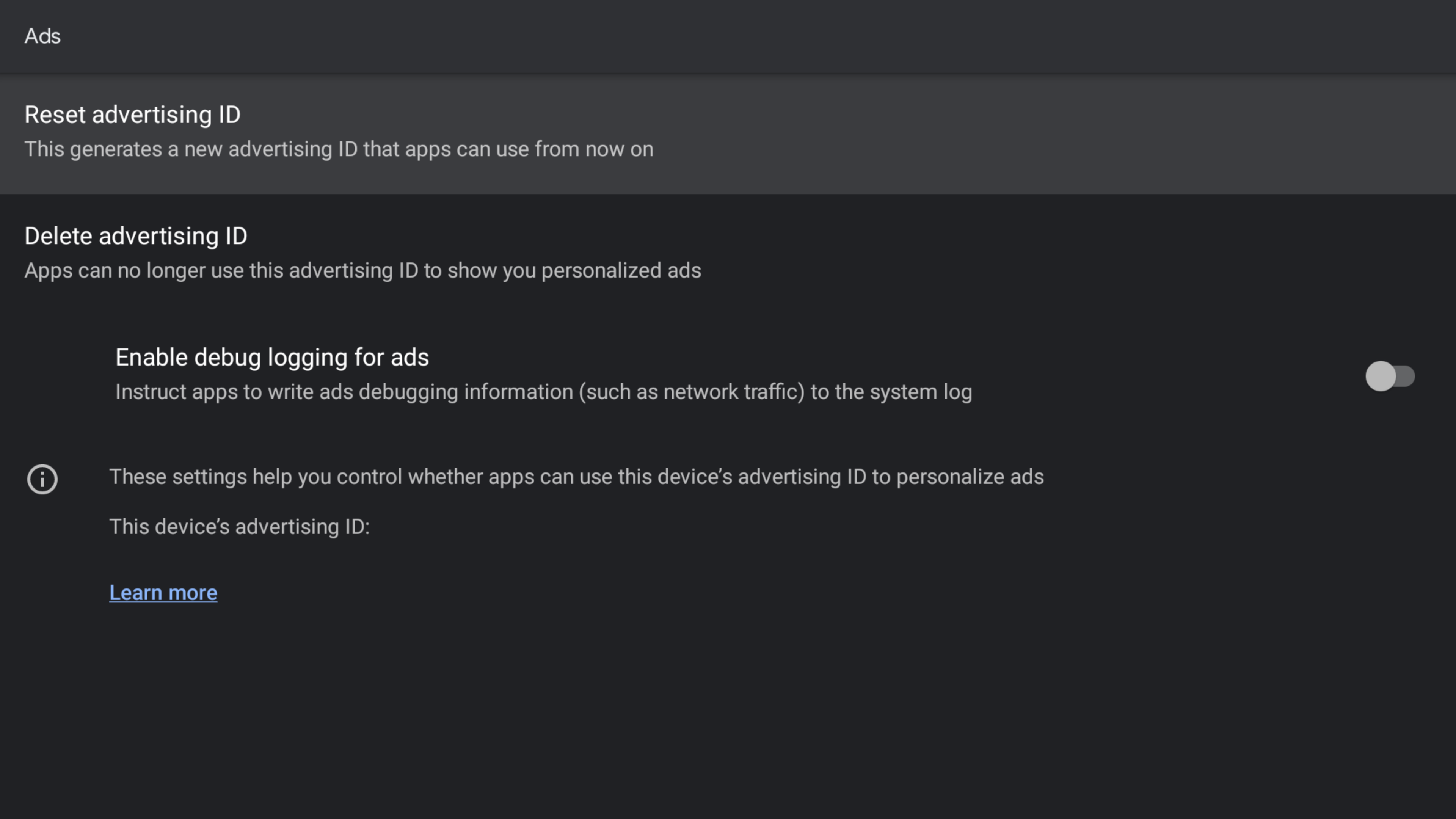
Minimoi seuranta: Siirry kohtaan Asetukset > Laiteasetukset > Tietoja > Lakitiedot > Mainokset ja valitse sitten Poista mainostunnus. Tämä ei estä kaikenlaista seurantaa, mutta se katkaisee sovellusten helpon tavan luoda profiilia käyttäytymisestäsi.
Jared Newman / Valimo
Videon esikatselun poistaminen käytöstä: Poista automaattisen toiston trailerit käytöstä aloitusnäytössä siirtymällä kohtaan Asetukset > Laiteasetukset> Aloitusnäyttö ja poistamalla sitten "Ota videon esikatselut käyttöön"- ja "Ota videon esikatselut käyttöön" -painikkeet.
Bluetooth-kuulokkeiden yhdistäminen: Jos haluat kuunnella yksityisesti Android TV:ssä Bluetooth-kuulokkeiden kautta, siirry kohtaan Asetukset > Kaukosäätimet ja lisävarusteet ja valitse sitten Lisää Bluetooth-lisävarusteita. Aseta kuulokkeet pariliitostilaan ja noudata sitten näytön ohjeita.
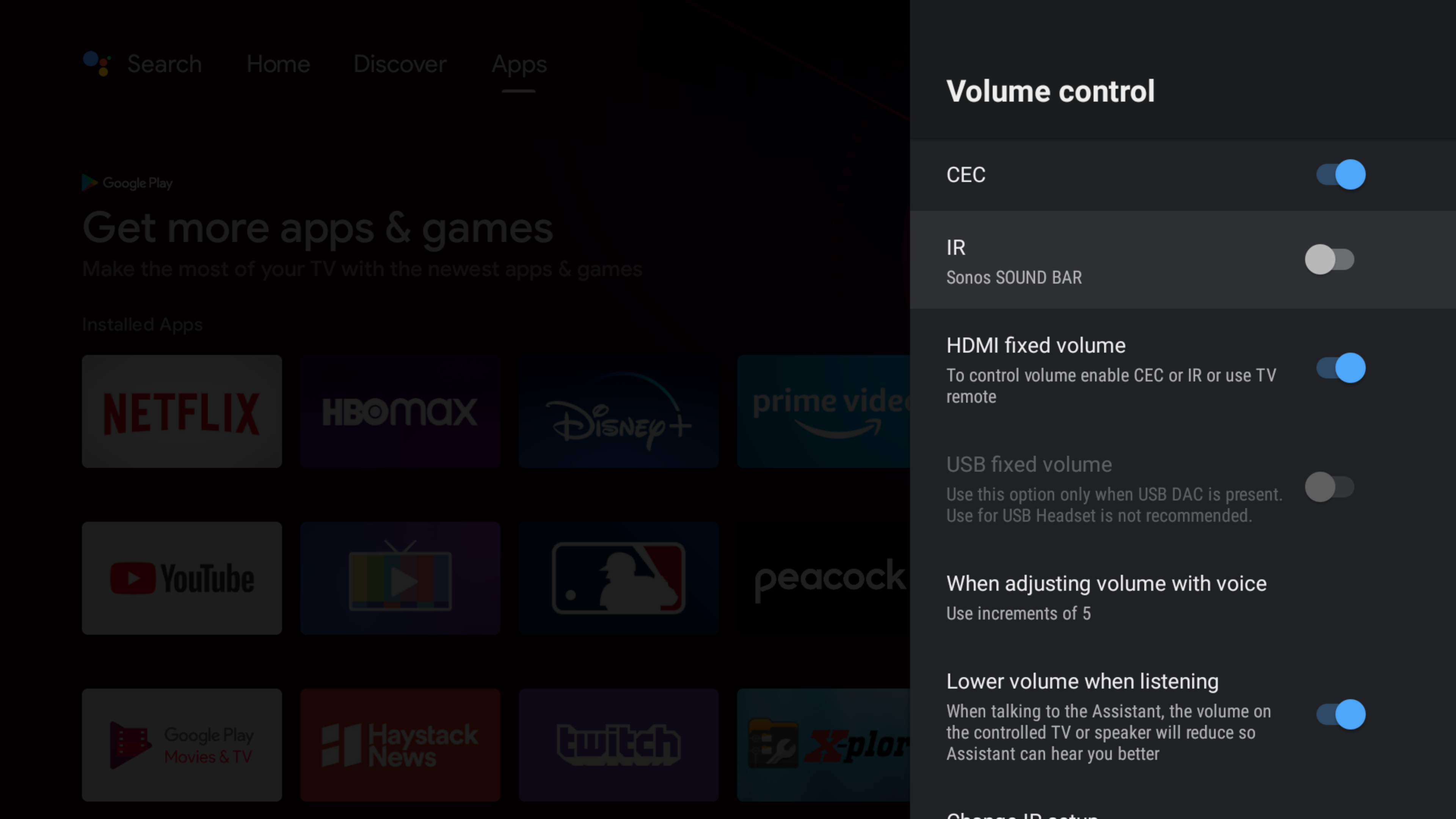
Ohjaa A/V-laitteita: Android TV tarjoaa monia yksityiskohtaisia vaihtoehtoja television, soundbarin tai A/V-vastaanottimen äänenvoimakkuuden ja virran säätämiseen. Näiden asetusten sijainti voi kuitenkin vaihdella laitteittain.
Yritä ensin siirtyä kohtaan Asetukset > Laiteasetukset > Näyttö ja äänet. Täältä saatat nähdä "Virransäätö"- ja "Äänenvoimakkuuden säätö" -vaihtoehdot sekä "Muuta IR-asetuksia" -ominaisuuden kaukosäätimen säätimien kartoittamiseksi.
Jared Newman / Valimo
Jos et näe näitä vaihtoehtoja, siirry kohtaan Asetukset > Kaukosäätimet ja lisävarusteet ja valitse sitten kaukosäädin. Täältä voit nähdä vaihtoehtoja TV- ja ääniasetusten muuttamiseen.
Hallinnoi tallennustilaa: Jos Android TV -laitteesi tallennustila alkaa loppua, vapauta tilaa siirtymällä kohtaan Asetukset > Sovellukset > Näytä kaikki sovellukset. Tämä näyttää luettelon kaikista asennetuista sovelluksista sekä niiden käyttämän levytilan määrän, jotta voit helposti tunnistaa tallennuspaikat. Valitse mikä tahansa sovellus tästä luettelosta ja poista se valitsemalla "Poista".

Jared Newman / Valimo
Android TV:n lisämuokkaukset
Google Kuvien diaesityksen määrittäminen: Jos olet Google Kuvien käyttäjä, Android TV -laitteesi voi näyttää henkilökohtaisia valokuvia automaattisesti näytönsäästäjätilassa.
Valitse iOS :n tai Androidin Google Home -sovelluksessa Android TV -laitteesi, paina rataskuvaketta ja valitse Ambient Mode > Google Photos. Valitse nyt albumi tai valitse "Valitse perhe ja ystävät" valitaksesi tietyt ihmiset, jotka haluat nähdä.
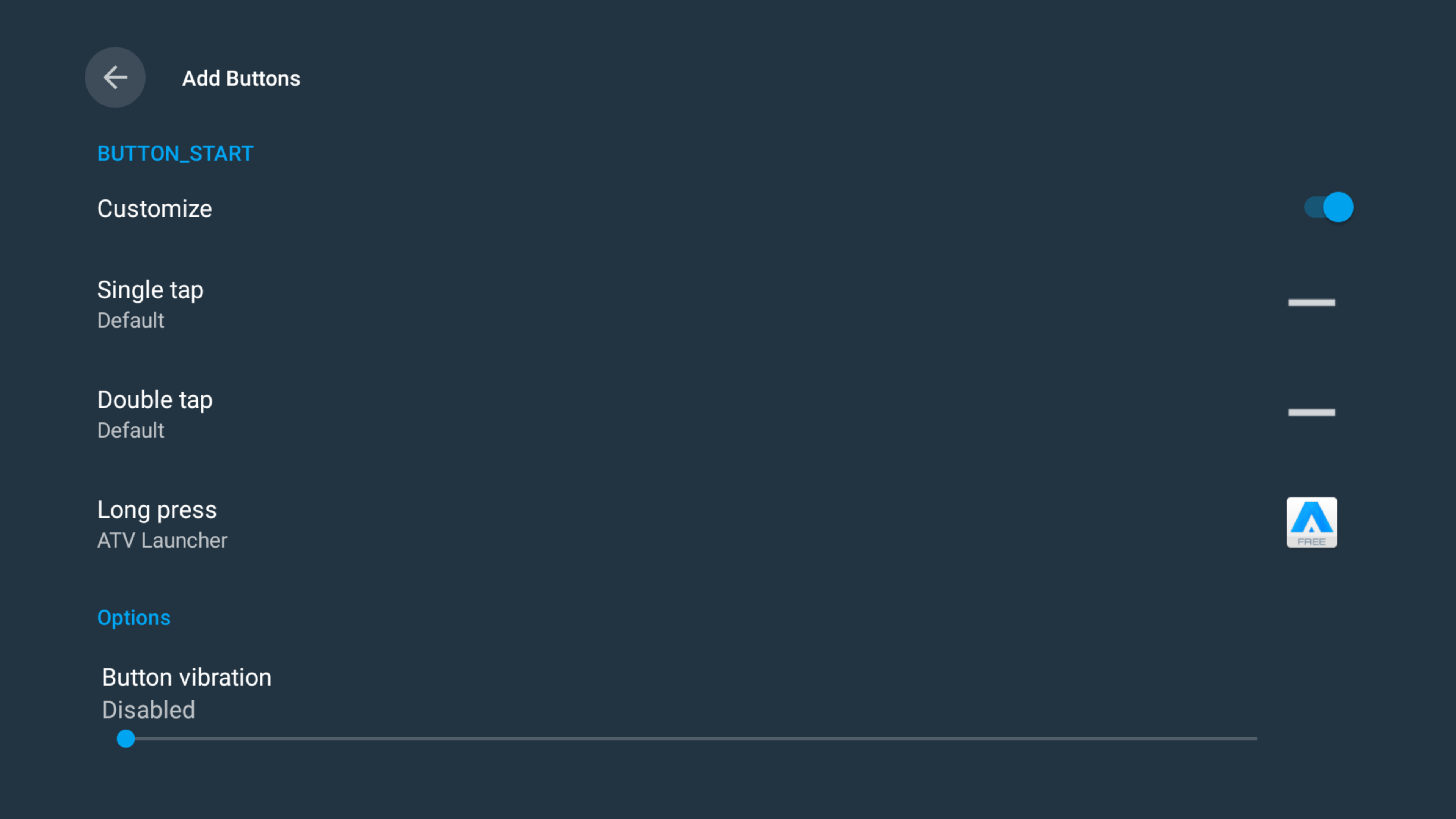
Remap kaukosäätimen painikkeet: edistyneille Android TV:n käyttäjille Button Mapper on pakollinen sovellus, jonka avulla voit mukauttaa kaukosäätimesi vaihtoehtoisilla toimilla ja pikanäppäimillä. Käytä sitä käynnistääksesi tietyn sovelluksen painamalla pitkään Takaisin-painiketta tai käynnistääksesi sen sijaan toisen sovelluksen kaukosäätimen Netflix-painikkeella.
Jared Newman / Valimo
Käynnistä optimoimattomia sovelluksia: Sovellukset, joita ei ole optimoitu Android TV:lle, eivät näy aloitusnäytölläsi, jos yrität ladata ne sivulta. Siellä kolmannen osapuolen sovellus nimeltä Launcher on hyödyllinen, sillä se luettelee kaikki asentamasi sovellukset, jotka on jätetty pois aloitusnäytöstä. Voit sitten lisätä Launcherin suosikkisovellusluetteloosi nopeuttaaksesi käyttöä.
Kaipasinko mitään? Lähetä minulle palautetta sähköpostilla ja tilaa Cord Cutter Weekly -uutiskirjeeni saadaksesi lisää suoratoisto-TV-neuvoja joka perjantai.