

Habla con la mano: cómo controlar tu pantalla de Google con gestos rápidos
Hay varias formas de interactuar con su pantalla Google Nest Hub o Hub Max. Una es tocando o deslizando la pantalla, mientras que otra es (por supuesto) para comenzar a chatear con el Asistente de Google. Pero hay una tercera forma menos obvia de controlar la pantalla de Google: moviendo la mano en el aire.
Estos llamados "Gestos rápidos" le permiten realizar algunas funciones básicas en su Google Nest Hub Max o Nest Hub de segunda generación. Por ejemplo, si está reproduciendo una melodía de Spotify en Nest Hub Max, puede pausar o reanudar su música con la palma abierta. En el Nest Hub más nuevo, puede descartar temporizadores y alarmas con un gesto, mientras que el mismo gesto descartará a un Asistente demasiado hablador.
Deberá habilitar algunas configuraciones para que Quick Gestures funcione en su pantalla de Google, y es posible que también deba aprender la técnica adecuada para que Google reconozca sus gestos. Le daremos esos detalles, así como también cómo su pantalla de Google podría ver un gesto rápido donde no lo había.
Nota: los gestos rápidos solo funcionan en el Nest Hub de segunda generación, que viene equipado con un chip Soli con sensor de movimiento.
Cómo habilitar Gestos rápidos en un Google Nest Hub Max
Antes de comenzar a usar Gestos rápidos, deberá activar la función de detección de cámara para Google Nest Hub Max usando la aplicación Google Home.
Simplemente abra Google Home, desplácese hacia abajo hasta el mosaico de su Nest Hub Max, tóquelo y luego toque el ícono de Configuración en la esquina superior derecha de la pantalla.
Toque Reconocimiento y uso compartido, luego active la opción Detección de cámara . Una vez hecho esto, se podrá acceder a la configuración de Gestos rápidos ; Continúe y active esa opción también.
Cómo realizar gestos rápidos en un Google Nest Hub Max
Ahora es el momento de comenzar a agitar la mano en su Nest Hub Max. Comencemos con la música. Toque algunas melodías en Apple Music, Spotify o el servicio de transmisión de música de su elección, luego mire la pantalla (al hacerlo, ayudará a Google a saber que su saludo es intencional) y levante la mano hacia la pantalla, con la palma hacia afuera, como si fuera estás a punto de chocar los cinco.
Cuando lo haga, la música debería detenerse y aparecerá brevemente un cartel de "Pausa" en la esquina superior derecha de la pantalla. Para reanudar sus canciones, simplemente levante la mano nuevamente con el mismo gesto de chocar los cinco, recordando mirar la pantalla mientras lo hace.
El mismo gesto realizará un par de otras funciones además de pausar y reanudar tu música. También puede levantar la mano para descartar una alarma o un temporizador, o si desea que el Asistente de Google deje de hablar. (En el último caso, también puede simplemente decir «detener» sin la palabra de activación «Ok Google» ).
Cómo habilitar Quick Gestures en un Google Nest Hub de segunda generación
No hay detección de cámara en el último Google Nest Hub, por la sencilla razón de que el hermano menor de Nest Hub Max no tiene cámara. En su lugar, deberá habilitar Motion Sense, una configuración que permite que el chip Soli de la pantalla detecte movimiento.
Para activar Motion Sense, interactuará con la pantalla de Nest Hub en lugar de con la aplicación Google Home. Simplemente deslice hacia arriba desde la parte inferior de la pantalla, toque el botón Configuración, toque Motion Sense, luego active la configuración.
Cómo realizar gestos rápidos en un Google Nest Hub de segunda generación
Los gestos rápidos en Google Nest Hub son un poco diferentes a los de Nest Hub Max, y eso se debe a que Nest Hub solo puede detectar el movimiento de tu mano en lugar de verlo.
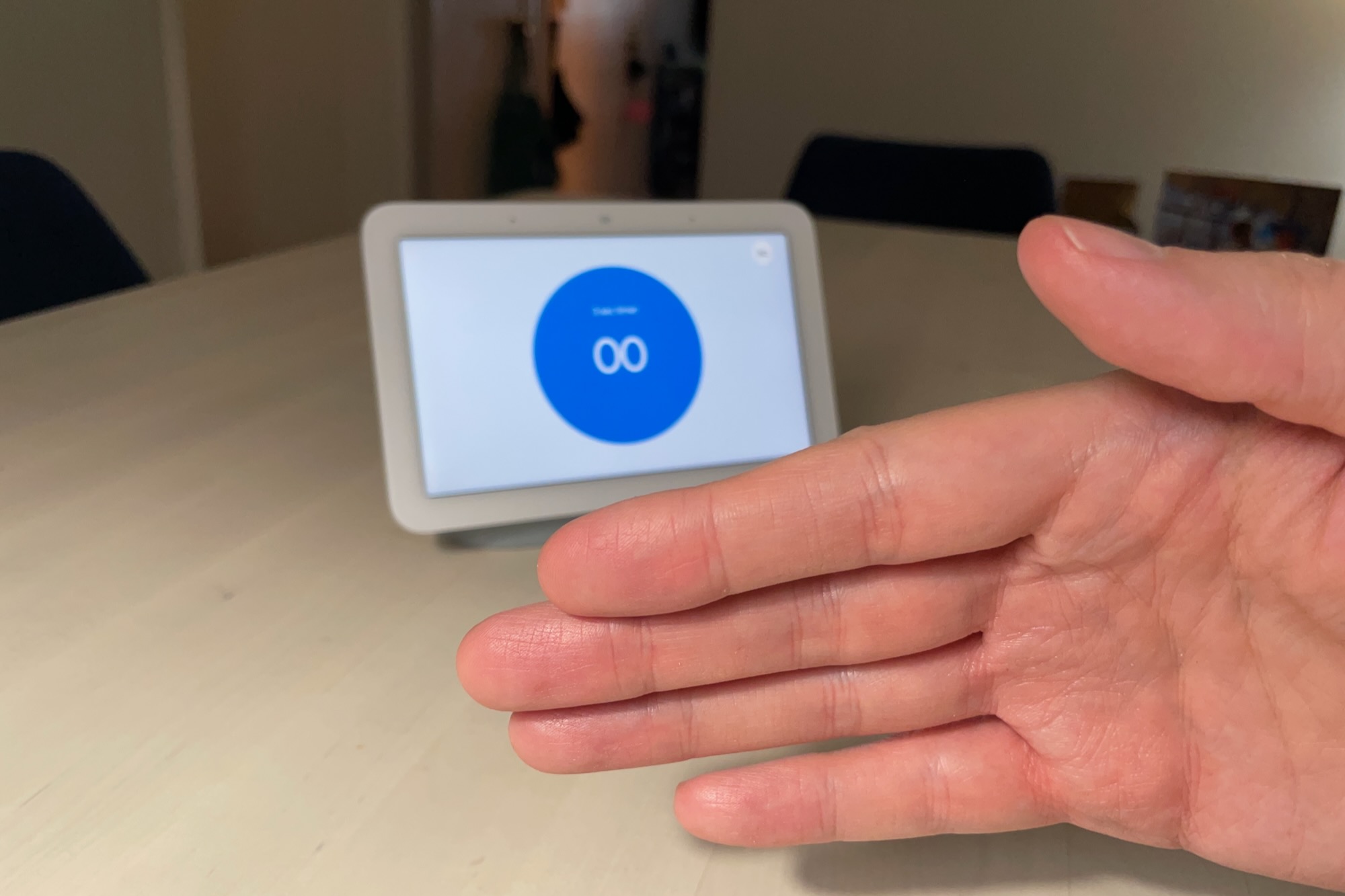
¿Quieres descartar una alarma en tu Google Nest Hub sin decir una palabra? Solo agita tu mano como si estuvieras espantando una mosca.
Ben Patterson/Fundición
Para pausar o reanudar la música, levanta la mano con la palma hacia afuera, como lo haría con Nest Hub Max, excepto que esta vez empuja la mano hacia adelante; Finge que en realidad le estás chocando los cinco a la pantalla. El mismo gesto hará callar al Asistente de Google.
Para descartar un temporizador o posponer una alarma en el concentrador Nest, realizará un gesto ligeramente diferente. Esta vez, en lugar de chocar los cinco, moverá la mano frente a la pantalla, como si estuviera espantando una mosca. Funcionará de izquierda a derecha o de derecha a izquierda, y puedes saludar con la palma hacia afuera o hacer un saludo con la mano hacia atrás.
Por qué su pantalla de Google puede ver por error un gesto rápido
Los gestos rápidos para Google Nest Hub y Nest Hub Max están diseñados para funcionar solo cuando la pantalla está razonablemente segura de que realizó el gesto intencionalmente. Dicho esto, no es raro que la pantalla confunda un gesto cotidiano, por ejemplo, cuando estás gesticulando durante una conversación, con un gesto rápido.
Ciertamente sucedió en mi cocina, cuando la música de nuestro Nest Hub Max de repente se corta en medio de una melodía. Por lo general, significa que alguien en la mesa de la cocina cercana estaba saludando mientras decía algo, y lo siguiente que sabes es que no hay música. Ahora, se supone que Nest Hub Max solo registra los gestos rápidos cuando miras su pantalla al mismo tiempo, pero podría ser simplemente que una mirada involuntaria pero perfectamente sincronizada a la pantalla sea suficiente para hacerlo.
Lo mismo ha ocurrido con el Nest Hub de nuestro dormitorio, que ha pulsado el botón de pausa tras un contundente golpe de kárate en el aire por mi parte.
Entonces, ¿las pantallas de Google pausan constantemente las canciones por error porque ven gestos rápidos en todas partes? Personalmente, diría que es una ocurrencia bastante rara. Pero si su Google Nest Hub o Hub Max misteriosamente congela su música, es posible que desee darle una ola antes de llamar al soporte técnico.