

Поговорите с рукой: как управлять дисплеем Google с помощью быстрых жестов
Существует несколько способов взаимодействия с дисплеем Google Nest Hub или Hub Max . Один из них — коснуться или провести пальцем по самому экрану, а другой — (конечно) начать общаться с Google Assistant. Но есть и третий, менее очевидный способ управления дисплеем Google: махать рукой в воздухе.
Эти так называемые «быстрые жесты» позволяют выполнять некоторые основные функции на Google Nest Hub Max или Nest Hub второго поколения. Например, если вы воспроизводите мелодию Spotify на Nest Hub Max, вы можете приостановить или возобновить воспроизведение. музыку с открытой ладонью.На более новом Nest Hub вы можете отключить таймеры и будильники взмахом руки, в то время как тот же жест отключит слишком разговорчивого помощника.
Вам нужно будет включить несколько настроек для быстрых жестов, чтобы они работали на вашем дисплее Google, и вам также может потребоваться изучить правильную технику, чтобы Google распознавал ваши жесты. Мы предоставим вам эти подробности, а также то, как ваш дисплей Google может увидеть быстрый жест там, где его не было.
Примечание. Быстрые жесты работают только на Nest Hub второго поколения, который оснащен чипом Soli, чувствительным к движению.
Как включить быстрые жесты в Google Nest Hub Max
Прежде чем вы начнете использовать быстрые жесты, вам необходимо включить функцию распознавания камеры для Google Nest Hub Max с помощью приложения Google Home.
Просто откройте Google Home, прокрутите вниз до плитки Nest Hub Max, коснитесь ее, затем коснитесь значка «Настройки» в правом верхнем углу экрана.
Коснитесь «Распознавание и обмен », затем включите параметр «Распознавание камеры ». Как только это будет сделано, станет доступна настройка «Быстрые жесты »; идите вперед и включите эту опцию тоже.
Как выполнять быстрые жесты в Google Nest Hub Max
Теперь пришло время начать махать рукой в сторону Nest Hub Max. Начнем с музыки. Включите несколько мелодий в Apple Music, Spotify или выбранном вами потоковом музыкальном сервисе, затем посмотрите на дисплей (это поможет Google узнать, что вы взмахиваете намеренно) и поднимите руку к экрану, ладонью вперед, как вы. re собирается дать ему пять.
Когда вы это сделаете, музыка должна остановиться, а в правом верхнем углу экрана ненадолго появится баннер «Пауза». Чтобы возобновить воспроизведение мелодий, просто снова поднимите руку в том же жесте «дай пять», не забывая при этом смотреть на экран.
Этот же жест будет выполнять несколько других функций, помимо приостановки и возобновления музыки. Вы также можете поднять руку, чтобы отключить будильник или таймер, или если вы хотите, чтобы Google Assistant перестал говорить. (В последнем случае вы также можете просто сказать «стоп» без пробуждающего слова «Окей, Google» .)
Как включить быстрые жесты в Google Nest Hub второго поколения
В последней версии Google Nest Hub нет распознавания камеры по той простой причине, что у младшего брата Nest Hub Max нет камеры. Вместо этого вам нужно включить Motion Sense, параметр, который позволяет чипу Soli дисплея обнаруживать движение.
Чтобы включить Motion Sense, вы будете взаимодействовать с дисплеем Nest Hub, а не с приложением Google Home. Просто проведите вверх от нижнего края экрана, коснитесь кнопки «Настройки », коснитесь «Датчик движения» и включите настройку.
Как выполнять быстрые жесты на Google Nest Hub второго поколения
Быстрые жесты в Google Nest Hub немного отличаются от Nest Hub Max, потому что Nest Hub может только обнаруживать движение вашей руки, а не видеть его.
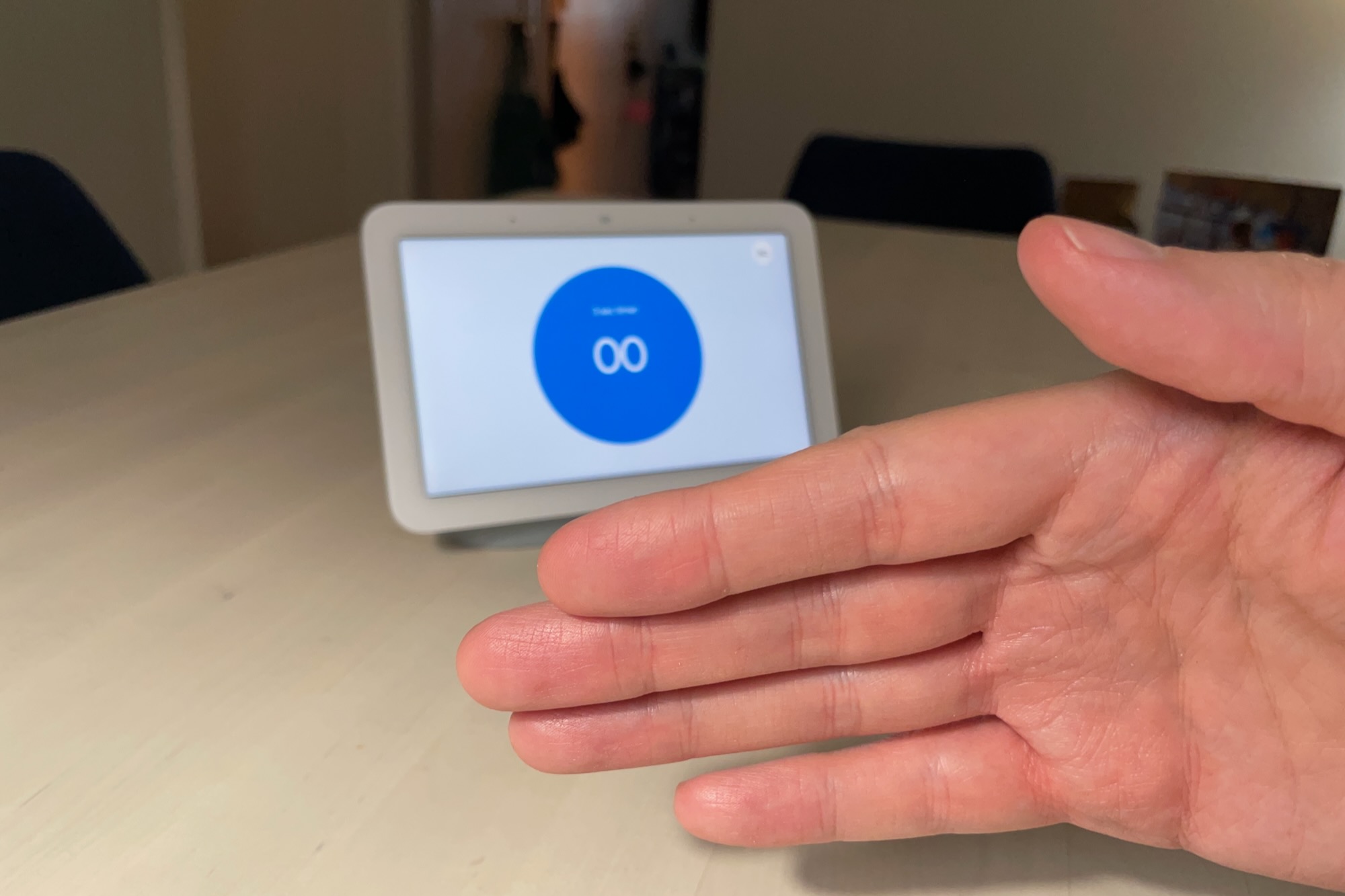
Хотите отключить будильник в Google Nest Hub, не сказав ни слова? Просто помашите рукой, как будто вы прихлопываете муху.
Бен Паттерсон/Foundry
Чтобы приостановить или возобновить музыку, вы держите руку ладонью вверх, как и в случае с Nest Hub Max, за исключением того, что на этот раз вы фактически толкаете руку вперед; притворитесь, что вы на самом деле даете дисплею «пять». Тот же жест затмит Google Assistant.
Чтобы отключить таймер или отложить будильник в концентраторе Nest, вы выполните немного другой жест. На этот раз вместо «дай пять» вы будете махать рукой перед экраном, как будто отгоняете муху. Подойдет либо слева направо, либо справа налево, и вы можете махать ладонью наружу или делать мах тыльной стороной руки.
Почему ваш дисплей Google может ошибочно увидеть быстрый жест
Быстрые жесты для Google Nest Hub и Nest Hub Max предназначены для работы только тогда, когда дисплей достаточно уверен, что вы намеренно выполнили жест. Тем не менее, экран нередко ошибочно принимает повседневный жест — скажем, когда вы жестикулируете во время разговора — за быстрый жест.
Это определенно произошло на моей кухне, когда музыка из нашего Nest Hub Max внезапно обрывается посреди мелодии. Обычно это означает, что кто-то за соседним кухонным столом махал рукой, доказывая свою точку зрения, и следующее, что вы знаете, это отсутствие музыки. Теперь Nest Hub Max должен регистрировать быстрые жесты только тогда, когда вы одновременно смотрите на его экран, но может быть просто, что для этого достаточно непреднамеренного, но точно рассчитанного взгляда на дисплей.
То же самое произошло с Nest Hub в нашей спальне, который нажал кнопку паузы после решительного удара карате в воздухе с моей стороны.
Итак, дисплеи Google постоянно приостанавливают музыку по ошибке, потому что везде видят быстрые жесты? Лично я бы сказал, что это довольно редкое явление. Но если ваш Google Nest Hub или Hub Max таинственным образом замораживает вашу музыку, возможно, вы захотите дать ей волну, прежде чем звонить в службу технической поддержки.