

Prata med handen: Hur du styr din Google-skärm med snabba gester
Det finns flera sätt du kan interagera med din Google Nest Hub eller Hub Max- skärm. En är genom att trycka eller svepa själva skärmen, medan en annan är (såklart) att börja chatta med Google Assistant. Men det finns ett tredje, mindre självklart sätt att styra din Google-skärm: genom att vifta med handen i luften.
Dessa så kallade "snabba gester" låter dig utföra vissa grundläggande funktioner på din Google Nest Hub Max eller andra generationens Nest Hub. Om du till exempel spelar en Spotify-låt på Nest Hub Max kan du pausa eller återuppta din musik med en öppen handflata. På den nyare Nest Hub kan du stänga av timers och larm med en våg, medan samma gest avvisar en överpratsam assistent.
Du måste aktivera några inställningar för att Quick Gestures ska fungera på din Google-skärm, och du kan också behöva lära dig rätt teknik för att Google ska känna igen dina gester. Vi ger dig dessa detaljer, samt hur din Google-skärm kan se en snabbgest där det inte fanns någon.
Obs: Quick Gestures fungerar bara på andra generationens Nest Hub, som är utrustad med ett rörelseavkännande Soli-chip.
Så här aktiverar du snabba gester på en Google Nest Hub Max
Innan du börjar använda Quick Gestures måste du aktivera kameraavkänningsfunktionen för Google Nest Hub Max med Google Home-appen.
Öppna bara Google Home, scrolla ned till panelen för din Nest Hub Max, tryck på den och tryck sedan på ikonen Inställningar i det övre högra hörnet av skärmen.
Tryck på Igenkänning och delning och växla sedan till alternativet Kameraavkänning. När det är gjort kommer inställningen för snabba gester att bli tillgänglig; fortsätt och växla på det alternativet också.
Så här utför du snabba gester på en Google Nest Hub Max
Nu är det dags att börja vifta med handen mot din Nest Hub Max. Låt oss börja med musik. Spela upp några låtar på Apple Music, Spotify eller din strömmande musiktjänst, titta sedan på skärmen (om du gör det hjälper Google att veta att din våg är avsiktlig) och höj upp handen mot skärmen, handflatan ut, som du. är på väg att ge den en high-five.
När du gör det bör musiken sluta, och en "Paus"-banner visas kort i det övre högra hörnet av skärmen. För att återuppta dina låtar, höj helt enkelt handen igen i samma high-five-gest, och kom ihåg att titta på skärmen medan du gör det.
Samma gest kommer att utföra ett par andra funktioner förutom att pausa och återuppta din musik. Du kan också höja handen för att stänga av ett alarm eller en timer, eller om du vill att Google Assistant ska sluta prata. (I det senare fallet kan du också bara säga ”stopp” utan väckningsordet ”Hey Google” .)
Så här aktiverar du snabba gester på en andra generationens Google Nest Hub
Det finns ingen kameraavkänning på den senaste Google Nest Hub, av den enkla anledningen att Nest Hub Maxs mindre syskon saknar en kamera. Istället måste du aktivera Motion Sense, en inställning som gör att skärmens Soli-chip kan upptäcka rörelse.
För att aktivera Motion Sense kommer du att interagera med Nest Hubs skärm snarare än Google Home-appen. Svep bara uppåt från botten av skärmen, tryck på knappen Inställningar, tryck på Motion Sense och växla sedan till inställningen.
Så här utför du snabba gester på en andra generationens Google Nest Hub
Snabba gester på Google Nest Hub är lite annorlunda än på Nest Hub Max, och det beror på att Nest Hub bara kan känna av din hands rörelse istället för att se den.
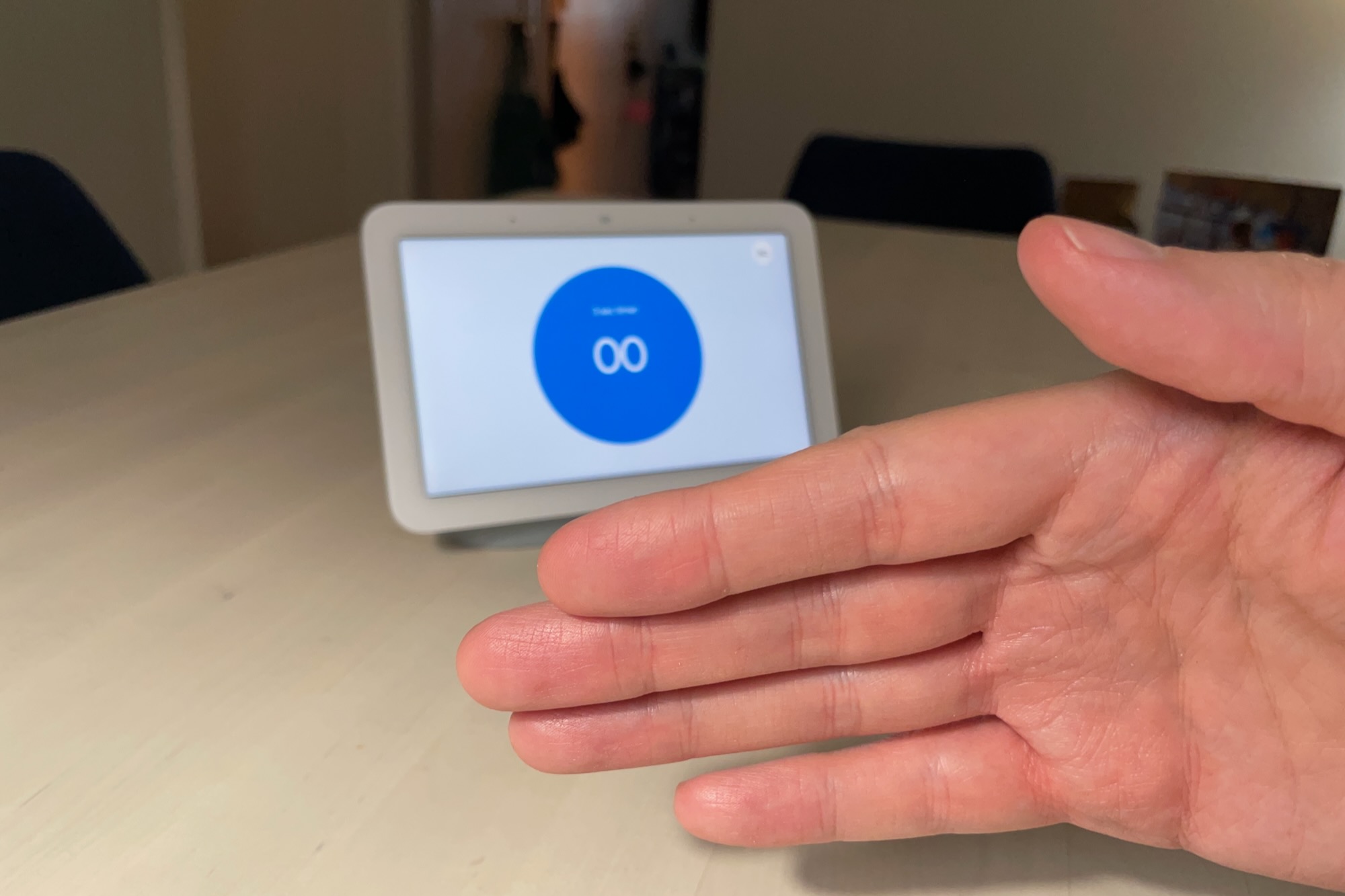
Vill du stänga av ett alarm på din Google Nest Hub utan att säga ett ord? Vifta bara med handen som om du slår en fluga.
Ben Patterson/Foundry
För att pausa eller återuppta musik håller du upp handen med handflatan ut, precis som du skulle göra med Nest Hub Max, förutom att den här gången faktiskt trycker handen framåt; låtsas att du faktiskt ger skärmen en high-five. Samma gest kommer att tysta Google Assistant.
Om du vill stänga av en timer eller snooze ett alarm på Nest-hubben gör du en något annorlunda gest. Den här gången, istället för en high-five, viftar du med handen framför skärmen, som om du skjuter bort en fluga. Antingen vänster till höger eller höger till vänster kommer att fungera, och du kan vinka med handflatan ut eller göra en bakhandsvåg.
Varför din Google-skärm av misstag kan se en snabb gest
Snabbgester för Google Nest Hub och Nest Hub Max är utformade för att bara fungera när skärmen är rimligt säker på att du avsiktligt har utfört gesten. Som sagt, det är inte ovanligt att skärmen misstar en vardaglig gest – säg när du gestikulerar under en konversation – för en snabb gest.
Det har verkligen hänt i mitt kök, när musiken från vår Nest Hub Max plötsligt slocknar mitt i en låt. Det brukar betyda att någon vid det närliggande köksbordet vinkade medan han gjorde en poäng, och nästa sak du vet, ingen musik. Nu ska Nest Hub Max bara registrera snabba gester när du tittar på skärmen samtidigt, men det kan helt enkelt vara så att en oavsiktlig men perfekt tidsinställd blick på skärmen räcker för att göra det.
Samma sak har hänt med Nest Hub i vårt sovrum, som har tryckt på pausknappen efter en eftertrycklig karatehugg i luften från min sida.
Så, pausar Googles skärmar hela tiden låtar av misstag eftersom de ser snabba gester överallt? Personligen skulle jag säga att det är en ganska sällsynt händelse. Men om din Google Nest Hub eller Hub Max på ett mystiskt sätt lägger din musik på is, kanske du vill ge den en vink innan du ringer teknisk support.