

Rääkige käega: kuidas juhtida oma Google’i ekraani kiiržestidega
Google Nest Hubi või Hub Maxi ekraaniga suhtlemiseks on mitu võimalust. Üks on ekraani enda puudutamine või pühkimine, teine aga (muidugi) Google’i assistendiga vestluse alustamiseks. Kuid on ka kolmas, vähem ilmne viis, kuidas saate oma Google’i ekraani juhtida: käega õhus vehkides.
Need niinimetatud kiiržestid võimaldavad teil oma Google Nest Hub Maxis või teise põlvkonna Nest Hubis täita mõningaid põhifunktsioone. Näiteks kui esitate Nest Hub Maxis Spotify lugu, saate peatada või jätkata muusika avatud peopesaga. Uuemas Nest Hubis saate taimerid ja alarmid viipega loobuda, samas kui sama liigutusega loobutakse liigsest jutukast assistendist.
Peate lubama mõned sätted, et kiirliigutused teie Google’i ekraanil töötaksid, ja võib-olla peate õppima ka õige tehnika, et Google saaks teie liigutusi ära tunda. Anname teile need üksikasjad ja ka selle, kuidas teie Google’i ekraan võib näha kiiržesti, kui seda polnud.
Märkus. Kiiržestid töötavad ainult teise põlvkonna Nest Hubis, mis on varustatud liikumistundliku Soli kiibiga.
Kiirliigutuste lubamine Google Nest Hub Maxis
Enne kiirliigutuste kasutamise alustamist peate rakenduse Google Home abil sisse lülitama Google Nest Hub Maxi kaameratuvastusfunktsiooni.
Lihtsalt avage Google Home, kerige alla oma Nest Hub Maxi paanini, puudutage seda ja seejärel puudutage ekraani paremas ülanurgas ikooni Seaded.
Puudutage valikut Tuvastamine ja jagamine, seejärel lülitage sisse suvand Kaamera tuvastamine. Kui see on tehtud, muutub kiirliigutuste seade juurdepääsetavaks; jätkake ja lülitage ka see valik sisse.
Kuidas teha Google Nest Hub Maxis kiiržeste
Nüüd on aeg hakata oma Nest Hub Maxile käega vehkima. Alustame muusikaga. Kuulake Apple Musicus, Spotifys või oma valitud muusika voogesitusteenuses mõned viisid, seejärel vaadake ekraani (see aitab Google’il mõista, et teie laine on tahtlik) ja tõstke oma käsi ekraani poole, peopesa väljas, nagu teie. hakkan sellele hinne andma.
Kui teete seda, peaks muusika peatuma ja ekraani paremas ülanurgas ilmub korraks bänner "Paus". Lugude esitamise jätkamiseks tõstke lihtsalt käsi uuesti sama kõrge viie liigutusega ja ärge unustage seda tehes ekraani vaadata.
Sama žest täidab peale muusika peatamise ja jätkamise veel paar funktsiooni. Võite tõsta ka käe, et äratust või taimerit tühistada või kui soovite, et Google’i assistent kõne lõpetaks. (Viimasel juhul võite lihtsalt öelda “stopp” ilma äratussõnata “Ok Google” .)
Kiirliigutuste lubamine teise põlvkonna Google Nest Hubis
Uusimas Google Nest Hubis pole kaameratuvastust sel lihtsal põhjusel, et Nest Hub Maxi väiksemal vennal puudub kaamera. Selle asemel peate lubama Motion Sense’i, seade, mis võimaldab ekraani Soli kiibil liikumist tuvastada.
Motion Sense’i sisselülitamiseks peate suhtlema pigem Nest Hubi ekraaniga kui rakendusega Google Home. Lihtsalt pühkige ekraani allosast üles, puudutage nuppu Seaded, puudutage Motion Sense, seejärel lülitage seade sisse.
Kuidas teha teise põlvkonna Google Nest Hubis kiiržeste
Google Nest Hubi kiirliigutused on Nest Hub Maxi omadest veidi erinevad ja selle põhjuseks on asjaolu, et Nest Hub suudab ainult teie käe liikumist tuvastada, mitte seda näha.
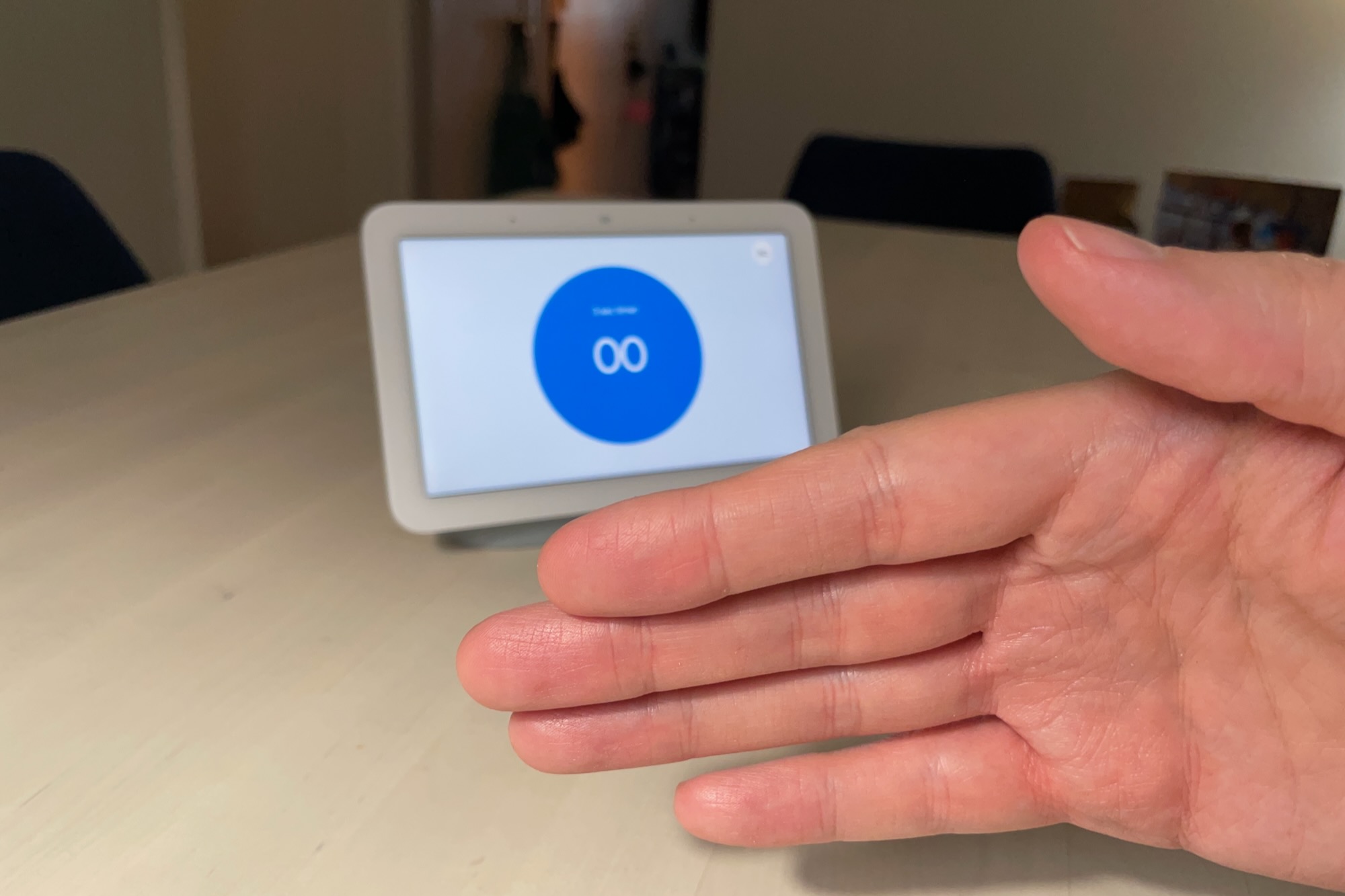
Kas soovite oma Google Nest Hubi alarmist sõnagi lausumata loobuda? Lihtsalt vehkige käega, nagu lööksite kärbest.
Ben Patterson/valukoda
Muusika peatamiseks või jätkamiseks hoidke oma kätt peopesaga väljas, täpselt nagu Nest Hub Maxi puhul, välja arvatud seekord, et lükkate kätt edasi. teeskle, et annad ekraanile tegelikult kõrgelt viis. Sama žest summutab Google’i assistendi.
Taimerist loobumiseks või Nesti hubis oleva alarmi edasilükkamiseks teete veidi teistsuguse liigutuse. Seekord vehite suure viie asemel ekraani ees käega, nagu sikutaksite kärbest minema. Töötab kas vasakult paremale või paremalt vasakule ning saate lehvitada peopesa väljas või teha tagasikäega vehki.
Miks teie Google’i ekraan võib ekslikult näha kiiržesti?
Google Nest Hubi ja Nest Hub Maxi kiirliigutused on loodud töötama ainult siis, kui ekraan on piisavalt kindel, et tegite liigutuse tahtlikult. Sellegipoolest ei ole ennekuulmatu, et ekraan peab igapäevase žesti – näiteks vestluse ajal žestikuleerides – ekslikult kiiržestiks.
See on kindlasti juhtunud minu köögis, kui meie Nest Hub Maxi muusika katkeb ootamatult keset lugu. Tavaliselt tähendab see seda, et keegi lähedalasuvas köögilauas lehvitas ja punkti andes teine asi, mida teate, pole muusikat. Nüüd peaks Nest Hub Max registreerima kiiržeste ainult siis, kui vaatate samal ajal selle ekraani, kuid võib lihtsalt juhtuda, et selleks piisab tahtmatust, kuid ideaalselt ajastatud pilgust ekraanile.
Sama on juhtunud ka meie magamistoas asuva Nest Hubiga, mis vajutas pausi nuppu pärast minupoolset rõhutatud karatešokki.
Niisiis, kas Google’i ekraanid peatavad pidevalt lugusid kogemata, kuna näeb kõikjal kiiržeste? Isiklikult ütleksin, et see on üsna haruldane juhtum. Kuid kui teie Google Nest Hub või Hub Max paneb teie muusika müstilisel kombel jääle, võiksite enne tehnilise toe poole helistamist sellele tähelepanu anda.