

Parlez à la main : comment contrôler votre écran Google avec des gestes rapides
Il existe plusieurs façons d’interagir avec votre écran Google Nest Hub ou Hub Max . L’une consiste à appuyer ou à balayer l’écran lui-même, tandis qu’une autre consiste (bien sûr) à commencer à discuter avec Google Assistant. Mais il existe une troisième façon, moins évidente, de contrôler votre affichage Google : en agitant la main en l’air.
Ces soi-disant «gestes rapides» vous permettent d’effectuer certaines fonctionnalités de base sur votre Google Nest Hub Max ou votre Nest Hub de deuxième génération. Par exemple, si vous écoutez un morceau Spotify sur le Nest Hub Max, vous pouvez mettre en pause ou reprendre votre de la musique avec la paume ouverte. Sur le Nest Hub plus récent, vous pouvez désactiver les minuteurs et les alarmes d’un geste, tandis que le même geste rejettera un assistant trop bavard.
Vous devrez activer quelques paramètres pour que les gestes rapides fonctionnent sur votre écran Google, et vous devrez peut-être également apprendre la technique appropriée pour que Google reconnaisse vos gestes. Nous vous donnerons ces détails, ainsi que la façon dont votre écran Google pourrait voir un geste rapide là où il n’y en avait pas.
Remarque : Les gestes rapides ne fonctionnent que sur le Nest Hub de deuxième génération, qui est équipé d’une puce Soli à détection de mouvement.
Comment activer les gestes rapides sur un Google Nest Hub Max
Avant de commencer à utiliser les gestes rapides, vous devez activer la fonction de détection de caméra pour Google Nest Hub Max à l’aide de l’application Google Home.
Ouvrez simplement Google Home, faites défiler jusqu’à la vignette de votre Nest Hub Max, appuyez dessus, puis appuyez sur l’icône Paramètres dans le coin supérieur droit de l’écran.
Appuyez sur Reconnaissance et partage, puis activez l’ option Détection de caméra . Une fois cela fait, le paramètre Gestes rapides deviendra accessible. allez-y et activez également cette option.
Comment effectuer des gestes rapides sur un Google Nest Hub Max
Il est maintenant temps de commencer à faire signe de la main à votre Nest Hub Max. Commençons par la musique. Écoutez quelques morceaux sur Apple Music, Spotify ou votre service de musique en streaming de choix, puis regardez l’écran (cela aidera Google à savoir que votre vague est intentionnelle) et levez la main vers l’écran, paume vers l’extérieur, comme vous ‘ Je suis sur le point de lui donner un high-five.
Lorsque vous le faites, la musique devrait s’arrêter et une bannière "Pause" apparaîtra brièvement dans le coin supérieur droit de l’écran. Pour reprendre vos morceaux, levez simplement à nouveau la main dans le même geste de high-five, en vous rappelant de regarder l’écran pendant que vous le faites.
Le même geste exécutera quelques autres fonctions en plus de mettre en pause et de reprendre votre musique. Vous pouvez également lever la main pour désactiver une alarme ou un minuteur, ou si vous souhaitez que Google Assistant arrête de parler. (Dans ce dernier cas, vous pouvez également simplement dire « stop » sans le mot de réveil « Hey Google » .)
Comment activer les gestes rapides sur un Google Nest Hub de deuxième génération
Il n’y a pas de détection de caméra sur le dernier Google Nest Hub, pour la simple raison que le petit frère du Nest Hub Max n’a pas de caméra. Au lieu de cela, vous devrez activer Motion Sense, un paramètre qui permet à la puce Soli de l’écran de détecter les mouvements.
Pour activer Motion Sense, vous interagirez avec l’écran du Nest Hub plutôt qu’avec l’application Google Home. Balayez simplement vers le haut depuis le bas de l’écran, appuyez sur le bouton Paramètres, appuyez sur Motion Sense, puis activez le paramètre.
Comment effectuer des gestes rapides sur un Google Nest Hub de deuxième génération
Les gestes rapides sur le Google Nest Hub sont un peu différents de ceux du Nest Hub Max, et c’est parce que le Nest Hub ne peut que détecter le mouvement de votre main plutôt que de le voir.
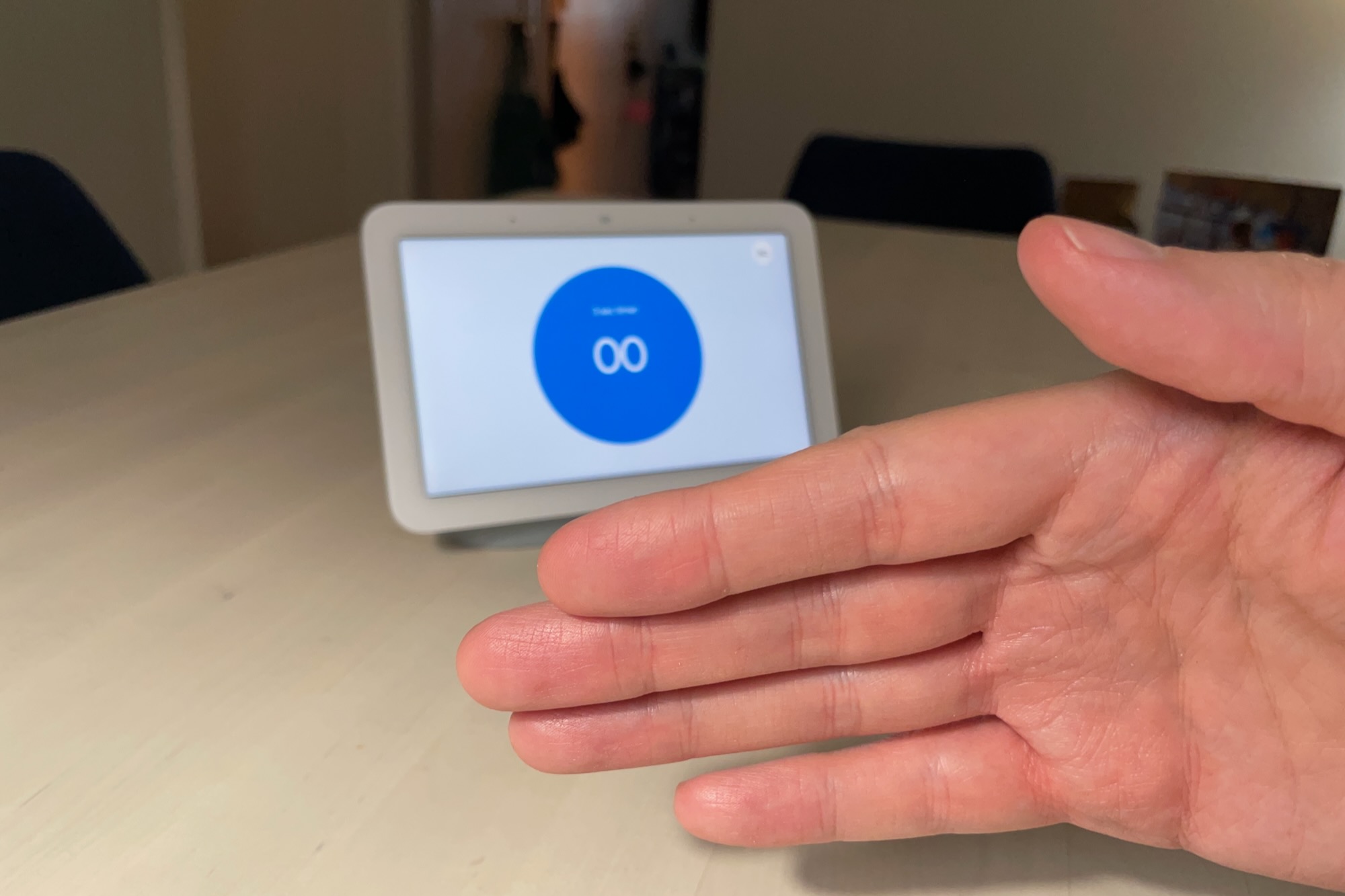
Vous souhaitez désactiver une alarme sur votre Google Nest Hub sans dire un mot ? Agitez simplement votre main comme si vous écrasiez une mouche.
Ben Patterson/Fonderie
Pour mettre en pause ou reprendre la musique, vous tenez votre main avec votre paume, comme vous le feriez avec le Nest Hub Max, sauf que cette fois, vous poussez réellement votre main vers l’avant ; faites semblant de donner à l’écran un high-five. Le même geste fera taire Google Assistant.
Pour désactiver un minuteur ou répéter une alarme sur le hub Nest, vous effectuerez un geste légèrement différent. Cette fois, au lieu d’un high-five, vous agiterez votre main devant l’écran, comme si vous chassiez une mouche. Que ce soit de gauche à droite ou de droite à gauche, cela fonctionnera, et vous pouvez agiter la paume de la main ou faire une vague inversée.
Pourquoi votre écran Google peut-il voir par erreur un geste rapide
Les gestes rapides pour Google Nest Hub et Nest Hub Max sont conçus pour fonctionner uniquement lorsque l’écran est raisonnablement sûr que vous avez intentionnellement effectué le geste. Cela dit, il n’est pas rare que l’écran confonde un geste quotidien – par exemple, lorsque vous gesticulez pendant une conversation – pour un geste rapide.
C’est certainement arrivé dans ma cuisine, lorsque la musique de notre Nest Hub Max s’arrête soudainement au milieu d’un morceau. Cela signifie généralement que quelqu’un à la table de la cuisine voisine faisait signe en faisant un point, et la prochaine chose que vous savez, pas de musique. Maintenant, le Nest Hub Max est censé enregistrer uniquement les gestes rapides lorsque vous regardez son écran en même temps, mais il se peut simplement qu’un coup d’œil involontaire mais parfaitement chronométré sur l’écran soit suffisant pour le faire.
La même chose s’est produite avec le Nest Hub dans notre chambre, qui a appuyé sur le bouton de pause après un coup de karaté emphatique dans l’air de ma part.
Alors, les écrans Google interrompent-ils constamment les morceaux par erreur parce qu’ils voient des gestes rapides partout ? Personnellement, je dirais que c’est assez rare. Mais si votre Google Nest Hub ou Hub Max met mystérieusement votre musique sur la glace, vous voudrez peut-être lui donner une vague avant d’appeler le support technique.