

Fale com a mão: como controlar sua tela do Google com gestos rápidos
Existem várias maneiras de interagir com a tela Google Nest Hub ou Hub Max. Uma delas é tocando ou deslizando a própria tela, enquanto outra é (claro) para começar a conversar com o Google Assistant. Mas há uma terceira maneira menos óbvia de controlar a exibição do Google: acenando com a mão no ar.
Esses chamados "Gestos rápidos" permitem executar algumas funcionalidades básicas no Google Nest Hub Max ou no Nest Hub de segunda geração. Por exemplo, se estiver tocando uma música do Spotify no Nest Hub Max, você pode pausar ou retomar música com a palma da mão aberta. No Nest Hub mais recente, você pode dispensar cronômetros e alarmes com um aceno, enquanto o mesmo gesto dispensará um Assistente excessivamente falador.
Você precisará ativar algumas configurações para que os Gestos rápidos funcionem na tela do Google e também pode ser necessário aprender a técnica adequada para que o Google reconheça seus gestos. Forneceremos esses detalhes, bem como como sua tela do Google pode ver um Gesto rápido onde não havia um.
Observação: os Gestos rápidos funcionam apenas no Nest Hub de segunda geração, que vem equipado com um chip Soli com sensor de movimento.
Como habilitar gestos rápidos em um Google Nest Hub Max
Antes de começar a usar Gestos rápidos, você precisará ativar o recurso Sensor de câmera para o Google Nest Hub Max usando o app Google Home.
Basta abrir o Google Home, rolar para baixo até o bloco do Nest Hub Max, tocar nele e, em seguida, tocar no ícone Configurações no canto superior direito da tela.
Toque em Reconhecimento e compartilhamento e ative a opção Sensor de câmera . Feito isso, a configuração Gestos rápidos ficará acessível; vá em frente e ative essa opção também.
Como executar gestos rápidos em um Google Nest Hub Max
Agora, é hora de começar a acenar para o Nest Hub Max. Vamos começar com a música. Ouça algumas músicas no Apple Music, Spotify ou no serviço de streaming de música de sua escolha, depois olhe para a tela (isso ajudará o Google a saber que sua onda é intencional) e levante a mão na tela, com a palma para fora, como você Estamos prestes a dar mais cinco.
Ao fazer isso, a música deve parar e um banner de “Pausa" aparecerá brevemente no canto superior direito da tela. Para retomar suas músicas, simplesmente levante a mão novamente no mesmo gesto de mais cinco, lembrando-se de olhar para a tela ao fazê-lo.
O mesmo gesto executará algumas outras funções além de pausar e retomar sua música. Você também pode levantar a mão para ignorar um alarme ou um cronômetro ou se quiser que o Google Assistant pare de falar. (No último caso, você também pode apenas dizer “pare” sem a palavra de ativação “Hey Google” .)
Como ativar Gestos rápidos em um Google Nest Hub de segunda geração
Não há detecção de câmera no Google Nest Hub mais recente, pelo simples motivo de que o irmão menor do Nest Hub Max não possui uma câmera. Em vez disso, você precisará ativar o Motion Sense, uma configuração que permite que o chip Soli da tela detecte movimento.
Para ativar o Motion Sense, você estará interagindo com a tela do Nest Hub em vez do aplicativo Google Home. Basta deslizar de baixo para cima na tela, tocar no botão Configurações, tocar em Motion Sense e ativar a configuração.
Como executar gestos rápidos em um Google Nest Hub de segunda geração
Os gestos rápidos no Google Nest Hub são um pouco diferentes dos do Nest Hub Max, e isso ocorre porque o Nest Hub só pode detectar o movimento da sua mão, em vez de vê-lo.
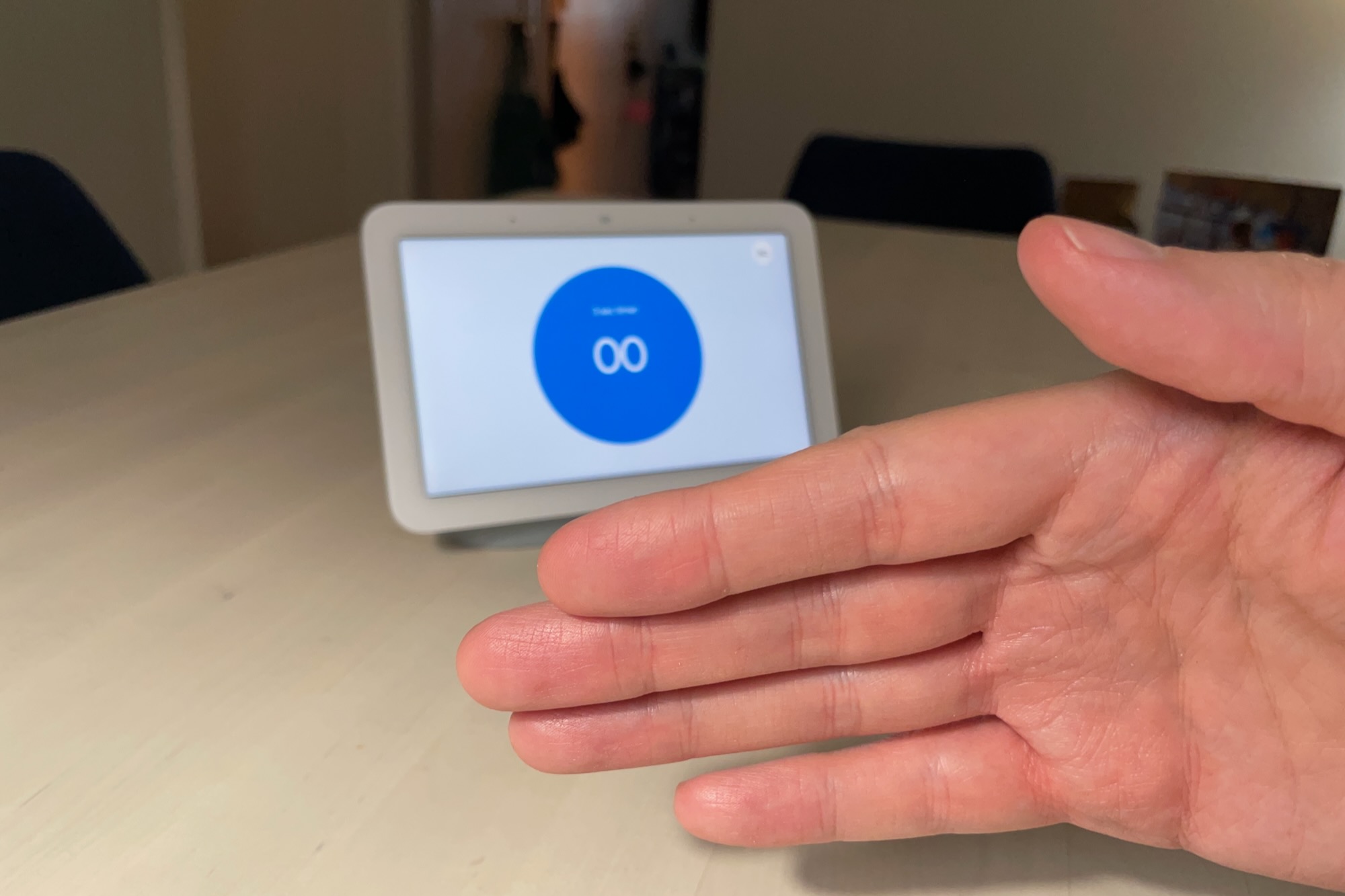
Deseja dispensar um alarme no seu Google Nest Hub sem dizer uma palavra? Apenas acene com a mão como se estivesse matando uma mosca.
Ben Patterson/Fundição
Para pausar ou retomar a música, levante a mão com a palma da mão para fora, como faria com o Nest Hub Max, exceto que desta vez você realmente empurra a mão para a frente; finja que está realmente dando um high-five no display. O mesmo gesto silenciará o Google Assistant.
Para dispensar um cronômetro ou adiar um alarme no hub Nest, você executará um gesto ligeiramente diferente. Desta vez, em vez de um high-five, você acenará com a mão na frente da tela, como se estivesse espantando uma mosca. Da esquerda para a direita ou da direita para a esquerda funcionará, e você pode acenar com a palma da mão para fora ou fazer uma onda com as costas da mão.
Por que sua tela do Google pode ver um gesto rápido por engano
Os Gestos rápidos para o Google Nest Hub e o Nest Hub Max foram projetados para funcionar apenas quando a tela tiver certeza razoável de que você executou o gesto intencionalmente. Dito isso, não é incomum que a tela confunda um gesto cotidiano – digamos, quando você está gesticulando durante uma conversa – com um Gesto Rápido.
Certamente já aconteceu na minha cozinha, quando a música do nosso Nest Hub Max é cortada repentinamente no meio de uma música. Geralmente significa que alguém na mesa da cozinha próxima estava acenando enquanto fazia uma observação e, quando você percebe, nada de música. Agora, o Nest Hub Max deve registrar apenas Gestos rápidos quando você está olhando para a tela ao mesmo tempo, mas pode ser simplesmente que uma olhada inadvertida, mas perfeitamente cronometrada, na tela seja suficiente para fazê-lo.
A mesma coisa aconteceu com o Nest Hub em nosso quarto, que apertou o botão de pausa após um enfático golpe de caratê no ar de minha parte.
Então, os monitores do Google estão constantemente pausando as músicas por engano porque estão vendo gestos rápidos em todos os lugares? Pessoalmente, eu diria que é uma ocorrência bastante rara. Mas se o seu Google Nest Hub ou Hub Max misteriosamente colocar sua música no gelo, você pode acenar antes de ligar para o suporte técnico.