

Sprechen Sie mit der Hand: So steuern Sie Ihr Google-Display mit schnellen Gesten
Es gibt mehrere Möglichkeiten, wie Sie mit Ihrem Google Nest Hub- oder Hub Max- Display interagieren können. Eine besteht darin, auf den Bildschirm selbst zu tippen oder zu wischen, während eine andere (natürlich) den Chat mit Google Assistant beginnt. Aber es gibt noch eine dritte, weniger offensichtliche Möglichkeit, Ihr Google-Display zu steuern: indem Sie Ihre Hand in der Luft bewegen.
Mit diesen sogenannten "Schnellgesten" können Sie einige grundlegende Funktionen auf Ihrem Google Nest Hub Max oder Nest Hub der zweiten Generation ausführen. Wenn Sie beispielsweise einen Spotify-Song auf dem Nest Hub Max abspielen, können Sie Ihre Wiedergabe anhalten oder fortsetzen Musik mit offener Handfläche. Auf dem neueren Nest Hub können Sie Timer und Alarme mit einem Winken schließen, während die gleiche Geste einen überschwätzigen Assistenten schließt.
Sie müssen einige Einstellungen aktivieren, damit Quick Gestures auf Ihrem Google-Display funktionieren, und Sie müssen möglicherweise auch die richtige Technik erlernen, damit Google Ihre Gesten erkennt. Wir geben Ihnen diese Details und wie Ihr Google-Display eine schnelle Geste sehen könnte, wo keine war.
Hinweis: Schnelle Gesten funktionieren nur auf dem Nest Hub der zweiten Generation, der mit einem Soli-Chip zur Bewegungserkennung ausgestattet ist.
So aktivieren Sie schnelle Gesten auf einem Google Nest Hub Max
Bevor Sie mit der Verwendung von Quick Gestures beginnen, müssen Sie die Kameraerkennungsfunktion für Google Nest Hub Max mit der Google Home App aktivieren.
Öffnen Sie einfach Google Home, scrollen Sie nach unten zur Kachel für Ihren Nest Hub Max, tippen Sie darauf und tippen Sie dann auf das Einstellungssymbol in der oberen rechten Ecke des Bildschirms.
Tippen Sie auf Erkennung & Teilen und schalten Sie dann die Option Kameraerkennung ein. Sobald dies erledigt ist, wird die Einstellung für schnelle Gesten zugänglich; Fahren Sie fort und schalten Sie auch diese Option ein.
So führen Sie schnelle Gesten auf einem Google Nest Hub Max aus
Jetzt ist es an der Zeit, mit der Hand auf Ihren Nest Hub Max zu winken. Beginnen wir mit der Musik. Hören Sie ein paar Melodien auf Apple Music, Spotify oder Ihrem Streaming-Musikdienst Ihrer Wahl auf, schauen Sie dann auf das Display (das hilft Google zu wissen, dass Ihr Winken beabsichtigt ist) und heben Sie Ihre Hand zum Bildschirm, mit der Handfläche nach außen, als ob Sie ‚ Wir sind kurz davor, ihm ein High-Five zu geben.
Wenn Sie dies tun, sollte die Musik stoppen und ein „Pause“-Banner erscheint kurz in der oberen rechten Ecke des Bildschirms. Um Ihre Melodien fortzusetzen, heben Sie einfach Ihre Hand erneut mit der gleichen High-Five-Geste und denken Sie daran, dabei auf den Bildschirm zu schauen.
Dieselbe Geste führt neben dem Anhalten und Fortsetzen Ihrer Musik noch einige andere Funktionen aus. Sie können auch Ihre Hand heben, um einen Alarm oder Timer zu deaktivieren oder wenn Sie möchten, dass Google Assistant aufhört zu sprechen. (Im letzteren Fall können Sie auch einfach „Stop“ ohne das Weckwort „Hey Google“ sagen .)
So aktivieren Sie schnelle Gesten auf einem Google Nest Hub der zweiten Generation
Auf dem neuesten Google Nest Hub gibt es keine Kameraerkennung, aus dem einfachen Grund, dass dem kleineren Geschwister des Nest Hub Max eine Kamera fehlt. Stattdessen müssen Sie Motion Sense aktivieren, eine Einstellung, die es dem Soli-Chip des Displays ermöglicht, Bewegungen zu erkennen.
Um Motion Sense zu aktivieren, interagierst du mit dem Display des Nest Hubs und nicht mit der Google Home App. Wischen Sie einfach vom unteren Bildschirmrand nach oben, tippen Sie auf die Schaltfläche Einstellungen, tippen Sie auf Bewegungserkennung und schalten Sie dann die Einstellung um.
So führen Sie schnelle Gesten auf einem Google Nest Hub der zweiten Generation aus
Schnelle Gesten auf dem Google Nest Hub sind ein wenig anders als auf dem Nest Hub Max, und das liegt daran, dass der Nest Hub nur die Bewegung Ihrer Hand erkennen kann, anstatt sie zu sehen.
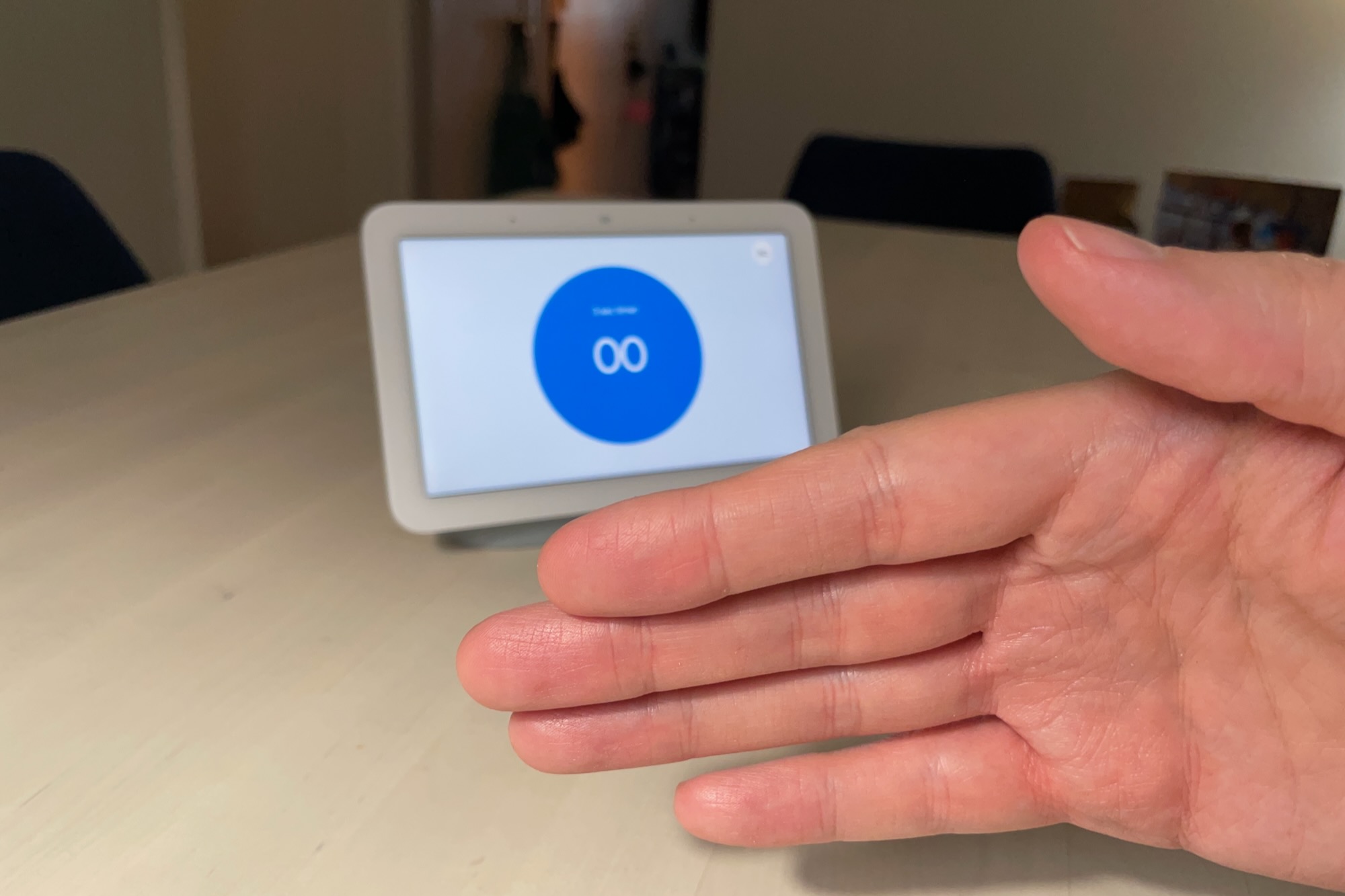
Möchten Sie einen Alarm auf Ihrem Google Nest Hub schließen, ohne ein Wort zu sagen? Bewegen Sie einfach Ihre Hand, als ob Sie eine Fliege erschlagen würden.
Ben Patterson/Gießerei
Um die Musik anzuhalten oder fortzusetzen, halten Sie Ihre Hand mit der Handfläche nach oben, genau wie beim Nest Hub Max, außer dass Sie diesmal Ihre Hand tatsächlich nach vorne drücken. tun Sie so, als würden Sie dem Display tatsächlich ein High-Five geben. Dieselbe Geste bringt Google Assistant zum Schweigen.
Um einen Timer zu schließen oder einen Alarm auf dem Nest-Hub zu deaktivieren, führen Sie eine etwas andere Geste aus. Dieses Mal werden Sie statt eines High-Five mit der Hand vor dem Bildschirm winken, als würden Sie eine Fliege verscheuchen. Entweder von links nach rechts oder von rechts nach links funktioniert, und Sie können mit Ihrer Handfläche nach außen winken oder eine Rückhandwelle machen.
Warum auf Ihrem Google-Display möglicherweise fälschlicherweise eine schnelle Geste angezeigt wird
Schnelle Gesten für Google Nest Hub und Nest Hub Max sind so konzipiert, dass sie nur funktionieren, wenn das Display ziemlich sicher ist, dass Sie die Geste absichtlich ausgeführt haben. Allerdings ist es nicht ungewöhnlich, dass der Bildschirm eine alltägliche Geste – sagen wir, wenn Sie während eines Gesprächs gestikulieren – mit einer schnellen Geste verwechselt.
Es ist sicherlich in meiner Küche passiert, wenn die Musik von unserem Nest Hub Max plötzlich mitten in einer Melodie abbricht. Es bedeutet normalerweise, dass jemand am Küchentisch in der Nähe winkte, während er einen Punkt machte, und das nächste, was Sie wissen, keine Musik. Jetzt soll der Nest Hub Max nur schnelle Gesten registrieren, wenn Sie gleichzeitig auf den Bildschirm schauen, aber es könnte einfach sein, dass ein versehentlicher, aber perfekt getimter Blick auf das Display ausreicht, um dies zu tun.
Dasselbe ist mit dem Nest Hub in unserem Schlafzimmer passiert, der nach einem nachdrücklichen Karateschlag meinerseits auf die Pause-Taste gedrückt hat.
Pausieren Google-Displays also aus Versehen ständig Melodien, weil überall schnelle Gesten zu sehen sind? Ich persönlich würde sagen, dass das eher selten vorkommt. Aber wenn Ihr Google Nest Hub oder Hub Max Ihre Musik auf mysteriöse Weise auf Eis legt, sollten Sie ihm vielleicht zuwinken, bevor Sie den technischen Support anrufen.