

Mów do ręki: jak sterować wyświetlaczem Google za pomocą szybkich gestów
Istnieje kilka sposobów interakcji z wyświetlaczem Google Nest Hub lub Hub Max. Jednym z nich jest dotknięcie lub przesunięcie samego ekranu, a innym (oczywiście) rozpoczęcie rozmowy z Asystentem Google. Ale jest trzeci, mniej oczywisty sposób kontrolowania wyświetlacza Google: machając ręką w powietrzu.
Te tak zwane „szybkie gesty" pozwalają wykonywać niektóre podstawowe funkcje na urządzeniu Google Nest Hub Max lub Nest Hub drugiej generacji. Na przykład, jeśli odtwarzasz utwór ze Spotify na urządzeniu Nest Hub Max, możesz wstrzymać lub wznowić słuchaj muzyki otwartą dłonią. W nowszym Nest Hub możesz odrzucić minutniki i alarmy machnięciem ręki, a ten sam gest odrzuci rozmownego Asystenta.
Musisz włączyć kilka ustawień, aby Szybkie gesty działały na ekranie Google, a także być może musisz nauczyć się właściwej techniki rozpoznawania Twoich gestów przez Google. Podamy Ci te szczegóły, a także sposób, w jaki wyświetlacz Google może zobaczyć Szybki gest tam, gdzie go nie było.
Uwaga: Szybkie gesty działają tylko na urządzeniu Nest Hub drugiej generacji, które jest wyposażone w wykrywający ruch układ Soli.
Jak włączyć szybkie gesty w Google Nest Hub Max
Zanim zaczniesz używać szybkich gestów, musisz włączyć funkcję wykrywania kamery w Google Nest Hub Max w aplikacji Google Home.
Po prostu otwórz Google Home, przewiń w dół do kafelka swojego Nest Hub Max, stuknij go, a następnie stuknij ikonę Ustawienia w prawym górnym rogu ekranu.
Stuknij opcję Rozpoznawanie i udostępnianie, a następnie włącz opcję Wykrywanie przez kamerę . Gdy to zrobisz, ustawienie Szybkie gesty stanie się dostępne; śmiało i włącz również tę opcję.
Jak wykonywać szybkie gesty na urządzeniu Google Nest Hub Max
Teraz czas zacząć machać ręką do Nest Hub Max. Zacznijmy od muzyki. Włącz kilka utworów w Apple Music, Spotify lub wybranej usłudze przesyłania strumieniowego muzyki, a następnie spójrz na wyświetlacz (pomoże to Google rozpoznać, że fala jest zamierzona) i podnieś rękę do ekranu, dłonią do góry, tak jak ty. zaraz przybiję piątkę.
Gdy to zrobisz, muzyka powinna się zatrzymać, aw prawym górnym rogu ekranu na krótko pojawi się baner „Pauza”. Aby wznowić melodie, po prostu ponownie podnieś rękę w tym samym geście przybicia piątki, pamiętając, aby patrzeć na ekran.
Ten sam gest wykona kilka innych funkcji oprócz wstrzymywania i wznawiania muzyki. Możesz też podnieść rękę, by odrzucić alarm lub minutnik albo jeśli chcesz, aby Asystent Google przestał mówić. (W tym drugim przypadku możesz też po prostu powiedzieć „stop” bez słowa budzenia „Hej Google” .)
Jak włączyć szybkie gesty w Google Nest Hub drugiej generacji
W najnowszym Google Nest Hub nie ma wykrywania kamery z tego prostego powodu, że mniejsze rodzeństwo Nest Hub Max nie ma kamery. Zamiast tego musisz włączyć Motion Sense, ustawienie, które umożliwia układowi Soli wyświetlacza wykrywanie ruchu.
Aby włączyć Motion Sense, będziesz korzystać z wyświetlacza Nest Hub, a nie z aplikacji Google Home. Po prostu przesuń palcem w górę od dołu ekranu, dotknij przycisku Ustawienia, dotknij Motion Sense, a następnie włącz ustawienie.
Jak wykonywać szybkie gesty na Google Nest Hub drugiej generacji
Szybkie gesty w Google Nest Hub są nieco inne niż w Nest Hub Max, a to dlatego, że Nest Hub może wykrywać tylko ruch twojej ręki, a nie go widzieć.
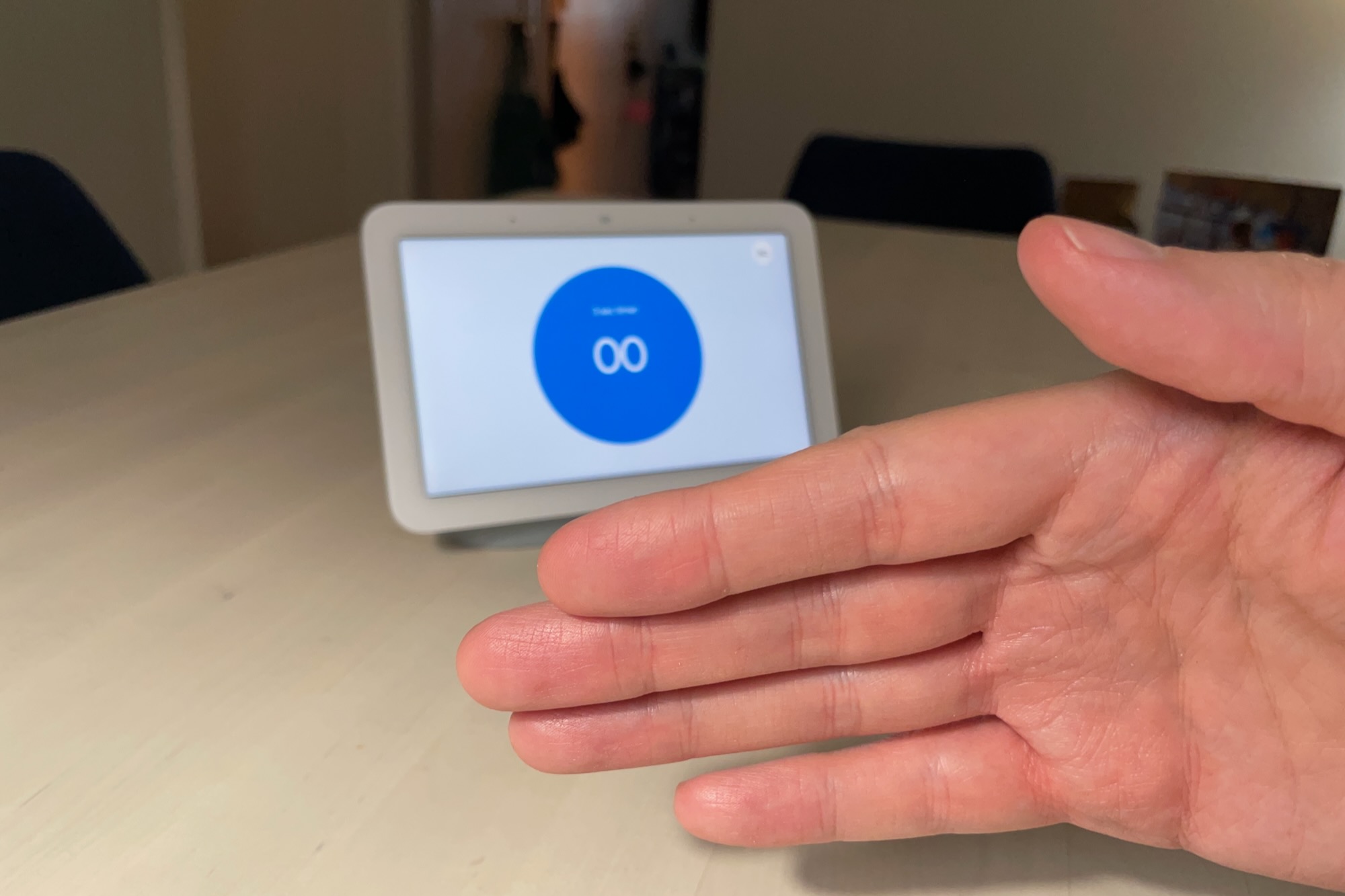
Chcesz odrzucić alarm w swoim Google Nest Hub bez słowa? Po prostu machaj ręką, jakbyś odganiał muchę.
Ben Patterson/Odlewnia
Aby wstrzymać lub wznowić muzykę, trzymaj rękę z wyciągniętą dłonią, tak jak w przypadku Nest Hub Max, z tym wyjątkiem, że tym razem faktycznie przesuwasz rękę do przodu; udawaj, że przybijasz piątkę wyświetlaczowi. Ten sam gest uciszy Asystenta Google.
Aby odrzucić minutnik lub odłożyć alarm w centrum Nest, wykonaj nieco inny gest. Tym razem zamiast przybić piątkę, pomachasz ręką przed ekranem, jakbyś odganiał muchę. Zarówno od lewej do prawej, jak i od prawej do lewej będzie działać i możesz machać z wyciągniętą dłonią lub wykonać machanie odwrotną ręką.
Dlaczego Twój wyświetlacz Google może omyłkowo zobaczyć Szybki gest
Szybkie gesty w Google Nest Hub i Nest Hub Max działają tylko wtedy, gdy wyświetlacz ma wystarczającą pewność, że celowo wykonałeś gest. To powiedziawszy, nierzadko zdarza się, że ekran myli codzienny gest — powiedzmy, gdy gestykulujesz podczas rozmowy — z szybkim gestem.
Z pewnością zdarzyło się to w mojej kuchni, kiedy muzyka z naszego Nest Hub Max nagle wyłączyła się w środku melodii. Zwykle oznacza to, że ktoś przy pobliskim kuchennym stole machał, robiąc coś, i następną rzeczą, o której wiesz, nie było muzyki. Teraz Nest Hub Max ma rejestrować szybkie gesty tylko wtedy, gdy patrzysz na jego ekran w tym samym czasie, ale może to być po prostu nieumyślne, ale idealnie zaplanowane spojrzenie na wyświetlacz, aby to zrobić.
To samo stało się z Nest Hub w naszej sypialni, który wcisnął przycisk pauzy po zdecydowanym uderzeniu karate w powietrze z mojej strony.
Czy więc wyświetlacze Google przez pomyłkę ciągle wstrzymują melodie, ponieważ wszędzie widzą szybkie gesty? Osobiście powiedziałbym, że to dość rzadkie zjawisko. Ale jeśli Twój Google Nest Hub lub Hub Max w tajemniczy sposób zamrozi Twoją muzykę, możesz chcieć mu pomachać, zanim zadzwonisz do pomocy technicznej.